Отключение безопасной загрузки
Если вы используете определенные графические карты, оборудование или операционные системы, такие как Linux или предыдущая версия Windows, может потребоваться отключить безопасную загрузку.
Безопасная загрузка помогает убедиться, что компьютер загружается только с помощью встроенного ПО, которому доверяет производитель. Обычно безопасную загрузку можно отключить с помощью меню встроенного ПО компьютера (BIOS), но способ отключения зависит от изготовителя компьютера. Если после выполнения приведенных ниже действий у вас возникли проблемы с отключением безопасной загрузки, обратитесь за помощью к производителю.
- После отключения безопасной загрузки и установки другого программного обеспечения и оборудования может потребоваться восстановить компьютер в заводском состоянии, чтобы повторно активировать безопасную загрузку.
- Будьте осторожны при изменении параметров BIOS. Меню BIOS предназначено для опытных пользователей, и вы можете изменить параметр, который может препятствовать правильному запуску компьютера. Не забудьте точно следовать инструкциям изготовителя.
Отключить безопасную загрузку
- Прежде чем отключить безопасную загрузку, подумайте, нужна ли она. Время от времени производитель может обновлять список доверенного оборудования, драйверов и операционных систем для вашего компьютера. Чтобы проверка обновления, перейдите на клиентский компонент Центра обновления Windows или проверка веб-сайте изготовителя.
- Откройте меню BIOS компьютера:
- Часто это меню можно открыть, нажав клавишу во время загрузки компьютера, например F1, F2, F12 или ESC. либо
- В Windows нажмите кнопку Перезапустить, удерживая нажатой клавишу SHIFT. Перейдите к разделу Дополнительные параметры устранения неполадок > : параметры встроенного ПО UEFI.
- Найдите параметр Безопасная загрузка в меню BIOS. Если это возможно, установите для него значение Отключено. Этот параметр обычно находится на вкладке Безопасность , Загрузка или Проверка подлинности .
- Сохраните изменения и завершите работу. Компьютер перезагружается.
- Установите графические карта, оборудование или операционную систему, несовместимую с безопасной загрузкой. В некоторых случаях может потребоваться изменить другие параметры встроенного ПО, например включить модуль поддержки совместимости (CSM) для поддержки устаревших операционных систем BIOS. Чтобы использовать CSM, может потребоваться переформатировать жесткий диск в формате основной загрузочной записи (MBR), а затем переустановить Windows. Дополнительные сведения см. в статье Программа установки Windows: установка с использованием стиля раздела MBR или GPT.
Повторное включение безопасной загрузки
- Удалите все графические карты, оборудование или операционные системы, несовместимые с безопасной загрузкой.
- Откройте меню BIOS компьютера:
- Часто это меню можно открыть, нажав клавишу во время загрузки компьютера, например F1, F2, F12 или ESC. либо
- В Windows нажмите кнопку Перезапустить, удерживая нажатой клавишу SHIFT. Перейдите к разделу Дополнительные параметры устранения неполадок > : параметры встроенного ПО UEFI.
- Найдите параметр Безопасная загрузка и, если возможно, установите для него значение Включено. Этот параметр обычно находится на вкладке Безопасность , Загрузка или Проверка подлинности . На некоторых компьютерах выберите Пользовательский, а затем загрузите ключи безопасной загрузки, встроенные в компьютер. Если компьютер не позволяет включить безопасную загрузку, попробуйте вернуть BIOS к заводским настройкам.
- Сохраните изменения и завершите работу. Компьютер перезагружается.
- Если компьютер не может загрузиться после включения безопасной загрузки, вернитесь в меню BIOS, отключите безопасную загрузку и повторите попытку загрузки компьютера.
Совет В некоторых случаях может потребоваться обновить или удалить все содержимое до исходного состояния, прежде чем включить безопасную загрузку. Дополнительные сведения см. в статье Восстановление, обновление или удаление всего содержимого.
Загрузка в режиме UEFI или устаревшем режиме BIOS
Выберите режимы UEFI или прежних версий BIOS при загрузке в Windows PE (WinPE) или программу установки Windows. Если после установки Windows необходимо переключить режимы встроенного ПО, можно использовать средство MBR2GPT .
Как правило, установите Windows с помощью нового режима UEFI, так как он включает больше функций безопасности, чем устаревший режим BIOS. Если вы загружаетесь из сети, поддерживающей только BIOS, вам потребуется выполнить загрузку в устаревшем режиме BIOS.
После установки Windows устройство загружается автоматически в том же режиме, в котором оно было установлено.
Чтобы загрузить UEFI или BIOS, выполните следующие действия.

- Откройте меню встроенного ПО. Можно использовать любой из следующих методов:
- Загрузите компьютер и нажмите клавишу изготовителя, чтобы открыть меню. Общие используемые ключи: ESC, Delete, F1, F2, F10, F11 или F12. На планшетах распространенными кнопками являются увеличение громкости или уменьшение громкости (найдите более распространенные клавиши и кнопки). Во время запуска часто отображается экран с упоминанием ключа. Если его нет или экран проходит слишком быстро, чтобы увидеть его, проверка сайт вашего производителя.
- Кроме того, если Windows уже установлена, на экране входа или в меню Пуск выберите Пункт Питания (), > удерживая нажатой клавишу SHIFT , при нажатии кнопки Перезапустить. Выберите Устранение неполадок с дополнительными > параметрами UEFI Firmware Settings (Дополнительные параметры > встроенного ПО UEFI).
- В меню встроенного ПО загрузите диск или сеть в режиме UEFI или BIOS: В меню загрузочного устройства выберите команду, которая определяет режим встроенного ПО и устройство. Например, выберите UEFI: USB-накопитель или BIOS: сеть/локальная сеть. Для одного устройства могут отображаться отдельные команды. Например, вы можете увидеть USB-накопитель UEFI и USB-накопитель BIOS. Каждая команда использует одно и то же устройство и носитель, но загружает компьютер в другом режиме встроенного ПО. Некоторые устройства поддерживают только один режим (UEFI или BIOS). Другие устройства позволяют загружаться в режиме BIOS, отключив функции безопасности UEFI вручную. Чтобы отключить функции безопасности, перейдите в раздел Безопасная > загрузка безопасности и отключите эту функцию.
Примечание Некоторые старые компьютеры (Windows 7 или более ранние версии) поддерживают UEFI, но требуют перехода к загрузочному файлу. В меню встроенного ПО найдите параметр «Загрузка из файла», а затем перейдите в папку \EFI\BOOT\BOOTX64. EFI на носителе среды предустановки Windows или программы установки Windows.
Режимы UEFI и BIOS в WinPE
Определение загрузки WinPE в режиме BIOS или UEFI
Запросите реестр, чтобы определить, в каком режиме находится устройство. Это можно сделать из командной строки:
reg query HKLM\System\CurrentControlSet\Control /v PEFirmwareType | Код возврата | Режим встроенного ПО |
|---|---|
| 0x1 | BIOS |
| 0x2 | UEFI |
Используйте его в скрипте:
wpeutil UpdateBootInfo for /f "tokens=2* delims= " %%A in ('reg query HKLM\System\CurrentControlSet\Control /v PEFirmwareType') DO SET Firmware=%%B :: Note: delims is a TAB followed by a space. if %Firmware%==0x1 echo The PC is booted in BIOS mode. if %Firmware%==0x2 echo The PC is booted in UEFI mode. Обратите внимание, что между delims= и » %%A — это вкладка, за которой следует пробел.
Убедитесь, что вы загружаетесь в правильном режиме каждый раз.
Вот несколько способов убедиться, что вы загружаетесь в правильном режиме встроенного ПО при каждом запуске компьютера.
Используйте предварительно отформатированные жесткие диски и метод, который не форматируется автоматически.
Если вы хотите убедиться, что диск загружается в определенном режиме, используйте диски, предварительно отформатированные с помощью формата GPT-файла для режима UEFI или формата MBR для режима BIOS. Если при запуске установки компьютер загружен в неправильном режиме, установка Windows завершится ошибкой. Чтобы устранить эту проблему, перезапустите компьютер в правильном режиме встроенного ПО.
Удаление загрузочных файлов UEFI или BIOS
Если требуется, чтобы компьютер загружал только в определенном режиме, можно удалить файлы, используемые windows PE или программой установки Windows для загрузки в режиме UEFI или BIOS. Удалите следующие файлы в зависимости от режима загрузки.
Загрузка только в режиме UEFI
Удалите файл bootmgr из корневого каталога среды предустановки Windows или носителя программы установки Windows. Это предотвращает запуск устройства в режиме BIOS.
Загрузка только в режиме BIOS
Удалите папку efi из корневого каталога среды предустановки Windows или носителя программы установки Windows. Это предотвращает запуск устройства в режиме UEFI.
[Ноутбук] Устранение неполадок — сообщение с ошибкой ‘Secure Boot Violation’ в BIOS
Для защиты пользовательских систем от вредоносных атак в ноутбуках ASUS по умолчанию реализована функция безопасной загрузки Microsoft. Эта функция выполняет легальную проверку загрузчика для загрузки в ОС.
Как Windows 7 не поддерживает Secure Boot (ссылка), с обновлением KB3133977 система может обнаружить несогласованные ключи загрузчика ОС, что приведет к сбою загрузки.
В ПК с Windows 8/10 система может обнаружить несогласованные ключи загрузчика ОС и привести к сбою загрузки, поскольку вы переустановили ОС, на отличную от предустановленной версии.
Пожалуйста, измените параметры Secure Boot в конфигурации BIOS, следуя шагам ниже, что позволит системе загружаться в операционную среду.
Войдите в BIOS. До включения ноутбука зажмите кнопку [F2] и потом нажмите на кнопку включения. (не отпускайте F2, пока не увидите меню BIOS) Вы можете просмотреть видео для ознакомления Как войти в BIOS
● Режим Legacy
**Совет: В конфигурации BIOS Legacy режима вы можете выбирать только элементы, используя клавиши стрелок и Enter.**


1. Войдите в BIOS.

2. Выберите [Security] (1), затем [Secure Boot] (2).

3. Чтобы отключить Secure Boot, выберите [Secure Boot Control] (3), затем [Отключить](4).
Некоторые модели могут отображать только [Secure Boot] (пункта Secure Boot Control не будет), пожалуйста, используйте [Secure Boot] вместо [Secure Boot Control] в настройках и отключите его.

4. Сохраните и выйдите из настроек. Выберите [Save & Exit] (5), затем [Save Changes and Exit] (6) и нажмите [Yes](7).

5. ПК автоматически перезагрузится и войдет в систему.
● UEFI режим (вы можете использовать клавиатуру, тачпад или мышку.)
1. После входа в BIOS перейдите в Advanced Mode используя клавишу [F7] или курсор(1).
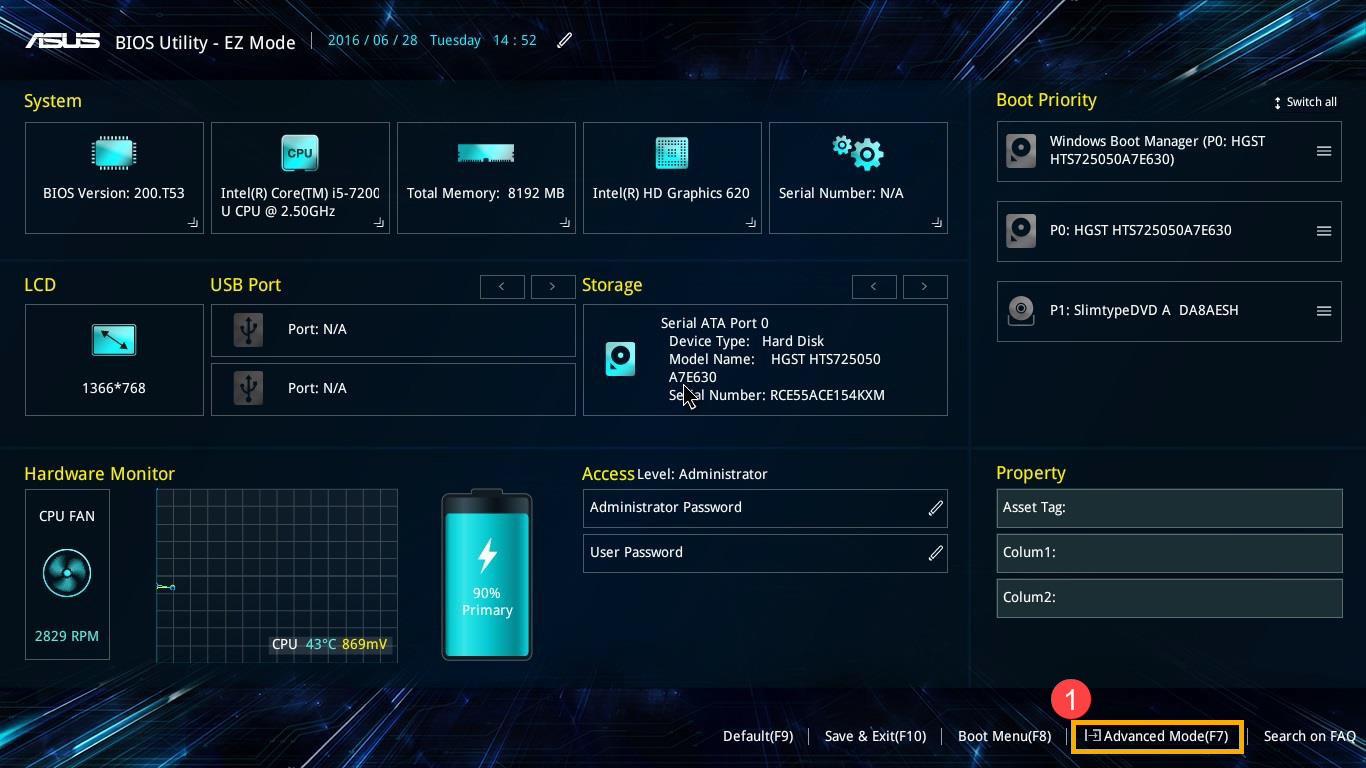
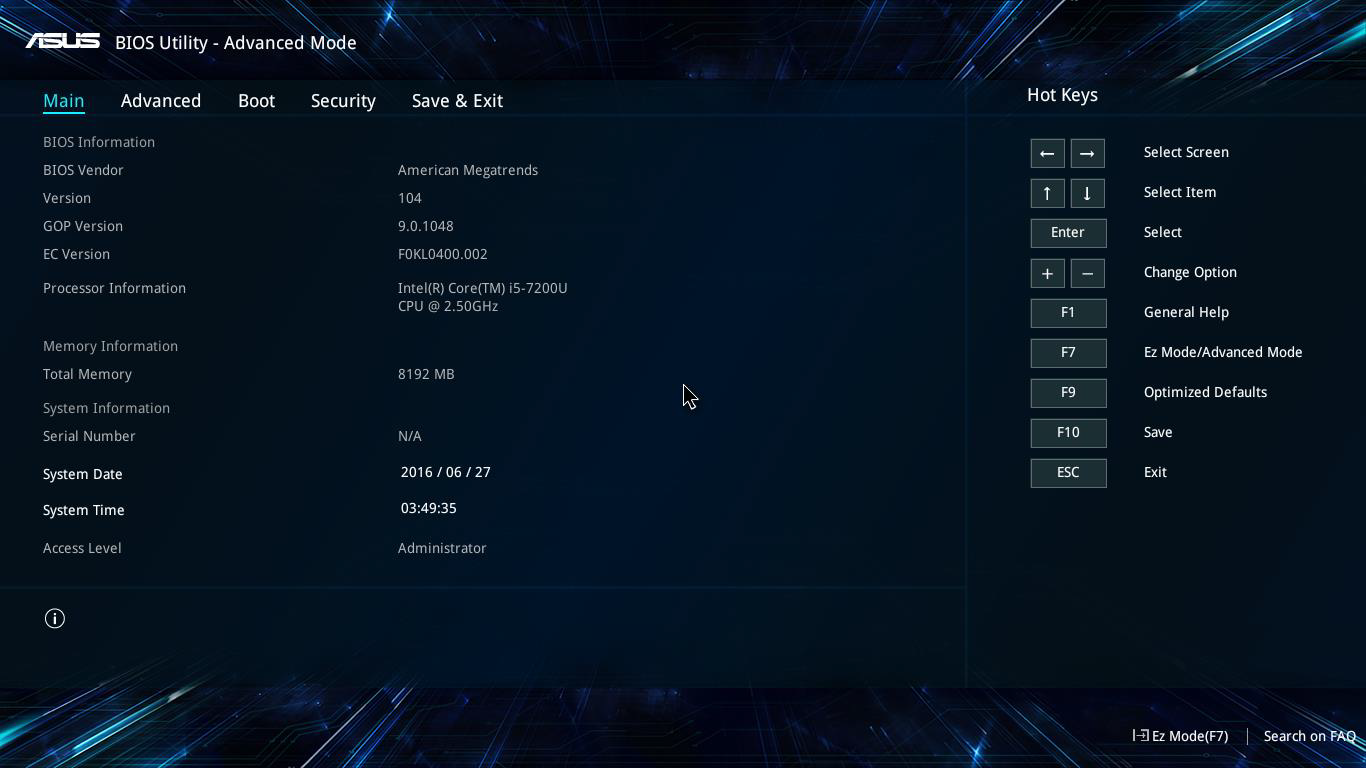
2. Выберите [Security] (2), затем [Secure Boot] (3).
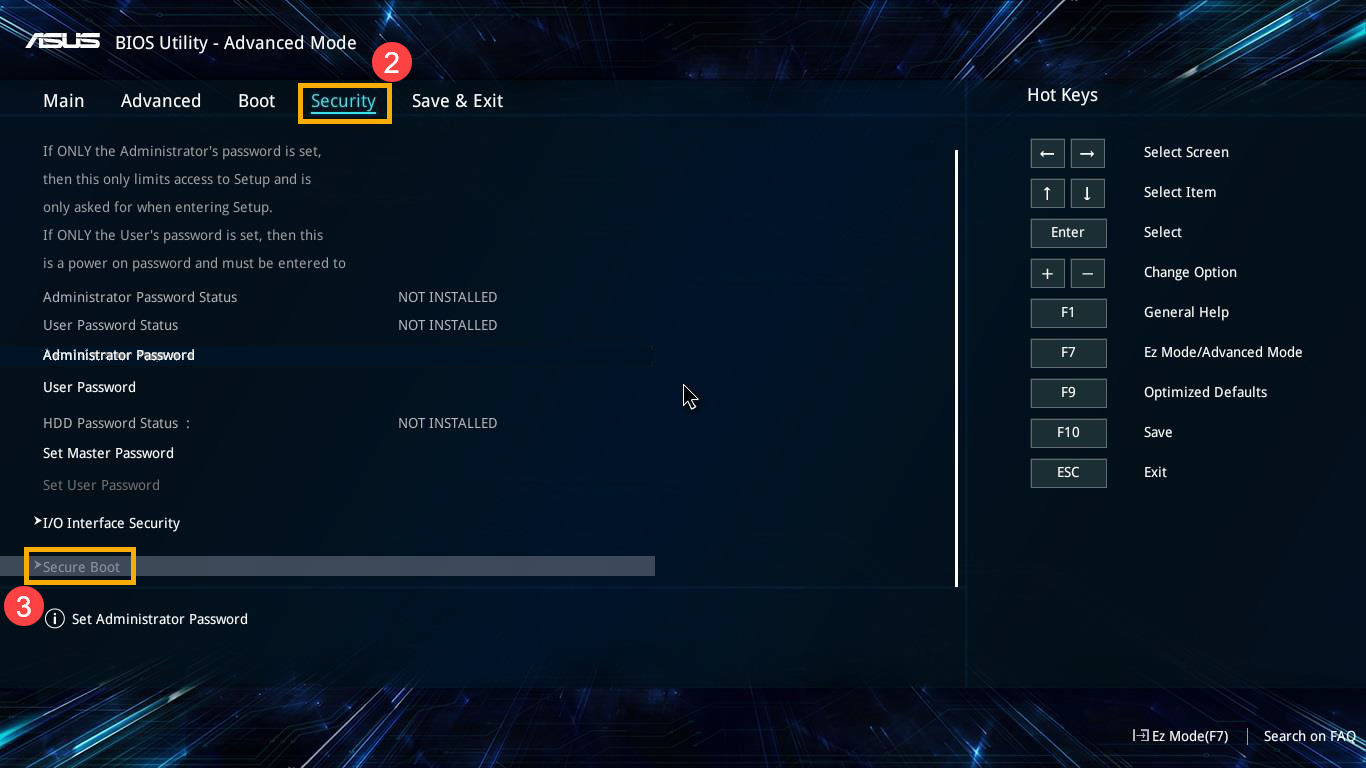
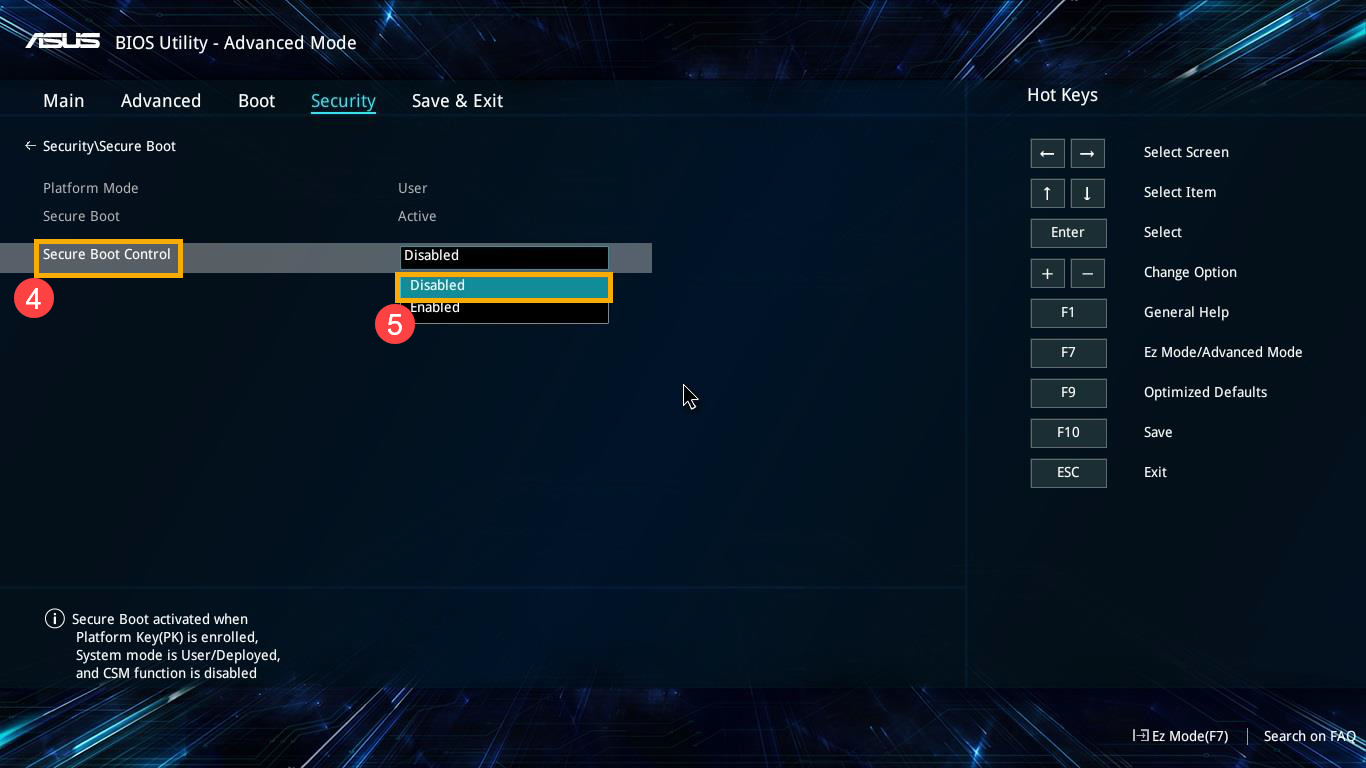
3. Чтобы отключить Secure Boot, выберите [Secure Boot Control] (4), затем [Отключить](5).
Некоторые модели могут отображать только [Secure Boot] (пункта Secure Boot Control не будет), пожалуйста, используйте [Secure Boot] вместо [Secure Boot Control] в настройках и отключите его.
4. Сохраните и выйдите из настроек. Выберите [Save & Exit] (6), затем [Save Changes and Exit] (7) и нажмите [Yes](8).
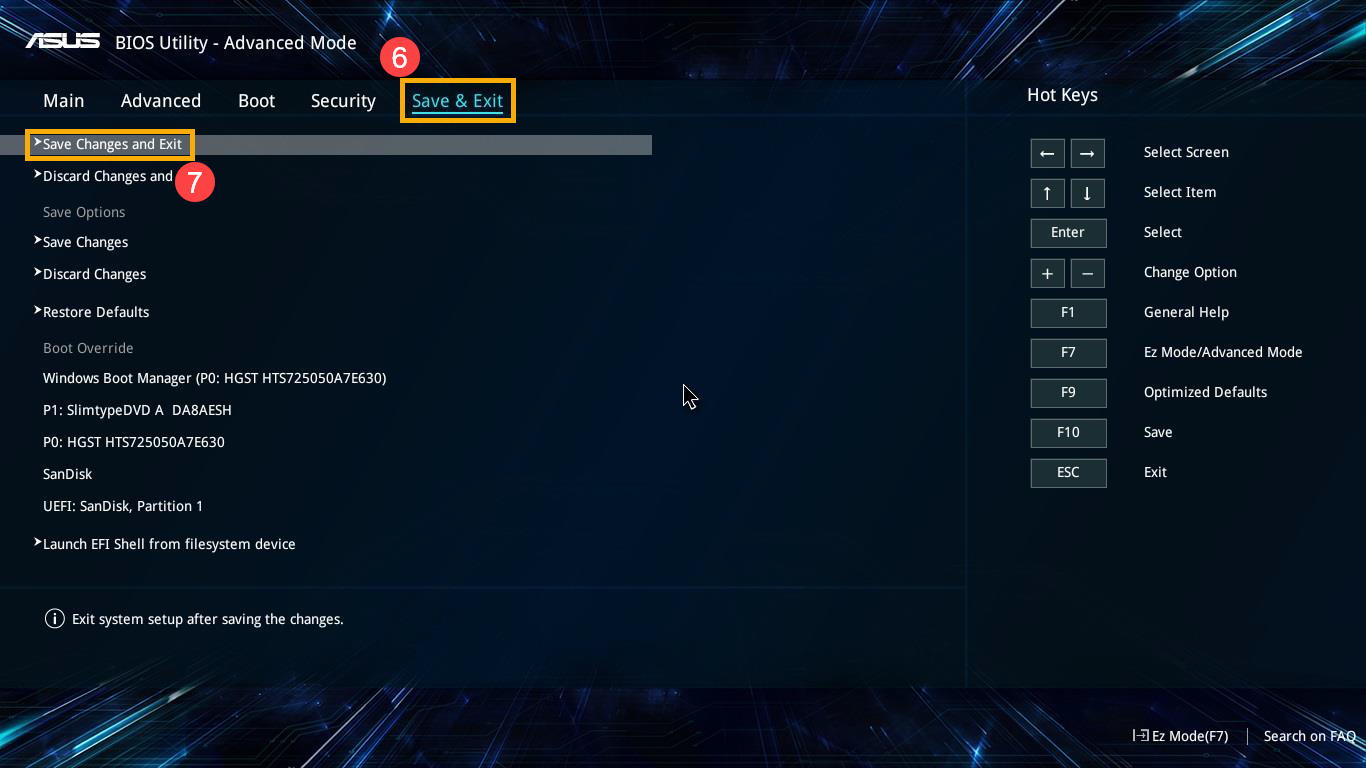
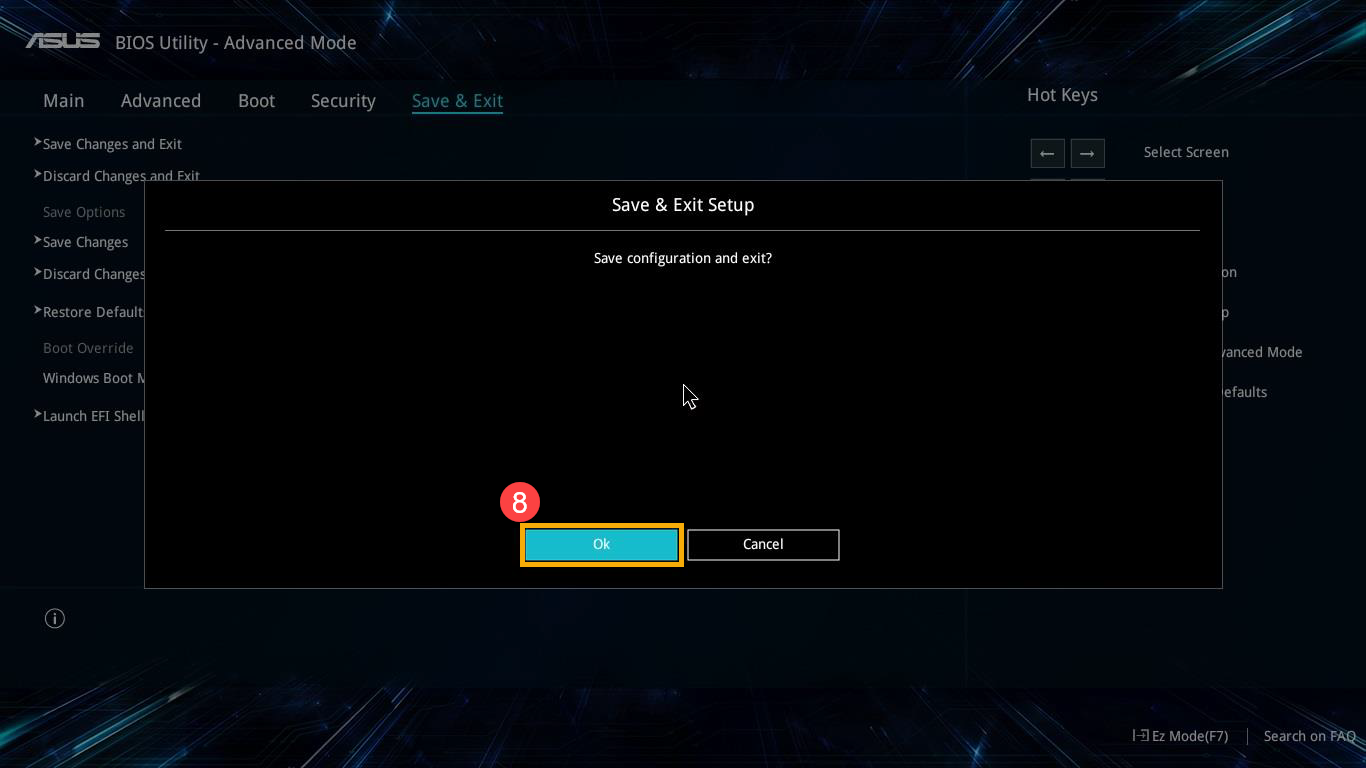
5. ПК автоматически перезагрузится и войдет в систему.
Если проблема не была устранена с помощью шагов выше, пожалуйста, обратитесь в сервисные центры Asus
Включение безопасной загрузки на зарегистрированном устройстве с Windows
Безопасная загрузка — это стандарт безопасности, разработанный участниками компьютерной индустрии, чтобы гарантировать загрузку устройства с использованием только программного обеспечения, которому доверяет изготовитель оборудования (OEM). В политиках управления устройствами вашей организации может потребоваться включить ее на зарегистрированном устройстве с Windows. У устройств, которые не соответствуют этому требованию, может отсутствовать доступ к рабочим или учебным ресурсам.
Включение безопасной загрузки
Чтобы включить безопасную загрузку на компьютере, можно выполнить следующие действия:
- Обратиться к представителю службы поддержки.
- Включить безопасную загрузку в меню BIOS компьютера. Пошаговые инструкции см. в разделе Повторное включение безопасной загрузки.
Проверка состояния безопасной загрузки
Чтобы проверить состояние безопасной загрузки на компьютере, сделайте следующее:
- Выберите «Пуск».
- В строке поиска введите msinfo32 и нажмите клавишу ВВОД.
- Откроется окно Сведения о системе. Выберите элемент Сведения о системе.
- В правой области экрана найдите записи Режим BIOS и Состояние безопасной загрузки. Если для режима BIOS отображается значение UEFI, а для состояния безопасной загрузки — Откл., безопасная загрузка отключена.
Дальнейшие действия
- Дополнительные сведения о функции безопасной загрузки см. в документации по оборудованию для разработчиков Windows.
- Требуется дополнительная помощь? Обратитесь к представителю службы поддержки, если у вас возникли проблемы с включением безопасной загрузки или если она отображается включенной. Войдите на веб-сайт Корпоративного портала, чтобы проверить контактные данные представителя службы поддержки.
Обратная связь
Были ли сведения на этой странице полезными?