Настройка файла /etc/hosts
Файл hosts – это документ, который присутствует на каждом ПК и содержит сведения о домене и IP-адресе, относящимся к нему. С помощью внесения записей в этот файл можно ограничить доступ к каким-то сайтам и осуществить перенаправление с определенных страниц на другие ресурсы. Если в файле для домена будет указан IP другого сервера, то откроется именно этот ресурс, поскольку не будет запроса к авторитетному DNS-серверу.
Внесение изменений в файл может понадобиться, если требуется проверка работоспособности сайта по его основному адресу после смены хостинг-провайдера. Кэш DNS в таком случае может «помнить» предыдущую адресную запись, поэтому обращение к сайту будет происходить по “старому” IP. Если вы не хотите ждать обновления кэша DNS, следует указать нужную связку домена и IP-адреса в hosts. Подобные корректировки вносятся от имени администратора. Они предельно просты – необходимо лишь указать в hosts требуемый IP, поставить пробел, а затем прописать доменное имя.
Особенности добавления соответствия IP-адреса и домена сайта в файл /etc/hosts
Обновление DNS обычно занимает до 4 часов, однако DNS-кэш интернет-провайдера может обновляться гораздо дольше – до 3 дней. Если для домена недавно были изменены NS-записи либо домен был зарегистрирован недавно, можно проверить работоспособность сайта, прописав в файл hosts соответствие IP-адреса сервера и домена.
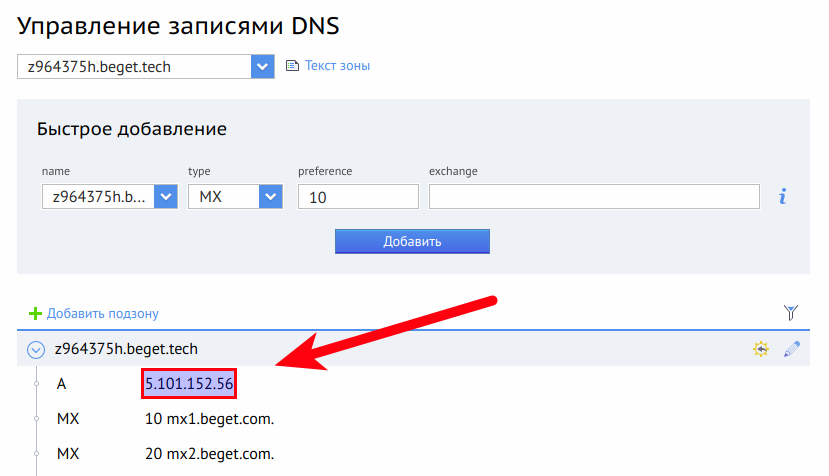
Узнать IP-адрес сервера, на котором расположен ваш аккаунт, можно в разделе DNS панели управления хостингом.
А-запись вашего технического домена содержит нужный адрес. Технический домен имеет вид ваш_логин.beget.tech, в примере на скриншоте ниже это z964375h.beget.tech.
Windows
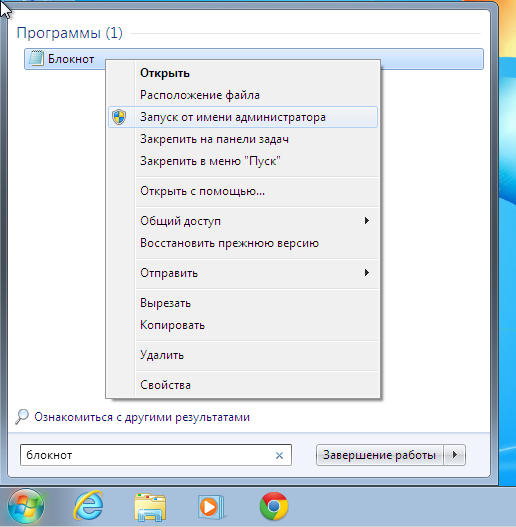
В ОС Windows для добавления соответствия домена и IP-адреса в файл hosts найдите в меню «Пуск» программу Блокнот (Notepad), нажмите на значок программы правой кнопкой мыши и выберите в Windows пункт «Запуск от имени администратора»:
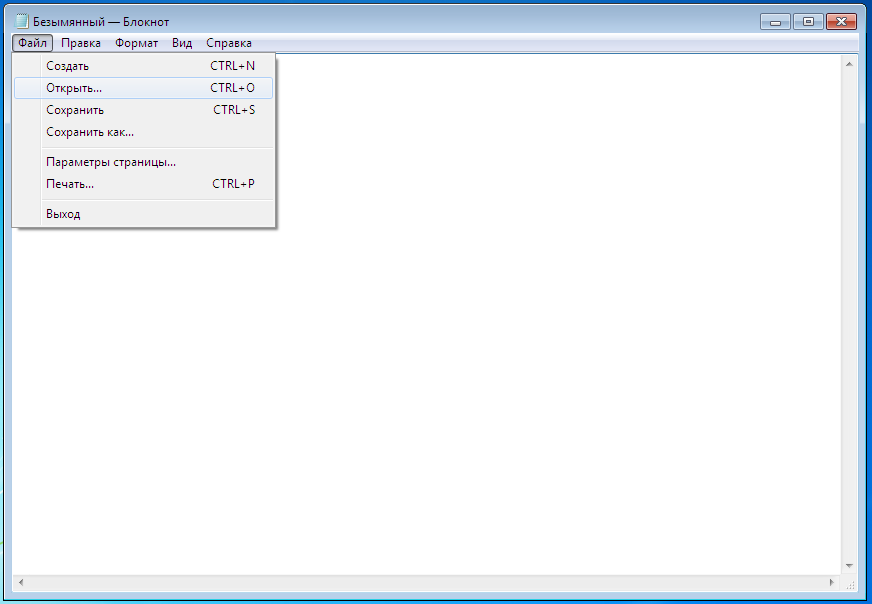
При необходимости введите пароль администратора, после чего откройте подменю Windows: Файл -> Открыть:
В открывшемся окне вставьте путь к файлу в поле «Имя файла»:
c:\windows\system32\drivers\etc\hostsи нажмите кнопку «Открыть».
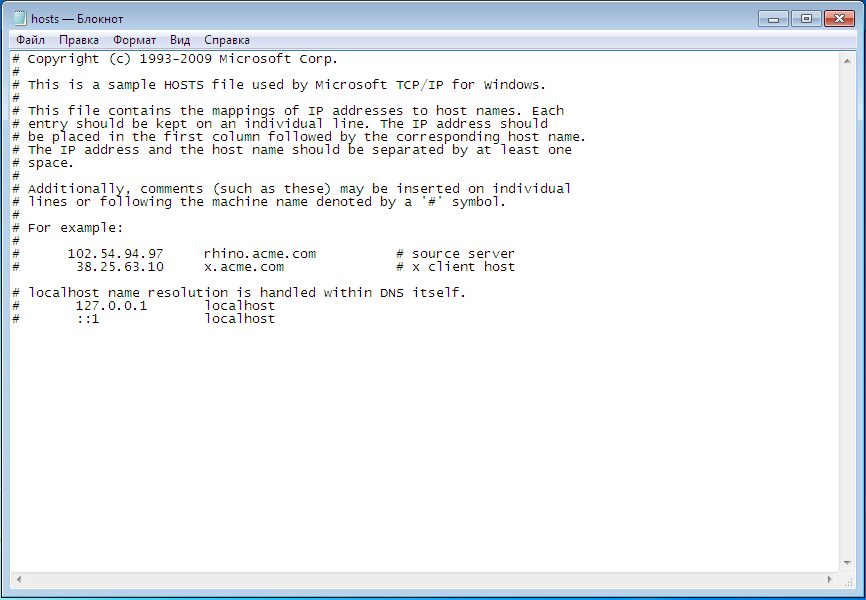
Стандартный hosts в Windows выглядит так:
Добавьте в конец файла IP-адрес сервера и в той же строке через пробел доменное имя. Например:
5.101.152.56 primer.ru www.primer.ruОсталось сохранить изменения. Для этого воспользуйтесь подменю Файл -> Сохранить или сочетанием клавиш CTRL+S.
MacOS
В MacOS для добавления соответствия домена и IP-адреса в hosts откройте контекстное меню файлового менеджера Finder. Для этого нажмите правой кнопкой мыши на иконку Finder или после наведения курсора на иконку коснитесь двумя пальцами тачпада. Затем выберите Переход к папке.
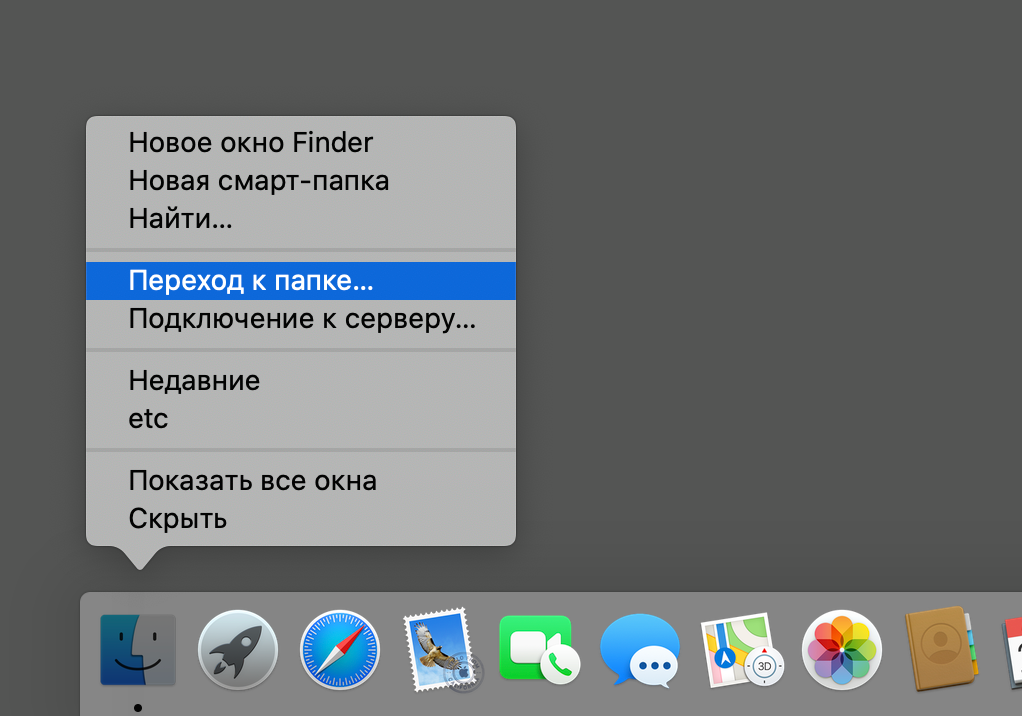
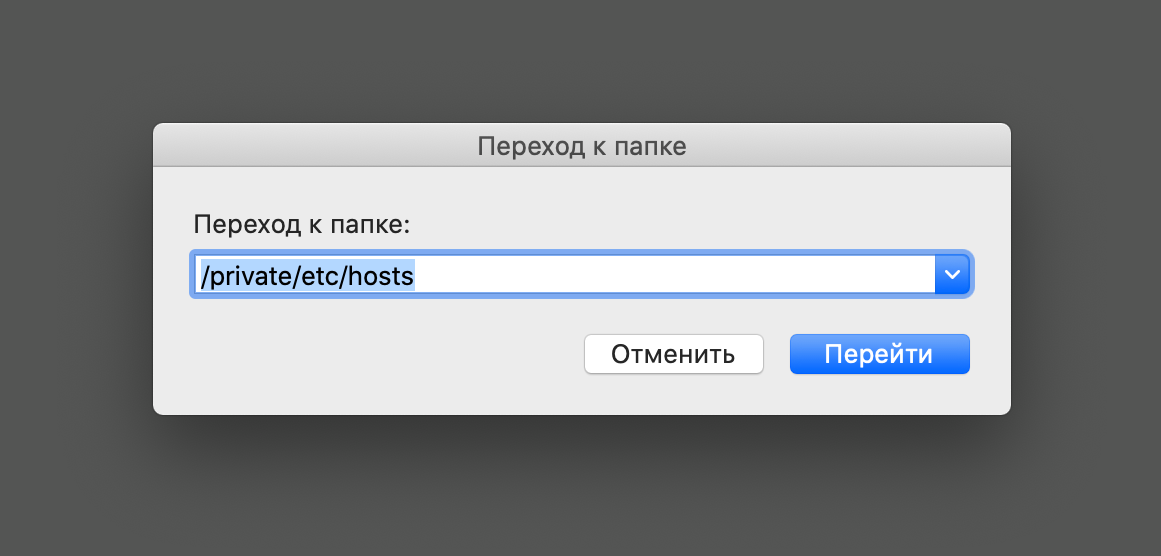
Затем укажите в адресной строке путь до файла hosts: /private/etc/hosts и нажмите кнопку «Перейти».
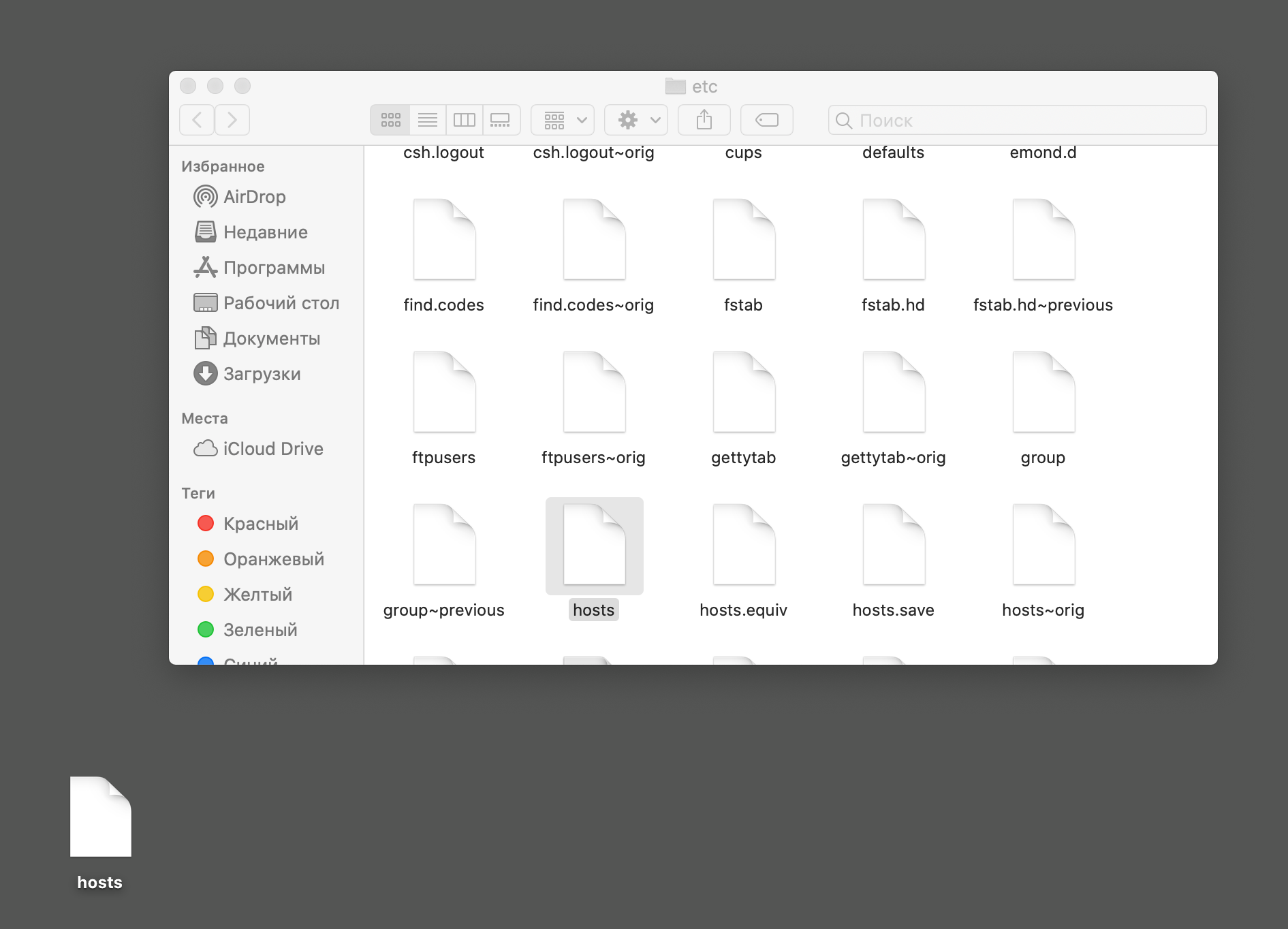
Далее необходимо скопировать hosts на рабочий стол. После чего открыть скопированный файл в текстовом редакторе, например, в стандартном редакторе TextEdit.
Дублировать файл необходимо, поскольку оригинальный файл защищен от редактирования.
Стандартный файл hosts выглядит так:
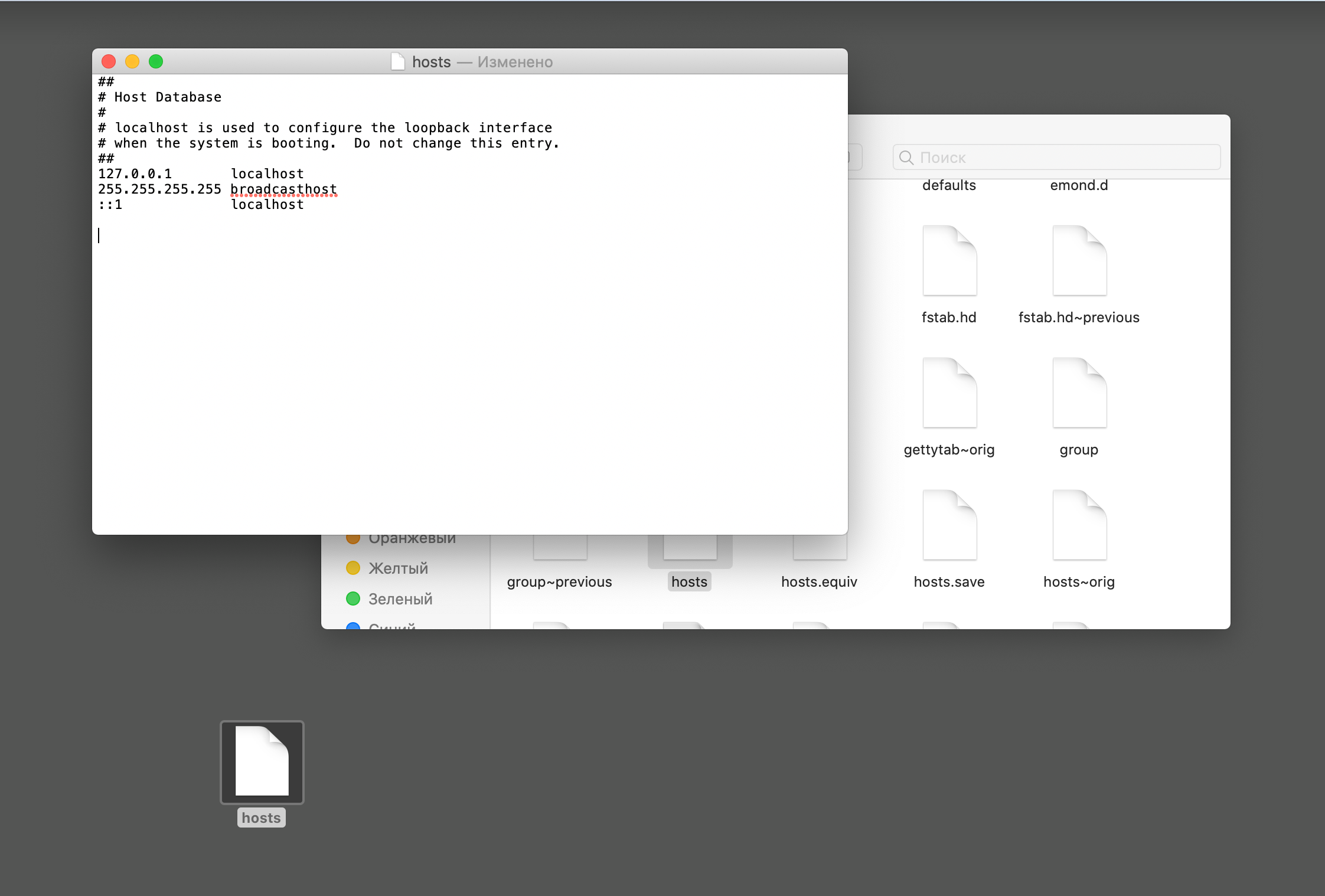
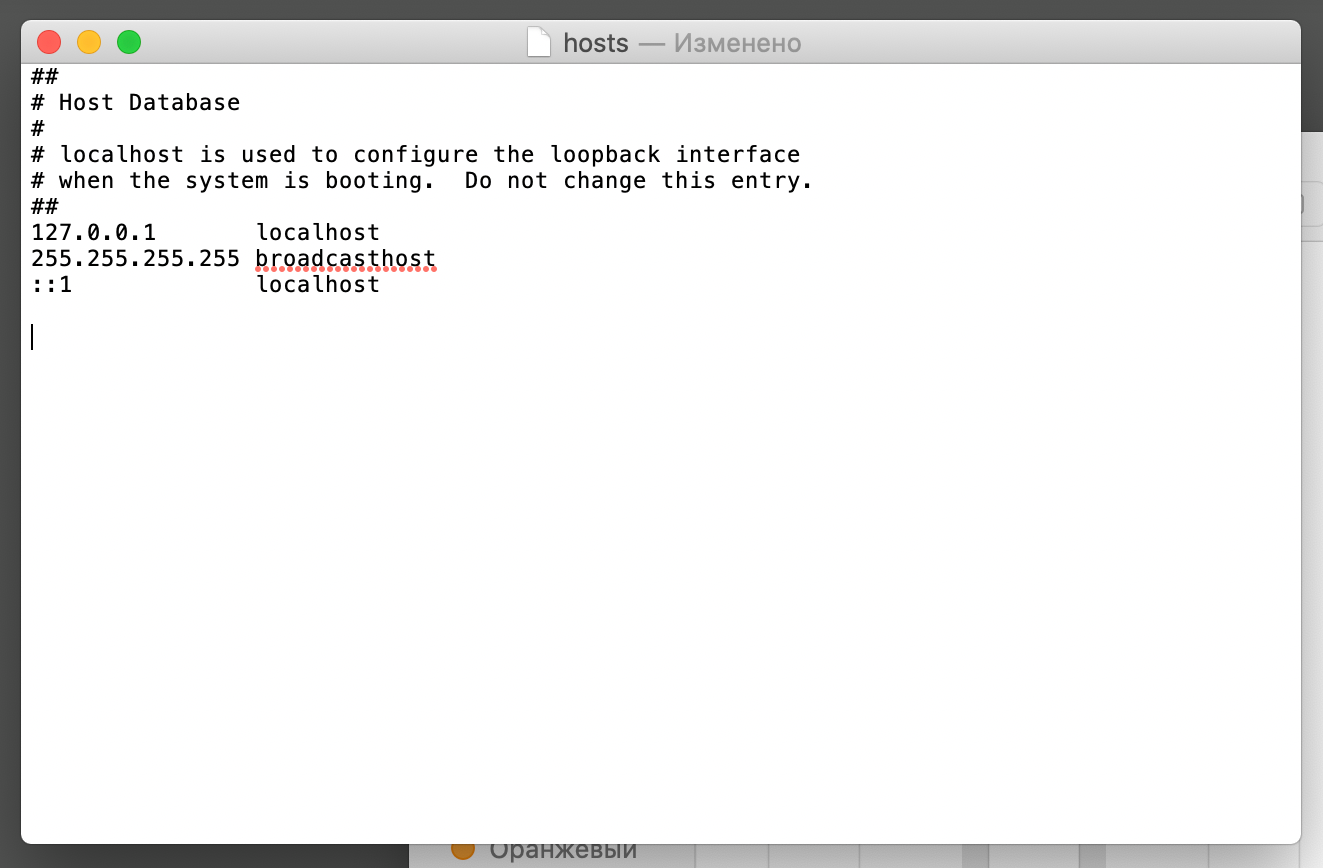
Добавьте в конец файла IP-адрес сервера и в той же строке через пробел доменное имя. Например:
Осталось сохранить изменения. Для этого воспользуйтесь меню Файл -> Сохранить или нажмите на клавиатуре сочетание клавиш ⌘ и S, затем кнопку Сохранить в появившемся окне.5.101.152.56 primer.ru www.primer.ruОсталось сохранить изменения. Для этого воспользуйтесь меню Файл -> Сохранить или нажмите на клавиатуре сочетание клавиш ⌘ и S, затем кнопку Сохранить в появившемся окне.
Остается заменить старый файл /private/etc/hosts на новый (отредактированный), перетащив отредактированный файл в окно Finder, в директорию /private/etc/hosts и подтвердив замену.
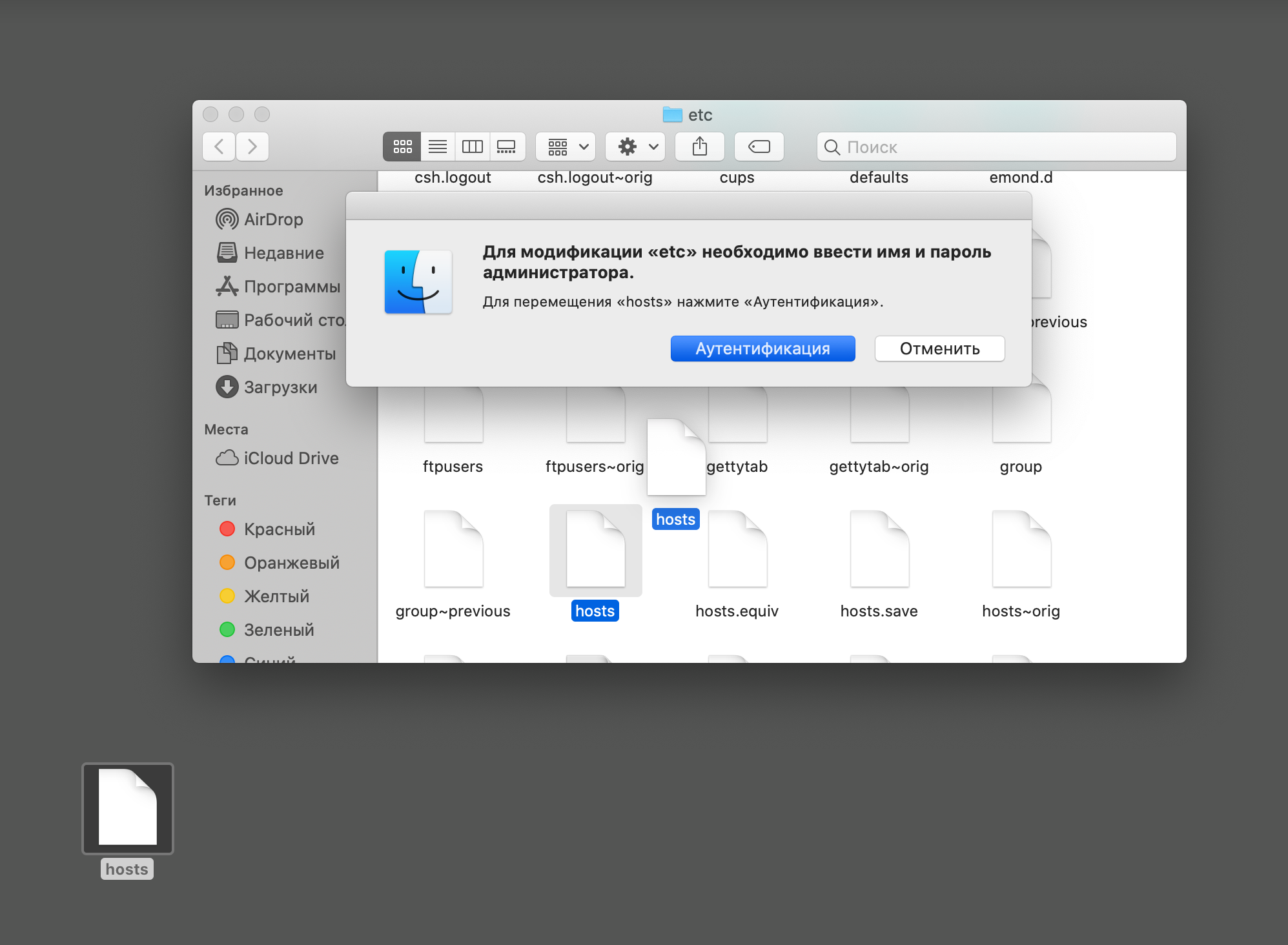
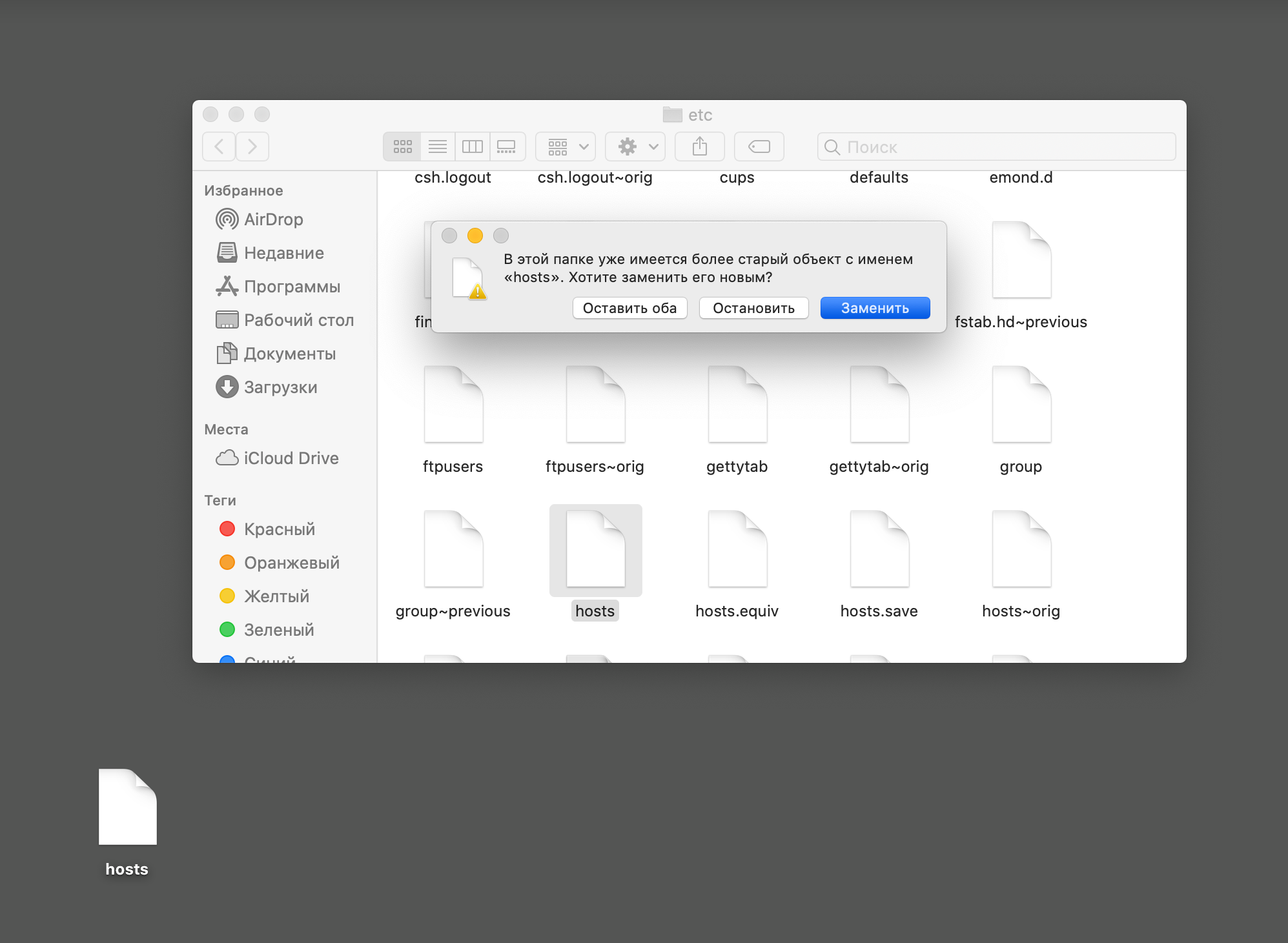
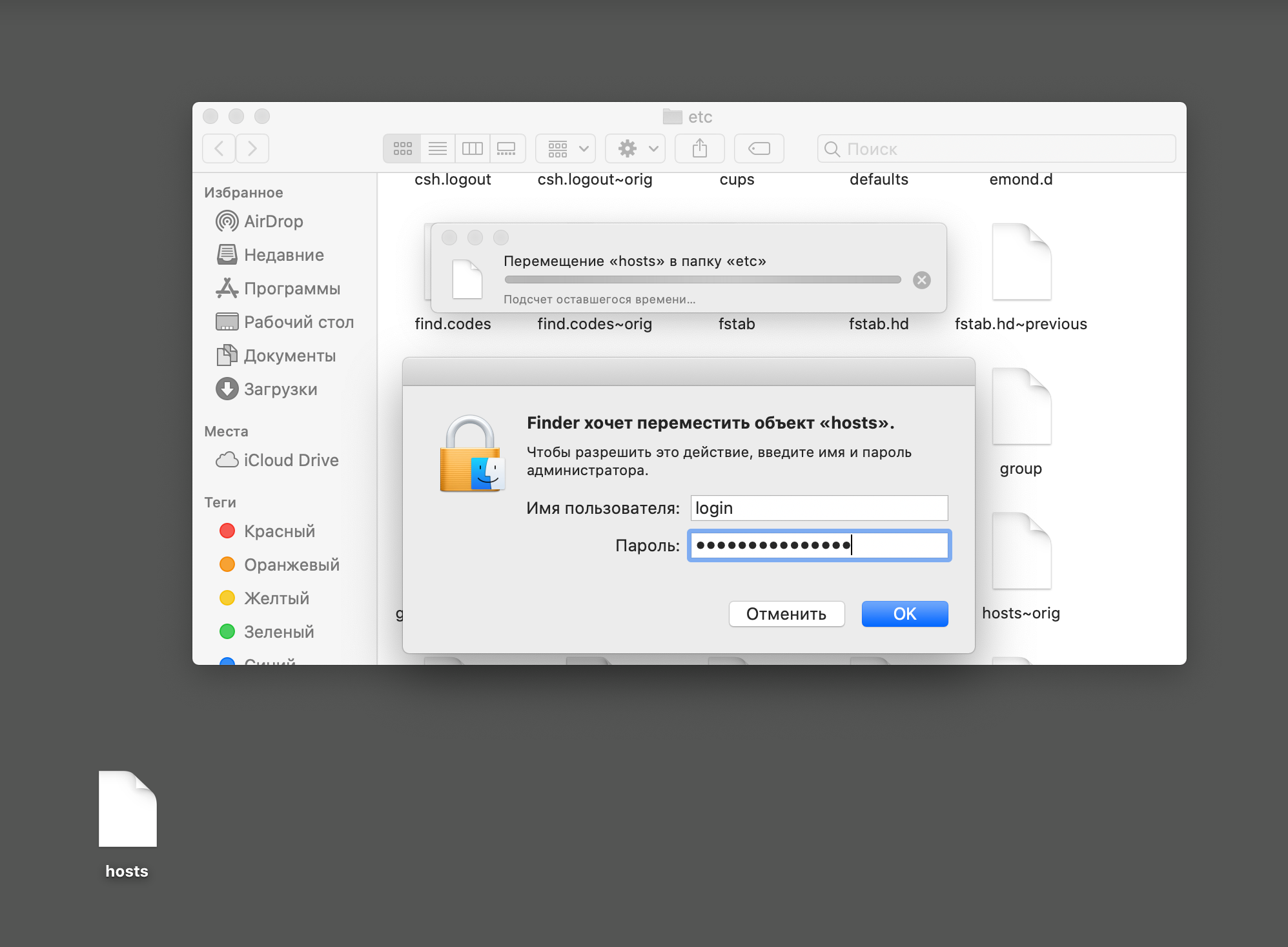
Для замены файла потребуется:
Нажать на кнопку Аутентификация после перемещения файла в окно файлового менеджера Finder.
Выбрать вариант замены, нажав на кнопку Заменить.
Ввести логин и пароль администратора вашего Mac и подтвердить действие.
Обычно логин и пароль соответствуют данным для авторизации вашей учетной записи пользователя операционной системы.
Linux и MacOS
Другой вариант редактирования файла hosts, подходящий в том числе для Операционных систем Linux — редактирование содержимого файла hosts через Терминал.
Для этого в Терминале вводим sudo nano /etc/hosts и нажимаем клавишу Enter (Ввод). После чего нужно указать пароль от учётной записи пользователя Mac (или Linux, если вы используете её).
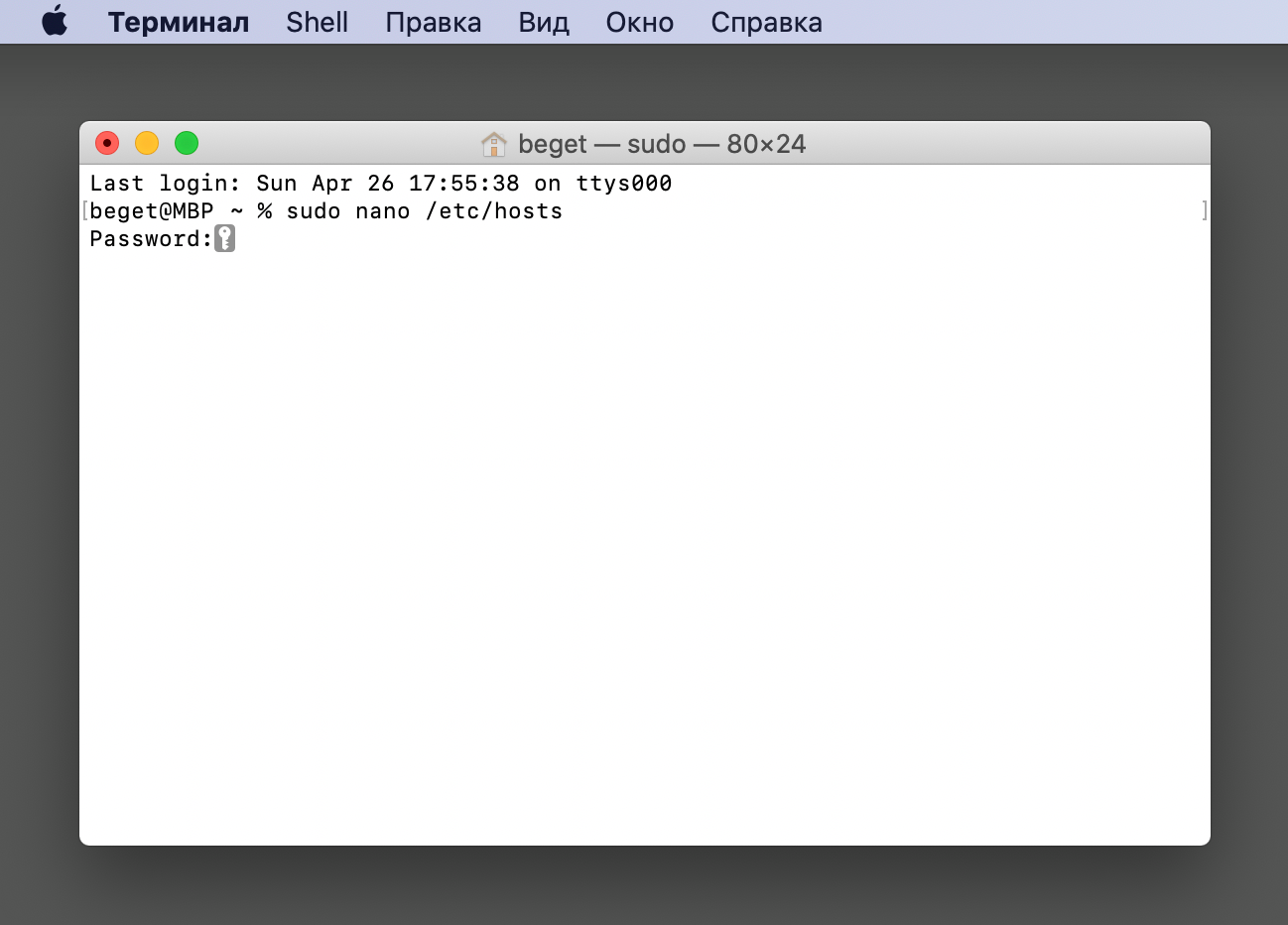
Стандартный файл hosts, открытый в текстовом редакторе nano, выглядит так:
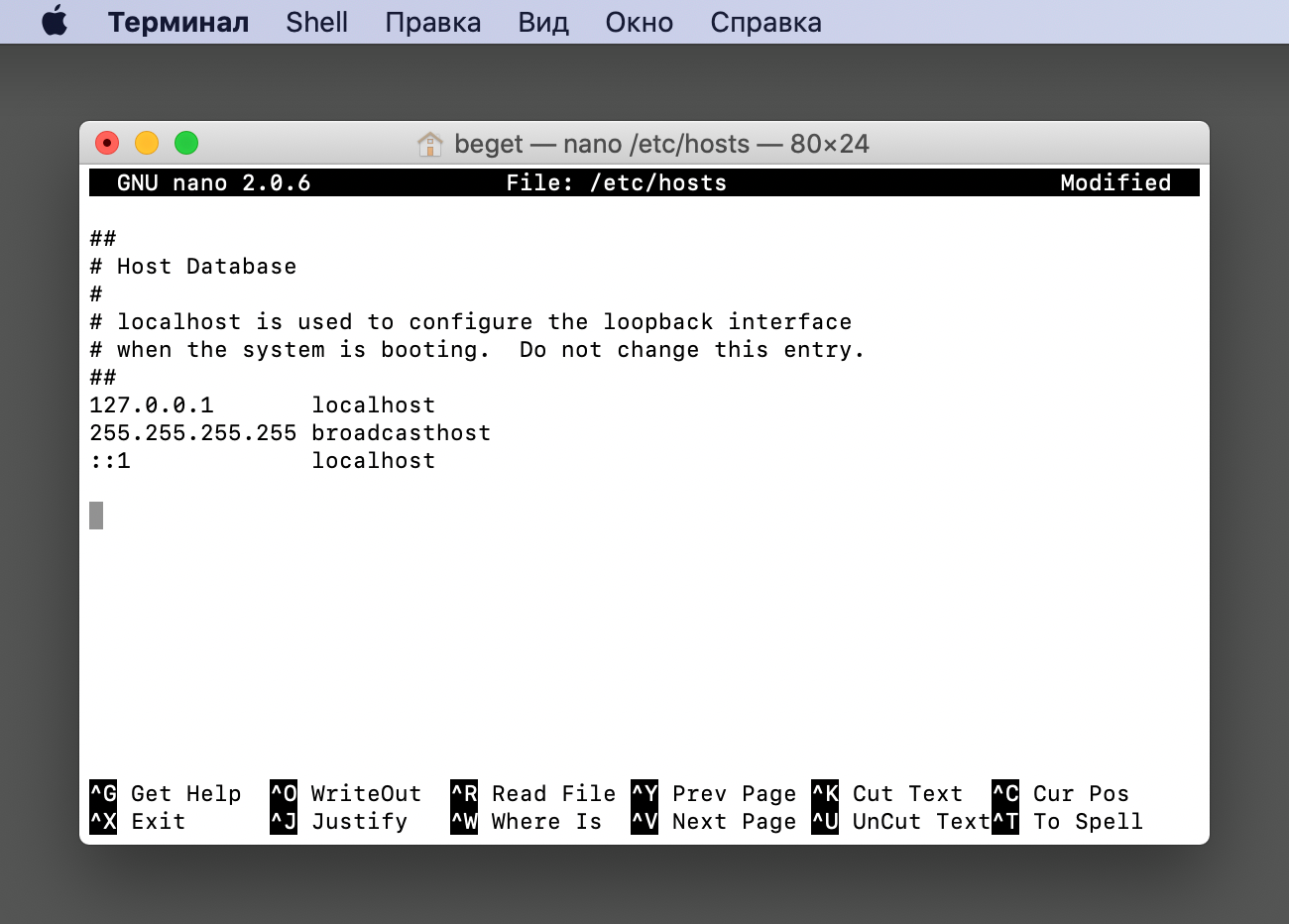
Добавьте в конец файла IP-адрес сервера и в той же строке через пробел доменное имя. Например:
5.101.152.56 primer.ru www.primer.ruОсталось сохранить изменения. Для этого нажмите на клавиатуре сочетание клавиш ⌘ и X — Exit (выход).
Для ОС Linux сочетание клавиш Сtrl и X.

Выбрать вариант выхода с сохранением изменений, нажав сочетание клавиш ⌘ и Y — Yes (Да).
Для ОС Linux сочетание клавиш Сtrl и Y.

И, не меняя название файла, нажать клавишу Enter (Ввод).
Вариант для ОС Linux совпадает — клавиша Enter (Ввод).

Теперь ваш компьютер знает, какому серверу посылать запросы, чтобы открыть сайт. Иногда для применения изменений может потребоваться перезагрузка компьютера и очистка кэша браузера.
Когда у провайдера точно обновятся данные DNS, — например, через неделю — рекомендуем удалить соответствие адреса и домена из файла hosts. Это избавит от возможных проблем в будущем: адрес сервера иногда меняется, и если он будет жестко прописан в hosts, с вашего компьтера сайт окажется недоступен.
Удачной работы! Если возникнут вопросы, пишите нам через раздел «Помощь и поддержка», будем рады помочь!
Как добавить в файл hosts строку, простой способ его изменить

Сегодня в статье мы расскажем, как можно прописать в hosts какую-либо информацию. Этим файлом уже давно не пользуются так, как раньше , однако даже сейчас он может помочь в ряде случаев.
Файл hosts — это текстовый документ, который расположен непосредственно в устройстве, к нему имеет доступ администратор этого устройства. Но самое главное, что файл hosts имеет приоритет над DNS-серверами , и именно это свойство позволяет использовать данный файл в своих целях.
В современных компьютера х ф айл hosts пустой по умолчанию. Любая информация, которая в него попадает, н е появляется там случайно: ее добавляет администратор устройства или вирусная программа. В первом случа е р абота фа й ла хост контролируется и не наносит вреда, а во втором случае может вызвать ряд неприятных проблем.
Назначение файла hosts
Прежде чем что-то прописать в файле hosts, нужно немного понимать суть его работы, чтобы не навредить своему устройству и своей работе за компьютером. В эпоху зарождения интернет-сети файл hosts имел принципиально важное значение. Он был полон определенной информации , и без него невозможно было посетить какой-либо сайт.
Большинство продвинутых пользователей знают, что каждый сайт в интернете обладает IP-адресом. Именно по этому IP-адресу, а не по домену, как считают некоторы е , браузер находит нужный вам сайт. IP-адрес сайта выглядит примерно так:
103.54.95.98
Согласитесь, что запоминать такое количество цифр для каждого понравившегося сайта — это очень неудобно, а может, и вовсе нереально. Чтобы облегчить доступ к сайтам, люди придумали доменное имя. Как выглядит доменное имя — знают все. Вот, например, доменное имя нашего портала:
codernet.ru
При этом нашему домену соответствует собственный IP-адрес — «5.188.159.143». Чтобы зайти на наш сайт, в браузерной строке нужно ввести либо домен, либо IP-адрес. Так как вводить цифры не очень удобно, мы вводим домен. Однако, чтобы открыть наш сайт, браузер отправляет запрос к DNS-серверам, чтобы те «подсказали», какой IP-адрес соответствует нашему домену, потому что найти сайт можно только по IP. Таким образом получаем, что DNS-сервер — это условное место, где хранится связка «домен сайта – IP сайта». Причем здесь файл hosts?
DNS-сервер ы появились не сразу. До них местом хранения пар «домен сайта – IP сайта» был файл hosts. Давным-давно файл hosts контролировался информационным центром NIC (Network Information Center). Только этот центр имел право редактировать файл hosts. Когда какой-то пользователь или компания хотели добавить собственный сайт в интернет, о ни направляли заявку в NIC по электронной почте или звонили по телефону, а данная компания вносила сайт в файл hosts. Потом файл hosts обновлялся на компьютерах пользователей , и только по сле этого сайт становился доступным. Такой алгоритм добавления сайтов в сеть не выдержал высокого роста желающих иметь свой собственный сайт , п оэтому и было принято решение вывести информацию из файла hosts в отдельные DNS-сервер ы .
Однако вся «фишка» в том, что браузер , прежде чем отправить запрос в DNS-сервер , до сих пор «проверяет» файл hosts. Как мы уже писали, файл hosts выше по приоритету, чем DNS-сервер. Таким образом , вы даже сейчас можете воспользоваться этим файлом и прописать в hosts какую-то информацию. Например, вы хотите заблокировать доступ для компьютера к какому-то ресурсу. В этом случае вам нужно в файл hosts добавить строку, где домен будет действителен, а IP-адрес — нет. Тогда браузер никогда не сможет открыть этот сайт.
Например, вы хотите заблокировать доступность нашего сайта на вашем устройстве, ч его делать не рекомендуется! Чуть выше мы писали действующий IP-адрес нашего сайта. Вам необходимо просто сделать некорректным IP сайта и добавить в файл hosts такую строку:
952.562.459.522 codernet.ru
IP-адрес некорректный, поэтому в этом случае наш сайт никогда не откроется на вашем компьютере, и неважно, что где-то в DNS-серверах записан корректный адрес нашего сайта.
Как прописать информацию в hosts
- Доступ к операционной системе с правами администратора, потому что с гостевым доступом отредактировать этот файл не получится. Либо доступ с правами администратора к текстовому редактору. Это системный файл , и он по-своему защищен.
- Л юбой текстовый редактор. Файл hosts — это текстовый документ, хоть и без специального текстового расширения , п оэтому для его редактирования подойдет простой «Блокнот» или любая программа , с помощью которой вы редактируете текст.
- В операционной системе Виндовс всех версий найти его можно по следующему пути: C:Windows\System32\drivers\etc\hosts.
- В дистрибутивах операционной системы Linux его можно найти по следующему пути: «Файловая система»\etc\hosts.
- В MacOS до 9-й версии этот файл располагается просто в системной папке или по пути: «Системная папка»\Preferences\hosts. В MacOS 10-й и новее версиях этот файл можно найти по следующему пути: «Системная папка»\private\etc\hosts или «Системная папка»\etc\hosts.
Заключение
- Когда нужно перенаправить пользователя компьютера с одного ресурса на другой. Кстати, таким способом активно пользуются злоумышленники. Они создают вирусные программы, которые могут редактировать hosts. Эти программы изменяют hosts таким образом, чтобы пользователь попадал не на привычную ему страницу, а на фишинговую, которая очень похожа на оригинал. На этой страниц е злоумышленник может получить какую-то конфиденциальную информацию от пользователя , например, скомпрометировать страницу онлайн-банка пользователя.
- Когда нужно заблокировать какой-то ресурс. Как мы уже писали, е сли добавить в hosts домен сайта и рядом с ним н ед ействительный IP-адрес, тогда этот сайт будет заблокирован.
Мы будем очень благодарны
если под понравившемся материалом Вы нажмёте одну из кнопок социальных сетей и поделитесь с друзьями.
Файл hosts
В процессе преобразования доменного имени в IP-адрес ваш компьютер первым делом проверяет собственный файл hosts. Если в нём есть запись о запрошенном домене, запрос к DNS-серверам этого домена компьютер выполнять не будет.
Где находится файл hosts
В зависимости от операционной системы файл hosts лежит в таких папках:
Linux, MacOS:
/etc/hosts
C:/Windows/System32/Drivers/etc/
Расположение файла hosts в Windows можно посмотреть и при необходимости изменить при помощи редактора реестра. Чтобы запустить его, нажмите комбинацию клавиш Win + R, либо откройте меню «Пуск» и выберите «Выполнить». Дальше введите команду regedit и нажмите «ОК».
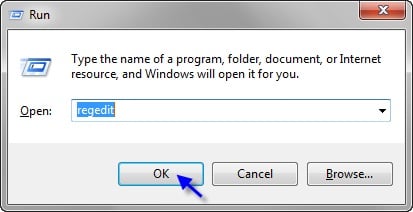
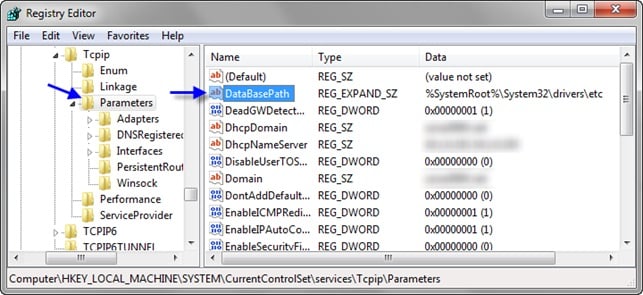
Нужная нам запись расположена по такому пути:
HKEY_LOCAL_MACHINE\SYSTEM\CurrentControlSet\services\Tcpip\Parameters\DataBasePath
Чтобы изменить путь файла, откройте параметр DataBasePath и измените его значение в соответствии с личными требованиями.
Как изменить файл hosts
- Откройте файл hosts при помощи любого текстового редактора.
- В конце файла c новой строки введите IP-адрес и через пробел доменное имя.
- Сохраните файл хостс.
Например, если хотите увидеть, как сайт открывается с нашего хостинга, до того как направить на него домен, укажите вместо 127.0.0.1 IP-адрес вашего сервера. Вы найдёте его на главной странице cPanel в блоке с информацией справа.
А если хотите сделать так, чтобы определённый сайт перестал открываться на компьютере — например, чтобы закрыть доступ к отдельным сайтам для детей — добавьте в файл hosts домен с IP-адресом 127.0.0.1.
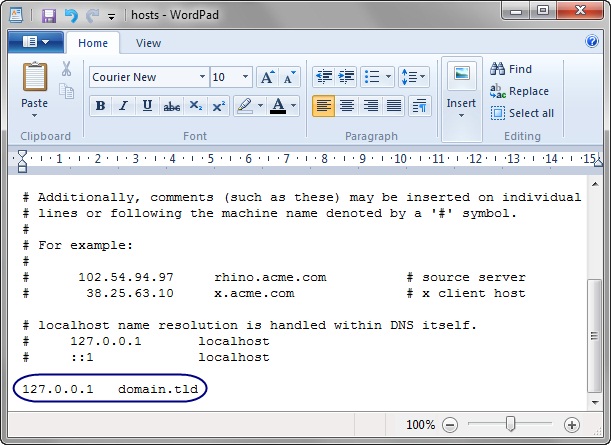
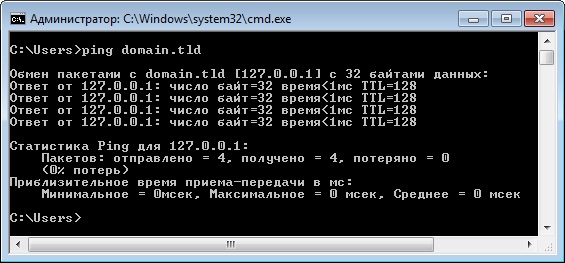
В этом случае при вводе в браузере домена domain.tld http-запрос будет направлен на IP 127.0.0.1. Такой же результат будет и при попытке пропинговать этот домен.
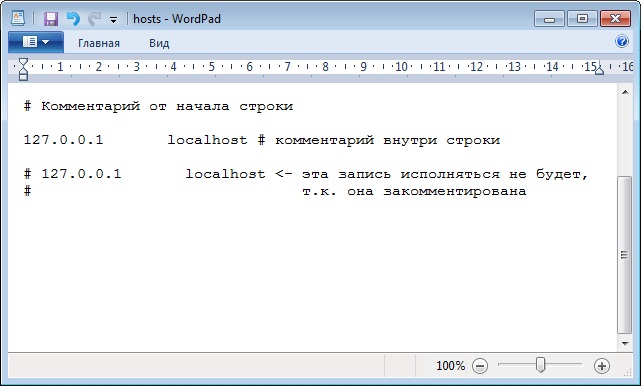
Чтобы временно убрать отдельные строки в файле hosts или добавить к ним описание, поставьте в начале строки символ «#». Текст, который идёт после этого символа, будет считаться комментарием и не будет исполняться.
Мы показали, как редактировать файл hosts и где он лежит. Если же у вас остались вопросы — задайте их нашей службе поддержке.
Если у вас ещё нет хостинга и вы ищете, где можно зарегистрировать домен, у нас вы получите при покупке хостинга домен в подарок, а также SSL HTTPS сертификат для пакетов виртуального хостинга.
Файл hosts — как его найти
В этой статье мы расскажем, что такое файл hosts и где он лежит.
hosts — это текстовый документ, в котором прописаны соответствия доменов IP-адресам. Когда вы вводите домен в адресной строке браузера, в первую очередь запрос IP-адреса отправляется к файлу hosts. Если в нем не прописана информация об искомом сайте, запрос перенаправляется к системе DNS.
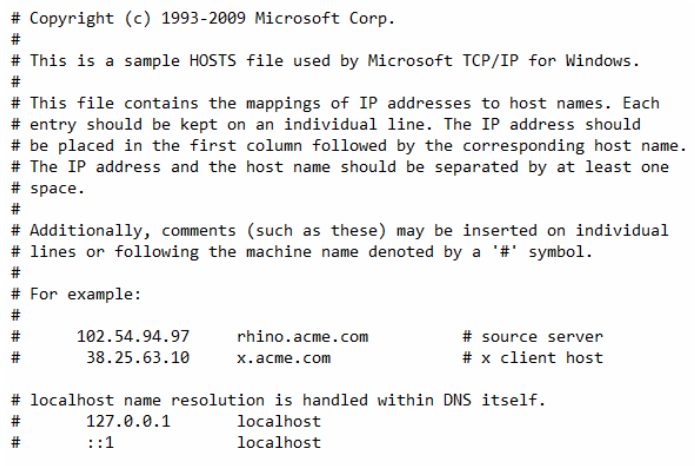
Как выглядит файл hosts в Windows:
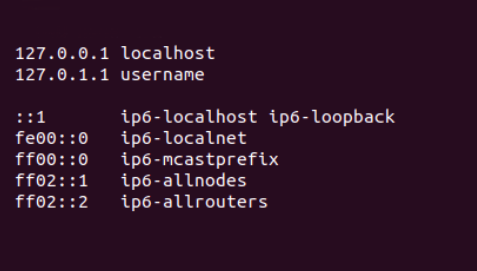
Как выглядит файл hosts в Linux:
Как появился файл hosts
В 1970-х годах появилась прародительница современного интернета: сеть под названием ARPAnet. Она состояла из нескольких сотен порталов с информацией. За маршрутизацию в этой сети отвечал файл hosts.txt: в нем хранились соответствия между именем ресурса и его IP-адресом.
В то время за hosts.txt отвечал Сетевой информационный центр Стэнфордского исследовательского института (сокращенно NIC SRI). Если в сети появился новый сайт, администраторы отправляли информацию об изменениях в NIC SRI. После этого они синхронизировали свой файл hosts с данными из NIC. Это происходило 1-2 раза в неделю.
Однако по мере распространения интернета эта схема работы стала невозможна: объем информации рос, и синхронизировать данные стало значительно сложнее.
В 1984 году появились документы, в которых была описана система DNS. Именно она пришла на замену hosts.txt.
Файл hosts по-прежнему существует, но его назначение изменилось. Он есть на каждом компьютере и отвечает за отображение сайтов на конкретном устройстве. На глобальную паутину hosts не влияет.
Как можно использовать файл hosts
Файл hosts можно использовать для проверки работы сайта: это полезно, если вы недавно зарегистрировали новый домен или изменили DNS-серверы для существующего. Обновление DNS происходит в течение 24 часов, однако hosts позволяет увидеть сайт раньше. Для этого в нем нужно прописать доменное имя и IP-адрес хоста.
Что такое хост? Это сервер или услуга, на которой размещен ваш сайт. Уточнить ее IP-адрес можно у поставщика услуг.
Где находится файл hosts
Расположение файла hosts зависит от семейства и версии ОС, которая установлена на вашем компьютере.
- Путь к файлу hosts на Windows 10: c:\windows\system32\drivers\etc\hosts
- Путь к файлу hosts на Windows 11: c:\windows\system32\drivers\etc\hosts
- Путь к файлу hosts на Windows 7: c:\windows\system32\drivers\etc\hosts
- Путь к файлу hosts на Linux: /etc/hosts
- Путь к файлу hosts на macOS: /private/etc/hosts
Не удается изменить файл hosts: как это исправить
Иногда попытка изменить hosts завершается ошибкой. С этим можно столкнуться, если вы редактируете файл в системе Windows.
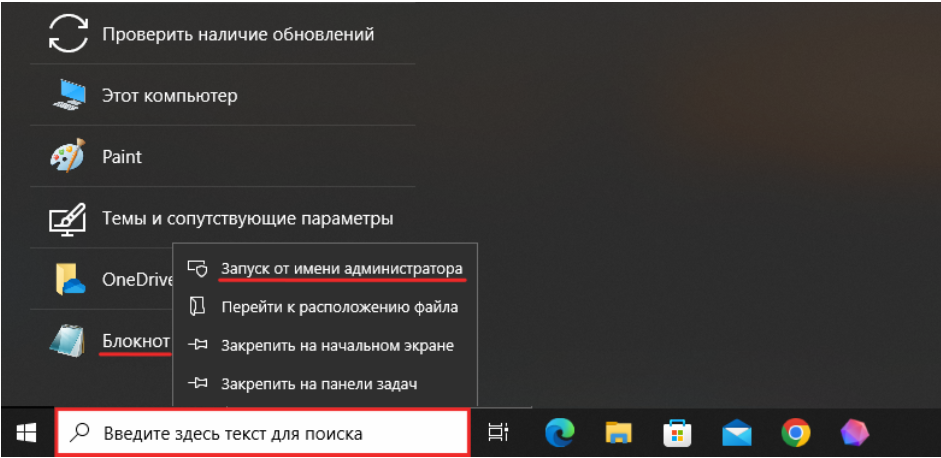
Чтобы решить эту проблему, откройте Блокнот от имени администратора. Для этого:
- Кликните по строке поиска. Нажмите на Блокнот правой кнопкой мыши и выберите Запуск от имени администратора:
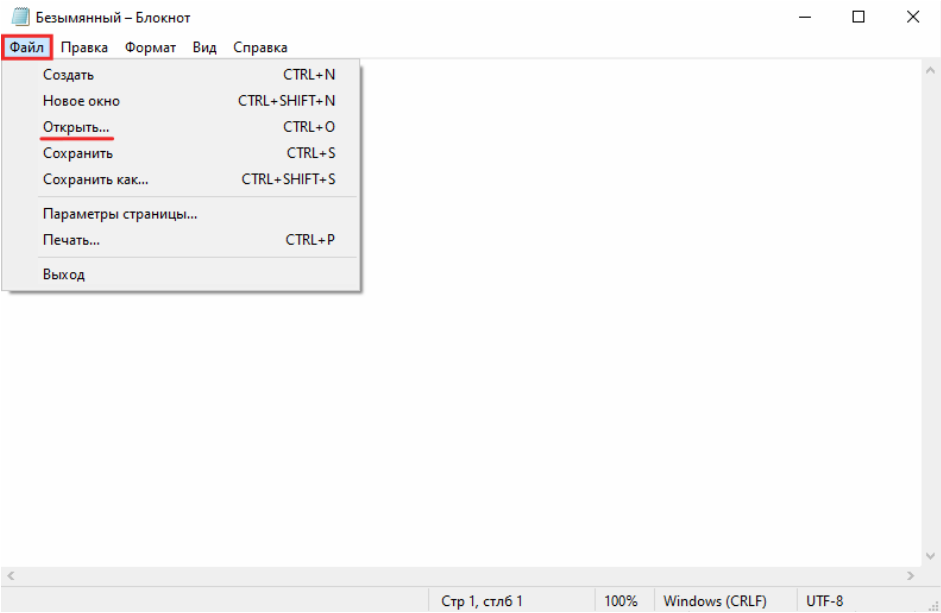
- Нажмите на меню Файл и выберите Открыть.
- Выберите файл hosts на вашем компьютере и нажмите Открыть.
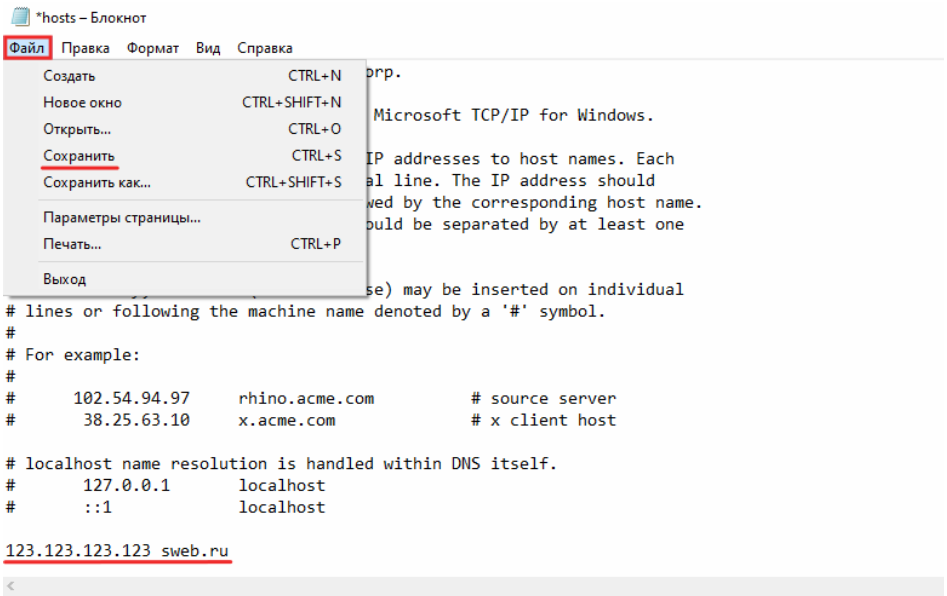
- Добавьте данные о вашем сайте. В примере:
123.123.123.123 — IP-адрес вашего хостинга,
sweb.ru — доменное имя вашего сайта. - Затем нажмите Файл и выберите Сохранить
Что такое localhost
localhost — это домен, который позволяет обратиться к вашему компьютеру напрямую. Это имя привязано к IP-адресу 127.0.0.1.
Как правило, localhost используется для настройки сетевых инструментов: например, если вы настроили сервер на компьютере и хотите к нему обратиться по имени или IP.
Помимо этого, localhost можно использовать, чтобы закрыть доступ к какому-либо сайту. Предположим, вы хотите заблокировать vk.com на конкретном компьютере. Тогда в файл hosts необходимо добавить строку:
127.0.0.1 vk.com
Как восстановить оригинальный файл hosts
Если вы случайно удалили файл hosts, его можно восстановить вручную. Для этого перейдите в папку, в которой он должен храниться. Затем создайте текстовый файл без расширения, назовите его hosts. После этого файл необходимо наполнить. Содержимое по умолчанию зависит от ОС, которая установлена на вашем компьютере.
Стандартный hosts для Windows:
# Copyright (c) 1993-2006 Microsoft Corp.
#
# This is a sample HOSTS file used by Microsoft TCP/IP for Windows.
#
# This file contains the mappings of IP addresses to host names. Each
# entry should be kept on an individual line. The IP address should
# be placed in the first column followed by the corresponding host name.
# The IP address and the host name should be separated by at least one # space.
#
# Additionally, comments (such as these) may be inserted on individual
# lines or following the machine name denoted by a ‘#’ symbol.
#
# For example:
#
# 102.54.94.97 rhino.acme.com # source server
# 38.25.63.10 x.acme.com
# x client host
# localhost name resolution is handle within DNS itself.
# 127.0.0.1 localhost
# ::1 localhost
Стандартный hosts для Linux:
# The following lines are desirable for IPv6 capable hosts
::1 ip6-localhost ip6-loopback
fe00::0 ip6-localnet
ff00::0 ip6-mcastprefix
ff02::1 ip6-allnodes
ff02::2 ip6-allrouters
Вместо username укажите имя вашей учетной записи на компьютере.
Стандартный hosts для MacOS:
# localhost is used to configure the loopback interface
# when the system is booting. Do not change this entry.
##
127.0.0.1 localhost
255.255.255.255 broadcasthost
::1 localhost
После этого сохраните файл.
Несмотря на то, что файл hosts уже не влияет на работу сайтов в глобальной сети, он помогает решить некоторые важные задачи на вашем компьютере.