Как удалить igfxpers
Подлинный файл является одним из компонентов программного обеспечения Intel® Common User Interface, разработанного Intel Corporation .
igfxpers — это аббревиатура от Intel Graphics Resolution Persistence Module
Igfxpers.exe — это исполняемый файл (программа) для Windows. Расширение имени файла .exe — это аббревиатура от англ. слова executable — исполнимый. Необходимо запускать исполняемые файлы от проверенных производителей программ, потому что исполняемые файлы могут потенциально изменить настройки компьютера или нанести вред вашему компьютеру. Бесплатный форум с информацией о файлах может помочь вам разобраться является ли igfxpers.exe вирусом, трояном, программой-шпионом, рекламой, которую вы можете удалить, или файл принадлежит системе Windows или приложению, которому можно доверять.
Вот так, вы сможете исправить ошибки, связанные с igfxpers.exe
- Используйте программу Настройщик Windows, чтобы найти причину проблем, в том числе и медленной работы компьютера.
- Обновите программу persistence Module. Обновление можно найти на сайте производителя (ссылка приведена ниже).
- В следующих пунктах предоставлено описание работы igfxpers.exe.
Информация о файле igfxpers.exe
Описание: Хотя это программа от Intel, она гораздо больше связана с видеокартами Nvidia. Она запускается автоматически и отвечает за предоставление дополнительных параметров настройки для определенных графических решений Nvidia. Это наиболее важно для ноутбуков, где она будет автоматически переключать разрешения экрана при использовании док-станции или внешнего монитора.
Подробный анализ: igfxpers.exe не является важным для Windows и часто вызывает проблемы. Файл igfxpers.exe находится в папке C:\Windows\System32. Известны следующие размеры файла для Windows 10/11/7 114,688 байт (17% всех случаев), 118,784 байт и еще 87 варианта .
Это не системный файл Windows. Процесс загружается во время процесса загрузки Windows (Смотрите ключ реестра: MACHINE\Run ). У процесса нет видимого окна. Это файл, подписанный Microsoft. Igfxpers.exe способен мониторить приложения. Поэтому технический рейтинг надежности 20% опасности.
Если igfxpers.exe находится в подпапках «C:\Users\USERNAME», тогда рейтинг надежности 56% опасности. Размер файла 240,128 байт (50% всех случаев) или 241,664 байт. У процесса нет видимого окна. Нет более детального описания программы. Это не системный процесс Windows.
Важно: Некоторые вредоносные программы используют такое же имя файла igfxpers.exe, например TROJ_GEN.RCBZ1AS или PE_SALITY.RL (определяется антивирусом TrendMicro), и Trojan.Generic.KDZ.1730 (определяется антивирусом BitDefender). Таким образом, вы должны проверить файл igfxpers.exe на вашем ПК, чтобы убедиться, что это угроза. Мы рекомендуем Security Task Manager для проверки безопасности вашего компьютера.
Комментарий пользователя
| igfxpers.exe — это процесс, устанавливается с видеокартами NVidia и предоставляет дополнительные параметры конфигурации для этих устройств. Эта программа не является необходимым процессом, но не должна быть выключена до тех пор, пока не подозревается, что причиняет проблемы. Иван |
| у меня этот процесс был повинен в снижении скорости компа из-за постоянного обращения к твердому диску. Как только отключил — все стало ок. vitaly |
| Как сказано было выше это драйвер видео карты, но не Nvidea, a Intel! Лучше не отключать! (дополнительная информация) Алекс |
| В компе igfxpers.exe оказалось два: оба в Sys32, но второй имеет такой адрес:C:\WINDOWS\system32\DRVSTORE\igxp32_B961C42D22BC0EF37E25CA4DA2C23E6091B9A8E0. Astra |
| Имя файла: igfxpers.exe Выводимое имя: Intel(R) Common User Interface Описание: persistence Module Издатель: Intel Corporation Цифровая подпись: Microsoft Windows Hardware Compatibility PCA Тип файла: Приложение Параметр запуска: C:\WINNT\System32\igfxpers.exe Путь к файлу: C:\WINNT\System32\igfxpers.exe Это действительно для видеокарт. У меня лично:Intel(R) Extreme Graphics2/ Это процессы встроенной видеокарты — Контроллер-концентратор графической подсистемы и памяти Intel® 82865G . (дополнительная информация) Владимир |
| удалил с автозагрузки, после рестарта полёт нормальный))) Legion |
| имеет сертификат от VeriSign, Inc. для Intel Corporation (дополнительная информация) Игорь |
| Программа для настроки графики Intel. в автозагрузке не нужен. настроить графику можно из панели управления. Алексей |
| Это утилита от видяшки Интел, позволяет дополнительные настройки дисплея делать. Убирать/не убирать из автозагрузки — дело хозяйское. Лично я от туда всё лишне убираю, поскольку память (оператива) не резиновая. C:\WINDOWS\system32\DRVSTORE\igxp32_B961C42D22BC0EF37E25CA4DA2C23E6091B9A8E0 — это архивная копия. Нужна в случае сбоя для автоматического восстановления системы. C:\WINDOWS\system32\DRVSTORE\igxp32_B961C42D22BC0EF37E25CA4DA2C23E6091B9A8E0 Нервный патолог |
| Антивирус аваст сказал что igfxtray.exe,igfxsrvc.exe,igfxpers.exe,hkcmd.exe являются Win32:Malware-gen вирусами Артем |
| У меня на ноуте igfxpers.exe после калибровки монитора и сохранения профиля при дальнейшей перегрузки возвращал настройки монитора назад по умолчанию! После удаления igfxpers.exe из автозагрузки (через «конфигурация системы») настройки не сбрасывались! Ноут hp EliteBook 2540p работает прекрасно без загрузки этого файла. Зы. Windows 7 32Bit Alexandr33 |
| Это утилита от видяшки Интел, позволяет дополнительные настройки дисплея делать. Убирать/не убирать из автозагрузки — дело хозяйское. Лично я от туда всё лишне убираю, поскольку память (оператива) не резиновая. C:\WINDOWS\system32\DRVSTORE\igxp32_B961C42D22BC0EF37E25CA4DA2C23E6091B9A8E0 — это архивная копия. Нужна в случае сбоя для автоматического восстановления системы. C:\WINDOWS\system32\DRVSTORE\igxp32_B961C42D22BC0EF37E25CA4DA2C23E6091B9A8E0 Нервный патолог |
| Антивирус аваст сказал что igfxtray.exe,igfxsrvc.exe,igfxpers.exe,hkcmd.exe являются Win32:Malware-gen вирусами Артем |
| У меня на ноуте igfxpers.exe после калибровки монитора и сохранения профиля при дальнейшей перегрузки возвращал настройки монитора назад по умолчанию! После удаления igfxpers.exe из автозагрузки (через «конфигурация системы») настройки не сбрасывались! Ноут hp EliteBook 2540p работает прекрасно без загрузки этого файла. Зы. Windows 7 32Bit Alexandr33 |
| Да, этот процесс для интеловской встроенной видеокарты. В принципе, в автозагрузке не нужен. Но у меня в ноуте 2 видеокарты, и, когда они переключаются, видимо, этот процесс подстраивает интеловскую. Наверное, оставлю, пусть працюе. Св2000 |
| Так как из предидущих комментариев было выяснено что эта программа выполняет функцию драйвера видеокарты, то я считаю что это довольно таки нужная программа и ее присутсвие при запуске Windows есть обязательным. Виктор |
| igfxpers.exe, igfxtray.exe, igfxcfg.exe, igfxsrvc.exe появились у меня после установки Intel graphic media accelerator driver для встроенной видеокарты на логике intel 82945G. Программы нужны для настройки параметров драйвера, после можно удалить из автозапуска. Алексей |
| Удалил этот файл. Нетбук заработал стабильней. Николай |
Итого: Средняя оценка пользователей сайта о файле igfxpers.exe: — на основе 30 голосов с 18 отзывами.
121 пользователей спрашивали про этот файл. 4 пользователей не поставили рейтинг («я не знаю»). 13 пользователей оценили, как кажется неопасным. 9 пользователей оценили, как нейтрально. 3 пользователей оценили, как кажется опасным. 5 пользователей оценили, как опасный.
Лучшие практики для исправления проблем с igfxpers
Аккуратный и опрятный компьютер — это главное требование для избежания проблем с igfxpers. Для этого требуется регулярная проверка компьютера на вирусы, очистка жесткого диска, используя cleanmgr и sfc /scannow, удаление программ, которые больше не нужны, проверка программ, которые запускаются при старте Windows (используя msconfig) и активация Автоматическое обновление Windows. Всегда помните о создании периодических бэкапов, или в крайнем случае о создании точек восстановления.
Если у вас актуальные проблемы, попробуйте вспомнить, что вы делали в последнее время, или последнюю программу, которую вы устанавливали перед тем, как появилась впервые проблема. Используйте команду resmon, чтобы определить процесс, который вызывает проблемы. Даже если у вас серьезные проблемы с компьютером, прежде чем переустанавливать Windows, лучше попробуйте восстановить целостность установки ОС или для Windows 8 и более поздних версий Windows выполнить команду DISM.exe /Online /Cleanup-image /Restorehealth. Это позволит восстановить операционную систему без потери данных.
Следующие программы могут вам помочь для анализа процесса igfxpers.exe на вашем компьютере: Security Task Manager отображает все запущенные задания Windows, включая встроенные скрытые процессы, такие как мониторинг клавиатуры и браузера или записей автозагрузки. Уникальная оценка рисков безопасности указывает на вероятность процесса быть потенциально опасным — шпионской программой, вирусом или трояном. Malwarebytes Anti-Malware определяет и удаляет бездействующие программы-шпионы, рекламное ПО, трояны, кейлоггеры, вредоносные программы и трекеры с вашего жесткого диска.
igfxpers сканер
Security Task Manager показывает все запущенные сервисы Windows, включая внедренные скрытые приложения (например, мониторинг клавиатуры или браузера, авто вход). Уникальный рейтинг надежности указывает на вероятность того, что процесс потенциально может быть вредоносной программой-шпионом, кейлоггером или трояном.
Бесплатный aнтивирус находит и удаляет неактивные программы-шпионы, рекламу, трояны, кейлоггеры, вредоносные и следящие программы с вашего жесткого диска. Идеальное дополнение к Security Task Manager.
Инструмент ремонта ПК бесплатное сканирование, очистка, восстановление и оптимизация вашей системы.
igfxpers.exe persistence Module— что за это в автозагрузках ?
В автозагрузке 3 программы от Интел двумя другим разобрался.
igfxtray.exe — Значок в треи
hkcmd.exe — Intel Hotkey Command Module — включает горячие клавиши такие как Ctrl + Alt + F12
но что за Intel Graphics Resolution Persistence Module- Модуль сохраняемости. в интернете нигде нет достаточно информации. все статьи как будто боты писали.
хотя это еще с windows ХР.
Хочется понимать, что я конкретно отключаю при отключении этой штуки из автозагрузки.
94731 / 64177 / 26122
Регистрация: 12.04.2006
Сообщений: 116,782
Ответы с готовыми решениями:
taskhost.exe в автозагрузке. что это ? зачем это ?
Привет. Сегодня на комп попал вирус которий обменял назначение кнопок мыши и перезагрузил винду.
SEEKEEN.EXE что это?
Всем привет! Вот хапнул какую то хрень. У меня стоит Аваст и Outpost Firewall Занимала.
IMG001.exe — что это?
в каждой директории жестких дисков у меня лежит этот файл — IMG001.exe, что это, вирус? был недавно.
Winsm.exe — что это?
На диске D появилась скрытая папка SetMast, в ней файлы winsm.exe, Upadater.exe, MainLibrary.dll.
Робот сгибальщик
1195 / 527 / 111
Регистрация: 29.07.2020
Сообщений: 2,798
Записей в блоге: 7
Вроде за сохранение разрешения экрана отвечает. Чтобы не было сюрпризов при выходе из полноэкранных окон.
И зачем ты туда полез? Мешает или руки чешутся?
Регистрация: 10.10.2016
Сообщений: 18
Jel, я всегда отключаю все лишнее через из автозагрузок.
там порой два десятка программ.) думал только как бы чего лишнего от интел не убрать.
87844 / 49110 / 22898
Регистрация: 17.06.2006
Сообщений: 92,604
Помогаю со студенческими работами здесь
Tunecontrol.exe в процессе что это?
tunecontrol.exe в процессе что это? отключил вроде все нормально , просто жрет 30% процессора.
PRONoMgr.exe что это такое?
Ребят подскожите пожалуйста PRONoMgr.exe что это за процесс если вирус то как его удалить. Заранее.
intellidownload/torrent.exe — что это такое?
Касперский выдал сообщение: "Обнаружена потенциально опасная программа torrent.exe. Она не имеет.
upd.exe что это и как избавится?
При загрузке винды хр появляется окно. Какбы особо жить не мешает(закрыл и все) но на нервы.
print.exe что это и как его удалить
Здравствуйте. Словил вирус, в диспетчере задач отображается как print.exe. Он съедает много памяти.
Igfxpers — процесс Windows. Что это?


В операционной системе может одновременно работать огромное количество процессов, которые отвечают за различные опции Windows. Все их вы можете посмотреть в «Диспетчере задач» в соответствующем разделе. Однако рядовому пользователю сложно разобраться в том, какой процесс за что отвечает. В этой статье мы поговорим о igfxpers.exe. Узнаем, за что он отвечает, где находится на жестком диске, что будет, если его закрыть и как отличить от вируса. Прочтите статью до конца, чтобы разобраться во всех мелочах.
Igfxpers — что это за процесс?

Первым делом стоит поговорить о том, что это за процесс (прежде чем рассматривать способы взаимодействия с ним). Итак, Persistence Module (igfxpers.exe) — это отдельный от системы процесс, разработанный компанией Intel. Зачастую в систему попадает при установке графического драйвера. Необходим он для изменений параметров видеокарты от NVIDIA. Если говорить о потреблении ресурсов компьютера, то в фоновом режиме их необходимо минимум.
Его местонахождение в системе
Мы уже разобрались, что igfxpers — это процесс, необходимый для настройки параметров видеокарты NVIDIA его родными службами, а не системными компонентами. Теперь поговорим о том, куда этот файл устанавливается при инсталляции драйверов. А попадает он в папку System32, что находится на системном диске в директории Windows. Проверить это можно следующим способом:
- В «Диспетчере задач» войдите на вкладку «Процессы» или «Подробности».
- Найдите процесс в списке.
- Нажмите ПКМ и выберите опцию «Расположение файла».
После этого откроется папка, в которой находится исполняемый файл.
Можно ли завершить процесс?
Зачастую пользователи ищут информацию о процессе с целью узнать, можно ли его завершить. Это логично, ведь любой процесс потребляет ресурсы компьютера, а если он имеет посредственные характеристики, то каждый килобайт оперативной памяти на счету.
Исходя из того, что igfxpers — это процесс, отвечающий за настройку видеокарты средствами, предоставляющимися непосредственно разработчиками, то процесс завершить можно — никакого ущерба операционной системе это не нанесет.
Может ли быть вирусом?

Если вы думаете избавиться от процесса не потому что он потребляет ресурсы компьютера, а потому что вы думаете, что он вирус, то сейчас вы узнаете то, как выяснить это.
На самом деле процесс этот — не вирус, но зловредная программа может скрываться под его именем. Проверить это довольно просто. Вам нужно посмотреть директорию исполняемого файла. Если он находится не в папке System32, то это вирус.
Как завершить процесс?
Разберемся с тем, как это сделать:
- Нажмите Ctrl+Shift+Esc, в появившемся окне перейдите в «Процессы» или «Подробности».
- Найдите нужный процесс.
- Выделите его и нажмите кнопку «Снять задачу» или «Завершить процесс».
На изображении в качестве примера приведен процесс kompas.exe.

После этого он будет остановлен. Работа вируса будет остановлена и нагрузка с процессора снята.
Как остановить процесс?
К сожалению, предыдущий способ отключит процесс лишь на время, так как после перезапуска ОС он снова будет запущен. Он находится в списке автозагрузок системы. Если вы хотите предотвратить его запуск, то выполните следующую инструкцию:
- Нажмите Win+R.
- В новом окне выполните команду msconfig.
- Перейдите в нем на вкладку «Автозагрузка».
- Снимите отметки напротив программы Intel(R) Common User Interface. Если программ в списке несколько, то снимите отметку с той, у которой путь к исполняемому файлу заканчивается файлом igfxpers.exe.

После этого автозапуск процесса после перезагрузки компьютера выполняться не будет.
Как удалить процесс?
Мы выяснили, что igfxpers — это процесс, который не является важным для системы, то есть если его полностью удалить, ничего плохого не произойдет. Возможно, вы не сможете настроить параметры видеокарты стандартными средствами, разработанными компанией Intel, но сможете использовать для этого другие инструменты.
Давайте разберемся с тем, как полностью удалить процесс igfxpers:
- Откройте «Диспетчер задач» на вкладке «Процессы».
- Найдите нужный процесс и откройте его местонахождение.
- В появившемся окне «Проводника» выделите файл и нажмите кнопку Delete, предварительно зажав Shift.
- Подтвердите действия, нажав «Да» в появившемся окне.
После этого исполняемый файл будет полностью удален с компьютера.
Заключение
Теперь вы знаете, что igfxpers — это процесс, разработанный компанией Intel, выполняющий относительно незначительные функции в системе. Его можно завершить, не причинив ОС серьезный вред. Но что более важно — мы разобрались с тем, как отличить вирусный процесс от подлинного.

Достаточно часто пользователи стационарных компьютерных и мобильных систем, пытаясь ускорить работу оборудования путем отключения элементов автозагрузки, сталкиваются с непонятным процессом Persistence Module и пытаются его «убить», не разобравшись, .

Сегодня многие владельцы ноутбуков HP (и не только они) часто жалуются на то, что в «Диспетчере задач» постоянно висит непонятный процесс с прикрепленной сопутствующей динамической библиотекой WebHelper.dll. Что это такое, для многих остается .

Зачем нужен pagefile sys, что это за «зверь» вообще и почему данный файл пользуется неоднозначной популярностью? Давайте уделим несколько минут своего драгоценного времени и окончательно разберемся в некоторых хитросплетениях системы Windows.

Многие пользователи компьютеров, работающих под управлением Windows, слышали о таком понятии, как «хотфикс». Что это такое и для чего это нужно, представляет себе далеко не каждый юзер. Однако ничего сложного ни в понимании этого термина, ни в .

Некоторые программы могут запускаться без участия пользователя, то есть в фоновом режиме, выполняя поставленные перед ними задачи. Такой режим называется автозагрузкой. В реестре операционной системы находятся ветки-записи, отвечающие за указание .
Не секрет, что сегодня можно найти достаточном много программ и приложений, разработанных в качестве некой альтернативы «родным» службам и утилитам операционных систем Windows. И одна из них — Process Explorer. Как пользоваться этой небольшой, но очень эффективной утилитой, сейчас и будет рассмотрено. Заодно проведем некоторое сравнение со стандартными средствами Windows.

Помимо мощной видеокарты размещают производительную материнскую плату и процессор. Но не всегда пользователю хватает той системы, которую он собрал. Иногда нужны программные вмешательства, чтобы улучшить характеристики, он задается вопросом, как пользоваться Nvidia Inspector.

Периодически приходится удалять ненужные программы, утилиты и расширения. Какие-то из них были установлены по ошибке, а некоторая часть могла попасть на ваш ПК в качестве дополнения к другой программе. Очень часто пользователи задают подобные вопросы: KRB Updater Utility — что это?

Проблема с «виснущим» компьютером наверняка знакома всем без исключения. Как правило, обвиняют в этом вирусы, некачественно написанные программы, а также банальный перегрев. Время от времени виновным является svchost.exe. Что это за процесс такой, и почему так происходит? Давайте попробуем разобраться!

Пользователи, хоть раз занимавшиеся настройкой BIOS, вероятно, замечали, что там встречается многим непонятный параметр Intel Hyper Threading. И далеко не каждый знает, что это за технология и для чего она создана.
Igfxtray в автозагрузке: что это за процесс, как отключить и удалить

Производительность компьютера напрямую зависит от загрузки основных параметров – диска, памяти и центрального процессора. Именно эти 3 компонента отвечают за общую отзывчивость интерфейса и скорость отклика при выполнении задач. Сильнее всего при работе со стандартными приложениями страдает оперативная память. Ее может не хватать, даже если открыто всего 10-15 вкладок браузера и пара программ. В такой ситуации можно заменить модули памяти на более емкие варианты, но лучше разобраться, из-за чего столь мало остается доступной оперативной памяти.
Если загрузить «Диспетчер задач», нажав на кнопки Ctrl+Alt+Del и выбрав соответствующий пункт меню, а после в открывшемся приложении перейти на вкладку «Процессы», можно увидеть какая именно программа потребляет наибольшее количество ресурсов. Большинство процессов легко идентифицировать по их названию, но с некоторыми возникают проблемы. В частности, у пользователей компьютера можно возникнуть вопрос: что это за процесс Igfxtray, который загружает память? В рамках данного материала мы дадим ответ на этот вопрос, а также опишем, как его отключить или вовсе удалить с компьютера программу, которая его активирует.
Igfxtray: что это за процесс
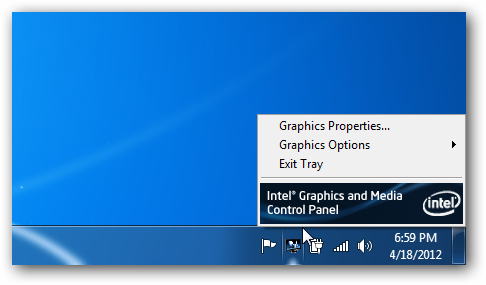
Перед тем как удалять или отключать процесс Igfxtray, необходимо разобраться с его функциями. Сразу стоит отметить, что он не является системным и не представляет собой вирус (в большинстве случаев). Процесс Igfxtray может возникать только на компьютерах, которые работают под управлением процессора на базе Intel.
Igfxtray – это процесс, напрямую относящий к программе Intel Graphics and Media Control Panel, которую можно обнаружить на панели быстрого запуска при его активности. Непосредственно сам процесс Igfxtray позволяет программе выполнять следующие функции:
- Детально настраивать работу графического контроллера на компьютере;
- Изменять параметры выводимой на экран картинки: контрастность, яркость, глубину цвета;
- Настраивать разрешение экрана.
Описанные выше функции являются единственными, за которые отвечает процесс Igfxtray, при этом он регулярно находится в оперативной памяти компьютера и ждет задачи от пользователей. Учитывая, что рядовой администратор компьютера очень редко меняет параметры выводимого на экран с компьютера изображения, данный процесс можно отключить, чтобы освободить память. К тому же, некоторые из его функций дублируются параметрами операционной системы Windows, к примеру, настройка разрешения экрана.
Igfxtray: как отключить процесс или удалить программу
В единовременном отключении процесса Igfxtray нет ничего сложного – его можно завершить через «Диспетчер задач». Поскольку он не является системным, его можно спокойно выгрузить из памяти стандартными способами, нажав на кнопку Del в «Диспетчере задач» на вкладке «Процессы».
Чтобы удалить Igfxtray, и данный процесс больше не загружался при включении компьютера, необходимо стереть программу Intel Graphics Tray, которая вызывает его загрузку. Она удаляется через «Установку и удаление программ», которую можно открыть нажатием на кнопки Windows+R (чтобы вызвать окно «Выполнить») и использованием команды appwiz.cpl. Далее в открывшемся списке необходимо найти программу Intel Graphics Tray и стереть ее.

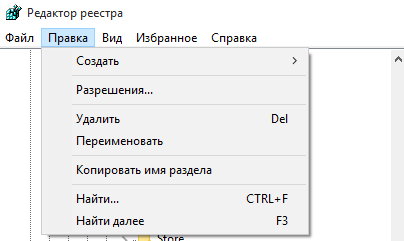
Следует отметить, что после этого процесс Igfxtray больше не будет запускаться, но не лишним станет «очистка» реестра компьютера от сохранившейся информации о программном обеспечении Intel. Для этого вновь нажмите сочетание клавиш Windows+R, и в появившемся окне пропишите команду regedit. Далее в окне редактора реестра следует выбрать пункты «Правка» — «Найти» и сперва выполнить поиск по запросу Intel Graphics Tray, а после по запросу Igfxtray. Все найденные при поиске файлы можно удалить.
Может ли процесс Igfxtray быть вызван вирусом
Практически любой процесс на компьютере может быть вирусным, а особенно тот, работа которого вызвана не операционной системой. Если процесс Igfxtray работает на компьютере, на котором не установлена программа Intel Graphics and Media Control, следует проверить его при помощи антивируса. Не исключено, что вирусный процесс скрывается под известным именем.
Еще одной проверкой, которая косвенно позволяет убедиться в чистоте процесса Igfxtray, является определение его местоположения. В «Диспетчере задач» пользователь может нажать правой кнопкой мыши на любой процесс и выбрать пункт «Открыть расположение файла», чтобы убедиться в местоположении программы. Путь файла, вызывающего работу процесса Igfxtray, не должен отличаться от:
C:\Windows\System32
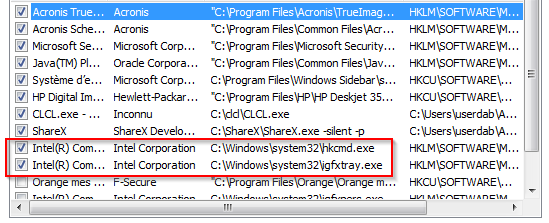
Если путь файла Igfxtray отличается от указанного выше, его необходимо стереть и провести полную проверку компьютера антивирусом.