MSI Dragon Center Not Working in Windows 10/11? [5 Proven Ways]
A lot of users complain about MSI Dragon Center not working. Are you also troubled by the Dragcenter issue? Don’t worry. This post of MiniTool summarizes 5 proven methods to fix the problem.
MSI Dragon Center is a free pre-installed application that often comes with MSI laptops. It can control the real-time performance of all MSI components connected to your PC. Since the release of the Dragcenter app, it’s widely popular among users.
Sometimes, however, users also encounter MSI Dragon Center not working issues like “stuck on waiting for MSI SDK Initialization”, “RGB not working or not syncing”, etc. After analyzing extensive user reports and posts, we summarize the following 5 proven solutions. Let’s start trying.
How to Improve FPS in PUBG Freely? – Here’re 6 Simple Ways
A lot of players want to increase FPS in BUBG. How to improve FPS in PUBG? If you are also trying to figure it out, you can try the 6 methods in this post.
Solution 1. Install the Latest Version of the App
Many users reported that they managed to fix the MSI Dragon Center not working issue after installing the latest version of the app. Before you do that, you need to clean install the app, and reinstall it from the official website.
Step 1. Right-click the Start menu at the bottom left and select Apps and Features or Programs and Features based on your Windows version.
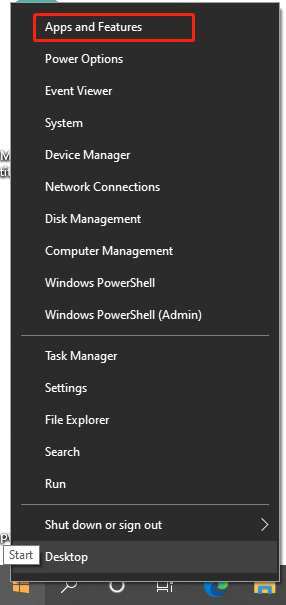
Step 2. Scroll down the list of installed programs to find MSI Dragon Center, and then select it and click on Uninstall. Then follow the on-screen prompts to complete the uninstallation.
Step 3. Search and find the MSI SDK app and uninstall it with the same step.
Step 4. Press Win + R keys to open the Run dialog box, and then type %programdata% in it and hit Enter.
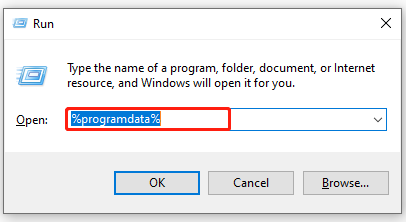
Step 5. In the pop-up ProgramData folder, delete all files and folders related to MSI. Similarly, execute the %appdata% and %localappdata% commands in the Run box, and remove all files and folders related to MSI in the two folders.
Step 6. Once clean installed, click here to visit the official website of the MSI Center app and download the installation package. After that, you can reinstall the app and check if the Dragon gaming center not working issue gets solved.
Solution 2. Check MSI Central Service
If you are stuck on waiting for the MSI SDK initialization, you can check if the related service is configured properly. Follow the steps below to check the MSI Central service.
Step 1. Open the Run box by pressing Win + R keys, and then type services.msc and press Enter.
Step 2. In the Services window, scroll down the list of services to find MSI Central Service, and then right-click it and select Properties.
Step 3. Make user this service is running. If not, click on Start. Then change the Startup type to Automatic.
Step 4. Click on Apply and OK to save the change.
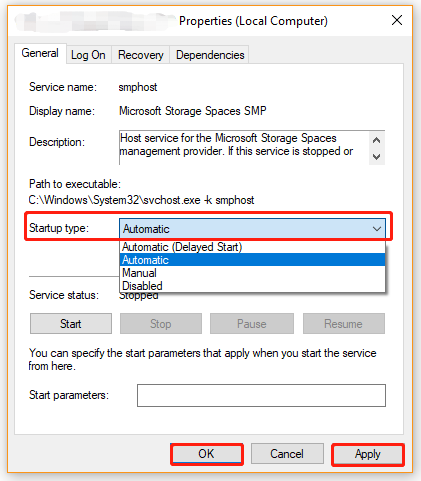
Now, you can restart your computer and see if the Dragon gaming center not working issue is resolved.
Solution 3. Run MSI Dragon Center as Administrator
Sometimes the Dragon Center not opening issue can occur due to lack of access permissions. In this case, you can fix it by running the app as an administrator.
Step 1. Right-click the Dragcenter app’s shortcut on your desktop and select Properties.
Step 2. In the Properties window, navigate to the Compatibility tab and tick the checkbox next to Run this program as an administrator.
Step 3. Click on Apply and OK to save the change.
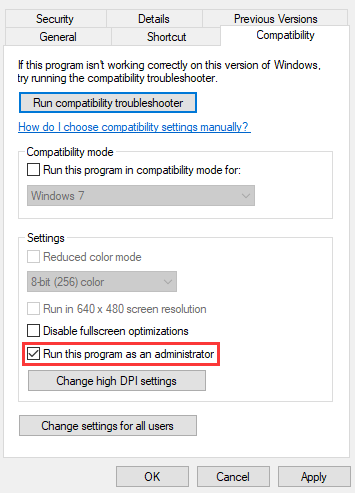
After that, you can check if the MSI Dragon Center not opening problem gets resolved.
Solution 4. Allow the Program Through Your Windows Firewall
The MSI Dragon Center not installing issue can occur if your Windows Defender Firewall or antivirus program blocks the app. So, we recommend you allow the app through your Firewall.
Step 1. Type firewall in the search box and then select the Windows Defender Firewall from the context menu.
Step 2. Click on Allow an app or feature through Windows Defender Firewall from the left pane.
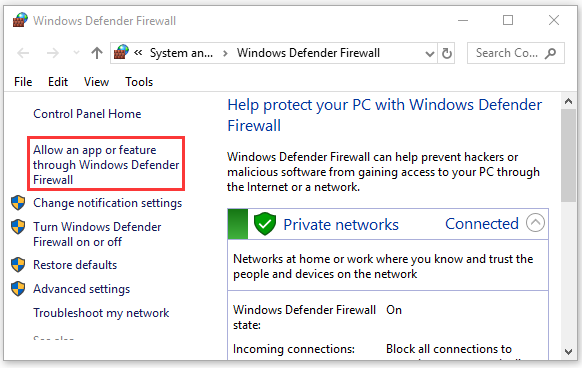
Step 3. Select the checkbox for MSI Dragon Center or other MSI-related apps from the list of programs, and then tick the checkbox for both Private and Public networks, and click OK to save the change.
Tip: If you can find the app in the list, you can click on Change settings > Allow another app, and then allow the Dragcenter app through Windows Firewall.
Once done, you can restart your computer and see if the MSI Dragon Center not installing issue is fixed.
Solution 5. Check System File Errors
If the MSI SDK issue still occurs after you try all the above solutions, you may need to check the system file corruption. To repair system files, you can run an SFC scan or DISM scan. Here’s how:
Step 1. Type cmd in the search box, and then right-click the Command Prompt from the top result and select Run as administrator. Click on Yes in the UAC confirmation window.
Step 2. In the elevated Command Prompt, type sfc /scannow command and hit Enter. After that, this tool will scan and repair the corrupted system files. This process may take you some time and make sure that it completes.
Tip: You also can run the DISM.exe /Online /Cleanup-image /Scanhealth and DISM.exe /Online /Cleanup-image /Restorehealth commands to fix the issues related to system files.
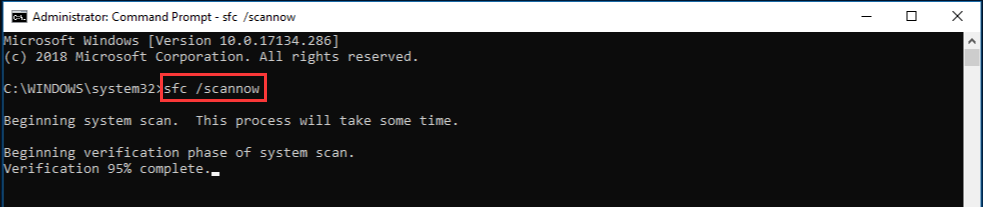
After that, you can reboot your PC and check if the problem disappears.
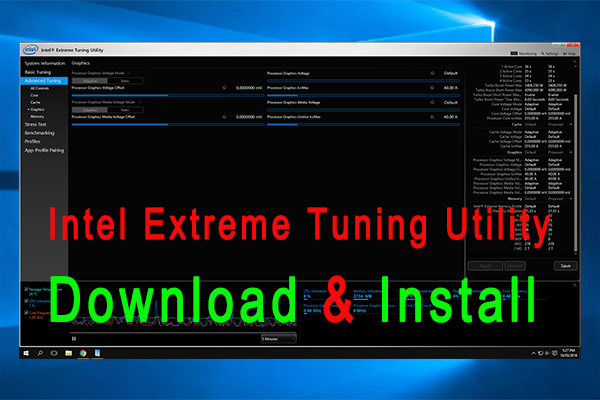
Intel Extreme Tuning Utility Download & Install for Windows 10/11
Intel Extreme Tuning Utility is a popular performance tuning program. This post introduces its definition, benefits, and a detailed installation guide to you.
Как зарегистрировать ноутбук в msi dragon center


Ваша оценка отправлена, спасибо. Сообщите нам, пожалуйста, как можно сделать ответ вам еще более полезным.
Я не смог найти информацию для решения моей проблемы
Я нашел информацию, но так и не смог решить свою проблему
Контент предоставляет неверную информацию
Контент устарел
Изображения не четкие
Шаги не ясны
Были технические трудности с сайтом, например битые ссылки
Ответ слишком длинный, чтобы читать
Другие предложения: :
Пожалуйста, не указывайте личную информацию в своем комментарии.
Если вам нужна дополнительная поддержка, обратитесь в MSI с.
Hot_Line Задайте вопрос None
Спасибо за то, что дали нам знать.
Пожалуйста, не указывайте личную информацию в своем комментарии.

Благодарим за ваше мнение.
Как использовать Dragon Center
December 20,2021
Dragon Center представляет собой программное обеспечение для мониторинга системы. В нем имеются функции настройки системы светодиодного освещения, настройки среды системы, дистанционного управления через мобильное приложение и другие функции.
Dragon Center представляет собой обновленную версию ПО Dragon Gaming Center, помимо изменения пользовательского интерфейса, мы также добавили к мониторингу системы режимы Overclocking («Разгон»), Lighting control («Управление освещением») и Mobile App remote control («Дистанционное управление через мобильное приложение»).
- Как скачать Dragon Center
- Как установить Dragon Center
- Как регулировать RGB-освещение с помощью Dragon Center
Как скачать Dragon Center
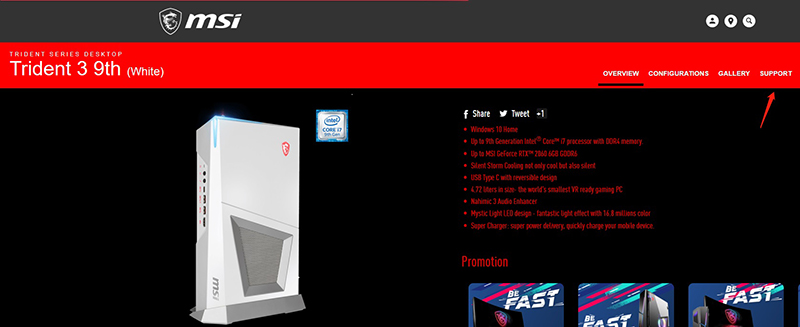
1. Перейдите на официальный сайт MSI → нажмите иконку поиска в верхнем правом углу → введите название модели → нажмите клавишу Enter или щелкните по иконке поиска

2. Нажмите Support («Поддержка»)
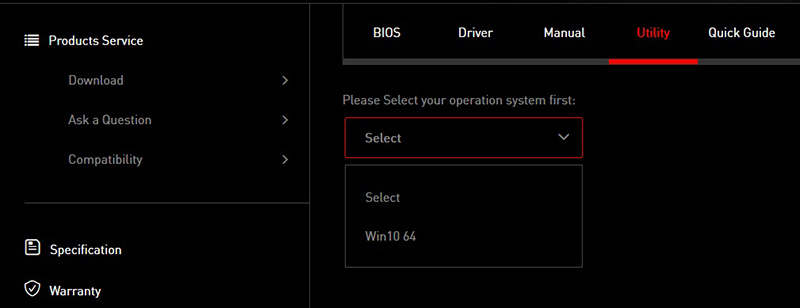
3. Нажмите Utility («Средства обеспечения») → выберите вашу операционную систему → выберите WIN10
4. Прокрутите вниз, чтобы найти Dragon Center → Нажмите кнопку загрузки справа.

Как установить Dragon Center
Найдите файлы, которые вы только что установили.
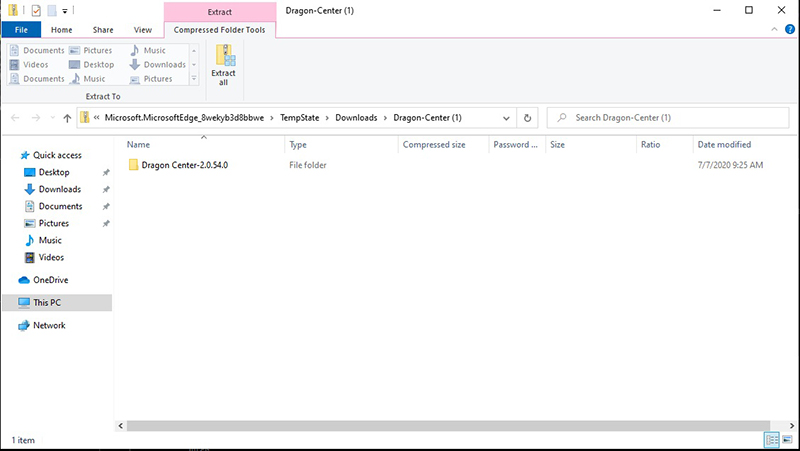
1. Щелкните по ним дважды или правой кнопкой, чтобы извлечь все файлы.
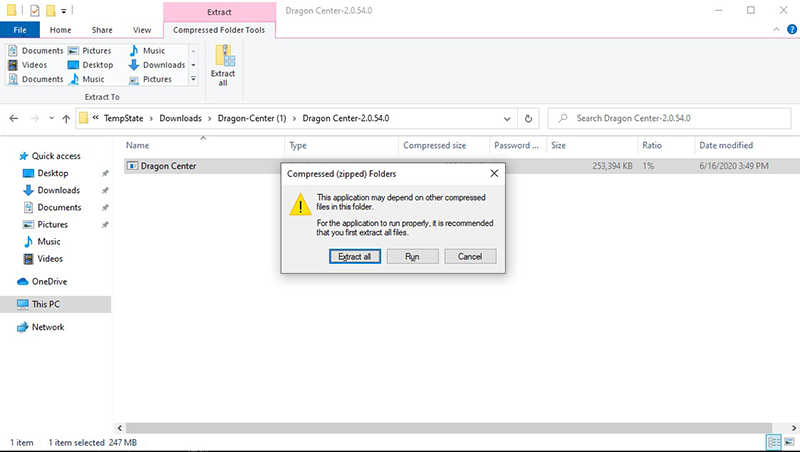
2. Дважды щелкните по месту для извлечения и нажмите «Извлечь».
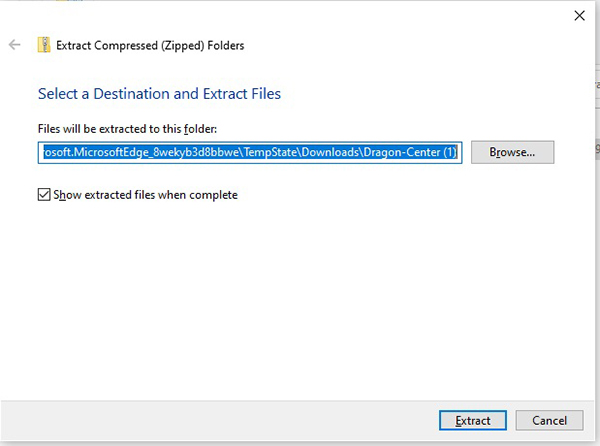
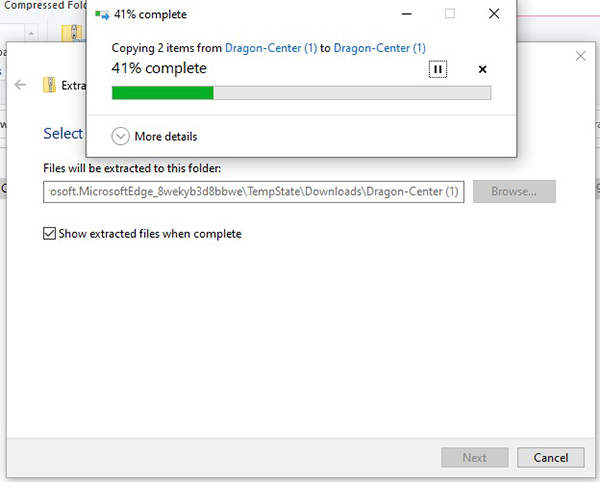
3. Дождитесь окончания процесса.
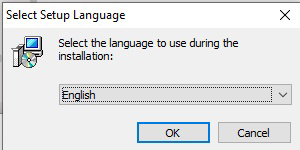
4. После завершения выберите нужный язык.
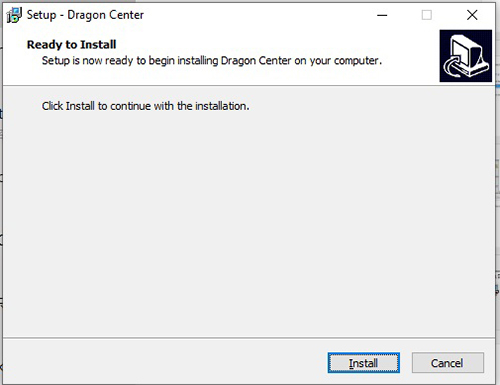
5. Нажмите Install («Установить»)
6. Дождитесь окончания процесса установки
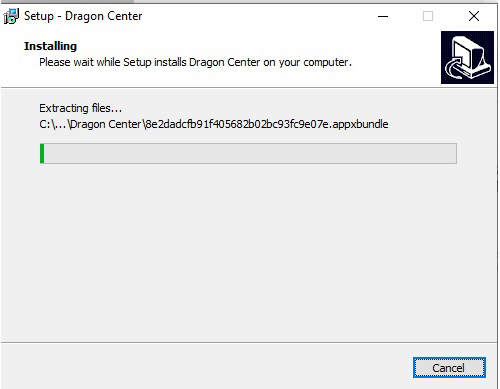
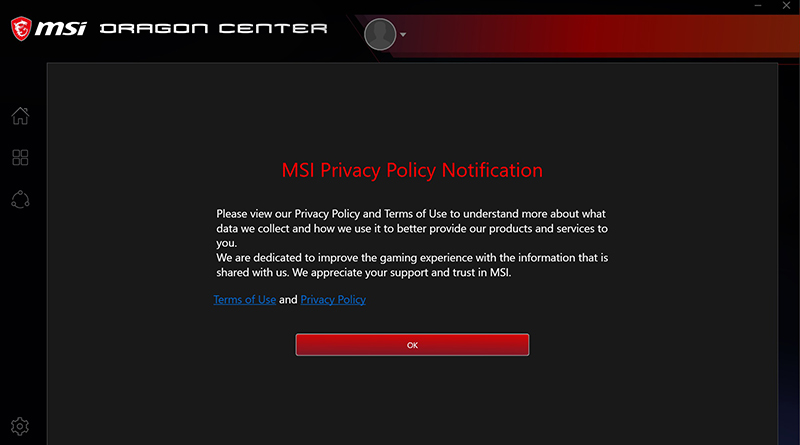
8. Нажмите Continue («Продолжить»)
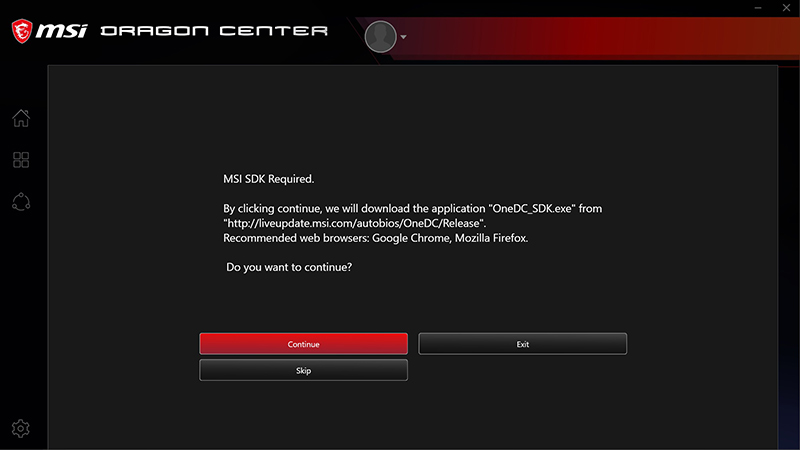
9. После нажатия кнопки Continue («Продолжить») произойдет автоматический переход на страницу загрузки.

10. Выберите язык и нажмите OK
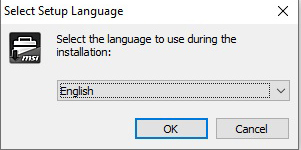
11. Нажмите Next («Далее»)
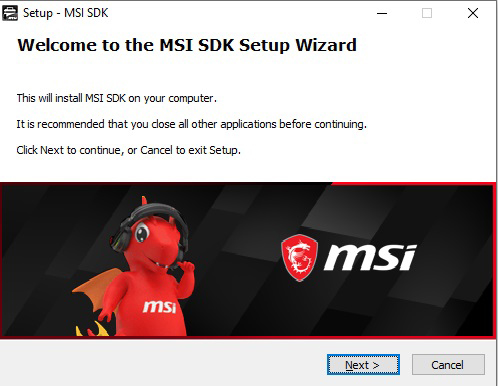
12. Выберите I accept the agreement («Я принимаю условия соглашения») и нажмите Next («Далее»)
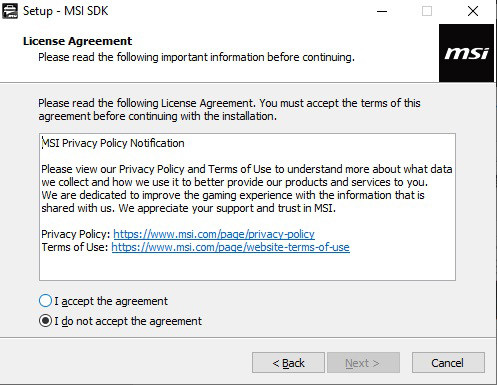
13. Нажмите Install («Установить»)
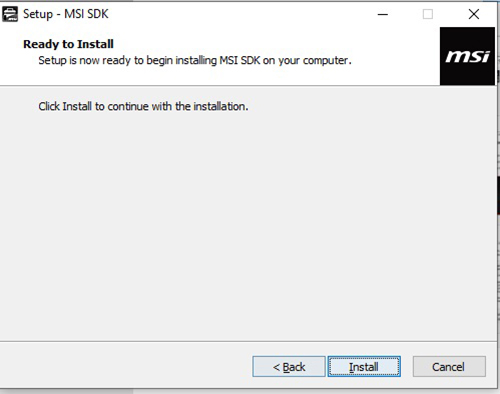
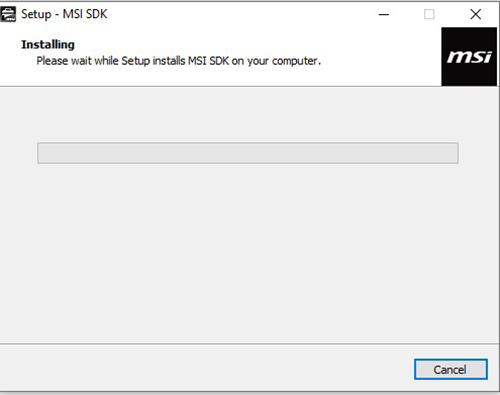
14. Дождитесь окончания процесса установки
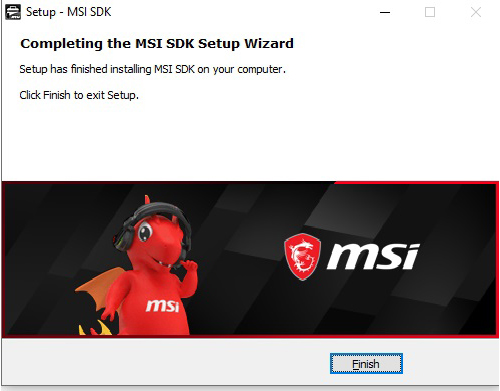
15. Нажмите Finish («Готово»)
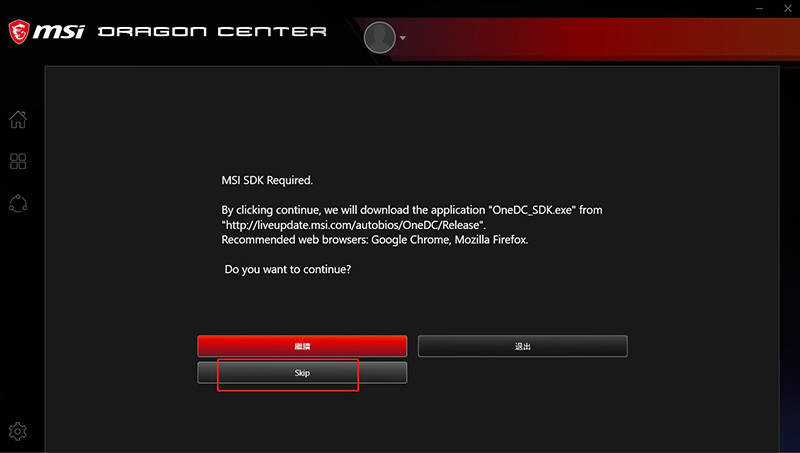
16. Нажмите Skip («Пропустить»)
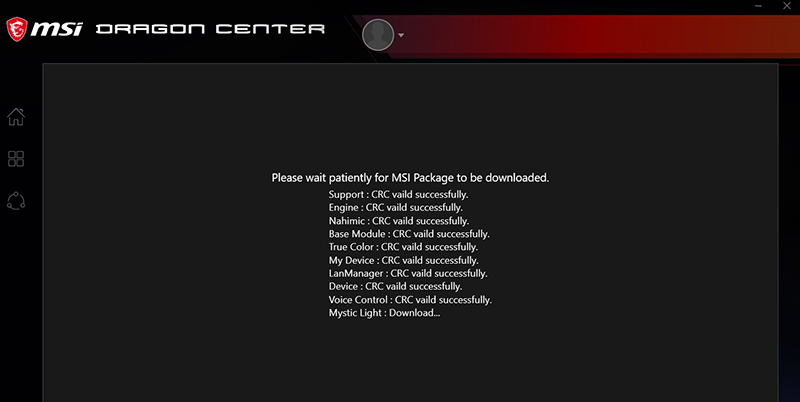
17. Дождитесь окончания загрузки пакета MSI
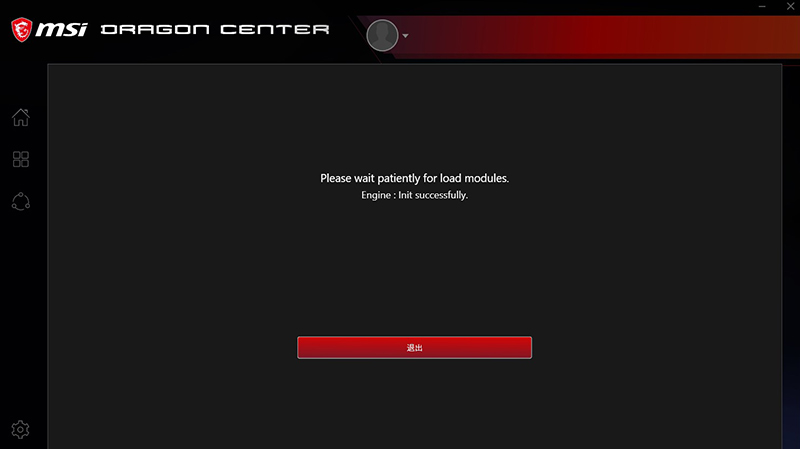
18. Дождитесь окончания загрузки модулей.
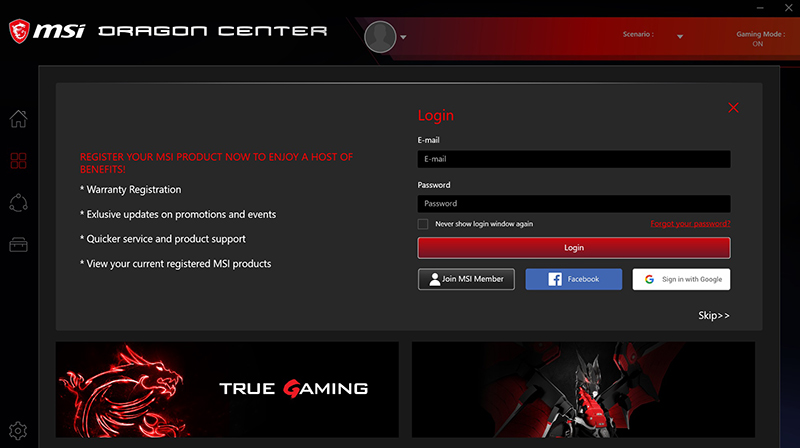
19. Если вы открываете Dragon Center в первый раз, вы увидите следующее изображение. Вы можете либо войти в систему для регистрации продукта, либо проигнорировать эту страницу, нажав красный значок закрытия в правом верхнем углу.
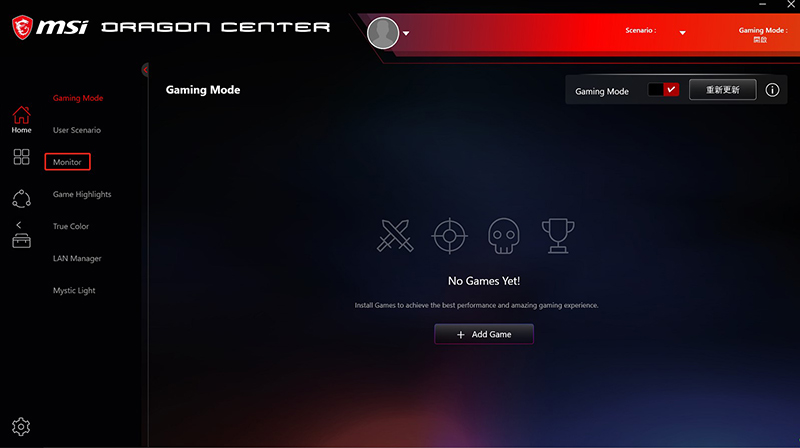
20. Вкладка функций слева показывает, какое программное обеспечение поддерживает ваше устройство.
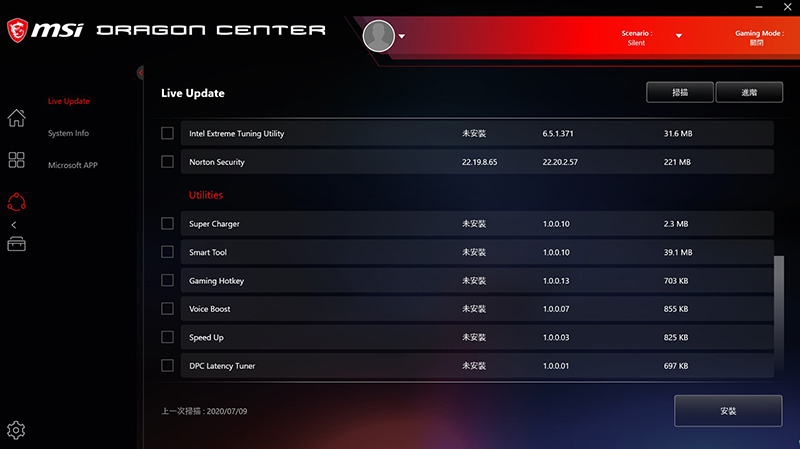
21. Нажмите Support («Поддержка») на главной вкладке, вы увидите Live Update («Обновление в реальном времени») на вкладке функций. Выберите эту опцию. Если ваша версия программного обеспечения MSI устареет, Live Update напомнит вам о необходимости обновления программного обеспечения до последней версии.
Как регулировать RGB-освещение с помощью Dragon Center
В Dragon Center включена большая часть программного обеспечения, которое вы можете загрузить на официальном сайте MSI, например, Smart Tool, Mystic Light. Пользователь может настроить свой любимый вариант RGB-освещения, использовав функцию Mystic Light в Dragon Center.
Открыв Dragon Center, нажмите на Mystic Light на вкладке функций. Вы увидите, какие текущие продукты MSI, подключенные к вашему устройству, поддерживают Mystic Light. Вы можете выбрать продукт, который поддерживает Mystic Light, чтобы настроить RGB-освещение.
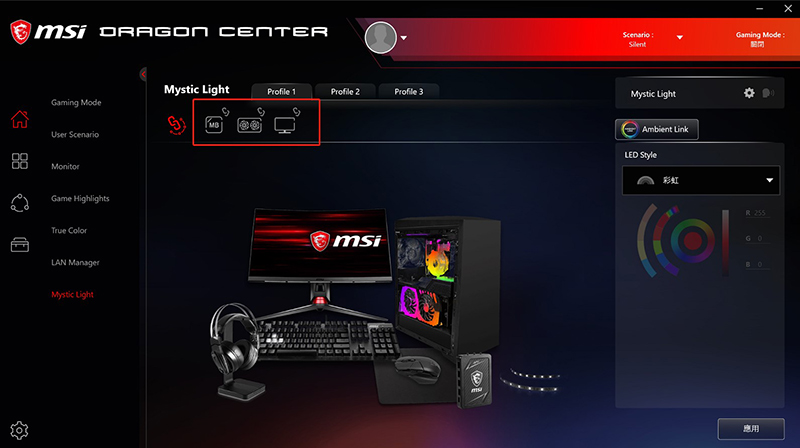
Вы также можете нажать на значок цепочки, чтобы синхронизировать RGB-освещение с другими элементами.
Как зарегистрировать ноутбук в msi dragon center
Ваша оценка отправлена, спасибо. Сообщите нам, пожалуйста, как можно сделать ответ вам еще более полезным.
Я не смог найти информацию для решения моей проблемы
Я нашел информацию, но так и не смог решить свою проблему
Контент предоставляет неверную информацию
Контент устарел
Изображения не четкие
Шаги не ясны
Были технические трудности с сайтом, например битые ссылки
Ответ слишком длинный, чтобы читать
Другие предложения: :
Пожалуйста, не указывайте личную информацию в своем комментарии.
Если вам нужна дополнительная поддержка, обратитесь в MSI с.
Hot_Line Задайте вопрос None
Спасибо за то, что дали нам знать.
Пожалуйста, не указывайте личную информацию в своем комментарии.
Благодарим за ваше мнение.
Как использовать Dragon Center
January 11,2022
Dragon Center – это многофункциональное программное обеспечение, которое можно использовать на ноутбуке MSI.
Оно имеет игровой режим, функцию мониторинга системы, режим работы от батареи. С помощью этого программного обеспечения вы даже можете зарегистрировать свой продукт.
- Игровой режим
- Пользовательский сценарий
- Общая настройка
- Мониторинг
- Функция True Color
- Функция Ambient Link
- Вход в систему
- Информация о системе
- Мастер работы с батареей
- Создание резервной копии
- Настройка
Игровой режим
При использовании игрового режима программа может оптимизировать работу оборудования ПК (например, видеокарты и системы охлаждения), чтобы обеспечить пользователю наилучшие условия при игре.
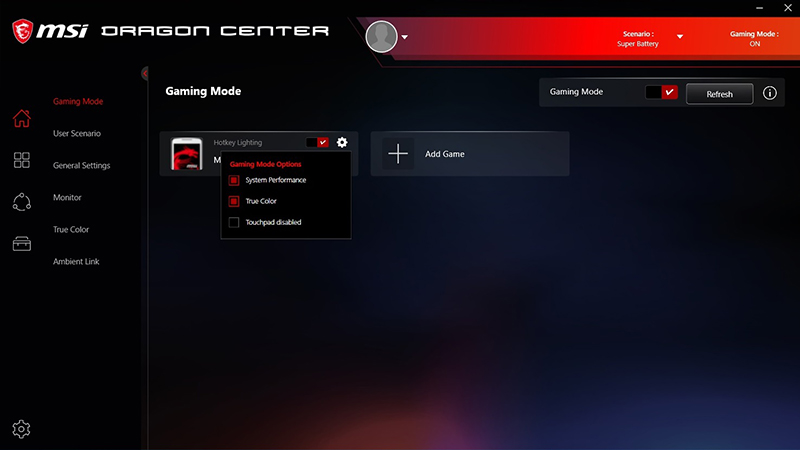
- Кнопки Вкл/Выкл для игрового режима
- Обновить список для игрового режима
- Добавить игру
- В игровом режиме есть 3 изменяемых параметра: System performance («Производительность системы»), True Color («Естественный цвет»), Touchpad Disabled («Отключение сенсорной панели»). Вы можете выбрать значение для любого из них в соответствии со своими предпочтениями.
Пользовательский сценарий
Вы можете изменять статус производительности ноутбука в зависимости от потребности.
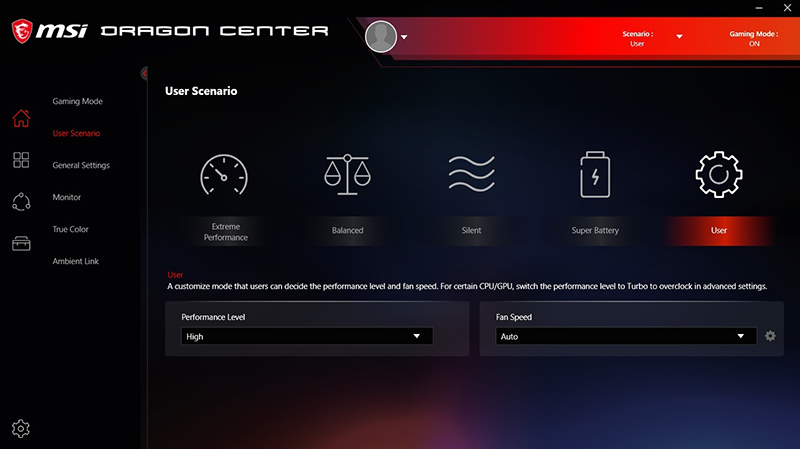
- Экстремальная производительность
- Сбалансированный режим
- Тихий режим
- Режим «Супер-батарея»
- Пользовательский
- Уровень производительности: настройка производительности ноутбука.
- Скорость вентилятора: настройка скорости вращения вентилятора
Общая настройка
В меню общих настроек вы можете активировать кнопку windows, веб-камеру и режим видеокарты.
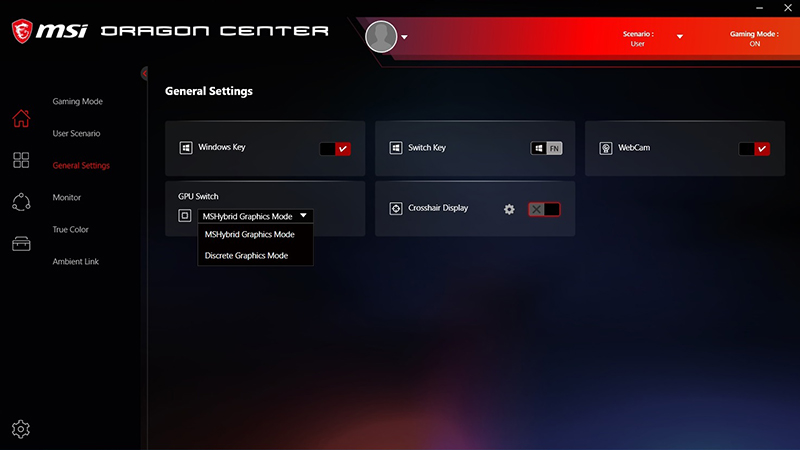
- Вы можете включить/отключить кнопку Windows
- Вы можете переключать функции между кнопкой Windows и кнопкой Fn.
- Вы можете включить/отключить веб-камеру
- Вы можете переключать режимы видеокарты.
MSHybrid: автоматически переключается между встроенной видеокартой и дискретной видеокартой, когда этого требуют используемые приложения.
Discrete: будет использовать выделенную графическую видеокарту, являющуюся более мощной, для запуска приложений, разработанных под использование таких видеокарт. - Вы можете включить/отключить переключение
Мониторинг
Вы можете проверить на Мониторе состояние оборудования.
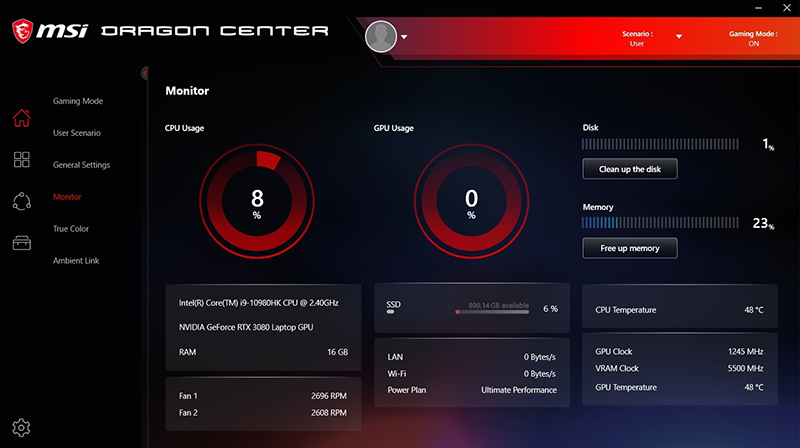
- Состояние процессора
- Состояние видеокарты
- Состояние диска
- Состояние скорости вентилятора
- Состояние сети
- Состояние памяти
- Конфигурация ноутбука для процессора, видеокарты и оперативной памяти
Функция True Color
Вы можете настроить насыщенность, яркость и контрастность дисплея ноутбука с помощью функции True Color, чтобы обеспечить наилучшее визуальное отображение.

- Игровой режим
- Режим «Анти-синий»
- Режим sRGB
- Офисный режим
- Режим просмотра фильмов
Функция Ambient Link
Функция Ambient Link позволяет получать визуальную обратную связь от Philips Hue & Nanoleaf в соответствии с тем, что предоставляет игра.
Нажмите правой кнопкой на кнопку Ambient Link и откройте вкладку (расположена справа)
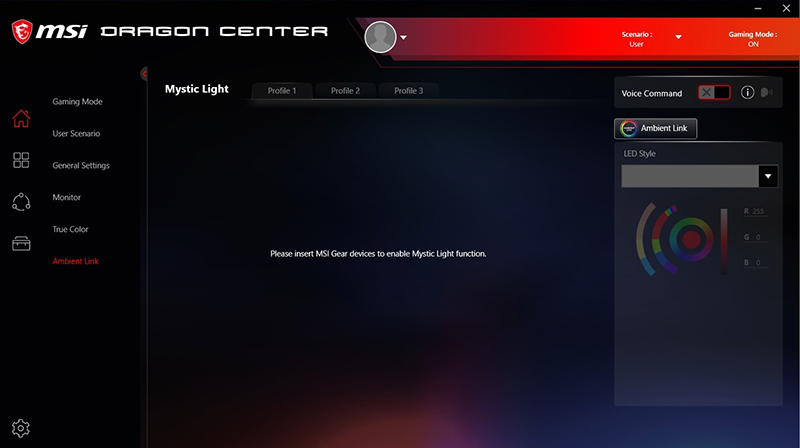
Игровой режим
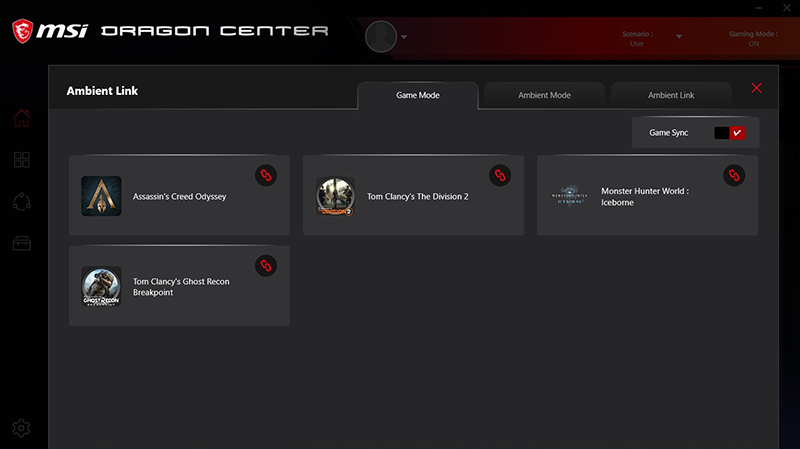
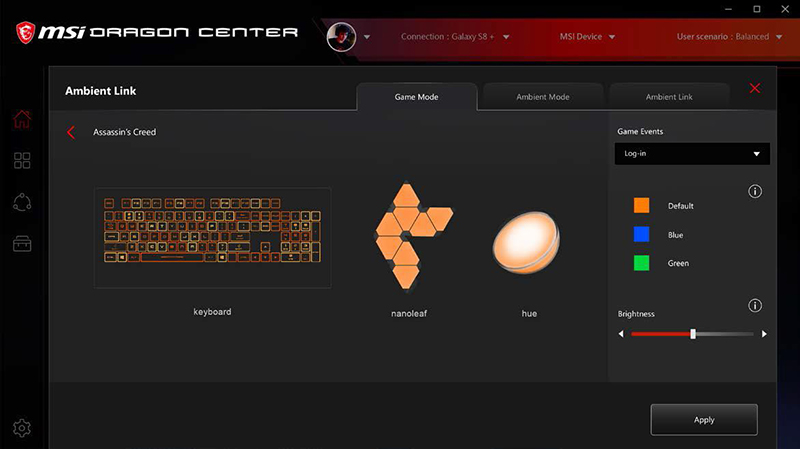
Режим окружающей среды:

Ambient Link:
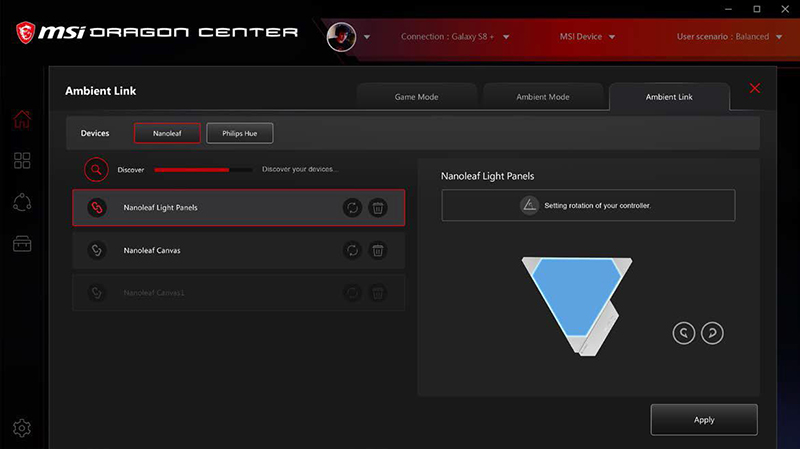
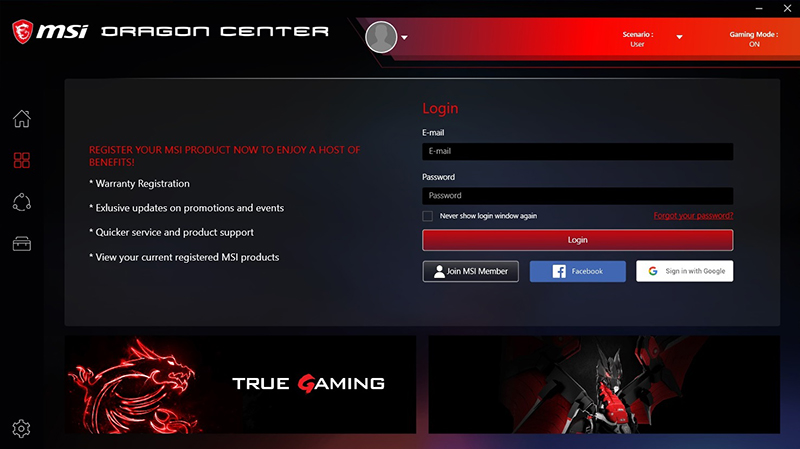
Вход в систему
Здесь вы можете войти в систему членов сообщества MSI. Если вы еще не зарегистрировались, чтобы стать членом сообщества MSI, вы можете выполнить регистрацию на этой странице.
Информация о системе
Вы можете проверить информацию о системе ноутбука, такую как BIOS, версию системы, драйвера. Вы также можете экспортировать информацию о системе.

Мастер работы с батареей
Вы можете выбрать любой режим работы с батареей в зависимости от текущей потребности, вы также можете выполнить калибровку батареи.
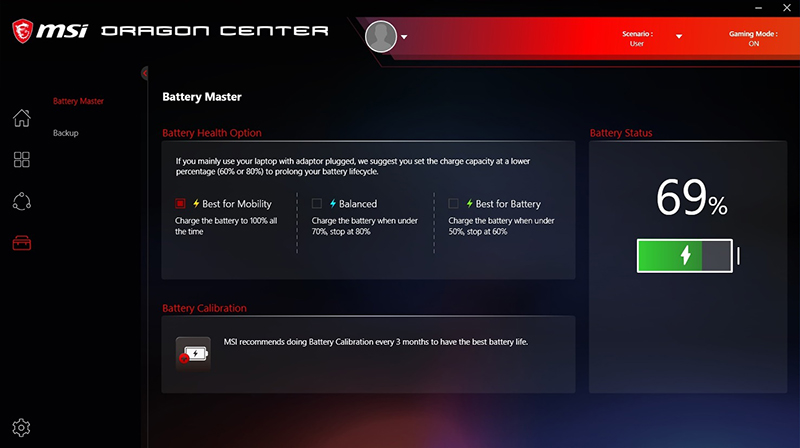
- Оптимальный режим для мобильной работы
- Сбалансированный режим
- Оптимальный режим для батареи
- Калибровка батареи
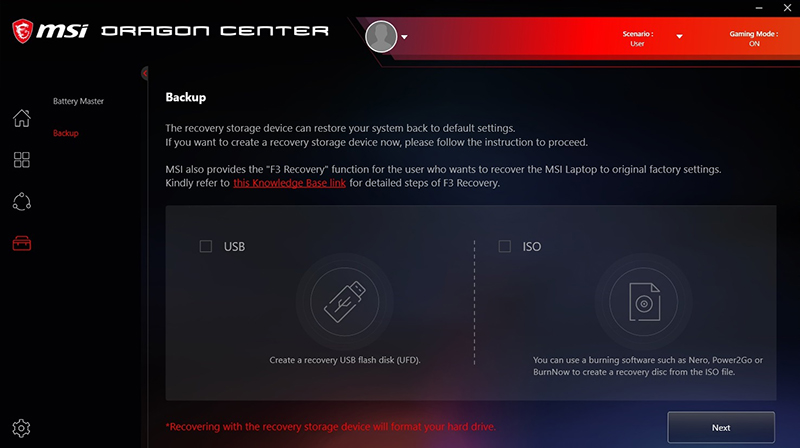
Создание резервной копии
Вы можете использовать USB-устройство или программу для записи дисков, чтобы создать устройство хранения данных для восстановления системы в будущем.
Настройка
Настройки для Dragon Center
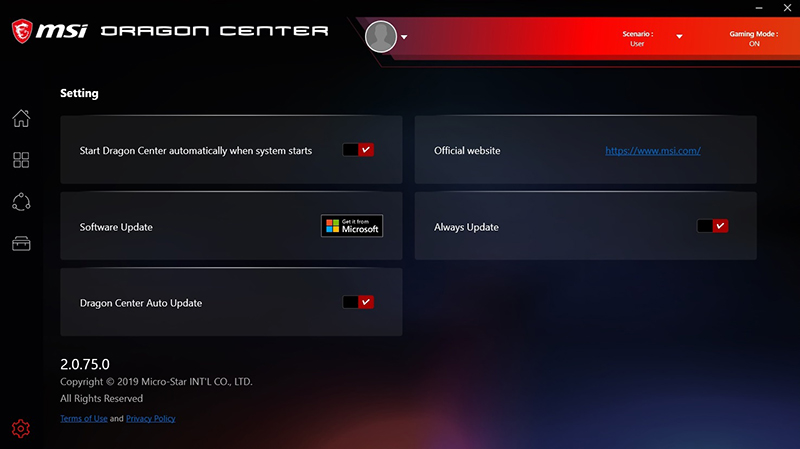
- Вы можете решить, хотите ли вы автоматически запускать Dragon Center при запуске системы.
- Вы можете перейти в Microsoft Store для проверки наличия последней версии Dragon Center
- Вы можете включить/отключить для Dragon Center функцию always update («Всегда обновлять»).
- Вы можете включить/отключить для Dragon Center функцию Auto update («Автоматическое обновление»).
Как зарегистрировать ноутбук в msi dragon center
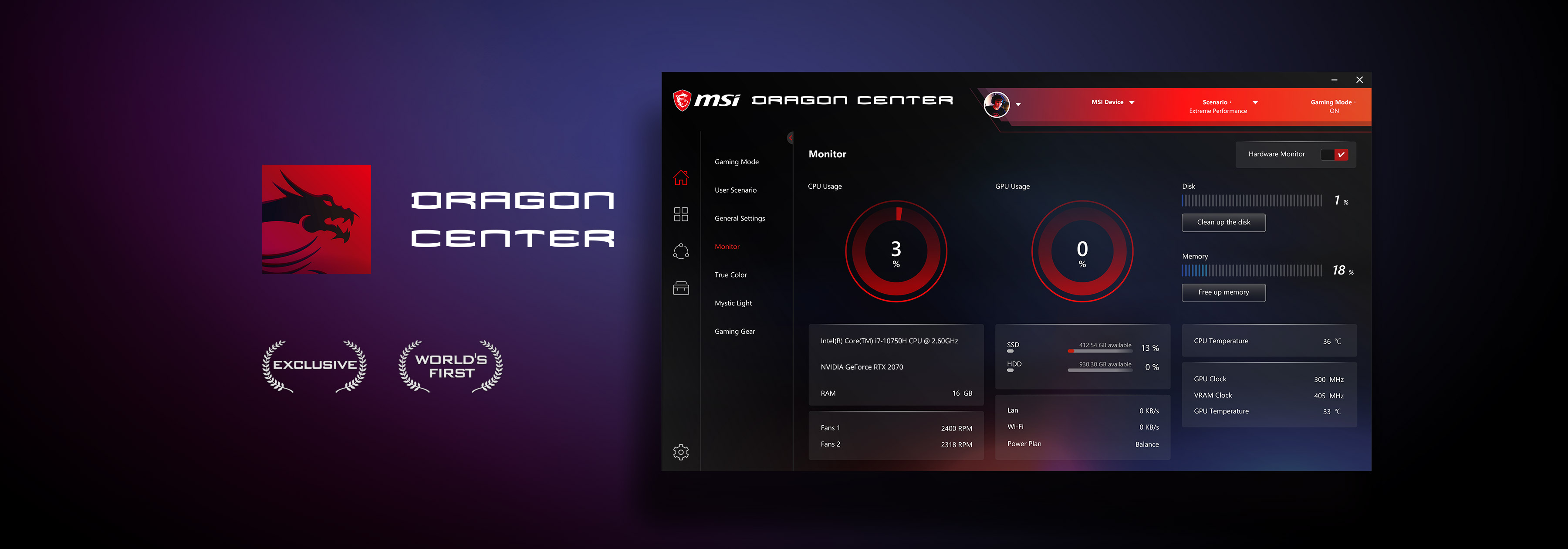
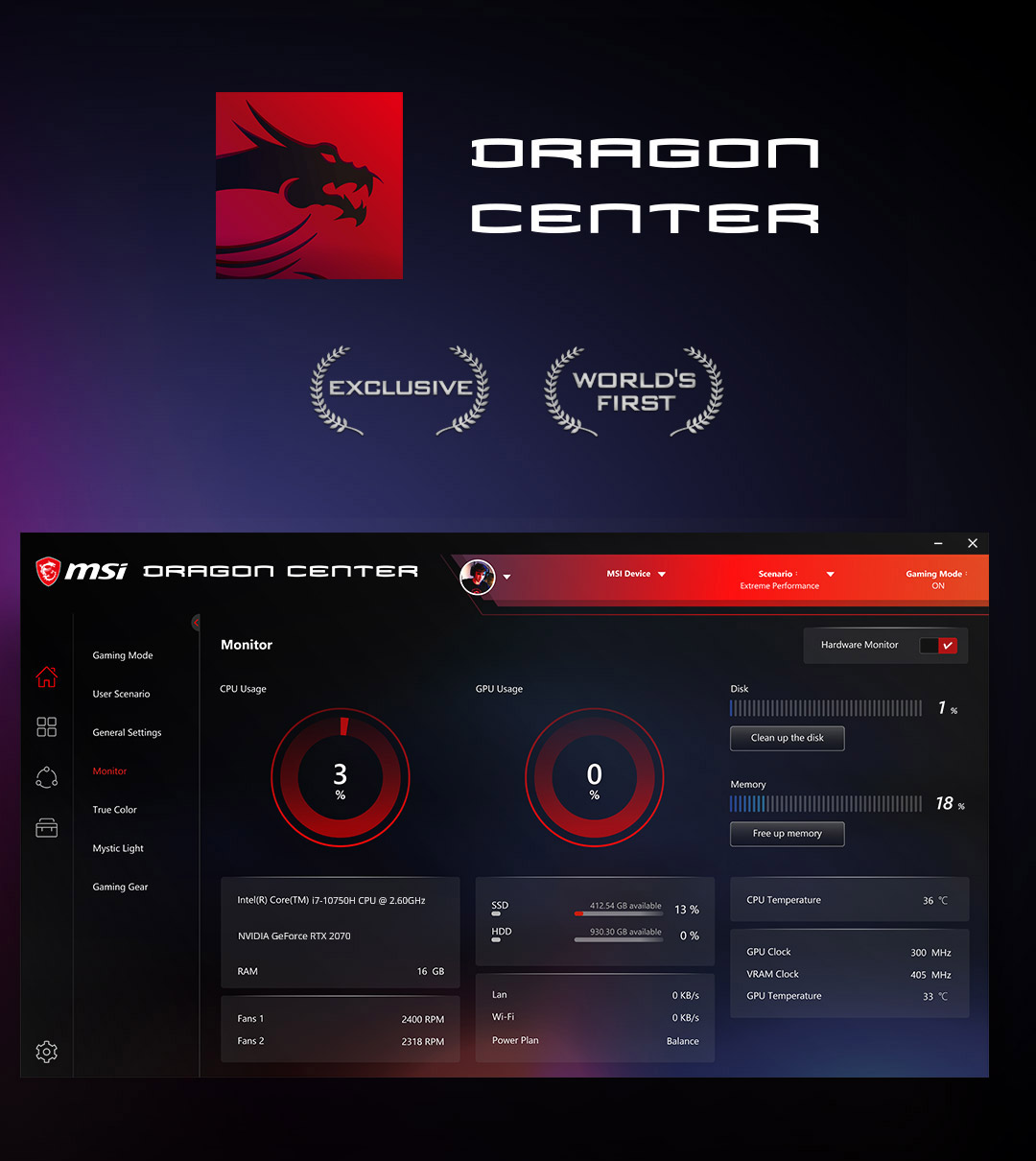

Download Now

Gaming Armory
Open the vault and see what weapons lie within to prepare yourself for the battles ahead. *The interface and functionality may differ due to version change. Please download the latest Dragon Center through MSI official website.
Gaming Mode: One-Click Optimization
No need to tweak settings for each game to enjoy the most out of it. One click will suffice.
Gaming Armory
Open the vault and see what weapons lie within to prepare yourself for the battles ahead. *The interface and functionality may differ due to version change. Please download the latest Dragon Center through MSI official website.
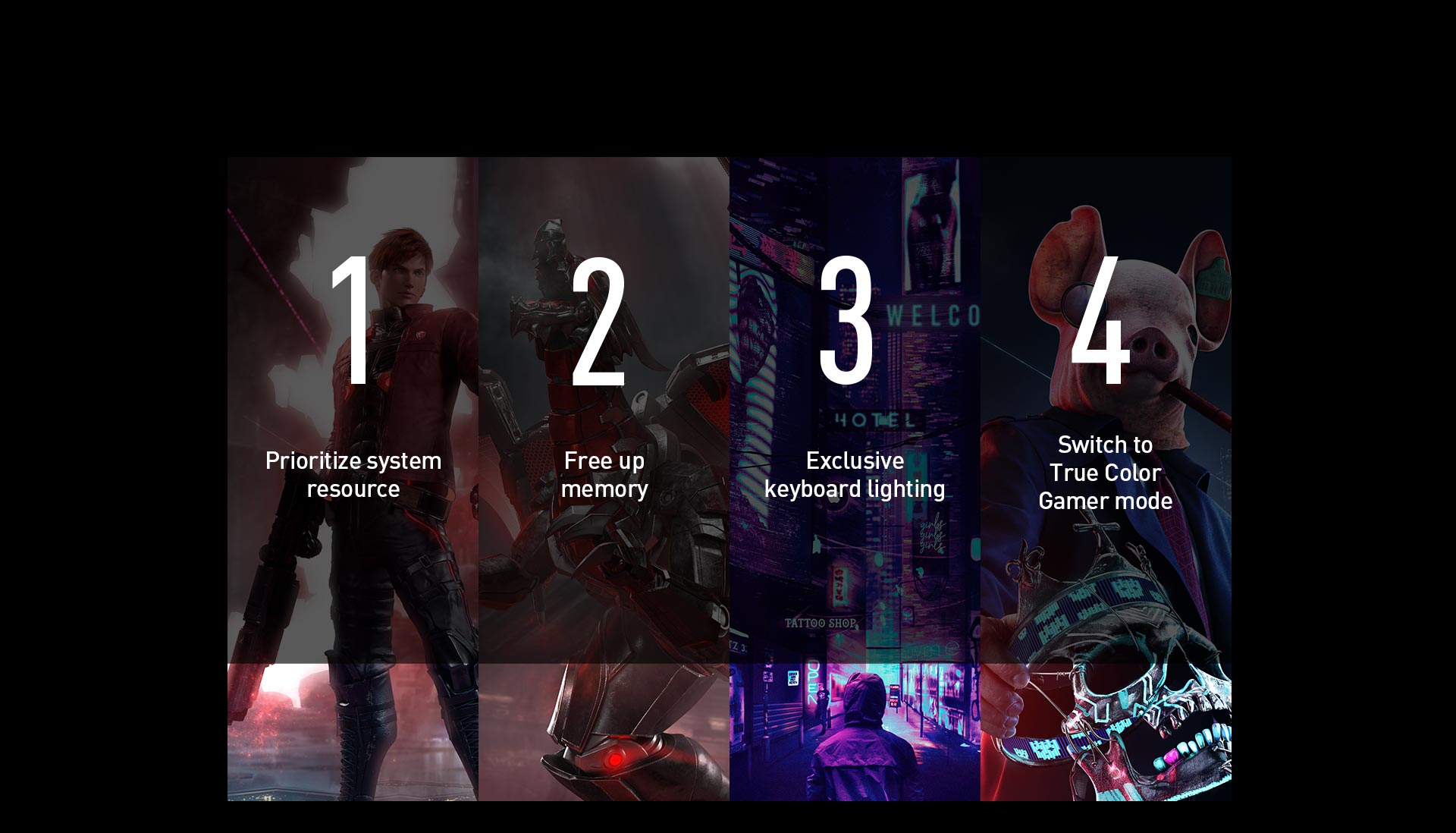
System Cleanup
Free up memories, prioritize system usage, true color mode, exclusive keyboard lighting. Do it all in the Gaming Armory

Stream in a Snap
Dummy-proof way to Save & Share your game highlights. We are making it almost too easy.
*The interface and functionality may differ due to version change. Please download the latest Dragon Center through MSI official website.
** only available for APEX Legends, Leauge of Legends, Fortnite
*** Only on eligible products