Средство устранения неполадок Центра обновления Windows
Если отображается код ошибки при скачивании и установке обновлений Windows, решить эту проблему поможет средство устранения неполадок Центра обновления Windows.
Выберите Пуск > Параметры > Система > Устранение неполадок > Другие средства устранения неполадок. Далее в разделе Наиболее распространенные выберите Центр обновления Windows > Запустить.
Когда средство устранения неполадок завершит работу, рекомендуется перезапустить устройство.
После этого проверьте наличие обновлений. Выберите Пуск > Параметры > Центр обновления Windows > Проверить наличие обновлений, а затем установите все доступные обновления.
Если проблема не устранена, попробуйте повторно запустить средство устранения неполадок, чтобы проверить наличие новых ошибок, или следуйте инструкциям по устранению неполадок в статье Устранение ошибок при обновлении Windows.
Дополнительные сведения об устранении неполадок в Центре обновления Windows см. в разделе Устранение проблем при обновлении Windows.
Если отображается код ошибки при скачивании и установке обновлений Windows, решить эту проблему поможет средство устранения неполадок Центра обновления Windows.
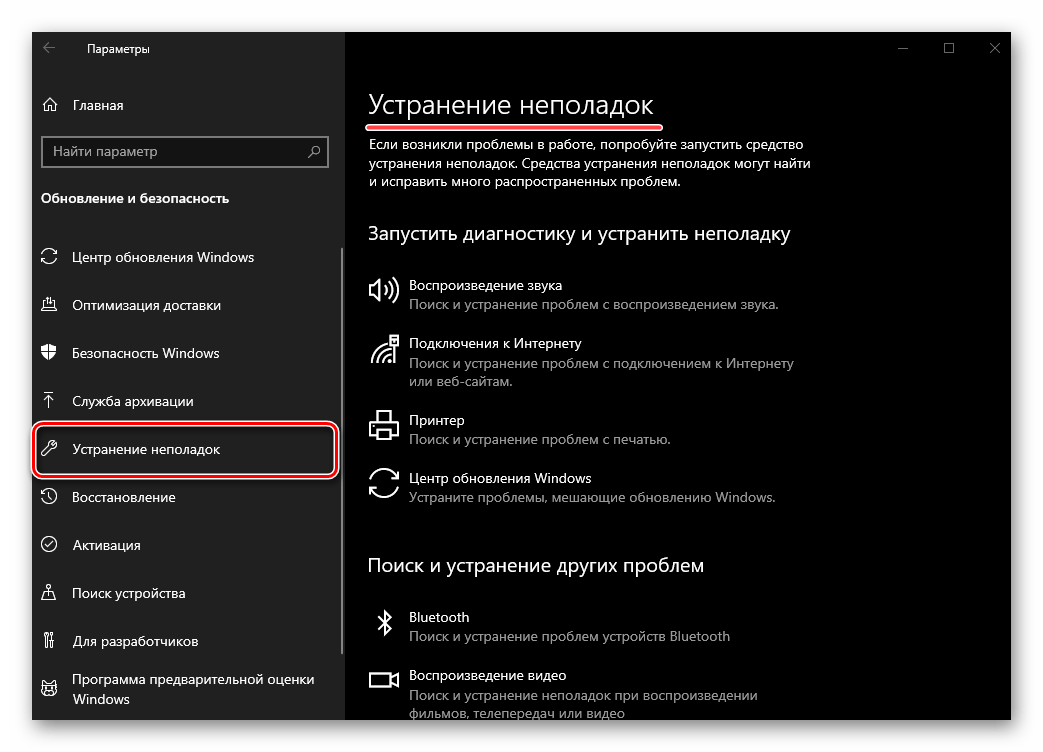
Выберите Пуск > Параметры > Обновление и безопасность > Устранение неполадок > Дополнительные средства устранения неполадок. Затем в разделе Запустить диагностику и устранить неполадку выберите Центр обновления Windows > Запустить средство устранения неполадок.
Когда средство устранения неполадок завершит работу, рекомендуется перезапустить устройство.
После этого проверьте наличие обновлений. Выберите Пуск > Параметры > Обновление и безопасность > Центр обновления Windows > Проверить наличие обновлений, затем установите все доступные обновления.
Если проблема не устранена, попробуйте повторно запустить средство устранения неполадок, чтобы проверить наличие новых ошибок, или следуйте инструкциям по устранению неполадок в статье Устранение ошибок при обновлении Windows.
Дополнительные сведения об устранении неполадок в Центре обновления Windows см. в разделе Устранение проблем при обновлении Windows.
Как использовать приложение «Проверка работоспособности ПК»
Приложение «Проверка работоспособности ПК» предоставляет вам актуальные сведения о работоспособности вашего устройства с Windows, помогает выполнять действия для повышения производительности устройства и устранять неполадки с производительностью. Оно периодически обновляется на основе отзывов пользователей, чтобы вы могли использоваться все возможности своего компьютера с Windows.

Как открыть приложение «Проверка работоспособности ПК»
В Windows воспользуйтесь поиском на панели задач для поиска по запросу «Проверка работоспособности ПК», а затем выберите это приложение в списке результатов.
Если доступно обновление для приложения «Проверка работоспособности ПК», вы можете быстро установить его для получения последней версии.
Если у вас нет установленной проверки работоспособности компьютера, ее можно установить, перейдя в https://aka.ms/GetPCHealthCheckApp и следуя инструкциям на скачивание и установку приложения.
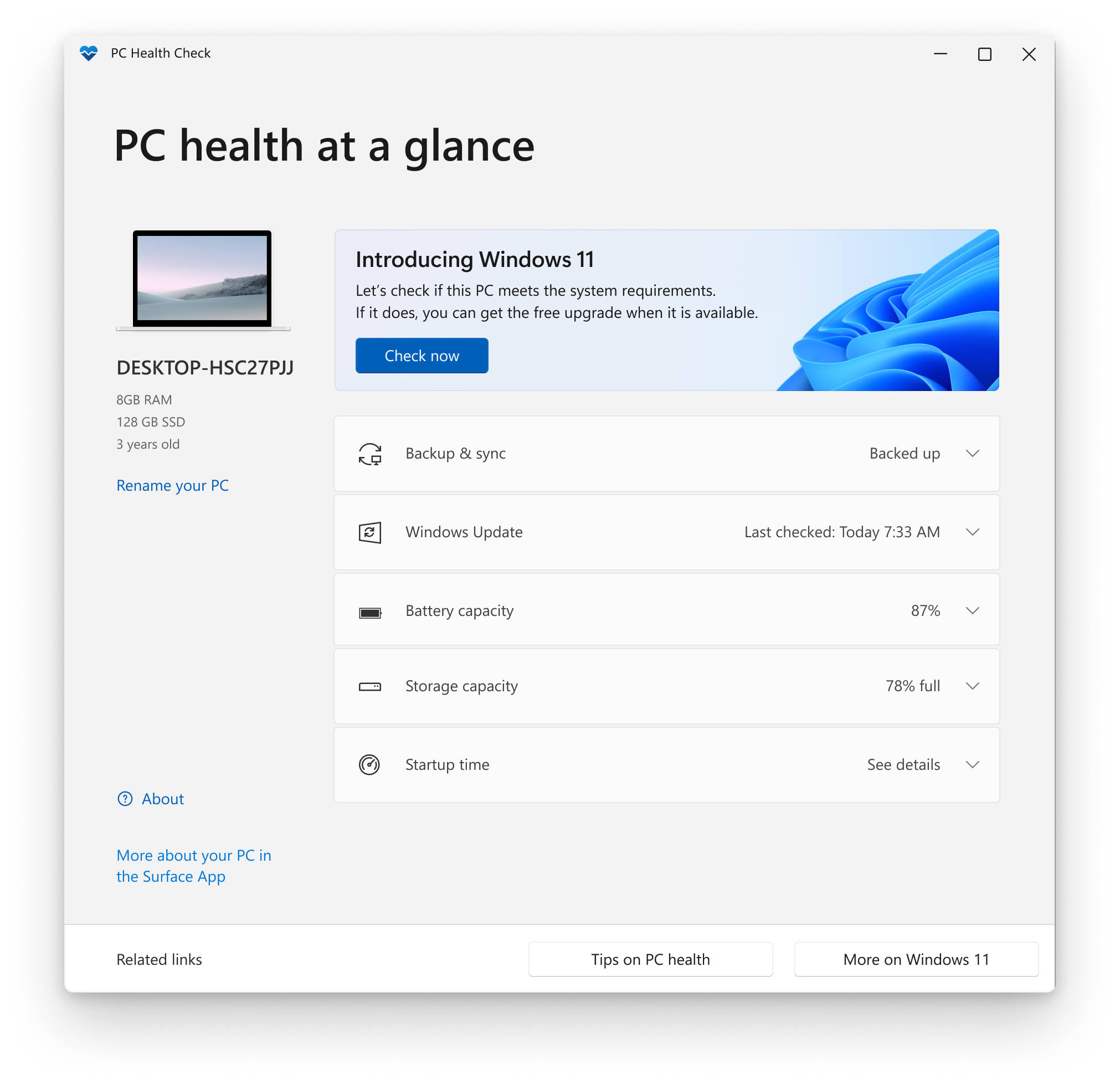
Вот некоторые действия, которые можно выполнить в приложении «Проверка работоспособности компьютера» в Windows:
Проверка соответствия требованиям Windows 11
Если вы в настоящее время используете Windows 10, приложение «Проверка работоспособности ПК» обеспечивает комплексную проверку вашего устройства, чтобы убедиться, что оно соответствует минимальным системным требованиям Windows 11. Вы получите сведения о том, почему ваше устройство соответствует или не соответствует требованиям, а также информацию о том, что можно сделать, если устройство не соответствует требованиям.
Выберите Проверить сейчас, чтобы проверить, можно ли запустить Windows 11 на вашем устройстве.
Примечание: Если на вашем устройстве обнаружена проблема совместимости, которая нарушила работу с Windows 11, мы временно отложим обновление, пока проблема не будет устранена. Ограничения по обеспечению совместимости помогают обеспечить наилучшие возможности при обновлении, а производительность не будет нарушена, если критически важные приложения или драйверы еще не совместимы.
Резервное копирование и синхронизация
Войдите в свою учетную запись Майкрософт или создайте новую для синхронизации ваших настроек на устройствах, например паролей, параметров браузера Microsoft Edge, таких как избранное, списки для чтения, темы и т. д.
Вы также можете создать резервные копии своих фотографий и файлов в OneDrive. После этого они будут защищены и доступны на всех ваших устройствах.
Центр обновления Windows
Регулярные обновления Windows помогают обеспечить бесперебойную работу и безопасность устройства. Если ваше устройство не обновлено или требует внимания, приложение «Проверка работоспособности ПК» сообщит вам об этом.
Выберите Открыть Центр обновления Windows, чтобы перейти непосредственно к Центру обновления Windows в параметрах.
Емкость батареи
В этом разделе приложения «Проверка работоспособности ПК» вы можете получить сведения о показателях работы ваших батарей по сравнению с их исходной емкостью для устройств с одной или двумя батареями. Емкость батареи будет доступна для устройств старше 3 лет.
Выберите См. советы по экономии заряда, чтобы ознакомиться с действиями для улучшения работы батареи.
Емкость хранилища
Узнайте, сколько места используется для основного диска устройства, который содержит ваши файлы, приложения и Windows. Вы увидите процент заполнения вашего диска.
Разверните этот раздел приложения, чтобы узнать, сколько свободного места осталось. Выберите Управление параметрами хранилища, чтобы включить Контроль памяти или получить другие рекомендации по очистке.
Время запуска
Получите сведения о времени запуска вашего устройства, а также о том, что влияет на это время. Выберите Управление автозапуском программ, чтобы просмотреть и изменить приложения, запускаемые автоматически.
Советы по работоспособности ПК
Выберите Советы по работоспособности ПК, чтобы узнать дополнительные способы повышения производительности вашего устройства.
Просмотр спецификаций устройства
Вы можете найти дополнительные сведения о своем устройстве под его изображением, включая возраст устройства и объем хранилища. Выберите Переименовать компьютер, чтобы присвоить устройству другое имя.
Статьи по теме
- Готовимся к переходу на Windows 11
- Как проверить, соответствует ли ваше устройство системным требованиям Windows 11 после изменения оборудования устройства


Нужна дополнительная помощь?
Нужны дополнительные параметры?
Изучите преимущества подписки, просмотрите учебные курсы, узнайте, как защитить свое устройство и т. д.




В сообществах можно задавать вопросы и отвечать на них, отправлять отзывы и консультироваться с экспертами разных профилей.
Проверка состояния компьютера в Windows 10
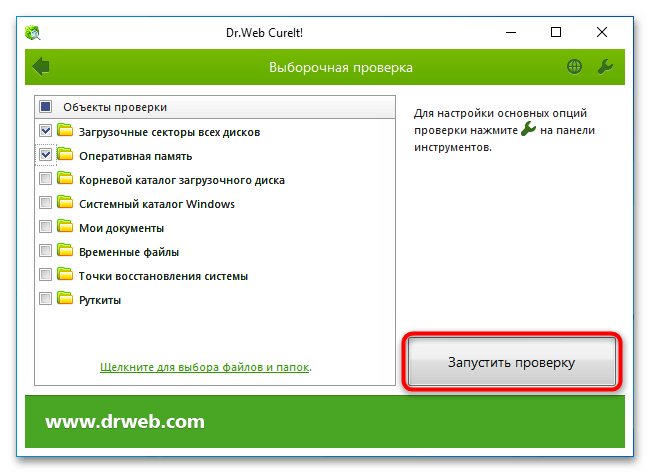
При проверке состояния компьютера первостепенно рекомендуется воспользоваться антивирусным программным обеспечением для выявления вредоносного кода в операционной системе. Сделать это можно разными способами: как с помощью штатных средств Windows 10, так и посредством приложений от сторонних разработчиков. Во втором случае вы сможете обнаружить угрозу даже без доступа к рабочему столу операционной системы, воспользовавшись загрузочной флешкой LiveCD. Об этом детальнее говорится в другой статье на нашем сайте. Чтобы ознакомиться с ней, перейдите по представленной ниже ссылке.
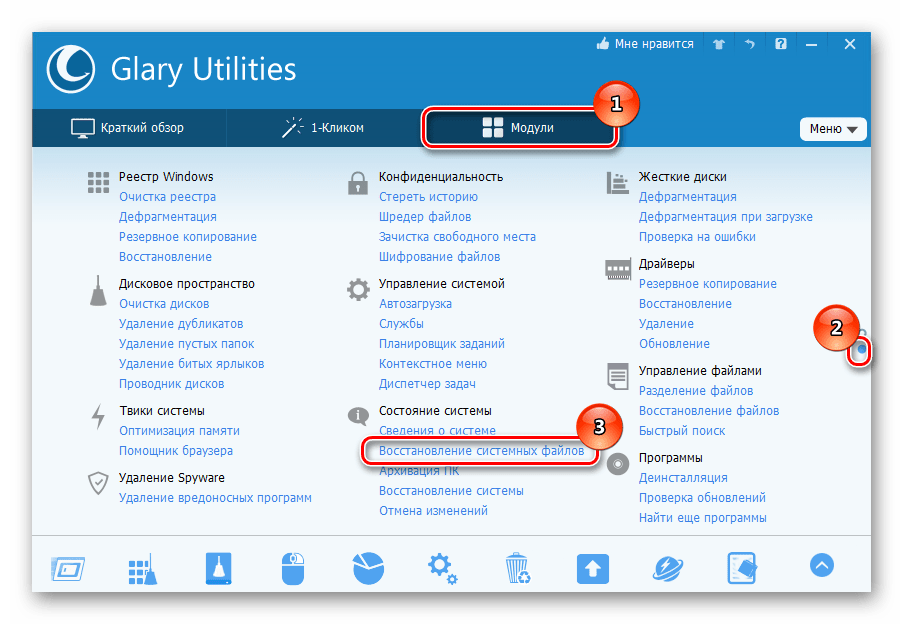
Если антивирус не нашел угроз, причина появления проблем в операционной системе может заключаться в других ошибках, связанных непосредственно с компонентами Windows 10. В таком случае следует воспользоваться специальным предустановленным программным обеспечением, которое проводит анализ системных файлов. Если неисправности обнаружатся, с их помощью даже можно будет запустить процедуру восстановления.
Для диагностики ошибок в Windows 10 есть специальное предустановленное средство устранения неполадок. С его помощью можно проверить отдельные компоненты операционной системы на наличие ошибок. В случае их обнаружения будет предоставлена инструкция по устранению. Чаще всего пользователю достаточно нажать всего одну кнопку, чтобы запустить процедуру восстановления. Об этом развернуто рассказывается в другой статье на нашем сайте. Воспользуйтесь предоставленной ниже ссылкой, чтобы ознакомиться с ее содержанием.
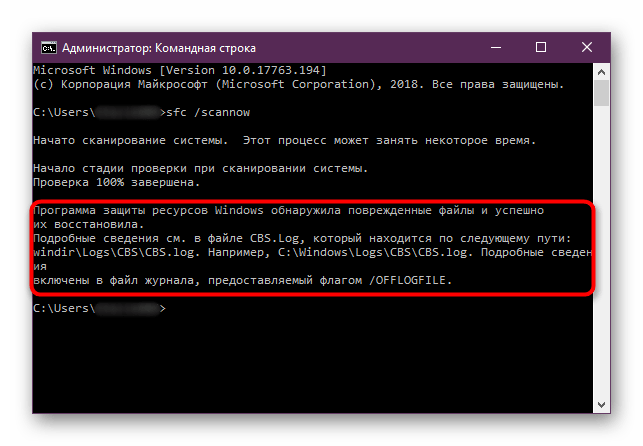
Стабильность работы ОС зависит и от того, в каком состоянии находятся ее компоненты. При возникновении различных необъяснимых сбоев и неполадок довольно часто рекомендуется проверять целостность системных файлов и восстанавливать их, если того требует ситуация. В определенных ситуациях понадобится восстанавливать работу самой утилиты, и через нее уже запускать восстановление целостности файлов Виндовс.
Проверка аппаратных компонентов
Помимо системных сбоев, неполадки в Windows 10 могут быть связаны с аппаратной составляющей компьютера. Проверить комплектующие на работоспособность можно непосредственно из операционной системы с помощью специального программного обеспечения.
Накопитель
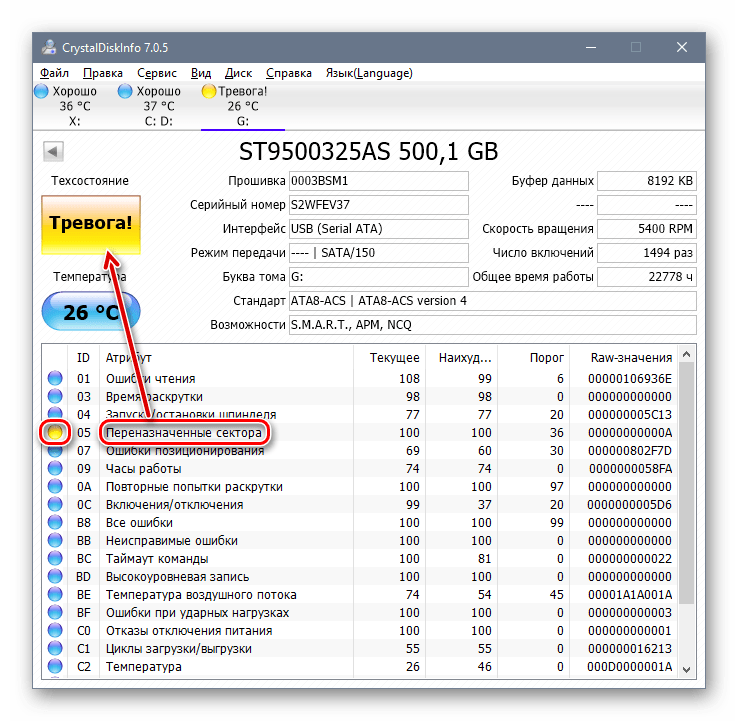
Если в вашем компьютере установлен в качестве накопителя жесткий диск, рекомендуется систематически проверять его на наличие битых секторов. Это снизит вероятность потери данных в будущем. Чтобы выполнить диагностику такого типа накопителя, необходимо воспользоваться специальным программным обеспечением. В отдельном руководстве на нашем сайте эта тема раскрывается подробнее. При надобности обратитесь за помощью к ней, кликнув по ссылке далее.
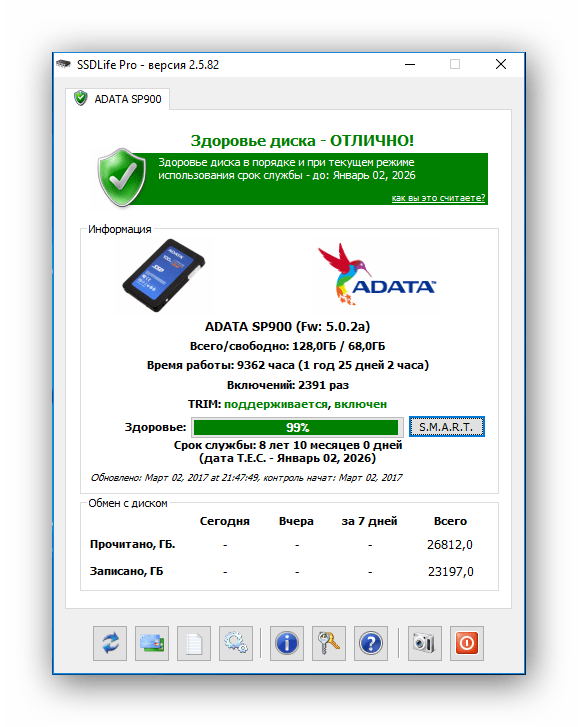
Как и жесткий диск, твердотельный накопитель (SSD) тоже подвержен повреждениям в ходе эксплуатации. Проверить его состояние можно с помощью специализированного софта. В большинстве случаев в контроллере устройства содержится информация об износе ячеек памяти. Приложения на ее основе делают замеры оставшегося срока эксплуатации. Также некоторые представители этого программного обеспечения проверяют накопитель с помощью серии специальных тестов, что позволит выявить другие неполадки. У нас есть статья, в которой рассказывается о том, как проверить твердотельный накопитель на ошибки.
Оперативная память
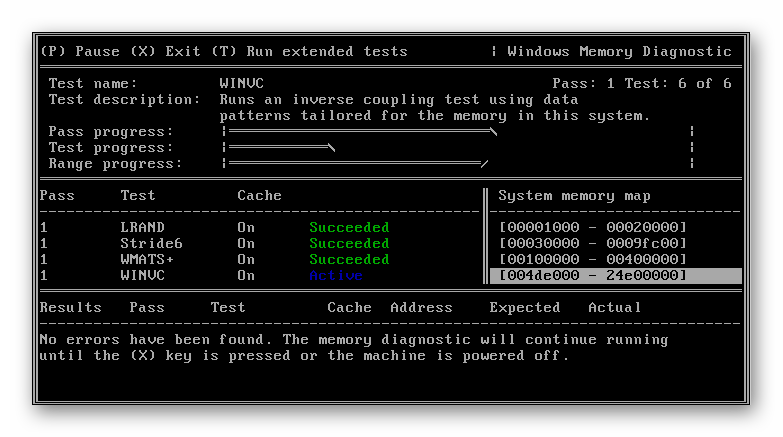
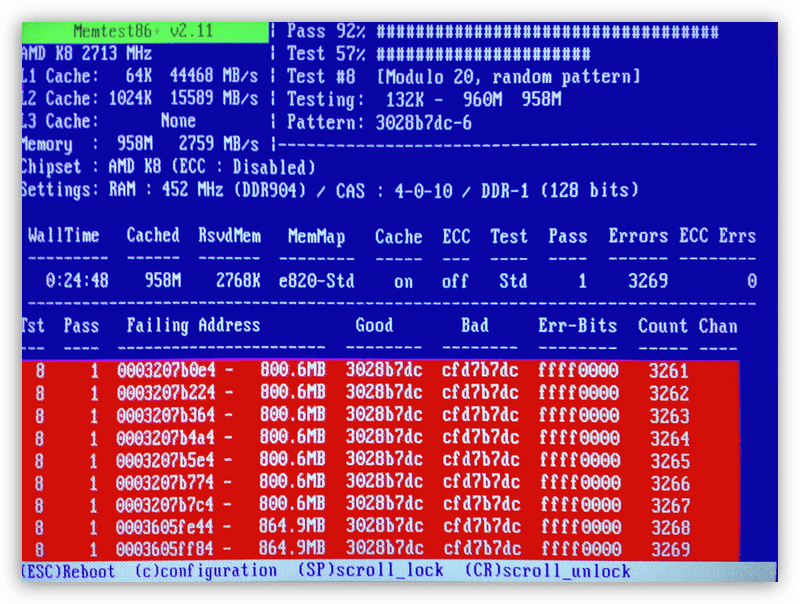
В ходе эксплуатации ПК из строя может выйти оперативная память. Проверить ее состояние можно посредством специального программного обеспечения, которое проводит серию тестов. Наш автор в полноценной инструкции рассматривает данную процедуру на примере нескольких приложений, включая штатные средства операционной системы.
Также на нашем ресурсе есть отдельный материал со списком программного обеспечения для проверки состояния оперативной памяти. В нем дается краткое описание каждого приложения со ссылкой на страницу загрузки. При необходимости вы можете ознакомиться с изложенной там информацией.
Процессор
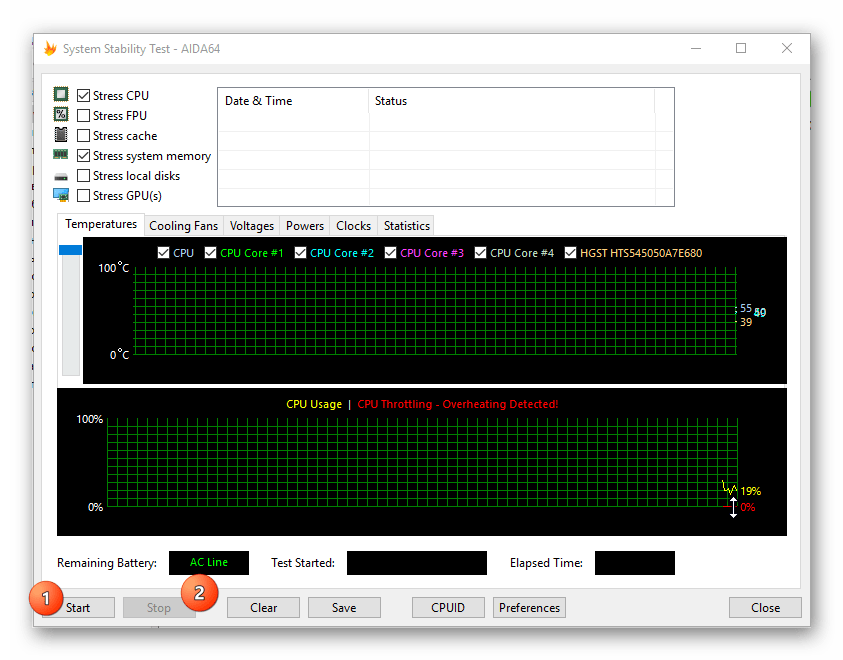
Центральный процессор — один из основных компонентов компьютера, без которого устройство попросту не будет работать. В Windows 10 провести диагностику можно сделать как штатными средствами операционной системы, так и с помощью программного обеспечения от сторонних разработчиков. Перейдите по предоставленной ниже ссылке, чтобы прочитать тематическую статью на нашем сайте.
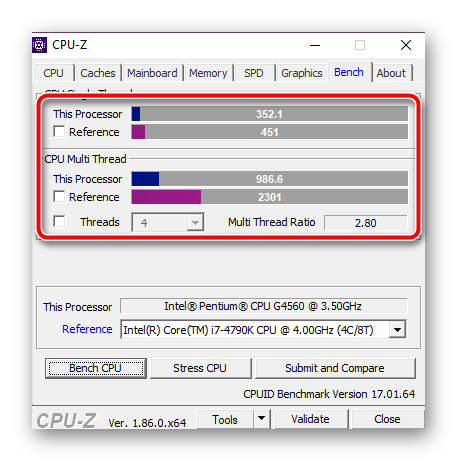
В Windows 10 также можно проверить производительность центрального процессора. Для этого следует запустить серию специальных тестов. Делается это посредством специализированного программного обеспечения.
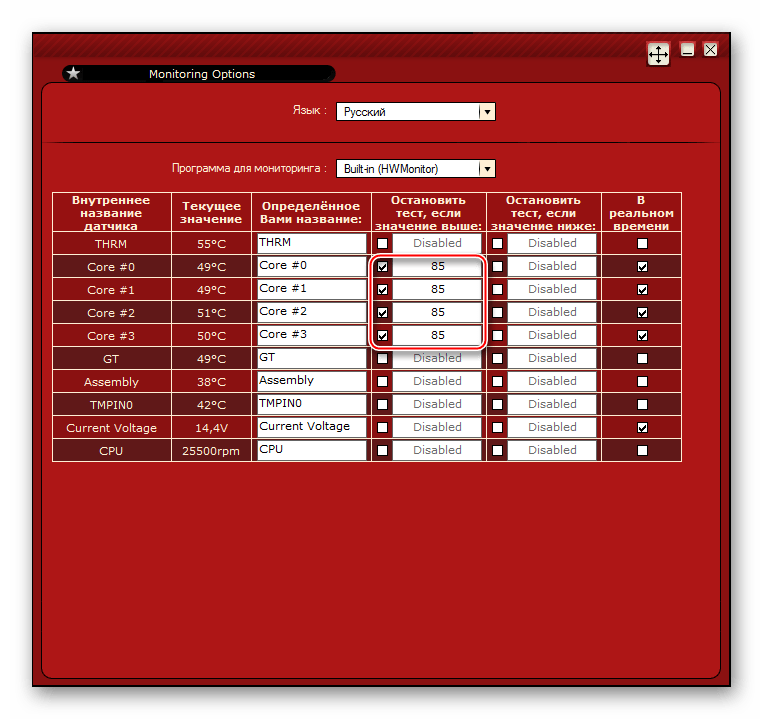
Центральный процессор под воздействием высоких температур может деградировать, вплоть до поломки комплектующего. Поэтому важно следить за соответствующими показателями, чтобы своевременно предупредить возможные неполадки. Посмотреть температуру процессора можно посредством специального программного обеспечения. Этой теме посвящена отдельная инструкция.
Видеокарта
Видеокарта отвечает за вывод изображения на экран компьютера и обработку процессов, связанных с трехмерными объектами. В основном ее мощности тратятся на стабильную работу видеоигр и специфических приложений. Если вы заметили, что производительность этого комплектующего сильно снизилась, рекомендуется проверить его на работоспособность.
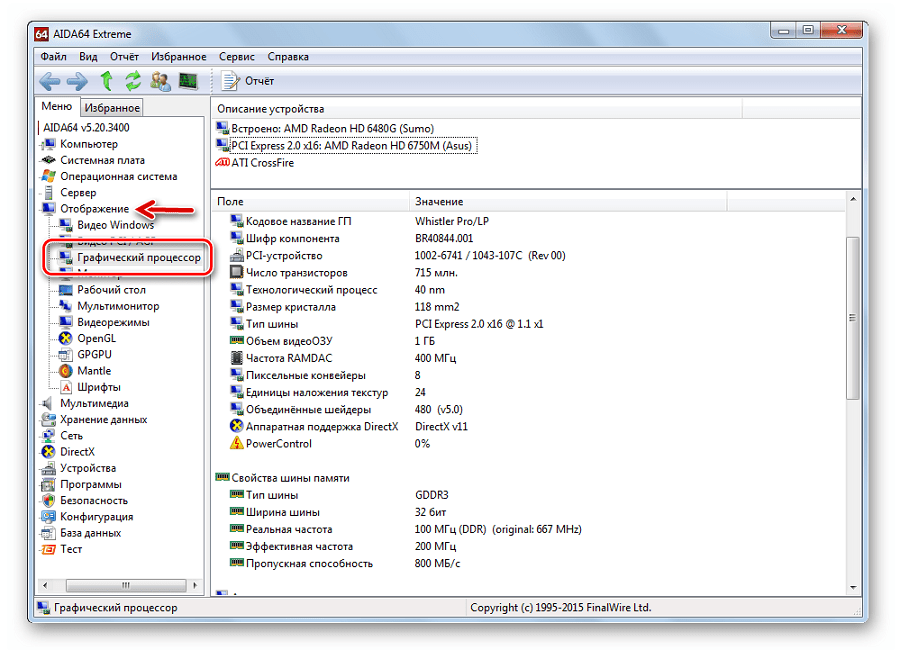
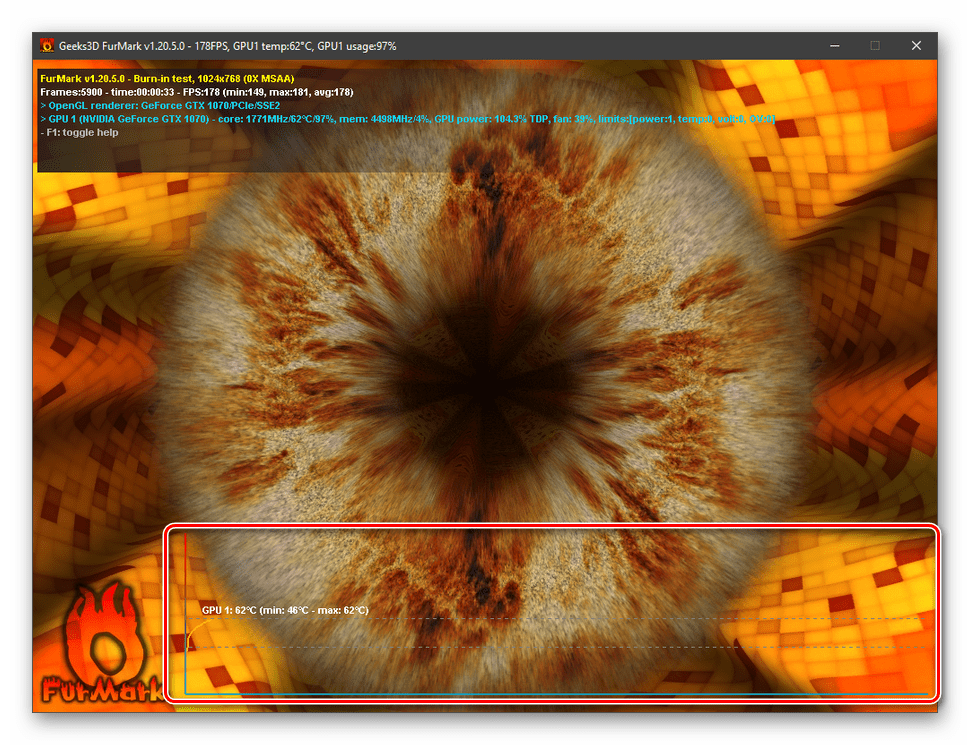
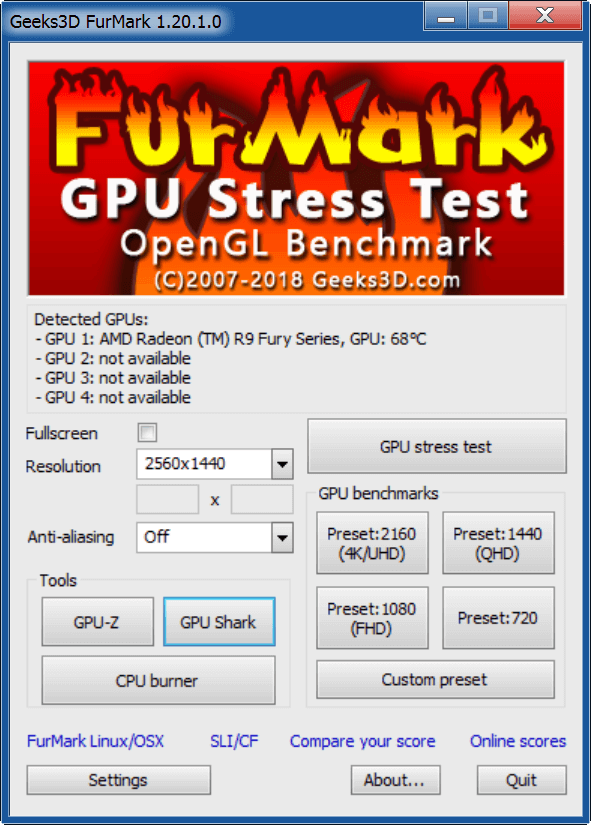
Отдельно стоит выделить утилиту под названием FurMark, которая используется для тестов производительности. Но помимо этого, она способна предоставить дополнительную информацию об устройстве и его работе.
Совместимость с играми
Многим пользователям необходимо проверить компьютер на совместимость с определенными играми. В таком случае важно знать характеристики комплектующих устройства. Для удобства даже можно воспользоваться специальными онлайн-сервисами, которые в автоматическом режиме определят, как стабильно будет работать определенная игра на вашем компьютере. Детальнее об этом вы можете прочитать в другом материале на нашем сайте.
Как запустить проверку Windows 10 на ошибки и способы их исправления

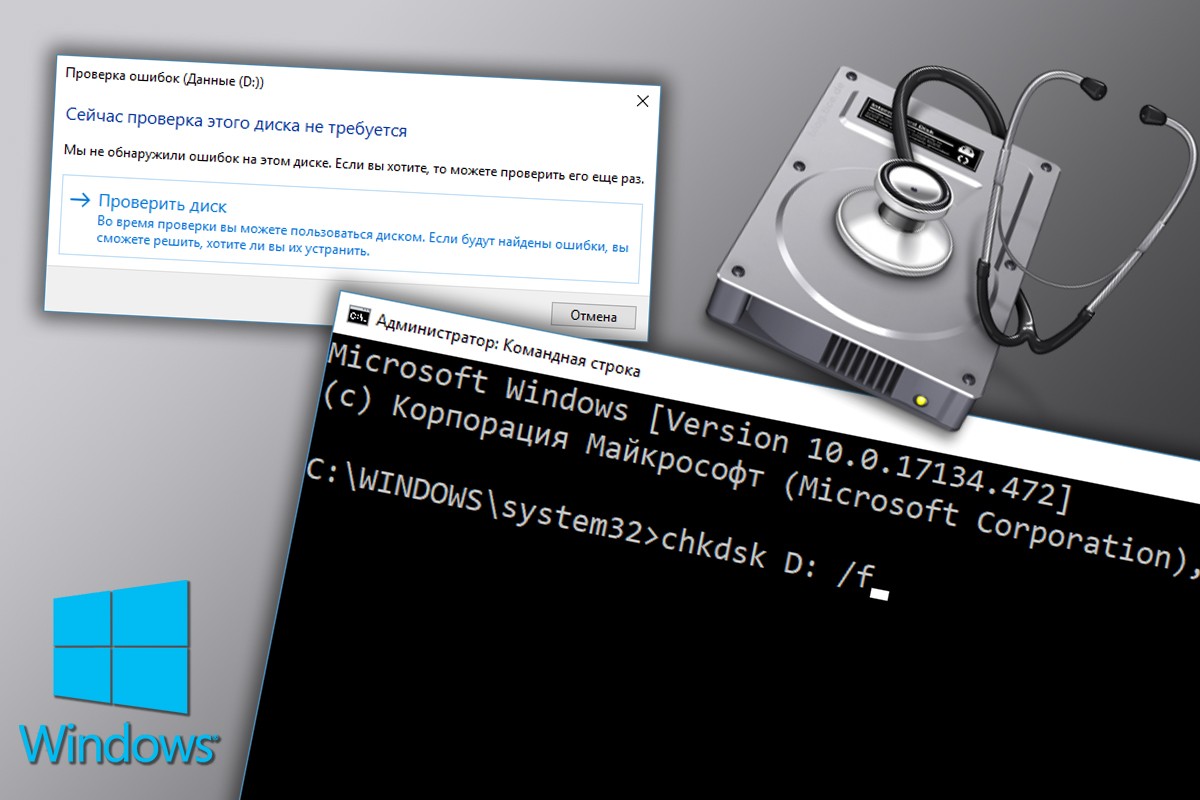
Выполнить проверку ОС Windows 10 на предмет обнаружения ошибки удастся как силами самой системы, так и с помощью сторонних утилит. Разработчики Виндовса предусмотрели вероятность возникновения проблем. Любая редакция Win 10 имеет встроенные инструменты, позволяющие устранить появившуюся ошибку в несколько кликов. Службы Виндовса в автоматическом режиме выполнят диагностику и исправление багов.
Как проверить жесткий диск на ошибки в Windows 10
- вызвать «Этот (или мой) компьютер»;

- отыскать на появившейся консоли главный диск;
- вызвать для него окошко со «Свойствами»;

- в «Свойствах» перейти на вкладку «Сервис»;
- найти строчку «Проверка диска на наличие ошибок файловой системы»;
- активировать опцию «Проверить»;
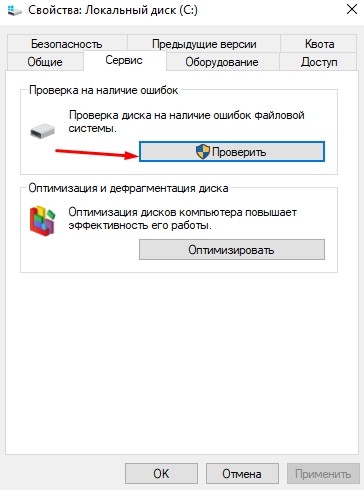
- в случае нахождения ошибок инициировать их исправление.
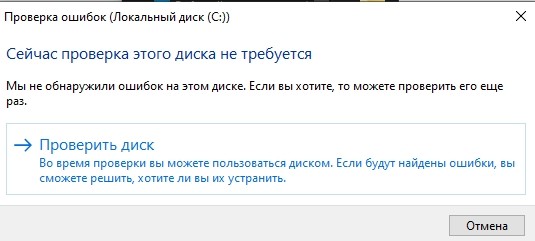
Что делать, если в ходе проверки появилось сообщение «Восстановить этот диск»:
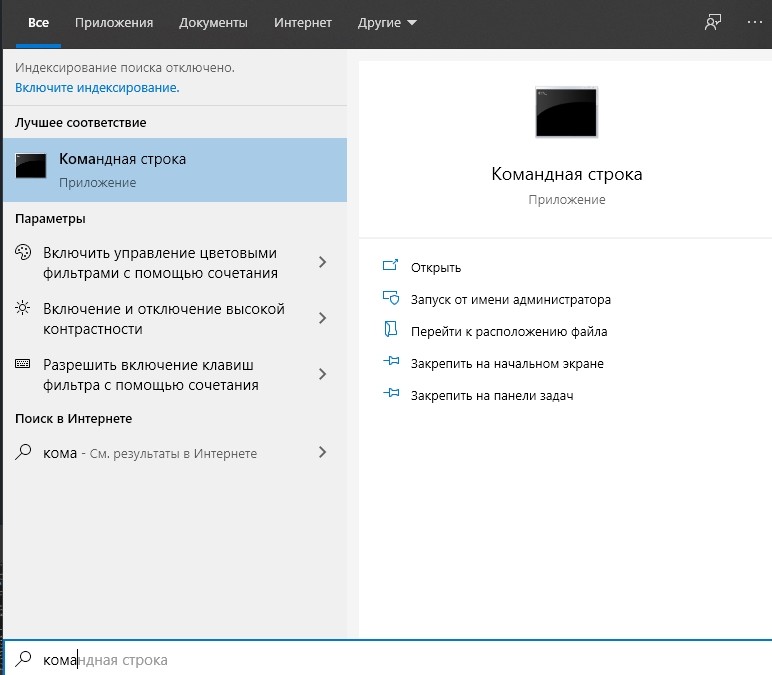
- вызвать Командную строчку (Администратор);
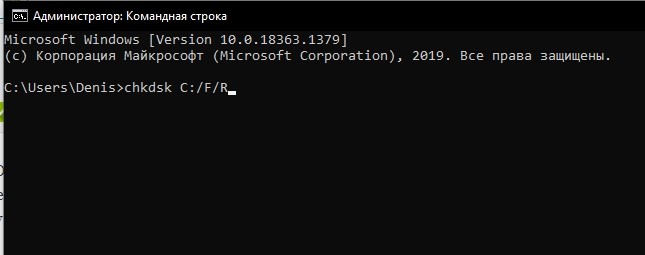
- в окошке написать: «chkdsk C:/F/R»;
- система самостоятельно отыщет и устранит неисправности.
Важно! Исправить ошибки, возникшие на главном диске, желательно до проведения дефрагментации. В процессе исправления информация из битых секторов памяти перенесется в исправные кластеры.
Проверка оперативной памяти
Как проверить ПК с помощью встроенного инструмента Windows Memory Diagnostic:
- вызвать «Выполнить»;
- ввести: «exe»;

- появится «Средство проверки памяти Win»;
- активировать «Выполнить перезагрузку и проверку»;
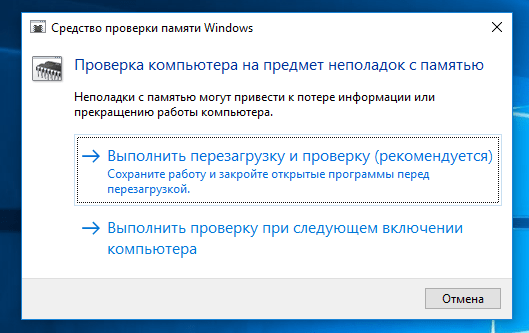
- появится еще одно окошко «Средство диагностики памяти Win»;

- система запустит проверку памяти;
- по окончании сканирования ПК перезагрузится, после чего можно посмотреть отчет.
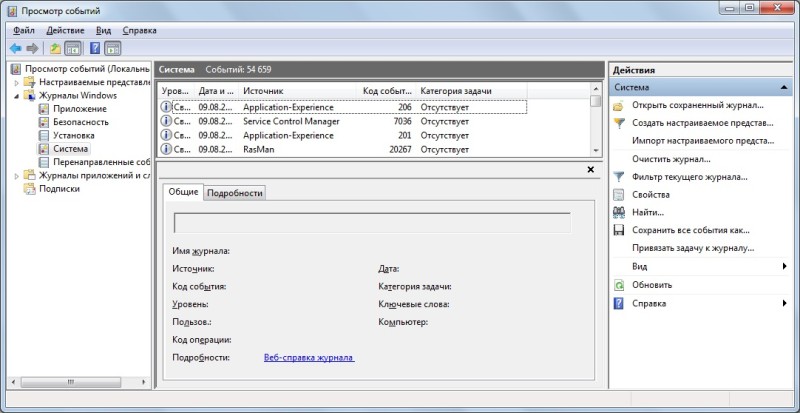
Как увидеть результаты тестирования памяти:
- вызвать «Выполнить»;
- ввести: «exe»;
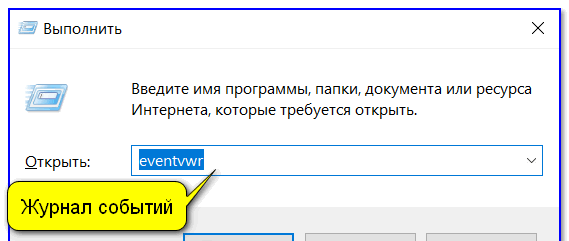
- откроется консоль «Просмотр событий»;
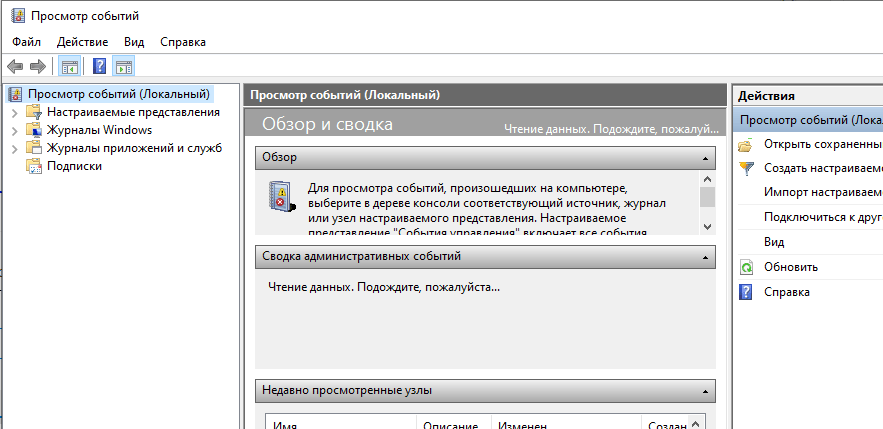
- найти «Журнал Windows»;
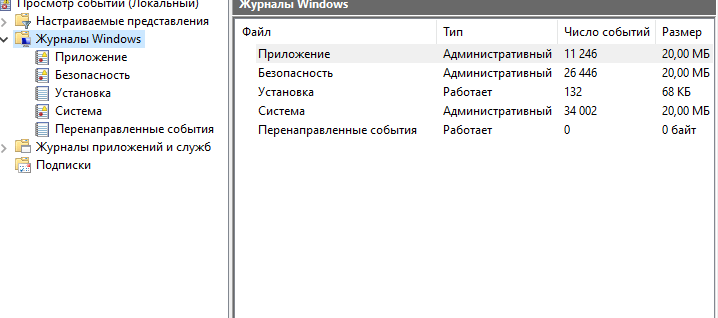
- развернуть ветку;
- отыскать «Система» и вызвать всплывающее меню (нажать на «Найти»);

- в окошке «Поиск» написать: «MemoryDiagnostics-Results»;
- отобразятся результаты сканирования.
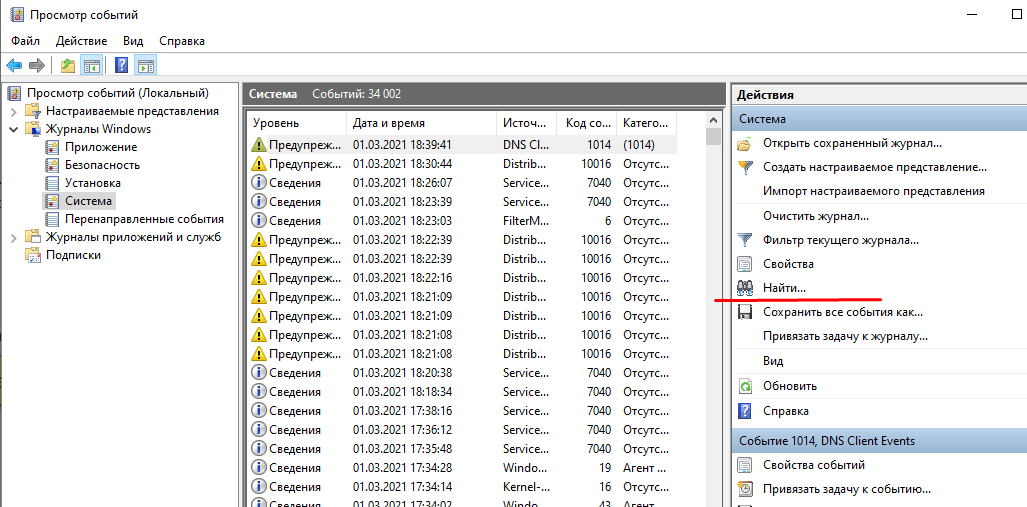
Как проверить память через Командную строку:
- вызвать Командную строчку (Администратор);
- узнать полный объем физ. памяти: systeminfo | find «Total Physical Memory»;
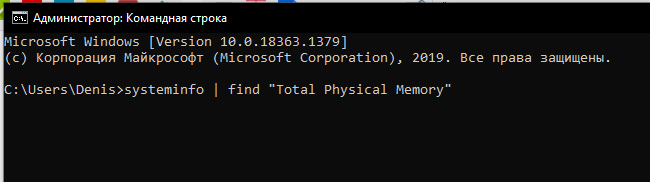
- получить информацию об основных характеристиках: «wmic memorychip get Manufacturer,Capacity,PartNumber,Speed,DeviceLocator».

Быстрый способ проверки памяти:
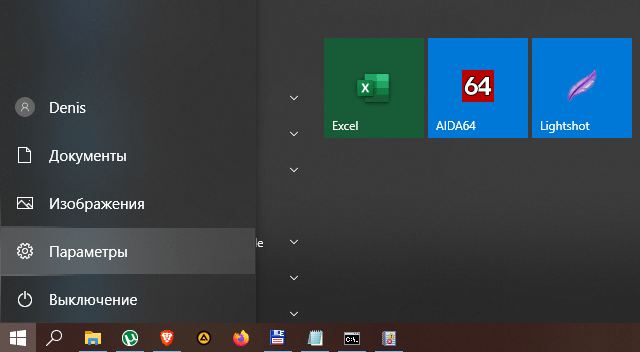
- вызвать «Параметры»;
- отыскать «Система»;
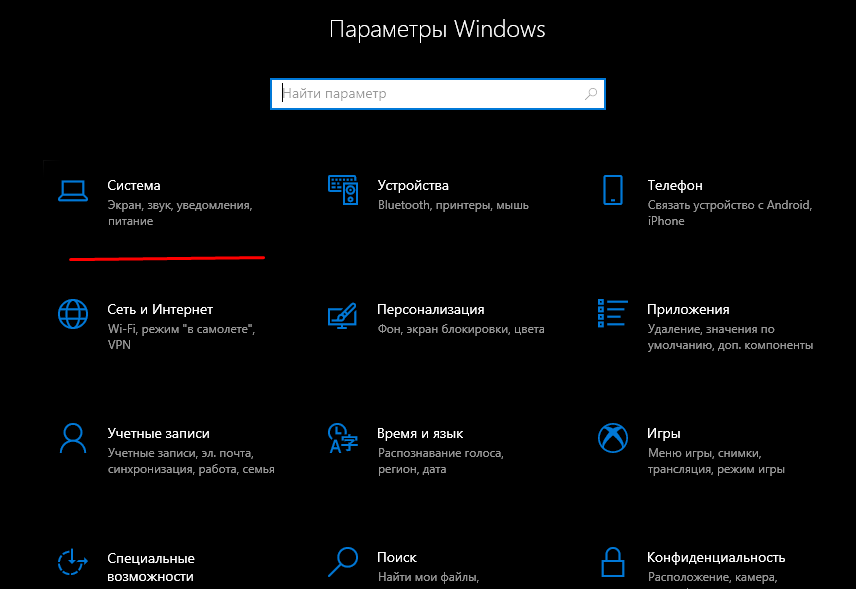
- выбрать «О системе»;
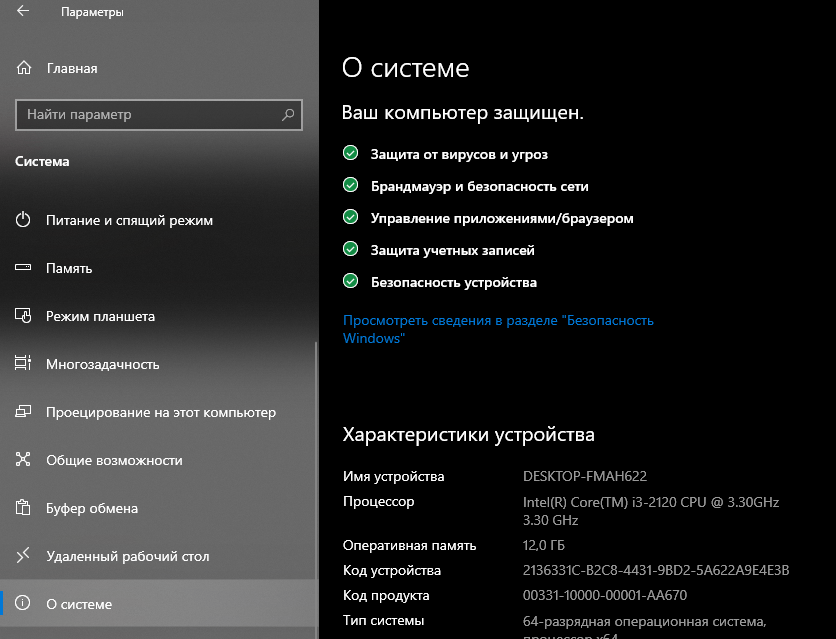
- найти «Характеристики устройства».
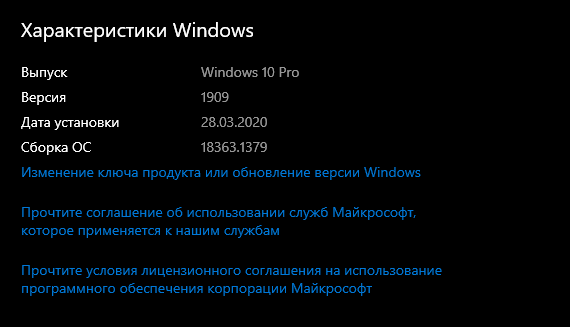
Простой метод проверки ОЗУ:
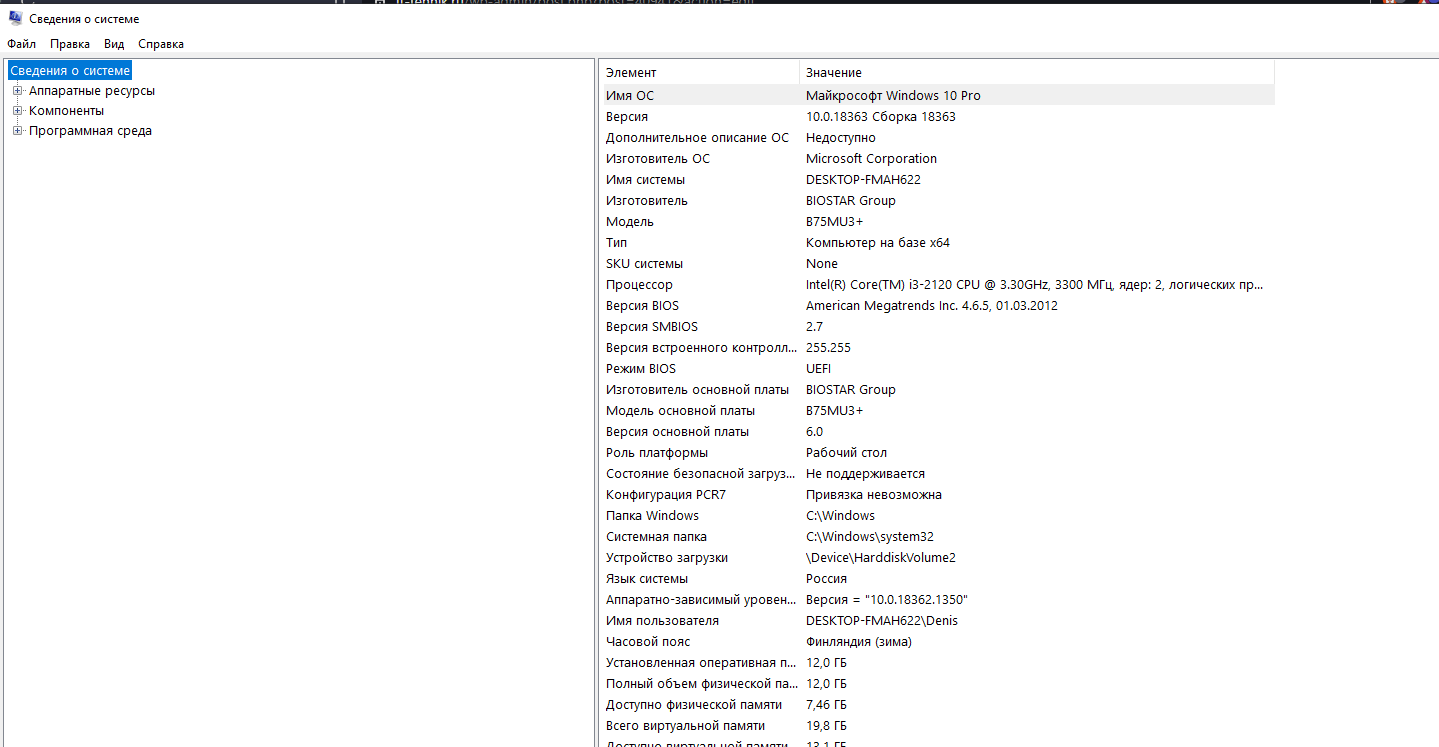
- в поисковике написать: «сведения о системе»;

- «Открыть» это приложение;
- в окошке «Сведения о системе» отыскать 3 элемента (установленная опер. память, полный объем физ. памяти, доступно физ. памяти).
Как проверить реестр на ошибки
Простой способ сканирования состояния «Редактора…»:
- вызвать Командную строчку (Администратор);
- ввести: «scanreg /fix».

Быстрый способ сканирования состояния реестра:
- вызвать инструмент «Выполнить»;
- ввести: «Scanregw.exe».

Как проверить состояние реестра через стороннюю утилиту:
- скачать на свой компьютер CCleaner;
- запустить утилиту на ПК;
- перейти в раздел «Реестр»;
- активировать «Поиск проблем»;
- исправить найденные ошибки.

Проверка SSD-диска
Как проверить состояние накопителя:
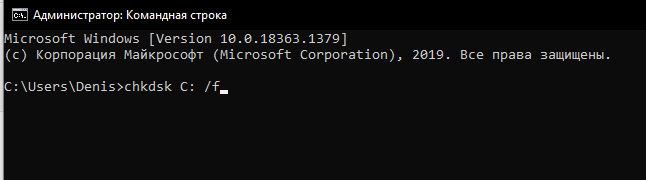
- активировать Командную строчку (Администратор);
- для исправления ошибок файловой системы ввести: «chkdsk C: /f»;
- если SSD-диск имеет другую букву, не С, то написать именно ее.
Как сканировать состояние SSD-диска:
- вызвать Командую строчку (Администратор);
- ввести: «wmic diskdrive get status».
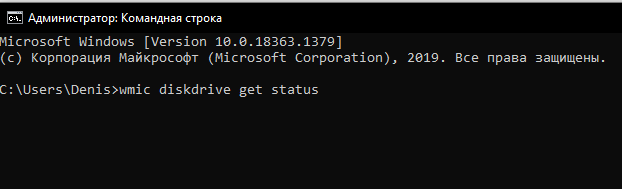
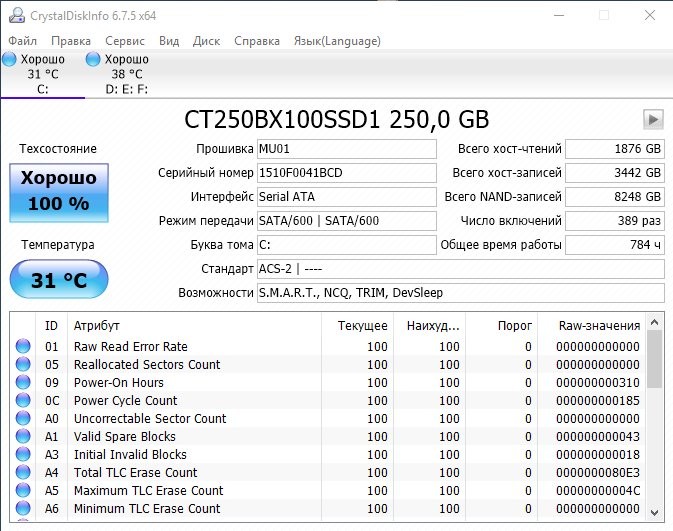
Проверка состояния SSD-диска выполняется на основании данных SMART. Контроллер сам фиксирует ошибки. Однако для чтения данных SMART нужно скачать стороннюю программу, например, Crystal Disk Info или утилиту для SSD от родного производителя (Samsung Magician, Intel SSD Toolbox, Toshiba / OCZ SSD Utility или другую).
Как проверить SSD-диск через Crystal Disk Info:
- скачать бесплатную утилиту;
- запустить Crystal Disk Info на своем ПК;
- зайти на вкладку «Сервис»;
- запустить «Просканировать»;
- утилита выполнит поиск ошибок;
- в главном окне будет показано техсостояние SSD;
- в случае проблемы отобразится «Тревога»;
- для исправления ошибки проверить список SMART (отобразится в окошке);
- в ходе устранения проблемы выполнится переназначение сектора, то есть найденные битые кластеры отправятся в резервные блоки.
Проверка системы и системных файлов
Как проверить ОС и устранить неполадки:
- активировать «Параметры»;
- выбрать «Обновление и безопасность»;

- отыскать «Устранение неполадок»;
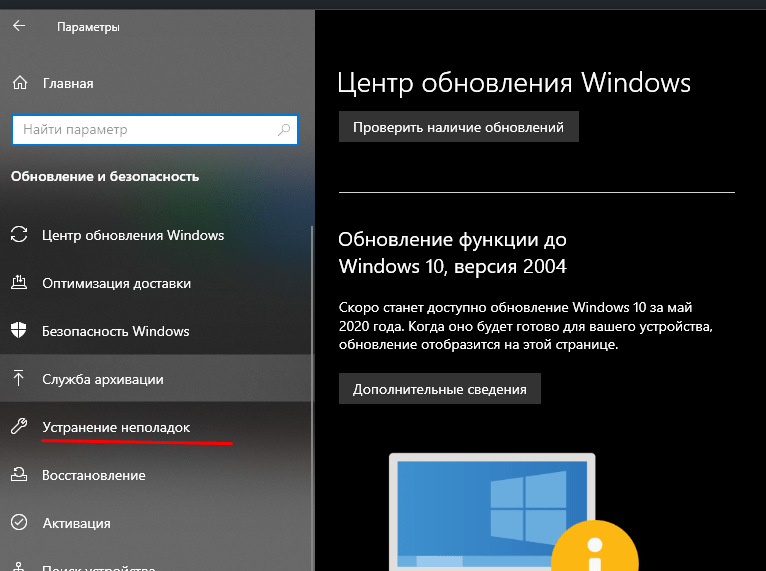
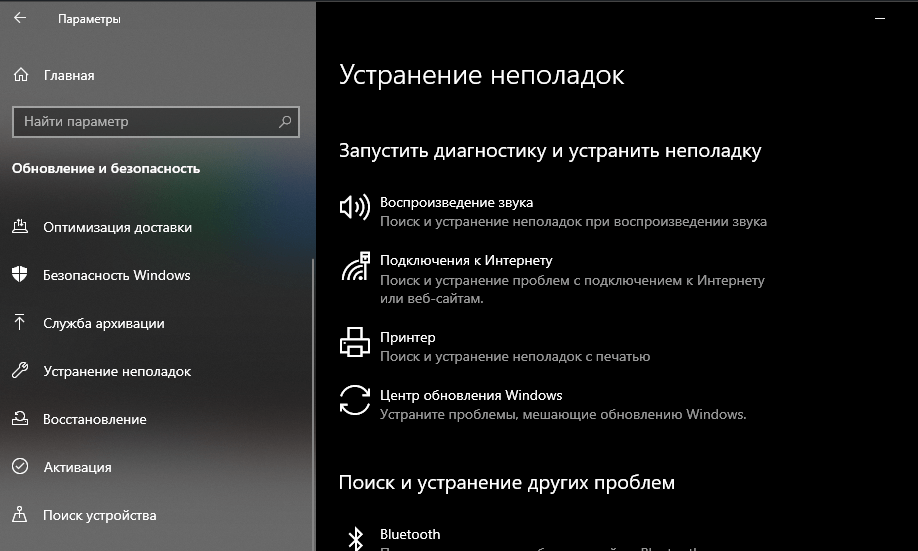
- активировать «Запустить средство устранения неполадок»;
- исправление проблем выполнится в автоматическом режиме.
Как запустить диагностику конкретного компонента системы:
- открыть консоль «Панель управления»;
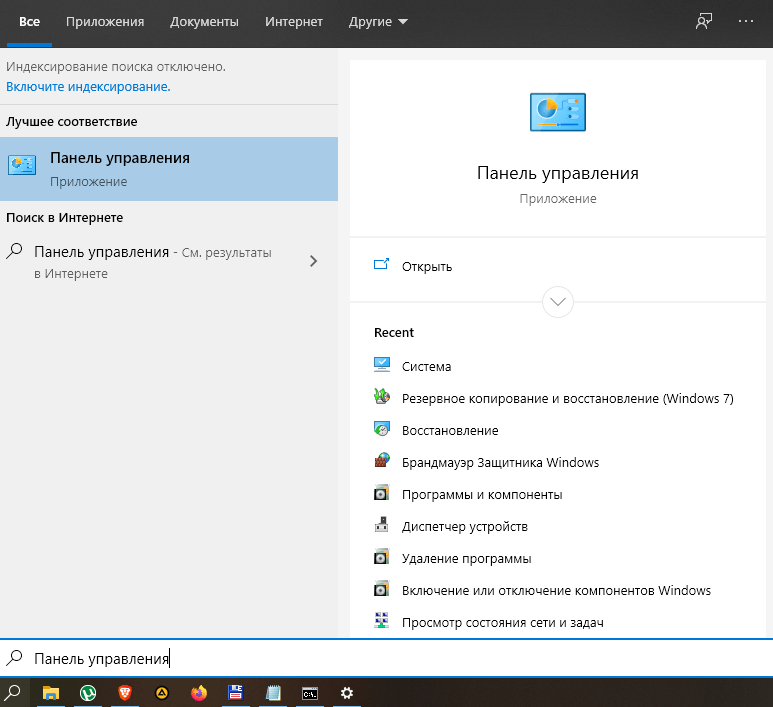
- отыскать «Система и безопасность»;
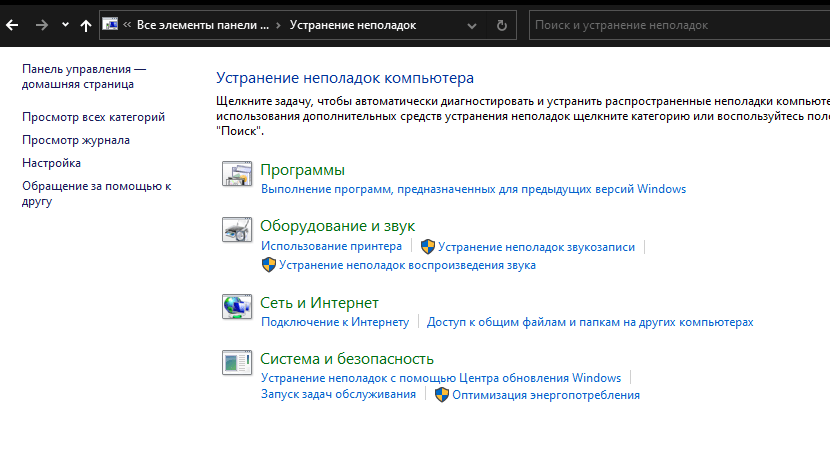
- активировать «Поиск и исправление проблем»;
- появится окошко «Устранение неполадок ПК»;

- выбрать категорию, конкретное устройство и активировать диагностику и исправление неисправности.
Как просканировать Win 10 и исправить поврежденные файлы:
- активировать Командную строчку (Администратор);
- для проверки и исправления повреждений: «sfc /scannow»;

- при возникновении проблем в процессе работы утилиты sfc задать: «dism /Online /Cleanup-Image /ScanHealth»;

- для исправления повреждений: «dism /Online /Cleanup-Image /RestoreHealth»;
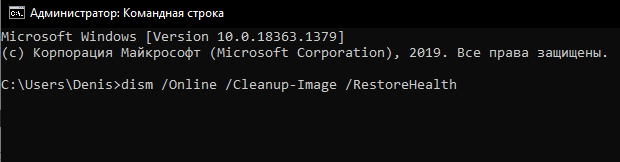
- дождаться завершения процесса.
Как проверить видеокарту
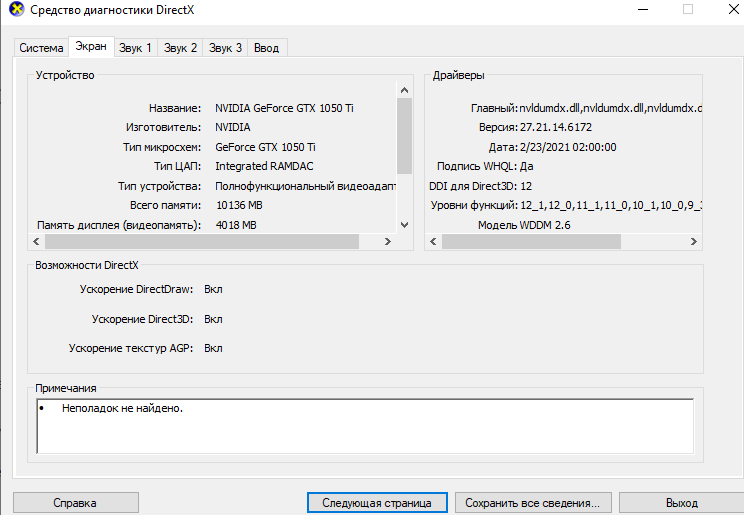
Способ получения полной информации о видеокарте (через DirectX):
- вызвать инструмент «Выполнить»;
- написать: «dxdiag»;
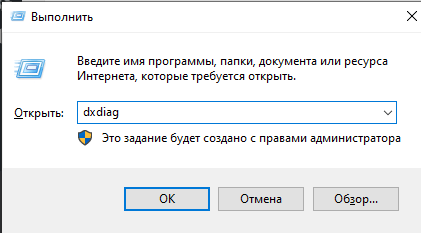
- появится «Средство диагностики DirectX»;
- перейти на вкладку «Экран»;
- просканировать систему;
- утилита покажет название и состояние видеоадаптера.
Как проверить видеокарту через стороннее приложение:
- скачать на ПК FurMark;
- запустить утилиту;
- для диагностики видеокарты на работоспособность активировать опцию Burn-in test;
- утилита проверит температуру видеокарты;
- если после 20 минут работы температура не превысит 90 градусов, значит, состояние видеокарты нормальное.
Как устранить проблему с видеоадаптером через обновление драйвера:
- вызвать Диспетчер устройств;
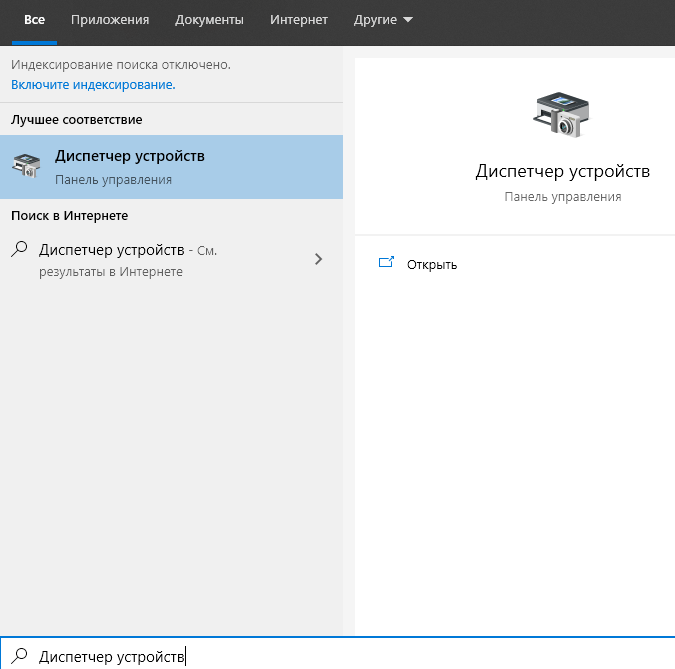
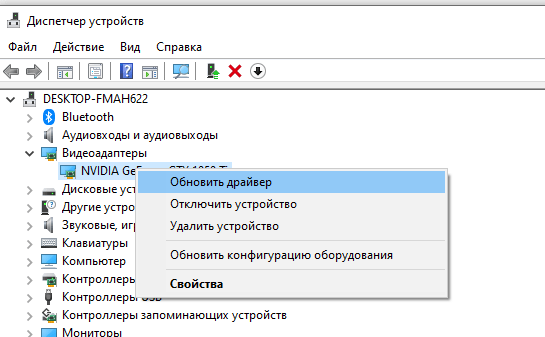
- отыскать «Видеоадаптеры»;
- развернуть ветку;
- кликнуть по устройству и во всплывающем меню выбрать «Обновить драйвер».
Как диагностировать состояние видеоадаптера и устранить неполадки:
- активировать «Панель управления»;
- найти «Система и безопасность»;
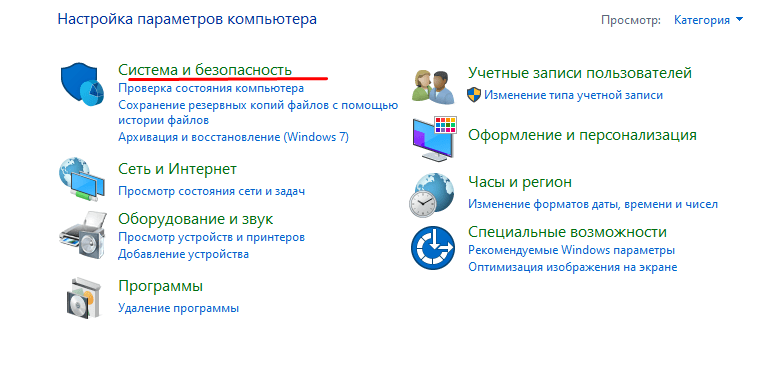
- активировать «Поиск и исправление проблем»;
- появится окошко под названием «Устранение неполадок ПК»;

- активировать «Просмотр всех категорий»;
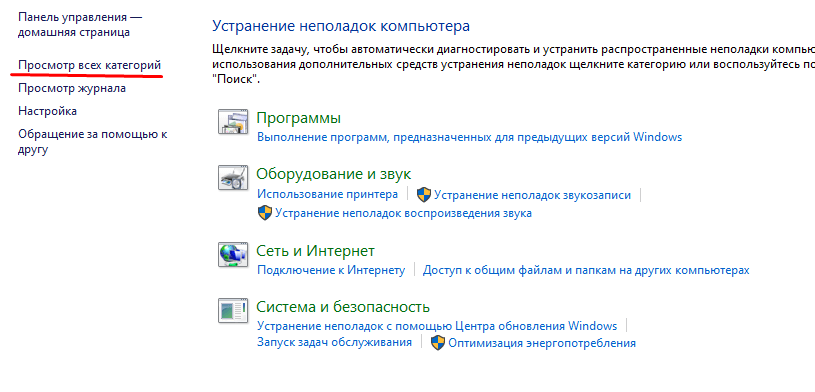
- выбрать «Оборудование и устройства» и «Воспроизведение видео»;
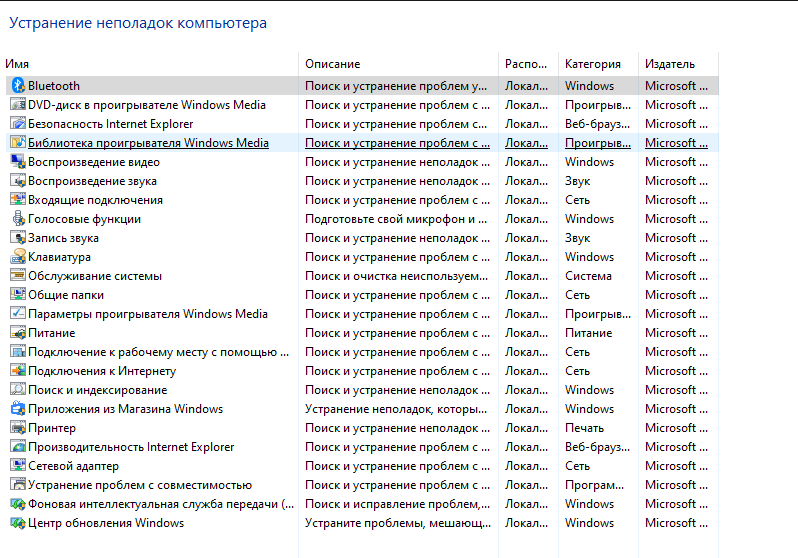
- активировать диагностику и исправление ошибок.
Использование сторонних утилит
Для устранения проблем в работе Виндовс 10, вызванных активностью вирусов, рекомендуется установить на ПК антивирус (например, Dr.Web CureIt) и запустить сканирование. Правда, для ликвидации системных неисправностей нужно скачать специальную утилиту.
Как решить проблемы Win 10 через Windows Repair Toolbox:
- скачать эту программу на свой ПК;
- запустить Windows Repair Toolbox;
- открыть вкладку «Tools» («Инструменты»);
- выбрать опцию, запустить проверку и устранение неисправности.

Важно! Для поиска и устранения ошибок можно скачать Anvisoft PC PLUS. Это приложение помогает избавиться от синего «экрана смерти» и решить другие проблемы Виндовс 10.