Установка Linux в Windows с помощью WSL
Разработчики могут одновременно получить доступ к возможности Windows и Linux на компьютере с Windows. Подсистема Windows для Linux (WSL) позволяет разработчикам устанавливать дистрибутив Linux (например, Ubuntu, OpenSUSE, Kali, Debian, Arch Linux и т. д.) и использовать приложения Linux, служебные программы и средства командной строки Bash непосредственно в Windows, не измененные без затрат на традиционную виртуальную машину или двойную настройку.
Необходимые компоненты
Для использования приведенных ниже команд необходимо запустить Windows 10 версии 2004 и выше (сборка 19041 и выше) или Windows 11. Если вы находитесь в более ранних версиях, перейдите на страницу установки вручную.
Команда установки WSL
Теперь вы можете установить все необходимое для запуска WSL с помощью одной команды. Откройте Командную строку PowerShell или Windows в режиме администратора , щелкнув правой кнопкой мыши и выбрав команду «Запуск от имени администратора», введите команду wsl —install, а затем перезапустите компьютер.
wsl --install Эта команда включит функции, необходимые для запуска WSL и установки дистрибутива Ubuntu для Linux. (Этот дистрибутив по умолчанию можно изменить.)
Если вы используете более раннюю сборку или не хотите использовать команду для установки и вам нужны пошаговые инструкции, см. статью Действия по установке WSL вручную для старых версий.
При первом запуске недавно установленного дистрибутива Linux откроется окно консоли. Вам будет предложено подождать, пока файлы будут распакованы и сохранены на компьютере. Все будущие запуски должны занимать меньше секунды.
Приведенная выше команда работает, только если WSL не установлена вообще. Если вы выполнили wsl —install и видите текст справки WSL, попробуйте выполнить wsl —list —online , чтобы просмотреть список доступных дистрибутивов. Затем выполните wsl —install -d для установки дистрибутива. Сведения об удалении WSL см. в разделе Удаление устаревшей версии WSL или Отмена регистрации или удаление дистрибутива Linux.
Изменение установленного дистрибутива Linux по умолчанию
По умолчанию в качестве устанавливаемого дистрибутива Linux используется Ubuntu. Для этого используйте флаг -d .
- Чтобы изменить установленный дистрибутив, введите wsl —install -d . Замените именем дистрибутива, который хотите установить.
- Чтобы просмотреть список доступных дистрибутивов Linux, доступных для скачивания через Интернет-магазин, введите wsl —list —online или wsl -l -o .
- Чтобы установить дополнительные дистрибутивы Linux после исходной установки, можно также использовать команду wsl —install -d .
Если вы хотите установить дополнительные дистрибутивы из командной строки Linux или Bash (а не из PowerShell или командной строки), используйте .exe в команде wsl.exe —install -d . Чтобы получить список доступных дистрибутивов, используйте wsl.exe -l -o .
Если во время установки возникла проблема, см. раздел Установка руководства по устранению неполадок.
Чтобы установить дистрибутив Linux, который не указан как доступный, можно импортировать его с помощью TAR-файла. В некоторых случаях, как с Arch Linux, можно выполнить установку с помощью файла .appx . Вы также можете создать собственный пользовательский дистрибутив Linux для использования с WSL.
Настройка сведений о пользователе Linux
После установки WSL необходимо создать учетную запись пользователя и пароль для установленного дистрибутива Linux. Дополнительные сведения см. в статье Рекомендации по настройке среды разработки WSL.
Советы и рекомендации
Мы рекомендуем использовать наше пошаговое руководство Рекомендации по настройке среды разработки WSL. В нем описано, как настроить имя пользователя и пароль для установленных дистрибутивов Linux, использовать основные команды WSL, установить и настроить Терминал Windows, настроить управление версиями Git, отредактировать код и выполнить отладку с помощью удаленного сервера VS Code. Кроме того, в руководстве приведены рекомендации по хранению файлов, настройке базы данных, подключению внешнего диска, настройке ускорения GPU и пр.
Проверьте, какая версия WSL запущена
Вы можете получить список установленных распределений Linux и проверить версию WSL, задав команду wsl -l -v в PowerShell или в Командной строке Windows.
Чтобы задать значение WSL 1 или WSL 2 для версии по умолчанию при установке нового распределения Linux, используйте команду wsl —set-default-version , заменив на 1 или 2.
Чтобы определить распределение Linux по умолчанию для использования с командой wsl , введите wsl -s или wsl —set-default , заменив именем распределения Linux, который вы хотите использовать. Например, в PowerShell или CMD введите wsl -s Debian , чтобы задать для распределения значение по умолчанию — Debian. Теперь запуск wsl npm init в PowerShell приведет к выполнению npm init команды в Debian.
Чтобы запустить определенное распределение WSL из PowerShell или Командной строки Windows без изменения распределения по умолчанию, выполните команду wsl -d , заменив именем распределения, которое вы хотите использовать.
Дополнительные сведения см. в руководстве по основным командам для WSL.
Обновление версии WSL 1 до WSL 2
Для новых установок Linux, выполненных с помощью команды wsl —install , по умолчанию будет задано WSL 2.
С помощью команды wsl —set-version можно перейти с версии WSL 2 на WSL 1 или обновить ранее установленные дистрибутивы Linux с версии WSL 1 до WSL 2.
Чтобы проверить, какая установлена версия распределения Linux — WSL 1 или WSL 2, — выполните команду wsl -l -v .
Для изменения версий выполните команду wsl —set-version 2 , заменив именем дистрибутива Linux, который требуется обновить. Например, команда wsl —set-version Ubuntu-20.04 2 настроит распределение Ubuntu 20,04 на использование WSL 2.
Если вы установили WSL вручную, до того как команда wsl —install стала доступна, возможно, вам также потребуется включить необязательный компонент виртуальной машины, используемый WSL 2, и установить пакет ядра, если это еще не сделано.
Список команд WSL см. в справочнике по командам для WSL; рекомендации по использованию одной из версий в рабочем сценарии см. в статье со сравнением WSL 1 и WSL 2; для получения общих сведений о настройке надлежащего рабочего процесса разработки с помощью WSL ознакомьтесь с рекомендациями по настройке среды разработки WSL.
Способы запуска нескольких распределений Linux с помощью WSL
WSL поддерживает запуск неограниченного количества различных распределений Linux. Сюда входит выбор распределений из Microsoft Store, импорт настраиваемого распределенияили создание собственного пользовательского распределения.
Существует несколько способов запуска распределений Linux после их установки:
- Установка Терминал Windows(Рекомендуется)С помощью Терминал Windows поддерживает столько команд, сколько вы хотите установить, и позволяет открывать их на нескольких вкладках или панелях окон и быстро переключаться между несколькими дистрибутивами Linux или другими командными строками (PowerShell, командная строка, Azure CLI и т. д.). Вы можете полностью настроить терминал, используя уникальные цветовые схемы, стили шрифтов, размеры, фоновые изображения и пользовательские сочетания клавиш. Подробнее.
- Вы можете напрямую открыть распределение Linux, для этого откройте меню «Пуск» Windows и введите имя установленного распределения. Например, «Ubuntu». Откроется Ubuntu в собственном окне консоли.
- В Командной строке Windows или PowerShell можно ввести имя установленного распределения. Например: ubuntu
- Из PowerShell или командной строки Windows можно открыть распределение Linux по умолчанию в текущей командной строке, введя wsl.exe .
- Из PowerShell или командной строки Windows можно использовать распределение Linux по умолчанию в текущей командной строке без ввода новой, введя команду wsl [command] . Замена [command] командой WSL, например wsl -l -v для вывода списка установленных распределений или wsl pwd , чтобы узнать место подключения текущего пути к каталогу в WSL. В PowerShell команда get-date предоставит дату из файловой системы Windows, а wsl date предоставит дату из файловой системы Linux.
Выбранный метод должен зависеть от ваших действий. Если вы открыли командную строку WSL в Командной строке Windows или окне PowerShell и хотите выйти, введите команду exit .
Хотите испытать новейшие предварительные версии функций WSL?
Чтобы поработать с самыми последними функциями или обновлениями для WSL, присоединитесь к Программе предварительной оценки Windows. Когда вы присоединитесь к участникам Программы предварительной оценки Windows, вы сможете выбрать канал для получения предварительных сборок в меню параметров Windows и будете автоматически получать предварительные версии функций и обновления для WSL, связанные с этой сборкой. Варианты:
- Канал разработчика: последние обновления, но низкая стабильность.
- Бета-канал: идеально подходит для ранних последователей; более надежные сборки, чем в канале разработки.
- Канал предварительного выпуска: предварительные версии исправлений и основных функций следующей версии Windows непосредственно перед предоставлением их общедоступной версии.
Дополнительные ресурсы
Переход с Windows на Linux
Как показывает статистика, операционные системы семейства Linux становятся всё популярнее и популярнее с каждым годом. Android уже давно почти полностью захватил рынок мобильных устройств, в то же время для обеспечения работы большинства веб-сайтов используется Linux. Понемногу растёт и доля домашних компьютеров с этой операционной системой, что, безусловно, является хорошей новостью для сообщества.
Меня часто спрашивают, как перейти с Windows на Linux, как научиться пользоваться этой операционной системой и избежать возможных проблем. Я пользуюсь Linux уже более восьми лет и поэтому начал немного забывать, с чего всё начиналось, но постараюсь вспомнить и дать полезные для начинающих советы.
Переход с Windows на Linux
1. Зачем вам нужен Linux?
Конечно, в операционных системах этого семейства много преимуществ по сравнению с Windows, но мы не будем рассматривать их в этой статье. Если вам интересно, то можете прочитать подробнее в статье «Чем отличается Windows от Linux». Мы пойдём от простого к сложному: сперва надо определиться, зачем вам нужен Linux — для работы, учёбы, из интереса, хотите стать программистом или специалистом по информационной безопасности? Вам нужна конфиденциальность? Или же вы просто хотите использовать бесплатную и свободную ОС.
Как и в любом другом деле вам нужна мотивация этим заниматься, тратить время и силы на решения ошибок и проблем, чтение литературы и освоение новой концепции операционной системы. Если вам это очень интересно, и вы этим «горите», как я, то все окей. Если же нет, постарайтесь понять, какие перспективы для вас откроет знание Linux, и пусть это помогает не сбиться с намеченного пути.
2. Используйте Linux как можно чаще
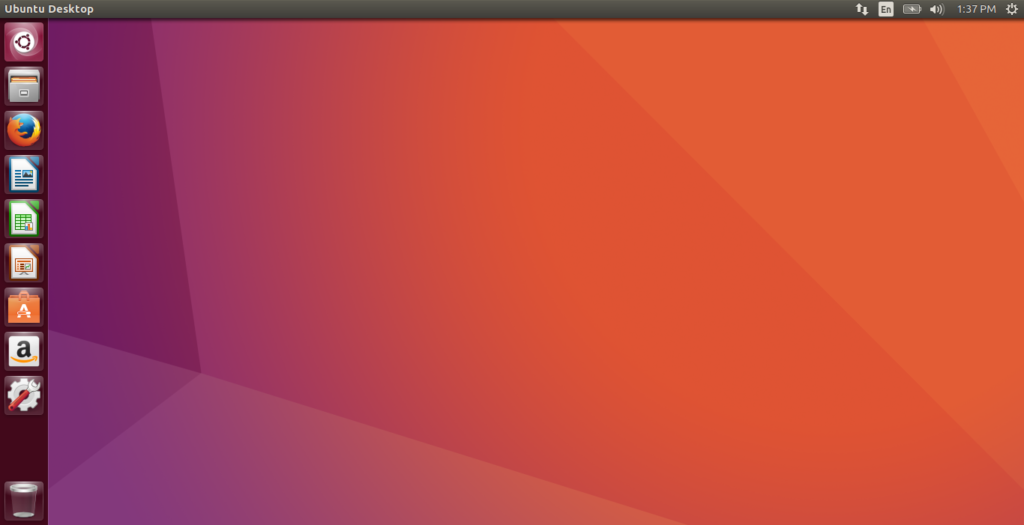
По своей архитектуре Linux отличается от Windows. Чего только стоит отсутствие дисков C:, D:, E:, доступ ко всем возможностям системы через файлы, жёсткий контроль полномочий, отсутствие реестра системы. Это всё непривычно, но очень логично и красиво, если разобраться. Чтобы привыкнуть к особенностям Linux, нужно использовать эту операционную систему как можно больше. Решать с помощью нее свои проблемы.
Например, если вам нужно записать iso-образ на диск или конвертировать аудио-файл, пытайтесь сначала найти решение в Linux, перед тем как вернуться в Windows. Есть много таких простых и на первый взгляд не очевидных задач, с которыми новички справляются в Windows, но ещё не знают, как это сделать в Linux. Обычно такое решение есть, и не всегда оно сложнее.
3. Иметь запасной вариант
Вдаваться в другую крайность и полностью стирать Windows с компьютера, таким образом насильно пересаживая себя на новую ОС тоже не стоит. Это новая для вас система, и если что-то пойдёт не так, вы не сможете быстро устранить проблему. Нужно, чтобы у вас был запасной вариант — установленная Windows, на которую вы всегда можете вернуться. Это особо критично, если вы учитесь или работаете, и компьютер вам нужен для этих занятий. Вы спокойно продолжаете работать в Windows, а Linux ремонтируете в свободное время, а не посылаете всё к чертям и в авральном режиме устанавливаете винду, драйверы, софт и т д. Полный переход с Windows на Linux может занять много времени.
4. Выбор дистрибутива Linux
Все дистрибутивы Linux очень похожи между собой. Все они используют одно ядро, ядро Linux, созданное и развиваемое Линусом Торвальдсом. Ядро отвечает за управление процессами, памятью, поддержку оборудования и другие подобные вещи. Дистрибутив же отвечает за набор программного обеспечения и настройки, которые вы получите по умолчанию.
Дистрибутивы могут отличаться графической оболочкой, новизной программ, доступностью программ, поставляемыми по умолчанию проприетарными драйверами и кодеками. Я сам начинал с Ubuntu 10.04 и рекомендую новичкам именно Ubuntu или Linux Mint, который, по сути, является той же Ubuntu, потому что на ней основан. Ubuntu, а также Debian — одни из самых популярных дистрибутивов.
В их репозиториях больше всего программного обеспечения, большинство программ, которых нет в репозиториях выпускают пакеты для Ubuntu, а также если у вас возникла ошибка, то по этому дистрибутиву вы сможете найти намного больше информации по её решению в интернете. Даже на Losst больше всего информации про Ubuntu, это делалось не просто так, а потому что эта система популярнее.
5. Альтернативы программ
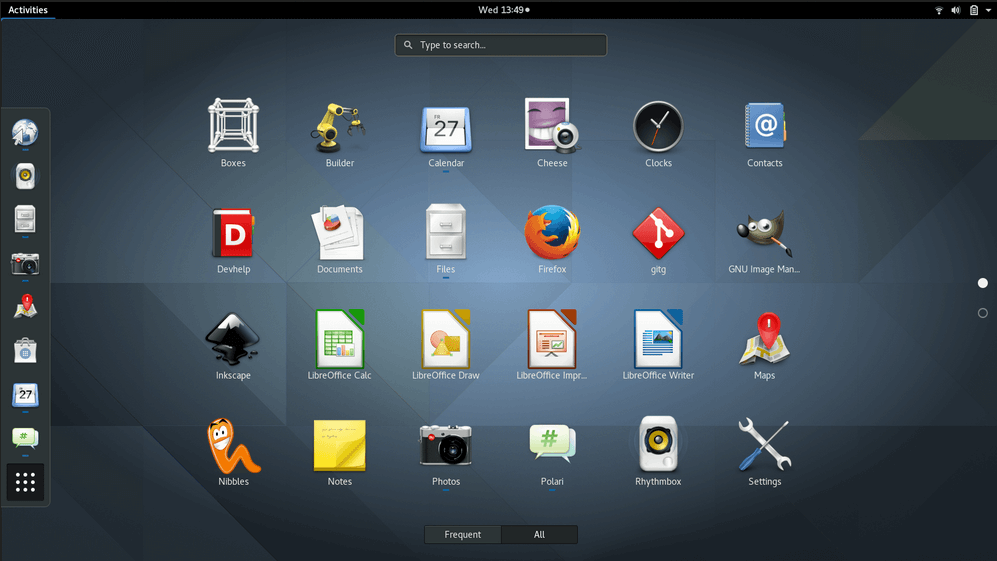
Может вас удивит такое заявление, но на самом деле мы пользуемся не столько операционной системой, сколько программами, которые в ней выполняем. Операционная система нужна, чтобы обеспечить надёжную работу нужных нам программ. Поэтому при переходе на Linux для новых пользователей очень важно найти нужные для своей работы программы.
Не спешите устанавливать Windows-программы через Wine, сначала попытайтесь найти альтернативы, которые выполняют необходимые вам функции в Linux. Во многих случаях такую замену можно найти. Благо для решения типичных задач в Linux есть множество различного софта, из которого можно выбирать. Есть программы, которым полноценных аналогов нет, например тот же офисный редактор. Что бы кто не говорил, а совместимость форматов LibreOffice и Microsoft всё ещё оставляет желать лучшего. В таких случаях можно использовать Wine или запускать эти программы в Windows, которую вы оставили на всякий случай. (Примечание редакции: эксперимент по пересаживанию крайне неуверенного пользователя c окон на Lubuntu прошёл очень успешно, ввиду того что подопытному был установлен любимый браузер, а другими программами 60-летний человек и не пользовался. Так и хочется сказать: «Эй, моя бабушка смогла это сделать, так чего боишься ты?»)
6. Программы из официальных источников
Ещё один момент, на который хочется обратить ваше внимание — это установка программ. В Windows мы привыкли, что программы надо скачивать из интернета, устанавливать, и всё будет хорошо. Но в Linux в этом нет такой необходимости, разработчики дистрибутивов размещают надёжные, проверенные программы в специальных коллекциях — репозиториях. Когда вы хотите установить программу, надо сначала попробовать установить её из официальных репозиториев, так больше вероятность, что вы не поймаете никаких ошибок.
Только если в официальных репозиториях программы нет, или там очень старая версия, можно использовать PPA (для Ubuntu), только после этого универсальные установщики вроде AppImage, Flatpack, и так далее. Пакетные менеджеры пытаются установить все необходимые зависимости программ, проверить настройки системы и сделать всё, чтобы программа работала, ими занимаются официальные разработчики, поэтому репозитории более стабильны и надёжны.
7. Не ремонтировать то, что ещё не сломано
Как показывает практика, чем меньше вы трогаете операционную систему, тем лучше она работает. Разработчики дистрибутива отлаживают те функции, которые очень часто используются, а вот про мало используемые настройки и комбинации параметров могут и забыть. Когда я установил убунту 12.10 и немного изменил настройки графического интерфейса, лаунчер начал появляться через раз, панель стала какого-то вообще не такого цвета, а боковой докбар трусливо скрылся и не хотел показываться при наведении курсора на место, где он должен быть. К счастью, сейчас уже таких проблем в Ubuntu нет, но это показывает общую схему.
Правда тут надо сделать одну оговорку. Если вы хотите разбираться в своей операционной системе, то перекопать её надо полностью и разобраться во всех настройках, которые доступны и которые недоступны тоже. Я в своё время менял и настраивал всё до чего мог дотянуться. Так что надо найти золотую серединку: если вам очень нужно, чтобы система сейчас не поломалась — ничего не трогаем, если же есть время на эксперименты — делаем обязательно. Можно ещё пробовать виртуальные машины для безопасных экспериментов.
8. Решать проблемы самостоятельно
Одно из самых важных качеств, если вы хотите полностью понимать и контролировать свою систему — это уметь искать информацию и решать проблемы, которые возникают перед вами. Последние версии дистрибутивов Linux уже не те, и проблемы с ними возникают намного реже. Раньше, когда я пользовался Arch Linux систему было страшно обновлять, потому что это могло полностью всё поломать, но сейчас, по отзывам пользователей, всё намного лучше.
Да, поначалу это будет очень сложно. Когда-то у меня уходило до недели на то, чтобы разобраться, как установить компиляторы CygWin в среду NetBeans (да, это была Windows). Но потом решать такие проблемы становилось проще. Вам нужно сначала пытаться самим решить проблему, найти информацию, проанализировать, что вам говорит операционная система, и уже только потом, если ничего не выходит, идти спрашивать на форумы. Это ещё один плюс Linux — есть много форумов, на которых вам могут помочь с решением проблемы.
Выводы
В этой статье мы рассмотрели, как перейти с Windows на Linux, какие шаги вам следует предпринять и какие сложности вас ждут на этом пути. Если вы решились освоить эту систему — это правильное решение, теперь осталось только работать для достижения своей цели. А я хочу пожелать вам удачи в этом деле.
Как я переходил с Windows на Linux 10 лет назад
В Linux есть что-то неполноценное, и нет ничего лучше, чем Windows или, например, MacOS. Вы наверняка слышали такое мнение много раз. Я же считаю, что подобная оценка возникает из-за человеческих привычек.
Однажды научившись работать с одной операционной системой, тяжело перейти на новую, или просто не хочется, ведь изучение ОС — долгий процесс. Нельзя просто так лишь в порыве страсти или минутного желания перейти на новую систему полностью, по-настоящему, так чтобы не ставить свою прошлую операционную систему на виртуальную машину, или как вторую (запасную) систему на своем ПК.
Если вы готовы почувствовать себя студентом снова, я расскажу, что нужно сделать….
Linux, дает больше свободы в действиях.
10 лет назад я решил перейти на Linux. И это был осознанный шаг. Я не ставил перед собой задачу отказаться от Windows за один день или неделю, а растянул весь процесс на 1-2 года. Теперь даже представить не могу, как вернуться на Windows: иногда приходится с ней работать, но получается, что больше ругаюсь в сторону этой операционной системы, возможно так, как многие это бы стали делать впервые начав работать с Linux.
Наверное основным стимулом для меня было то, что крупные корпорации вынуждены регулярно выпускать все новые и новые версии своих операционных систем. Получается, так, что ты не можешь использовать свою отлаженную и наработанную операционную систему. Регулярно, может, раз в 3-5 лет, ты вынужден устанавливать себе какую-то новую версию операционной системы, и навязанные новые функции, возможности и т.д.
Причем, с каждой новой версией, операционная система становится все более «умной», и теперь уже не ты решаешь, когда обновлять свою операционную систему, перезагрузить компьютер, а компания-разработчик. Примеров таких «умных» функций можно привести множество.
Хочется, чтобы операционная система настраивалась индивидуально под пользователя, чтобы можно было контролировать больше функций.
Зачем это нужно было мне?
Сначала мне пришлось пережить переход с отлаженной Windows XP на Windows Vista и последующий переход на Windows 7. Но когда стало известно о том, что и Windows 7 снова предстоит переход на Windows 8, я окончательно убедился: дальше так продолжаться не может.
Почему стоит сделать и вам?
Получается, так или иначе каждый из нас будет вынужден мириться раз в несколько лет с какими-то новыми функциями, версиями и заново переходить на новую операционную систему, тратить время, теряя производительность и эффективность. Причём, в этом процессе вы будете марионеткой, т.е. вам придется принять те функции и интерфейсы, что вам навязывают, и отказаться от них вы не сможете. Это касается не только операционной системы, но и используемого вами приложений. Если вас это хоть как-то беспокоит, стоит задуматься о смене операционной системы на Linux.
На самом деле Linux — самая распространенная операционная система в мире. На текущий момент установлена практически везде: на серверах, в телекоммуникационном оборудовании\роутерах, в различных устройствах умного дома, в компактных мини-платах, и роботах-пылесосах.
Android построено на ядре Linux, MacOS использует ядро *NIX. Ваши знания в работе на операционной системе Linux могут вам пригодиться во многих других областях деятельности сейчас и в будущем.
Я работаю в IT-компании Lad, и у нас есть целый департамент, который занимается переводом организаций на отечественный софт. Я же хочу подчеркнуть, что стоит переходить на свободное ПО не из-за популярных веяний, а из-за реальной пользы от его использования.
Пошаговый план перехода, или как привыкнуть к новому софту
Шаг первый: Откажитесь от пиратского софта, и софта, который не работает под Linux
При подборе программ нужно учитывать, сможем ли мы использовать их на Linux. Поэтому первым делом я составил список программ, которыми я пользовался на тот момент и отобрал те, что смогу использовать под Linux. В приоритет взял кроссплатформенные: подходящие под Linux и Windows. И их оказалось много!
Первым делом я установил программы, которыми я бы пользовался на операционной системе Linux. Но начал я не с установки операционной системы Linux, а именно с установки программ, работающих как под Windows, так и под Linux, на свою тогда действующую операционную систему Windows.
Мой список выглядел примерно так:
Таблица аналогов по Windows и Linux
ПО Windows
ПО Linux работающие и под Windows
Комментарий
Файловые менеджеры
Far2l, Midnight Commander
Архиваторы
Графика
3D Studio Max, Maya
ACDSee, IrfanView, Picasa
XnView Mp, XnConvert
Krita — очень хороший графический редактор
Но я пользуюсь и Krita и GIMP в зависимости от задачи
Мультимедиа
Apple iTunes, WinAmp
Adobe Premier Pro
VirtualDub, конвертация видео
Microsoft Windows Media Player
SMPlayer, VLC, MPV
Офисные пакеты
Libre Office, и облачные офисные пакеты
Libre Office — отличные редактор, если изучить основы работы с текстами (стили, заголовками), и научиться в нем работать.
Thunderbird, Облачные сервисы
Microsoft Notepad, Notepad++
Интернет
Системные утилиты
VirtualBox — Отличная бесплатная среда для создания виртуальных машин
AnyDesk, Microsoft RDP
Remmina, xrdp не работает под Windows
Paragon Partition Manager
Gparted не работает под Windows
Этот список — далеко не исчерпывающий. Подобных можно найти множество в Интернете, и выбрать подходящее ПО себе по душе.
Программа которые имеют версии для Linux: Google Chrome, Яндекс Браузер, Skype, Slack, Telegram, Discord, Zoom, Opera, Viber, Dbeaver и многие другие, уже имеют версии под Linux которые можно скачать на сайте производителя.
Чтобы безопасно установить бесплатное ПО на ПК, необходимо найти описание этого ПО на Википедии, после чего перейти на официальный сайт программы и скачать с него версию для Windows. Это намного более безопасный способ нежели скачивать программы через софт-копилки, которые кишат разными встроенными Malware вредоносными инъекциями.
Сколько времени у вас уйдет на адаптацию к новому ПО зависит только от вас, но этот процесс будет максимально гладким, важно не отказываться от старого ПО сразу, сравнить способы использования функций на старом и новом ПО. Постепенно вы полностью адаптируетесь, и сможете отказаться от старых программ.
Шаг второй: выбор версии дистрибутива Linux
Одна из проблем и сложностей Linux: дистрибутивов много, у новичка может уйти много времени на выбор. Стоит выбирать наиболее популярные с крупным комьюнити, чтобы получить поддержку.
Я перепробовал большое количество дистрибутивов: Fedora, CentOS, Debian, Ubuntu и ряд других. Наиболее удобный с точки зрения комьюнити, стабильности, и поддержки — Ubuntu, а точнее — LTS версии дистрибутивов Ubuntu, обновления которых выходят раз в два года. На текущий момент актуальная версия Ubuntu 20.04 LTS. Скоро выйдет версия Ubuntu 22.04 LTS. Но я бы не спешил сразу ставить новую версию, если вы новичок, к этому времени большая часть энтузиастов еще не успеет испробовать данный дистрибутив, и комьюнити данной версии будет расширяться со временем.
Но даже с Ubuntu у вас остается выбор между разными версиями:
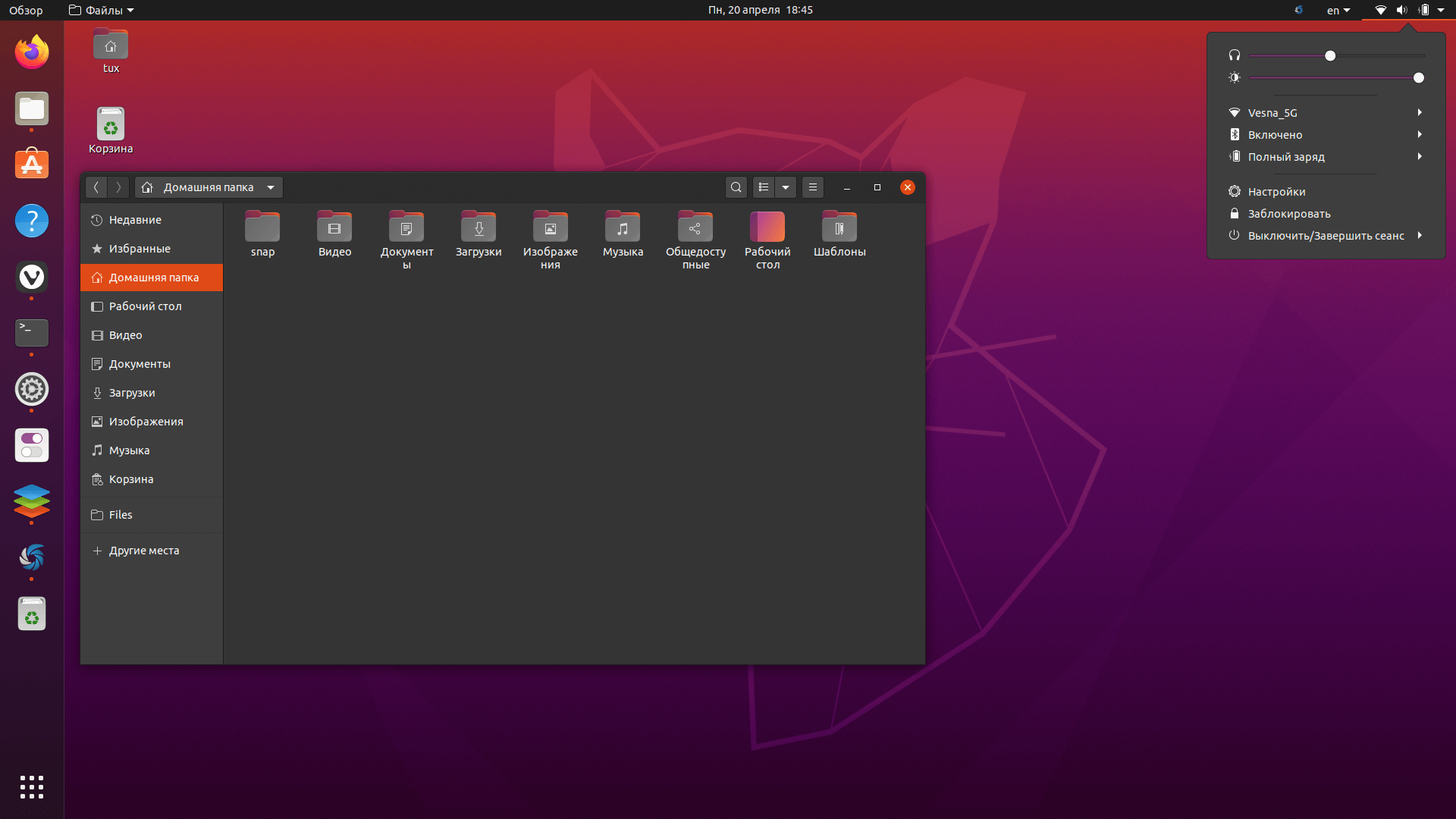
1) Ubuntu LTS — основной дистрибутив Ubuntu, он действительно хорош, и я рекомендую начать с него, если вы новичок, и вам нравится красивые мультимедийные эффекты.
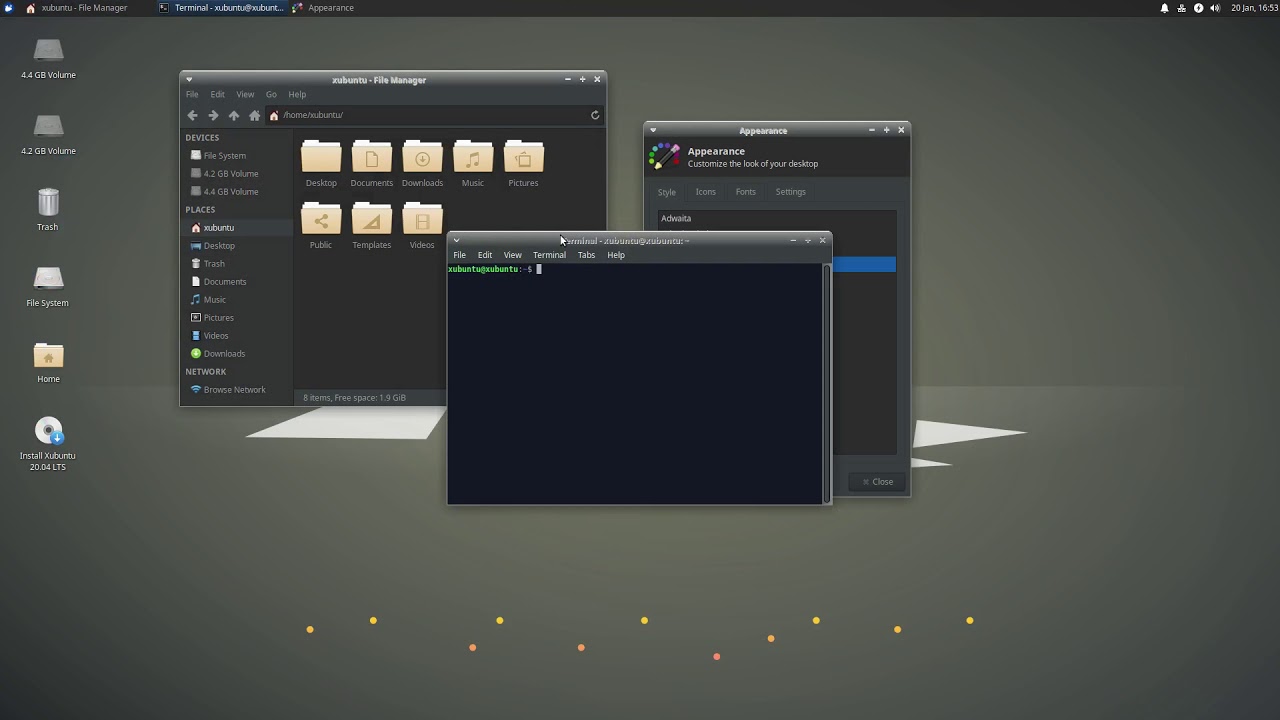
2) Xubuntu LTS — это дистрибутив Ubuntu в котором в качестве оболочки используется Xfce, и эта оболочка наиболее легковесна и не перегружена различными мультимедийными функциями, интерфейс из 2000 годов, и больше похож на Windows XP. (это был мой выбор).
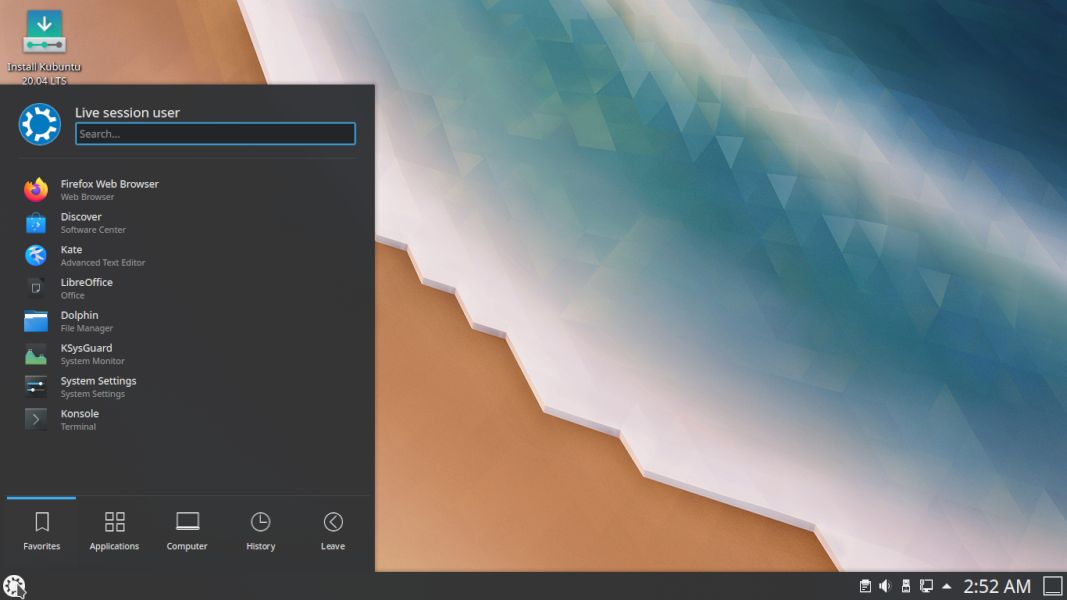
3) Kubuntu LTS — это дистрибутив Ubuntu на оболочке KDE. Наверное эта версия для тех, кто любит все настраивать и делать под себя, иметь миллион опций и настроек, но при этом интерфейс чем то схож с интерфейсом из Windows 7. В награду к этому дистрибутиву вы получите много специфичного KDE софта, в том числе свой браузер, свой офис и многое другое, к которому вам придётся либо привыкать, либо удалить его и установить свои программы из вышеуказанного списка, которые вы решите использовать на своей системе. Многим KDE очень нравится, но я все же считаю его излишне перегруженным, и некой своей особенной экосистемой.
Конечно стоит сказать, что Ubuntu тоже требуется обновлять, так как новые LTS версии выходят раз в два года. Обновление Ubuntu вы можете выполнять во первых не сразу, а когда вы сами к этому будете готовы, сроки поддержки каждой версии составляют 5 лет. Само обновление происходит без необходимости переустановки операционной системы с нуля. Изменения как правило не так масштабны, и в большинстве случае вы получите полностью аналогичную систему.
Шаг третий: ставим Linux на один из компьютеров
Итак, выбор дистрибутива сделан, ПО вас уже не раздражает, и вы к нему привыкли, значит вы можете установить Linux на один из компьютеров, которыми вы пользуетесь. На крайний случай можно установить Linux на виртуальную машину через VirtualBox. Если у вас остаются опасения, то на Linux вы всегда можете установить VirtualBox с установленной Windows внутри виртуальной машины на своем компьютере.
Многое в Linux необходимо делать с помощью командной строки. Придется изучать. Однако это вовсе не недостаток операционной системы. Например, на MacOS часть функций можно выполнить только через командную строку.
Шаг четвертый: полный переход на Linux
В какой то момент вы поймете, что вы достаточно овладели навыками работы с Linux, научились решать проблемы с помощью сообщества. Значит, пришло время, чтобы везде заменить операционную систему на Linux, как это сделал я.
На этом и предыдущем этапе я столкнулся с еще одной проблемой. Нужно обучить свою семью пользоваться новой ОС.
Все мои ПК дома и на работе, а также ноутбуки детей и жены переведены на Linux. Дети восприняли это наиболее спокойно, так как они другого никогда и не видели, либо даже не поняли, а что, собственно, глобально изменилось.
Linux — множество возможностей
Я использую свободную версию Linux, перестал пользоваться пиратским софтом и не испытываю проблем с необходимостью постоянно обновлять антивирусы. Я не качал кряки, патчи и прочие программы, которые неизвестно что запускают, выполняют, ломают на моем ПК.
Современная Linux ничем ни хуже, а, на мой взгляд, намного лучше других платных операционных систем. С поприоритерным программным обеспечением, дела обстоят несколько хуже. Количество компаний, разрабатывающие ПО для Linux, постоянно растет, и, может быть, ПО, которое вы используете, уже имеет версию под Linux. Бесплатное ПО для Linux покрывает 100% всех рядовых потребностей обычного пользователя ПК.
Эксперт по Машинному обучению в IT-компании Lad
Как быстро, дёшево и без боли перейти с Windows на Linux
Советы SRE-инженера про смену операционки и перенос данных: простая инструкция из 4 шагов без магии и лишних обещаний.
Иллюстрация: Wikimedia Commons / Polina Vari для Skillbox Media

Мария Даровская
Журналист, коммерческий автор и редактор. Пишет про IT, цифровой маркетинг и бизнес.
Сайт: darovska.com.

Антон Косенко
SRE-инженер. Работал системным администратором в Медицинском университете им. И. И. Мечникова. Увлекается медиафилософией, в том числе философией компьютерных игр, Unix и Open Source.
Ссылки
Я никогда не был фанатом Microsoft, но какое-то время чувствовал себя комфортно в рамках Windows. А полгода назад решил снова полностью перейти на Linux. Расскажу, как это было.
Шаг №1
Изучить возможные проблемы
Первое, что я сделал, — стал читать, какие проблемы с Linux могут проявиться на моём ноутбуке. О чём речь? Например, macOS нельзя поставить никуда, кроме MacBook (хотя некоторые умудряются инсталлировать так называемый «Хакинтош»). Похожая ситуация и с Linux: его лучше ставить только на те ноутбуки, у которых нет проблем с драйверами, — и до сих пор существует железо, на котором с драйверами придётся повозиться. Если говорить о процессорах, то лучше всего Linux дружит с AMD.
Учтите: хороший ноутбук с полноценной поддержкой Linux порой стоит сопоставимо с MacBook.
Почитайте, что пишут про работу конкретной модели ноутбука с Linux на сайте производителя и профильных форумах. Если есть жалобы на то, что не получается завести звук, не работает веб-камера или тачпад, задумайтесь — а точно ли вам так нужен этот переход и сможете ли вы работать с этим конкретным ноутбуком в принципе.
И ещё одно предупреждение: обычно при установке Linux всегда чего-то не хватает — приходится это искать, качать и даже собирать из исходников. Например, если официальный драйвер работает некорректно, надо будет поискать его исходный код или даже написать драйвер самостоятельно.
Шаг №2
Перенести данные и вкладки браузеров
Фотки, мемы, видео, документы — всё нужное, родное и близкое. Перед тем как начать перенос данных с Windows на Linux, нужно точно разобраться, где и что хранится.
Все файлики, приложения, проекты, созданные вами, рекомендую всегда держать в одном определённом месте — так вы точно ничего не забудете и не потеряете. Это та часть, которую всегда легко перенести и которая никак не зависит от типа операционной системы.
В идеале эти данные лучше хранить не на жёстком диске ноутбука или компьютера, а в облаке, отдельном хранилище или на внешнем диске. Ещё хорошая практика — объединить несколько пунктов этого списка. Такой подход к хранению позволит в принципе не бояться отказа операционной системы или выхода диска из строя.
Вкладки браузеров экспортировать довольно просто. Например, недавно я обновлял elementary OS (ну как обновлял — переустанавливал): чтобы перенести профиль Google Chrome, достаточно было скопировать папку с профилем пользователя. Большая часть моих конфигураций была доступна сразу после переустановки.
В Linux есть хорошая практика — при установке системы помещать на отдельный диск пользовательскую папку, которая называется Home. При переустановке системы директория Home не трогается, но в ней остаётся весь мусор, с прошлой установки. Сама система в корне другая, но все пользовательские файлы вашего профиля остаются в Home. Если вы используете KDE, при обновлении KDE не сильно меняется — какие-то базовые настройки сохранятся. Но всегда есть риски, что новая версия KDE работает не так и смотрит не на те переменные. Это базовый вариант, когда профиль сохраняется и подключается к новой системе. Вы устанавливаете PyCharm, а у вас уже есть все папки с проектами.
Данные так или иначе переносятся, а вот с файлами Word могут быть проблемы. То, что заточено под конкретную операционную систему, всегда будет болью для любого переезда на другую ОС. Макросы или разметка документов отличаются, потому что Microsoft пока не использует формат OpenDocument. Но это особенность экосистем: в рамках экосистемы всё неплохо работает и переносится — именно поэтому есть смысл, если телефон на Android, использовать Chromebook, ведь там есть интеграция с сервисами Google.
Шаг №3
Перенести приложения и ключи
Данные приложений и сами приложения, настройки системы нельзя полностью перенести с одной ОС на другую — это будет сложно и точно не на 100%. Ведь даже при переходе между двумя устройствами с одной операционкой на борту абсолютно все настройки не перенести — что-то придётся заново конфигурировать вручную. Скорее всего, вам удастся перенести только данные и конфигурацию отдельных приложений — да и то не всех, потому что логика работы некоторых программ сильно зависит от ОС.
При переходе с Windows на Linux надо проверять, насколько ваши приложения в принципе поддерживаются в новой ОС — и есть ли у них вообще версии для Linux. Даже если вместо Photoshop и Corel вы уже использовали кросс-платформенные GIMP с Inkscape, части настроек вы лишитесь. А у того же Lightworks переменные окружения в Windows и Linux могут сильно отличаться — то есть настройки придётся делать заново. В LibreOffice можно перенести готовые шаблоны и макросы.
Некоторые программы вообще не портированы под Linux (те же Sony Vegas или Adobe Premiere) — хотя вы всегда можете попробовать запустить их с помощью эмулятора Wine. Правда, для этого понадобится немало свободного времени.
Когда несколько лет назад я переходил с Linux на Windows, то сразу решил использовать кросс-платформенные приложения типа Lightworks. Потому что знал: если надо будет работать под Linux, я просто перенесу все свои проекты.
Например, вместо популярного Lightroom можно поставить кросс-платформенный Darkroom. Он тоже позволяет работать с фотографиями в RAW-формате — хотя, конечно, он не настолько удобный и приятный в работе, как продукт Adobe. В общем, если есть вероятность, что придётся переходить на Linux — лучше сразу поставить кросс-платформенное ПО.
Важно: не забудьте перенести ключи SSH для всех своих виртуалок и приложений (если они у вас есть). И первое время не стоит форматировать раздел с Windows — вдруг вы что-то забыли и вам это вдруг понадобится.
Просмотрщик фотографий точно не перенесётся, потому что пути сменятся. Базу нужно закэшировать заново — это не большая проблема, но она есть. Нужно также посмотреть основные приложения, в которых вы работаете, посмотреть переносимость. После этого нужно сделать перечень приложений, которые в теории могут быть портированы на другую систему, но для них тоже надо будет менять пути.
Шаг №4
Перенести инструменты разработки
Нужно перенести важные для работы приложения. Например, для разработчика это могут быть VS Code, GoLand, IntelliJ IDEA, PyCharm. У JetBrains много продуктов, и все они — кросс-платформенные, их несложно перенести с Windows на Linux, а на официальном сайте VS Code есть гайд для установки под Linux.
В Linux и Windows разные файловые пути, поэтому если конфигурация текстовая и в ней можно поменять пути к модулям, файлам, библиотекам — значит, можно подправить конфигурацию и сохранить настройки. Если нет — тогда нужно посмотреть, какие варианты есть, как их переносить.
С фреймворками тоже обычно больших проблем не возникает: даже .NET и PowerShell поднимаются под Linux. Однако некоторые неудобства будут — не все функции .NET и PowerShell в Linux и Windows реализованы одинаково. Я тестировал их на прошлой работе — в целом работает нормально, хотя команды немного отличаются: например, где-то будет меньше доступных параметров, потому что это всё-таки не родной для Linux язык. Как по мне, ставить PowerShell на Linux — это несколько порнографично. Правда, иногда без этого не обойтись.
Заключение
Сколько я телефонов ни менял, переход на новую модель — это всего одно действие, когда ты совмещаешь два телефона, и у тебя всё подтягивается, вплоть до приложений и известных Wi-Fi-сетей. Но попробуйте так сделать с Android и iPhone — ничего не получится.
Читайте также:
- Ещё один гадкий я: 10 страшных грехов Microsoft
- Вместе стреляют себе в ноги: что полезного в чате разработчиков на C++ под Android
- Big O Notation: что это такое и как её посчитать