Размещение электронной почты на рабочем столе
Через электронную почту происходит обмен колоссальным объёмом информации по всему миру. Люди любых профессий используют её как способ быстро довести данные до адресата. Существенная доля этой сферы приходится на различные бесплатные сервисы, предлагающие быструю регистрацию, практически неограниченный размер ящика, удобный интерфейс для работы в браузере.
Если вы рассылаете и принимаете письма каждый день по несколько раз, возникает необходимость вывести электронную почту на рабочий стол. Это позволит быстро обратиться к ящику, не набирая в браузере адрес. Ещё можно создать ярлык для отправки почты по определённому адресу.

Как вывести значок почты на рабочий стол — в нашей новой статье
Использование веб-интерфейса
Для того чтобы быстро зайти в web-интерфейс ящика на любом сервисе, можно создать ярлык на экране. Рассмотрим процедуру на примере сервиса Яндекс, как одного из самых популярных и многофункциональных ресурсов:
- Сделайте правый щелчок мышки на любом свободном месте экрана и выберите «Создать ярлык».
- В появившейся строке введите https://mail.yandex.ru.
- Придумайте название, например, «Почта Яндекс».
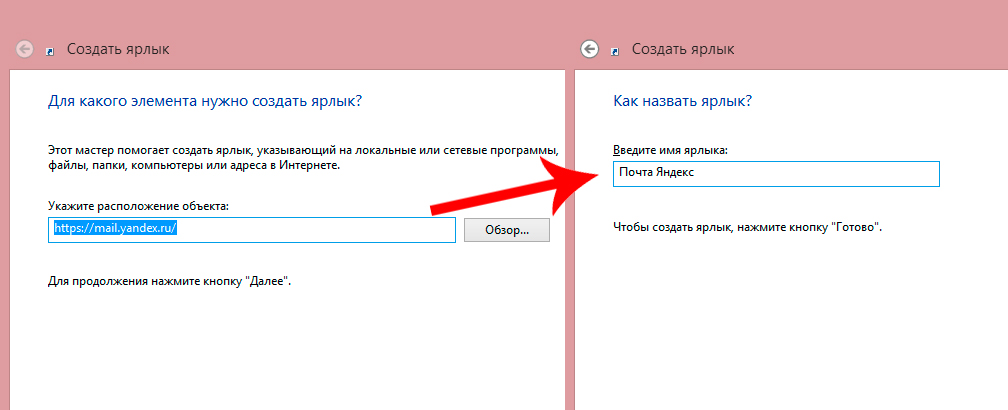
Таким образом, вы получите значок быстрого доступа к веб-интерфейсу почтового сервера
Такой ярлык отправит вас на стартовую страницу входа в почту и, если вы нажали на «Выход» во время предыдущего использования, то придётся ввести логин и пароль.
Вместо указанной ссылки можно скопировать адресную строку браузера, когда вы находитесь в почте. По аналогии можно вывести на рабочий стол создание нового письма: нажмите в web-интерфейсе кнопку «Создать» и, когда появится форма нового сообщения, скопируйте адресную строку и вставьте её в качестве пути ярлыка.
Таким способом можно вывести на стол не только Яндекс.Почту, но и любой другой сервис, действуя по аналогии.
Использование программ для работы с e-mail
Наиболее известная из всех программ — Microsoft Outlook, которая является ориентиром, по которому движутся и другие разработчики. Преимуществом использования именно программ, а не веб-сайта, является возможность быстро проверить, отправить, откорректировать, сортировать, сохранить сообщения. Существует возможность интеграции приложения с другими в среде Windows, например, с календарём, контактами, медиасодержимым, офисными приложениями.
Пожалуй, единственным минусом Outlook является его уязвимость перед вирусами. Но есть и более безопасные программы, например, конкурирующий с ним The Bat!. Не будем останавливаться на сравнении их характеристик, рассмотрим принцип выведения почтовой программы на рабочий стол:
- Зайдите в Пуск, найдите там необходимую программу, щёлкните по ней правой кнопкой мышки.
- В контекстном меню выберите «Отправить на рабочий стол (создать ярлык)».
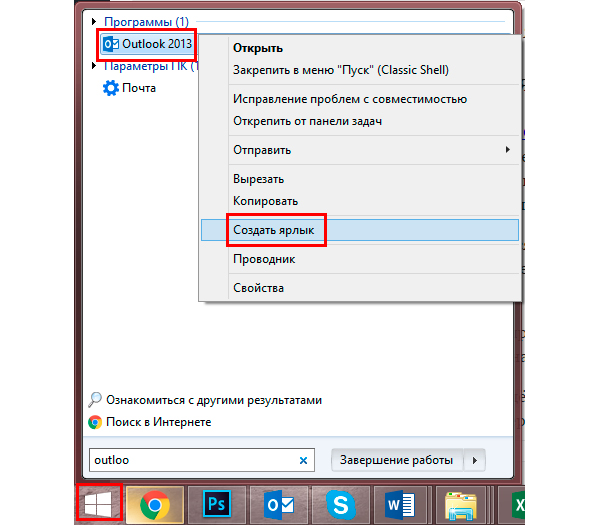
Действие вынесет значок почтовика на десктоп
Плюсом использования приложений является ещё и то, что вы можете вывести на рабочий стол не только саму почту, но и создание письма конкретному адресату. Например, если вы каждый день многократно отправляете отчёт начальнику, в строке пути при создании ярлыка укажите следующее: mailto:xxxxxxxx@xxxxx.xx. После двоеточия, естественно, укажите адрес получателя.
Использование e-mail сервиса не исключает возможность иногда или постоянно прибегать к приложениям. Яндекс предлагает свободную возможность использовать свои ящики в любой почтовой программе. Для этого в её настройках укажите следующее:
- Настройки входящей почты:
- адрес сервера imap.yandex.ru;
- защита соединения SSL;
- порт 993.
- Настройки исходящей почты:
- адрес сервера smtp.yandex.ru;
- защита соединения SSL;
- порт 465.
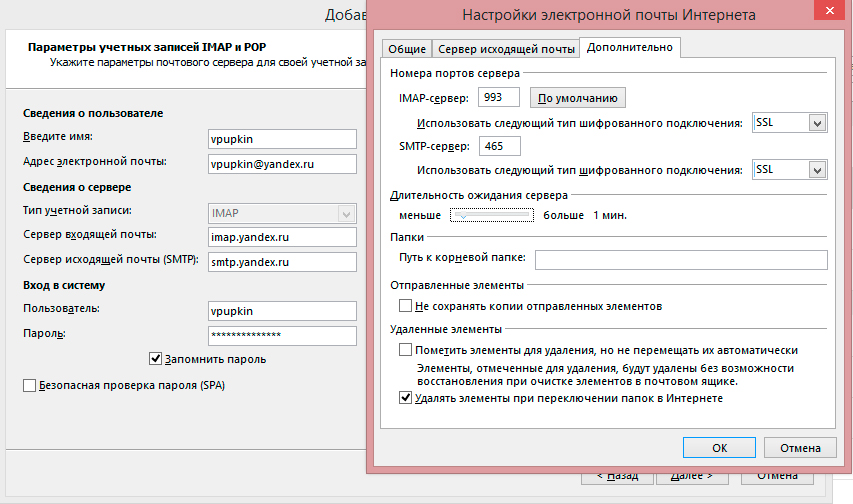
Похожим образом осуществляются настройки и других почтовых программ
Связь по протоколу imap позволяет сохранять и синхронизировать с сервером Яндекс исходящую корреспонденцию и получать к ней доступ с различных компьютеров и устройств.
Таким образом, возможно вывести на рабочий стол любой почтовый ящик, неважно, работаете вы в веб-интерфейсе или используете специальные программы. Можно создать несколько ярлыков с наиболее используемыми командами для быстрого обращения к ним.
Почта
В разделе Почта Вы можете создавать и удалять почтовые ящики для всех доменов на аккаунте, задать почту домена, выставить параметры фильтрации спама отдельно для каждого почтового ящика, настроить перенаправление.
Прежде всего Вам надо выбрать домен из списка Ваших доменов, с почтовыми ящиками которого Вы хотите работать.
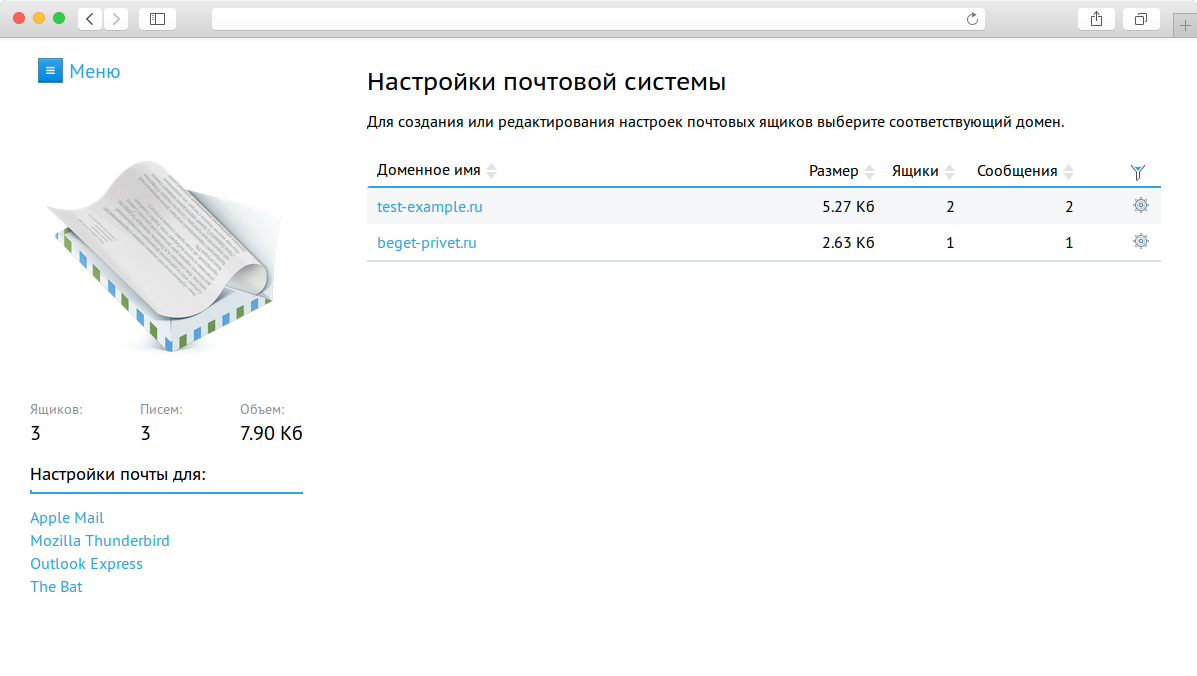
Почта домена
Если пришло письмо на Ваш домен, при этом такого ящика не существует, оно будет перенаправлено на специальный почтовый ящик «Почта домена».
В случае, если Почта домена в Панели Управления в разделе Почта не указана, письма будут утеряны.
Настройка Почты домена происходит из управления общими настройками для домена в разделе Почта.
Создание почтового ящика

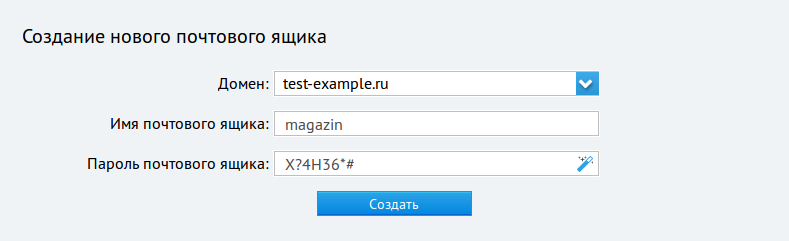
Для создания нового почтового ящика необходимо указать Имя ящика и Пароль. Имя ящика должно содержать имя ящика до символа @. Например, для создания ящика magazin@test-example.ru в поле «Имя создаваемого ящика» необходимо ввести только magazin. Пароль при необходимости можно сгенерировать, нажав на кнопку

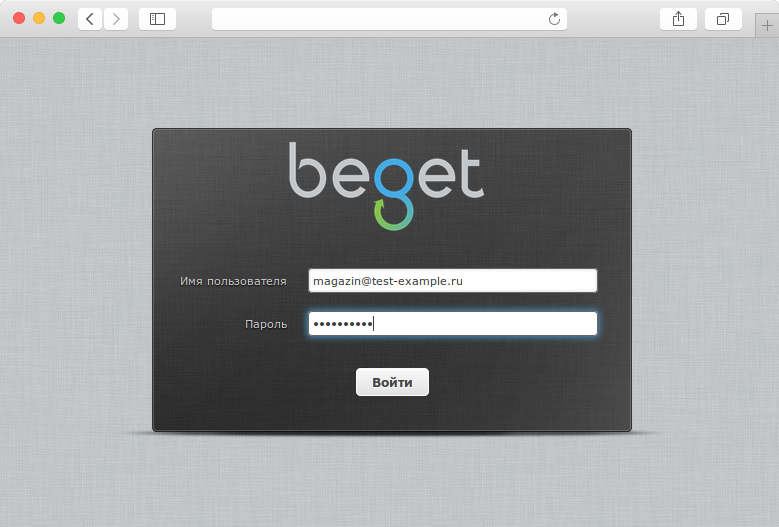
Для того чтобы войти в созданный почтовый ящик в браузере, можно нажать на кнопку или воспользоваться ссылкой https://webmail.beget.com, где для авторизации необходимо указать полное имя почтового ящика (вместе с именем домена, например magazin@test-example.ru) и пароль.
Напротив каждого почтового ящика есть кнопки, позволяющие управлять почтовым ящиком:
 — Изменить настройки почтового ящика;
 — Настроить синхронизацию почтового ящика;
 — Удалить почтовый ящик.
Изменение настроек почтового ящика
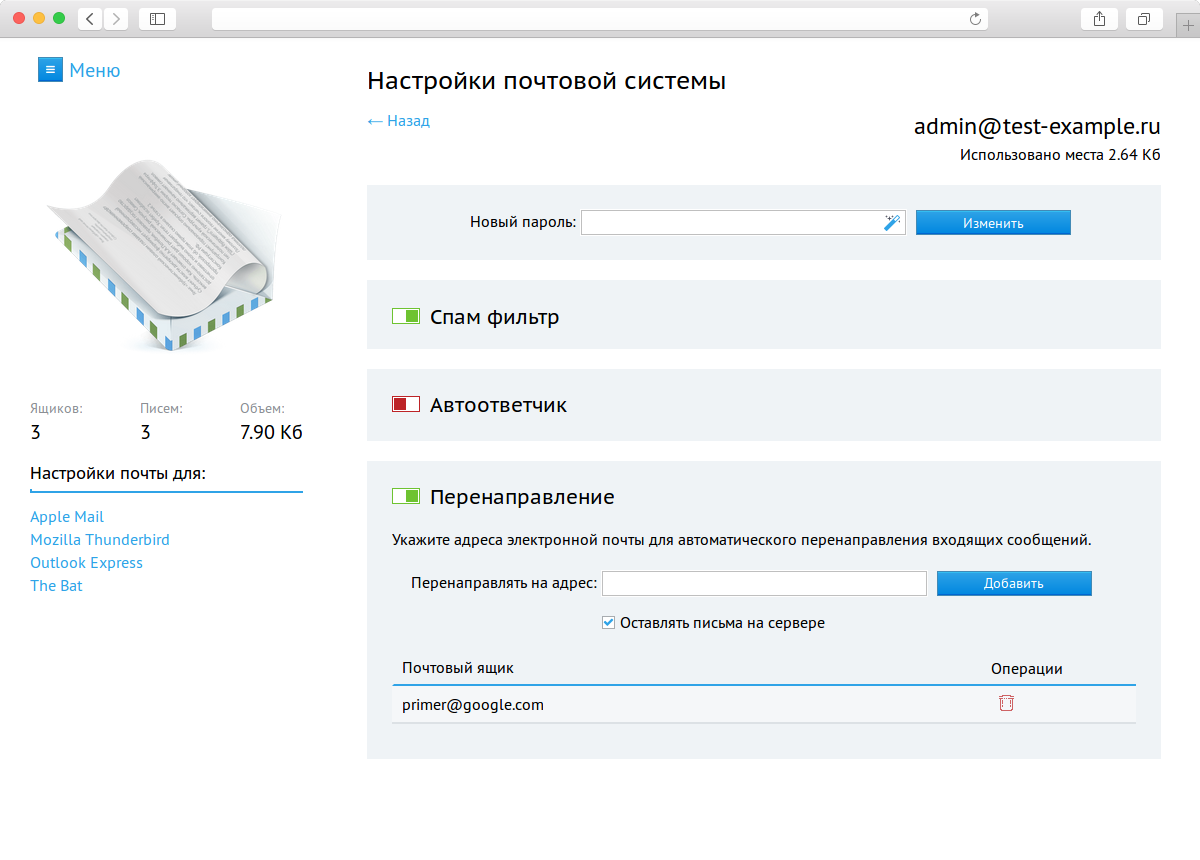
Здесь можно посмотреть размер занятого на ящике пространства, настроить индивидуально фильтрацию спама, настроить автоответ или перенаправление почты.
Синхронизация со сторонними ящиками
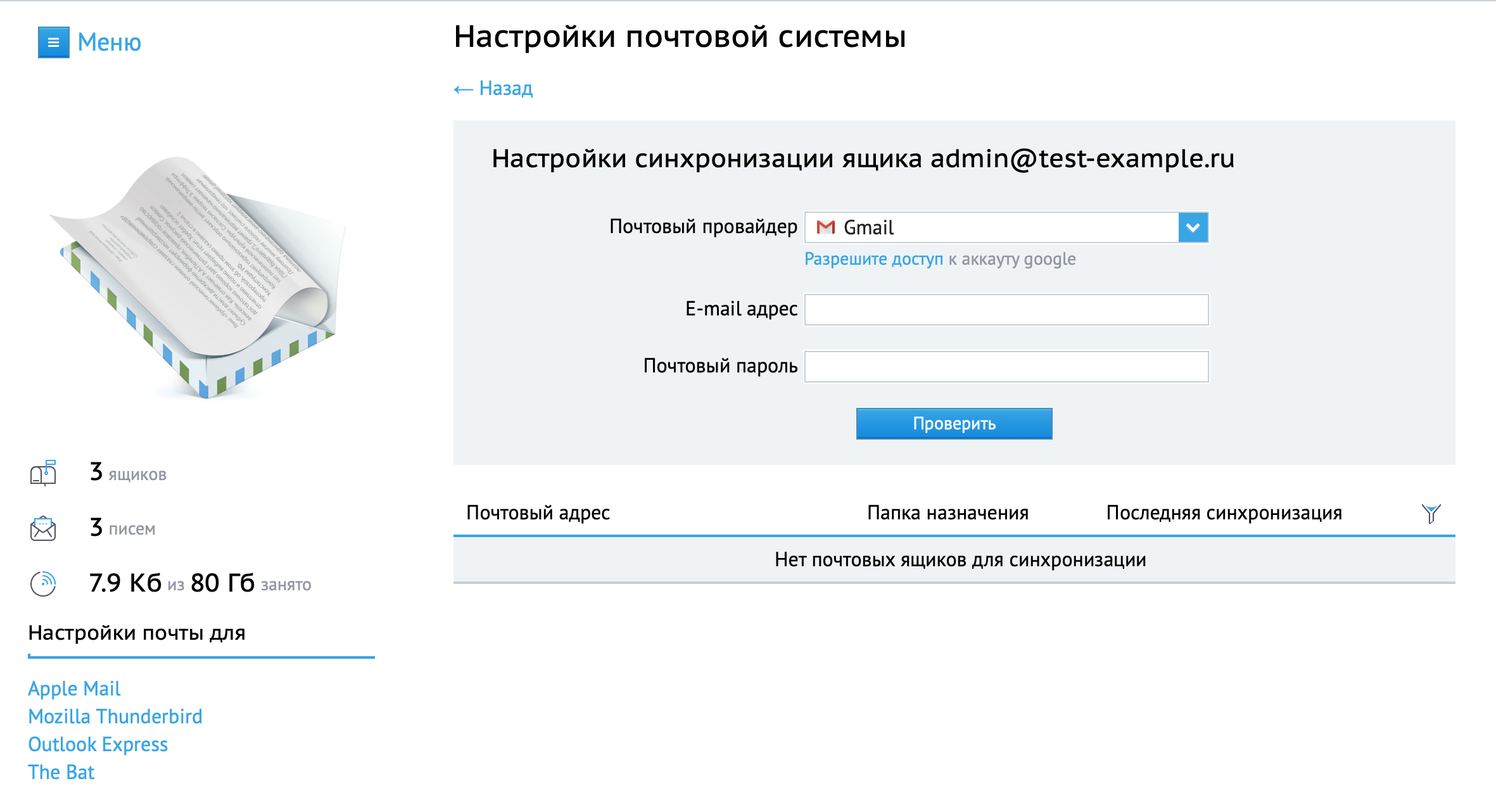
При помощи этой функции Вы сможете легко перенести ваши письма к нам с другого почтового сервиса или просто получать всю корреспонденцию со всех Ваших ящиков у нас.
Обратите внимание!
Для настройки синхронизации с ящиками Яндекс Почты и Mail.ru необходимо настроить доступ для сторонних клиентов к почтовому ящику. Сделать это можно по официальным инструкциям: Яндекс Почта, Mail.ru.
Во время настройки Вы можете выбрать, куда будет загружаться почта: в отдельную или в главную папку с входящими письмами, тем самым смешивая стороннюю почту с основной.
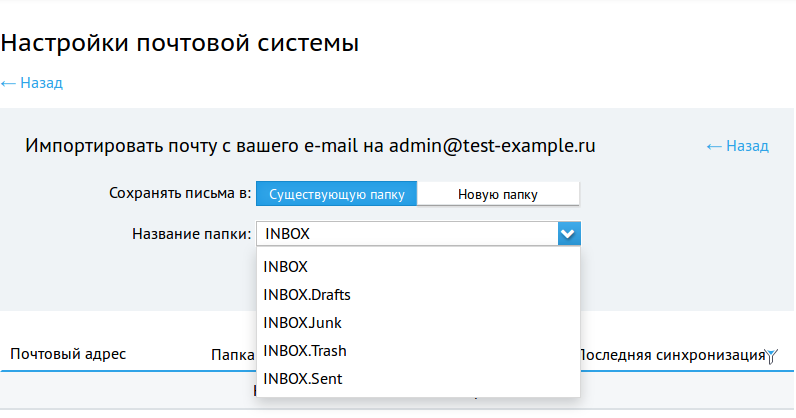
Синхронизация сообщений происходит автоматически каждые десять минут, пока вы не отключите или не удалите связь с внешним почтовым ящиком. Вам не стоит беспокоиться за безопасность — все пароли хранятся в зашифрованном виде.
Настройка вида
Настройте внешний вид вашего ящика, чтобы работать с письмами было ещё удобнее.
Если хотите поменять оформление внешнего вида в почте, воспользуйтесь статьёй «Темы в почте, тёмная тема».
Двухколоночный и трехколоночный вид
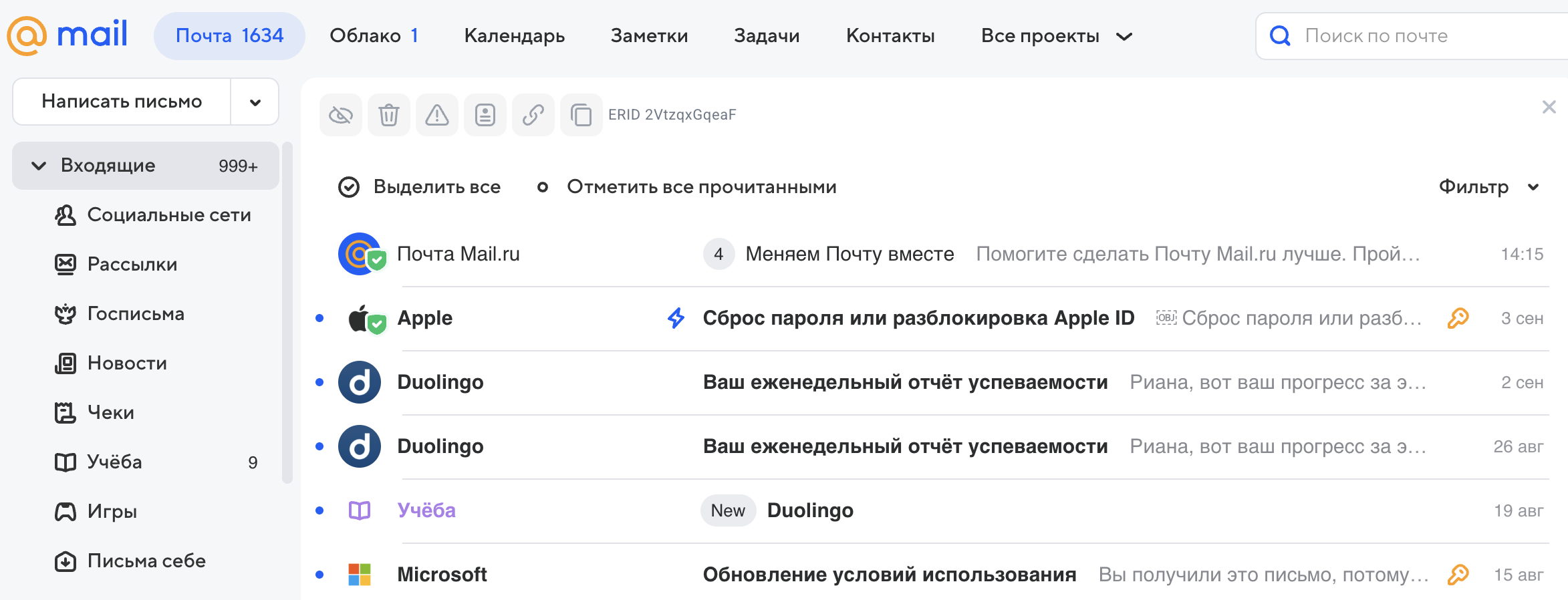
В двухколоночном виде ящик состоит из колонки с папками и письмами. Если нажать на письмо, оно откроется вместо списка писем.
В трёхколоночном виде добавляется область для чтения письма, и таким образом почтовый ящик состоит из трёх колонок — колонки с папками, с письмами и с открытым письмом.
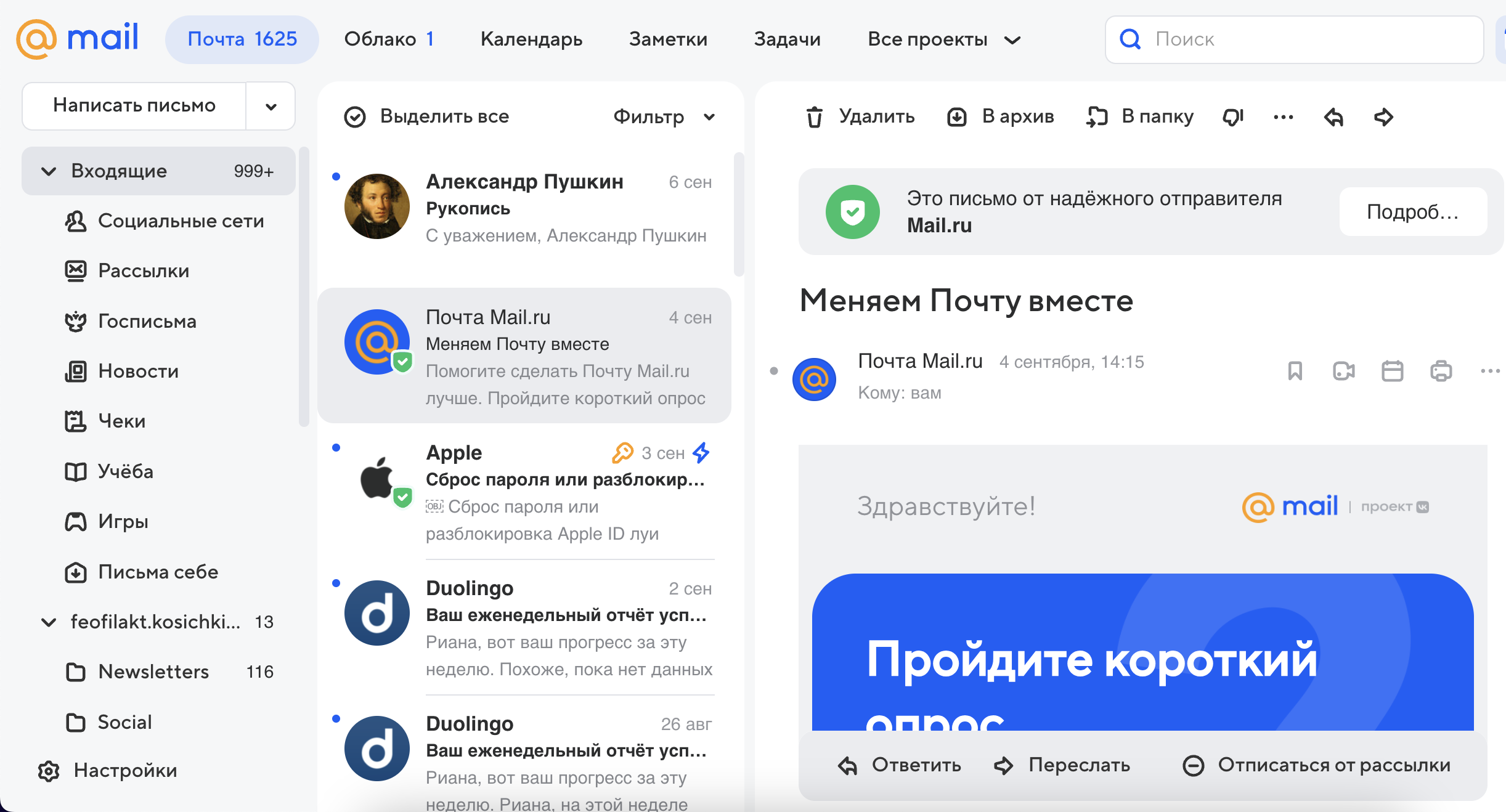
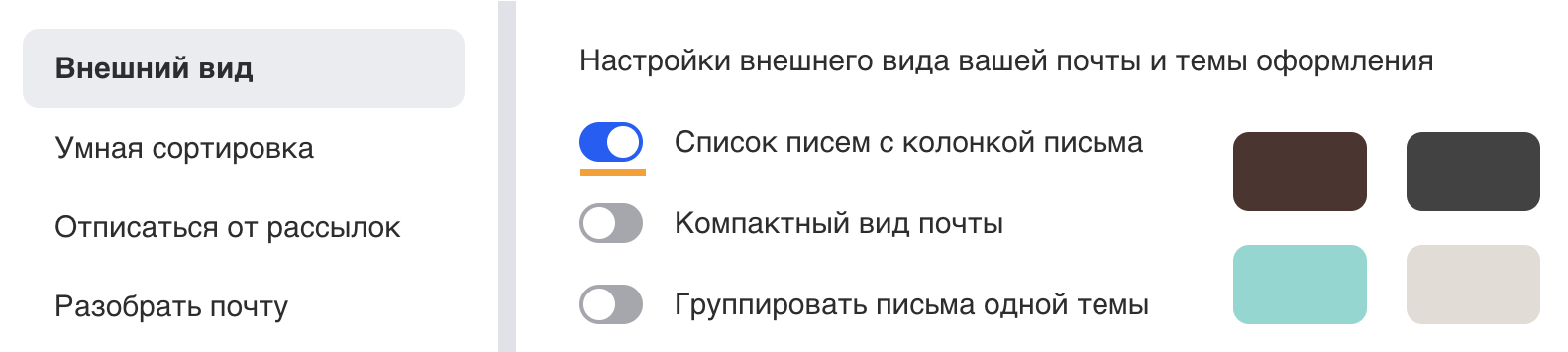
Вид с колонкой письма доступен, когда ширина окна 1201 рх и больше. Разверните окно браузера на весь экран, если оно занимает не всю область. Если галочка «Список писем с колонкой письма» так и не появилась, значит экран вашего устройства меньше 1201 px по ширине и вид с колонкой письма вам не доступен.
По умолчанию в Почте включён двухколоночный вид. Чтобы переключиться на трёхколоночный, нажмите под списком папок, затем на переключатель «Список писем с колонкой письма», чтобы он принял вид .
Компактный вид
Вы можете включить компактный вид, чтобы на экран вмещалось больше информации. Строки сузятся, а размер текстов уменьшится.


Чтобы включить компактный вид, нажмите под списком папок, затем на переключатель «Компактный вид почты», чтобы он принял вид .
Подключение Яндекс.Почты для домена
Компания Яндекс предоставляет бесплатный сервис по организации электронной почты на вашем домене. Передача ответственности за хранение и обработку электронных писем специальному сервису позволяет быстро настроить корпоративную почту, которая будет использовать привычный веб-интерфейс Яндекс.Почты со всеми ее преимуществами и смежными сервисами.
Используя Яндекс.Почту для доменов, вы получаете:
- Надежную систему защиты от спама и вирусов;
- Неограниченное количество почтовых ящиков;
- Неограниченный объём почтового ящика;
- Удобный интерфейс для управления почтовыми аккаунтами (блокировка неактуальных ящиков и заведение новых, смена паролей и т.п.);
- Доступ к почте с любого компьютера или мобильного устройства;
- Доступ для пользователей к дополнительным сервисам (календарь, адресная книга, задачи, Яндекс.Диск, Яндекс.Музыка и т.д.);
- Возможность установить логотип своей организации в веб-интерфейсе Почты.
В разделе приведено подробное руководство по подключению домена к услуге от Яндекс, описывающее каждый шаг настройки домена, включая установку дополнительных записей, уменьшающих риск попадания ваших писем в спам.
Обратите внимание: с 17 декабря 2021 года тарифы стали предоплатными, бесплатного пробного периода не предусмотрено.
- Регистрация аккаунта на Яндексе
- Добавление и подтверждение домена в Яндекс.360
- MX-запись (настройка Яндекс.360)
- DKIM-подпись (настройка Яндекс.360)
- SPF-запись (настройка Яндекс.360)
- CNAME-запись (настройка Яндекс.360)
- Добавление ящиков пользователей в Яндекс.360
- Деактивация локального почтового сервера