Безопасность вашего компьютера
Наш сервис позволяет быстро и просто проверить, насколько ваш компьютер защищен в сети интернет.
Система автоматически определяет ваш адрес и сканирует компьютер на наличие открытых портов, которыми смогут воспользоваться для проведения взлома или атаки. Также будет произведено сканирование портов, которые открывают и используют самые известные трояны.
Проверив компьютер, система покажет вам открытые порты. Поскольку мы производим проверку только самых опасных портов, настоятельно рекомендуем устранить все обнаруженные нашей системой проблемы. Для этого вы можете воспользоваться программой Firewall.
Если вы готовы, то мы можем начать. Для этого просто нажмите на кнопку «Проверить» ниже и подождите результата. В зависимости от скорости вашего интернет соединения, тест может занять некоторое время, наберитесь терпения.
Сканер портов
Он показывает, какие порты открыты на вашем компьютере или сервере,
и за что они отвечают. Проверка происходит через сканер nmap и отображает,
насколько открыто ваше устройство для внешнего мира.
Подробнее о сканере портов
Сканер портов позволяет найти компьютеры и серверы в сети, на которых открыт нужный порт. Чаще всего доступность портов проверяют системные администраторы, чтобы выявить слабые места их сетей.
Открытый порт позволяет подключиться к устройству из интернета, если на этом порту работает программа, готовая принять подключение.
Наш онлайн порт-сканер работает на базе самой известной утилиты nmap, адаптированной под веб.
Для проверки своего компьютера нажмите на кнопку «вставить мой IP-адрес» рядом с формой сканера. Не используйте сканер для проверка сторонних серверов, которые не принадлежат вам.
Проверка доступных портов
Порт — это адрес, который используется для взаимодействия устройств в современных компьютерных сетях. У каждого устройства есть свой IP-адрес, который обеспечивает сетевые соединения.
Порт принято записывать как 16-битное число от 1 до 65 535, которое используется приложениями для обмена данными. Существует три вида портов компьютера: системные (0-1 023), пользовательские (1 024-49 151) и динамические (49 152-65 535).
Зачем нужна проверка открытых портов?
Проверка покажет, есть ли у вас открытые порты. Закрытые порты — один из аспектов безопасности, чтобы ваш компьютер и информация на нём были защищены от вмешательства внешнего мира и злоумышленников.
Как узнать свои порты?
Для Windows (включая Windows 10): Откройте командную строку сочетанием клавиш Win+R, далее пропишите команду cmd, введите команду netstat-a и нажмите Enter.
Как закрыть мой открытый порт?
Прежде всего нужно устранить причину — закрыть или остановить программу, которая открыла порт. Если причина открытого порта непонятна — запустите проверку антивирусом (если вирус открыл соединение, он держит порт открытым), уберите лишние правила проброса портов на роутере и установите продвинутый Firewall.
Что такое проброс портов?
Проброс портов — настройка на роутере, с помощью которой можно перенаправлять внешние запросы (из интернета) на компьютеры локальной сети.
Например, у вас есть веб-сервер, подключённый через роутер к интернету. Все компьютеры, подключённые к этому роутеру, находятся в одной сети, поэтому смогут подключиться к вашему серверу. Но снаружи, из интернета, подключиться к вашему серверу без проброса портов уже не получится.
Вам может быть интересно
- Хостинг WordPress
- Хостинг для 1C-Битрикс
- Конструктор Website builder
- Создание сайта на Рег.сайт
Как проверить, открыт ли порт, командой telnet
Обмен данными по локальной сети или через интернет осуществляется путем подключения друг к другу двух компьютеров. Чтобы получить данные с удаленного сервера, требуется соблюсти несколько условий – наличие IP-адреса у источника и получателя, выбор конкретного протокола приема-передачи и открытые порты на обоих компьютерах.
Что такое порт компьютера
Порт – это виртуальное дополнение к сетевому адресу, которое позволяет разделить запросы разных приложений и обрабатывать их автономно. Часть постоянно занята системными службами Windows или другой операционки, остальные свободны для использования прикладными программами, в том числе запускаемыми на удаленных серверах.
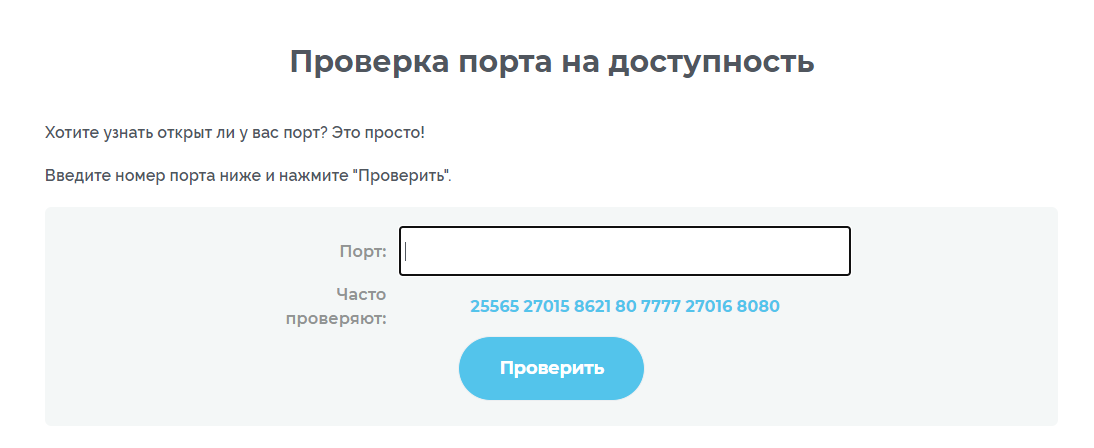
- Иногда порты путают с разъемами на материнской плате (формально они и являются ими, но там речь идет о подключении физических устройств).
- Общее количество портов составляет 65535. Они имеют определенное назначение, например, 20-21 «по умолчанию» используется для соединения по FTP, а 110 выделен под почтовый протокол POP3.
- Сочетание IP-адреса и порта принято называть сокетом или файловым дескриптором, при помощи которого программа передает данные.
Перед подключением к какому-либо порту рекомендуется проверить, свободен ли он. Если нет, то операционная система выдаст ошибку, и соединение прервется. Многие программы делают проверку в автоматическом режиме и сами пытаются менять номера в поиске незанятого подключения. Но в ряде случаев это требуется сделать вручную, например, при отладке собственного кода.
Комьюнити теперь в Телеграм
Подпишитесь и будьте в курсе последних IT-новостей
Как проверить, открыт ли порт для подключения
Порты присутствуют у всех сетевых устройств, включая маршрутизаторы и роутеры, поэтому при анализе среды важно понимать, какой именно узел проверяется. На этом отчасти основаны системы безопасности, когда ради блокировки вероятных хакерских атак закрываются все свободные сокеты и открываются только те, которые используются корпоративным софтом.
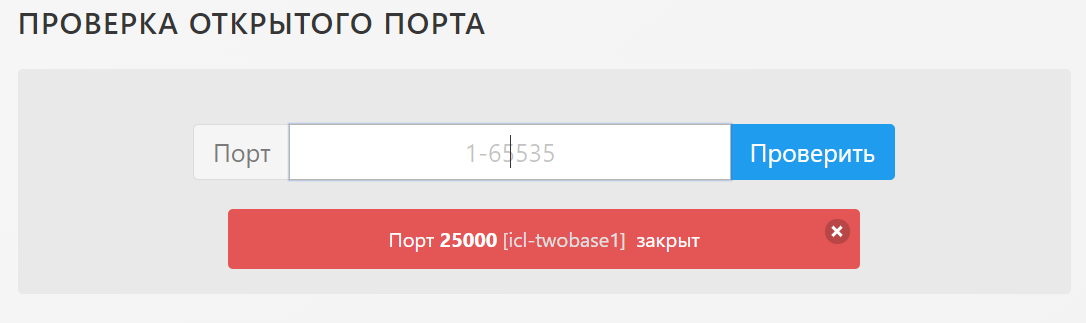
Существует три основных способа проверки открытых портов:
- Специализированные онлайн-сервисы.
- Прикладные приложения, запускаемые на компьютере.
- Встроенные в операционную систему утилиты.
Выбор решения зависит от задач. Так, если требуется открыть доступ к своему компьютеру извне, можно воспользоваться сервисами 2ip.ru или portscan.ru. При локальных работах удобнее приложения типа Portforward Network Utilities или штатная утилита TELNET. Она поставляется в «стандартной» сборке Windows и доступна для запуска в консоли CMD.
Перечень открытых портов на локальном компьютере
Открытый порт на домашнем или рабочем компьютере – это фактически «дыра» в безопасности и риски утраты контроля над ситуацией. Именно через них проникают трояны и иные вирусы, которые имеют цель предоставить злоумышленнику возможность удаленного подключения к ПК без разрешения владельца.
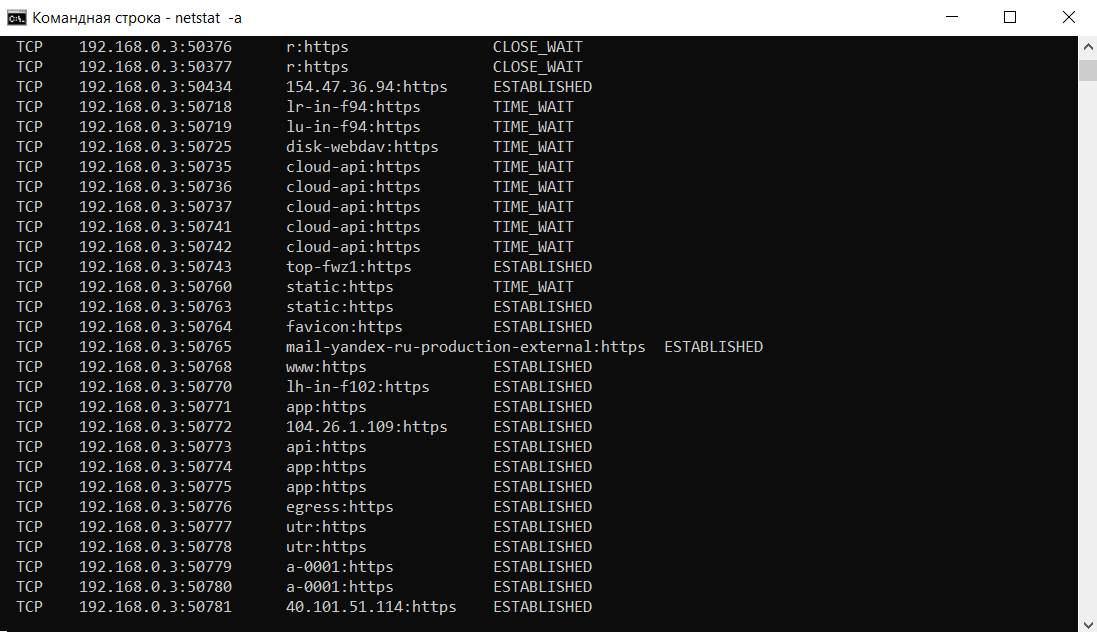
Проверить занятые порты легко:
- Нужно нажать комбинацию клавиш .
- Ввести команду CMD и нажать кнопку Enter.
- Ввести команду netstat –a и повторно нажать Enter.
В консоли отобразится перечень занятых портов с указанием, какое приложение или служба ими «распоряжается». Такой вариант проверки интересен тем, что он дает объективную картину. Если рассчитывать только на онлайн-сервисы, иногда создается впечатление, что открытых портов нет. Эффект создается из-за блокировки внешних запросов брандмауэром Windows или другим ПО.
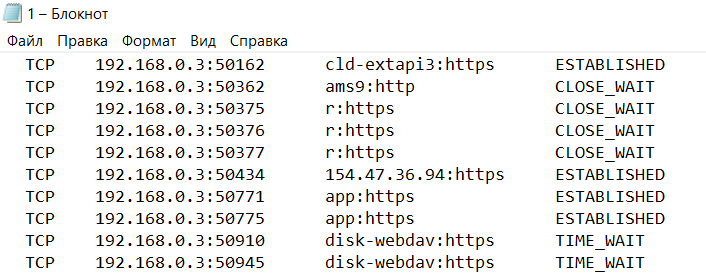
Если хочется изучить список на предмет «посторонних» программ, его лучше выгрузить в файл при помощи команды netstat –a >имя.txt. По умолчанию список сохраняется в каталоге пользователя, в аккаунте которого происходил запуск утилиты (типа C:\\Пользователи\User\). При желании перед запуском утилиты можно перейти в корень диска командой cd c:\.

Просмотр открытых портов на удаленном компьютере
При взаимодействии с удаленным сервером используется другая утилита – TELNET. В Windows она по умолчанию отключена, потому что не относится к пользовательским приложениям. Перед первым запуском придется провести «активацию». Существует два способа включения – в консоли или через графический интерфейс.
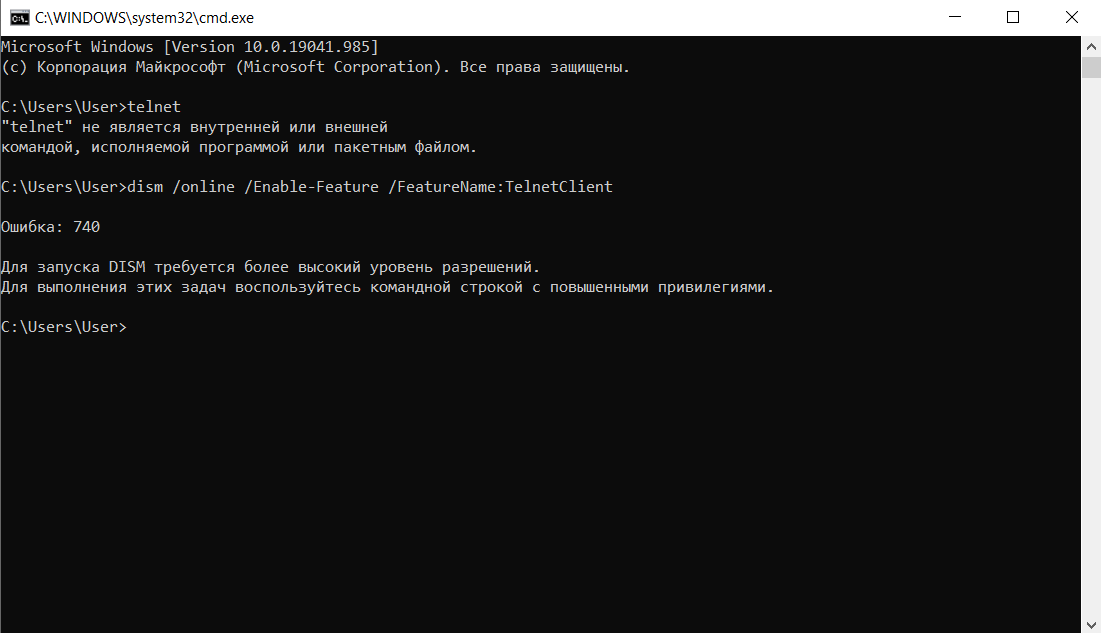
Активация заключается во вводе специальной команды:
dism /online /Enable-Feature /FeatureName:TelnetClient
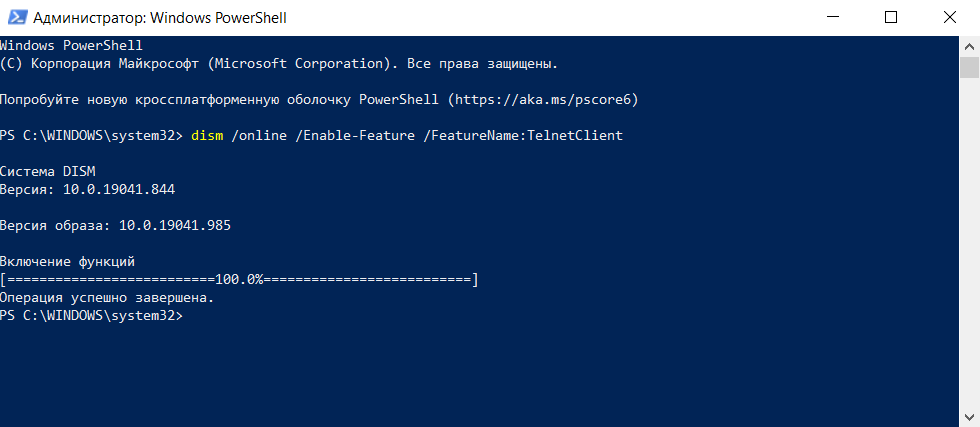
Она сработает только при запуске консоли с правами администратора. Схема открытия приложения несколько иная:
- Нажать комбинацию клавиш .
- Выбрать пункт «Командная строка (администратор)».
- В открывшемся окне ввести команду активации telnet.
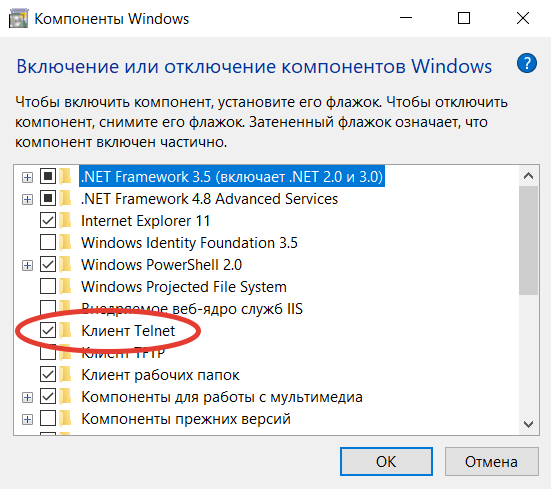
Если пользователь предпочитает управлять компьютером через графический интерфейс, нужно запустить панель управления, а в ней утилиту «Удаление программы». В открывшемся окне нужно перейти в раздел «Включение или отключение компонентов Windows», далее в общем списке найти строку «Telnet», поставить в ней галочку и нажать кнопку ОК. Все, служба активирована и готова к использованию (даже в консоли).
telnet опции хост порт
Хост – это домен или его IP-адрес, порт – виртуальное дополнение для образования сокета, опции же позволяют менять режим подключения. Их основные варианты:
- -4 – использовать адреса стандарта IPV4;
- -6 – использовать адреса стандарта IPV6;
- -8 – применять 8-битную кодировку типа Unicode;
- -E – отключение поддержки Escape-последовательностей;
- -a – вход с именем пользователя из переменного окружения User;
- -b – использовать локальный сокет;
- -d – включить режим отладки;
- -p – режим эмуляции rlogin;
- -e – задать символ начала Escape-последовательности;
- -l – пользователь для авторизации на удаленном сервере.
Простейший вариант проверки открытых портов – это ввод команды без опций:
telnet 10.0.119.127 80
Если на экран будет выведено сообщение «Сбой подключения», порт закрыт, нужно подбирать другой номер. Если порт открыт, пользователь увидит пустой экран или приглашение со стороны сервера ввести логин и пароль.