Как установить cso игру на psp

FAQ по установке игр, программ и плагинов.
Рассмотрим установку плагинов, игр и программ на вашу консоль.
1. ISO, CSO игры: файл игры xxxx.ISO или xxxx.CSO кидаем в папку ISO в корне карты памяти (корень карты — главная папка вашей флэшки, путь к которой выглядит как, например F:\).

Корень карты памяти
Внимание! .ISO игры отображаются в компьютере как архив, распаковывая который вы получаете папку PSP_GAME и файла UMD_DATA.BIN! Так вот, такой образ не нужно распаковывать, его нужно сразу кидать в папку ISO.
2. Homebrew программы и игры, PSX игры: папку с ними надо кидать в PSP—>GAME. Путь к eboot.pbp(исполняемому файлу игры) должен выглядеть так: PSP—>GAME—>xxxx—> eboot.pbp
Вот так это должно выглядеть:

3. Плагины. Плагины — это маленькие програмки, выполняющие какую либо полезную функцию. Устанавливать их нужно следующим образом: создать в корне карты памяти папку SEPLUGINS(если ее нет), и там создать файлы game.txt(для плагинов, работающих в играх) и vsh.txt(для плагинов работающих в меню). Затем закинуть нужные файлы в указанные места и вписать в game/vsh указанную в новости строчку(и являющиюся, по сути, просто путем к файлу плагина). Например, для установки плагина ScreenShotPNG(для снятия скриншотов) нужно положить файл ScreenShotPNG_Plugin.prx в папку Seplugins и вписать в game.txt и vsh.txt эту строчку:
ms0:/seplugins/ScreenShotPNG_Plugin.prx 1
Выглядеть это будет так:

Включать и отключать плагины можно либо через рекавери, либо редактируя файлы game/vsh. Еденичка в конце строчки означает, что плагин включен, если заменить ее на ноль плагин отключиться.
Внимание! При первой установке и при последующем включении/выключении плагинов через файлы game/vsh, для того, чтобы изменения применились, необходимо перезагрузить консоль!
Установка PSP игр (ISO, CSO, PSX)
У вас должна быть установлена кастомная прошивка (GEN или М33) , желательно последняя версия.
Для прошивок GEN и М33
1. Сначала качаем игру для PSP в ISO или CSO формате.
2. Вынимаем из архива саму игру (образ).
3. Кидаем игру в папку X:/ISO/ в корне карты памяти. Если такой папки нет, то создаём сами, а лучше форматируем карту память через PSP, и все папки появляются.
4. (Не обязательный пункт, необходимо не на всех прошивках) Вставляем любой диск с игрой (можно и демо) в UMD привод, для того чтобы игра шла. Еще можно в меню RECOVERY включить функцию Use NO-UMD (Configuration — Use NO-UMD), работает не со всеми играми, так что если у вас есть хотя бы один диск, то не включайте этот режим.
5. Заходим в ИГРА — Memory Stick и там ваша игра. Нажимаеи Х и наслаждаемся игрой!
Инструкция по установки PSX (игры c приставки PS1) игр для PSP:
У вас должна быть установлена кастомная прошивка (GEN или М33), желательно последняя версия.
Для прошивок GEN и М33
1. Сначала качаем PSX игру.
2. Вынимаем из архива папку с файлами игры.
3. Кидаем ее в папку X:/PSP/GAME/ в корне карты памяти. Если такой папки нет, то создаём сами.
4. Заходим в ИГРА — Memory Stick и там ваша игра. Нажимаеи Х и наслаждаемся игрой!
POPSLoader:
К сожалению, некоторые игры идут только на 3.52 M33, а некоторые только на 3.71 M33. Поэтому нам необходимо обеспечить себе возможность выбора необходимого метода для запуска каждой PSX игры.
Для этого нам необходимо скачать POPSLoader (уже содержит возможность использования выбора метода загрузки PSX из 3.52 и 3.72). После загрузки распакуйте содержимое архива в корневую (верхнюю) директорию вашей карты памяти. Если спросят о необходимости замены файлов, соглашайтесь.
Теперь переходим в режим Recovery на PSP (как это сделать, читайте в этой статье) и в разделе Plugins активируем плагин popsloader (около него должно быть написано Enabled). Это позволит выбирать необходимое ядро при запуске PSX игры.
Копирование PSX игр на PSP:
Вы должны распаковать архив с игрой в папку PSP/GAME вашей карты памяти. В итоге полный путь до игры должен быть вида PSP/GAME/Название игры/EBOOT.PBP
Игра запускается из меню Memory Stick > Карта памяти
Выбор метода загрузки PSX игры:
Теперь, при загрузке игры из нашего каталога, вы должны обратить внимание на пункт «Метод загрузки». Если в данном пункте стоит только 3.52 POPS, значит нам необходимо использовать файлы прошивки 3.52 для запуска этой игры. К счастью, нам нет необходимости каждый раз перепрошиваться, всю грязную работу за нас сделает POPSLoader.
Как работает POPSLoader?
При первом запуске каждой PSX игры вам будет предложено выбрать метод запуска (работают только пункты 3.52 и Original from flash. Если игра требует 3.52, выбираем пункт 3.52. Если игра требует 3.72, выбираем пункт Original from flash. После первого запуска система запомнит ваш выбор, и больше не будет приставать к вам с этим вопросом по данной игре.
Если по какой-то причине вы хотите изменить метод загрузки, просто зажмите правый триггер (R Shift) при загрузке PSX игры и сделайте нужный выбор еще раз.
Если вы не видите выбор метода загрузки вообще, значит вы не активировали плагин (читайте выше).
Полезные советы:
* Возможно, изначальный размер картинки покажется вам слишком мелким, поэтому у вас есть возможность растянуть его на весь экран, нажав HOME (после запуска игры) и выбрав пункт меню Настройки -> Режим экрана -> Во весь экран
* Что касается управления, то вы также можете настроить его как вам удобно, используя пункт меню Назначить кнопки.
* При игре в мультидисковые версии игр PSX у нас появляется новый пункт меню – Сменить диск. Как правило, он неактивен до тех пор, пока система не предложит вставить другой диск.
kaktusenok
В принципе, для запуска ISO-игр используется один и тот же метод. Но в зависимости от прошивки используются разные файлы.
Если ваша прошивка ниже, чем 6.60, то желательно обновить PSP до прошивки 6.60. Тем не менее это необязательно.
Ниже даны пошаговые инструкции как это сделать.
Прошивка по 6.39
Шаг 1. Скачать архив PSP_6.39.rar.
Шаг 2. Распаковать содержимое на карту памяти (чтобы был файл «PSP\GAME\FastRecovery\EBOOT.PBP»).
Шаг 3. В меню PSP выбрать «Игра» > «Memory Stick» и нажать X («крест»).
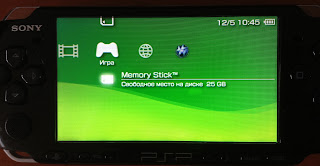
Выбрать «Запустить для восстановления прошивки».
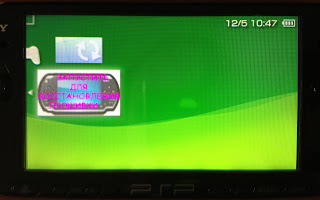
Теперь можно запускать игры (см. далее).
После каждого выключения необходимо выполнять шаг 3!
Прошивка 6.60
Шаг 1. Скачать архив PSP_6.60.rar.
Шаг 2. Распаковать содержимое на карту памяти (чтобы были файлы «PSP\GAME\FastRecovery\EBOOT.PBP» и «PSP\GAME\PROUPDATE\EBOOT.PBP»).
Шаг 3. В меню PSP выбрать «Игра» > «Memory Stick» и нажать X («крест»).
Выбрать «Pro Update».

Далее следует удерживая L (верхняя левая кнопка) нажать X («крест»):
Начнётся прошивка прошивки и в результате мы увидим:

Теперь нажимаем X («крест») и запускаем PSP с новой прошивкой «6.60 PRO-B9» (это можно узнать из «Сведения о системе»):

Шаг 4. В меню PSP выбрать «Игра» > «Memory Stick» и нажать X («крест»).
Выбрать «Pro Fast Recovery»:

Теперь можно запускать игры (см. далее).
После каждого выключения необходимо выполнять шаг 4!
Запуск игр
Шаг 1. Все игры закачиваются в виде ISO образов — файлов с расширениями ISO и CSO. Они записываются в папку ISO (в корне карты памяти).

Шаг 2. После полного выключения питания (и, следовательно, извлечения аккумулятора) необходимо активировать возможность запуска ISO-игр (шаг 3 для прошивок 3.39 и шаг 4 для 6.60).
Шаг 3. Далее заходим в «Игра» > «Memory Stick»:
И видим список игр, которые мы закачали в папку ISO:

Приятного времяпровождения с PSP!
P.S. Когда не всё так гладко.
Прежде чем всё заработало, я наступил на грабли. Точнее я установил не ту прошивку, которую скачал со страницы http://www.hackfaq.net/community/index.php?threads/1012/. Дело в том, что люди в теме выдавали прошивку 6.20 за 6.60. Соответственно при запуске такой прошивки я получал ошибку: «Sorry. This program doesn’t support your FW(0x06060010)».

Просто будьте внимательны и смотрите, что качаете. Мне пришлось найти подходящую прошивку для 6.60. Мне очень помогла тема http://gbatemp.net/topic/291169-hack-every-psp-up-to-firmware-660/. Спасибо этим ребятам!
22 комментария:
ОЧЕНЬ БОЛЬШОЕ СПАСИБО! ВСе написано просто и понятно. НЕ то что на форумах, где 1% написанной информации несет пользу. еще раз спасибо! Ответить Удалить
СПС камрад. Ответить Удалить
Здравствуйте! Помогите с возникшей проблемой. Я решила прошить вашей Прошивкой 6.60. У меня PSP — E 1008 в сведениях о системе была версия 6.60. Я дошла до пункта : Выбрать «Pro Update»- удерживая L (верхняя левая кнопка) нажать X («крест») — после этого черный экран не появился и прошивка прошивки не прошла. Завис экран, долго не реагировал, я решила отключить. После включения появилось меню VSH Menu , но не стали работать стрелочки на джойстике и я не могу передвигаться по меню и сделать выбор. Никакие кнопки не реагируют кроме громкости. Что делать? Как всё вернуть? Неужели полетела моя прошивка? Ответить Удалить
Здравствуйте! У меня PSP уже нет, поэтому проверить что-либо не могу.
1. Не совсем понятно, как вы попадаете в VSH Menu. Оно автоматически появляется при запуске?
2. А если выйти из этого меню? Что проихойдёт?
3. Пробовали снова перепрошить?
4. Проблема уже решилась? Если да, то как?
Может почитать темы про VSH Menu. В http://www.psphacks.info/faq/vshmenu написано
RESET DEVICE — перезагрузить приставку, если будете держать R — попадёте в Recovery Menu. Помогает? Удалить
Здравствуйте!
1. При запуске PSP автоматически сразу появляется Pro VSH Menu
2. Выйти из меню не возможно, стрелками на джойстике не получается передвигаться по меню, а соответственно сделать какой нибудь выбор.
3. Я бы хотела снова перепрошить, но как? Если никакие кнопки не реагируют и остаётся VSH Menu.
4. Сделать RESET DEVICE нажатием кнопки R не получается, PSP не реагирует. Только кнопки громкости активные, остальные нет.
Что делать? Как перепрошить зависший PSP, не реагирующий на нажатия кнопок?
Ответить Удалить
Добрый вечер!
Сделала, но результат не очень радует:
1. Чтобы зайти в меню аппарата( не в меню Pro VSH Menu) нужно было сначала зажать и не отпускать кнопку R, потом включить PSP. После заработал джойстик, только при зажатой кнопке R(когда R отпускала, всё зависало и джойстик не работал, приходилось всё заново повторять).
2. Зашла в «Игра» — «Memory Stick» и выбрала «Pro Fast Recovery» (не стала заходить на «Pro Update»).
После этого увидела образ игры(который скинула на флешку) и включила игру.
Выход из игры не получился, пришлось выключить PSP.
3. Включила PSP, зашла в»Игра» — «Memory Stick»- игры уже не было. Прочитала у вас, что нужно начинать с 4 шага. Сделала — появилась игра, но опять завис джойстик и без зажатой кнопки R не могла передвигаться по меню . Как только её отпускаю всё зависает.
4. Скажите: это каждый раз , когда выключаешь PSP, нужно всё повторять с 4 шага ? Но я потом не могу передвигаться по меню без R. И приходиться по несколько раз включать и выключать аппарат.
5. У вас с первого раза с 4 шага всё работало и не зависало?
6. Значит прошивка мне не подходит? В сведениях о системе у меня: «6.60 PRO-B10» Ответить Удалить
Получается, что прошивка слетает? Ответить Удалить
4. Да, каждый раз. Поскольку изменения находятся в памяти приставки, а при выключении приставки память очищается (так же как и на персональных компьютерах).
5. Статью я писал 1.5 года назад, поскольку толковой информации не нашёл. Это был мой первый и единственный опыт. Сперва я прошивался на 6.39, потому что не знал о 6.60. Потом скачал и установил не ту прошивку (в конце сообщения об этом написано) и подумал, что можно выкинуть приставку. Затем решил проблему и нашёл 6.60 и установил её. После установки 6.60 всё работало как часы.
6.Я вчера обратил внимание на типы приставок: у меня была PSP-3000/3008, у Вас PSP — E 1008. Может быть в этом дело? Я не знаю.
Нашёл тему по прошивке разных типов PSP, включая вашу и мою модели: http://4pda.ru/forum/index.php?s=&showtopic=217511&view=findpost&p=6503086
Попробуйте прошивку оттуда, пожалуйста.
В худшем случае — приставка восстанавливаема, но в сервисных центрах со специальным оборудованием. Выкидывать приставку точно не придётся.
Напишите, пожалуйста, что получилось. Удалить
Добрый день!
Спасибо за быстрый ответ. Я прочитала статью из указанной вами ссылки. Нашла свою модель, но прочитав : с типом 2 починке подлежат только в СЦ. После этого экспериментировать не хочется. Я думала, что если прошивка виртуальная и при выключении приставки память очищается , то можно всегда вернуться к первоначальному состоянию. После вашей прошивки я вернула PSP в рабочее состояние с трудом. А здесь гарантии нет, поэтому оставлю всё как есть.
Спасибо за информацию! Удалить
Установка игр на PSP посредством компьютера
Портативная приставка Sony PlayStation Portable снискала любовь пользователей, и до сих пор актуальна, пусть уже и давно не производится. Последнее приводит к проблеме с играми – диски найти всё труднее, а от PS Network консоль вот уже несколько лет как отключена. Выход есть – можно использовать компьютер для установки игровых приложений.
Как устанавливать игры на PSP с помощью ПК
Первым делом вынуждены разочаровать пользователей, желающих поиграть на этой приставке в игры с компьютера – она даже на момент выхода обладала малыми аппаратными характеристиками, поэтому под эту платформу существует только ScummVM, виртуальная машина для запуска квестов 90-х. Дальнейшая статья будет посвящена установке PSP-игр с компьютера.
Для того чтобы установить игру с помощью компьютера на ПСП, нам понадобятся:
- Сама консоль с модифицированной прошивкой, желательно на базе последнего выпущенного ПО, и картой памяти Memory Stick Duo объёмом не менее 2 Гб. Использовать адаптеры Memory Stick Duo под microSD не рекомендуем, поскольку это плохо влияет на стабильность работы;
- Кабель miniUSB для подключения к компьютеру;
- ПК или ноутбук под управлением Windows не ниже Vista.
В качестве альтернативы можете использовать адаптер карт Memory Stick для компьютера: вытащите карточку из приставки, вставьте в адаптер и подключите последний к ПК или ноутбуку.
Теперь несколько слов об играх. «Родные» игры для этой платформы желательно иметь в формате ISO, поскольку некоторые из тех, что в формате CSO, могут работать некорректно или не работать вовсе. Игры с PSX должны быть в виде каталога с файлами и подпапками.
Процедура выглядит следующим образом:
- Подключите PSP к компьютеру посредством кабеля USB, затем на консоли откройте «Настройки» и перейдите в пункт «Соединение USB». Если вы используете вариант с адаптером, то пропускайте этот шаг.
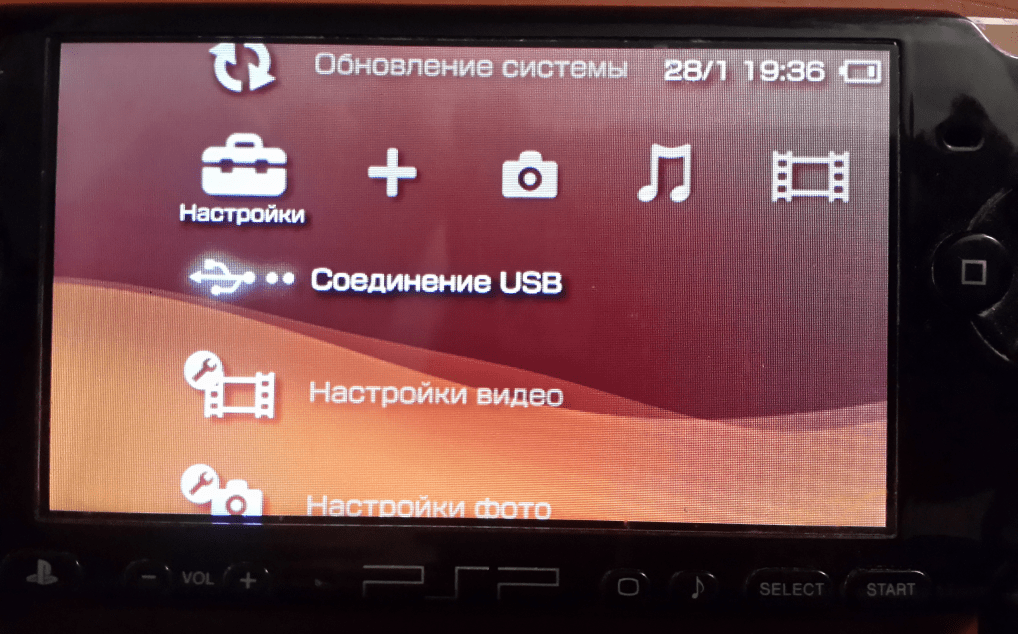
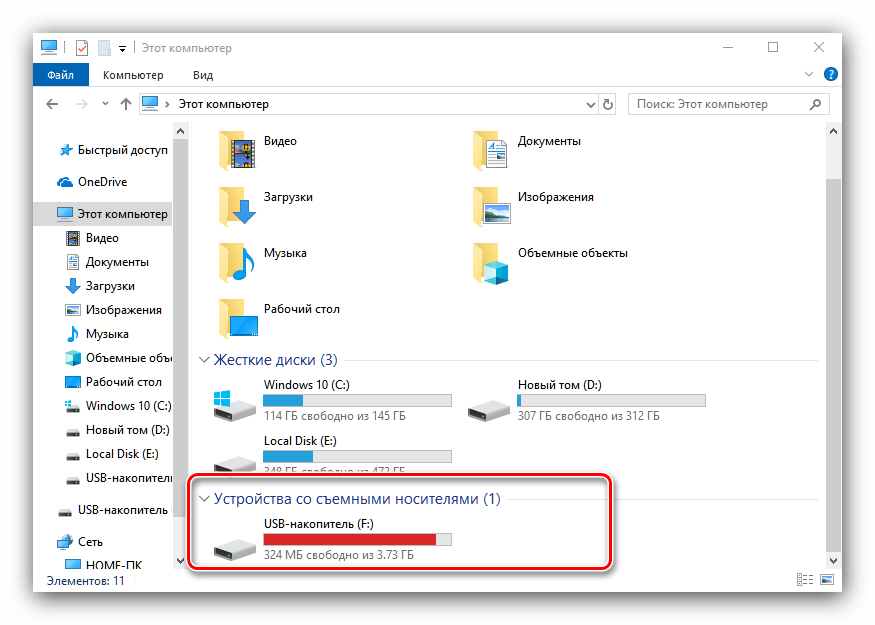
- Компьютер должен распознать устройство и скачать к нему все нужные драйвера. На Windows 10 процесс происходит почти мгновенно, на более старых версиях «окон» придётся немного подождать. Для открытия каталога карты памяти ПСП воспользуйтесь «Проводником»: откройте раздел «Компьютер» и найдите подключённый девайс в блоке «Устройства со съёмными носителями».
 Читайте также: Добавление ярлыка «Мой компьютер» на Рабочий стол в Windows 10
 - Небольшой нюанс насчёт игр. Нередко они распространяются в архивах форматов RAR, ZIP, 7Z, которые открываются соответствующими программами. Однако некоторые архиваторы воспринимают ISO как архив (в частности, WinRAR), поэтому всегда внимательно смотрите на расширения файла. PSX-игры распаковывать нужно обязательно. Переходите к директории, где размещены игры, затем найдите там нужный ISO-файл или папку с PSX-игрой, выделите требуемое и скопируйте любым удобным способом.
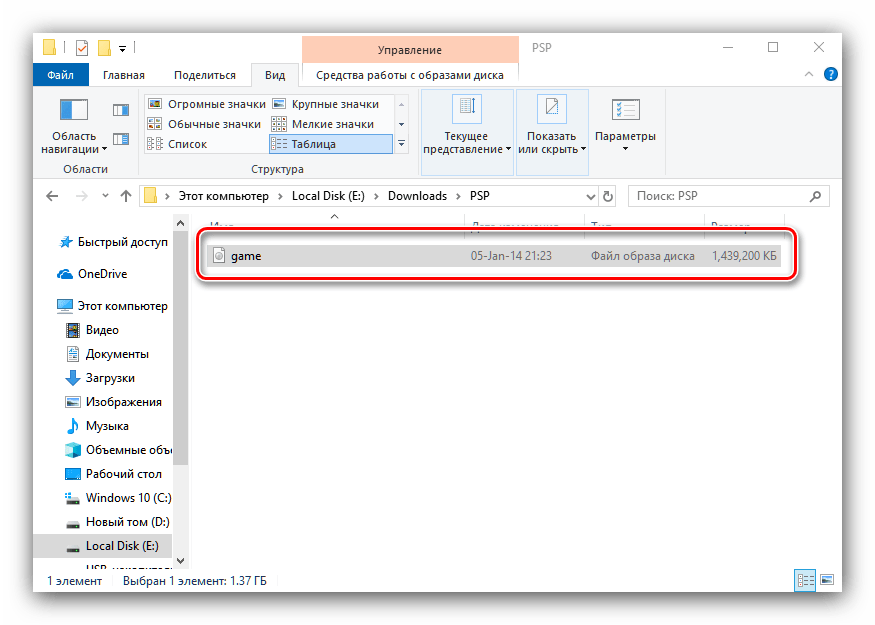 Читайте также: Как включить отображение расширений на Windows 7 и Windows 10
 - Вернитесь к каталогу карты памяти PSP. Конечная директория зависит от типа устанавливаемой игры. Образы игр следует перемещать в каталог ISO.
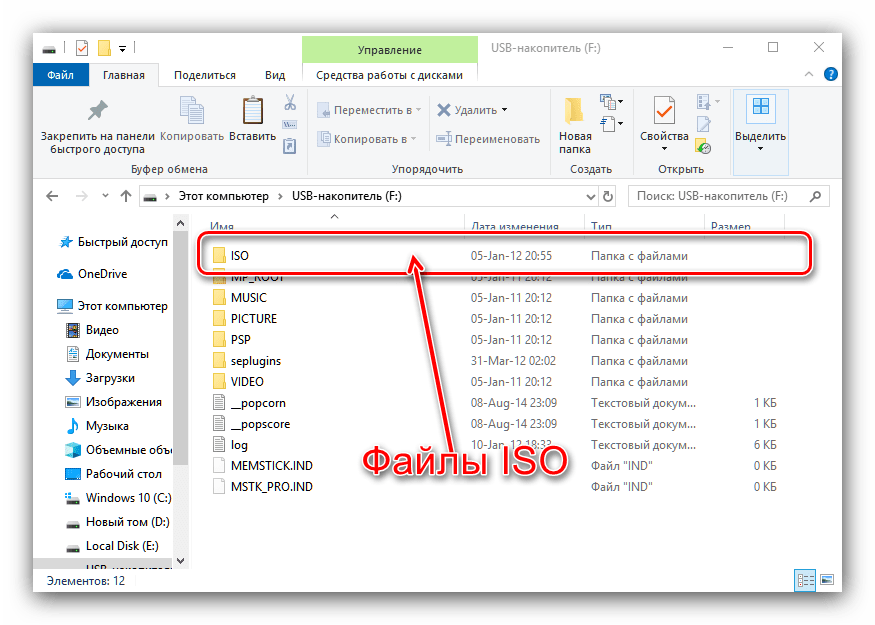
Игры PSX и Homebrew следует устанавливать в каталог GAME, который расположен в директории PSP.
- После того как все файлы скопированы, воспользуйтесь «Безопасным извлечением устройства» для отключения консоли от компьютера. Подробнее: Как использовать «Безопасное извлечение устройства»
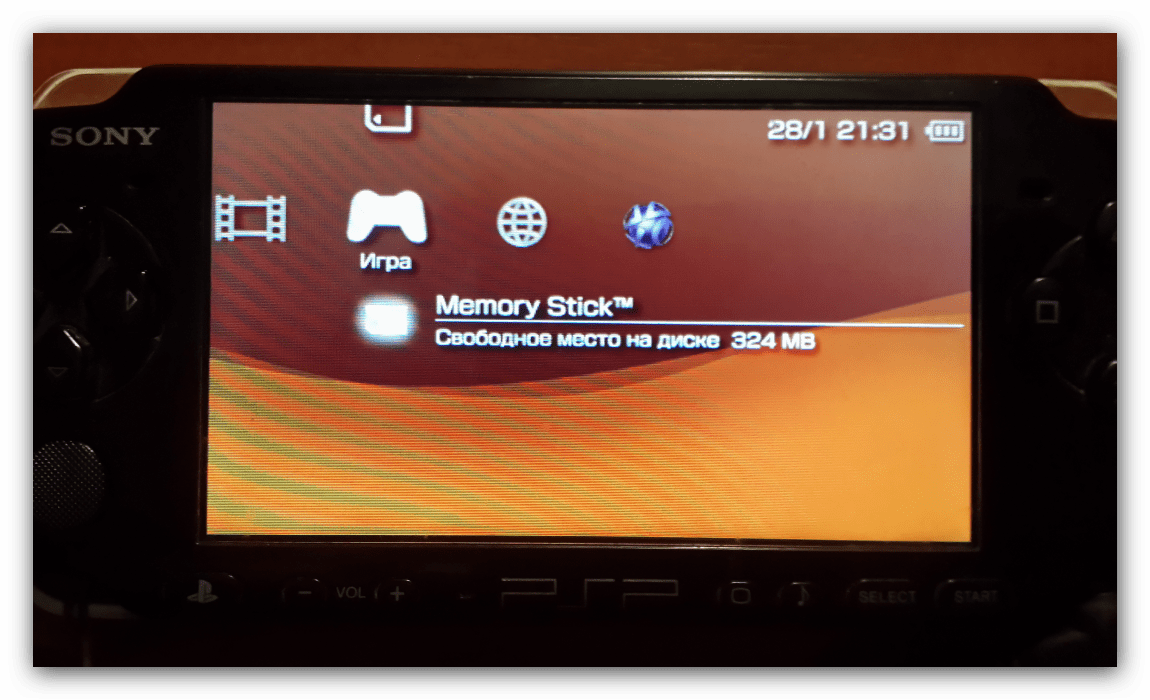
- Запускать игры следует из пункта меню «Игра» – «Memory Stick».
Возможные проблемы и их решение
Приставка не определяется компьютером
Достаточно распространённая неисправность, которая чаще всего возникает из-за отсутствия драйверов или проблем с кабелем либо разъёмами. Неполадки с драйверами можно решить их переустановкой.
Также попробуйте заменить кабель или подключать его в другой USB-разъём. К слову, PSP не рекомендуется соединять с компьютером посредством хабов.
Скопировал игру, но её не видно в «Memory Stick»
У данной проблемы может быть несколько причин, самая частая из них – игру попытались установить на официальную прошивку. Вторая – игра находится в неподходящем каталоге. Также не исключены проблемы с самим образом, картой памяти или картридером.
Игра установилась нормально, но работает неправильно
В этом случае причина заключается в ISO или, что чаще, CSO-файле. Игры в последнем формате занимают меньше места, но сжатие часто нарушает работоспособность ресурсов, поэтому рекомендуется использовать полноразмерные образы.
Как видите, процедура установки игр на PSP с помощью компьютера довольно простая.