Как поставить изменить и удалить аву в Discord с телефона

Всем привет! Сегодня поговорим про то как поставить, изменить и удалить аватарку с телефона в популярной бесплатной программе общения Discord. Итак, поехали!
Как поменять аву в Дискорде
Юзеры имеют все шансы заменять аватарку индивидуальной странички в мессенджере Дискорда. При данном, рулить опциями возможно при поддержке индивидуального компа, или же мобильного прибора в зависимости от избранного варианта использования.
Перед тем, как проводить управление опциями, идет по стопам нагрузить программ на прибор. Для мобильного прибора возможно применить варианты использования с поддержкой мобильного приложения или же мобильного варианта официального вебсайта.
Для использования мобильным вариантом официального вебсайта, нужно войти на вебсайт, и прибор автоматически переведет на мобильный вариант.
Для использования мобильным приложением надо скачать при поддержке интернет-маркета, который установлен на приборе.
С индивидуального компа юзеры имеют все шансы использовать официальный вебсайт.
Когда юзер заводит индивидуальную страничку в мессенджере Дискорд, по умолчанию на страничке установлена автарка в облике фотоаппарата в черно-белом варианте.
Юзеры имеют все шансы устроить страничку уникальной, установив аватарку с понравившимся изображением. При данном, в качестве аватара моно избрать каждое изображение, потому что ограничений по вопросу нет.
Юзеры имеют все шансы поставить аватар при поддержке индивидуального компа.
Для сего нужно сделать следующее.
Войти на официальный вебсайт программки, который возможно отыскать в онлайне с внедрением браузера.
В программке надо просмотреть окно, которое размещено в нижней области экрана с левой стороны. Нужно избрать значок с изображением шестеренки.
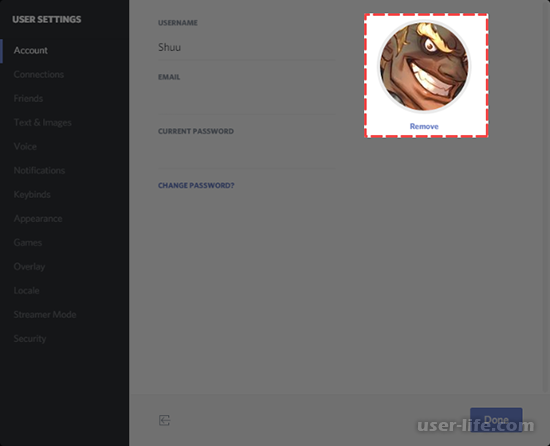
При переходе в опции надо избрать вариант для управление учетной записи.
В разделе окна нужно надавить на изображение, и избрать вариант с переменой аватара. При данном, юзер имеет возможность поменять обычный вариант от платформы, или же избранную иллюстрацию.
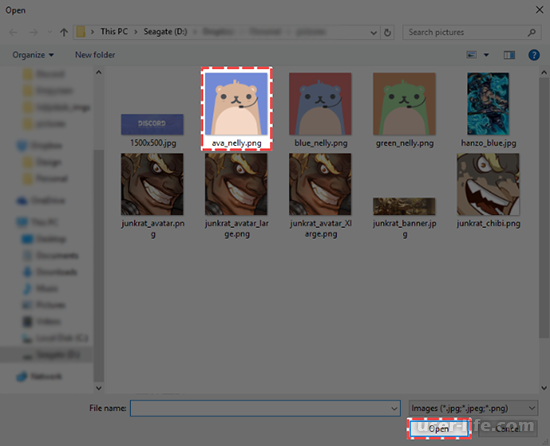
Юзеру нужно избрать изображение, которое сохранено на индивидуальном компе. При данном, иллюстрация имеет возможность быть скачена из онлайна, или же загружена схожим вариантом.
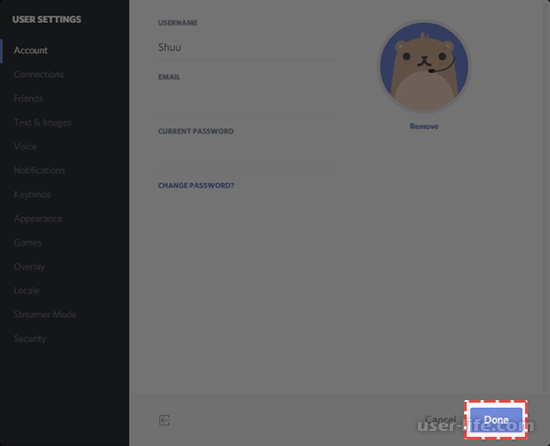
Впоследствии такого, как изображение установлено, нужно сберечь итоги, и просмотреть индивидуальную страничку, дабы доказать конфигурации.
С телефонного аппарата
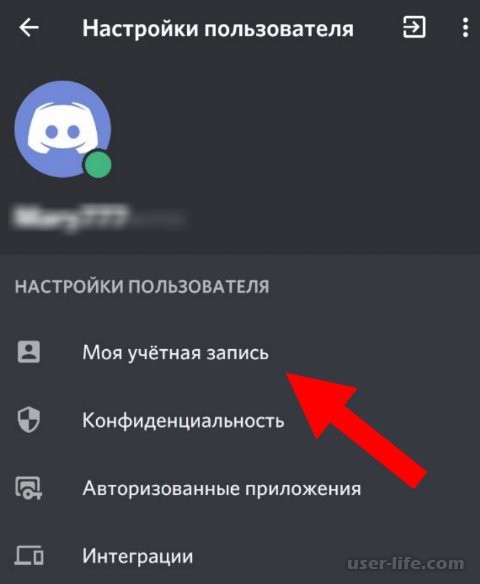
Юзеры имеют все шансы рулить опциями при поддержке мобильного прибора. Наилучшим вариантом, которые поддерживает дешевые функции и инструменты, является мобильное приложение. Руководство конфигурации аватара при поддержке мобильного приложения:
Вначале надо войти в мобильное приложение. В случае если данные сохранены, то вход случится механически. В случае если вход выполняется в 1-ый раз, то идет по стопам вначале авторизоваться.
При заходе в мобильное приложение, идет по стопам просмотреть рационы, которое расположенное в левой области снизу. В рационы идет по стопам наджать на кнопку с изображением шестеренки, дабы обнаружить опции.
В опциях нужно избрать управление учетной записи.
В разделе окна нужно избрать изображение, и именовать на вариант поменять. Иллюстрацию возможно избрать из разновидностей, которые сохранены на телефоне.
При сохранении изображения, аватар изменится, и станет отражаться на индивидуальной страничке.
Где найти аватарку
Юзеры имеют все шансы ставить изображение, которое сначала сохранено на приборе. В случае если конфигурации изготавливаются при поддержке мобильного прибора, то изображение надлежит быть сохранено в памяти телефонасмартфона.
В случае если конфигурации происходят при поддержке индивидуального компа, то изображение надлежит быть сохранено на нем.
Юзеры имеют все шансы закачивать изображения из онлайна, или же создавать фото. При данном, на иллюстрации имеет возможность быть фото юзера, или же стороннее изображения.
Оплошность при нередкой замене рисунка
В мессенджере установлен предел, которые уточняет запросы, собственно что заменять аватар возможно не почаще 3 один за раз час.
В случае если юзер не соблюл правило, то обслуживание имеет возможность наложить временную блокировку, или же воспрещает изменить иллюстрацию на поставленный этап времени.
Как в Discord удалить сообщение на телефоне
Discord — это мессенджер, поэтому активные переписки здесь являются нормой. С течением времени возникает потребность очищать историю чата и удалять ненужные переписки. Возможны ситуации с получением неприятного письма. Тогда удалить сообщение в Дискорд становится приоритетной задачей. В данной статье рассмотрим, как удалить сообщение в Дискорде с телефона. Также ответим на вопрос: возможно ли удаление одного сообщения или потребуется полностью закрывать переписку.

Как удалить сообщение в Дискорде с телефона: алгоритм действий
В Discord не существует понятие чата как такового. Здесь общение происходит на каналах. Есть простой способ удаления сообщений в канале, как по отдельности, так и группой.
Удаление сообщений с мобильного устройства приведет к тому, что переписка удалится и при запуске Дискорд с ПК.

Как удалить одно сообщение в канале
Чтобы избавиться от нежелательного сообщения, необходимо сделать следующее:
- Откройте Discord на телефоне;
- Нажмите на три горизонтальные полосы наверху экрана;
- Зайдите на канал с искомым сообщением;
- Зажмите сообщение пальцами, пока не высветится контекстное меню;
- Выберите функцию «Удалить»;
- Подтвердите действие повторным нажатием на кнопку «Удалить».

Удаление личных сообщений
Алгоритм действий следующий:
- Откройте приложение;
- Нажмите на три горизонтальные полосы;
- Зайдите в раздел «Личные сообщения»;
- Нажмите на никнейм друга, от которого хотите удалить сообщение;
- Выберите сообщение, которое хотите удалить;
- Удерживайте на нем пальцы, пока не высветится дополнительное окно;
- Нажмите на пункт «Удалить».
Для того чтобы удалит несколько сообщений с телефона, необходимо выполнить описанные выше действия для каждого из них. Однако есть функция, позволяющая удалять не сообщения по отдельности, а полностью беседу.

Удаление беседы из Discord целиком
Данная функция позволяет удалить полностью канал в несколько нажатий. Для этого сделайте следующее:
- Откройте приложение Discord на мобильном устройстве;
- Свайпните влево и откройте меню;
- Найдите нужный канал;
- Снова сделайте свайп влево;
- Нажмите на пункт «Удаление»;
- Подтвердите действие, нажав кнопку «Удалить».
Выбрав одну из опций удаления, можно очистить историю Дискорд, чтобы не загромождать ресурс текстовым «мусором».
Частые вопросы:
- Как в Discord использовать телефон в качестве микрофона
- Что такое Дискорд Онлайн, и как им пользоваться
- Как удалить бота в Discord на сервере
- Как в Discord добавить бота с телефона
Как в Discord удалить переписку и личные сообщения с телефона
В приложении для общения Discord существуют разные способа коннекта. Вы можете обмениваться аудиопосланиями, делать видео и голосовые вызовы, а также использовать текстовые чаты, где можно набирать сообщения, отправлять и получать их. Но если ваше общение происходит слишком активно, то чат будет переполнен уже неактуальными посланиями. Поэтому подскажем, как удалить переписку в Дискорде в телефона на операционной системе Android в текстовых каналах, а так же каким образом происходит удаление текстов в личных сообщениях.

Как удалить переписку в Discord с телефона с канала
В вашем текстовом канале на сервере может скопиться много лишних сообщений. Иногда появляются спамовые тексты, или иные нежелательные для вашего сообщества. Их можно легко убрать, даже если вы работаете со смартфона. Алгоритм действий будет таким:
- Запустите мессенджер, тапнув на иконку в виде белого геймпада на синем/фиолетовом фоне. Она может оказаться как в панели приложений, так и на рабочем столе, если вы ее туда переместили.
- Нажмите на три вертикальных полоски, которые расположены в верхнем углу экрана слева.
- Выберите сервер с текстовым каналом, в котором будете проводить удаление.
- Выберите канал, и нажмите на иконку в правом углу экрана сверху.
- Во всплывающем меню нажмите на «Поиск».
- Впишите свое имя, тапните по лупе, чтобы найти все свои отправления.
- Нажмите на текст сообщения, который желаете удалить, и задержите на нем палец на несколько секунд.
- В окне «Предпросмотр чата» коснитесь строчки «Перейти к чату», она будет в нижней части экрана.
- Вновь нажмите на сообщение и дождитесь всплывающего меню
- Выберите пункт «Удалить».

Обратите внимание! После удаления вашего сообщения в текстовом канале, оно будет недоступно для всех пользователей.
Как удалить личные сообщения в Дискорде с телефона
Вы можете вести и персональную переписку со своими друзьями. В этом случае удаление переписки будет еще более простым. Однако данный способ очистки переписки не отразится на отправлениях в чате вашего собеседника. То, что было отправлено им, в его чате сохранится, а ваши сообщения исчезнут.

Действуйте последовательно, и вы быстро сможете очистить лишний контент из своей беседы. Инструкция будет следующей:
- Откройте приложение на своем смартфоне, коснувшись иконки на рабочем столе.
- Откройте раздел «Личные сообщения», где хранится переписка с вашими друзьями.
- Откройте чат с пользователем, в котором нужно зачистить сообщения.
- Выберите сообщение для удаления, зажмите пальцем, и не отпускайте несколько секунд.
- В нижней части экрана справа откроется список действий.
- Выберите пункт «Удалить».
В крайнем случае можно забанить пользователя, но это слишком кардинальная мера. Так же есть возможность полностью удалить ненужный чат. Достаточно найти его в списке, задержать на нем палец, чтобы появился крестик. Нажав на него, вы уберете беседу из своего списка.
Частые вопросы:
- Как удалить личные сообщения в Дискорд Онлайн
- Как удалить переписку с человеком в Дискорд Онлайн
- Как в Discord смотреть фильмы с телефона
- Как в Discord добавить бота с телефона
Как очистить кэш в Discord

Кэш в мессенджере Discord необходим для быстрой загрузки пользовательских данных, также в нем хранится информация о вашем аккаунте. Иногда захламление кэша или ошибки в его файлах приводят к различным проблемам при использовании программы или мобильного приложения. В таких случаях требуется очистка пользовательских данных, и в этой статье я покажу доступные методы как для компьютера, так и для смартфона.
Очистка кэша в Discord на ПК
По большей части необходимость в очистке кэша возникает именно у пользователей полной версии мессенджера Дискорд, которая скачивается на компьютер. В этом случае вам будут доступны два метода: взаимодействие через консоль или удаление файлов в операционной системе.
Метод 1: Очистка кэша через консоль
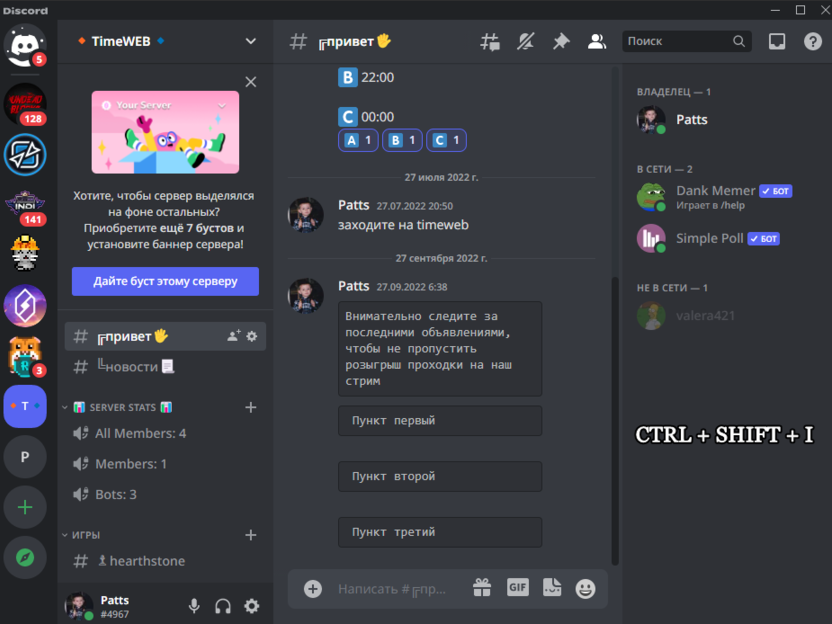
Discord является веб-приложением, поэтому даже в самой программе можно открыть консоль разработчика, чтобы посмотреть код, получить данные о работе компонентов или даже внести изменения. Как раз с элементами мы и будем взаимодействовать далее, чтобы очистить кэш. Я покажу, как удалить только данные о конкретных объектах, что поможет восстановить их работу, а также разберу удаление именно кэша и куки-файлов.
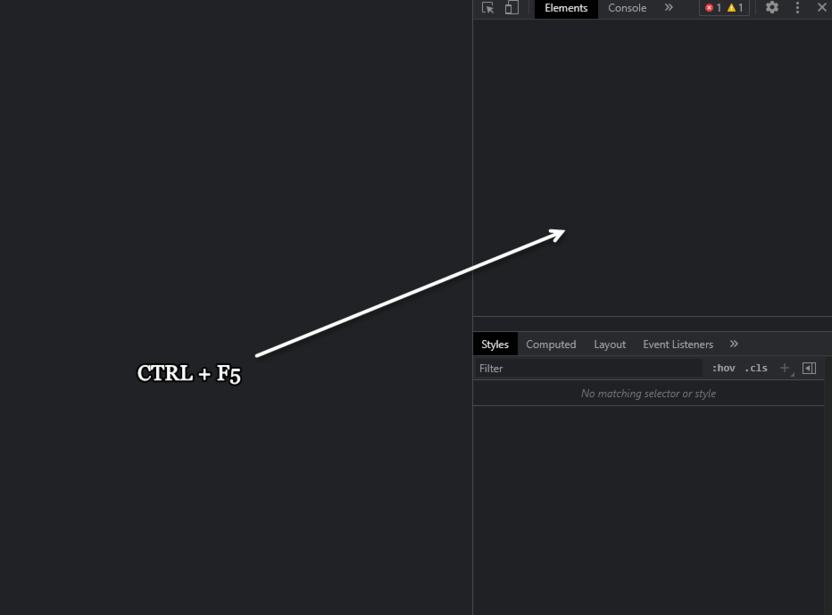
- Для начала запустите программу и вызовите консоль разработчика, используя для этого горячую клавишу Ctrl + Shift + I.
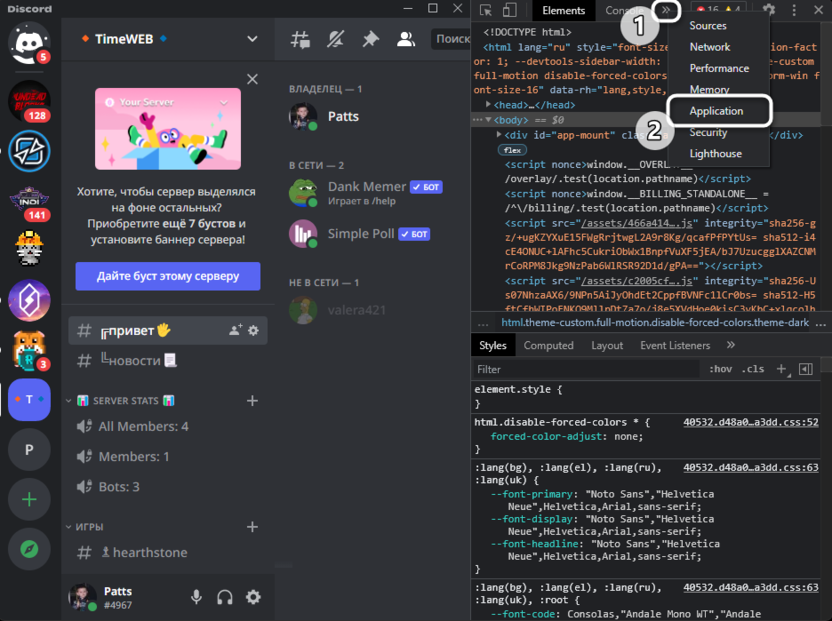
- Разверните меню со вкладками и выберите «Application».
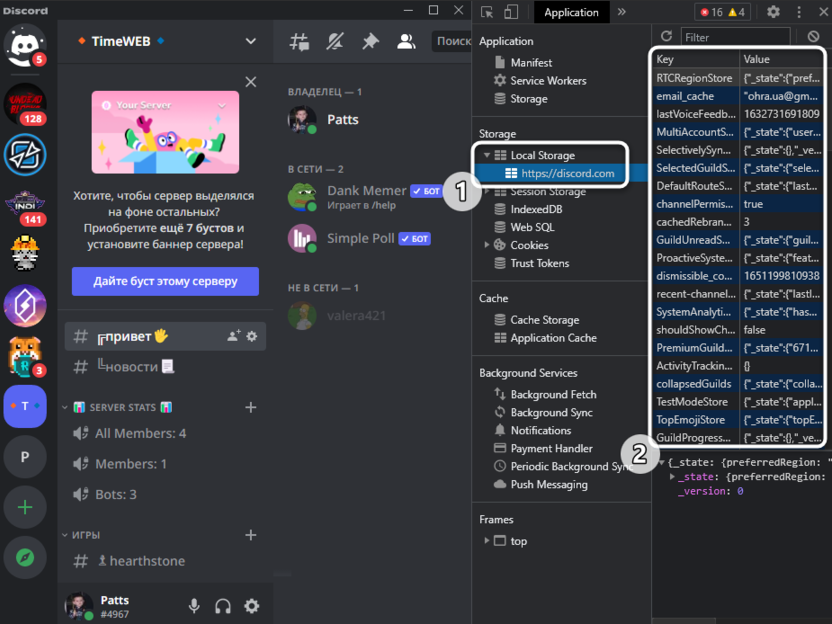
- Выберите раздел «Local Storage», а в нем щелкните левой кнопкой мыши по единственной находящейся ссылке. Справа появится список элементов с названиями. Например, если у вас отсутствуют эмодзи или не работает игровой оверлей, найдите ключ с соответствующим названием, щелкните по нему правой кнопкой мыши и выберите пункт «Delete». Параметры будут удалены, а при следующей перезагрузке приложения скачаны заново.
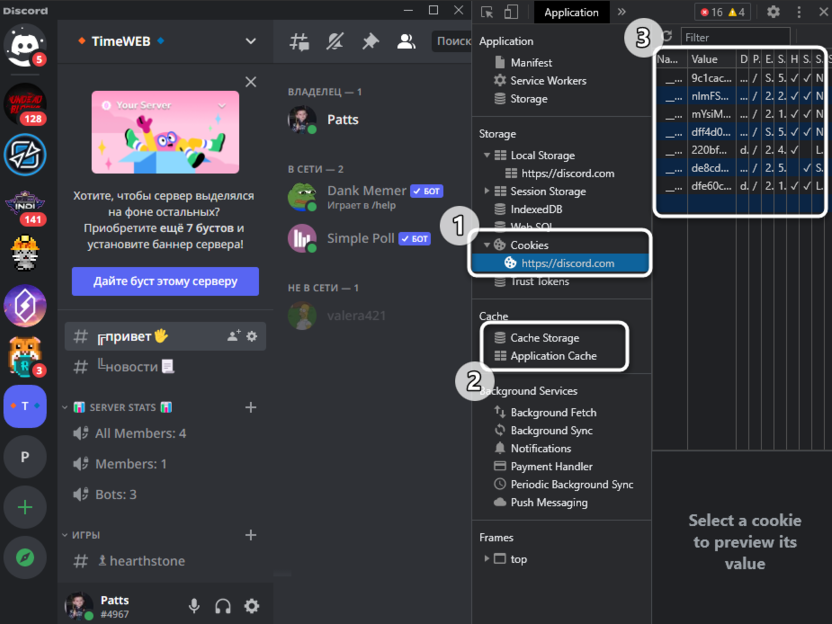
- Для очистки кэша и куки разверните другие разделы – их вы видите на изображении ниже. Можете выделить все находящиеся в разделах пункты и точно так же удалить их.
- Отдельно отмечу, что после вызова консоли разработчика вы можете просто нажать Ctrl + F5, чтобы перезагрузить мессенджер с игнорированием кэша и куки. При следующем автоматическом запуске вы сможете понять, исчезли ли ошибки, которые ранее докучали.
Метод 2: Очистка файлов на ПК
Второй вариант подойдет тем пользователям, у кого возникли проблемы с реализацией первого метода, или в том случае, если он не принес должного результата. Здесь понадобится найти пользовательские файлы Дискорда на системном разделе жесткого диска и вручную удалить их.
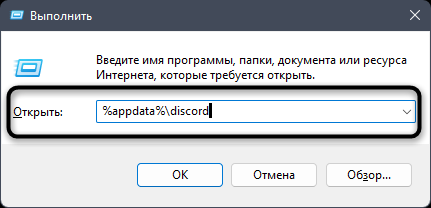
- Запустите приложение «Выполнить» в Windows, используя для этого стандартное сочетание клавиш Win + R. Введите в поле %appdata%\discord и нажмите клавишу Enter для подтверждения перехода по пути.
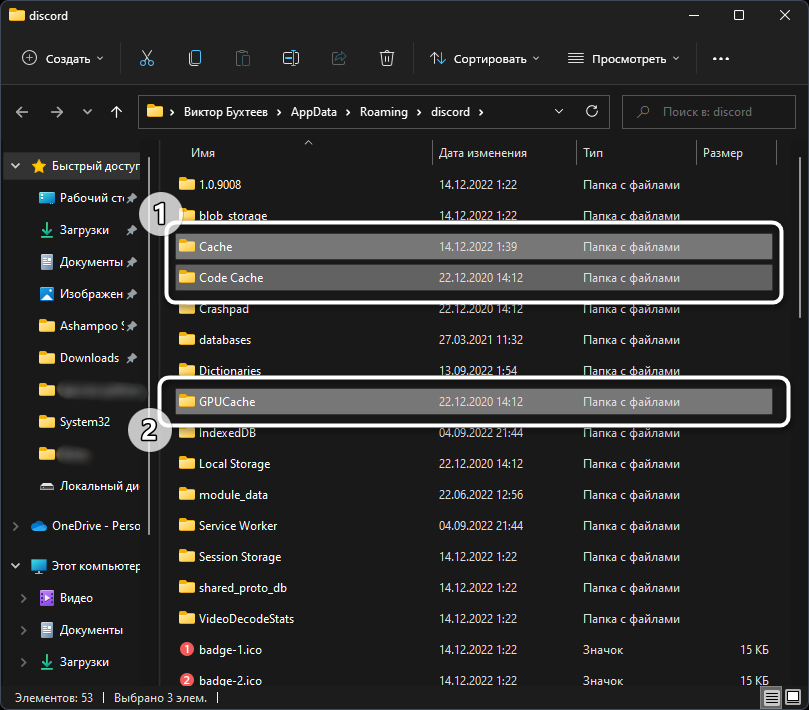
- В появившейся директории выделите через зажатый Ctrl и левую кнопку мыши папки с названиями «Cache», «Code Cache» и «GPUCache». Затем нажмите по любой из этих папок правой кнопкой мыши и выберите из контекстного меню пункт для их удаления.
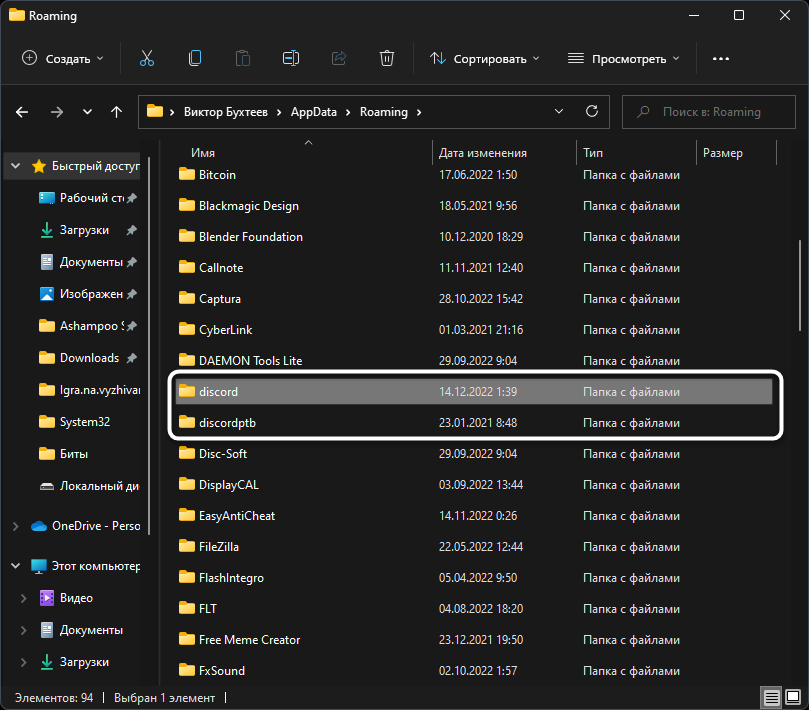
- Если и такой метод не подойдет, в том же пути нажмите кнопку со стрелкой назад и удалите полностью папки с названиями «Discord» и «Discordptb», после чего перезапустите мессенджер и проверьте работоспособность интересующих вас функций.
Обычно один из приведенных методов всегда оказывается действенным. Если вам так ничего и не помогло, опишите свою проблему в комментариях к этой статье, чтобы я подсказал решение. Иногда единственным выходом будет переустановка мессенджера или установка его публичной бета-версии вместо актуальной.
Комьюнити теперь в Телеграм
Подпишитесь и будьте в курсе последних IT-новостей
Очистка кэша в Discord на мобильном устройстве
В мобильном приложении Discord у пользователя нет доступа к консоли разработчика, поэтому очистка кэша осуществляется только путем удаления файлов. Для этого не нужно искать расположение объектов, поскольку нужная функция уже встроена в Android или iOS. Понадобится только выбрать приложение из списка и очистить его хранилище.
- Разверните шторку с уведомлениями и перейдите в настройки смартфона или планшета.
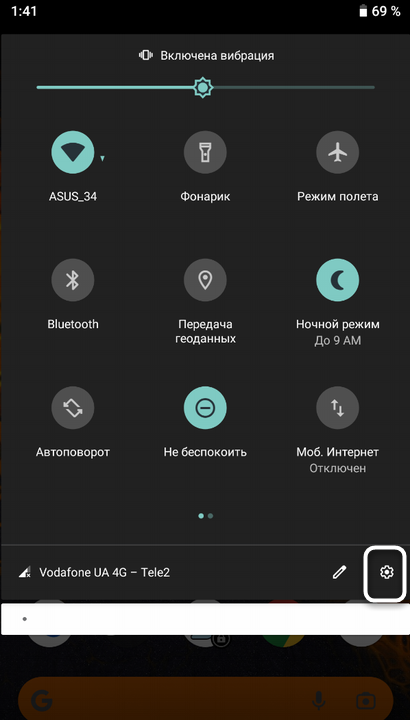
- Найдите раздел с названием «Приложения и уведомления» или «Приложения», затем перейдите в него.
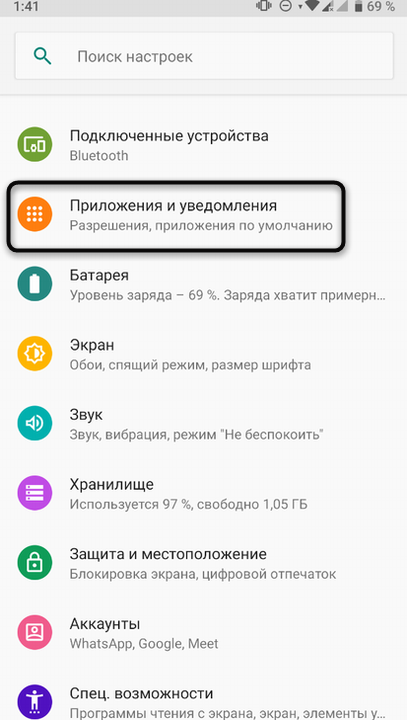
- Отыщите в списке установленных программ «Discord» и тапните по данной программе.
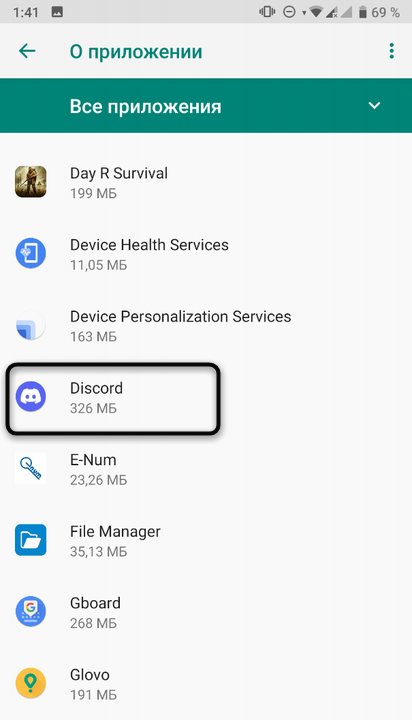
- Откройте раздел управления хранилищем приложения.
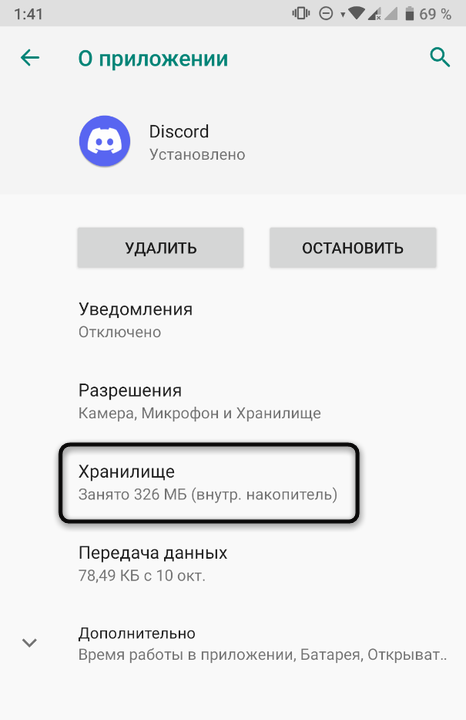
- Нажмите кнопку «Очистить кэш» и дождитесь, пока данный процесс будет завершен (иногда уведомления об окончании не появляются, просто размер кэша становится практически равен нулю).
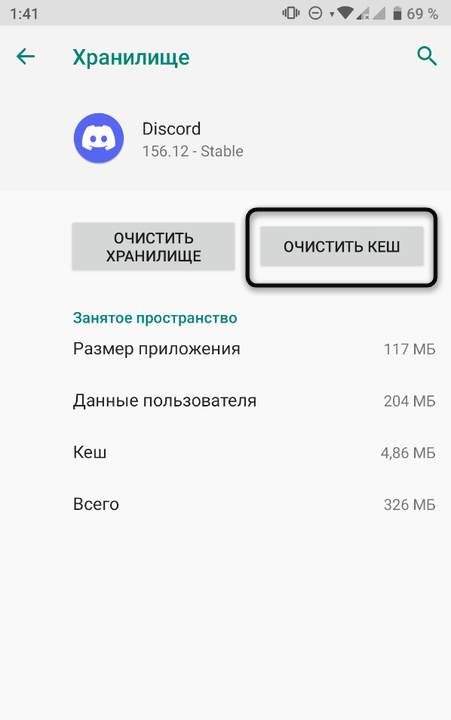
Очистка кэша – один из самых популярных методов решения многих проблем, связанных с работой Дискорда как на ПК, так и на мобильном устройстве. Вы можете смело использовать описанные методы, чтобы удалить проблемные файлы и проверить, поможет ли это решить конкретно вашу ситуацию.
Читайте также в Комьюнити:
- 5 лучших ботов для администрирования сервера в Discord
- Что делать, если Discord-бот не в сети
- Как убрать эхо микрофона в Discord