Как сортировать список по алфавиту в Ворде?
Ежедневно в текстовом редакторе Ворд, создается большое количество всевозможных списков, допустим, это может быть список литературы в курсовой работе, перечень учащихся старших классов, студентов или перечисление производственных товаров. При создании таких документов, очень важна сортировка. Если необходимо сделать список по алфавиту, по убыванию или возрастанию, то на помощь придет очень удобная функция Ворда. Рассмотрим ниже, как правильно расставить нужное перечисление по алфавиту.
Сортировка по алфавиту
Работая с текстовыми данными, часто случается, что нужно расположить, к примеру, фамилии по алфавитному порядку. Как это сделать пошагово, представлено ниже:
- Выделить все нужные перечисления, расположенные в таблице или обычным списком;
- В основном меню открыть вкладку «Главная»;
- В подразделе «Абзац» найти кнопочку с буквами «АЯ» и стрелкой смотрящей вниз, кликнуть по ней;

- В дополнительно открывшемся окне нужно выполнить следующие настройки. В пункте «Сначала по» указать вариант «По абзацам». В подпункте «Тип» нужно выбрать «Текст». И определиться с видом сортировки, от А до Я – по возрастанию,( т.е по алфавиту), а от Я до А – по убыванию.

- Сохранить настройку, нажав по «Ок».
Сортировка по числовым значениям
Если в перечень входит два значения, например, фамилия и заработная плата, и выстроить нужно не по словам, а по второму пункту, то выполнить это помогут следующие шаги.

- Выделить текст;
- Перейти в раздел «Главная» и нажать по кнопке «АЯ»;
- Установить в разделе «Сначала по» в подпункте «Тип» «Число» и выбрать «По убыванию»;
- Все числа упорядочатся от большего к наименьшему значению.
Упорядочивание табличных данных
Когда в документе имеется таблица, и необходимо расставить текст по порядку, то надо сделать такие действия:

- Выделить всю таблицу;
- Кликнуть по кнопке «АЯ» во вкладыше «Главная»;
- Если нужно сначала сделать сортировку в первом столбце, то следует указать «Сначала по: столбцам 1»;


- В типе указать «Текст» и поставить кружочек возле варианта «по возрастанию»;
- Чтобы упорядочить второй столбец также нужно выделить таблицу, перейти в настройки «Сортировка» и указать «Столбцам 2», в отделе «Тип» значение поменяется на «Число». Поставить, в каком порядке отсортировать табличные данные, например, «По убыванию». Сохранить настройки.
Сортировка списка по алфавиту в Word
Word для Microsoft 365 Word для Microsoft 365 для Mac Word для Интернета Word 2021 Word 2021 для Mac Word 2019 Word 2019 для Mac Word 2016 Word 2016 для Mac Word 2013 Word 2010 Word для Mac 2011 Еще. Меньше
Одноуровневый маркированный или нумерованный список можно отсортировать в алфавитном порядке: по возрастанию (от А до Я) или по убыванию (от Я до А).
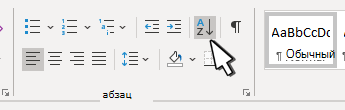
- Выделите список, который нужно отсортировать.
- Перейдите в раздел Главная >Сортировка.
- Задайте для сортировки значение Абзацы и Текст.
- Выберите По возрастанию (от A до Я) или По убыванию (от Я до А).
- Нажмите кнопку ОК.
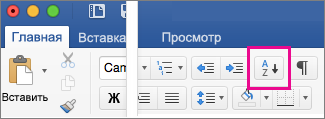
- Выделите список, который нужно отсортировать.
- На вкладке Главная нажмите кнопку Сортировка.
- В диалоговом окне Сортировка текста выполните указанные ниже действия.
- В разделе Сортировать по выберите Абзацы.
- Рядом с полем Тип выберите элемент Текст.
- Выберите вариант По возрастанию или По убыванию.
- Нажмите кнопку ОК.
С помощью Word в Интернете вы можете создавать нумерованные и маркированные списки, но не можете сортировать списки в алфавитном порядке. Списки можно сортировать в алфавитном порядке в классической версии Word.
Если у вас есть Word, выберите Открыть в Word.
Затем следуйте инструкциям на вкладке Windows.
Сведения о параметрах сортировки см. в диалоговом окне Сортировка.
Как сортировать список литературы по алфавиту в Word

Сортировка списка литературы по алфавиту является важной задачей при создании научных и академических работ. Она помогает авторам удобно и логично организовать источники, что упрощает их поиск и использование. В программе Word существуют специальные инструменты, позволяющие легко и быстро отсортировать список литературы по алфавиту. В этой статье мы рассмотрим, как это сделать.
Во-первых, для начала сортировки необходимо выделить весь список литературы, который нужно отсортировать. Можно сделать это, щелкнув мышью в начале списка и, не отпуская кнопку мыши, провести выделение до конца списка. Затем можно использовать комбинацию клавиш Ctrl+Shift+F9, чтобы преобразовать список в обычный текст.
Во-вторых, после выполнения предыдущего шага список литературы превратится в обычный текст, и теперь можно приступить к его сортировке. Для этого нужно выбрать вкладку «Сортировать» в верхней панели меню программы Word.
В-третьих, после выбора вкладки «Сортировать» откроется диалоговое окно с настройками сортировки. В нем нужно выбрать опцию «Сортировать текст по алфавиту» и задать направление сортировки (по возрастанию или убыванию). После этого нужно нажать кнопку «OK», чтобы применить выбранные настройки и отсортировать список литературы.
Примечание: перед сортировкой следует убедиться, что все источники в списке литературы написаны корректно и не содержат опечаток. В противном случае, сортировка может привести к неправильной организации списка.
В заключение, сортировка списка литературы по алфавиту в программе Word — это простой и эффективный способ упорядочить источники. Она позволяет авторам легко находить нужные источники, а также делает работу над научными и академическими текстами более структурированной и логичной.
Зачем нужно сортировать список литературы?
Список литературы, который отсортирован по алфавиту, позволяет читателю быстро ориентироваться и находить необходимые источники. Кроме того, сортировка помогает автору работы проверить полноту цитирования и ссылок на источники, а также избежать ошибок и повторений.
Сортировка списка литературы также является обязательным требованием для публикации статьи или работы в научных журналах или конференциях. Она позволяет соблюсти единый стандарт оформления и предоставить читателям удобную и систематизированную информацию.
Кроме того, сортировка списка литературы способствует лучшему восприятию работы и повышает ее профессиональный уровень. Она показывает, что автор серьезно подходит к своей теме и обладает навыками работы с научной литературой.
В итоге, сортировка списка литературы является неотъемлемой частью процесса написания научных работ. Она позволяет улучшить организацию информации, соблюсти стандарты оформления и обеспечить комфортное восприятие читателем.
Как открыть список литературы в программе Word
Чтобы открыть список литературы в программе Word, выполните следующие шаги:
- Откройте документ, в котором требуется создать список литературы.
- Установите курсор в месте, где должен быть размещен список литературы.
- На панели инструментов выберите вкладку «Ссылки».
- В разделе «Списки» найдите и нажмите кнопку «Список литературы».
После выполнения этих шагов откроется диалоговое окно «Список литературы», в котором вы сможете ввести все источники, указанные в вашей работе.
В диалоговом окне «Список литературы» вы можете добавлять и редактировать источники, используя различные поля, такие как автор, название, год издания и др. Для добавления нового источника нажмите кнопку «Добавить новый источник».
После того, как вы заполнили все необходимые поля и добавили все источники, нажмите кнопку «ОК» в диалоговом окне «Список литературы». Программа Word автоматически создаст список литературы на основе введенных вами данных и разместит его в указанном вами месте документа.
Теперь вы знаете, как открыть список литературы в программе Word и создать его с помощью специального функционала. Это упрощает процесс оформления работы и позволяет сделать ее более структурированной и профессиональной.
Как сохранить отсортированный список литературы в программе Word
После того, как вы отсортировали список литературы по алфавиту в программе Word, вам может понадобиться сохранить его для дальнейшего использования или публикации. В этой статье мы расскажем вам, как сохранить отсортированный список литературы в программе Word.
- Выделите отсортированный список литературы. Для этого кликните на первый элемент списка и, удерживая клавишу Shift, кликните на последний элемент. Весь список должен быть выделен.
- Нажмите правой кнопкой мыши на выделенный список и выберите опцию «Копировать» или используйте сочетание клавиш Ctrl+C (Cmd+C на Mac) для копирования списка.
- Создайте новый документ Word, в который вы хотите вставить отсортированный список литературы. Нажмите правой кнопкой мыши в любом месте документа и выберите опцию «Вставить» или используйте сочетание клавиш Ctrl+V (Cmd+V на Mac) для вставки скопированного списка.
- После вставки списка вы можете отформатировать его согласно вашим потребностям, используя инструменты форматирования в программе Word. Например, вы можете изменить шрифт и размер текста, добавить заголовок или нумерацию.
- Когда список литературы отформатирован, вы можете сохранить документ Word. Нажмите на вкладку «Файл» в верхнем меню программы, выберите опцию «Сохранить как» и укажите имя и расположение файла. Выберите формат файла (например, DOCX или PDF) и нажмите кнопку «Сохранить».
Теперь у вас есть отсортированный список литературы, сохраненный в программе Word. Вы можете использовать этот файл для печати, отправки по электронной почте или публикации в Интернете.
Сортировка списка по алфавиту
Calculatorium.net — это бесплатные онлайн калькуляторы для самых разнообразных целей: математические калькуляторы, калькуляторы даты и времени, здоровья, финансов. Инструменты для работы с текстом. Конвертеры. Удобное решение различных задач — в учебе, работе, быту.
Актуальная информация
Помимо онлайн калькуляторов, сайт также предоставляет актуальную информацию по курсам валют и криптовалют, заторах на дорогах, праздниках и значимых событиях, случившихся в этот день. Информация из официальных источников, постоянное обновление.
Навигация
- О проекте
- Обратная связь
- Поиск по сайту
- Группа ВКонтакте
© 2019-2023 Онлайн калькуляторы