Как играть без интернета: гайд для Steam, EGS, PlayStation, Xbox и других платформ
Разбираемся, как подготовиться к возможному отсутствию сети.
Предположим, что все жители России по какой-то причине лишатся доступа к мировому сегменту интернета. Останутся лишь отечественные сервисы: «Яндекс», «Госуслуги», сайты и приложения банков и так далее. В таком случае мы не сможем загружать игры из своих библиотек в «цифре».
Морально готовиться нужно ко всем возможным исходам: на неопределённое время мы можем лишиться почти всех западных сервисов.
Рассказываем, как играть в лицензионные игры на разных платформах без подключения к сети.
Для игроков на ПК
- Скачайте из библиотеки одиночные игры, не требующие постоянного подключения к сети.
- Проверьте, установлены ли все обновления — без них не получится запускать игры в офлайн-режиме. Можно переносить файлы игры из внешнего носителя на компьютер, но тогда они просто не запустятся: всё равно понадобится проверка лицензии со стороны самого Steam.
- Зайдите в настройки Steam в разделе «Аккаунт» и уберите галочку из поля «Не сохранять данные аккаунта на этом компьютере». Если её там и не стояло — хорошо.
- Нажмите на вкладку Steam в верхнем левом углу и перейдите в автономный режим.
- Проверьте, запускаются ли все установленные игры в автономном режиме. Если да — вы полностью готовы к отключению интернета.
- Скачайте из библиотеки интересующие вас игры.
- Найдите в файлах компьютера папку с установленными играми из GOG. В каждой папке нажмите правой кнопкой мыши на ярлык приложения игры и добавьте его на рабочий стол.
- Вы сможете играть во все игры из GOG без подключения к интернету и лаунчера GOG Galaxy благодаря отсутствию DRM.
- Скачайте из библиотеки нужные вам игры.
- Нажмите на иконку вашего профиля в верхнем правом углу лаунчера и зайдите в настройки.
- Поставьте галочку в поле «Включить просмотр в автономном режиме».
- При включении лаунчера без подключения к интернету вам предложат ввести логин и пароль. Нажмите на «Пропустить вход», чтобы перейти в автономный режим.
- Вам будут доступны все скачанные одиночные игры.
- Скачайте нужные вам игры из библиотеки Ubisoft.
- Нажмите на иконку в верхнем левом углу лаунчера и зайдите в настройки.
- Выберите опцию «Выйти в оффлайн».
- Вам будут доступны все скачанные одиночные игры.
- Скачайте нужные вам игры из библиотеки Origin.
- Нажмите на меню Origin и включите автономный режим.
- Вам будут доступны только одиночные игры. Возможно, сервис всё равно потребует подключения к интернету и ввода логина и пароля, чтобы включить игру — об этом сообщают многие игроки.
- Скачайте нужные вам одиночные игры из лаунчера — в автономном режиме доступны только Starcraft: Remastered, StarCraft II, Diablo 2: Resurrected и Warcraft III: Reforged. Остальные игры требуют постоянного подключения к сети.
- Включите эти игры и зайдите в свои аккаунты. Если вы не заходили в аккаунт или игру больше 30 дней, Battle.net не позволит запускать игры в автономном режиме.
- После этого выйдите из аккаунта и нажмите на иконку настроек при вводе логина и пароля. Выберите опцию «Пропустить вход».
- Вы сможете играть в установленные одиночные игры.
- Скачайте нужные вам игры.
- Нажмите на иконку профиля в правом верхнем углу и выберите «Параметры приложения».
- Проверьте, включена ли опция «Разрешения автономного режима». Если нет, включите.
- Выйдите из сети и проверьте, можете ли вы играть в игры в офлайн-режиме. Если всё запускается без проблем — отлично.
Для игроков на консолях
- Если вы запускаете одиночные игры с дисков, установите все выпущенные обновления для них и играйте без всяких ограничений.
- Если вы запускаете цифровые версии игр на PlayStation 4, перейдите в настройки аккаунта на консоли и нажмите на опцию «Активировать консоль как основную». В этом случае цифровые версии должны запускаться без проблем.
- Проверьте, можете ли играть в цифровые версии без подключения к интернету. Если на играх висит замок, зайдите в настройки аккаунта и нажмите на опцию «Восстановить лицензии».
- Если вы запускаете одиночные игры с дисков, установите все выпущенные обновления для них и играйте без всяких ограничений.
- Если вы запускаете цифровые версии игр на Xbox, перейдите в настройки. В разделе «Общие» нажмите на «Персонализацию».
- Войдите в раздел «Моя домашняя консоль Xbox» и поставьте галочку в опции «Сделать эту консоль Xbox домашней».
- Войдите в офлайн-режим и проверьте, работают ли цифровые версии без ограничений.
- Если вы запускаете одиночные игры с картриджей, установите все выпущенные обновления и играйте без всяких ограничений.
- Цифровые версии будут доступны без ограничений, если уже скачали их на свою консоль или SD-карту.
Ссылки на все актуальные сейчас гайды мы собираем в одном материале.
Как перевести стим в автономный режим
Изменить язык
Полная версия
© Valve Corporation. Все права защищены. Все торговые марки являются собственностью соответствующих владельцев в США и других странах. Политика конфиденциальности | Правовая информация | Соглашение подписчика Steam | Refunds

Установить Steam
© 2023 Valve Corporation. Все права защищены. Все торговые марки являются собственностью соответствующих владельцев в США и других странах.
Как в steam включить автономный режим
Здравствуйте, уважаемые читатели сайта computerhom.ru. Если у вас вдруг возник вопрос — как в steam включить автономный режим?
То вы можете ознакомиться с подробной и пошаговой инструкцией — как включить автономный режим в стим.
Запустить автономный режим в стиме можно несколькими способами, все два способа мы с вами рассмотрим.
Способ №1 — запуск автономного режима в самой программе.
1. На своем компьютере запускаем программу стим, затем наводим курсор мыши в левый верхний угол программы пункт «Steam» и один раз нажимаем левую кнопку мыши.
В раскрывшемся меню выбираем пункт «Перейти в автономный режим».
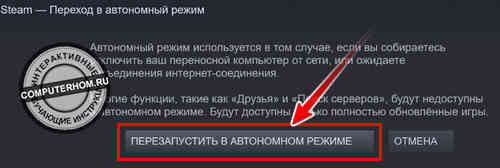
2. Далее у вас откроется окошко, в котором нужно будет нажать на кнопку «Перезапустить в автономном режиме».
Способ №2 — включения автономного режима без доступа к интернету.
1. Полностью отключаем интернет от компьютера.
Если у вас кабельный интернет — то вытащите кабель с порта Lan на материнской плате.
Если у вас интернет подключен через роутер, то вы можете на некоторое время отключить роутер.
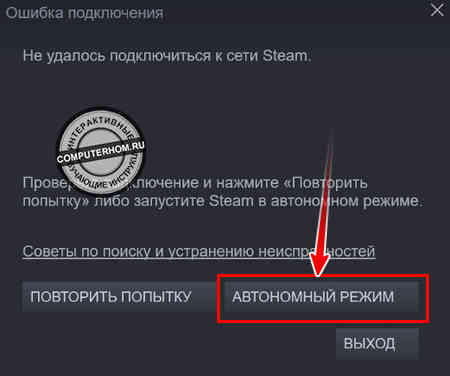
2. После того как интернет не будет работать на вашем устройстве, запускаем программу стим. После запуска стима, появится окошко, о том что не удалось подключиться к интернету, то что нам и нужно.
Чтобы включить автономный режим нажимаем на кнопку «Автономный режим», вот и все — готово!
Теперь давайте рассмотрим инструкцию более подробно и пошагово.
И так приступим к изучению материала…
Видео инструкция — как запустить стим в автономном режиме
Включение автономного режима стим — Способ №1
1. На своем компьютере запускаем программу стим. После того как программа загрузится, наводим курсор мыши на пункт «Steam» и один раз нажимаем левую кнопку мыши.
В раскрывшемся меню выбираем строчку «Перейти в автономный режим».
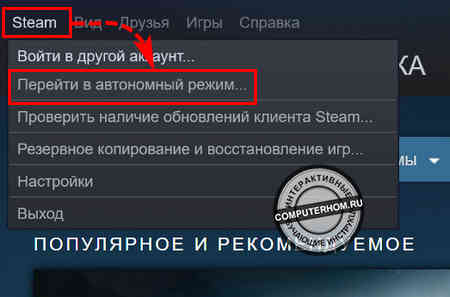
2. В следующем шаге, у вас откроется окошко, в котором вы и сможете переключить стим в автономный режим.
Итак, нажимаем кнопку «Перезапустить в автономном режиме». После всех действий, стим автоматически перезагрузится и запустится в автономном режиме.
Включение автономного режима стим — Способ №2
Чтобы включить автономный режим, вам нужно на своем компьютере полностью отключить интернет.
Если у вас кабельный интернет, то вы можете временно вытащить интернет кабель с компьютера.
Если же у вас интернет раздается через Wi — Fi, то вы можете отключить временно роутер.
Перед выключением интернета обязательно полностью сделайте выход из программы.
После того как вы отключили у себя интернет и вышли из программы, вам нужно выполнить следующие действие:
1. На рабочем столе windows запускаем ярлык стим, после откроется окошко с сообщением, о том, что Steam не удалось подключиться к интернету — то что нам и нужно.
Для включения стим в автономном режиме нажимаем кнопку «Автономный режим».
После всех выполненных действий программа стим откроется в автономном режиме.
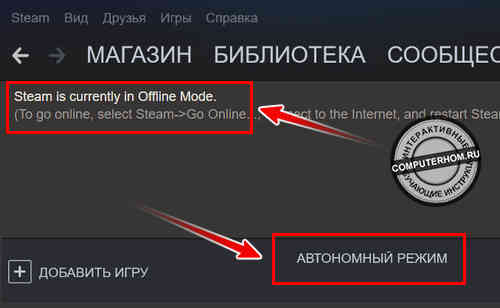
Вас также может заинтересовать инструкция на тему, как отключить автономный режим — читать.
Вот и все…
Теперь вы знаете, как в steam включить автономный режим.
На этом я буду заканчивать инструкцию, всем пока, удачи! До новых встреч на сайте computerhom.ru.
- Другие инструкции:
- 1. Как поменять почту в стиме
- 2. Как поменять пароль в стиме
- 3. Как отключить steam guard
- 4. Как поменять язык в стиме
- 5. Как восстановить пароль в стиме
- 6. Как в steam поменять клавишу скриншота
Как играть без интернета: гайд для Steam, EGS, PlayStation, Xbox и других платформ
Разбираемся, как подготовиться к возможному отсутствию сети.
Предположим, что все жители России по какой-то причине лишатся доступа к мировому сегменту интернета. Останутся лишь отечественные сервисы: «Яндекс», «Госуслуги», сайты и приложения банков и так далее. В таком случае мы не сможем загружать игры из своих библиотек в «цифре».
Морально готовиться нужно ко всем возможным исходам: на неопределённое время мы можем лишиться почти всех западных сервисов.
Рассказываем, как играть в лицензионные игры на разных платформах без подключения к сети.
Для игроков на ПК
- Скачайте из библиотеки одиночные игры, не требующие постоянного подключения к сети.
- Проверьте, установлены ли все обновления — без них не получится запускать игры в офлайн-режиме. Можно переносить файлы игры из внешнего носителя на компьютер, но тогда они просто не запустятся: всё равно понадобится проверка лицензии со стороны самого Steam.
- Зайдите в настройки Steam в разделе «Аккаунт» и уберите галочку из поля «Не сохранять данные аккаунта на этом компьютере». Если её там и не стояло — хорошо.
- Нажмите на вкладку Steam в верхнем левом углу и перейдите в автономный режим.
- Проверьте, запускаются ли все установленные игры в автономном режиме. Если да — вы полностью готовы к отключению интернета.
- Скачайте из библиотеки интересующие вас игры.
- Найдите в файлах компьютера папку с установленными играми из GOG. В каждой папке нажмите правой кнопкой мыши на ярлык приложения игры и добавьте его на рабочий стол.
- Вы сможете играть во все игры из GOG без подключения к интернету и лаунчера GOG Galaxy благодаря отсутствию DRM.
- Скачайте из библиотеки нужные вам игры.
- Нажмите на иконку вашего профиля в верхнем правом углу лаунчера и зайдите в настройки.
- Поставьте галочку в поле «Включить просмотр в автономном режиме».
- При включении лаунчера без подключения к интернету вам предложат ввести логин и пароль. Нажмите на «Пропустить вход», чтобы перейти в автономный режим.
- Вам будут доступны все скачанные одиночные игры.
- Скачайте нужные вам игры из библиотеки Ubisoft.
- Нажмите на иконку в верхнем левом углу лаунчера и зайдите в настройки.
- Выберите опцию «Выйти в оффлайн».
- Вам будут доступны все скачанные одиночные игры.
- Скачайте нужные вам игры из библиотеки Origin.
- Нажмите на меню Origin и включите автономный режим.
- Вам будут доступны только одиночные игры. Возможно, сервис всё равно потребует подключения к интернету и ввода логина и пароля, чтобы включить игру — об этом сообщают многие игроки.
- Скачайте нужные вам одиночные игры из лаунчера — в автономном режиме доступны только Starcraft: Remastered, StarCraft II, Diablo 2: Resurrected и Warcraft III: Reforged. Остальные игры требуют постоянного подключения к сети.
- Включите эти игры и зайдите в свои аккаунты. Если вы не заходили в аккаунт или игру больше 30 дней, Battle.net не позволит запускать игры в автономном режиме.
- После этого выйдите из аккаунта и нажмите на иконку настроек при вводе логина и пароля. Выберите опцию «Пропустить вход».
- Вы сможете играть в установленные одиночные игры.
- Скачайте нужные вам игры.
- Нажмите на иконку профиля в правом верхнем углу и выберите «Параметры приложения».
- Проверьте, включена ли опция «Разрешения автономного режима». Если нет, включите.
- Выйдите из сети и проверьте, можете ли вы играть в игры в офлайн-режиме. Если всё запускается без проблем — отлично.
Для игроков на консолях
- Если вы запускаете одиночные игры с дисков, установите все выпущенные обновления для них и играйте без всяких ограничений.
- Если вы запускаете цифровые версии игр на PlayStation 4, перейдите в настройки аккаунта на консоли и нажмите на опцию «Активировать консоль как основную». В этом случае цифровые версии должны запускаться без проблем.
- Проверьте, можете ли играть в цифровые версии без подключения к интернету. Если на играх висит замок, зайдите в настройки аккаунта и нажмите на опцию «Восстановить лицензии».
- Если вы запускаете одиночные игры с дисков, установите все выпущенные обновления для них и играйте без всяких ограничений.
- Если вы запускаете цифровые версии игр на Xbox, перейдите в настройки. В разделе «Общие» нажмите на «Персонализацию».
- Войдите в раздел «Моя домашняя консоль Xbox» и поставьте галочку в опции «Сделать эту консоль Xbox домашней».
- Войдите в офлайн-режим и проверьте, работают ли цифровые версии без ограничений.
- Если вы запускаете одиночные игры с картриджей, установите все выпущенные обновления и играйте без всяких ограничений.
- Цифровые версии будут доступны без ограничений, если уже скачали их на свою консоль или SD-карту.
Ссылки на все актуальные сейчас гайды мы собираем в одном материале.