Использование PowerPoint Mobile для Windows Phone
Хотите просмотреть свою презентацию Microsoft PowerPoint перед важным собранием? А может быть, вам нужно исправить опечатку? Это можно сделать прямо на телефоне, используя приложение Microsoft PowerPoint Mobile. Чтобы начать работу, просто перейдите в раздел «Office».
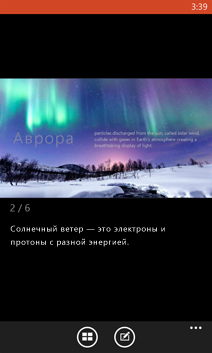
Открытие презентации PowerPoint
- В списке приложенийвыберите пункт Office
 .
. - Выполните одно из следующих действий.
- В разделе Места выберите место, где находится презентация, а затем коснитесь презентации. Оно может находиться в любом из следующих мест: на телефоне, на OneDrive, на веб-сайте Microsoft SharePoint 2010 или более поздней версии или на сайте SharePoint Online, который доступен в Microsoft 365.
- Прокрутите экран до списка Последние и выберите презентацию, которую вы недавно открывали.
- Нажмите кнопку поиск
 . В поле Поиск начните вводить имя презентации и выберите нужную презентацию, когда она появится в результатах.
- Чтобы открыть презентацию, хранящуюся на OneDrive, на телефоне должна быть настроена учетная запись Майкрософт . Дополнительные сведения о сохранении и синхронизации документов в OneDrive см. в статье Синхронизация документов через OneDrive.
- Ищете презентацию, которую вы уже открывали из электронной почты? Просто перейдите в раздел Места, выберите пункт Почта и коснитесь нужной презентации.
- Сведения о работе с презентациями, находящимися на сайте SharePoint или SharePoint Online, см. в статье Работа с документами в SharePoint.
- PowerPoint Mobile поддерживает не все возможности Microsoft PowerPoint 2010 или более поздней версии. Если в презентации есть неподдерживаемое содержимое, ее все равно можно будет открыть на телефоне. При этом неподдерживаемое содержимое не будет показано или будет отображаться не так, как ожидается, и вы, вероятно, не сможете изменить презентацию.
Совет: У вас есть презентация, с которой вы часто работаете? Закрепите его на начальном экране , чтобы можно было быстро приступить к работе. В разделе «Office» перейдите к списку Последние, коснитесь презентации и удерживайте ее пальцем, а затем выберите команду На рабочий стол.
Переход по слайдам презентации

- В презентации PowerPoint выполните одно или несколько следующих действий.
- Проведите пальцем влево, чтобы перейти к следующему слайду (или к анимации слайда), или вправо, чтобы перейти к предыдущему слайду.
- Чтобы перейти к определенному слайду, коснитесь слайда (если используется альбомный режим), нажмите слайдыи выберите слайд, на который нужно перейти.
- Чтобы уменьшить или увеличить масштаб слайда, сведите или разведите пальцы на экране.
Изменение текста на слайде
- В открытой презентации перейдите к слайду с текстом, который нужно изменить, коснитесь слайда (если используется альбомный режим), а затем нажмите кнопку изменить
 .
. - Чтобы выделить текст для изменения, коснитесь его.
- Коснитесь выделенной надписи, введите новый или измененный текст, а затем нажмите готово
 .
. - Коснитесь значка
 слайдов .
Добавление заметок к слайду
- В презентации выберите слайд, к которому нужно добавить заметку, и коснитесь области заметок под слайдом. (Если используется альбомный режим, вам будет нужно прокрутить экран, чтобы увидеть область заметок.)
- Введите заметку и нажмите кнопку готово .
- Чтобы изменить существующую заметку, коснитесь ее, введите изменения и нажмите кнопку готово .
Сохранение презентации
- В измененной презентации нажмите кнопку Дополнительно , >сохранить.
- Чтобы сохранить его под новым именем, коснитесь значка дополнительно >Сохранить как.
- Введите имя нового файла в поле Имя файла и выберите Сохранить в >OneDrive или Телефон >Сохранить.
Отправка презентации по электронной почте
- В списке приложенийвыберите пункт Office.
- Чтобы найти нужную презентацию, выполните одно из следующих действий.
- Если вы уже открывали эту презентацию, перейдите к списку Последние.
- Перейдите в раздел Места и выберите место, где хранится презентация.
- Нажмите кнопку поиски найдите нужную презентацию.
- Коснитесь презентации и удерживайте ее пальцем, нажмите Отправить и выберите имя учетной записи электронной почты.
- Добавьте получателя и другие сведения в сообщение электронной почты, а затем нажмите кнопку отправить
 .
.
Примечание: Эта страница переведена автоматически, поэтому ее текст может содержать неточности и грамматические ошибки. Для нас важно, чтобы эта статья была вам полезна. Была ли информация полезной? Для удобства также приводим ссылку на оригинал (на английском языке).
Руководство по работе с PowerPoint для Android на сенсорных устройствах
Если у вас нет опыта использования сенсорных устройств, рекомендуем изучить несколько жестов, с помощью которых можно максимально эффективно работать с этими устройствами.
Навигация по презентации
Коснитесь слайдов в области навигации.
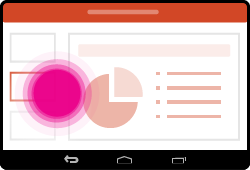
Раздвиньте кончики двух пальцев.
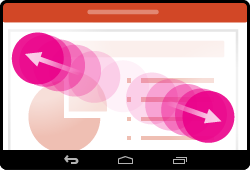
Сожмите кончики двух пальцев.
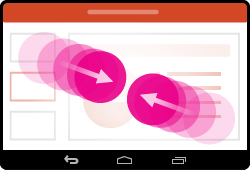
Выделение
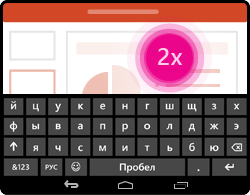
Активация экранной клавиатуры
Дважды коснитесь текстового поля.
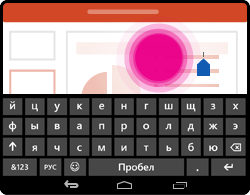
Чтобы разместить курсор, коснитесь любого места в текстовом поле, когда активирована экранная клавиатура.
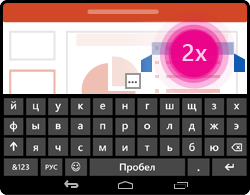
Выбор и редактирование слова
Дважды коснитесь слова. Так вы активируете меню «Редактирование».
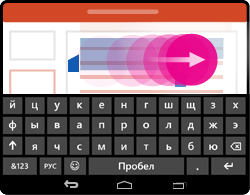
Выберите слово двойным касанием и выделите нужный фрагмент, перетащив индикаторы.
Снятие выделения текста
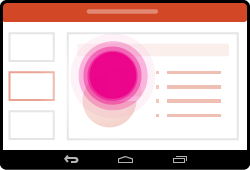
Коснитесь экрана в любом месте.
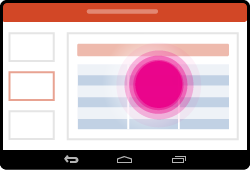
Коснитесь таблицы в любом месте.
Работа с фигурами и объектами
Коснитесь объекта, а затем перетащите его в нужное место, удерживая объект.
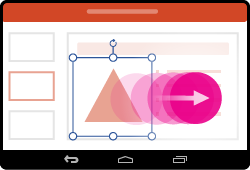
Коснитесь объекта, а затем перетащите любой из маркеров изменения размера, удерживая его.
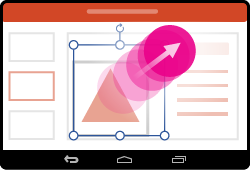
Коснитесь объекта, а затем перетащите маркер поворота, удерживая его.
Проблема при печати из PowerPoint
Добрый день.
Принтер стал печатать слайды из PowerPoint с задержкой в 40-45 секунд между слайдами. Документы Word, Excel печатаются нормально, те же самые слайды на другом ПК и принтере печатаются нормально (да и на этом принтере было все нормально раньше). При отправке на печать видно в очереди печати, что документ загружается очень медленно. Выполнял сброс настроек на заводские, переустанавливал драйвер, менял обработчика печати — не помогло. Вот думаю, может, это USB порт или шнур глючит, или все-таки память принтера? Можно как-то память принтера проверить? Спасибо
Ответ:
Проблема может быть в самом PowerPoint, в кабеле USB (попробуйте его заменить, чтобы проверить), в USB-порте на компьютере (подключите принтер в другой порт), в памяти аппарата (можно установить другую плату памяти, добавить память).
Задайте свой вопрос
Чтобы задать вопрос, Вам необходимо авторизоваться
Создание и разработка презентаций
Стоимость разработки презентации может быть различной в зависимости от состава работ, например:
1 простой слайд
Цена от 1 500
1 слайд с инфографикой
Цена от 5 000
Презентация может содержать как обычные слайды, так и слайды с инфографикой, при этом, чтобы рассчитать стоимость презентации количество типов слайдов умножается на стоимость слайда.
Подготовка текста презентации
Стоимость подготовки текста презентации зависит от тематики презентации и наличия исходных материалов заказчика. Ниже представлены возможные варианты стоимости копирайтинговых услуг для презентации на русском языке.
По материалам заказчика
Цена от 5 000
написание текста «с нуля»
Цена от 10 000
продающая презентация
Цена от 15 000
Если вы предоставляете полностью утвержденный, подготовленный текст презентации, который необходимо оформить в дизайне, стоимость подготовки текста презентации не взимается.
Стоимость дополнительных языковых версий презентаций
Языковая версия
от стоимости проекта на базовом языке
Перевод текста
Цена от 4 000
* Стоимость перевод текста на другие языки определяется по согласованию Сторон.
Стоимость разработки презентации под ключ
10 слайдов
Цена 15 000
15 слайдов
Цена 27 500
25 слайдов
Цена 45 000
Если ваша задача не вписывается в указанные выше варианты, вы можете прислать свой список элементов, и мы подготовим для вас коммерческое предложение.
Наиболее часто встречающиеся примеры презентаций:
- презентация для арендаторов;
- презентация для арендодателей;
- презентация для фирмы;
- презентация для партнеров;
- презентация для инвесторов;
- презентация нового товара или услуги;
- и много других презентаций!
Порядок работы по разработке презентации:
- Коммерческое предложение
- Подписание договора, перечисление оплаты
- Разработка презентации (в объеме договора)
- Передача материалов (исходников)
- Подписание актов выполненные работ, обмен закрывающими документами
Примечание:
- при подписании договора и перечислении 100% оплаты в течении 3 рабочих дней после поступления заявки — скидка 10%!
- мы работаем по договору, наша компания работает по УСН, без НДС.
Если ваша задача не укладывается ни в одну из вышеперечисленных оценок, вы можете связаться с нашими менеджерами и обсудить стоимость разработки индивидуально.
По итогам работы мы передаем вам готовую презентацию в формате PDF (подходит для демонстрации на большом экране, пересылки по почте и для отображения в Web), а также исходник в формате PSD.
Дополнительно могут быть разработаны презентации в следующих форматах:
- в формате Power Point (для самостоятельного редактирования).
- в формате AI, EPS, TIFF (для печати в типографии).
Разработка презентации в дополнительных форматах требует дополнительного согласования.
Допечатная подготовка
Запрос данных из типографии. Сопровождение до момента печати, согласование всех деталей с типографией. Макет в формате AI, EPS, TIFF (для печати в типографии).
Как заказать создание презентации?
Заказать создание сайта в нашей компании можно любым удобным для вас способом:
- отправьте заявку с нашего сайта
- позвоните нам по телефону: +7 (495) 777-68-37
- напишите запрос в произвольной форме на manager@infodesign.ru
- приезжайте в наш офис рядом с м. «Щёлковская» (желательно предварительно договориться о встрече по телефону)
Наши менеджеры ответят на все ваши вопросы, подберут для вас оптимальный вариант дизайнерского и технического решения, подготовят и направят вам коммерческое предложение.
В большинстве случаев по типовым презентациям со стандартной функциональностью мы общаемся с заказчиками виртуально, по телефону, электронной почте или Skype.
Все проектные и бухгалтерские документы мы направляем через надёжные курьерские службы.
Современный рынок это в первую очередь жесточайшая конкуренция, в условиях которой вынуждены работать все предприятия и компании, вне зависимости от вида их деятельности. Одним из наиболее действенных способов выделиться из общей массы, привлечь внимание потребителей и партнёров именно к вашей компании является эффективная, работающая презентация фирмы.
Компания ИнфоДизайн на протяжении длительного времени занимается разработкой и созданием профессиональных презентаций. Специалисты компании одинаково ответственно подходят как к созданию объёмной мультимедиа презентации, так и к разработке простой презентации Power Point.
Сделать презентацию по настоящему грамотной, привлекающей внимание и запоминающейся, может только команда профессионалов, в которую входят разработчики программисты, квалифицированные маркетологи и PR-специалисты. Современные электронные презентации это мощный инструмент воздействия на потребителя, партнёра или инвестора. На сегодняшний день мы осуществляем разработку и создание презентаций следующих видов:
- Простые презентации Power Point. В настоящее время это один из самых популярных типов презентаций. В формате PPT можно интегрировать в презентацию аудио и видео файлы, а также создавать простую анимацию. Презентация проекта в Power Point даёт возможность грамотно донести информацию до заинтересованного лица. Удобство таких презентаций заключается в возможности самостоятельного изменения, добавления новых файлов или удаления потерявшей актуальность информации. Чем открыть формат PPT , как изменить и доработать, таких вопросов практически не возникает. Минусом презентации Power Point является некоторая её примитивность, но грамотный специалист способен легко справиться с этой проблемой.
- Мультимедийные презентации это более совершенный вид по сравнению с Power Point, они обладают широкими возможностями интегрирования с различными типами файлов. По желанию заказчика в мультимедиа презентацию можно добавлять различные интерактивные элементы, вплоть до системы управления – меню. Также специалисты нашей компании могут создать мультимедиа презентацию «с нуля». Дизайн презентации будет разработан в соответствии с корпоративным стилем или выполнен с учётом других пожеланий заказчика. Мультимедийная презентация компании это инструмент, позволяющий наиболее полноценно осветить деятельность вашей фирмы.
- Следующий тип – это Web-презентация. На сегодняшний день презентации, созданные на основе HTML5 анимаций, являются наиболее действенными и эффективными. В зависимости от целей, разработка и изготовление презентации занимает разное время. Web-презентация может включать в себя различные файлы. Это могут быть видеоролики, аудиозаписи, также может использоваться различные виды анимации, включая 2D- и 3D-анимации.