Как отключить автоматическое обновление в ОС Windows 11
Во время тестирования ОС Windows 11 участники программы Windows Insider могут столкнуться с рядом проблем, решением которых может быть отключение обновлений до того момента, пока не будет выпущена стабильная сборка
Примечание. Центр обновления Windows – один из основных инструментов, поддерживающий операционную систему в актуальном состоянии. Актуальное состояние ОС Windows 11 необходимо для своевременного устранения выявленных проблем.
Отключение автоматического обновления операционной системы Windows с использованием редактора групповой политики
- Запустить редактор групповой политики
- В поисковой строке ввести gpedit или в окне Выполнить ввести gpedit.msc

- Открыть параметр Настройка автоматического обновления
- Установить радиокнопку в положение Отключено > ОК

- Перезагрузить компьютер
Этот способ для отключения автоматического обновления операционной системы, но проверка обновлений вручную будет продолжать работать.

Отключение автоматического обновления операционной системы Windows с использованием редактора реестра
- Запустить редактор реестра с правами администратора
- Раскрыть последовательно следующие узлы
HKEY_LOCAL_MACHINE\SOFTWARE\Policies\Microsoft\Windows

- Создать новый раздел с именем WindowsUpdate, кликнув ПКМ по разделу Windows и выбрав в контекстном меню Создать > Раздел


- В разделе AU создать Параметр DWORD (32 бита) с именем NoAutoUpdate
- Дважды кликнуть ЛКМ по созданному параметру и в окне Изменения параметра DWORD (32 бита) выставить значение 1 и нажать ОК.

- Завершить работу с редактором реестра и перезагрузить компьютер.
После проведенных манипуляций загружаться и устанавливаться обновления в автоматическом режиме не будут. Если необходимо в ручном режиме проверить и установить обновления, необходимо открыть Параметры > Центр обновления Windows > Проверить наличие обновлений.
Настройка лимитированного подключения к интернету для предотвращения автоматического обновления операционной системы
При лимитированном подключении в ОС MS Windows основные обновления в автоматическом режиме не скачиваются и не устанавливаются. Таким образом, настроив сетевые подключения по Wi-Fi и(или) Ethernet, как лимитные, можно ограничить автоматическое обновление системы.
- Открыть Параметры > Центр обновления Windows > Дополнительные параметры

- Проверить опцию Скачивать обновления через лимитные подключения. Переключатель должен быть в положении Откл.

- Открыть Параметры > Сеть и Интернет
- Выбрать Свойства текущего подключения

- В разделе Лимитное подключение установить переключать в положение Вкл.

Отключение службы Windows Update
- Открыть Пуск > Все приложения > Инструменты Windows > Службы

- Дважды кликнуть ЛКМ по службе Центр обновления Windows
- На вкладке Общие нажать кнопку Остановить > Применить

- В разделе Тип запуска в раскрывающемся списке выбрать Отключено > ОК.

- Перезагрузить компьютер.
Как отключить обновления Windows 11

Некоторые пользователи Windows 11, как и других версий ОС предпочитают отключать автоматические обновления системы — либо полностью и навсегда, либо таким образом, чтобы при необходимости можно было скачать нужные обновления. И то и другое вполне можно сделать.
Параметры Windows 11 — приостановка обновлений и лимитное подключение
Сначала о тех способах, которые предлагает нам Майкрософт в Параметрах Windows 11. Прежде всего там есть возможность приостановить автоматические скачивание и установку обновлений на срок до 5 недель. Шаги будут следующими:

- Откройте «Параметры» через меню Пуск или нажав клавиши Win+I на клавиатуре.
- Перейдите в раздел «Центр обновления Windows».
- В разделе «Приостановка обновлений» выберите срок, на который следует остановить их получение.
На этом всё — в течение этого периода обновления производиться не будут.
Вторая возможность в «Параметрах» — отключить обновления при лимитных (те, для которых ограничен или отдельно оплачивается трафик) подключениях и настроить своё подключение как лимитное:
- Откройте Параметры — Центр обновления Windows.
- Откройте пункт «Дополнительные параметры».
- Убедитесь, что пункт «Скачивать обновления через лимитные подключения» отключен, если это не так — отключите его.
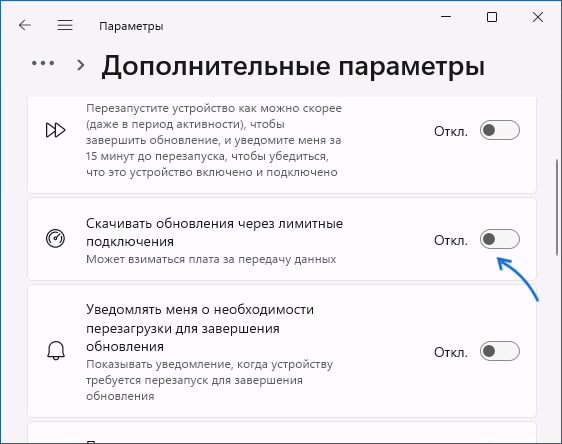
- Перейдите в раздел параметров «Сеть и Интернет». Выберите ваш тип сети: Wi-Fi или Ehternet. Для Ethernet сразу будет доступен пункт «Лимитное подключение», а для Wi-Fi потребуется зайти в «Свойства» и уже там включить «Лимитное подключение».

При использовании этого способа обновления не будут автоматически скачиваться и устанавливаться, но Windows 11 продолжит вас уведомлять о них, что не всегда удобно.
Отключение автоматических обновлений в редакторе локальной групповой политики
Если на вашем компьютере установлена Windows 11 Pro или Enterprise, вы можете отключить автоматические обновления с помощью редактора локальной групповой политики, при этом их можно будет продолжить скачивать вручную в «Параметры» — «Центр обновления Windows».
- Нажмите правой кнопкой мыши по кнопке «Пуск», выберите пункт «Выполнить» и введите gpedit.msc, затем нажмите Enter.
- В открывшемся редакторе локальной групповой политики перейдите в раздел Конфигурация компьютера — Административные шаблоны — Компоненты Windows — Центр обновления Windows — Управление интерфейсом пользователя.
- Дважды нажмите по параметру «Настройка автоматического обновления».
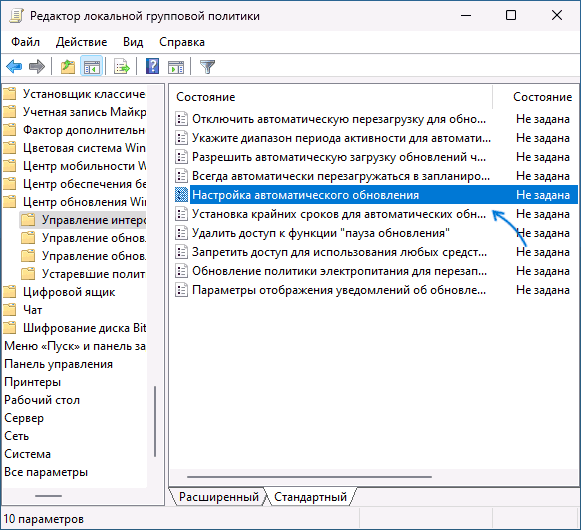
- Переключите политику в состояние «Отключено» и примените настройки.

После этого автоматические обновления будут отключены, но их можно будет установить вручную, выполнив поиск и установку в Центре обновлений:
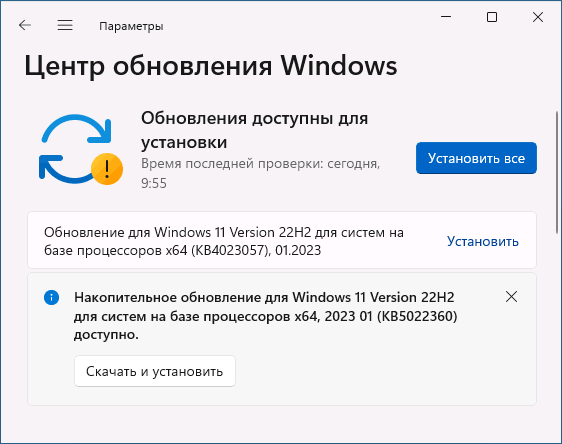
Отключение автоматических обновлений в редакторе реестра
Этот способ делает то же, что и предыдущий — отключает автоматическую загрузку и установку обновлений, но оставляет возможность их ручной установки, но подходит, в том числе, и для домашней редакции Windows 11:
- Нажмите клавиши Win+R на клавиатуре, введите regedit и нажмите Enter.
- Перейдите к разделу реестра
HKEY_LOCAL_MACHINE\SOFTWARE\Policies\Microsoft\Windows
HKEY_LOCAL_MACHINE\SOFTWARE\Policies\Microsoft\Windows\WindowsUpdate\AU
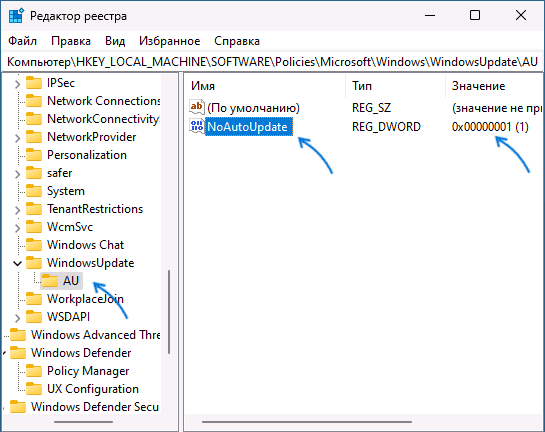
нажмите правой кнопкой мыши в правой панели редактора реестра и выберите Создать — Параметр DWORD (32 бита, несмотря на то, что у вас x64 система), задайте имя NoAutoUpdate для этого параметра.
- Дважды нажмите по вновь созданному параметру и задайте значение 1 для него.
В результате автоматические загрузка и установка обновлений на компьютер производиться не будут.
Полная блокировка обновлений Windows 11 путем назначения альтернативных серверов обновления
Windows Registry Editor Version 5.00 [HKEY_LOCAL_MACHINE\SOFTWARE\Policies\Microsoft\Windows\WindowsUpdate] "DoNotConnectToWindowsUpdateInternetLocations"=dword:00000001 "UpdateServiceUrlAlternate"="server.wsus" "WUServer"="server.wsus" "WUStatusServer"="server.wsus" [HKEY_LOCAL_MACHINE\SOFTWARE\Policies\Microsoft\Windows\WindowsUpdate\AU] "UseWUServer"=dword:00000001
И импортируйте его в реестр.
После применения изменений, при попытке проверить наличие обновлений в Центре обновлений вы будете видеть следующую картину, а обновления устанавливаться не будут:
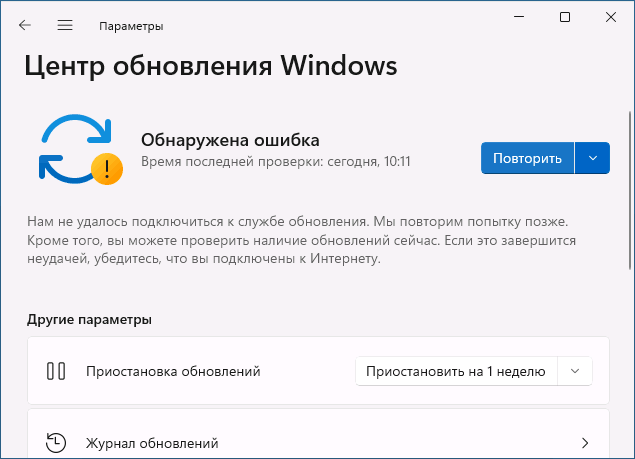
В дальнейшем для отмены сделанных изменений вы можете:
Из раздела реестра
HKEY_LOCAL_MACHINE\SOFTWARE\Policies\Microsoft\Windows\WindowsUpdate
удалить параметры DoNotConnectToWindowsUpdateInternetLocations, UpdateServiceUrlAlternate, WUServer, WUStatusServer
Из раздела реестра
HKEY_LOCAL_MACHINE\SOFTWARE\Policies\Microsoft\Windows\WindowsUpdate\AU
удалить параметр UseWUServer
Служба Центр обновлений Windows
Вы можете отключить службу «Центр обновлений Windows», чтобы остановить получение обновлений, но с большой вероятностью через некоторое время Windows 11 вновь её включит.
Шаги будут следующими:
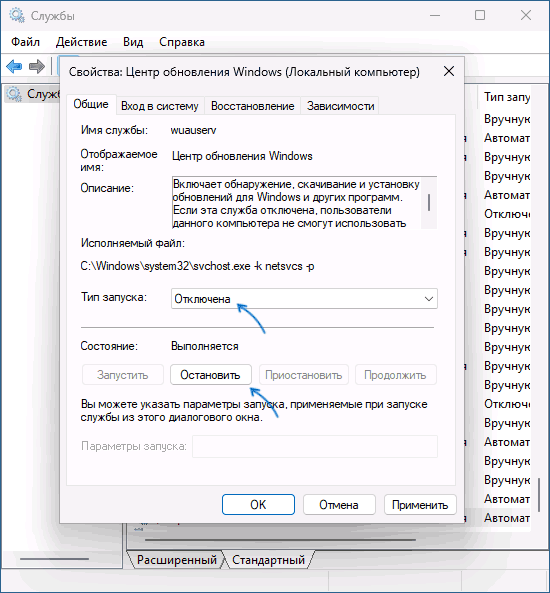
- Нажмите клавиши Win+R на клавиатуре, введите services.msc и нажмите Enter.
- В списке служб найдите «Центр обновления Windows» и дважды нажмите по ней.
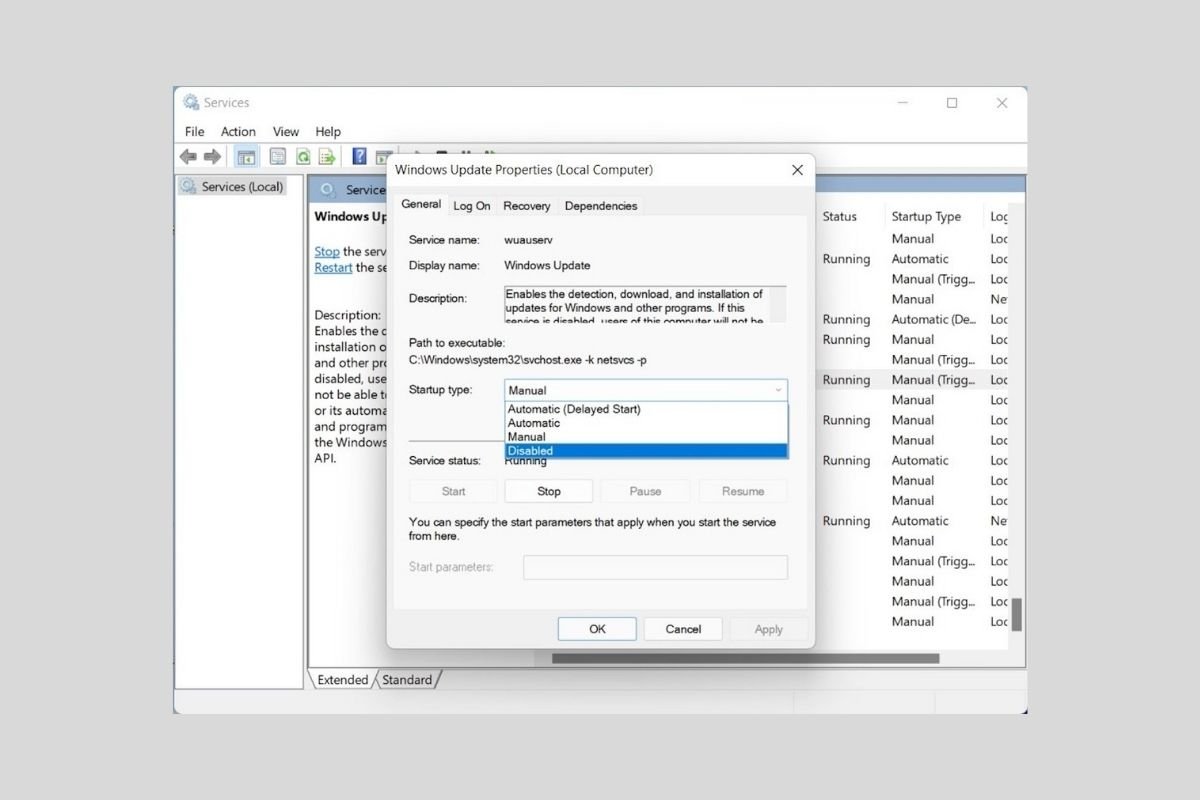
- Остановите службу, а в поле «Тип запуска» установите «Отключена» и примените настройки.
- Триггеры — Журнал: Система. Источник: Service Control Manager.
- Код события — 7040
- Действия — запуск bat-файла с кодом
net stop wuauserv sc config wuauserv start=disabled
Дополнительно (не для начинающих):
psexec.exe -i -s %windir%\system32\mmc.exe /s taskschd.msc
C:\Windows\System32\usoclient.exe
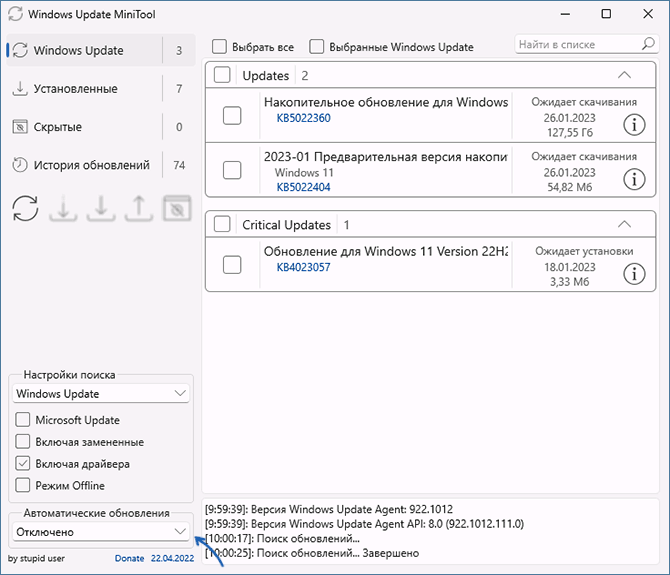
Windows Update MiniTool
Сторонняя бесплатная утилита предназначена для управления обновлениями Windows 11 и 10, с возможностью их поиска, скачивания и отключения автоматических обновлений. В этой части она делает то же самое, что мы можем сделать в реестре или редакторе локальной групповой политики, но в графическом интерфейсе:
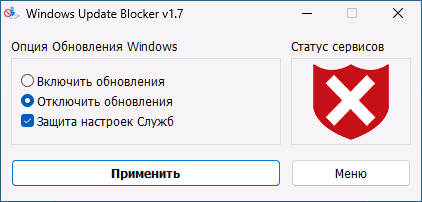
Windows Update Blocker
Windows Update Blocker полностью блокирует обновления Windows 11 и следит за состоянием отключенных служб.
Программа проста в использовании:
- Скачайте программу с сайта разработчика и запустите её.
- Выберите опцию «Отключить обновления» и примените настройки. Язык интерфейса программы можно переключить на русский в меню.
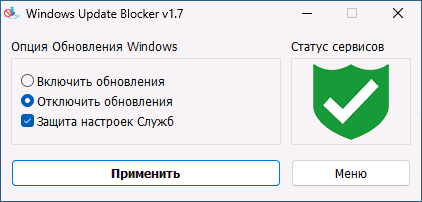
- После применения обновления Windows 11 будут полностью отключены.
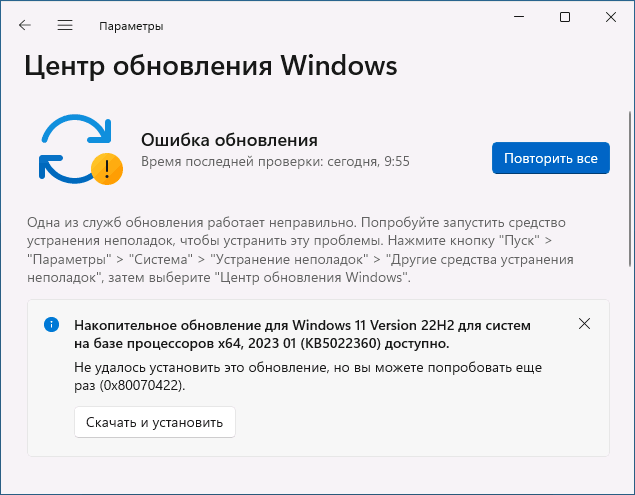
При попытке установки обновлений после применения Windows Update Blocker вручную вы будете получать следующие сообщения об ошибках:
O&O ShutUp10++
После запуска откройте вкладку «Локальный компьютер» и включите опцию «Отключить автоматическое обновление системы (Windows-Update)».
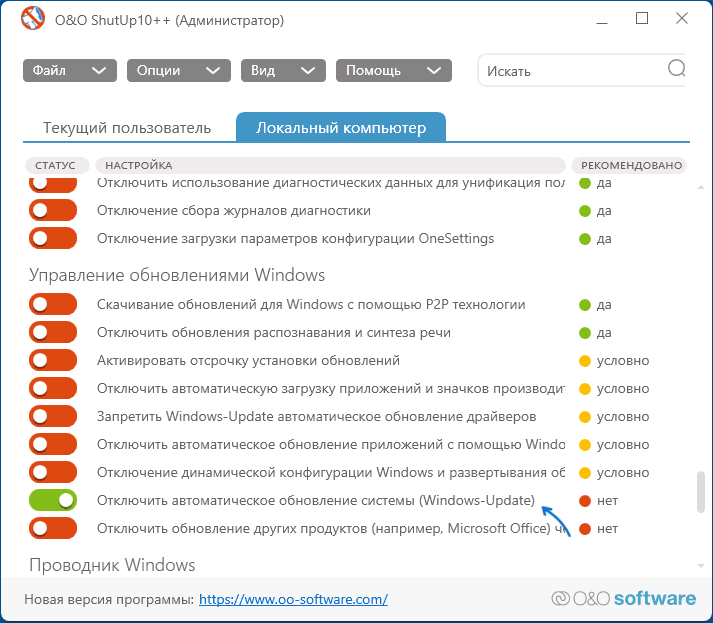
В том же разделе вы можете найти другие параметры обновлений, доступные к отключению. Для применения сделанных изменений может потребоваться перезагрузка компьютера.
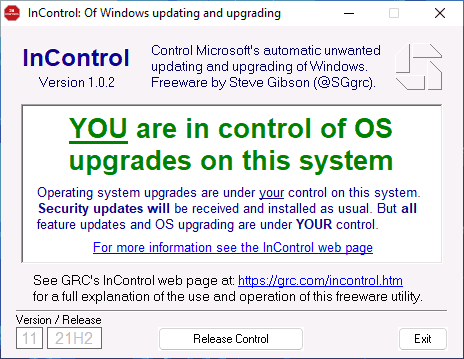
InControl
Бесплатная программа InControl позволяет легко запретить установку обновлений компонентов и обновление Windows 11 до новой версии, при этом обновления безопасности продолжат устанавливаться.
Запрет установки выбранных обновлений с помощью Show or hide updates
После запуска утилиты и выбора опции «Hide updates» будет проведен анализ доступных и не установленных обновлений, после чего можно выбрать те обновления, которые устанавливать не следует:
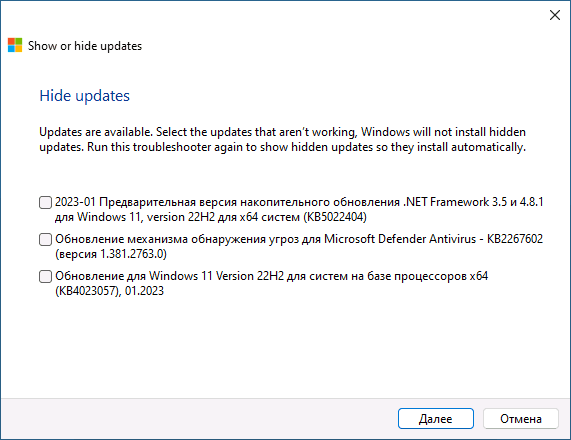
Выбрав такие обновления, нажмите «Далее» и дождитесь завершения применения параметров.
Возможно, вам известны другие эффективные способы отключения автоматических обновлений Windows 11? — будет отлично, если вы сможете поделиться ими в комментариях.
А вдруг и это будет интересно:
- Лучшие бесплатные программы для Windows
- Ноутбук тормозит на зарядке или без неё — причины и варианты решения
- 403 Forbidden — что это за ошибка и как исправить?
- Непредвиденная ошибка компонента службы теневого копирования томов — как исправить?
- Ошибка 0x00000005 в Microsoft Store — как исправить?
- Как добавить папку в панель навигации Проводника Windows
- Windows 11
- Windows 10
- Android
- Загрузочная флешка
- Лечение вирусов
- Восстановление данных
- Установка с флешки
- Настройка роутера
- Всё про Windows
- В контакте
- Одноклассники
-
Денис 03.02.2023 в 15:27
Как отключить обновления в Windows 11
Обновления Windows 11 обеспечивают улучшения системы в самых разных областях, включая интерфейс, встроенные приложения и другие функции. Однако они также необходимы для защиты вашего компьютера от возможных внешних атак. Да, это средства, которые Microsoft использует для устранения брешей в системе безопасности. По этой причине Windows оснащена системой автоматического обновления, которая загружает и подготавливает новые версии к установке. Вы хотите избавиться от этого инструмента? Вы замечаете, что ваш компьютер работает медленно из-за автоматических обновлений? В этой статье мы расскажем, как их отключить, шаг за шагом.
Приостановить обновления из приложения настроек
Первый метод, который вы можете использовать для приостановки загрузки обновлений, находится в настройках системы. Найдите его ярлык в меню Пуск или используйте сочетание клавиш Windows + I для входа.
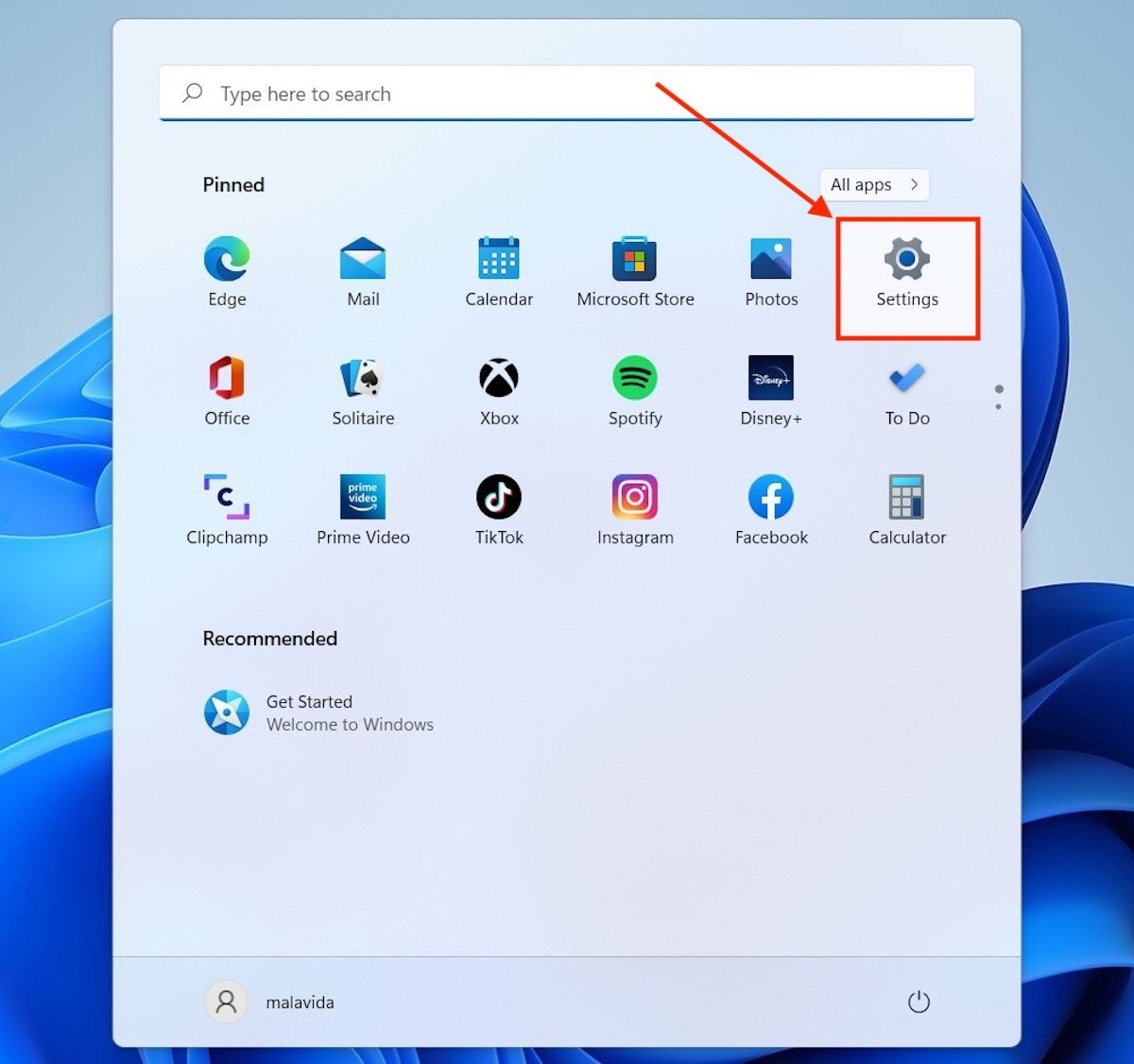
Откройте настройки Windows 11
Щелкните Центр обновления Windows, чтобы просмотреть все параметры, связанные с обновлениями. В разделе Приостановить обновления укажите, на какой период вы хотите остановить автоматические обновления.
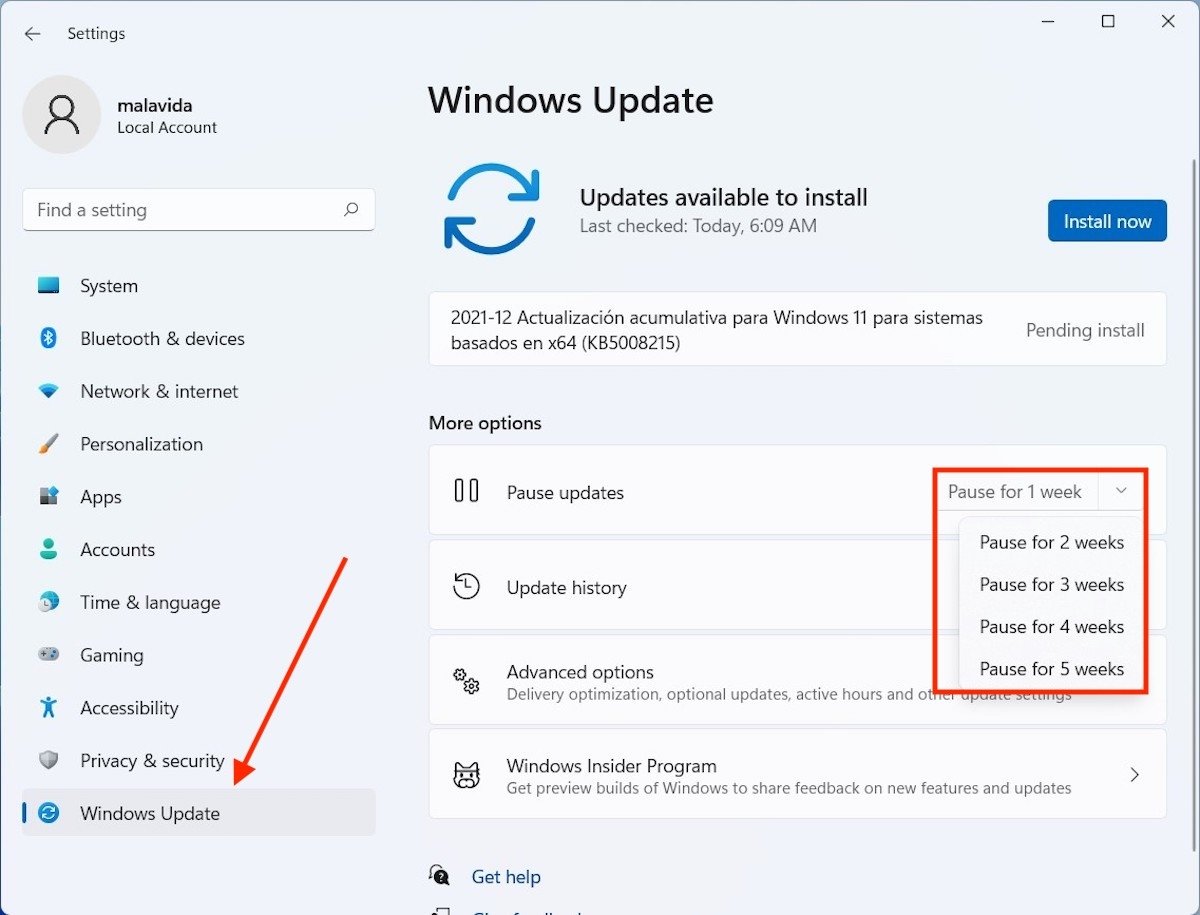
Приостановить обновления на указанное время
Вы можете установить эту паузу максимум на пять недель. В это время Центр обновления Windows перестанет проверять наличие доступных обновлений, хотя вы можете сделать это вручную по своему усмотрению.
Отключить службу обновления Windows
В качестве альтернативного метода в вашем распоряжении деактивация службы Windows Update. В отличие от предыдущего метода, этот применяется бессрочно. Кроме того, для этого требуются права администратора.
Сначала откройте диалоговое окно Выполнить с помощью комбинации клавиш Windows + R. Введите команду services.msc и нажмите кнопку ОК.
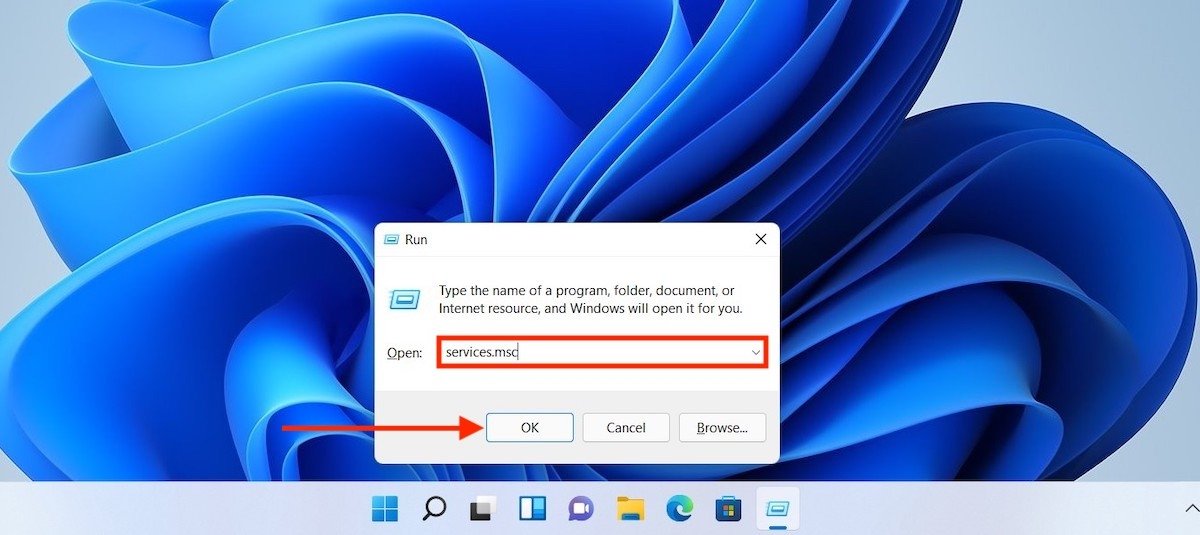
Откройте диспетчер служб Windows 11
В списке служб найдите пункт Центр обновления Windows. Дважды щелкните по нему, чтобы увидеть все параметры.
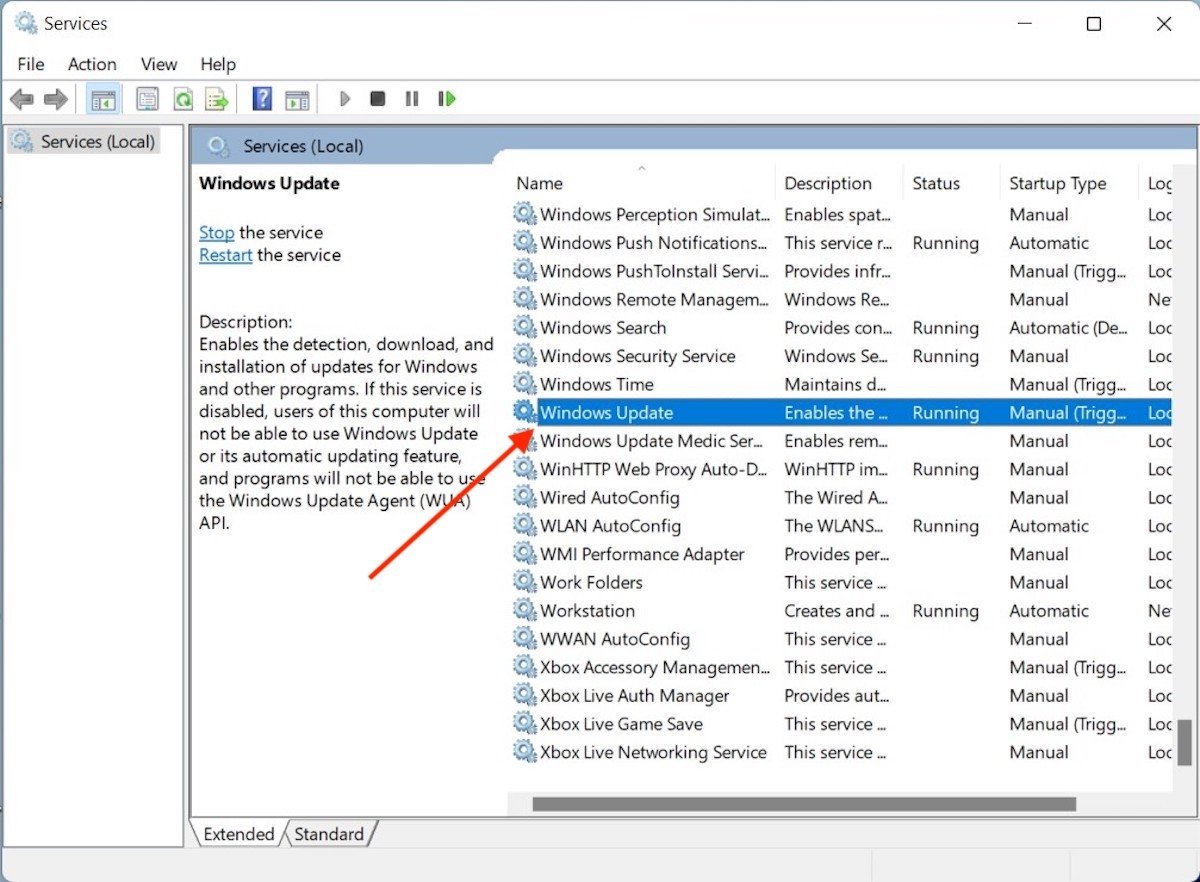
Служба обновления Windows
Сразу откроется всплывающее окно. В нем вы должны отобразить список опций, расположенных рядом с типом запуска. Выберите Отключено, чтобы предотвратить обслуживание от автоматического запуска при запуске.
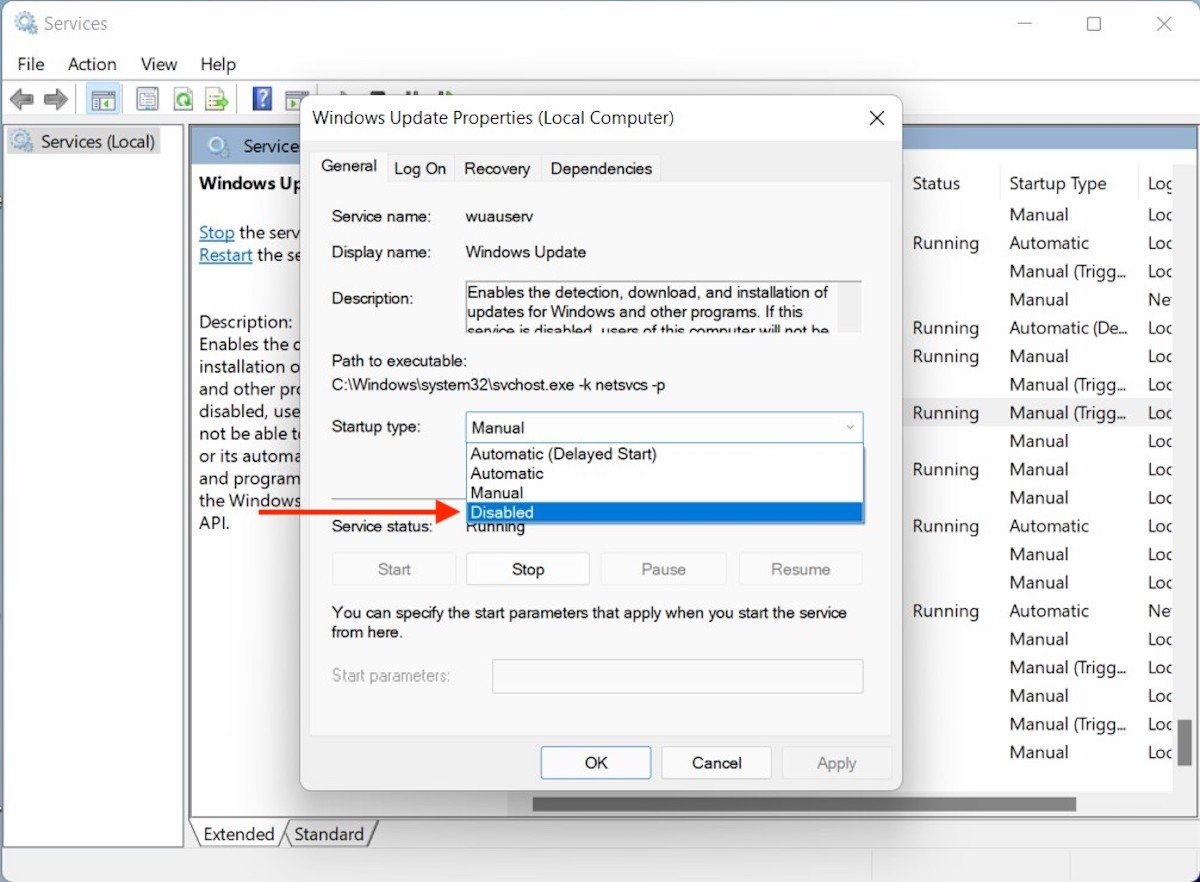
Отключить службу обновлений
Перезагрузите компьютер, чтобы изменения вступили в силу. Помните, что если в будущем вы захотите снова активировать автоматические обновления, вы должны установить для этого параметра значение Автоматически или Вручную.
Как отключить обновления из regedit
Последний способ отключить автоматические обновления — это изменить реестр Windows. Для этого вам нужно запустить редактор. Это так же просто, как открыть окно Выполнить и ввести в нем команду regedit. В этом случае также потребуются права администратора для внесения изменений.
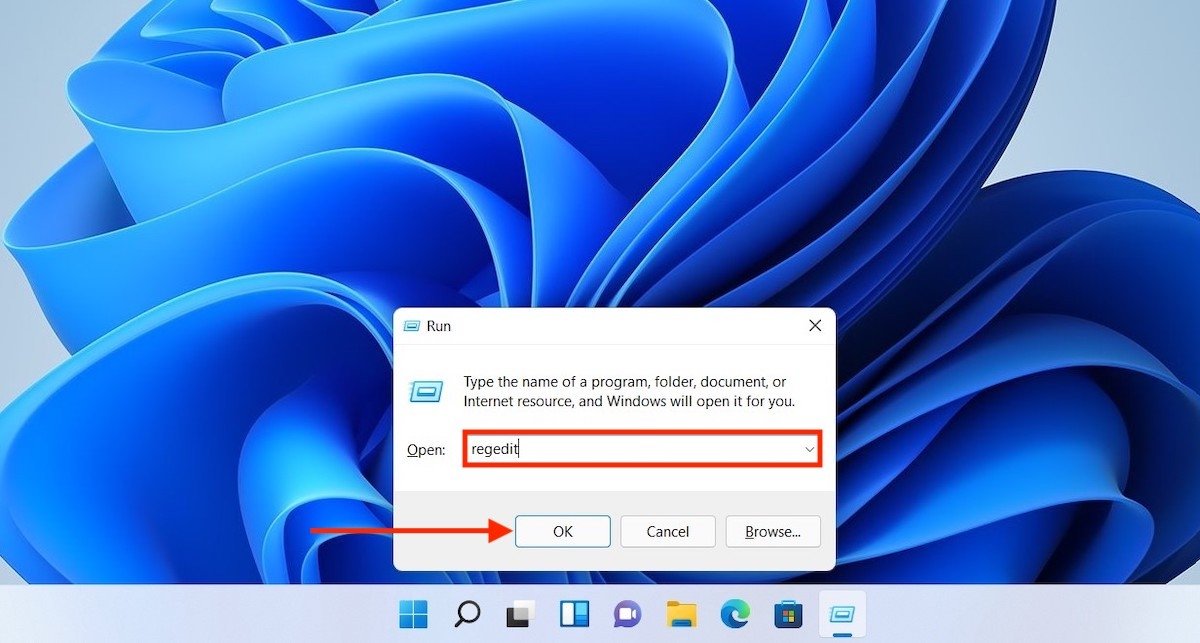
Открыть редактор реестра
В окне редактора реестра перейдите по следующему пути:
Внутри ключа Windows вы найдете вложенный ключ под названием Центр обновления Windows. Если нет, создайте его самостоятельно, щелкнув правой кнопкой мыши Windows, наведя курсор на Создать и выбрав Ключ.
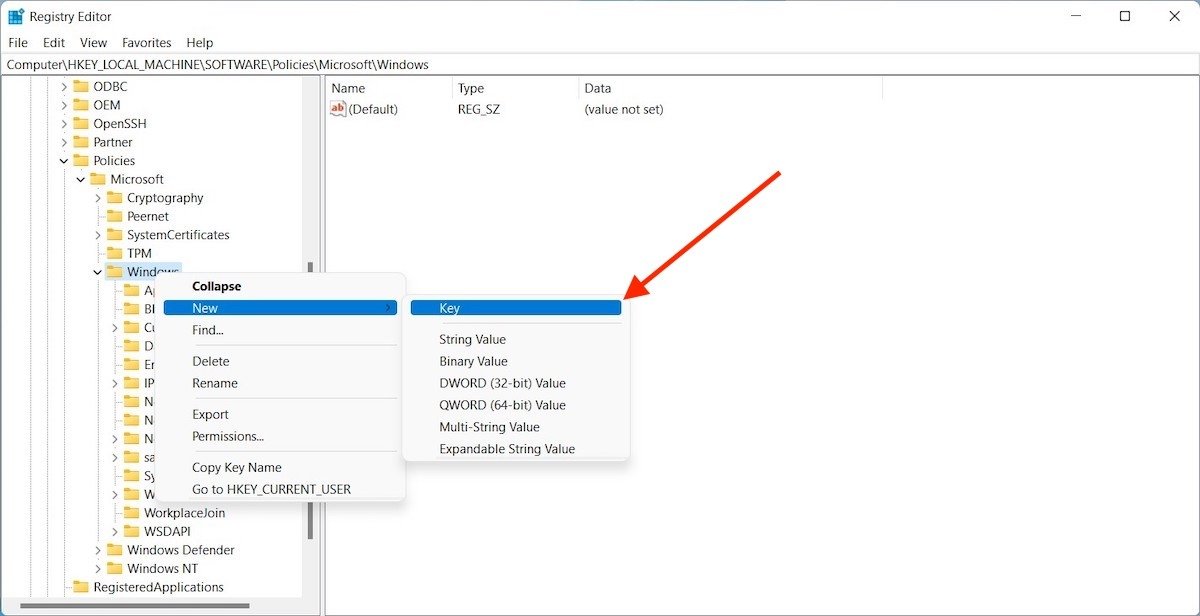
Создать новый ключ
В результате у вас будет ключ под названием Центр обновления Windows в Windows.
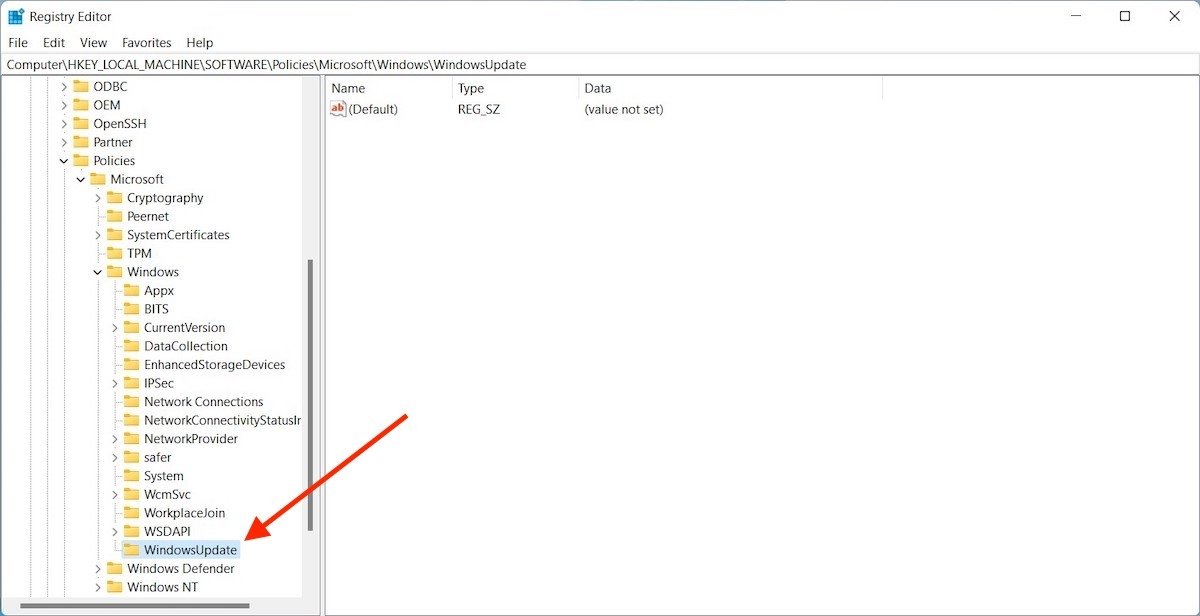
Ключ WindowsUpdate создан
Повторите процесс, но на этот раз для создания ключа под названием AU в Центре обновления Windows.
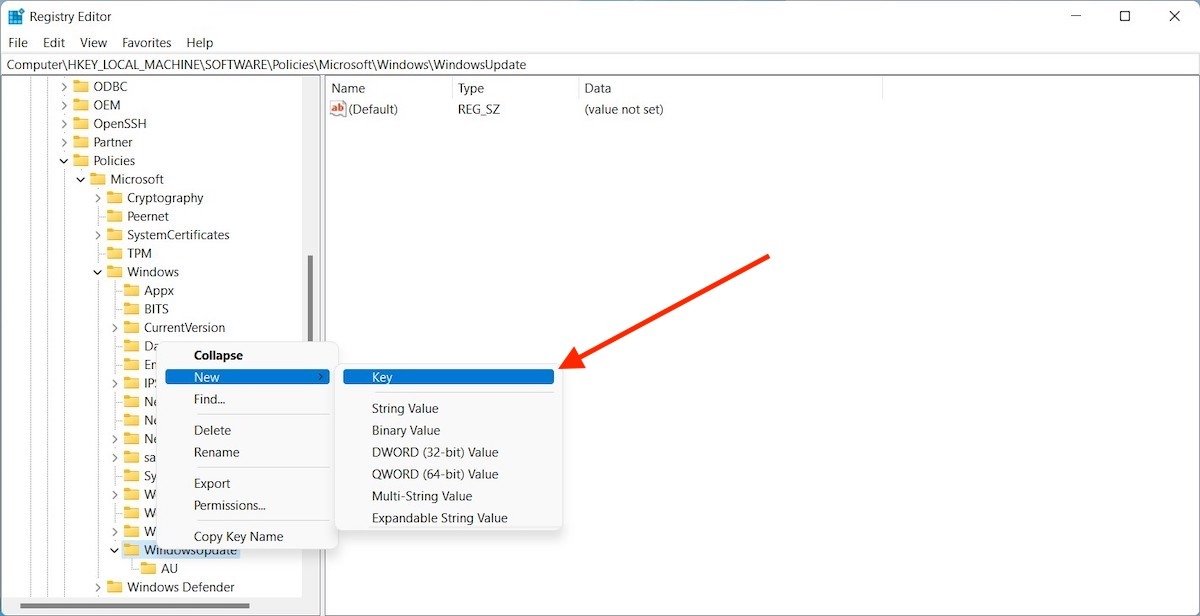
Создайте ключ AU в Центре обновления Windows
Внутри ключа AU добавьте значение DWORD (32-битное).
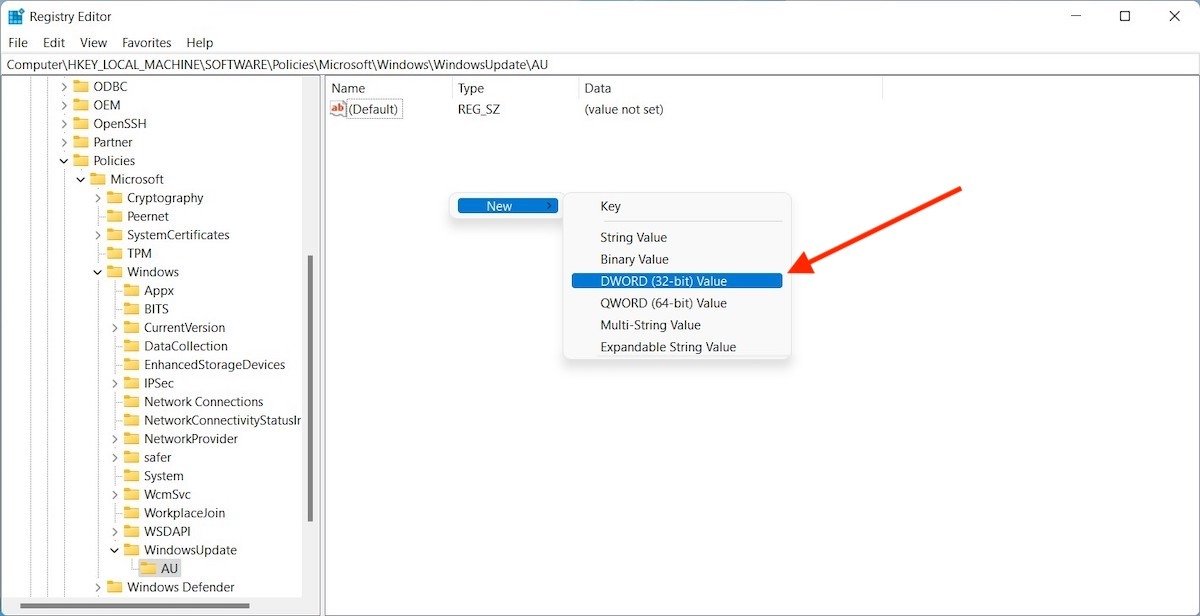
Создать новое 32-битное значение
Переименуйте его в NoAutoUpdate и дважды щелкните по нему. Итак, измените значение на 1.
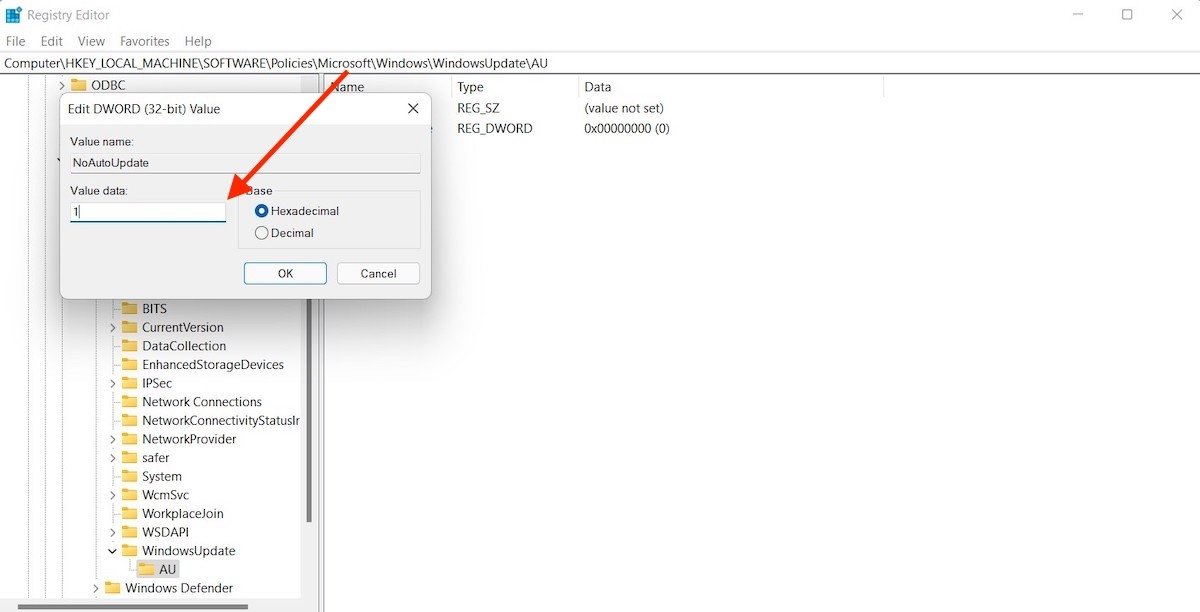
Измените значение на 1
После выполнения этих шагов в пути Computer HKEY_LOCAL_MACHINE SOFTWARE Policies Microsoft Windows WindowsUpdate AU вы должны найти значение NoAutoUpdate на 1. Как вы можете видеть на следующем снимке экрана.
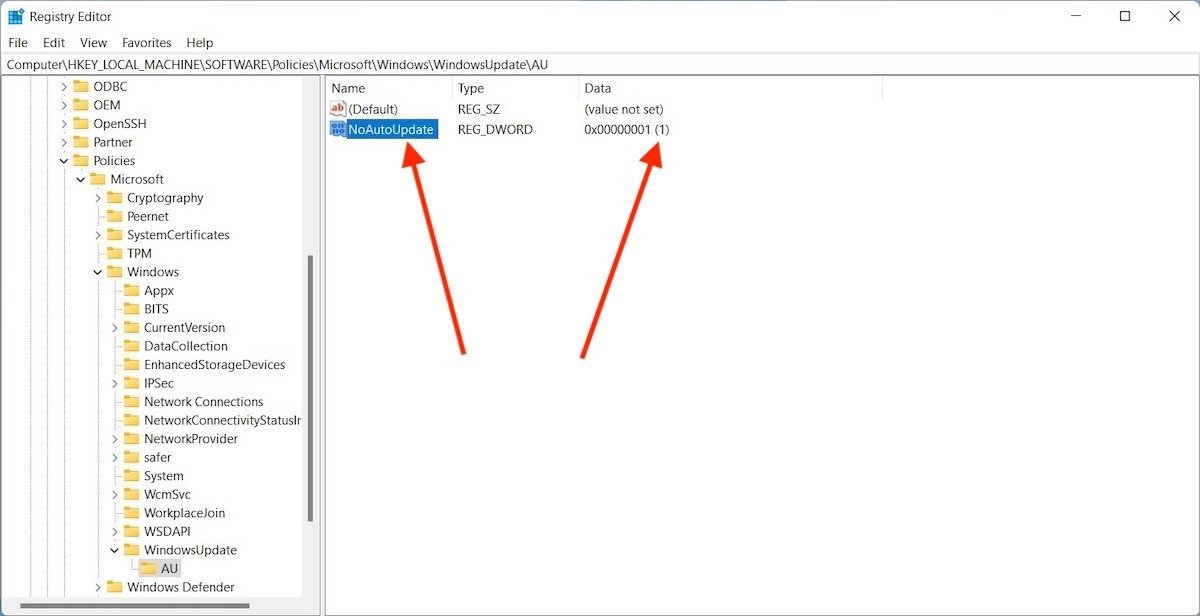
Изменения, внесенные в реестр
Перезагрузите компьютер, чтобы изменения вступили в силу. Отныне обновления никогда не будут загружаться автоматически. Скорее следует зайти в раздел Windows Update в настройках системы.
Целесообразно ли отключать автоматические обновления?
Мы можем посоветовать следовать этим методам только в очень конкретных случаях, например, при маломощном тестовом оборудовании или компьютерах. Не следует отключать получение новых версий на ПК, который вы используете дома или на работе. Почему? Причин несколько:
- Производительность, как правило, настраивается с помощью обновлений. Если вы хотите добиться максимальной производительности, лучше всего обновлять компьютер.
- Вы получите новые функции и улучшения через Центр обновленияWindows. Разработчики используют автоматические обновления для реализации улучшений и функций, которые, например, повышают производительность или улучшают интерфейс.
- Обновления необходимы для обеспечения безопасности вашего компьютера. Обнаруженные Microsoft уязвимости устраняются благодаря исправлениям, которые поставляются с новыми версиями системы.
Роман Осадченко
- Как удалить учетную запись в Windows 11
- Как удалить пароль запуска в Windows 11
- Как восстановить пароль в Windows 11
- Как посмотреть пароль WiFi в Windows 11
- Как вернуться на Windows 10 с Windows 11
- Как установить Windows 11 без TPM 2.0
- Как изменить время и дату в Windows 11
- Как изменить язык в Windows 11
- Как отключить Защитник Windows в Windows 11
- Как убрать запуск автоматических программ в Windows 11
- Как скачать и установить WhatsApp в Windows 11
- Как изменить и настроить значки в Windows 11
- Как установить шрифты и гарнитуры в Windows 11
- Как переустановить Windows 11, удалив или сохранив файлы
- Как переключить виртуальный рабочий стол в Windows 11
обновления ОС;
Подключенные устройства сталкиваются с новыми угрозами безопасности, обновления являются важным инструментом для решения этой проблемы.
Microsoft Security Response Center (MSRC) является частью сообщества защитников и находится на передней линии развития реагирования на безопасность. Задача MSRC — защитить клиентов от уязвимостей системы безопасности в продуктах и службах Майкрософт. Создавая решение с помощью Windows IoT Enterprise, вы получите обязательство Центра реагирования на безопасность Майкрософт в отношении безопасности. Ознакомьтесь с руководством по обновлению системы безопасности , чтобы убедиться, что ваши устройства обновлены и защищены.
Преимущество клиентский компонент Центра обновления Windows:
- Обновление устройства с помощью критически важных обновлений программного обеспечения для системы безопасности
- Использование проверенной и масштабируемой инфраструктуры Майкрософт
- Обновления могут легко управляться владельцами устройств.
Windows IoT Корпоративная позволяет управлять обновлениями в соответствии с требованиями устройства и организации.
Управление windows Обновления
Одним из наиболее распространенных запросов от партнеров по устройствам является управление автоматическими обновлениями на устройствах Windows IoT Enterprise. Характер устройств Интернета вещей такой, что непредвиденные сбои, например незапланированное обновление, могут привести к плохому взаимодействию с устройством.
Вопросы, которые следует задать при рассмотрении способа управления обновлениями Windows:
- Является ли сценарий устройства таким, что любое нарушение рабочего процесса неприемлемо?
- Как проверяются обновления перед развертыванием?
- Что такое обновление пользовательского интерфейса на самом устройстве?
Если у вас есть устройство, на котором нарушение взаимодействия с пользователем неприемлемо, рекомендуется ограничить обновления только определенными часами, отключить автоматические обновления или развернуть обновления вручную или с помощью управляемого стороннего решения для управления устройствами .
Ограничение перезагрузок после обновлений
Вы можете использовать параметр Часы активности групповая политика, MDM или реестра, чтобы ограничить обновления только определенными часами.
- Откройте редактор групповая политика (gpedit.msc), перейдите в раздел Конфигурация компьютера\Административные шаблоны\Компоненты Windows\клиентский компонент Центра обновления Windows и откройте параметр политики Отключить автоматический перезапуск для обновлений в часы активности. Включите политику, чтобы задать время начала и окончания для часов активности.
- Задайте для окне «Время начала » и «Время окончания » окна «Активные часы». Например, задайте для параметра Активные часы, которые начинаются в 4:00 и заканчиваются 2:00. Это позволяет системе перезагружаться после обновлений в период с 2:00 до 4:00.
Отключение автоматического Обновления Windows
Безопасность и стабильность являются основой успешного проекта Интернета вещей, и клиентский компонент Центра обновления Windows предоставляет обновления, гарантируя, что Windows IoT Корпоративная имеет последние применимые обновления безопасности и стабильности. Однако у вас может быть сценарий устройства, в котором обновление Windows должно обрабатываться полностью вручную. Для этого типа сценариев рекомендуется отключить автоматическое обновление с помощью клиентский компонент Центра обновления Windows. В предыдущих версиях устройств Windows партнеры могли останавливать и отключать службу клиентский компонент Центра обновления Windows, но этот метод больше не поддерживается для отключения автоматических обновлений. Windows имеет ряд политик, которые позволяют настроить Обновления Windows несколькими способами.
Чтобы полностью отключить автоматическое обновление Windows с помощью клиентский компонент Центра обновления Windows:
- Откройте редактор групповая политика (gpedit.msc) и перейдите в раздел Конфигурация компьютера\Административные шаблоны\Компоненты Windows\Центр обновления Windows\Настройка автоматического Обновления.
- Явно задайте для политики значение Отключено. Если для этого параметра задано значение Отключено, все доступные обновления из клиентский компонент Центра обновления Windows необходимо скачать и установить вручную, что можно сделать в приложении «Параметры» в разделе Обновление & клиентский компонент Центра обновления Windows безопасности>.
Отключение доступа к клиентский компонент Центра обновления Windows пользовательскому интерфейсу
В некоторых сценариях настройки автоматического Обновления недостаточно для сохранения требуемого взаимодействия с устройством. Например, конечный пользователь может по-прежнему иметь доступ к параметрам клиентский компонент Центра обновления Windows, что позволит обновлять вручную через клиентский компонент Центра обновления Windows. Вы можете настроить групповую политику, чтобы запретить доступ к клиентский компонент Центра обновления Windows с помощью параметров.
Чтобы запретить доступ к Центру обновления Windows, выполните приведенные далее действия.
- Откройте редактор групповая политика (gpedit.msc) и перейдите в раздел Конфигурация компьютера\Административные шаблоны\Компоненты Windows\Центр обновления Windows\Удалить доступ, чтобы использовать все функции Центра обновления Windows.
- Установите для этой политики значение Включено , чтобы запретить параметр «Проверить наличие обновлений» для пользователей. Примечание. Все фоновые проверки, загрузки и установки обновлений будут продолжать работать в соответствии с настройками. Эта политика просто запрещает пользователю доступ к ручной проверке с помощью параметров. Выполните действия, описанные в предыдущем разделе, чтобы также отключить сканирование, скачивание и установку.
Убедитесь, что у устройства есть хорошо разработанная стратегия обслуживания. Отключение клиентский компонент Центра обновления Windows возможностей оставляет устройство в уязвимом состоянии, если устройство не получает обновления другим способом.
Полностью отключить windows Обновления
Настроить клиентский компонент Центра обновления Windows можно несколькими способами. Как правило, устройства Интернета вещей требуют особого внимания к стратегии обслуживания и управления, используемой на устройствах. Если ваша стратегия обслуживания заключается в отключении всех функций клиентский компонент Центра обновления Windows, у вас есть два возможных подхода. Вы можете отключить обновления с помощью групповая политика или реестра.
Установка этой политики также приведет к прекращению выполнения обновлений с других компьютеров в локальной сети. Чтобы подтвердить это поведение, можно также отключить оптимизацию доставки , которая является подсистемой для получения обновлений от других пользователей в локальной сети.
Дополнительные ресурсы
- Уведомления об обновлениях
- Управление устройствами