Как полностью отключить цензуру и ограничения в Telegram?
Если вы когда-либо сталкивались с тем, что Telegram сообщает, якобы какой-то из каналов недоступен для просмотра, с этим легко бороться. Даём инструкцию.

Первое и самое главное — необходимо скачать верный дистрибутив Telegram. Тот, что скачивается из Google Play Store идёт с ограничениями, которые невозможно обойти. Потому верный дистрибутив скачивается с официального сайта мессенджера.
Важно помнить, что Telegram может не дать изменить настройку, если у вас аккаунт определённой страны, например, Узбекистана (и ещё некоторых). Для обхода в таком случае придётся регистрировать аккаунт на сим-карту другой страны, например, России.
Загрузка доступна по следующим ссылкам для Windows или для Android.
Кроме того, эти дистрибутивы всегда будут обновляться, даже если с Google Play Store возникнут какие-то проблемы или блокировки или нечто подобное.
Кстати, у нас есть статья, в которой мы собрали 10 лайфхаков для тех, кто пользуется Telegram, о которых не все знают.
Такие новости мы постоянно публикуем в Telegram. Подписывайтесь на канал, чтобы ничего не пропустить 😉
- 10 хитростей Telegram, о которых не все знают
- Внимание: 3 популярных способа взлома Telegram
- Telegram, похоже, готовится дать привязку email к аккаунтам
Далее нужно изменить всего лишь одну настройку, чтобы получить доступ к любому контенту, который выкладывается в Telegram.
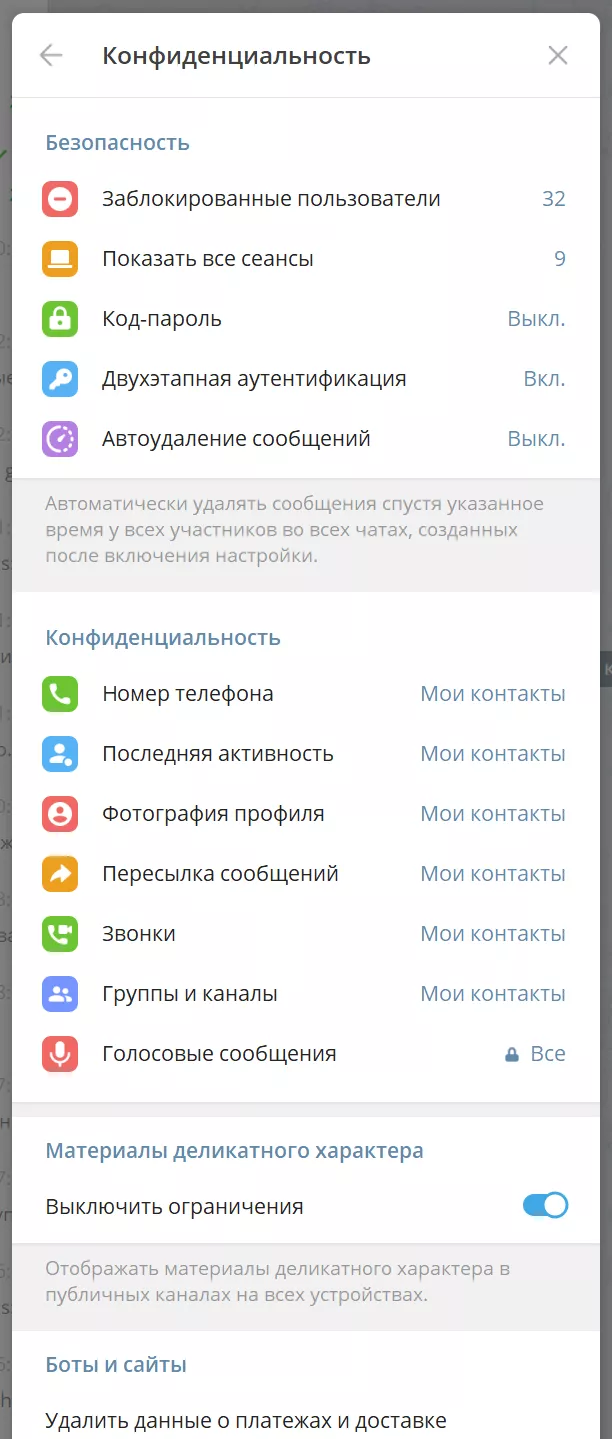
В настольной версии приложения для этого необходимо перейти в «Настройки», «Конфиденциальность» и отключить триггер «Выключить ограничения» в разделе «Материалы деликатного характера».
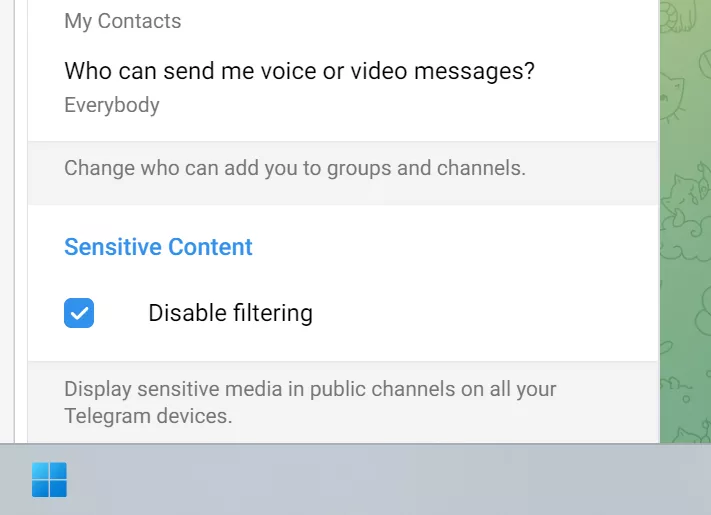
Второй способ через веб-версию. Переходим на web.telegram.org, авторизуемся в аккаунт. Затем переходим в настройки «Privacy and Security», в разделе «Sensitive Content» ставим галочку «Disable Filtering».
Тогда можно поддержать её лайком в соцсетях. На новости сайта вы ведь уже подписались? 😉
Или хотя бы оставить довольный комментарий, чтобы мы знали, какие темы наиболее интересны читателям. Кроме того, нас это вдохновляет. Форма комментариев ниже.
Что с ней так? Своё негодование вы можете высказать на zelebb@gmail.com или в комментариях. Мы постараемся учесть ваше пожелание в будущем, чтобы улучшить качество материалов сайта. А сейчас проведём воспитательную работу с автором.
Если вам интересны новости мира ИТ так же сильно, как нам, подписывайтесь на Telegram-канал. Там все материалы появляются максимально оперативно. Или, может быть, удобнее «Вконтакте»?
Автор: Андрей «zeleboba» Матвеев
Шатаюсь, слушаю и наблюдаю. Пишу тексты.
Поговорить?
Читайте нас где удобно
Ещё на эту тему было
- 10 хитростей Telegram, о которых не все знают
- Внимание: 3 популярных способа взлома Telegram
- Telegram, похоже, готовится дать привязку email к аккаунтам
- Платные пользователи Telegram смогут запретить голосовые сообщения
- Telegram в ТОП-5 самых скачиваемых приложений в мире
- Шпионим за контактами в Telegram, WhatsApp и VK
- Как использовать Telegram в качестве файлообменника
- Как посмотреть сообщение в Telegram без отметки о прочтении?
- Telegram учится импортировать диалоги WhatsApp официально
- Signal превосходит по безопасности WhatsApp или Telegram – и вот почему
Для тех, кто долистал
Ай-ти шуточка бонусом. Samsung Galaxy S III оказался настолько крут, что разрядился еще во время презентации.
Как сделать кружочки в Telegram с размытым фоном?

Если у вас iPhone не слишком старый, ваша камера поддерживает портретный режим, то вы можете воспользоваться новой функции телеграмм при звонках или отправки видео кружочков.
Для того чтобы это включить вам потребуется сделать всего лишь пару кликов, в этой статье я покажу как и куда нажать для этого.
Первое что вам нужно сделать это открыть Telegram, открыть любой чат например с вашим другом, либо просто выбрать избранное, то есть чат с самим собой.
Создайте кружочек, можете его не отправлять просто начать запись и отменить, можете его отправить, это неважно. Главное чтобы началась запись видео в кружочке. Помните что у вас должна быть последняя версия IOS.
Вот так это выглядит:
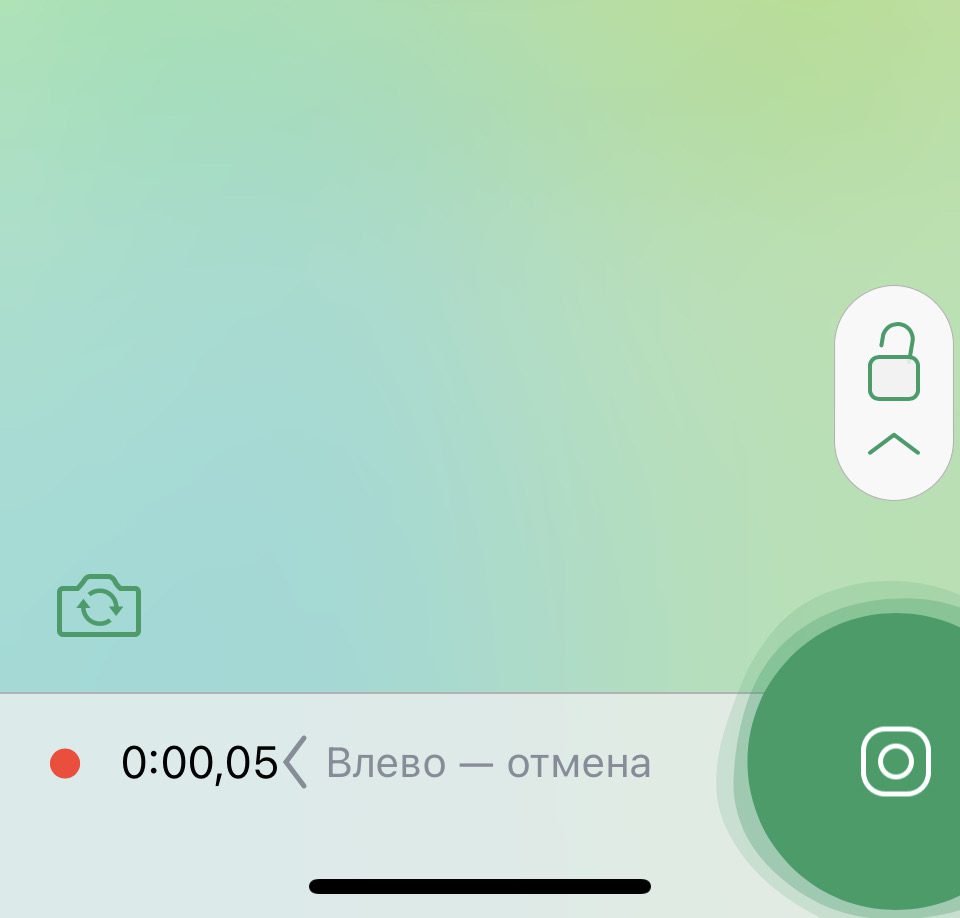
После этого отодвигайте верхнюю шторку вниз чтобы увидеть следующие кнопки:
Нажав на кнопку видео портрет, появится следующее меню:

Вам нужно будет нажать переключатель чтобы он был в таком состоянии как на этом скриншоте.
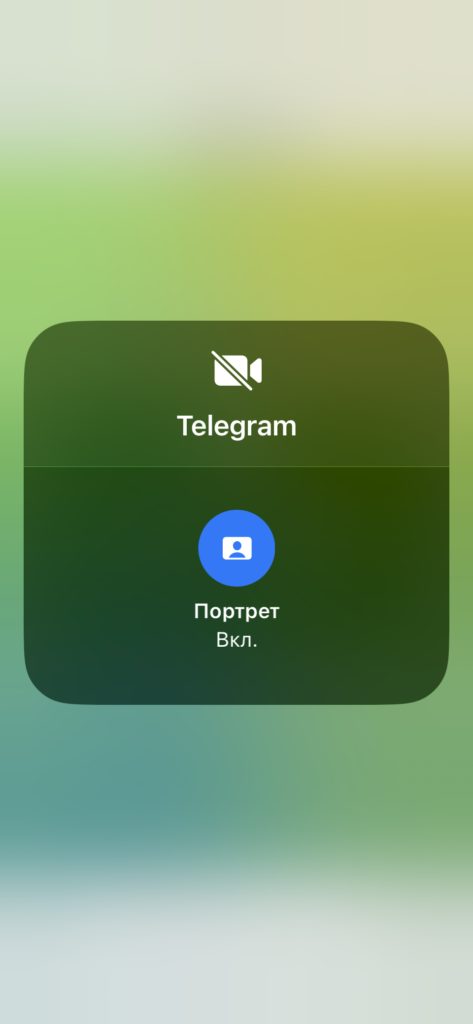
Если вы хотите чтобы у вас работала изоляция голоса, то есть программно убирались какие-то шумы во время записи видео, то используйте вторую кнопку, выберите пункт как на этом скриншоте:

Теперь когда вы будете записывать следующее видео, у вас будет размытый фон!
P.S. Если хотите больше полезных статей на тему Telegram, переходите в специальный бесплатный курс: «Telegram для новеньких»
Как отключить блюр в телеграмме
Пользователи могут скрывать изображение в профиле, администраторы групп — список участников.

Фото: Telegram
Команда Telegram представила очередное обновление мессенджера. Для клиента на Android и iOS доступна версия 9.3, а для десктопного выйдет версия 4.5.
Скрытые медиафайлы
Кроме скрытого текста, в Telegram теперь можно при отправке скрывать изображения и видео. Для пользователя они будут отображаться за полупрозрачной обложкой с анимацией искр, которая исчезнет при нажатии.
Чтобы отправить скрытый файл или несколько файлов, достаточно выбрать их в меню вложений, после чего открыть дополнительное меню (три точки) и нажать на «Скрыть под спойлер».
Максимальная экономия места
В настройках «Использование памяти» теперь можно выбрать частоту автоматического удаления лишних материалов из личных сообщений, групп и каналов, а также задать исключения для отдельных чатов. Сама возможность очистки кэша появилась ещё в декабре 2015 года.
Также данные в этом разделе теперь отражаются в виде круговой диаграммы — это позволяет понять, какой вид файлов занимает больше всего места. На вкладках «Медиа», «Музыка» и «Документы» можно быстро удалить самые большие файлы.
Новые инструменты в фоторедакторе
Редактор изображений Telegram подвергся полной переработке. Так, теперь линии при рисовании автоматически сглаживаются, а их толщина меняется динамически на основе скорости движения пальца.
Для выбора цвета кисти доступны пять способов, включая инструмент для определения цвета на изображении («пипетка»). Кроме того, скрывать лишние элементы можно при помощи кисти размытия.
Зажав изображение пальцем, можно залить его одним цветом. Если же выбран ластик, то в этом случае с него будут удалены все фигуры.
Обновлённый инструмент для добавления текста позволяет менять размер надписи, её шрифт и фон. Также в текстовый блок можно вставить эмодзи из анимированного набора, даже без Premium-подписки.
При открытии меню «+» появятся готовые фигуры для быстрого добавления — прямоугольник, круг, звезда, стрелка и облачко.
Профильные и публичные фото контактов
При редактировании имени пользователь может установить для него локальную фотографию. Она будет отображаться только в списке контактов этого пользователя.
Кроме того, можно отправить контакту предложение понравившейся фотографии. Получатель сможет установить её в профиль за два нажатия.
Для этого требуется открыть профиль контакта и выбрать «Редактировать», после чего нажать «Установить фото для…» или «Предложить фото для…».
В свою очередь, пользователь может скрывать фото в своём профиле (Настройки > Конфиденциальность > Фотография профиля.) как для отдельных пользователей, так и для всех. Для этого в разделе «Кто видит мою фотографию?» можно выбрать вариант «Никто» — и добавить отдельных пользователей или целые группы в список исключений.
Также вместо профильной картинки можно показывать другим пользователям публичную фотографию. Именно она будет отображаться у тех, для кого скрыто основное изображение.
Другие нововведения
Администраторы групп на 100 и более пользователей могут скрывать список участников, чтобы защитить их от нежелательных личных сообщений. Он будет доступен только для администраторов.

Кроме того, разработчики добавили новые анимации загрузки, реакции и интерактивные эмодзи, а художники подготовили 10 новых наборов анимированных эмодзи для Premium-пользователей.
Как отключить цензуру и ограничения в Telegram

Столкнулись с сообщением о том, что какой-то из каналов недоступен для просмотра в Telegram? Связано это с тем, что политикой конфиденциальности этого мессенджера фильтруется контент для взрослых и другой тип контента, который там запрещён.
Тем не менее обойти эти ограничения возможно без каких-либо проблем, однако сделать это на смартфоне не получится.
Как отключить цензуру и ограничения в Telegram
Первым делом вам нужно будет скачать официальную Desktop-версию приложения для Windows или Mac, чтобы получить доступ к соответствующим настройкам. Сделав это, выполните следующие шаги:
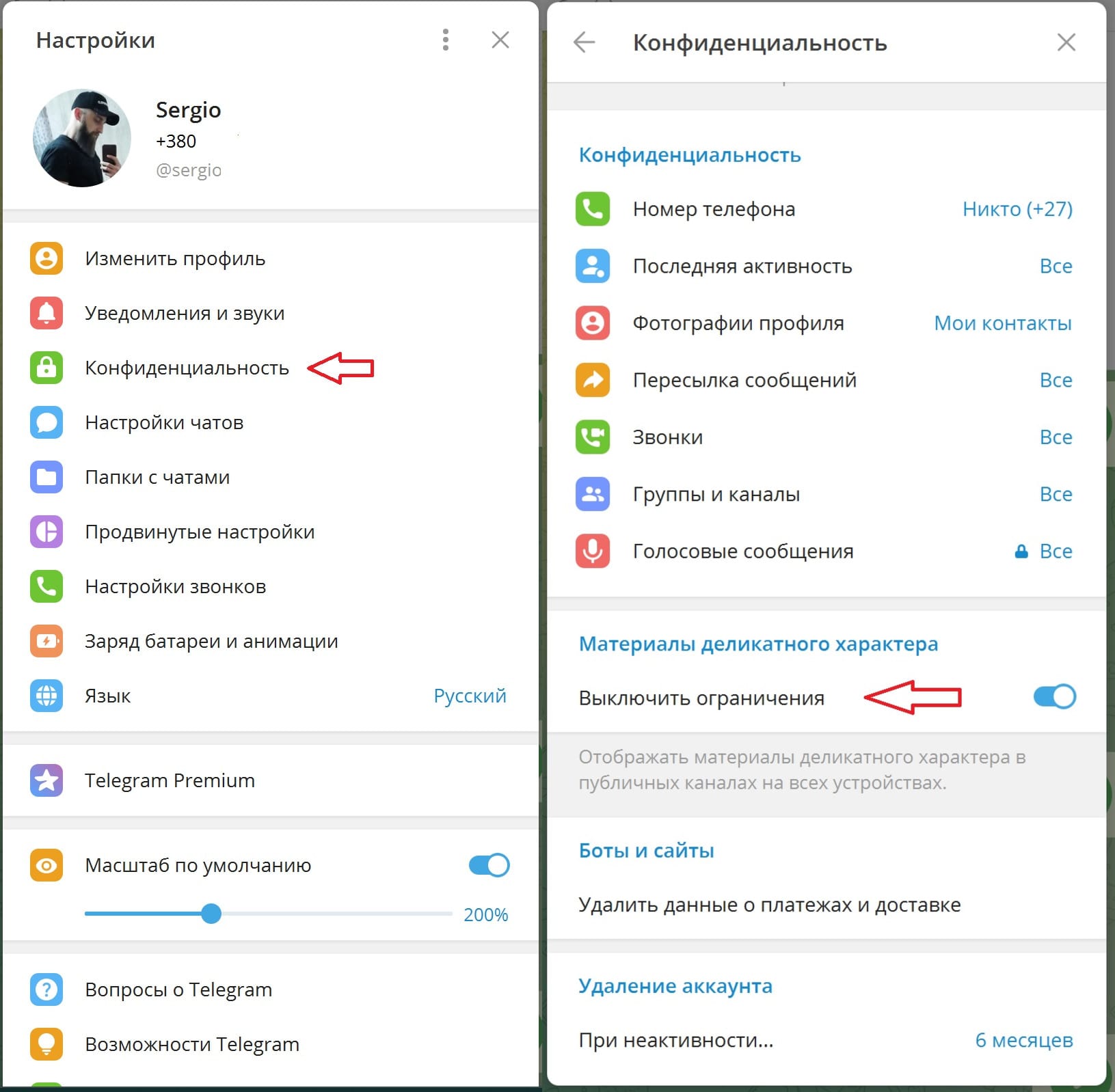
- Зайдите в Desktop-версию Telegram на компьютере и нажмите на три горизонтальные линии в левом верхнем углу;
- Перейдите в Настройки — Конфиденциальность и найдите раздел «Материалы деликатного характера»;
- Переведите курсор вправо напротив опции «Выключить ограничения», чтобы получить доступ к контенту 18+.
Сделав это на ПК, ваши настройки синхронизируются и будут активны и для мобильной версии Telegram, поэтому такой контент теперь будет доступным для вас и там.
Возможно, вам также будет интересно узнать о том, как пройти верификацию и получить галочку в Telegram, о чём мы уже писали в этой статье!
Также полезно узнать о том, что такое Telegram Premium и как им пользоваться, чтобы получить доступ к уникальным функциям этого мессенджера.
Telegram
Качайте самую актуальную версию Telegram и общайтесь со своими контактами, используя все новые функции этого мессенджера.