Очистите память на iPad с помощью самых эффективных методов

Обновлено Бои Вонг / 20 июля 2022 г., 14:20
Как увеличить объем памяти на iPad? Я хочу больше iPad Air Storage. Что я должен делать? Спасибо!
Как вы, возможно, знаете, такие планшеты, как iPad, делают повседневную жизнь, учебу и работу более удобными и удобными для пользователей. А iPad выделяется на фоне других конкурентов своим большим экраном и высокой скоростью работы. Именно поэтому люди хотели бы сохранять больше документов, фильмов, песен, телешоу и т. д. на iPad для работы, учебы или развлечений в любом месте.

FoneEraser для iOS — лучший очиститель данных iOS, который может легко и безвозвратно стереть все содержимое и настройки iPhone, iPad или iPod.
- Удалите ненужные данные с iPhone, iPad или iPod touch.
- Стереть данные быстро с одноразовой перезаписью, которая может сэкономить ваше время для большого количества файлов данных.
- Это безопасно и просто в использовании.
Вот и возникает вопрос, сколько памяти мне нужно на моем iPad? Это частый вопрос большинства пользователей, они понятия не имеют, что именно заняло хранилище и как их очистить, чтобы получить больше свободного места на iPad.
Не волнуйтесь, этот пост покажет вам лучшие ответы на все эти вопросы. Двигаться дальше.

- Часть 1. Как проверить память на iPad
- Часть 2. Очистите память iPad с помощью FoneEraser для iOS
- Часть 3. Очистить память на iPad с помощью AssistiveTouch
- Часть 4. Очистить память на iPad вручную
- Часть 5. Очистить память на iPad в приложении «Настройки»
- Часть 6. Часто задаваемые вопросы об увеличении объема памяти iPad
Часть 1. Как проверить память на iPad
Прежде чем мы углубимся в решения, вы должны узнать, как проверить хранилище iPad mini или всех других моделей. Этапы проверки памяти iPad одинаковы для разных моделей, вы можете проверить их ниже.
Шаг 1 Откройте iPad Настройки приложение и коснитесь Общие меню.
Шаг 2 Прокрутите вниз, чтобы найти хранилище iPad. Затем вы можете увидеть состояние вашего хранилища в деталях.
Перейдите к следующим частям, чтобы очистить память iPad.
Часть 2. Очистите память iPad с помощью FoneEraser для iOS
Первое решение, которое вы не должны пропустить, это FoneEraser для iOS. Это сторонний инструмент, но это надежная и мощная программа для компьютера, которая поможет вам стереть все данные с iPad за несколько кликов. Он обеспечивает 3 уровня стирания, которые вы можете выбрать в соответствии с вашими потребностями.
Кроме того, у него есть еще одна функция, которая поможет вам освободить место на iPhone, iPad и iPod Touch, удалив ненужные файлы, фотографии, большие файлы и приложения. Если вы хотите освободить место на iPad без потери данных, вы можете выбрать его.
FoneEraser для iOS — лучший очиститель данных iOS, который может легко и безвозвратно стереть все содержимое и настройки iPhone, iPad или iPod.
- Удалите ненужные данные с iPhone, iPad или iPod touch.
- Стереть данные быстро с одноразовой перезаписью, которая может сэкономить ваше время для большого количества файлов данных.
- Это безопасно и просто в использовании.
ну тут можно скачать и установить FoneEraser для iOS на компьютере и подключите iPhone. Затем посмотрите демонстрацию того, как очистить память iPad с помощью FoneEraser для iOS.
Стереть ненужные файлы:
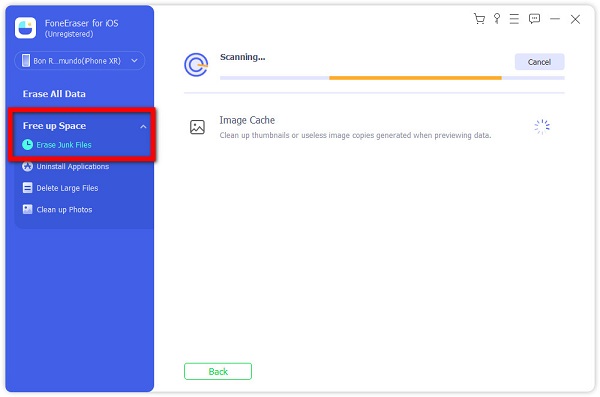
Шаг 1 Выберите Свободное пространство > Стереть ненужные файлы.
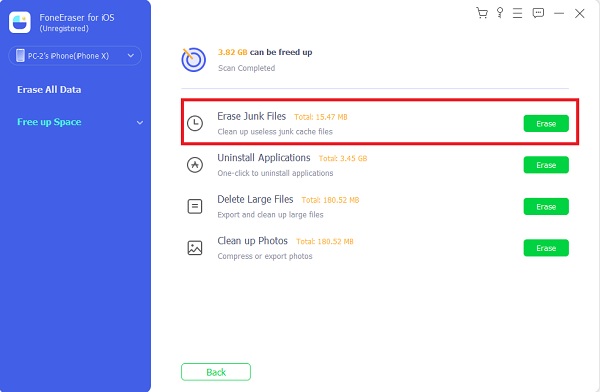
Шаг 2 После этого он просканирует ваше устройство. Отметьте все элементы, которые вы хотите удалить, и нажмите Стереть кнопку.
Удалить приложения:
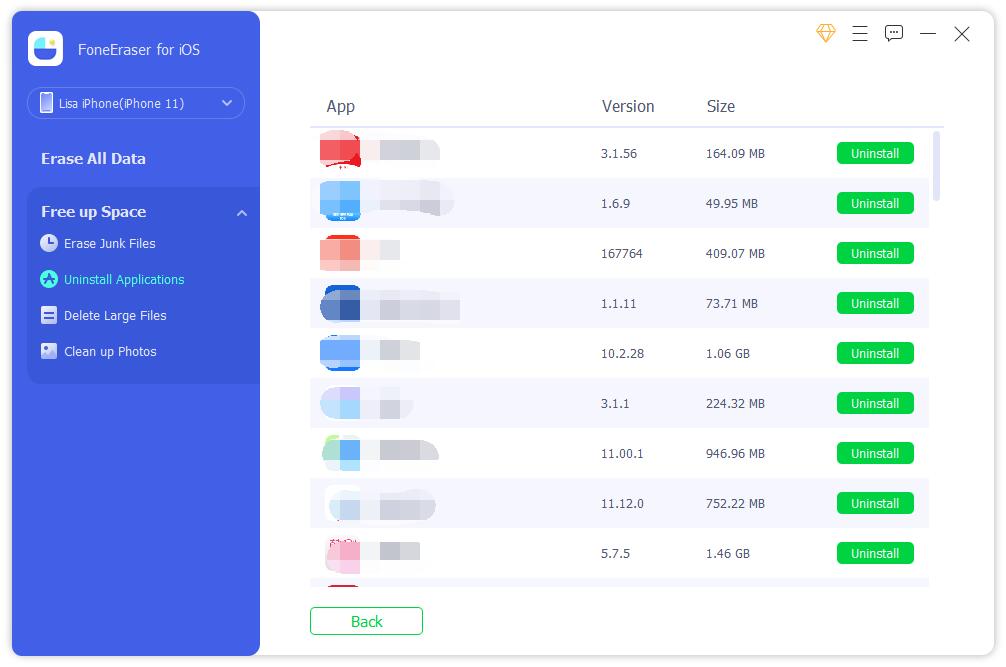
Шаг 1 Выберите Свободное пространство > Удаление приложений.
Шаг 2 Он покажет вам все приложения. Нажмите на Удалить рядом с теми, которые вы хотите удалить с iPad.
Удалить большие файлы:
Шаг 1 Нажмите Свободное пространство > Удалить большие файлы.
Шаг 2 Справа отобразятся все файлы, отметьте их и нажмите Стереть кнопку.
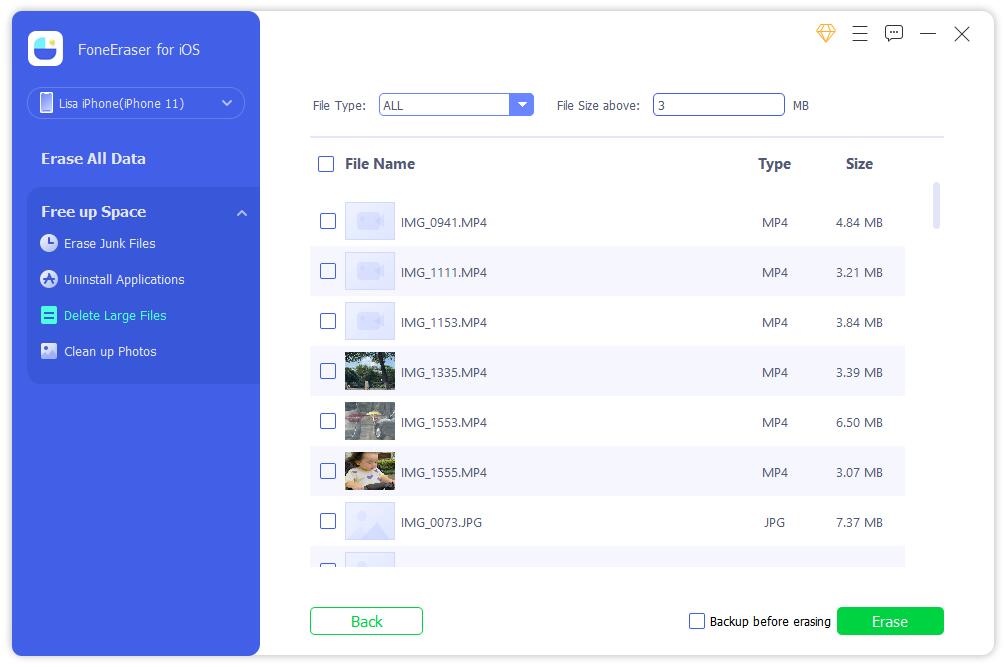
Вы можете сделать резервную копию этих файлов перед их удалением.
Очистить фотографии:
Шаг 1 Нажмите Свободное пространство > Убирать Фотографии.
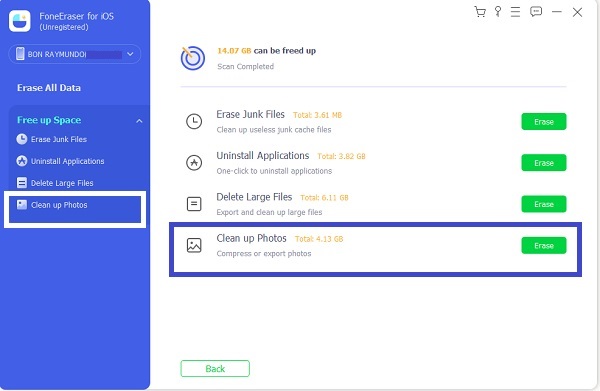
Шаг 2 Через некоторое время нажмите Резервное копирование и сжатие or Экспорт и удаление соответственно.
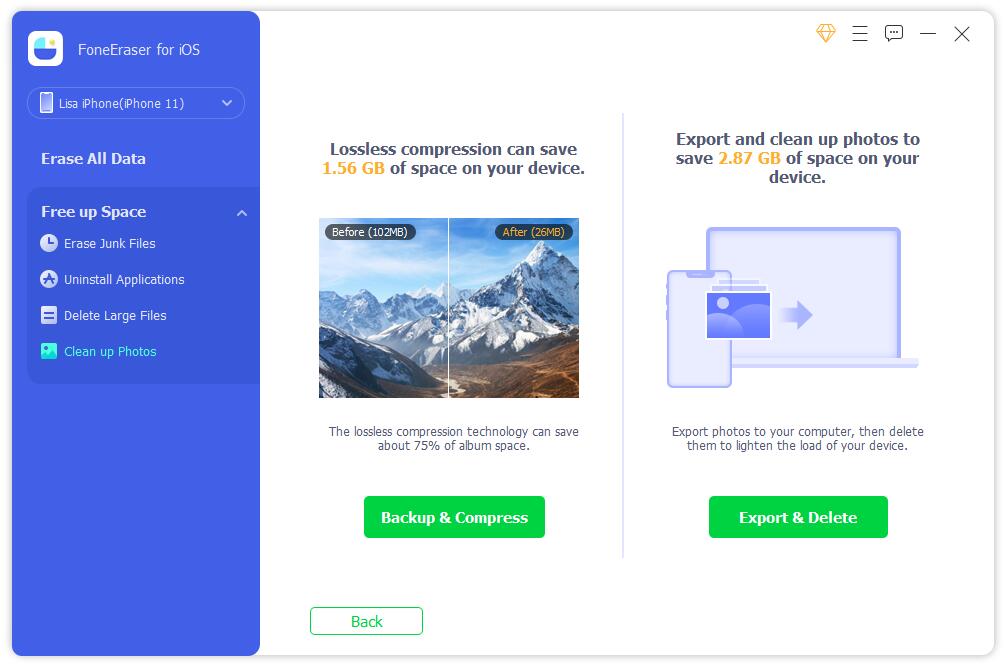
Как видите, им легко пользоваться даже новичкам. Скачайте и попробуйте прямо сейчас!
FoneEraser для iOS — лучший очиститель данных iOS, который может легко и безвозвратно стереть все содержимое и настройки iPhone, iPad или iPod.
- Удалите ненужные данные с iPhone, iPad или iPod touch.
- Стереть данные быстро с одноразовой перезаписью, которая может сэкономить ваше время для большого количества файлов данных.
- Это безопасно и просто в использовании.
Часть 3. Очистить память на iPad с помощью AssistiveTouch
Второй трюк, который вы должны попробовать на iPad, чтобы очистить память iPad, — это использование AssistiveTouch. Это функция iPad, которая помогает вам делать то, что вы хотите, и делать все, что вам нравится. И вы даже можете использовать его на iPad, чтобы очистить память iPad без потери данных. Более того, это может помочь вам исправить неизвестные проблемы на устройстве. Ниже приведен учебник.
Шаг 1 Вам нужно включить AssistiveTouch через «Настройки»> «Универсальный доступ»> «Touch»> «AssistiveTouch» и включить его. Кроме того, вы также можете попросить Siri включить его.
Шаг 2 Перейдите на Настройки > Общие > Завершение работы, то вы можете увидеть ползунок.
Шаг 3 Нажмите AssistiveTouch и выберите Главная.
Шаг 4 Введите свой пароль, чтобы подтвердить его.
Этот вариант мало что вам даст, если вам нужно больше места на iPad, попробуйте удалить ненужные данные вручную.
Часть 4. Очистить память на iPad вручную
Проверив хранилище iPad, вы увидите, что типы данных занимают большую часть памяти на устройстве. Таким образом, вы можете удалить их с устройства, если они вам больше не нужны, например фотографии, видео, песни, сообщения и т. д.
Вот как вы можете удалить их с iPad.
Фотографии. Откройте приложение «Фотографии», выберите фотографии, которые вам не нужны, и коснитесь значка удаления. Ваши удаленные фотографии будут сохранены в альбоме «Недавно удаленные» в течение 30 дней.
Видео: Откройте приложение «Фото» или «Видео», в котором вы сохранили свои видео, выберите их и коснитесь значка «Удалить».
Песни: Откройте приложение Apple Music, выберите библиотеку или песни, которые хотите удалить, коснитесь значка удаления.
Сообщения: Откройте приложение «Сообщения», вы можете прокрутить беседу справа налево и нажать кнопку «Удалить».
FoneEraser для iOS — лучший очиститель данных iOS, который может легко и безвозвратно стереть все содержимое и настройки iPhone, iPad или iPod.
- Удалите ненужные данные с iPhone, iPad или iPod touch.
- Стереть данные быстро с одноразовой перезаписью, которая может сэкономить ваше время для большого количества файлов данных.
- Это безопасно и просто в использовании.
Часть 5. Очистить память на iPad в приложении «Настройки»
Последний вариант — приложение «Настройки». Это мощный инструмент для управления данными и устройствами iOS. Вы можете выборочно удалить данные из определенных приложений или полностью весь контент с устройства.
Вариант 1. Удалить данные приложения
Во-первых, вы можете попытаться получить доступ к данным своего приложения в настройках и подтвердить, есть ли у вас кнопки для соответствующего удаления данных приложения.
Перейдите на Настройки приложение и прокрутите вниз, чтобы найти приложение, которое вы хотите проверить. Если вы видите некоторые варианты удаления данных, очистки данных или других, нажмите на них.
Вариант 2. Стереть все содержимое
Другой способ освободить место на iPad в приложении «Настройки» — удалить весь контент с устройства. Он удалит все данные с iPad, и после этого вы получите совершенно новое устройство. Пожалуйста, создайте резервную копию данных данных iPad, чтобы предотвратить потерю данных; затем вы можете выполнить следующие шаги.
Шаг 1 Откройте приложение Настройки приложение на iPad, выберите Общие > Перенос или сброс iPad.
Шаг 2 Выберите Стереть контент и настройки.
Шаг 3 Нажмите Стереть контент и настройки снова.
Он начнет сбрасывать ваше устройство, просто подождите некоторое время и после этого настройте свой iPad.
Часть 6. Часто задаваемые вопросы об увеличении объема памяти iPad
Почему я купил дополнительное пространство в iCloud, но ничего не произошло?
Убедитесь, что вы купили хранилище iCloud с правильной учетной записью, а также проверьте подключение к Интернету.
Почему память моего iPad заполнена?
Потому что вы сохранили бесчисленное количество данных на iPad. Вы можете попробовать методы, описанные в этом посте, чтобы освободить память iPad, сделать его нормальным и работать быстрее.
FoneEraser для iOS — лучший очиститель данных iOS, который может легко и безвозвратно стереть все содержимое и настройки iPhone, iPad или iPod.
- Удалите ненужные данные с iPhone, iPad или iPod touch.
- Стереть данные быстро с одноразовой перезаписью, которая может сэкономить ваше время для большого количества файлов данных.
- Это безопасно и просто в использовании.
Это все о том, как очистить память iPad, вы можете изучить методы в этом посте и выбрать один из них в соответствии с вашими потребностями. FoneEraser для iOS по-прежнему является наиболее рекомендуемым методом, который вы не должны пропустить. Это поможет вам освободить память iPad с потерями или без них. И даже новички могут просто научиться им пользоваться. Почему бы не скачать и не попробовать прямо сейчас!
Статьи по теме
- Как удалить хранилище iCloud
- Как стереть память iPhone полностью и навсегда
- Способы сброса iPad к заводским настройкам
Как навсегда очистить память iPad, чтобы освободить место
Цифровые устройства широко используются в повседневной жизни людей. iPad предлагает вам больший экран, чем смартфоны, но не такой большой вес, как ноутбуки. Но частое использование приносит много кэша на iPad, что будет замедлять работу устройства. Как очистить оперативную память на iPad? Более того, если вы хотите продать свой iPad или обменять его, вам необходимо тщательно стереть данные iPad, чтобы защитить вашу личную информацию. В этой статье представлены два метода очистки памяти iPad. Прочтите и попробуйте.
- Часть 1. Используйте настройки iPad, чтобы очистить память iPad
- Часть 2. Лучший способ безопасно очистить память iPad
- Часть 3. Часто задаваемые вопросы об очистке памяти iPad
Часть 1. Используйте настройки iPad, чтобы очистить память iPad
Сами Apple Settings предоставляют услуги по очистке кеша. Вы можете стереть память iPad без стороннего программного обеспечения. Это быстро и легко обрабатывать.
Откройте приложение Настройки .
Прокрутите вниз и найдите Общие . Затем нажмите Хранение iPad . Здесь вы можете проверить, сколько места занимает каждое приложение. Затем вы можете решить, какие приложения удалить, нажав Выгрузить неиспользуемые приложения . Вы также можете Просмотр загруженных видео и Большие вложения а затем удалите ненужные файлы.
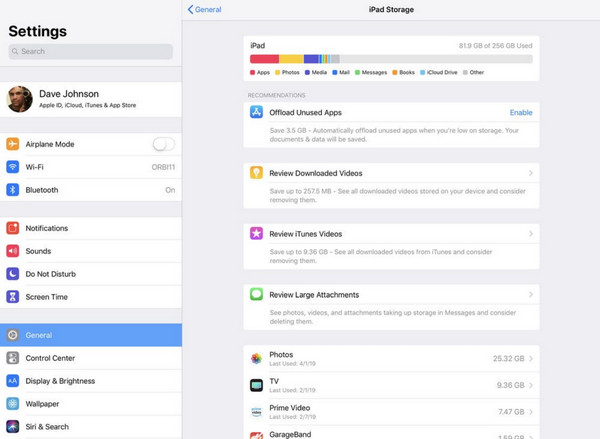
Если вы не хотите удалять свои приложения, вы можете очистить кеш Safari. Открыть Настройки и нажмите Safari . Потом выберите Очистить историю и данные веб-сайта . Кэш при посещении определенных страниц будет удаляться. Вы получите немного места для хранения.
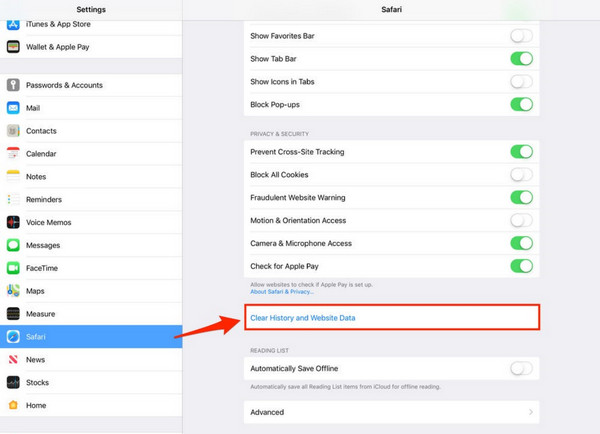
Однако выбор очистки один и этот способ не на 100% безопасен. Возможно, ваши данные могут быть восстановлены сторонним программным обеспечением. Если вы планируете продать старый айфон или iPad или передать его кому-то другому, ваша личная информация может быть утечкой. Что вам нужно, так это мощное программное обеспечение для тщательной очистки iPad, предоставляющее больше возможностей для очистки. Продолжайте читать и решайте, какой путь выбрать.
Часть 2. Лучший способ безопасно очистить память iPad
FoneEraser это мощный инструмент для безвозвратного стирания данных с iPad. Он защищает вашу конфиденциальность и безопасно очищает ваш iPad. Более того, FoneEraser может одновременно стирать более одного устройства iOS и обеспечивать разные уровни стирания. Его функции более разнообразны и могут удовлетворить все ваши потребности. Следуйте пошаговой инструкции и попробуйте.
Шаг 1. Запустите FoneEraser.
Загрузите и установите FoneEraser на свой компьютер. Тогда запустите это.
Шаг 2. Подключите два устройства
Подключите iPad к компьютеру с помощью кабеля USB. Разблокируйте iPad и коснитесь Доверие во всплывающем уведомлении. Затем введите свой пароль для завершения авторизации.
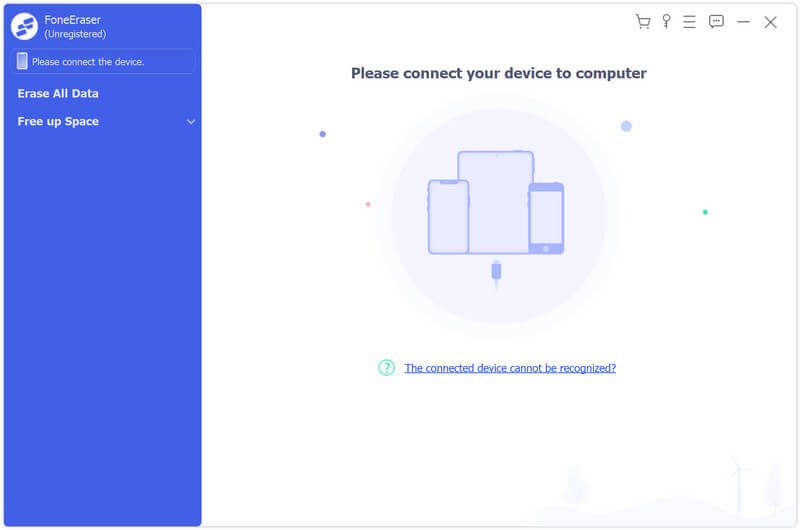
Шаг 3. Быстрое сканирование
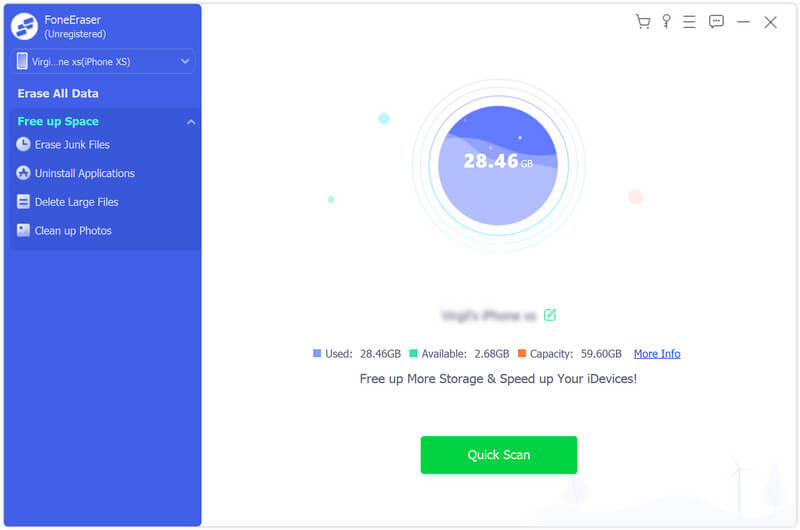
Переместите курсор на левую панель основного интерфейса и выберите Свободное пространство . Затем нажмите Быстрое сканирование .
Шаг 4. Удалите ненужные файлы
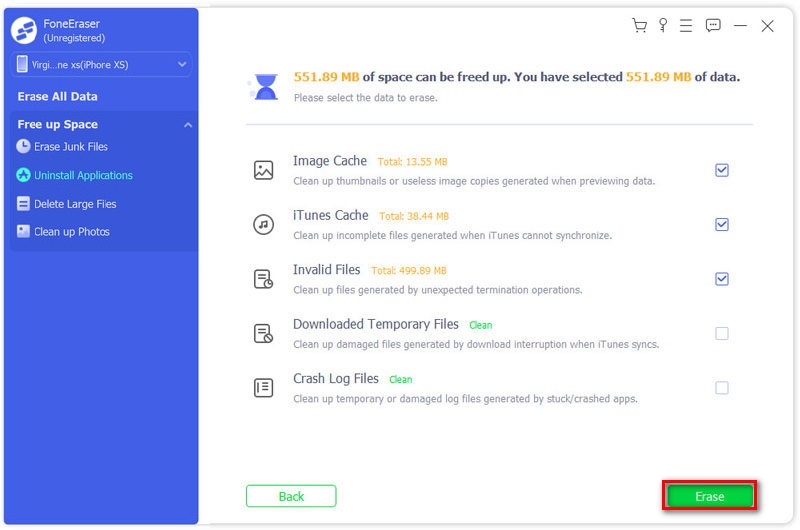
После завершения загрузки вы можете нажать Стереть ненужные файлы из раскрывающегося списка Свободное пространство . Вы можете выбрать тип, который хотите стереть, или выделить их все. Затем нажмите Стереть .
Шаг 5. Удалите приложения
Выберите Удаление приложений налево. Решите, какое приложение удалить, и нажмите Удалить кнопка сзади.
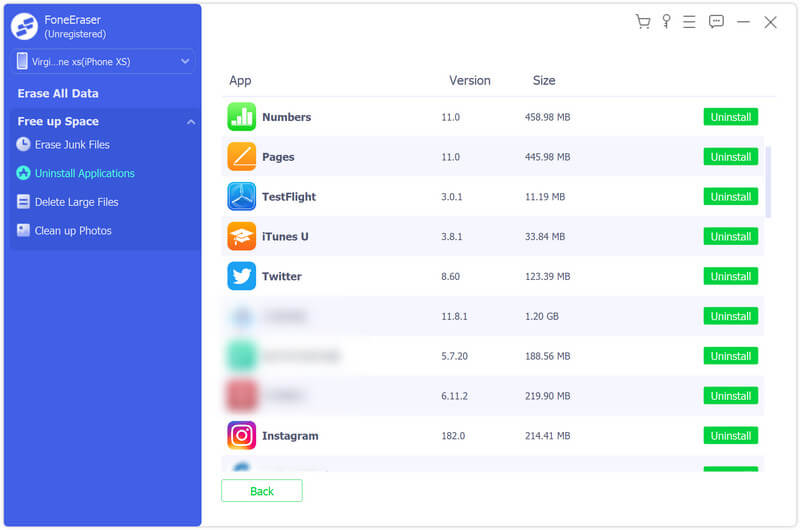
Шаг 6. Удалите большие файлы
Выберите Удалить большие файлы налево. Вы можете выбрать, какой тип файлов отображать, щелкнув значок Тип файла . Отметьте файлы, которые вы хотите удалить, и нажмите Стереть . Вы также можете выбрать Резервное копирование перед стиранием в случае, если вы захотите их в будущем.
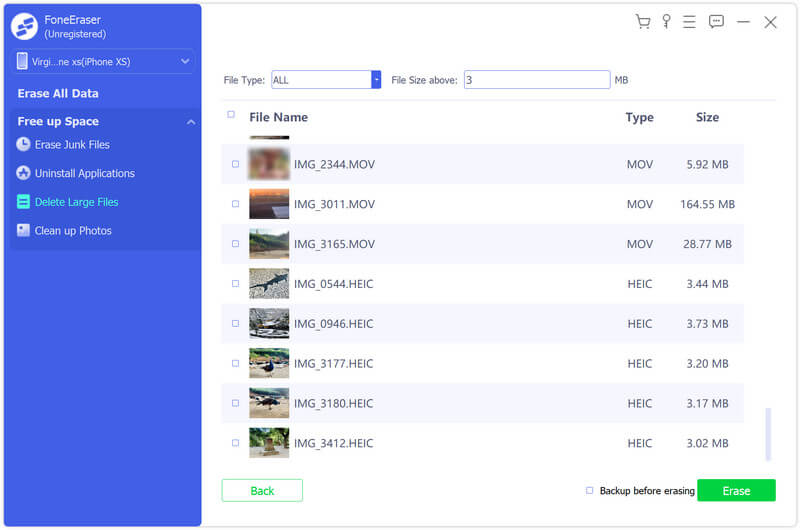
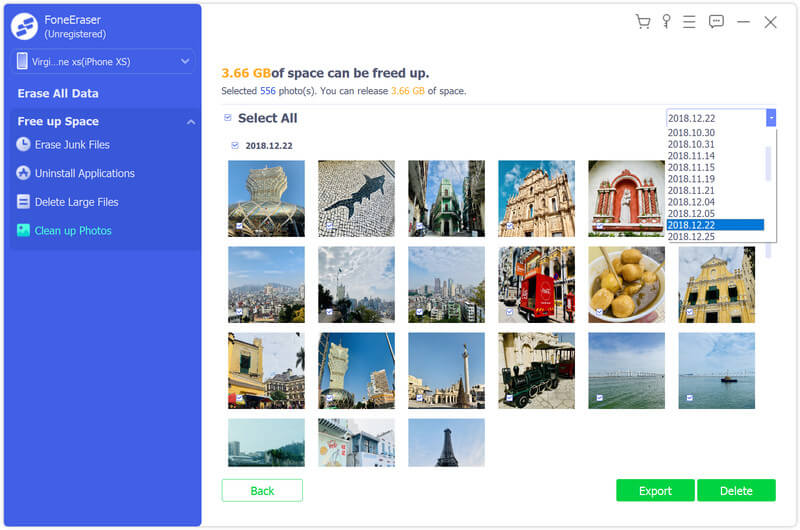
Шаг 7. Очистите фотографии
Выберите Убирать Фотографии слева. Вот увидишь Резервное копирование и сжатие и Экспорт и удаление . Вы можете выбрать тот, который вам нужен.
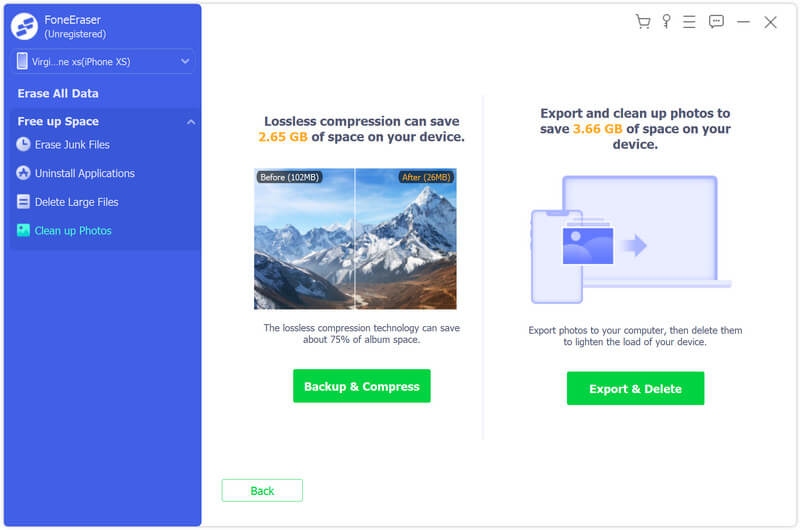
Если вы выбираете Резервное копирование и сжатие , выберите файлы, которые вы хотите сжать, и нажмите «Сжать». Кроме того, вы можете выбрать Резервное копирование исходных фотографий перед сжатием.
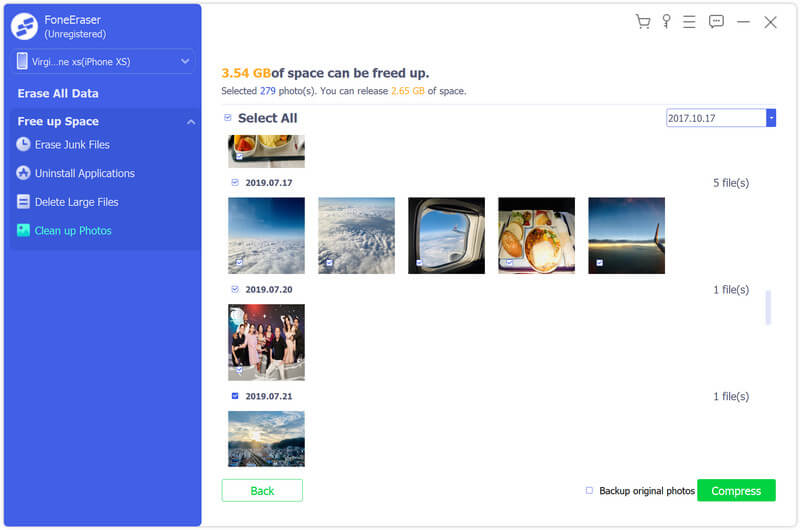
Если вы выбираете Экспорт и удаление , Вы можете нажать Экспортировать чтобы экспортировать фотографии на компьютер или нажмите Удалить .
Кроме того, вы можете стереть все данные на своем iPad, если вам нужен полностью чистый iPad для определенных целей. Просто нажмите Стереть все данные и выберите уровень безопасности. Следуйте инструкциям на экране, чтобы завершить стирание.
Часть 3. Часто задаваемые вопросы об очистке памяти iPad
Как очистить оперативную память на iPad, чтобы она работала более эффективно?
Вы можете очистить кеш Safari на своем iPad. Открыть Настройки и нажмите Safari . Выберите Очистить историю и данные веб-сайта . После этого вы выйдете из аккаунта на всех сайтах, на которых вы вошли. Перед этим вы можете экспорт закладок Safari с устройств iOS. Кроме того, вы можете очистить кеш в приложении, чтобы очистить память iPad.
Как освободить место на iPad, не удаляя приложения?
Вы можете использовать FoneEraser для очистить память iPad. После сканирования вы можете стереть ненужные файлы, удалить большие файлы и очистить фотографии. Удаленные файлы не содержат важных данных из приложений.
Как стереть iPhone для продажи?
Перед продажей iPhone или iPad вы должны защитить свою личную информацию. Вы можете использовать FoneEraser, чтобы стереть все данные на вашем iPad. Он может одновременно очищать более одного устройства iOS. Требуется только строка данных и несколько щелчков мышью.
Вы должны быть осторожны при очистке памяти iPad, так как ваши данные могут быть потеряны или переданы другим лицам. FoneEraser — это мощный и безопасный инструмент, отвечающий вашим потребностям. Вы можете освободить место, удалив части данных или протри свой iPad исходя из вашей цели. Прочитав статью, вы можете загрузить и установить FoneEraser, чтобы попробовать.
Что вы думаете об этом посте.
Рейтинг: 4.8 / 5 (на основе голосов 117) Подпишитесь на нас в
Более Чтение

Оставьте свой комментарий и присоединяйтесь к нашему обсуждению
Очистить iPhone / iPad

FoneEraser
Самая мощная из когда-либо созданных утилит, позволяющая пользователям постоянно и тщательно удалять все содержимое iPhone, например контакты, сообщения, фотографии, видео, заметки и т. Д., А также настройки.
Как очистить оперативную память iPhone, iPad, iPod
Согласитесь, вы все еще думаете, что если закрыть все приложения, которые были ранее запущены, на iPhone, iPad, iPod освободиться оперативная память. Однако, это не так. Оказывается, приложения и игры, которые вы открыли и просто с них вышли, почти не засоряют ОЗУ. Поэтому, есть правильный способ как очистить, освободить оперативную память на Apple устройствах. Сейчас мы расскажем два способа.
Способы очистки памяти на iPhone, iPad, iPod:
1. Самый банальный способ освобождения ОЗУ — это перезагрузка. Это самый надежный вариант, что бы заставить работать ваше устройство немного быстрее. К счастью iOS не требуется перезагружать так часто, как Windows OC.
2. О втором способе мало кто слышал. А он позволит всего за несколько секунд освободить память на Айфоне. И так, повторите действия.
- Зажмите и держите кнопку питания, пока не увидите слайдер для выключения девайса
- Затем отпустите кнопку питания и сразу нажмите кнопку «Домой» (Home) и удерживайте ее до того времени, пока не появится домашний экран (примерно пять секунд)
- Если появился домашний экран с привычными для вас иконками, значит оперативная память iPhone, iPad, ipod успешно очищена.
Надеемся, данная техника будет вам полезна. Сохраните себе, что бы не потерять.
10 способов освободить память на iPhone и iPad
Одна из самых частых проблем пользователей iPhone и iPad – нехватка места. И это касается даже последних версий, рано или поздно память все равно заканчивается.
Кроме того, если вы используете много памяти, не чистите кэш и не следите за установленными приложениями, есть риск того, что ваш iPhone начнет тормозить и дольше обрабатывать информацию.
1. Перезагрузите iPhone iPad
Это хороший способ выгрузить из памяти смартфона или планшета от Apple все ненужное и лишнее. Перезагружайте устройство хотя бы раз в неделю.
Что дает перезагрузка?
— очищает кэш iOS;
— дает прирост производительности;
— Удаляет данные из злополучного раздела Другое в iCloud.
— В случае гиперактивного использования устройство перезагружайте его каждый день.
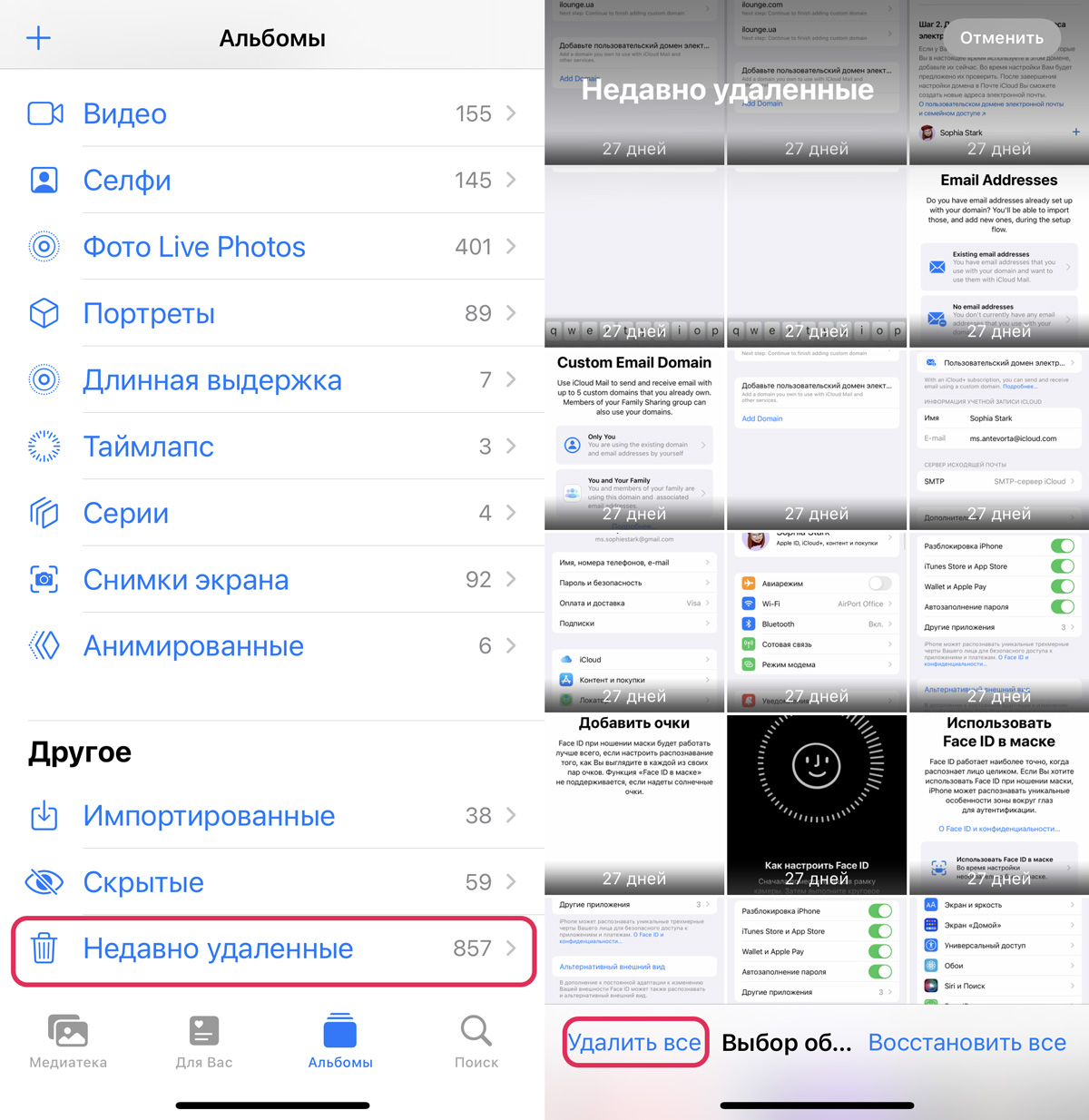
2. Чистите «Недавно удалены в Фото
Удаляя фото, не все заглядывают в папку «Недавно удаленные», а фотографии и видео там сохраняются еще некоторое время, засоряя вашу память. Обязательно почистите его.
— Перейдите к Альбоме программы Фото;
— затем откройте недавно удаленные;
– Удалите все.
3. Очистите кэш-приложение для очистки памяти iPhone.
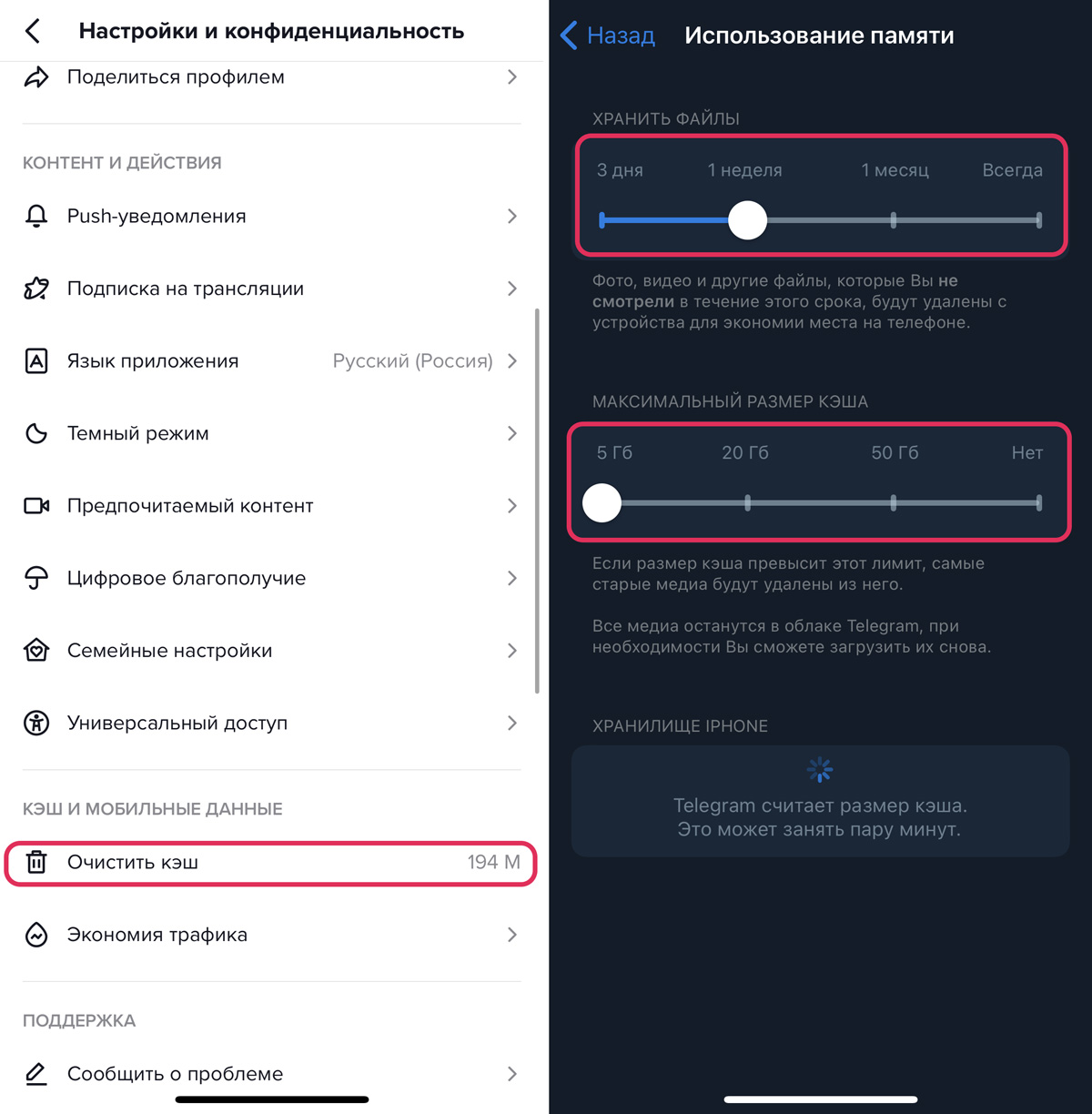
Соцсети очень засоряют память. Viber, Telegram, Instagram собирают в кэш ранее открытые вкладки и потому Айфон | Айпад начинает тормозить и требовать очистить память.
Внутри большинства программ соцсетей есть функционал, позволяющий уменьшить объем памяти, который они занимают:
— выключите сохранение фото из Вайбера;
— используйте разумное хранилище для телеграмм (ограничьте кэш);
— Очистите кэш в ТикТок, перейдя в настройку своего профиля.
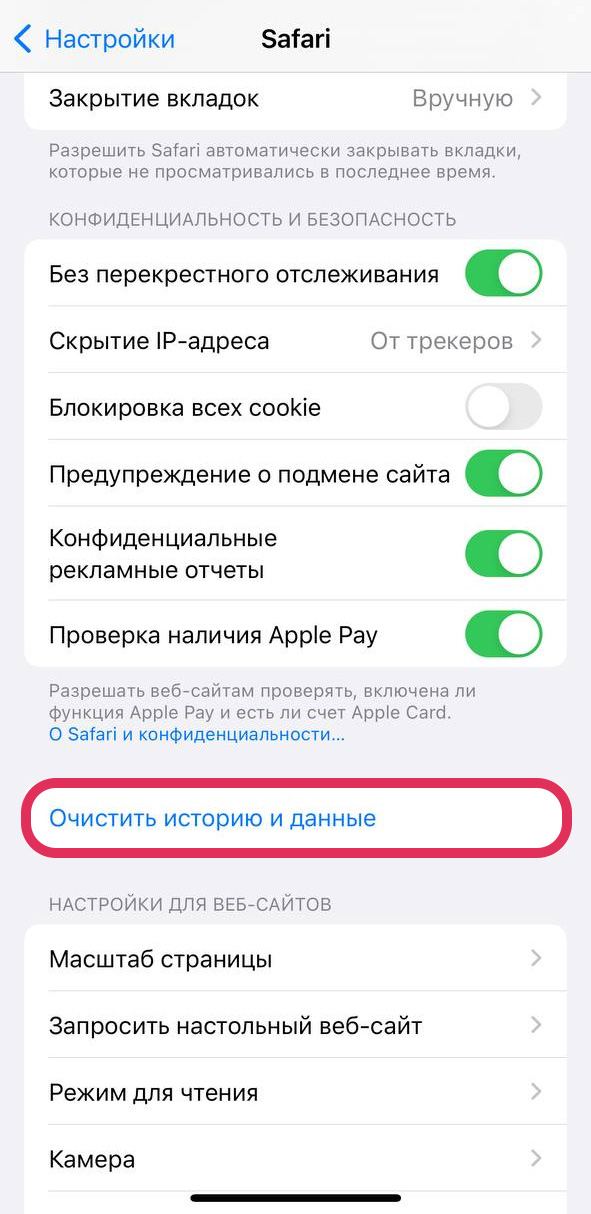
4. Удаляем историю Сафари
Перейдите к Настройке и откройте вкладку Сафари;
Опуститесь вниз и очистите историю вместе с данными.
5. Установите время хранения сообщений
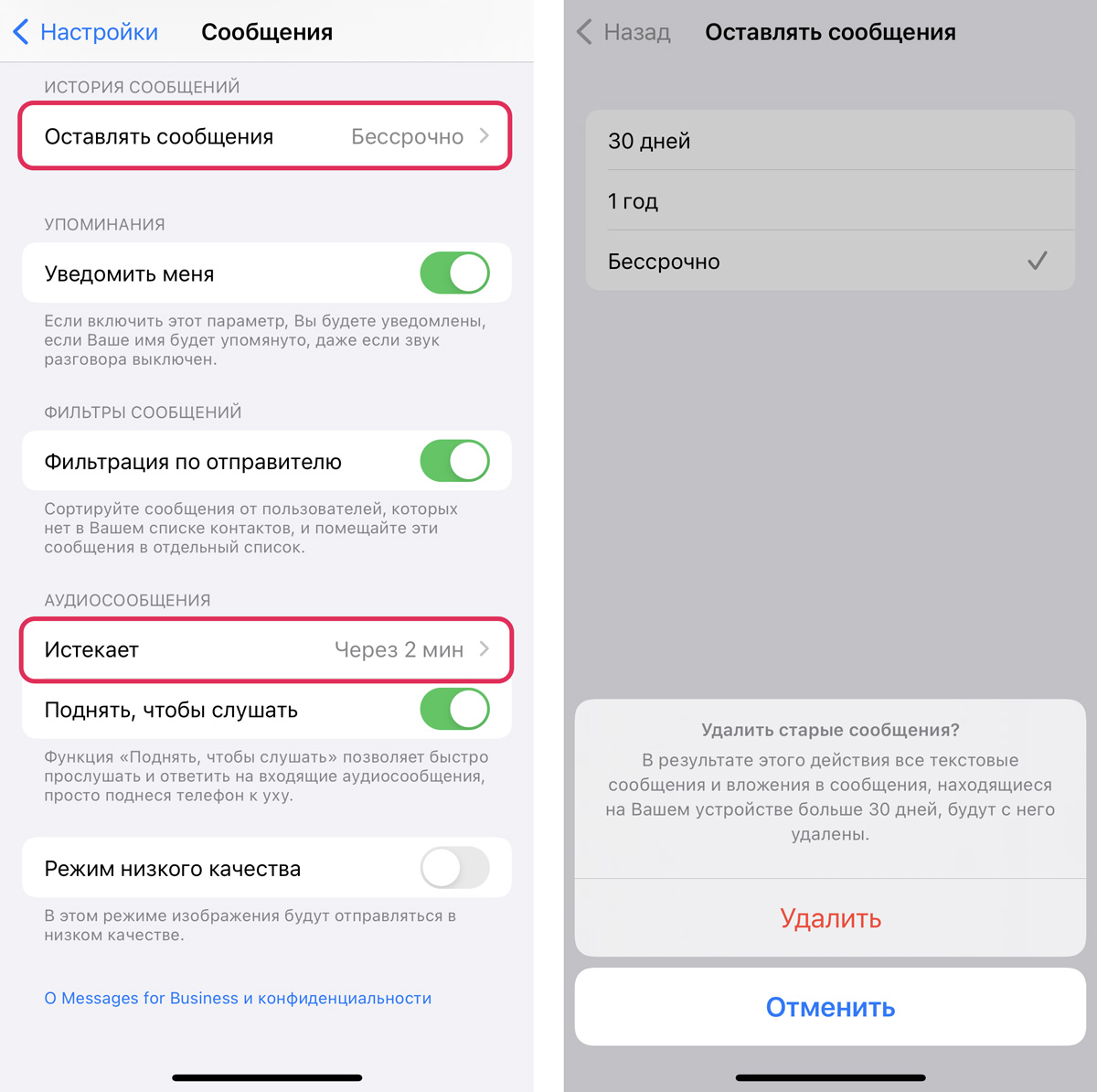
После установки времени хранения сообщений в iMessage, по истечении указанного срока они будут удаляться. Чтобы это осуществить необходимо:
— зайти в Настройки;
— перейти к сообщениям;
— Под разделами Аудио и Видеосообщения устанавливать время, когда удаляются сообщения.
6. Включите оптимизацию хранилища на iPhone iPad
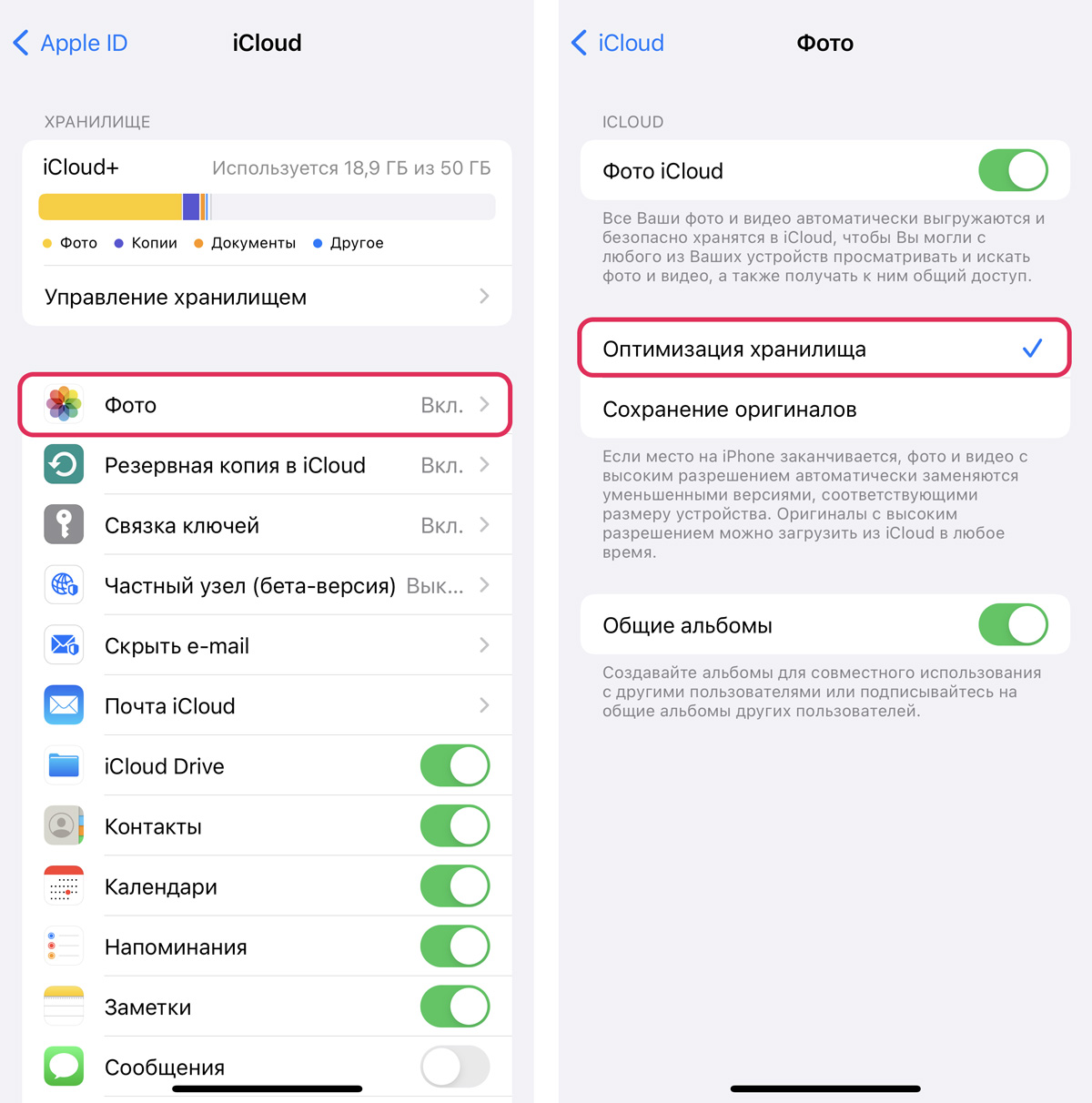
Эта функция помогает сэкономить место на вашем встроенном накопителе. Если активировать ее оригиналы фотографий будут передаваться в облако, а оптимизированный медиа-контент останется на устройстве.
— Откройте Настройки и свой профиль;
— Перейдите к iCloud, а затем в Фото;
— Выберите оптимизацию хранилища.
7. Не оставляйте оригиналы во время съемки HDR
Чтобы это отключить необходимо:
— зайти в Настройки;
— Перейти к Фото и Камера;
— Отключить функцию Оставлять оригинал.
Теперь при съемке HDR оригиналы не будут сохраняться дополнительно.
8. Используйте сторонние программы для очистки
Такие утилиты как PhoneExpander, Phone Clean диагностируют память устройства и делают все за вас, очищая кэш и временные файлы. Работают они достаточно просто – нажал одну кнопку и начинается очистка.
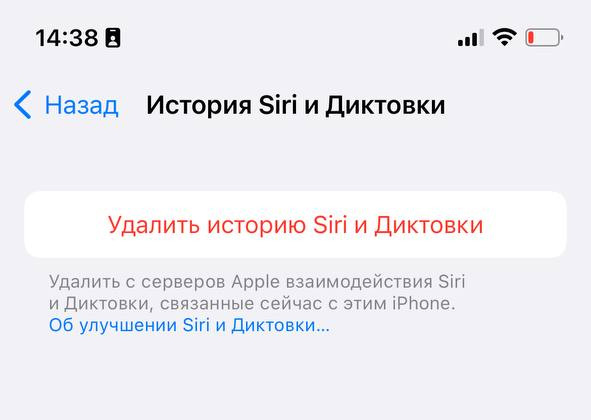
9. Удалите историю диктовки Сиры
Выделите настройки Сыры и удалите историю диктовки.
10. Настройки, которые помогут очистить память iPhone, iPad
- В камеры установите более низкое разрешение видео. К примеру, не используйте 4К, а снимайте в формате Full HD.
- Выключите системные языки, которые не используются. Для этого зайдите в Настройки — Основные — Язык и регион.
- Ограничь фоновую активность (Настройки — Основные — Обновление содержимого).
- Старайтесь не держать iPhone в состоянии «Память вашего iPhone переполнена». Это очень плохо сказывается на его работе и может привести к тому, что вы не сможете обновиться на новую версию iOS или хуже устройство полностью перестанет работать.