Смена идентификатора Apple ID, с которого предоставляется общий доступ к покупкам с помощью функции «Семейный доступ»
Если у вас несколько идентификаторов Apple ID, вы можете сменить тот, покупки с которого оказываются в общем семейном доступе.
Смена идентификатора Apple ID, используемого для предоставления общего доступа к покупкам на iPhone, iPad или iPod touch
Изменять идентификатор Apple ID, который используется для предоставления общего доступа к покупкам группе семейного доступа, можно один раз в 90 дней.
В iOS 16 или iPadOS 16 и более поздних версий
- Нажмите «Настройки», а затем — «Семья».
- Нажмите свое имя.
- Нажмите Apple ID.
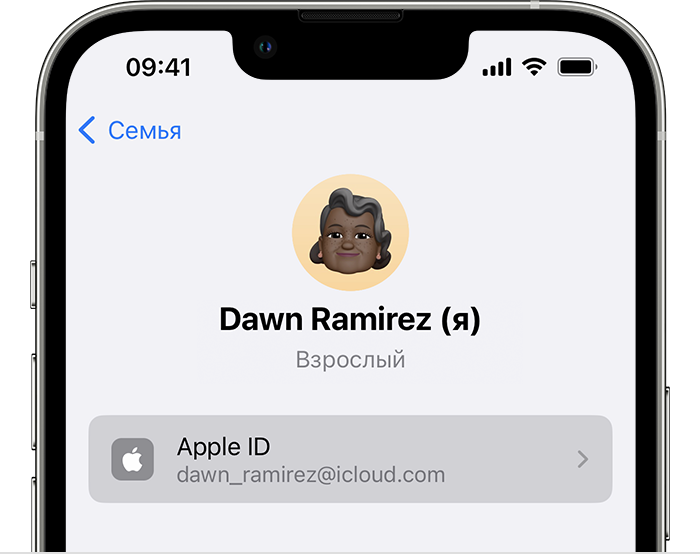
- В примечании под идентификатором Apple ID нажмите «Делиться с помощью дополнительного Apple ID».
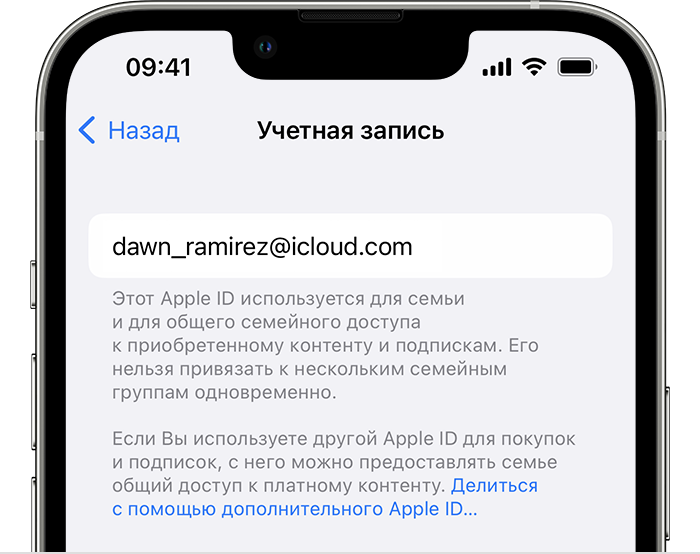
- Введите идентификатор Apple ID и пароль, которые вы хотите использовать.
- Нажмите «Использовать этот Apple ID».
В iOS 15 или iPadOS 15 и более ранних версий
- Нажмите «Настройки» > [ваше имя], а затем выберите «Семейный доступ».
- Нажмите свое имя.
- Нажмите «Учетная запись».
- Удалите указанный идентификатор Apple ID, затем введите идентификатор Apple ID и пароль, которые вы хотите использовать.
- Нажмите «Использовать эту учетную запись».
Смена идентификатора Apple ID, используемого для предоставления общего доступа к покупкам на компьютере Mac
Изменять идентификатор Apple ID, который используется для предоставления общего доступа группе семейного доступа, можно один раз в 90 дней.
В macOS Ventura и более поздних версий
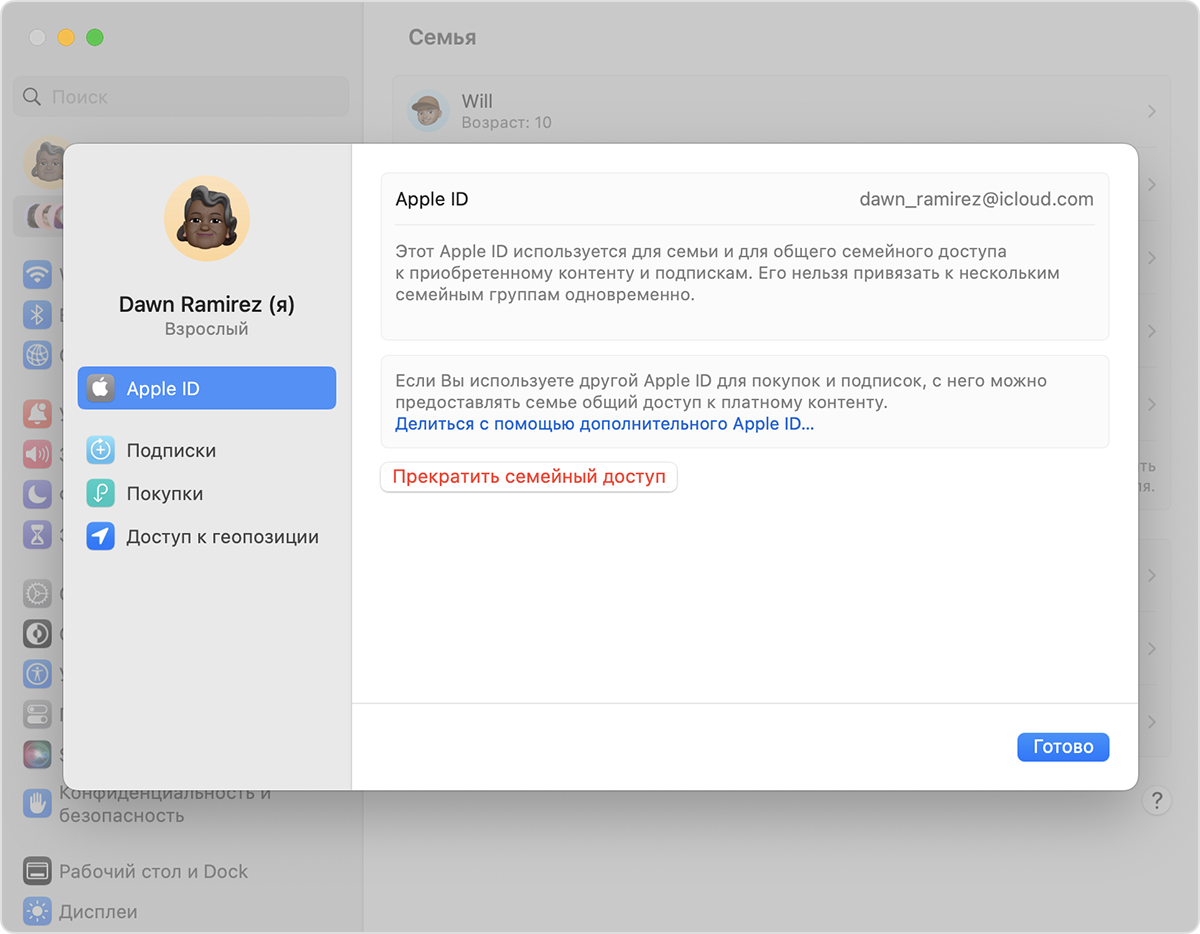
- Перейдите в меню Apple > «Системные настройки».
- Нажмите «Семья».
- Выберите свое имя.
- В примечании под идентификатором Apple ID нажмите «Делиться с помощью дополнительного Apple ID».
- Введите идентификатор Apple ID и пароль, которые вы хотите использовать.
- Нажмите «Далее» и следуйте инструкциям на экране.
В macOS Monterey и более ранних версий
- Перейдите в меню Apple > «Системные настройки».
- Нажмите «Семейный доступ», а затем — «Подробнее» рядом со своим именем в списке членов семьи.
- Нажмите «Изменить».
- Нажмите «Сменить».
- Введите идентификатор Apple ID и пароль, которые вы хотите использовать.
- Нажмите «Далее» и следуйте инструкциям на экране.
Что происходит при смене идентификатора Apple ID, который используется для предоставления общего доступа к купленным медиаматериалам и подпискам?
При смене идентификатора Apple ID, используемого для функции «Семейный доступ», члены вашей семьи больше не смогут получать доступ к покупкам или подпискам из вашей предыдущей учетной записи и загружать их. Они также не смогут использовать музыку, фильмы, телешоу, книги, приложения и покупки в них с защитой DRM, которые они ранее загрузили из вашей предыдущей учетной записи, а также связанные с ней подписки на мультимедийные сервисы.
Что делать если у вас 2 Apple ID
Ваш Apple ID, по сути главный ключ от всех ваших устройств Apple, именно благодаря ему ваша личная экосистема Apple функционирует как надо, демонстрирую интуитивность и безопасность. Но так бывает, что у нас несколько Apple ID и это очень не удобно. Сразу скажем, что объединить два аккаунта у вас не получится, но можно кое-что Сделать, чтобы ваша жизнь была проще.
С какими проблемами можно столкнуться если у вас больше одного Apple ID
Новый Apple ID можно получить на работе или в школе, при это у вас уже есть свой идентификатор. Или может вы хотите вести какую то деятельность и не хотели бы чтобы ваш личный Apple ID фигурировал в других проєктах. Итак, каким бы образом у вас не появился второй или третий Apple ID всегда возникает вопрос, какой из них на самом деле вы. Проблемы могут начаться тогда когда, вы например, если вы решили подписаться на Apple Music, вам нужно выбрать один из своих Apple. Или вы можете купить подписку для каждого Apple ID, то же самое для всех других приложений.
Два и больше Apple ID — решение есть

На самом деле было бы очень удобно, если бы Apple позволяли объединять два Apple ID или хотя бы присвоить один пароль. Но кое-что все же можно сделать Для начала выберите один из существующих Apple ID. Пусть он будет тот, который вы используете, когда подписываетесь на новую услугу или новый веб-сайт, или устанавливаете приложение. Теперь войдите в этот Apple ID на всех своих устройствах и не выходите, без действительно важной на то причины. Если у вас получится никогда не обращаться к другому, то это идеальный вариант. Но может быть так что на том другом Apple ID у вас важная подписка или приложение, которым вам нужно пользоваться постоянно.
Что делать с другим Apple ID
Если вы подписались на какую-либо услугу через другой Apple ID, не тот, который вы сейчас выбрали в качестве основного, проверьте все настройки подписки. Обратите внимание на возможность экспортировать свои данные или возможность загружать под другой учетной записью. Если да, то экспортируйте данные. Также попробуйте добавить свой другой Apple ID в свой через Family Sharing. После этого вернитесь к основному Apple ID и снова подпишитесь оттуда. Импортируйте все данные, которые вы экспортировали. Если такой возможности нет вам придется продолжать использовать свой другой Apple ID. Кроме того если у вас есть приложения на одном Apple ID, а они вам нужны на другом, используйте функцию “Семейный доступ”. Это позволит вам делиться подписками на приложения, а также приложениями, если это разрешено разработчиком. И наконец, если вы наверняка уверены, что тот другой Apple ID вам больше не нужен, удалите его. Однако скорее всего, вам наверняка рано или поздно могут понадобиться данные оттуда, поэтому лучше его все же сохранить, но минимизировать обращение к нему, в противном случае данные оттуда будет невозможно восстановить.
Возможно ли объединить два Apple ID?
Подскажите, пожалуйста, возможно ли объединить два Apple ID или перенести покупки с одного на другой?
- Вопрос задан более трёх лет назад
- 15330 просмотров
Комментировать
Решения вопроса 1
Отмечайте ответы на свои вопросы!
Apple IDs cannot be merged. You should use your preferred Apple ID from now on, but you can still access your purchased items such as music, movies, or software using your other Apple IDs.
If you are wondering how using multiple Apple IDs relate to iCloud, see Apple IDs and iCloud.
“Двойные” учетные записи Apple ID все же объединят

В закладки
Близится дата официального выхода iCloud и вместе с тем всплывают давние и почти забытые проблемы. Мигрировавшие с MobileMe на iCloud пользователи снова столкнулись с неудобствами от использования нескольких учетных записей Apple ID.
В свое время техподдержку iTunes засыпали гневными письмами с одним и тем же вопросом: “Как объединить несколько случайно созданных Apple ID?”. Недоразумение заключалось в следующем. Некоторые пользователи MobileMe случайно создали себе еще одну учетную запись с похожим именем для доступа в магазин приложений. Так как оба этих Apple ID между собой никак не связаны, стали возникать различные неприятности вроде повторных покупок уже приобретенного ранее приложения при регистрации из-под аккаунта-дубликата. Масла в огонь подливает недавно появившаяся функция автоматической загрузки приложений, зависящая от привязки устройства к конкретному Apple ID.

На тот момент официальная позиция компании была простой и незатейливой: объединить учетные записи нельзя никак. Но iCloud сулит незадачливым пользователям еще большие проблемы из-за разнесения целого набора новых сервисов по разным аккаунтам, и Apple сделала шаг на встречу. Один из таких пользователей обратился с проблемой напрямую к Тиму Куку и через некоторое время раздался звонок из Apple. Звонивший сотрудник компании сообщил, что инженеры на данный момент работают над решением по объединению Apple ID. И хотя решения нет до сих пор, можно рассчитывать на его появление ближе к релизу iCloud. [macrumors]
(Проголосуйте первым за статью!)
�� Хочешь ещё? Читай больше в Telegram
�� Ищешь ответ на вопрос? Приходи на Форум
Близится дата официального выхода iCloud и вместе с тем всплывают давние и почти забытые проблемы. Мигрировавшие с MobileMe на iCloud пользователи снова столкнулись с неудобствами от использования нескольких учетных записей Apple ID. В свое время техподдержку iTunes засыпали гневными письмами с одним и тем же вопросом: “Как объединить несколько случайно созданных Apple ID?”. Недоразумение заключалось.