Как правильно сканировать QR-код через телефон
В последнее время QR-коды стали невероятно популярным средством шифрования информации. Причем используются они повсеместно и в самых разных целях. Они позволяют узнать сведения о товаре, получить ссылку на какой-нибудь ресурс, скачать приложение или даже совершить платеж. Чтобы расшифровать заложенную в коде информацию, необходимо сканировать QR через телефон, а это можно сделать несколькими способами.
Сканировать QR-коды можно по-разному
Подробно о том, что такое QR-код, мы рассказывали в отдельном материале, поэтому сегодня не будем тратить время на теоретическую часть. Сразу перейдем к практике, для чего нам понадобится сначала найти сканер QR, а потом правильно отсканировать код.
⚡ Подпишись на AndroidInsider в Дзене, чтобы получать новости из мира Андроид первым
Где в телефоне QR-сканер
Сканер QR-кода является незаменимым инструментом, который по умолчанию присутствует на большинстве смартфонов в виде отдельного приложения. Вы можете найти его на главном экране или в одной из папок, расположенных на рабочем столе Андроид. Кроме того, сканер QR на телефоне бывает представлен как отдельная функция камеры.
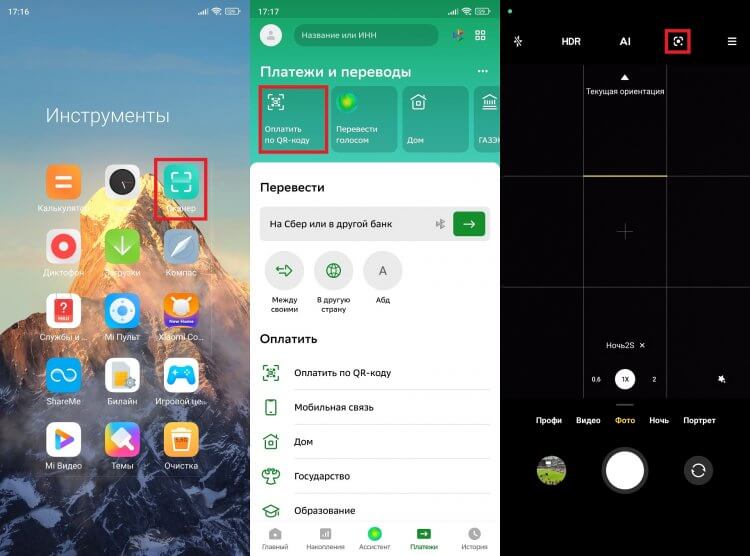
Сканер бывает представлен в виде отдельной программы, а также нередко встраивается в сторонние приложения
Наконец, сканер QR-кодов нередко встраивают в приложения разработчики стороннего софта. В мобильном клиенте вашего банка он необходим для совершения платежей, а в программе интернет-магазина этот инструмент помогает быстро найти информацию о товаре или проверить подлинность уже приобретенной вещи.
Как сканировать QR-код на Android
Сканировать QR-код помогает камера нашего смартфона. С ее помощью создается цифровое изображение кода, после чего программное обеспечение считывает его и расшифровывает заложенную информацию. Ну а теперь по шагам разберемся, как сканировать QR на телефоне:
- Запустите приложение со сканером QR на своем мобильном устройстве.
- Наведите камеру смартфона на код таким образом, чтобы он оказался в рамке, которая отображается на экране.
- Приложение сразу же отсканирует QR и покажет всю информацию, заложенную в коде. Если это будет ссылка, то программа предложит открыть ее в браузере.
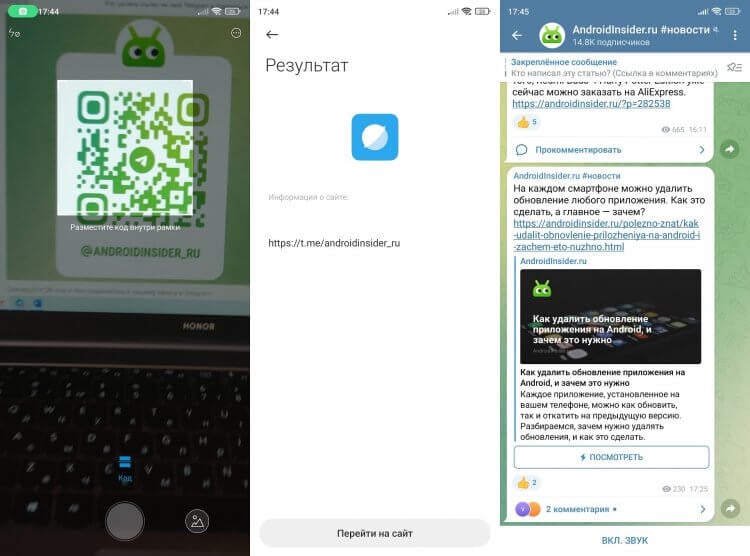
Нужно просто навести камеру на объект
Есть еще один способ, как сканировать QR на Андроид, актуален для тех случаев, когда код сохранен на вашем устройстве в виде отдельного изображения. В приложениях-сканерах есть кнопка перехода в галерею, нажав на которую вы сможете выбрать интересующий файл. Далее происходит все то же самое, что и при обычном сканировании: программа анализирует код и расшифровывает информацию, заложенную в нем.
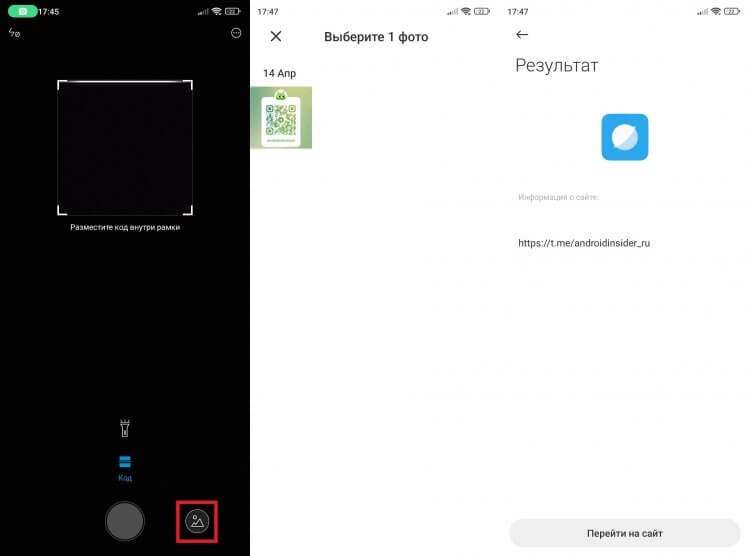
Сканер умеет работать и с отдельными файлами
Обратите внимание, что обычное приложение сканера QR подходит не для всех ситуаций. К примеру, если вам нужно оплатить какую-то услугу, то следует запускать инструмент через программу своего банка. В противном случае вы увидите на экране только реквизиты и ничего не сможете с ними сделать. Пользы от такого сканирования никакой.
Приложения со сканером QR-кодов
Несмотря на то, что сканер QR-кода по умолчанию представлен на большинстве смартфонов, порой его бывает сложно найти, а набор его функций совершенно не устраивает пользователя. Если описанное выше соответствует вашей ситуации, установите стороннюю программу. А мы подскажем, какое из сотен приложений Google Play стоит выбрать.
❗ Поделись своим мнением или задай вопрос в нашем телеграм-чате
QR-сканер от Any Studio
Этот сканер для телефона хоть и не является самым популярным, но определенно заслуживает внимания за счет высокой оценки на Google Play (4.8 балла) и набора предлагаемых функций. Помимо QR приложение умеет сканировать штрих-коды через телефон.
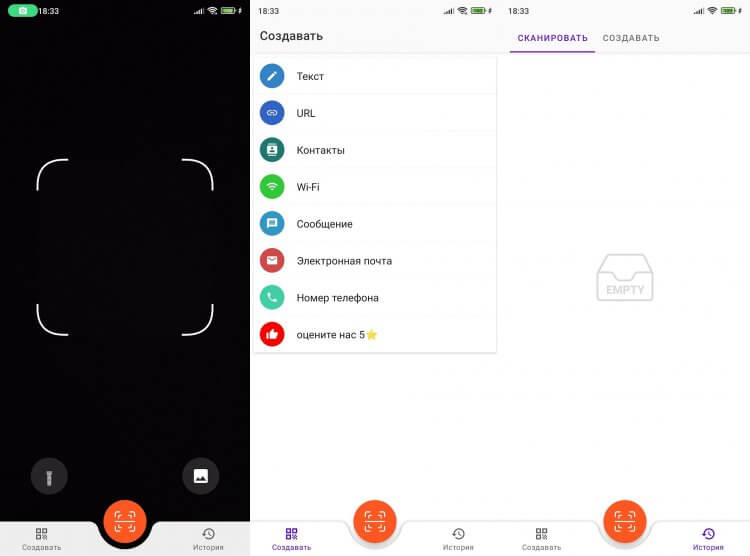
Удобный сканер с массой дополнительных функций
Запустив программу, вы сразу увидите перед собой окно сканера. Также через главный экран можно включить фонарик или выбрать изображение в галерее. Приложение умеет не только сканировать, но и создавать QR-коды.
Считыватель QR-кодов Simple Design
Следующее приложение для QR обладает таким же минималистичным интерфейсом, предлагая сразу после запуска отсканировать код. Есть функция фонарика и загрузки картинки с кодом из галереи.
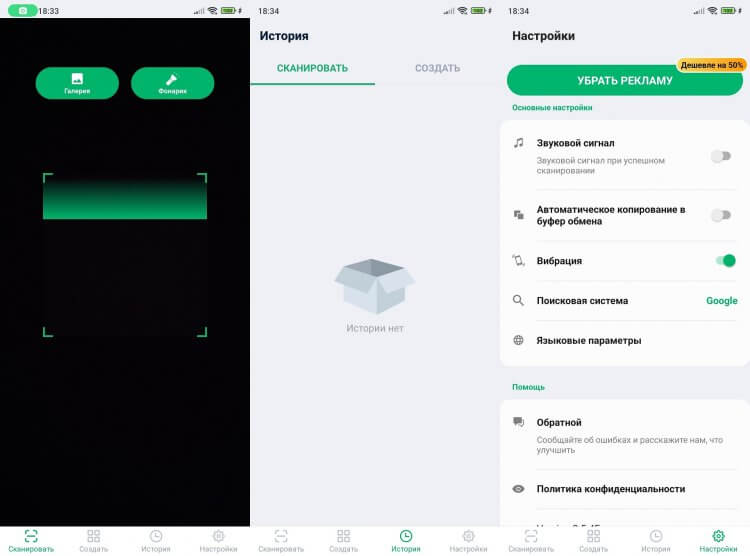
Стильное и удобное приложение с гибкой настройкой
Через эту программу удается и создавать QR, а все отсканированные коды будут храниться в отдельной вкладке «История». В настройках можно включить звуковой сигнал и вибрацию, а также выбрать поисковую систему по умолчанию. Все опции доступны бесплатно.
�� Загляни в телеграм-канал Сундук Али-Бабы, где мы собрали лучшие товары с АлиЭкспресс
Сканер QR-кода от MicroSingle
Считыватель QR для телефона от студии MicroSingle обладает максимально простым меню. Главный экран представляет из себя видоискатель, помогающий вам поместить код в рамку для корректного сканирования. В случае проблем с расшифровкой QR программа предлагает написать в службу поддержки.
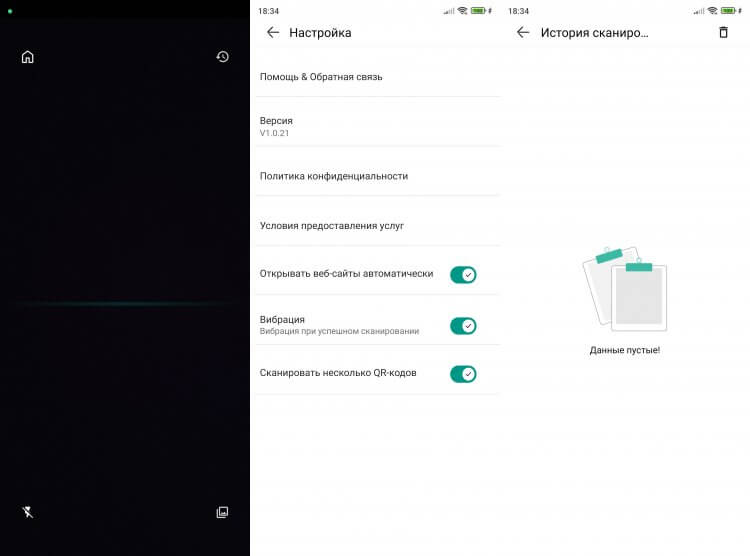
Самый минималистичный сканер, который только можно найти
В приложении есть всего 4 кнопки: «Настройка», «История», «Фонарик» и «Галерея». Создавать собственные коды считыватель не позволяет, зато предлагает функцию одновременного сканирования сразу нескольких кодов.
QRbot — еще один сканер QR
Завершает подборку сканер QR на Андроид, который скачали более миллиона раз. QRbot обладает устаревшим интерфейсом, что, впрочем, не мешает считыванию кодов. После запуска вы можете выбрать способ сканирования: через камеру или галерею.
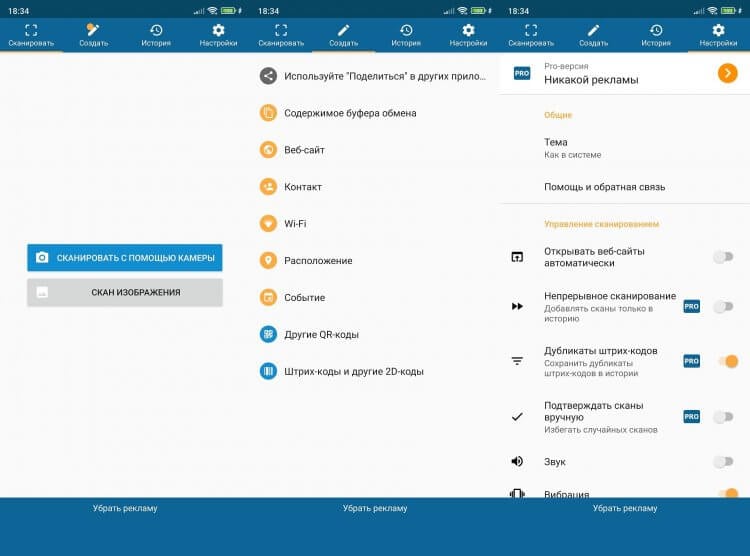
Отдельные настройки приложения доступны только по подписке, которую нельзя оформить в России
Особого внимания заслуживает вкладка «Создать». Здесь вы можете сделать не только QR, но и любой другой тип 2D-кодов. Также приложение дает несколько шаблонов для создания QR-кода контакта, ссылки на веб-сайт или подключения к точке доступа Wi-Fi.

Теги
- Камера смартфона
- Новичкам в Android
- Приложения для Андроид
Наши соцсети
Новости, статьи и анонсы публикаций
Свободное общение и обсуждение материалов
Лонгриды для вас
Популярность TikTok — явление удивительное, но в то же время вполне объяснимое. Сервис коротких роликов на дает пользователю выбрать, какое видео запустить, проигрывая все подряд, а человеку остается лишь скроллить бесконечную ленту. Так может продолжаться часами, благодаря чему удается с интересом (пускай и без особой пользы) скоротать время в очереди или в общественном транспорте. Похожим образом работает Игроток от Яндекса за тем лишь исключением, что вместо видеороликов в этом сервисе мобильные игры.
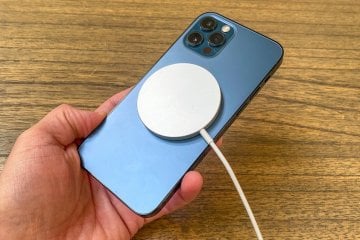
В октябре 2020 года компания Apple показала новый способ зарядки телефона MagSafe (аналогичным образом называется разъем питания на некоторых MacBook). Суть технологии сводится к тому, что катушку беспроводной зарядки опоясывает металлическое кольцо, которое помогает ЗУ крепко держаться на спинке устройства при помощи встроенного магнита. Производителям Android-смартфонов идея по душе не пришлась, и ничего подобного с тех пор представлено не было. Однако у каждого из вас есть способ добавить поддержку MagSafe для своего Xiaomi, Samsung или, например, OnePlus.

Смартфон — это не только средство коммуникации. Также мобильное устройство способно выступать в качестве инструмента для работы с документами на Android. Хотя изначально смартфон лишен софта, позволяющего писать тексты, а также создавать презентации и таблицы, проблема решается установкой офисного пакета Р7-Документы. Что умеет бесплатное приложение, где его найти, а главное — стоит ли качать программу на свой Android-девайс.
Как сканировать документы с телефона Android и iPhone

При наличии современного смартфона для простого сканирования документов с последующей их отправкой не обязательно иметь отдельный сканер: сканирование с достаточным для многих задач качеством можно выполнить и на самом телефоне с помощью специальных приложений, а иногда и без них.
В этом обзоре — лучшие бесплатные способы сканировать документы с телефона Android или iPhone, кратко о дополнительных возможностях приложений для сканирования и видео, где весь процесс показан наглядно.
Microsoft Lens, Office и OneDrive
Многие приложения Майкрософт для мобильных Android и iOS имеют встроенную функцию сканирования. Microsoft Lens (ранее — Office Lens) изначально разрабатывалась именно для этой цели, но позже функцию добавили и в мобильное приложение Office, а также приложение облачного хранилища OneDrive. Использование функции сканирования во всех трёх случаях очень похоже, покажу пример для Microsoft Lens:
- На главном экране нажмите «Начало сканирования» и наведите камеру на документ. Желательно, чтобы он был хорошо освещён. Вокруг документа появится рамка.

- Нажмите по кнопке съёмки.
- После этого будет предложено изменить рамки документа при необходимости и, в общем-то можно будет сохранять отсканированный документ, однако я рекомендую зайти в «Фильтры», среди которых одним из первых присутствует фильтр, убирающий лишние тени и дефекты бумаги (показано далее на видео).

- На этом же экране можно выполнить другие действия по редактированию скана, а при необходимости — добавить новую страницу в сканированный PDF с помощью кнопки «Добавить».
- По завершении сохраните отсканированный файл (по умолчанию PDF).
- Обратите внимание, что на экране с кнопкой съемки в момент фокусировки на документе, внизу можно выбрать пункт «действия» и, например, выполнить распознавание текста для копирования и вставки в документ: работает не идеально, но может оказаться полезным.

Примерно так же выглядит сканирование в других приложениях Microsoft.
Например, в Office на главном экране достаточно будет выбрать вкладку «Действия», а затем — «Сканирование в PDF». А в приложении OneDrive следует нажать по кнопке добавления файла и выбрать пункт «Сканировать».

Официальные ссылки на магазины приложений, где можно скачать описанные инструменты:
- Microsoft Lens для Android
- Microsoft Lens для iPhone
- Office для Android
- Office для iPhone
Сканирование в приложении Google Диск
На многих смартфонах Android предустановлено приложение Google Disk (Google Drive), которое позволяет быстро выполнить сканирование документов в PDF, в том числе — многостраничные документы. Для сканирования выполните следующие шаги:
- Нажмите по кнопке «Плюс» в главном окне приложения «Диск» и выберите пункт «Сканировать».

- Наведите камеру на документ, в идеале — при хорошем освещении и с максимальным выравниванием, сделайте снимок.
- Приложение автоматически обработает края документа и покажет вам готовый документ в окне предварительного просмотра, где вы сможете его сохранить.

Для добавления новых страниц документа в окне предварительного просмотра нажмите по кнопке «Плюс» слева внизу: телефон вернётся в режим съёмки и вы сможете сфотографировать дополнительные страницы, которые будут добавлены к файлу PDF, с которым ведётся работа.
Adobe Scan
Adobe Scan — предпочитаемое мной приложение для сканирование документов, все базовые функции в нём бесплатные, но потребуется регистрация. Использование очень простое, справится даже начинающий пользователь:
- Начинаем сканирование и наводим камеру на документ, приложение само определит границы и сделает снимок.

- На следующем экране появится результат с границами страницы документа, их можно изменить или переснять документ. Если всё устраивает — нажимаем «Продолжить».

- Вы вернетесь на страницу сканирования для автоматического сканирования следующей страницы документа. Если это не требуется — нажмите по миниатюре документа в правом нижнем углу для перехода к предварительному просмотру и редактированию. Документ уже будет «отреставрирован» и выровнен, как правило, дополнительные действия не требуется, останется его сохранить.

- По умолчанию сканы документов сохраняются в облако Adobe, если же вы хотите сохранить PDF себе на устройство или сохранить сканы как JPG, с главной страницы приложения откройте меню документа и выберите нужный пункт.

Скачать Adobe Scan можно бесплатно в магазинах приложений:
- Play Маркет для Android
- App Store для iPhone
CamScanner

Для Android и iPhone существует множество других приложений для сканирования, не от столь именитых разработчиков. Среди приложений с наилучшими отзывами — CamScanner.

Использование приложение не должно представлять сложностей для большинства пользователей: выбираем «Умное сканирование» (или другое действие, но учитываем, что часть из них доступно только в Premium-версии), сканируем документ камерой телефона, при необходимости — настраиваем и сохраняем.
- CamScanner для Android
- CamScanner для iPhone
Сканирование в приложении Камера на телефоне
На некоторых смартфонах встроенное приложение «Камера» умеет выполнять простое сканирование документов. Например, если использовать телефон Samsung, то при наведении камеры на документ, появится кнопка «Сканировать» (при условии, что телефон «распознал», что его навели именно на документ), при нажатии на которую будет выполнено сканирование.

Результат можно сохранить. При использовании такого способа, возможностей работы со сканами оказывается меньше: мы лишь получаем выровненное прямоугольное фото документа, но для многих задач этого может быть достаточно.
Сканирование в приложении Заметки на iPhone
Встроенное приложение «Заметки» на iPhone также имеет возможность сканирования. В любой заметке внизу нажмите по значку камеры, а затем выберите пункт «Отсканировать документы».

Останется навести камеру на документ и после того, как телефон определит его границы, съемка и выравнивание произойдут автоматически. Если вы довольны результатом — сохраняем его.
По умолчанию отсканированный документ будет вставлен в текущую заметку, но при желании, вы можете удерживать скан, а затем использовать пункт «Поделиться» для сохранения в «Файлы», отправки по почте или в какое-либо приложение.
Если вы используете какие-то иные инструменты для сканирования документов с телефона, буду рад вашему комментарию к статье ниже: возможно, для кого-то информация будет полезной.
А вдруг и это будет интересно:
- Лучшие бесплатные программы для Windows
- 403 Forbidden — что это за ошибка и как исправить?
- CUDA System Memory Fallback — включать или нет?
- Запись видео с экрана в Samsung Screen Recorder для Windows
- Как переместить папку «Загрузки» в Windows 11
- Тормозит мышь в Windows — варианты решения
- Windows 11
- Windows 10
- Android
- Загрузочная флешка
- Лечение вирусов
- Восстановление данных
- Установка с флешки
- Настройка роутера
- Всё про Windows
- В контакте
- Одноклассники
-
Vladiir 03.10.2021 в 12:44
- Dmitry 07.10.2021 в 09:21
russkiiyazyk.ru/orfografiya/pravopisanie/po-zavershenii-po-zaversheniyu.html
- Dmitry 15.10.2021 в 15:06
- Живые обои на рабочий стол Windows 11 и Windows 10
- Лучшие бесплатные программы на каждый день
- Как скачать Windows 10 64-бит и 32-бит оригинальный ISO
- Как смотреть ТВ онлайн бесплатно
- Бесплатные программы для восстановления данных
- Лучшие бесплатные антивирусы
- Средства удаления вредоносных программ (которых не видит ваш антивирус)
- Встроенные системные утилиты Windows 10, 8 и 7, о которых многие не знают
- Бесплатные программы удаленного управления компьютером
- Запуск Windows 10 с флешки без установки
- Лучший антивирус для Windows 10
- Бесплатные программы для ремонта флешек
- Что делать, если сильно греется и выключается ноутбук
- Программы для очистки компьютера от ненужных файлов
- Лучший браузер для Windows
- Бесплатный офис для Windows
- Запуск Android игр и программ в Windows (Эмуляторы Android)
- Что делать, если компьютер не видит флешку
- Управление Android с компьютера
- Ноутбук тормозит на зарядке или без неё — причины и варианты решения
- 403 Forbidden — что это за ошибка и как исправить?
- Непредвиденная ошибка компонента службы теневого копирования томов — как исправить?
- Ошибка 0x00000005 в Microsoft Store — как исправить?
- Как добавить папку в панель навигации Проводника Windows
- Что за файл gcapi.dll и можно ли его удалить?
- CUDA System Memory Fallback — включать или нет?
- Служба репозитория состояний грузит процессор — варианты решения
- Запись видео с экрана в Samsung Screen Recorder для Windows
- Черный экран Windows 11 при запуске — как исправить?
- «Обновление на месте» для исправления ошибок Windows 11 и 10
- Как переместить папку «Загрузки» в Windows 11
- Тормозит мышь в Windows — варианты решения
- Как удалить пользователя Windows 11
- В манифесте указана неизвестная структура в Microsoft Store — варианты решения
- Windows
- Android
- iPhone, iPad и Mac
- Программы
- Загрузочная флешка
- Лечение вирусов
- Восстановление данных
- Ноутбуки
- Wi-Fi и настройка роутера
- Интернет и браузеры
- Для начинающих
- Безопасность
- Ремонт компьютеров
- Windows
- Android
- iPhone, iPad и Mac
- Программы
- Загрузочная флешка
- Лечение вирусов
- Восстановление данных
- Ноутбуки
- Wi-Fi и настройка роутера
- Интернет и браузеры
- Для начинающих
- Безопасность
- Ремонт компьютеров
Настройка смартфона в качестве сканера штрихкодов.

Настройка смартфона в качестве сканера штрихкодов.pdf
Пробовал только на андроид-устройстве.
С целью закрепления за оборудованием штрихкода, а затем, использование этого штрихкода для вставки в документы, я испробовал вариант использования своего андроид-смартфона, как сканера штрихкодов.
Порядок установки и настройки:
1) Необходимо установить приложение TWedge.
Это приложение работает в качестве сервера – приемника считанных штрихкодов с помощью смартфона и передает в открытое приложение считанный штрихкод. Взять приложение можно отсюда – https://www.tec-it.com/ru/download/data-acquisition/twedge/Download.aspx , так же, разместил у себя в облаке по этой ссылке – https://cloud.mail.ru/public/KJE3%2FV7Vxq29cH
Установка приложения стандартная (далее, далее, .. и тд). После установки, программа сообщит, что работает в полном режиме в течение 10 дней, после чего, будет переведена в бесплатный режим. Если я правильно понял, то ограничение – это возможность подключения не более одного устройства в качестве считывателя к компьютеру (то есть, только 1 смартфон к 1 компьютеру). Я думаю, что этого в обычном случае будет достаточно. Если несколько пользователей, то можно каждому установить эту программу и каждому подключить его смартфон к компьютеру.
Подключить устройство можно по Bluetooth либо по wi-fi. Я использовал второй вариант, так как я работаю по удаленке на компьютере через терминал. Через Bluetooth настройки идентичны (можно почитать тут https://infostart.ru/public/619475/).
После установки приложения, удалил то устройство, которое было добавлено. Далее, жмем на Devices правой кнопкой мышки – Add device. 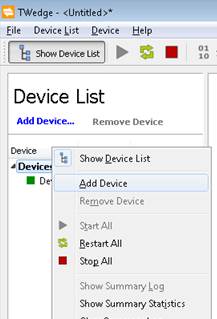
Далее, на вкладке Interface указываем TCP Server, в качестве порта я указал 81 (так как 80 у меня занят под веб-публикации баз 1С). 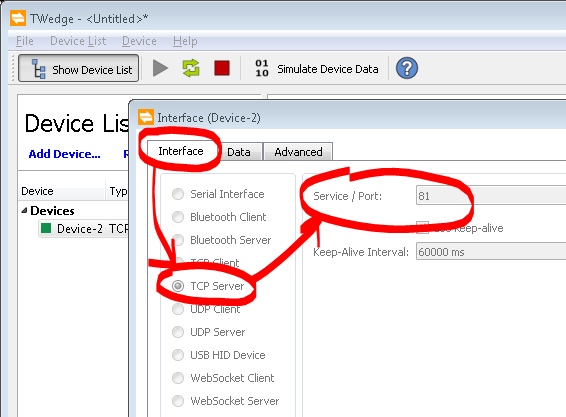
Далее, запускаем наше устройство. 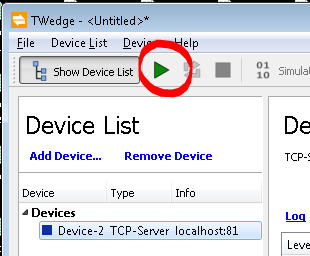
Еще, несколько полезных настроек (File – Settings):
Automatically minimize TWedge – автоматически свернуть при запуске приложения.
Automatically start devices – автоматически запустить устройства при старте приложения.
Minimize to system tray – убрать приложение в трей. В этом случае, приложение не будет Вам мешать в панели задач, а будет свернуто в трей (область рядом с часами). 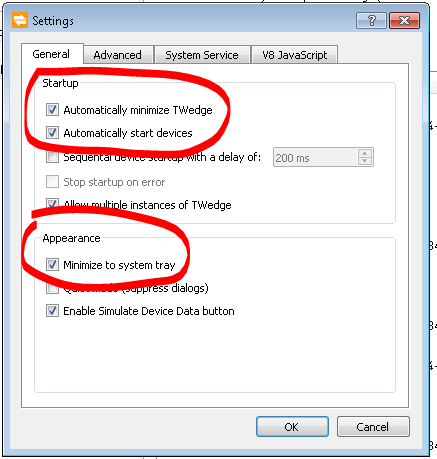
2) Теперь, нам нужно поставить несколько приложений на телефон (не забудьте на телефоне включить wi-fi).
Приложения Barcode Scanner и GetBlue Bluetooth Reader, Demo (легко ищутся на Play Market)
Barcode Scanner:
https://play.google.com/store/apps/details?id=com.google.zxing.client.android&hl=ru 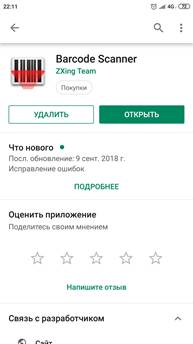
GetBlue Bluetooth Reader, Demo:
https://play.google.com/store/apps/details?id=com.tecit.datareader.android.getblue.demo&hl=ru 
GetBlue Bluetooth Reader, Demo – с его помощью и будем работать. В свою очередь, это приложение работает с использованием Barcode Scanner. Поэтому и нужны оба этих приложения.
Запускаем GetBlue Bluetooth Reader, Demo. 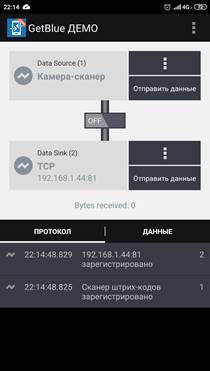
Выбираем в качестве Источника данных (Data Source) – Камера-сканер. 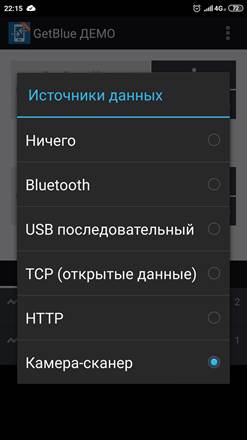
В качестве приемника данных (Data Sink) – TCP (открытые данные). После выбора, нужно будет задать Хост и Порт – это ip-адрес нашего компьютера в сети, с установленным TWedge и порт. 
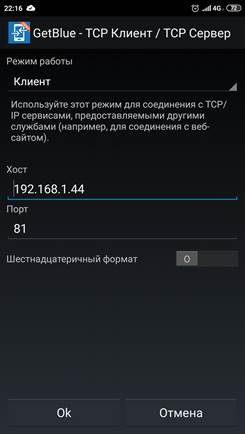
Если все настроено корректно, то при нажатии на кнопку OFF, она переключится в On, Data source и Data Sink подсветятся зеленым и включится автоматически сканер штрихкодов. Так же, можно вызвать сканер для считывания данных через три точки вверху – Старт. 
3) Настройка 1С (на примере конфигурации Инвентаризация).
Теперь, нужно, чтобы смартфон считывал отсканированный штрихкод в 1С. Приведу пример настройки на базе программы для инвентаризации оборудования – Инвентаризация.
Для этого, необходимо:
1) Зайти в настройки подключаемого оборудования. 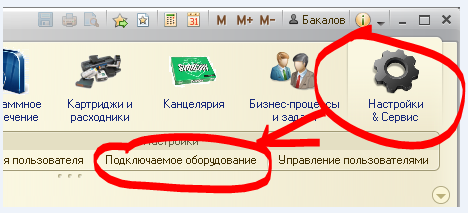
2) Создать новый сканер штрихкодов, где в качестве Обработчика драйвера выбрать 1С: Сканеры штрихкода 
3) Сохранить и нажать на Настроить
4) Указать в качестве порта Клавиатура 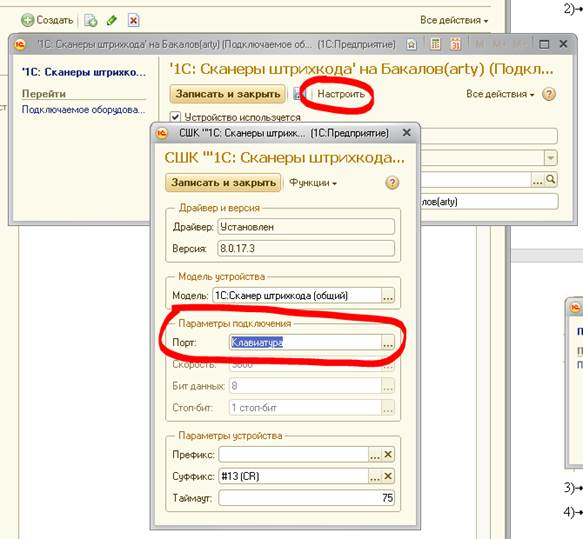
Вот и все. Настройки окончены.
Как теперь это использовать?
1) В карточке оборудования добавить новый штрихкод (отпадет необходимость в наклейке своих собственных ценников со своими штрихкодами). Просто откройте карточку оборудования, например, ноутбука, и считайте наклеенный штрихкод на ноутбуке (штрихкоды оборудования представлены слева в Штрихкоды номенклатуры). 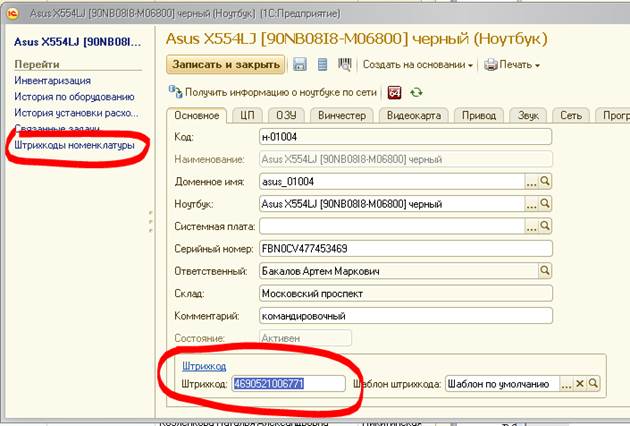
2) В карточке любого документа можно считать штрихкод оборудования, и оборудование будет добавлено автоматически, если ему назначен штрихкод.
Возможные проблемы, которые я заметил.
Некоторые штрихкоды некорректно определяются 1С-кой. Но в целом, работает. QR-коды тоже понимает.
Таким образом, можно использовать смартфон в качестве сканера штрихкодов и инвентаризации имущества на предприятии.
Как использовать смартфон в качестве сканера документов
Что мы чаще всего делаем, если нужна копия чека, справки, квитанции, паспорта? Правильно, фотографируем их на смартфон. Правда, чтобы нормально снять документ — четко, без лишних элементов в кадре, c максимальным приближением результата к прямоугольнику — приходится попотеть, а потом еще обрабатывать в фоторедакторе. Но с помощью того же смартфона всё можно сделать гораздо быстрее и эффективнее.
Отсканировать документ — полдела. Важно его сохранить так, чтобы доступ к нему был отовсюду, где вам удобно — с любого смартфона или ПК. Заведите себе правило сохранять важные документы в облаке при помощи простого приложения Вторая память.
Развернуть
Мы подробно рассмотрим процесс сканирования на примере Android и приложения «Google Диск», а после дадим советы для владельцев iPhone.
Сканирование документов на Android-смартфоне
Ключевое достоинство приложения «Google Диск» — его бесплатность, доступность и универсальность. В нём нет рекламы и скрытых платежей. Оно предустановлено на каждом Android-смартфоне. К слову, на iPhone функция сканирования в этой программе недоступна.
Итак, откройте «Google Диск» и нажмите на кнопку с плюсом в правом нижнем углу экрана.