Параметры запуска Steam. Какие есть и как использовать
Крупнейший многопользовательский онлайн-сервис стим включает в себя параметры запуска игр для изменения до запуска. Метод помогает при проблемной загрузке с несовместимыми настройками графики, а также стабилизации работы игр.
- Что такое параметры запуска
- Параметры Steam для игр
- Как применить параметры для запуска игр в Steam
- Как применить параметры для запуска клиента Steam
Что такое параметры запуска
Параметры запуска стим способствуют изменению настройки игры, получению доступа к функционалу, созданию ярлыка для запуска. После запуска клиента Steam пользователь выбирает свою библиотеку, игру и переходит в свойства. Появление окна «Установить параметры запуска» указывает на необходимость ввода команд.
Valve мониторит все прописываемые команды, поэтому читы не сработают. Сохранение параметров запуска возможно даже после выключения компьютера. Для отмены команды достаточно удалить ее из поля, в которое она была введена.
Параметры Steam для игр
Практически каждую игру в Steam можно запустить с заданными параметрами.
Параметр запуска Эффект -autoconfig Сброс параметров графики и производительности до настроек по умолчанию. При включении параметра любые настройки в файлах формата CFG перестают работать -dev Включает режим разработчика -condebug Включает запись содержимого истории консоли в текстовый лог файл console.log -console Запуск игры с включённой консолью разработчика -toconsole Запуск движка игры сразу в консоли, если параметром +map не указана карта -dxlevel [версия] Использует заданную версию DirectX. (Параметры: 80, 81, 90, 95, 98) -fullscreen Запуск игры в полноэкранном режиме -windowed или -sw Запуск игры в оконном режиме -16bpp или -32bpp Установка глубины цвета (в битах) -w [ширина] Запуск игры с заданной шириной окна -h [высота] Запуск игры с заданий высотой окна. Не требуется, если задан параметр «-w» -refresh [частота] Запуск игры с заданий частотой обновления экрана -heapsize [килобайт] Задает объём оперативной памяти (в килобайтах) для использования в игре -nocrashdialog Исправления конфликты связанные с ошибками чтения памяти -novid или -novideo Пропускает вступительные ролики при запуске игры. (Работает не со всеми играми) +r_rootlod Управляет уровнем детализации моделей (Параметры: 0 – высокий, 1 – средний, 2 – низкий) +mat_picmip Управляет уровнем детализации текстур (Параметры: 0 – высокий, 1 – средний, 2 низкий) +mat_reducefillrate Управляет уровнем детализации шейдеров (Параметры: 0 – высокий, 1 – низкий) +r_waterforceexpensive Управляет уровнем детализации воды (Параметры: 0 – низкий, 1 – высокий) +r_waterforcereflectentities Управляет уровнем детализации отражений в воде (Параметры: 0 – низкий, 1 – высокий) +r_shadowrendertotexture Управляет уровнем детализации теней (Параметры: 0 низкий, 1 – высокий) +mat_colorcorrection Управляет режимом коррекции цвета (Параметры: 0 – выключен, 1 – включён) +mat_trilinear 0 Использует билинейный режим (наименее требователен к ресурсам системы). +mat_trilinear 1 Использует три линейный режим (более требователен к ресурсам системы). +mat_forceaniso Использует три линейный режим определённого уровня (где # может равняться 2, 4, 8 или 16 чем выше уровень фильтрации, тем он более требователен к ресурсам системы). +mat_hdr_level Управляет уровнем расширенного динамического диапазона световых эффектов (Параметры: 0 – выключен, требуется меньше всего ресурсов, 2 – полная прорисовка) Как применить параметры для запуска игр в Steam
Для того чтобы запустить игру в Steam с заданными параметрами, необходимо перейти в “Библиотеку”, нажать правой клавишей мыши на игру, и выбрать пункт “Свойства”, после чего в разделе “Общие” выберите окно “Параметры запуска” и введите необходимые вам настройки.
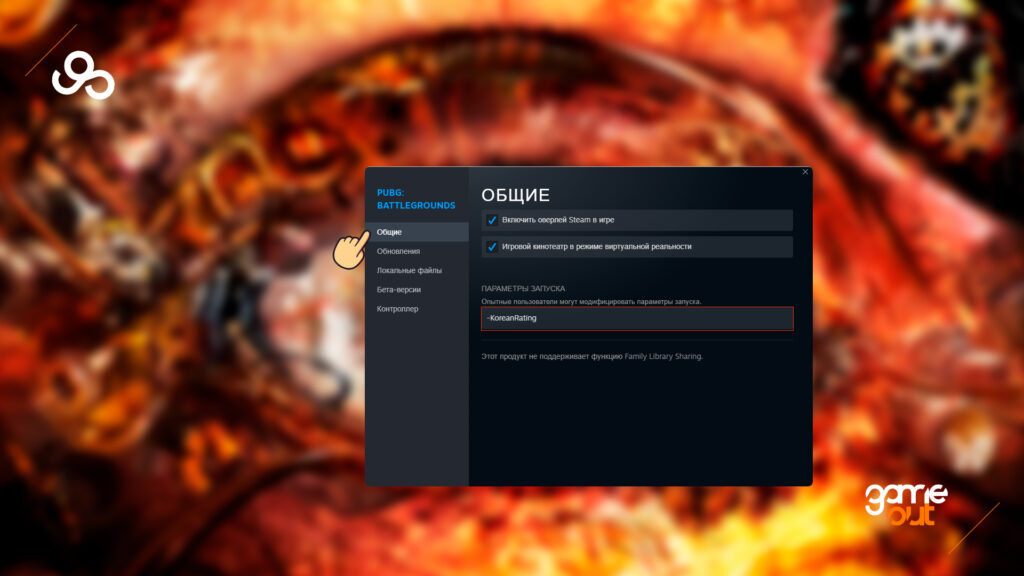
Запуск Steam с параметрами
Не только в играх, но и в самом клиенте Steam есть возможность запуска с параметрами.
Параметр запуска Что дает -login Вход в учетную запись Steam без авторизации -tcp Запуск клиента Steam, с использованием протокола TCP вместо UDP -clearbeta Запускает обычный клиент Steam, вместо клиента участвующего в бета-тестировании -silent Запуск клиента Steam в тихом режим. Steam открывается свёрнутым в трее. Все окна Steam будут появляться при нажатии на иконку стим в области уведомлений. Пример использования запуска параметров Steam через ярлык
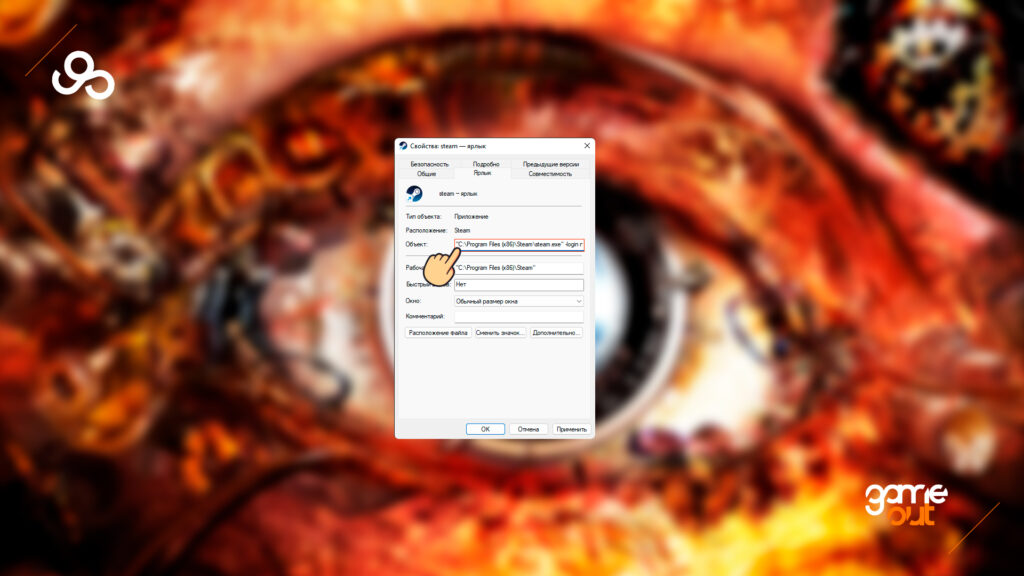
“C:\Program Files (x86)\Steam\steam.exe” -login name_account password -tcp -clearbeta -silent
Как применить параметры для запуска клиента Steam
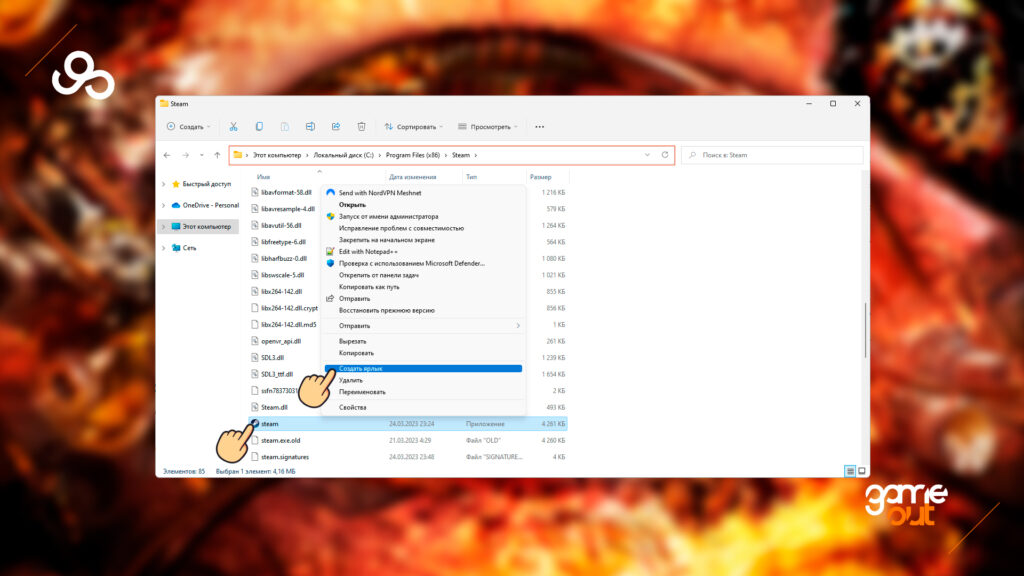
Откройте папку в которую устанавливали стим (C:\Program Files (x86)\Steam).
Найдите файл Steam.exe и нажмите на него правой кнопкой мыши, после чего выберите пункт “Создать ярлык”
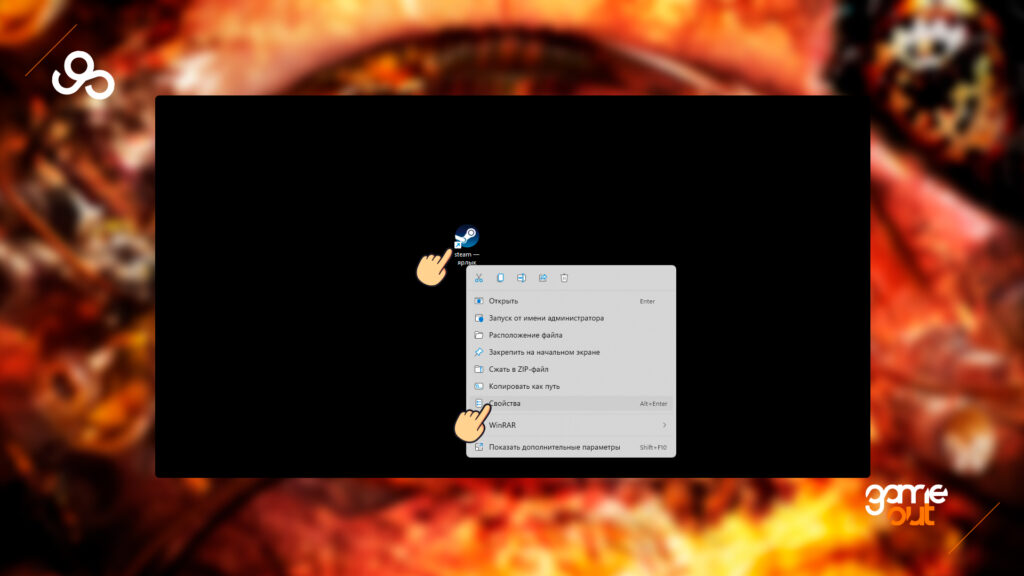
Нажмите правой кнопкой мыши на созданный ярлык и выберите пункт меню “Свойства”
Пропишите нужные параметры и нажмите на кнопку “Применить”
Внутриигровые параметры в стим могут быть заменены. Проблемы с запуском, несовместимыми настройками — причины, чтобы использовать параметры запуска в стим.
Как прописать параметры в ярлыке Windows

Некоторые инструкции в Интернете, в том числе и на этом сайте предлагают прописать параметры запуска ярлыка для решения тех или иных проблем в браузере, игре или программе, либо изменения её параметров. Однако, не все пользователи знают, как именно это сделать.
В этой инструкции подробно о способах добавить параметры в ярлык запуска программы или игры в Windows 11 или Windows 10, решения подойдут и для других версий системы.
Добавление параметров к ярлыку на рабочем столе или в папке
Если вам требуется прописать параметры запуска к ярлыку, находящемуся на рабочем столе Windows, либо в какой-либо папке, открытой в проводнике, шаги будут следующими:
- Нажмите правой кнопкой мыши по ярлыку и выберите пункт «Свойства» в контекстном меню.

- Обратите внимание на поле «Объект» в свойствах ярлыка, именно в нём, через пробел после закрывающих кавычек требуется указывать параметры запуска.

- Введите нужный параметр или набор параметров: обычно они прописываются одним из следующих способов
--имя_параметра -имя_параметра
"C:\Program Files\Google\Chrome\Application\chrome.exe" --incognito "C:\Program Files\Google\Chrome\Application\chrome.exe" -incognito

- Нажмите «Ок» для сохранения ярлыка с параметрами.
- Найдите в меню «Пуск» нужный вам ярлык и нажмите по нему правой кнопкой мыши.
- В контекстном меню откройте раздел «Дополнительно» и выберите пункт «Перейти к расположению файла».
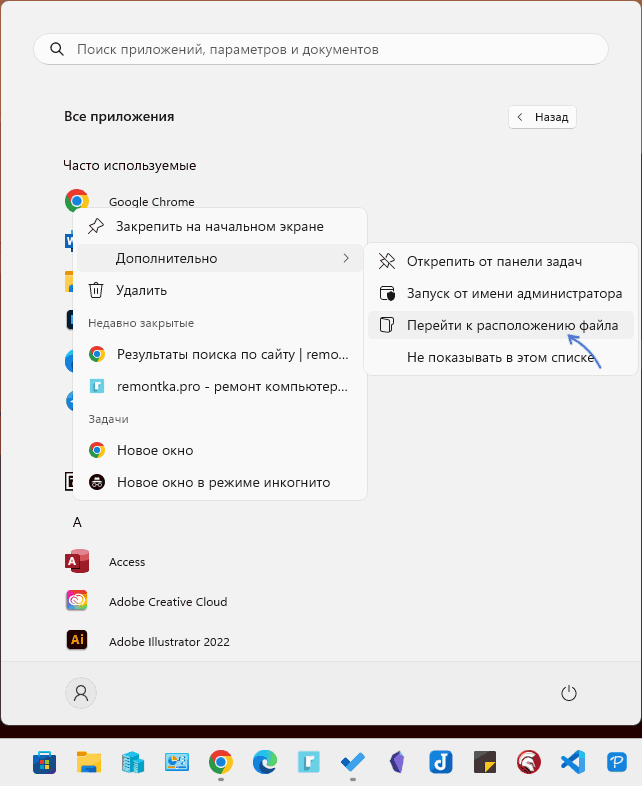
- Вы окажетесь в папке с нужным вам ярлыком: нажмите по нему правой кнопкой мыши, выберите пункт «Свойства» и используйте ранее описанные шаги для добавления параметров запуска в поле «Объект» после закрывающих кавычек к пути исполняемого файла программы.

Теперь при запуске приложения с помощью изменённого ярлыка будут применяться указанные вами параметры, при условии, что они были прописаны без ошибок и поддерживаются запускаемой программой.
Этот же способ будет применяться и для ярлыков, закрепленных на панели задач Windows 11/10 или находящихся в меню «Пуск», однако предварительно потребуется открыть папку, содержащую соответствующие ярлыки, о чём далее.
Параметры для ярлыка в меню «Пуск»
Чтобы добавить параметры к ярлыку, находящемуся в меню «Пуск», потребуется открыть содержащую этот ярлык папку и лишь затем изменить свойства ярлыка, как это было описано выше. Для получения доступа к папке с ярлыками в меню «Пуск»:
По умолчанию ярлыки меню «Пуск» для всех пользователей и для текущего пользователя соответственно располагаются в папках:
C:\ProgramData\Microsoft\Windows\Start Menu\Programs> C:\Users\имя_пользователя\AppData\Roaming\Microsoft\Windows\Start Menu\Programs
Для быстрого доступа к указанным папкам вы можете нажать клавиши Win+R на клавиатуре и ввести следующие команды для первого и второго расположения соответственно:
shell:Common Programs Shell:Programs
Ярлыки на панели задач
Свойства ярлыков панели задач нельзя открыть напрямую: в их контекстном меню отсутствует нужный пункт, однако и их параметры запуска можно изменить:
-
Перейдите в папку (скопируйте в адресную строку проводника и нажмите Enter):
%AppData%\Microsoft\Internet Explorer\Quick Launch\User Pinned\TaskBar
либо нажмите клавиши Win+R на клавиатуре и введите
shell:User Pinned\Taskbar

Готово, нужные параметры ярлыка прописаны и будут использоваться при следующем запуске.
Учитывайте, что конкретные параметры запуска, которые можно добавить к ярлыкам зависят от конкретной программы или игры и определяются разработчиком, то есть не являются универсальными для любых программ.
А вдруг и это будет интересно:
- Лучшие бесплатные программы для Windows
- Ноутбук тормозит на зарядке или без неё — причины и варианты решения
- 403 Forbidden — что это за ошибка и как исправить?
- Непредвиденная ошибка компонента службы теневого копирования томов — как исправить?
- Ошибка 0x00000005 в Microsoft Store — как исправить?
- Как добавить папку в панель навигации Проводника Windows
- Windows 11
- Windows 10
- Android
- Загрузочная флешка
- Лечение вирусов
- Восстановление данных
- Установка с флешки
- Настройка роутера
- Всё про Windows
- В контакте
- Одноклассники
- Живые обои на рабочий стол Windows 11 и Windows 10
- Лучшие бесплатные программы на каждый день
- Как скачать Windows 10 64-бит и 32-бит оригинальный ISO
- Как смотреть ТВ онлайн бесплатно
- Бесплатные программы для восстановления данных
- Лучшие бесплатные антивирусы
- Средства удаления вредоносных программ (которых не видит ваш антивирус)
- Встроенные системные утилиты Windows 10, 8 и 7, о которых многие не знают
- Бесплатные программы удаленного управления компьютером
- Запуск Windows 10 с флешки без установки
- Лучший антивирус для Windows 10
- Бесплатные программы для ремонта флешек
- Что делать, если сильно греется и выключается ноутбук
- Программы для очистки компьютера от ненужных файлов
- Лучший браузер для Windows
- Бесплатный офис для Windows
- Запуск Android игр и программ в Windows (Эмуляторы Android)
- Что делать, если компьютер не видит флешку
- Управление Android с компьютера
- Ноутбук тормозит на зарядке или без неё — причины и варианты решения
- 403 Forbidden — что это за ошибка и как исправить?
- Непредвиденная ошибка компонента службы теневого копирования томов — как исправить?
- Ошибка 0x00000005 в Microsoft Store — как исправить?
- Как добавить папку в панель навигации Проводника Windows
- Что за файл gcapi.dll и можно ли его удалить?
- CUDA System Memory Fallback — включать или нет?
- Служба репозитория состояний грузит процессор — варианты решения
- Запись видео с экрана в Samsung Screen Recorder для Windows
- Черный экран Windows 11 при запуске — как исправить?
- «Обновление на месте» для исправления ошибок Windows 11 и 10
- Как переместить папку «Загрузки» в Windows 11
- Тормозит мышь в Windows — варианты решения
- Как удалить пользователя Windows 11
- В манифесте указана неизвестная структура в Microsoft Store — варианты решения
- Windows
- Android
- iPhone, iPad и Mac
- Программы
- Загрузочная флешка
- Лечение вирусов
- Восстановление данных
- Ноутбуки
- Wi-Fi и настройка роутера
- Интернет и браузеры
- Для начинающих
- Безопасность
- Ремонт компьютеров
- Windows
- Android
- iPhone, iPad и Mac
- Программы
- Загрузочная флешка
- Лечение вирусов
- Восстановление данных
- Ноутбуки
- Wi-Fi и настройка роутера
- Интернет и браузеры
- Для начинающих
- Безопасность
- Ремонт компьютеров
Параметры запуска ярлыка windows 10
Чтобы добавить параметры запуска к ярлыку, щелкните или коснитесь текстового поля Target и введите все аргументы, которые вы хотите добавить к нему, в конце строки. Перед каждым дополнительным параметром запуска должен стоять пробел и дефис.
Как изменить параметры запуска в Windows 10?
Как установить параметры запуска программы?
Также есть способ установить параметры запуска для любой игры.
Как изменить параметры запуска Windows?
Установить параметры запуска
Как добавить параметры к ярлыку?
Чтобы добавить параметры командной строки к ярлыку:
Как заставить игру перейти в полноэкранный режим?
Первое, что вы можете попробовать, это нажать клавишу Alt-Enter на клавиатуре, когда игра запущена в полноэкранном режиме. Некоторые игры меняют режим на окно автоматически, когда вы используете ярлык, а некоторые нет.
Как мне перейти в полноэкранный режим?
Очень распространенным ярлыком, особенно для браузеров, является клавиша F11. Он может быстро и легко переводить ваш экран в полноэкранный режим и из него. При использовании приложения типа документа, например Word, нажатие клавиши WINKEY и стрелки вверх может развернуть окно за вас.
Как добавить параметры запуска в exe?
Чтобы добавить параметры запуска к ярлыку, щелкните или коснитесь текстового поля Target и введите все аргументы, которые вы хотите добавить к нему, в конце строки. Перед каждым дополнительным параметром запуска должен стоять пробел и дефис.
Как изменить параметры запуска без Steam?
Шаги по воспроизведению этой проблемы:
Как добавить аргументы запуска?
Как сделать мою игру полноэкранной на Windows 10?
Вот как развернуть игру в полноэкранном режиме.
- Запустите игру, в которую хотите играть, в полноэкранном режиме.
- Поочередно переходите к дисплею> вкладка настроек видео.
- Затем проверьте, есть ли опция Display Mode в окне настроек видео.
- Щелкните раскрывающееся меню и выберите полноэкранный режим.
- Сохраните изменения и перезапустите игру.
Как запустить игру в оконном режиме Windows 10?
Запустите игру, которую хотите открыть, в оконном режиме. Нажмите Alt + Enter во время игры. Это должно открыть игру в оконном режиме.
Как запустить Arma 3 от имени администратора?
Чтобы запустить игру от имени администратора:
Какая комбинация клавиш открывает командную строку?
Создав на рабочем столе ярлык нужной вам программы, вам необходимо отредактировать параметры его запуска. Для этого кликните правой кнопкой мыши по ярлыку и выберите Свойства. В открывшемся окне Свойств необходимо дописать в поле Объект необходимые параметры. Параметры необходимо добавлять после закрывающихся кавычек.
Как установить параметры запуска в виндовс 10?
Для этого вам нужно:
Как изменить свойства ярлыка в Windows 10?
Для изменения свойств ярлыка щелкните на нем правой кнопкой мыши, выберите в контекстном меню пункт Свойства и в открывшемся окне перейдите на вкладку Ярлык (рис. 2.17). На вкладке Ярлык вы можете изменять значения следующих параметров.
Как прописать параметры запуска игры?
На вкладке «Общие» найдите раздел «Параметры запуска». Введите параметры запуска, которые вы желаете применить (обязательно разделяйте параметры пробелом) и нажмите «OK». Закройте окно «Свойства» и запустите игру.
Как установить параметры запуска в КС ГО?
Как изменить параметры запуска CS:GO
- Откройте Steam и выберите свою библиотеку игр. Щелкните правой кнопкой мыши по Counter-Strike: Global Offensive.
- Щелкните левой кнопкой мыши на «Свойства» и выберите «Установить параметры запуска».
Как прописывать параметры запуска кс го?
Как прописывать параметры запуска CS:GO?
- Для того, чтобы воспользоваться данными параметрами, нужно запустить Steam, открыть библиотеку и правой кнопкой мыши кликнуть на CS:GO, после чего открыть свойства.
- После того как открылись свойства и вкладка «Общие» кликаем на «Установить параметры запуска»
Как войти в безопасный режим Windows 10 если операционная система не загружается?
Нажмите клавишу F4 или 4 для входа в безопасный режим, также можете использовать другие особые режимы применяемые при устранении неисправностей Windows 10. Если вы хотите войти в операционную систему обычным способом, то нажмите Enter на клавиатуре.
Как включить дополнительные варианты загрузки Windows 10?
Windows10: Зайдите в меню “Пуск” => Параметры =>Обновление и Безопасность => Восстановление =>в пункте «Особые варианты загрузки» выберите «Перезагрузить сейчас».
Как изменить запуск Windows 10?
Отредактировать меню загрузки с помощью Конфигурация системы можно следующим образом:
Как редактировать ярлык?
Как изменить иконку ярлыка в Windows
- Щелкните правой кнопкой мыши на иконку, которую хотите изменить. В выпадающем меню выберите «Свойства» (Properties).
- В меню «Свойства» выберите вкладку «Настроить» (Customize).
- В последнем разделе «Значки папок» нажмите кнопку «Сменить значок» (Change Icon).
Как создать ярлык с ключом?
Создать ярлык можно несколькими методами — используйте какой-то один.
Как запустить игру с параметром Windows 10?
Как узнать какие параметры есть у exe?
Убедитесь, что ваш exe работает, и откройте ProcessExplorer. В ProcessExplorer найдите имя вашего двоичного файла и дважды щелкните его, чтобы отобразить свойства.
Как сделать игру в стим на весь экран?
В окне программы выберите пункт «Регулировка размера и положения рабочего стола». Включите пункт «Во весь экран». Не забудьте подтвердить изменения и закройте панель управления. После этого окно игры должно расшириться до полного размера.
Как установить параметры запуска ярлыка Windows 10?
Для этого вам нужно:
Как добавить параметры в свойствах ярлыка?
Любой ярлык имеет несколько дополнительных свойств, которые устанавливаются при его создании по умолчанию. Для изменения свойств ярлыка щелкните на нем правой кнопкой мыши, выберите в контекстном меню пункт Свойства и в открывшемся окне перейдите на вкладку Ярлык (рис.
Как вписать параметры запуска в ярлык?
Создав на рабочем столе ярлык нужной вам программы, вам необходимо отредактировать параметры его запуска. Для этого кликните правой кнопкой мыши по ярлыку и выберите Свойства. В открывшемся окне Свойств необходимо дописать в поле Объект необходимые параметры. Параметры необходимо добавлять после закрывающихся кавычек.
Как прописать параметры запуска игры?
Задаем параметры запуска
- Щелкните правой кнопкой мыши по названию игры в библиотеке Steam и выберите Свойства.
- Во вкладке Общие нажмите на кнопку Установить параметры запуска….
- Введите параметры, которые вы хотели бы использовать (убедитесь, что разделили команды пробелами) и нажмите OK.
Как открыть параметры запуска Windows 10?
Что нужно прописать в параметрах запуска кс го?
Для того чтобы прописать эти параметры нужно запустить steam, зайти в библиотеку, правой кнопкой нажать на Counter-Strike: Global Offensive, а потом зайти в свойства. Здесь мы и будем прописывать параметры для запуска CS:GO.
Что надо сделать для создания ярлыка?
Создание ярлыка на рабочем столе для документа или файла Office
Как изменить путь ярлыка Windows 10?
Откройте свойства ярлыка (правой кнопкой мыши по ярлыку и выберите пункт «Свойства». Если ярлык находится в меню Пуск Windows 10, выберите «Дополнительно» — «Перейти к расположению файла», затем откройте свойства ярлыка программы в открывшейся папке). В поле «Объект» измените букву диска на актуальную и нажмите «Ок».
Как запустить exe файл с параметрами?
Запуск программы с параметром командной строки
Как настроить параметры запуска в КС ГО?
Как изменить параметры запуска CS:GO
- Откройте Steam и выберите свою библиотеку игр. Щелкните правой кнопкой мыши по Counter-Strike: Global Offensive.
- Щелкните левой кнопкой мыши на «Свойства» и выберите «Установить параметры запуска».
Как изменить параметры запуска exe файла?
Этап 2. Указание параметров запуска
Как запустить программу из командной строки?
Как запустить системное приложение через командную строку? Откройте командную строку, которую можно запустить через стартовое меню Пуск -Все программы — Стандартные — Командная строка или с использованием средства «Выполнить», введя в строку открыть CMD. После того как вы нажмете Enter появится окно Блокнота.
Как запустить игру в оконном режиме через параметры запуска?
Как запустить игру в Steam в оконном режиме комбинацией клавиш? Включите игру через ярлык или клиент Стим. Когда приложение запустится, нажмите «Alt + Enter». После нажатия приложение должно свернуться до режима окна.16 мая 2019 г.
В случае проблем с операционной системой, при восстановлении, довольно часто люди сталкиваются с советом, что нужно использовать startup settings Windows 10 (перевод «параметры загрузки Windows 10»). Однако прежде чем воспользоваться такой рекомендацией, хорошо бы ознакомиться с тем, какие возможности открывает опция, как правильно загружать компьютер и включать различные параметры.

Параметры загрузки — позволяют настроить запуск операционной системы
Способы запуска дополнительных параметров загрузки Win10
Владельцы персональных компьютеров, а также ноутбуков от популярных брендов HP, Lenovo, Dell, MSI могут воспользоваться расширенными параметрами загрузки ОС. Есть несколько распространенных способов запуска, которые пользуются чаще всего.
Некоторые считают, что зайти в безопасный режим можно только во время перезапуска ПК, но это далеко не так. Дело в том, что запустить его удается и через операционную систему. Для этого используется встроенное в ОС меню «Параметры».
Стоит отметить, что это довольно легкий способ загружать безопасный режим на ноуте и ПК. При его использовании не придется устанавливать лишний софт от посторонних разработчиков.
Чтобы настроить запуск безопасного режима, используя данный способ, необходимо:
- Зайти в «Пуск».
- В меню открыть подпункт «Параметры». Для этого придется щелкнуть по иконке, которая выполнена в виде шестеренки.
- Из перечня доступных настроек выбрать «Обновление».
- Перейти во вкладку «Восстановление», которая находится в том же окне слева.
- Левой клавишей мыши нажать на «Перезагрузить».
После этого персональный компьютер должен перезагрузиться. На экране появится синий фон, на котором будет отображено меню.
Чтобы открыть параметры загрузки, надо перейти в раздел «Устранение неисправностей» и открыть дополнительные настройки. В открывшемся окне появится несколько пунктов для управления загрузкой ОС.
Чтобы выйти из меню и просто запустить Виндовс, надо нажать на кнопку «Выключение».
Некоторые люди не хотят пользоваться описанным выше способом из-за того, что он довольно трудный. Такие пользователи могут попытаться открыть Safe Mod при помощи кнопки Shift на клавиатуре.
Данный способ позволит настроить выбор загрузки системы при запуске Windows 10. Также он поможет пользователям, которым не удается войти в ОС, используя свою учетную запись.
Чтобы воспользоваться этим методом и с его помощью зайти в дополнительные параметры загрузки Windows 10, необходимо:
- Включить компьютер или ноут.
- После появления окна для входа в учетную запись нажать на кнопку «Выключение». Располагается она в нижнем углу справа.
- Нажать на клавишу Shift и не отпускать ее.
- В открывшемся контекстном меню надо выбрать строку «Перезагрузка».
На экране появится окошко с предупреждением. В нем будет кнопка «Все равно перезапустить», которую надо нажать. После этого пользователь должен попасть в специальное меню, где можно будет воспользоваться дополнительными способами запуска.

Меню «Параметры» — используется чаще всего для изменения настроек запуска
Использование прерывания включения ПК
Если нужно срочно воспользоваться безопасным режимом, можно выполнить прерывание загрузки персонального компьютера.
Этот способ считается наименее безопасным и поэтому выбирать его нужно только в крайнем случае, когда другие методы не помогли.
Однако прежде воспользоваться им, надо ознакомиться с тем, как правильно выполнить прерывание.
Чтобы прервать запуск ОС, нужно сделать следующее:
- Запустить компьютер.
- Нажать на кнопку выключения, пока ПК не успел загрузить UEFI биос.
- Удерживать нажатую кнопку две секунды.
На экране должно отобразиться меню, в котором осуществляется изменение способа запуска.

Msconfig — специальная утилита, использующаяся для настройки Виндовс
Использование msconfig
Прежде чем воспользоваться такой утилитой, надо разобраться, как правильно с ней работать.
Чтобы использовать msconfig, нужно:
- Нажать на клавиши Win+R.
- В появившемся окошке ввести «msconfig».
- В открывшемся системном конфигураторе зайти во вкладку «Загрузка».
- Установить галочку у строки «Безопасный запуск».
Затем необходимо сохранить внесенные изменения, нажав на кнопку «Применить» и попытаться перезапустить ПК.
В данной утилите есть параметры «Число процессоров» и «Максимум памяти». Изменять эти настройки не стоит.

CMD — многофункциональный инструмент, позволяющий настраивать не только параметры запуска
Добавление безопасного режима в меню запуска ОС
При необходимости каждый желающий может изменить меню загрузки и добавить в него другие режимы запуска. Однако через графический интерфейс изменить параметры запуска Виндовс 10 не удастся.
Придется воспользоваться встроенной командной строкой (CMD). Чтобы при перезапуске добавить безопасный режим, надо:
- Зайти в CMD. Делается это при помощи поиска Виндовс.
- В появившемся черном окошке вписать «bcdedit /copy /d». Затем указывается точное наименование режима.
- Нажать на Enter, чтобы применить изменения.
Чтобы убедиться в том, что все сработало, надо перезапустить компьютер. Если Safe Mod не появился, нужно попытаться повторно воспользоваться командой.

Прерывание запуска — один из способов, который используется для входа в безопасный режим
Люди, не знающие, какой в Windows 10 выбрать вариант запуска безопасного режима, также могут использоваться для этого CMD. Стоит отметить, что такой способ подойдет только для опытных пользователей, которые хорошо разбираются в нюансах использования ОС Виндовс.
Чтобы через CMD настроить запуск, необходимо:
- Открыть CMD, используя для этого кнопки Win+R.
- В окошке вписать «cmd» и кликнуть по кнопке «ОК».
- Вписать «shutdown /r /o» без кавычек.
Теперь на экране появится диспетчер загрузки. В нем необходимо выбрать Safe Mod и перезапустить ПК.
Если компьютер слишком долго перезапускается, рекомендуется приобрести для него SSD. С его помощью удастся в разы ускорить процесс загрузки.
Использование флешки
Иногда для того, чтобы перейти в Safe Mod, приходится использовать внешние носители. Данный метод чаще всего применяется, когда невозможно загрузить ОС с установленного жесткого диска. Стоит отметить, что делать так можно не только в Виндовс 10, но и в более старых версиях операционной системы.

Диск восстановления — системная утилита, с помощью которой можно восстановить загрузку ОС
Чтобы воспользоваться этим способом, пользователю понадобится второй исправно рабочий компьютер или ноут. С его помощью будет создана флешка для восстановления. Для создания восстанавливающего носителя надо:
- Установить отформатированную флешку в ПК.
- Открыть стандартную утилиту «Диск восстановления».
- Следовать инструкциям, которые появились на экране.
Подготовленную флешку необходимо установить в компьютер, который не удается запустить. Затем нужно загрузиться с флешки и восстановить с ее помощью работу системы.
Многих интересует, сколько длится процесс создания носителя для восстановления. Чаще всего длительность процедуры составляет 20-30 минут.
Некоторые пользователи не могут перейти в безопасный режим и для этого им приходится менять параметры загрузки Windows 10. Однако прежде чем этим заняться, надо разобраться, как это делать правильно.
Читайте также:
- Inventor не запускается на windows 10
- Установка windows на dell vostro
- Как проверить скорость интернета centos
- Как удалить обновление kb2670838 в windows 7
- Как установить serviio на linux
Как изменить параметры запуска игры
RUS: Выберите что то одно из этого списка и напишите в моём профиле, отвечу тем же!
ENG: Choose the one that’s on the list and write in my profile, I will answer the same!
+rep Clutch King ��
+rep 300 iq
+rep ak 47 god��
+rep SECOND S1MPLE��
+rep relax teammate��
+rep Killing Machine ��
+rep AWP GOD ��
+rep kind person��
+rep ONE TAP MACHINE ��
+rep nice profile ��
+rep add me pls��
+rep very nice and non-toxic player��
+rep AYYYY LMAO
+rep nice flicks��
+rep king deagle��
+rep best��
+rep killer��
+rep Good player
o don |•_•| kihot o #2 19 дек. 2022 в 5:25
RUS: Выберите что то одно из этого списка и напишите в моём профиле, отвечу тем же!
ENG: Choose the one that’s on the list and write in my profile, I will answer the same!
+rep Clutch King ��
+rep 300 iq
+rep ak 47 god��
+rep SECOND S1MPLE��
+rep relax teammate��
+rep Killing Machine ��
+rep AWP GOD ��
+rep kind person��
+rep ONE TAP MACHINE ��
+rep nice profile ��
+rep add me pls��
+rep very nice and non-toxic player��
+rep AYYYY LMAO
+rep nice flicks��
+rep king deagle��
+rep best��
+rep killer��
+rep Good player
Pivovar 18 дек. 2022 в 11:03
Кто данки не заби 18 дек. 2022 в 10:32
RUS: Выберите что то одно из этого списка и напишите в моём профиле, отвечу тем же!
ENG: Choose the one that’s on the list and write in my profile, I will answer the same!
+rep Clutch King ��
+rep 300 iq
+rep ak 47 god��
+rep SECOND S1MPLE��
+rep relax teammate��
+rep Killing Machine ��
+rep AWP GOD ��
+rep kind person��
+rep ONE TAP MACHINE ��
+rep nice profile ��
+rep add me pls��
+rep very nice and non-toxic player��
+rep AYYYY LMAO
+rep nice flicks��
+rep king deagle��
+rep best��
+rep killer��
+rep Good player
general.matros 18 дек. 2022 в 10:21
RUS: Выберите что то одно из этого списка и напишите в моём профиле, отвечу тем же!
ENG: Choose the one that’s on the list and write in my profile, I will answer the same!
+rep Clutch King ��
+rep 300 iq
+rep ak 47 god��
+rep SECOND S1MPLE��
+rep relax teammate��
+rep Killing Machine ��
+rep AWP GOD ��
+rep kind person��
+rep ONE TAP MACHINE ��
+rep nice profile ��
+rep add me pls��
+rep very nice and non-toxic player��
+rep AYYYY LMAO
+rep nice flicks��
+rep king deagle��
+rep best��
+rep killer��
+rep Good player
盗号王魅影v;w6242w 18 дек. 2022 в 7:58
NG: Choose the one that’s on the list and write in my profile, I will answer the same!
RUS: Выберите что то одно из этого списка и напишите в моём профиле, отвечу тем же
+Rep ��good player��
+Rep ✨Smart boy✨
+Rep non toxic player ��
+Rep ��Not possible player��
+Rep ��i love you��
+Rep ��Not a human player��
+Rep ��respect��
+Rep ��������������
+Rep ��Aimbot exe��
+Rep ❤️Add me please❤️
+Rep ��King of ak��
+Rep ��good Clutch��
+Rep ��Boss��
+Rep ��Star��
+Rep ��WOOOW��
+Rep ��crazy player��
GHYDROHLORIDVAZHNIGUS 18 дек. 2022 в 7:45
Сергiй 18 дек. 2022 в 7:42
NG: Choose the one that’s on the list and write in my profile, I will answer the same!
RUS: Выберите что то одно из этого списка и напишите в моём профиле, отвечу тем же
+Rep ��good player��
+Rep ✨Smart boy✨
+Rep non toxic player ��
+Rep ��Not possible player��
+Rep ��i love you��
+Rep ��Not a human player��
+Rep ��respect��
+Rep ��������������
+Rep ��Aimbot exe��
+Rep ❤️Add me please❤️
+Rep ��King of ak��
+Rep ��good Clutch��
+Rep ��Boss��
+Rep ��Star��
+Rep ��WOOOW��
+Rep ��crazy player��
感情 18 дек. 2022 в 7:41
RUS : Выберите что то одно из этого списка и напишите в моём профиле, отвечу тем же!
ENG: Choose the one that’s on the list and write in my profile, I will answer the same!
POL: Wybierz jeden który jest na liście i napisz to na moim poriflu, odpowiem tym samym!
+rep
+rep Nice Profile
+rep Amazing Tactics
+rep Epic Clutch
+rep Clutchmeister
+rep 1Tap Only
+rep Insane Skills
+rep Top Player
+rep Thx for carry
+rep Epic Comeback
+rep Good Teammate
+rep Friendly Person
+rep 300 iq Player
+rep nice noscope
+rep non toxic
Michael Wolf 18 дек. 2022 в 7:23
ENG: Choose the one that’s on the list and write in my profile, I will answer the same!
RUS: Выберите что то одно из этого списка и напишите в моём профиле, отвечу тем же
+Rep ��good player��
+Rep ✨Smart boy✨
+Rep non toxic player ��
+Rep ��Not possible player��
+Rep ��i love you��
+Rep ��Not a human player��
+Rep ��respect��
+Rep ��������������
+Rep ��Aimbot exe��
+Rep ❤️Add me please❤️
+Rep ��King of ak��
+Rep ��good Clutch��
+Rep ��Boss��
+Rep ��Star��
+Rep ��WOOOW��
+Rep ��crazy player��