Синий экран INACCESSIBLE BOOT DEVICE при загрузке Windows 11 — как исправить?
Одним из вестников синего (хотя именно для Windows 11 он черный) экрана смерти может стать ошибка с именем INACCESSIBLE_BOOT_DEVICE в переводе обозначающая Недоступно загрузочное устройство. Часто эта ошибка возникает при запуске системы, что немного усложняет возможность отследить источник её возникновения. Тем не менее, существует перечень причин, по которым она может возникнуть, и соответствующий список решений этой проблемы.
Причины возникновения и способы решения
К возможным причинам появления ошибки относят:
- Повреждение файловой системы;
- Некорректные параметры BIOS;
- Перемещение жесткого диска с системой на другой компьютер с другим контроллером;
- Неисправная системная плата или контроллер хранилища;
- Проблемы с загрузчиком;
- Неисправность диска.
Если при наличии физических повреждений компонентов ПК решением является их замена, то с программными ошибками все несколько сложнее. Чаще всего проблему вызывает жесткий диск, однако, чтобы её решить, придется перепробовать несколько методов.
Запуск режима восстановления и его функций
Так как ошибка не позволяет воспользоваться средствами Windows 11, понадобится загрузочная флэшка с Windows. Хорошо, если она у вас есть, что довольно редкое явление. Если же удастся попросить её у кого-то или сделать самому при помощи другого ПК, то можно считать выполненной половину работы.
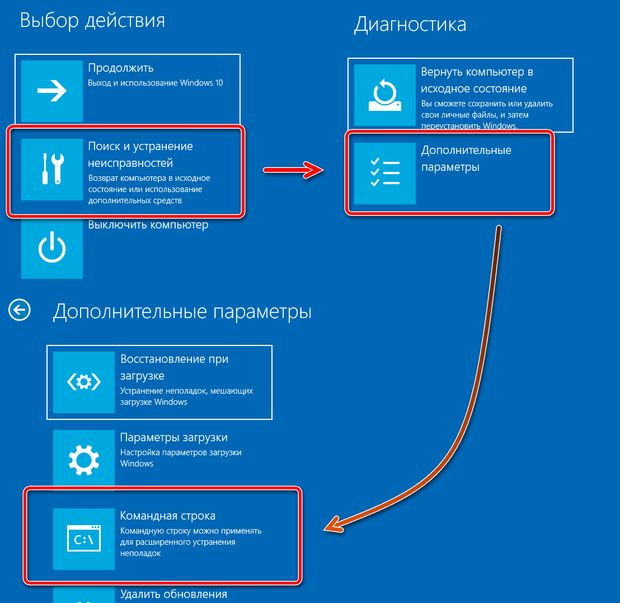
При подключении флэшки к компьютеру в появившемся окне после выбора языка нужно нажать на Восстановление системы. Далее нужно перейти во вкладку Поиск и устранение неисправностей, затем в Дополнительные параметры и после запустить Командную строку.
Проверка диска
При помощи командной строки можно проверить диск на наличие неисправностей.
Введите diskpart, нажмите Enter и введите list disk, а после снова нажмите Enter. Перед вами появится список всех ваших дисков. Проверьте, все ли они подключены.
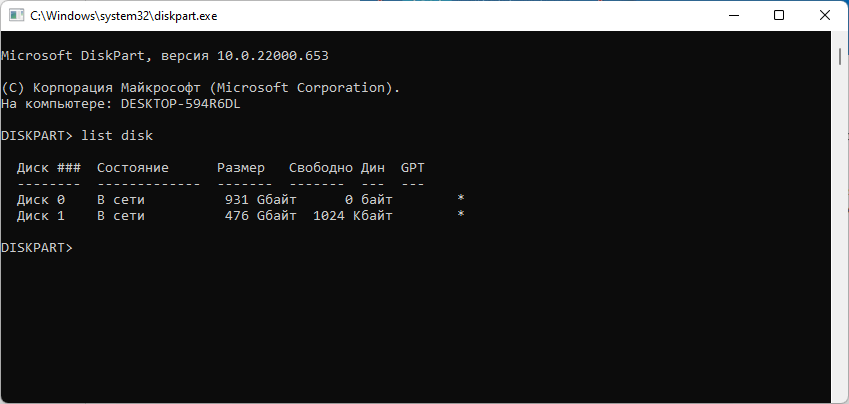
После проверки введите list vol и изучите появившуюся информацию. Среди перечисленных томов должны быть те, файловая система которых (ФС) – FAT32 и NTFS. Если их не оказалось или тип файловой системы RAW, потребуется создание загрузчика и восстановление файловой системы диска уже на другом компьютере.
Если же оба раздела есть, можно перезаписать загрузчик. Для этого введите следующие команды поочередно:
- select volume N (вместо N – номер тома с FAT32)
- assign letter=Z
- exit
- bcdboot C:\Windows /s Z: /f UEFI (вместо C должна быть буква системного диска).
После этого перезагрузите компьютер в обычном режиме.
Восстановление файловой системы диска
Если проблема заключается в повреждениях файловой системы диска, нужно применить следующие команды:
- chkdsk C: /f (вместо C в обеих строках буква системного раздела)
- sfc /scannow /offbootdir=С:\ /offwindir=С:\Windows
Первая команда проведет проверку диска, а вторая выполнит восстановление системных файлов, если это возможно.
Восстановление BIOS
Появление ошибки могли вызвать сбои в работе BIOS, что могло произойти как по вине неосторожного пользователя, так и из-за скачка напряжения.
Чтобы войти в BIOS сделайте следующее:
- Начните перезагрузку ПК и сразу же нажимайте или удерживайте одну из клавиш, приведенных ниже:
- Далее в BIOS нужно найти параметр Optimized Defaults. Он отвечает за сброс настроек. После нажатия подтвердите свои действия и перезагрузите компьютер.
Восстановление при загрузке
Установка приложений также может повлиять на появление этой ошибки. Так как удалить вручную их невозможно, следует воспользоваться средствами восстановления Windows, которые сделают откат до последней точки восстановления.
Для восстановления Windows 11 при запуске с вставленной загрузочной флэшкой повторите действия из раздела Запуск режима восстановления и его функций, выбрав вместо консоли Восстановление при запуске.
Сброс Windows 11
Если же не один из перечисленных методов не помог, придется делать сброс системы. Для этого достаточно запустить компьютер с загрузочной флэшкой, выбрать Восстановление системы > Поиск и устранение неисправностей > Вернуть компьютер в исходное состояние, а дальше нужно просто следовать инструкции.

К сожалению, это приведет к удалению всех файлов, хранившихся на диске.
Заключение
Чаще всего причиной появления ошибки с именем INACCESSIBLE_BOOT_DEVICE является нарушение работы диска. В редких случаях может помочь простая перезагрузка, либо же запуск в безопасном режиме. В последнем случае стоит обратить внимание на быстрый запуск, так как проблема может скрываться именно в нем. Однако если решить проблему так и не удалось, следует проверить все комплектующие ПК на наличие неисправностей, и уже после, если они не обнаружены, сделать сброс системы.
- Инструкции
- Лучшие программы
- Полезные советы
INACCESSIBLE BOOT DEVICE — Как исправить
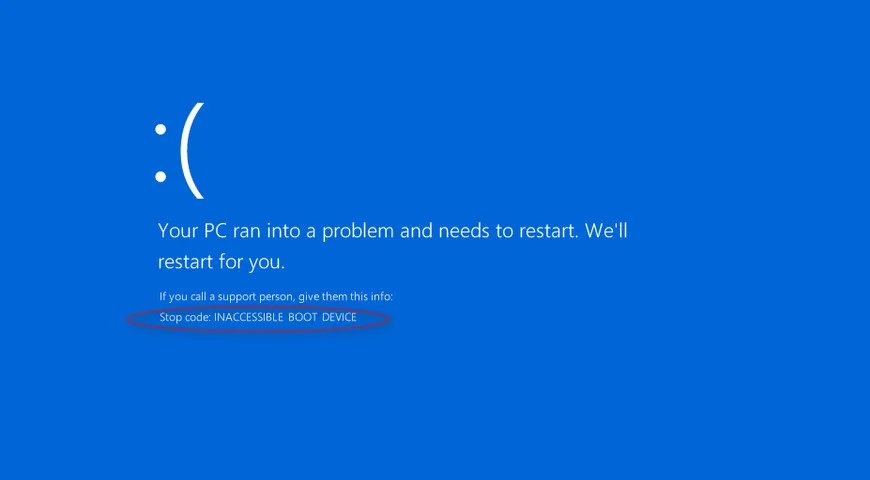
При включении компьютера частенько пользователи встречаются с ошибкой «INACCESSIBLE_BOOT_DEVICE», которая возникает на экране синего цвета и сообщает о недопустимом загрузочном устройстве. Возникает она по причине того, что когда мы включаем ПК, то сначала загружается BIOS, который пытается найти накопитель с установленной системой Windows, и если BIOS не находит его или не распознает расположение ОС, то происходит сбой.
↑ INACCESSIBLE BOOT DEVICE — Как исправить
Чаще всего причинами возникновения такой проблемы может быть: 1. Неверное обновление или установка драйверов. 2. Неисправная работа жёсткого диска. 3. Нанесение вреда операционной системе вредоносным ПО.
4. Неуспешная установка обновления Windows или неудачный сброс настроек. 5. Нанесение урона системным данным и ключам реестра. 6. Некоторые другие причины. Для начала рекомендуется отсоединить от персонального компьютера все лишние накопители. Затем необходимо точно убедиться в том, что первым в списке загрузки BIOS стоит именно диск с системой. По окончании перезапустить ПК. Также если вы вскрывали системный блок, например, для очистки от пыли, то необходимо убедиться в том, что обратно все подключено как нужно. Если все вышеперечисленные действия выполнены, переходим к методу, который помогает в большинстве случаев.
↑ Если вы обновили систему и появилась такая ошибка
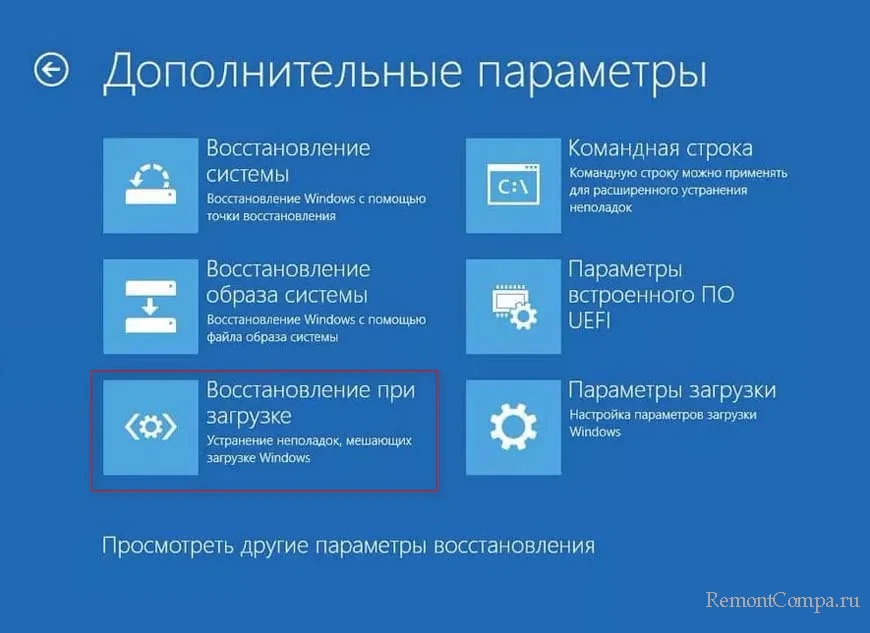
После того, как ошибка высветилась нужно нажать на кнопку «Дополнительные параметры». Иногда она становится доступна только после нескольких неудачных запусков. На следующем экране выбираем раздел «Параметры загрузки» и далее жмём «Перезагрузить». После последующей загрузки, ОС спросит в каком режиме вы хотите работать. Мы выбираем «Включить безопасный режим». После запуска Windows нажимаем Пуск и перезапускаем ПК. Бывает что помогает выбор пункта «Восстановление при загрузке».
↑ Если вы что-то наклацали в BIOS
Выключение режима AHCI скорее всего также приведёт к ошибке «INACCESSIBLE_BOOT_DEVICE», так как система не сможет правильно распознать накопитель. В таком случае нужно попасть в BIOS. Чаще всего для этого при загрузке нужно нажать Delete. Далее перейти во вкладку «Advanced» и напротив AHCI Mode выбрать «Enabled». Расположение этой кнопки может отличаться, в зависимости от производителя материнской платы. При этом настройку «AHCI Mode Control» также желательно поставить в положение «Auto». После произведённых манипуляций сохраняем настройки и выходим из BIOS.
↑ Если был повреждён жёсткий диск
При каких-то проблемах с жёстким носителем также может появиться ошибка «INACCESSIBLE_BOOT_DEVICE». Для её устранения надо запустить сканирование. Заходим в поиск системы, вводим «cmd» и попадаем в командную строку. Прописываем такую команду «chkdsk /c». Затем нажимаем «Y», тем самым дав согласие на перезагрузку. Жмём клавишу «Enter». После этих действий начнётся проверка накопителя и восстановление его.
↑ Если драйверы не обновлены
Некоторые юзеры заметили, что ошибка «INACCESSIBLE_BOOT_DEVICE» пропадает после обновления драйвера «контроллер IDE ATA / SATA». В этом случае нужно просто скачать с официального сайта более новые версии драйверов.
↑ Если повреждены системные файлы
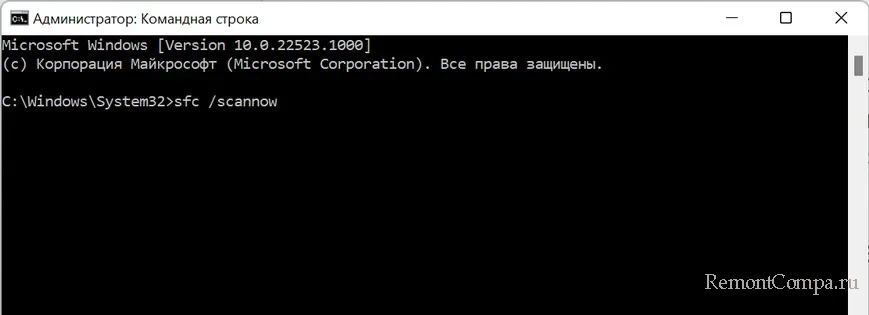
Бывает что ошибка возникает по причине повреждения системных файлов. Чтобы это исправить необходимо опять же попасть в командную строку и прописать команду «sfc /scannow». Затем подтверждаем действия клавишей «Enter». После этого начнётся проверка на ошибки и автоматическое их исправление. В случае если ошибки будут найдены, но не исправлены необходимо повторить действия в безопасном режиме.
↑ Если ничего не помогает
В ситуации, когда вышеприведённые методы не помогли, придётся делать сброс системы. Предварительно рекомендуем сделать резервную копию. При использовании этого способа нужно иметь установочную флешку с Windows. Первым делом перезапускаем ПК в среду восстановления. Далее нас интересует строка «Устранение неполадок» и нажимаем «Сбросить этот компьютер». В следующем окне кликаем на «Удалить все». Затем система оповестит вас о том, что нужно вставить установочную флешку. Вставляем её. Щелкаем по кнопке «Только диск, на котором установлена Windows». Далее «Просто удалите мои файлы». Нажимаем «Сброс». Вот некоторые методы исправления ошибки недопустимого загрузочного устройства.
Windows 10: ошибка INACCESSIBLE_BOOT_DEVICE
В данной инструкции мы пошагово рассмотрим, как исправляется ошибка INACCESSIBLE_BOOT_DEVICE во время загрузки Виндовс 10 при различных ситуациях: после изменения структуры разделов на винчестере, подключения другого SSD или жесткого диска (или перенос операционки с 1-го диска на 2-ой), обновления БИОС, сброса системы или в иных ситуациях. Существует похожая ошибка, когда на экране появляется синий экран с обозначением NTFS_FILE_SYSTEM, решается она такими же способами.
Мы не несем ответственности за ваши действия. Если не уверены в своих возможностях, то обратитесь в сервисный центр, где вам помогут профессионалы.
Перед исправлением ошибки другими способами, нужно попробовать отключить все дополнительные накопители, даже флешки и карты памяти, от компьютера, и убедиться, что системный диск в UEFI или в BIOS в очереди загрузки находится на первом месте. Причем в UEFI это может даже быть не 1-ый жесткий диск, а значение Windows Boot Manager. Теперь необходимо перезагрузить компьютер.
Если вы что-то чистили, подключали или делали другие действия внутри ноутбука или компьютера, то необходимо проверить все подключения SSD и жестких дисков к интерфейсам SATA и питанию. Иногда проблему решает переподключение диска к иному порту SATA.
INACCESSIBLE_BOOT_DEVICE появилась после установки обновлений или сброса Виндовс 10
.jpg)
В данном случае необходимо использовать очень простой вариант для решения проблемы – в окне «Компьютер запущен некорректно», появляющееся зачастую после указанного текстового сообщения, когда осуществится сбор данных про ошибку, следует нажать на «Дополнительные параметры».
.jpg)
Затем выбираем «Поиск и устранение неисправностей», потом «Параметры загрузки» и кликаем по «Перезагрузить». В итоге компьютер будет перезагружен с предложением осуществить запуск в разных вариантах. Выбираем пункт 4 путем нажатия клавиши F4 или цифры 4, так перейдем в «Безопасный режим Виндовс 10».
.jpg)
После запуска в безопасном режиме, потребуется снова его перезагрузить с помощью команды Пуск, затем «Завершение работы», потом кликаем «Перезагрузка». При решении данной проблемы это помогает в большинстве случаев.
Еще в дополнительных параметрах средства восстановления есть раздел «Восстановление при загрузке». В Виндовс 10 он удивительным способом позволяет решить проблемы даже в непростых ситуациях. Его можно попробовать, если вышеприведенный вариант не дал результат.
Виндовс 10 не запускается после сбоя питания или обновления БИОС
Следующие, довольно часто встречающиеся варианты запуска Виндовс 10 с ошибкой INACCESSIBLE_BOOT_DEVICE заключены в сборе настоек BIOS (UEFI), которые имеют отношение к режиму работы накопителей SATA. Очень часто проявляется после обновления БИОС или при сбоях питания, а также в случаях, когда на материнской плате просто села батарейка.
Если у пользователя есть основания полагать, что это стало причиной проблемы, то необходимо перейти в БИОС ноутбука или компьютера, открыть раздел настройки устройств SATA и попробовать изменить рабочий режим. Если установлена IDE, то включаем AHCI и наоборот. Затем сохраняем настройки BIOS, запускам перезагрузку.
Изменилась на диске структура или диск был поврежден
Появление ошибки INACCESSIBLE_BOOT_DEVICE говорит, что загрузчик Виндовс 10 не нашел или нет доступа к системному устройству (диску). Это может быть из-за физических проблем с диском или ошибок файловой системы, а также после изменения структуры разделов. Например, вы с помощью Acronis или иного софта разбивали диск при уже установленной системе.
В этих случаях нужно загрузиться с помощью среды восстановления Виндовс 10. Если имеется возможность сделать запуск «Дополнительных параметров» после окна с ошибкой, то следует эти параметры открыть.
Если такая возможность отсутствует, то необходимо применить загрузочную флешку или диск восстановления с Виндовс 10, чтобы запустить с них среду восстановления.
.jpg)
В среде восстановления необходимо перейти в «Поиск и устранение неисправностей», затем в «Дополнительные параметры», где выбрать «Командную строку». Следующим шагом будет поиск буквы системного раздела, которая, скорее всего, здесь будет не С. В командной вводим:
- diskpart.
- Затем list volume, а после выполнения данной команды нужно посмотреть на имя тома с Виндовс. Это и будет необходимая для нас буква раздела. Еще нужно запомнить, какое имя раздела у загрузчика. В нашем примере используется диск С и Е соответственно.
- exit.
Если подозрение на поврежденный диск, то необходимо осуществить запуск команды chkdsk C: /r, где С будет буквой системного диска. Потом нажимаем Enter и ждем, пока она завершится. Если будут найдены ошибки, то исправление произойдет автоматически.
Следующий способ подойдет, если вы думаете, что INACCESSIBLE_BOOT_DEVICE было вызвано действиями по изменению и созданию на диске разделов. Для этой ситуации поможет команда bcdboot.exe C:\Windows /s E:, где раздел с Виндовс – это С, а раздел с загрузчиком – Е.
.jpg)
После выполнения команды нужно попробовать снова в обычном режиме перезагрузить компьютер.
Если вышеприведенные способы не исправляют INACCESSIBLE_BOOT_DEVICE
Если вышеперечисленные способы ошибку не решили, а Виндовс 10 все не запускается, то можно попробовать только переустановить систему или сделать сброс с помощью установочного диска или флешки. Чтобы выполнить сброс, используйте следующую инструкцию:
- Загружаем Виндовс 10 с флешки или диска. Важно использовать идентичную редакцию операционки, что установлена на компьютере.
- После окна выбора языка для установки, нужно на экране «Установить» слева внизу выбрать раздел «Восстановление системы».
- Когда среда восстановления загрузится, выбираем меню «Поиска и устранения неисправностей», затем возвращаем компьютеру исходное состояние.
- Следуем предлагаемым на экране указаниям.
В случае, если рассматриваемая в статье ошибка появилась из-за проблемы с винчестером или его разделами, то во время выполнения отката системы и сохранения данных, может появится сообщение, что это нельзя выполнить, или только с удалением файлов.
Если информация на винчестере для вас критична, то желательно побеспокоиться про ее сохранность. Файлы можно переписать на какой-нибудь накопитель после загрузки с Live накопителя.
Дополнительные способы устранения STOP-ошибки 7B или Inaccessible_Boot_Device
В этой статье приведены инструкции по устранению ошибки «Stop error 7B: Inaccessible_Boot_Device». Эта ошибка может возникнуть после внесения некоторых изменений в компьютер или сразу после развертывания Windows на компьютере.
Применимо к: Windows 10
Причины ошибки остановки Inaccessible_Boot_Device
Ошибка stop может вызвать любой из следующих факторов:
- Отсутствующие, поврежденные или неправильное поведение драйверы фильтров, связанные со стеком хранилища
- Повреждение файловой системы
- Изменения режима контроллера хранения или параметров в BIOS
- Использование контроллера хранилища, отличного от того, который использовался при установке Windows
- Перемещение жесткого диска на другой компьютер с другим контроллером
- Неисправная системная плата или контроллер хранилища или неисправное оборудование
- В необычных случаях сбой службы TrustedInstaller при фиксации новых установленных обновлений связан с повреждением хранилища на основе компонентов.
- Поврежденные файлы в загрузочном разделе (например, повреждение тома с меткой SYSTEM при выполнении diskpart > list vol команды)
- Если перед записью загрузочного раздела есть пустая запись GPT
Устранение этой ошибки
Запустите компьютер в режиме восстановления Windows (WinRE), выполнив следующие действия.
- Запустите систему, используя установочный носитель для установленной версии Windows.
- На экране Установка Windows выберите Далее>восстановить компьютер.
- На экране Параметры восстановления системы выберите Следующая>командная строка.
Убедитесь, что загрузочный диск подключен и доступен
Шаг 1
В командной строке WinRE выполните diskpart команду , а затем выполните команду list disk .
Список физических дисков, подключенных к компьютеру, должен выглядеть примерно так:
Disk ### Status Size Free Dyn Gpt -------- ------------- ------- ------- --- --- Disk 0 Online **size* GB 0 B *
Если компьютер использует интерфейс запуска UEFI, в GPT столбце будет звездочка ( * ).
Если компьютер использует базовый интерфейс системы ввода-вывода (BIOS), в столбце не будет звездочки Dyn .
Шаг 2
list disk Если команда правильно выводит список дисков ОС, выполните list vol команду в diskpart .
list vol создает выходные данные, похожие на следующее отображение:
Volume ### Ltr Label Fs Type Size Status Info ---------- --- ----------- ----- ---------- ------- --------- -------- Volume 0 Windows RE NTFS Partition 499 MB Healthy Volume 1 C OSDisk NTFS Partition 222 GB Healthy Boot Volume 2 SYSTEM FAT32 Partition 499 MB Healthy System
Если диск, содержащий ОС, не указан в выходных данных, необходимо обратиться к изготовителю оборудования или виртуализации.
Проверка целостности базы данных конфигурации загрузки
Проверьте, содержит ли база данных конфигурации загрузки (BCD) все правильные записи. Для этого выполните команду bcdedit в командной строке WinRE.
Чтобы проверить записи BCD, выполните следующие действия:
-
Изучите раздел Диспетчер загрузки Windows с идентификатором . Убедитесь, что записи устройства и пути указывают на правильный файл устройства и загрузчика. Если компьютер основан на UEFI, вот пример выходных данных:
device partition=\Device\HarddiskVolume2 path \EFI\Microsoft\Boot\bootmgfw.efi Если компьютер основан на BIOS, ниже приведен пример выходных данных:
Device partition=C: Примечание. Эти выходные данные могут не содержать пути.
Примечание. Если компьютер основан на UEFI, значение пути к файлу, указанное в параметре пути и , содержит расширение EFI .

Если какая-либо из сведений неверна или отсутствует, рекомендуется создать резервную копию хранилища BCD. Для этого выполните команду bcdedit /export C:\temp\bcdbackup . Эта команда создает резервную копию в C:\temp\ с именем bcdbackup. Чтобы восстановить резервную копию, выполните команду bcdedit /import C:\temp\bcdbackup . Эта команда перезаписывает все параметры BCD с помощью параметров в bcdbackup.
После завершения резервного копирования выполните следующую команду, чтобы внести изменения:
bcdedit /set ** option value Например, если устройство в неправильно или отсутствует, выполните следующую команду, чтобы задать его: bcdedit /set device partition=C:
Если вы хотите полностью повторно создать BCD или вы получите сообщение о том, что «Хранилище данных конфигурации загрузки не удалось открыть. Системе не удалось найти указанный файл « run bootrec /rebuildbcd .
Если bcd содержит правильные записи, проверьте, существуют ли записи winload и bootmgr в правильном расположении, которое находится по указанному пути в команде bcdedit . По умолчанию bootmgr в разделе BIOS находится в корневой части раздела SYSTEM . Чтобы просмотреть файл, выполните команду Attrib -s -h -r .
Если файлы отсутствуют и вы хотите перестроить загрузочные файлы, выполните следующие действия.
-
Скопируйте все содержимое в разделе SYSTEM в другое расположение. Кроме того, можно использовать командную строку для перехода на диск ОС, создания новой папки, а затем копирования всех файлов и папок из тома SYSTEM , как показано ниже:
D:\> Mkdir BootBackup R:\> Copy *.* D:\BootBackup Bcdboot <**OSDrive* >:\windows /s <**SYSTEMdrive* >: /f ALL Например, если мы назначим
Bcdboot D:\windows /s R: /f ALL Примечание. Часть bcdboot команды ALL записывает все загрузочные файлы (как UEFI, так и BIOS) в соответствующие расположения.
Если у вас нет iso-файла Windows 10, отформатируйте раздел и скопируйте bootmgr с другого рабочего компьютера с аналогичной сборкой Windows. Чтобы выполнить форматирование и копирование, выполните следующие действия.
- Запустите Блокнот.
- Нажмите клавиши CTRL+O.
- Перейдите к системной секции (в этом примере это R).
- Щелкните правой кнопкой мыши секцию и отформатируйте ее.
Устранение неполадок, если эта проблема возникает после установки клиентский компонент Центра обновления Windows
Выполните следующую команду, чтобы проверить установку и даты установки обновления Windows:
Dism /Image:: /Get-packages После выполнения этой команды вы увидите ожидающие установки и ожидающие удаления пакеты:

- Выполните команду dism /Image:C:\ /Cleanup-Image /RevertPendingActions . Замените C: системным разделом для компьютера.
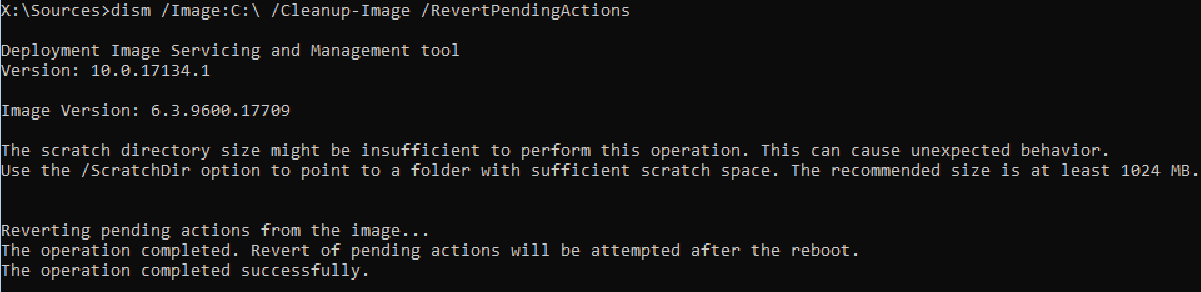
- Перейдите к OSdriveLetter:\Windows\WinSxS, а затем проверьте, существует ли файлpending.xml . Если это так, переименуйте его в pending.xml.old.
- Чтобы отменить изменения реестра, введите regedit в командной строке, чтобы открыть редактор реестра.
- Выберите HKEY_LOCAL_MACHINE и перейдите в раздел Загрузка файла>Hive.
- Перейдите в OSdriveLetter:\Windows\System32\config, выберите файл с именем COMPONENT (без расширения), а затем нажмите кнопку Открыть. При появлении запроса введите имя OfflineComponentHive для нового куста.
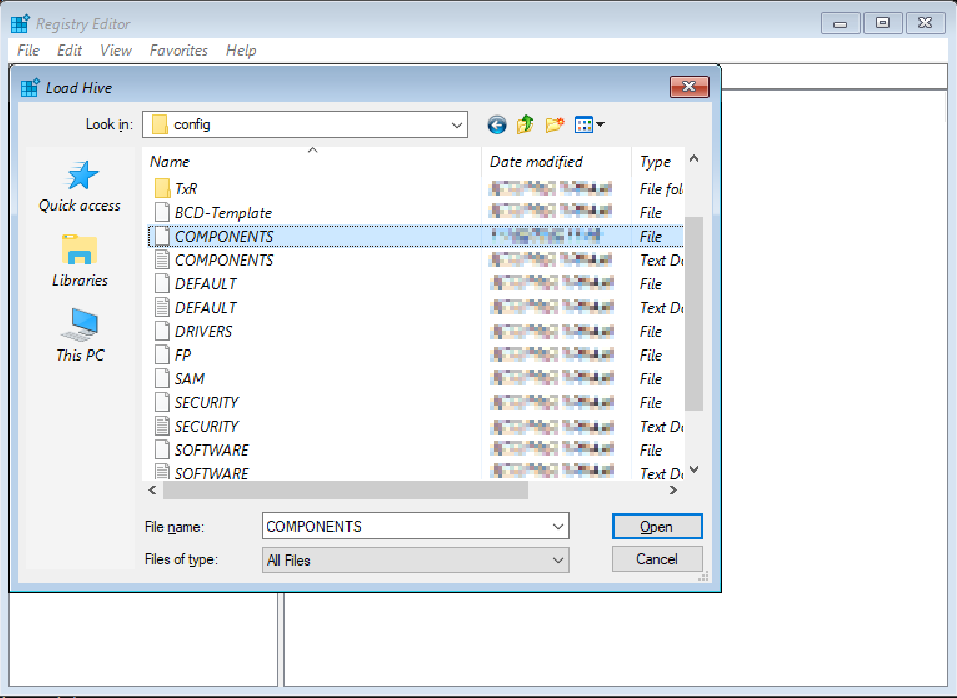
- Разверните HKEY_LOCAL_MACHINE\OfflineComponentHive и проверьте, существует ли ключ PendingXmlIdentifier . Создайте резервную копию ключа OfflineComponentHive , а затем удалите ключ PendingXmlIdentifier .
- Выгрузите куст. Чтобы выполнить эту выгрузку, выберите OfflineComponentHive, а затем выберите Файл>Выгрузить куст.
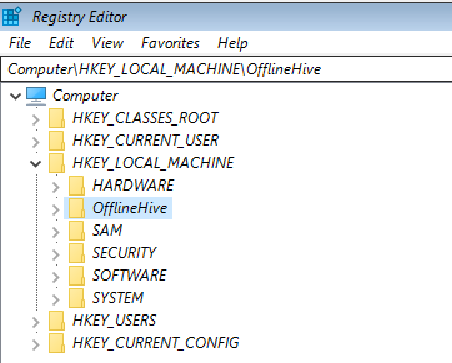
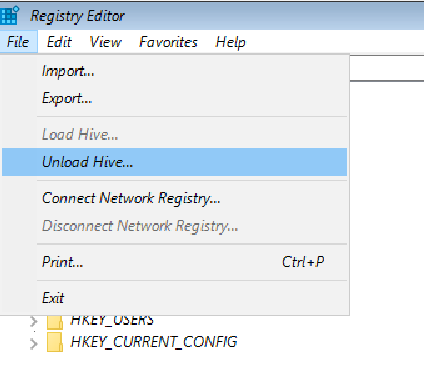
- Выберите HKEY_LOCAL_MACHINE, перейдите в раздел Загрузка файла>Hive, перейдите к OSdriveLetter:\Windows\System32\config, выберите файл с именем SYSTEM (без расширения), а затем нажмите кнопку Открыть. При появлении запроса введите имя OfflineSystemHive для нового куста.
- Разверните узелHKEY_LOCAL_MACHINE\OfflineSystemHive, а затем выберите клавишу Select (Выбрать ). Проверьте значение по умолчанию в данных.
- Если данные в HKEY_LOCAL_MACHINE\OfflineSystemHive\Select\Default равен 1, разверните узел HKEY_LOCAL_MACHINE\OfflineHive\ControlSet001 . Если это 2, разверните HKEY_LOCAL_MACHINE\OfflineHive\ControlSet002 и т. д.
- Разверните узел Control\Session Manager . Проверьте, существует ли ключ PendingFileRenameOperations . Если это так, создайте резервную копию ключа SessionManager , а затем удалите ключ PendingFileRenameOperations .
Проверка критически важных драйверов и служб загрузки
Проверка служб
- Выполните шаги 1–10 в разделе «Устранение неполадок, если эта проблема возникает после установки клиентский компонент Центра обновления Windows». (Шаг 11 не применяется к этой процедуре.)
- Разверните узел Службы.
- Убедитесь, что в разделе Службы существуют следующие разделы реестра:
- ACPI
- ДИСК
- VOLMGR
- PARTMGR
- VOLSNAP
- ОБЪЕМ
Если эти ключи существуют, убедитесь, что каждый из них имеет значение с именем Start и имеет значение 0. Если это не так, задайте для параметра значение 0.
Если какой-либо из этих разделов не существует, можно попытаться заменить текущий куст реестра с помощью куста из RegBack. Чтобы выполнить этот шаг, выполните следующие команды:
cd OSdrive:\Windows\System32\config ren SYSTEM SYSTEM.old copy OSdrive:\Windows\System32\config\RegBack\SYSTEM OSdrive:\Windows\System32\config\ Проверка драйверов верхнего и нижнего фильтров
Проверьте, существуют ли на компьютере драйверы верхнего и нижнего фильтров сторонних производителей и их нет на другом аналогичном рабочем компьютере. Если они существуют, удалите верхний и нижний драйверы фильтров:
- Разверните узел HKEY_LOCAL_MACHINE\OfflineHive\ControlSet001\Control .
- Найдите все записи UpperFilters или LowerFilters .
Примечание. Эти фильтры в основном связаны с хранилищем. Развернув раздел Control в реестре, можно выполнить поиск по запросу UpperFilters и LowerFilters.
- \Control\Class\
- \Control\Class\
- \Control\Class\
- \Control\Class\
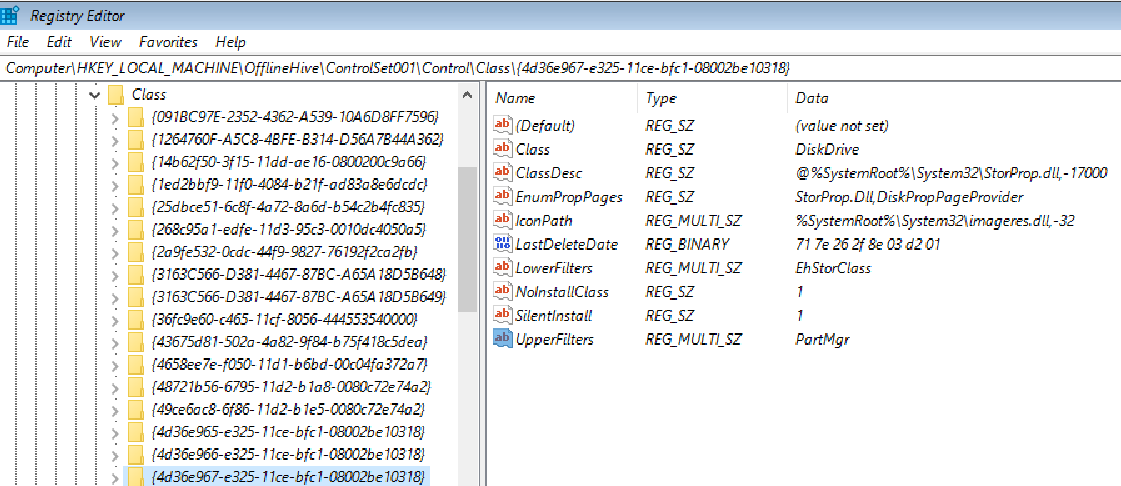
Если запись UpperFilters или LowerFilters не является стандартной (например, это не драйвер фильтра windows по умолчанию, например PartMgr), удалите запись. Чтобы удалить его, дважды щелкните его в правой области, а затем удалите только это значение.
Может быть несколько записей.
Эти записи могут повлиять на нас, так как в ветви Служб может быть запись с типом START, равным 0 или 1. Это означает, что она загружается в загрузочной или автоматической части процесса загрузки. Кроме того, либо файл, на который ссылается ссылка, отсутствует или поврежден, либо он может называться иначе, чем указанный в записи.
Если имеется служба, для которой задано значение 0 или 1 , которая соответствует записи UpperFilters или LowerFilters , установка службы в реестре служб (как описано в шагах 2 и 3 раздела Проверка служб) без удаления записи Драйвера фильтра приведет к сбою компьютера и возникновению ошибки 0x7b Stop.
Запуск SFC и Chkdsk
Если компьютер по-прежнему не запускается, можно попробовать запустить процесс на системном chkdisk диске, а затем запустить средство проверки системных файлов. Выполните следующие действия, выполнив следующие команды в командной строке WinRE:
chkdsk /f /r OsDrive: 
sfc /scannow /offbootdir=OsDrive:\ /offwindir=OsDrive:\Windows 
Обратная связь
Были ли сведения на этой странице полезными?