Значки на экране смартфона на андроиде и их обозначения
На свежих версиях OC Android присутствует много предустановленных приложений, которые заполняют большую часть экранного пространства смартфона. В данной статье будет представлена расшифровка их обозначений.
Назначение значков на экране андроида и их виды
Значки на смартфоне андроид имеют собственное назначение для пользователей и отвечают за то или иное действие.
Обратите внимание! На каждой оболочке OC Android присутствуют собственные символы.
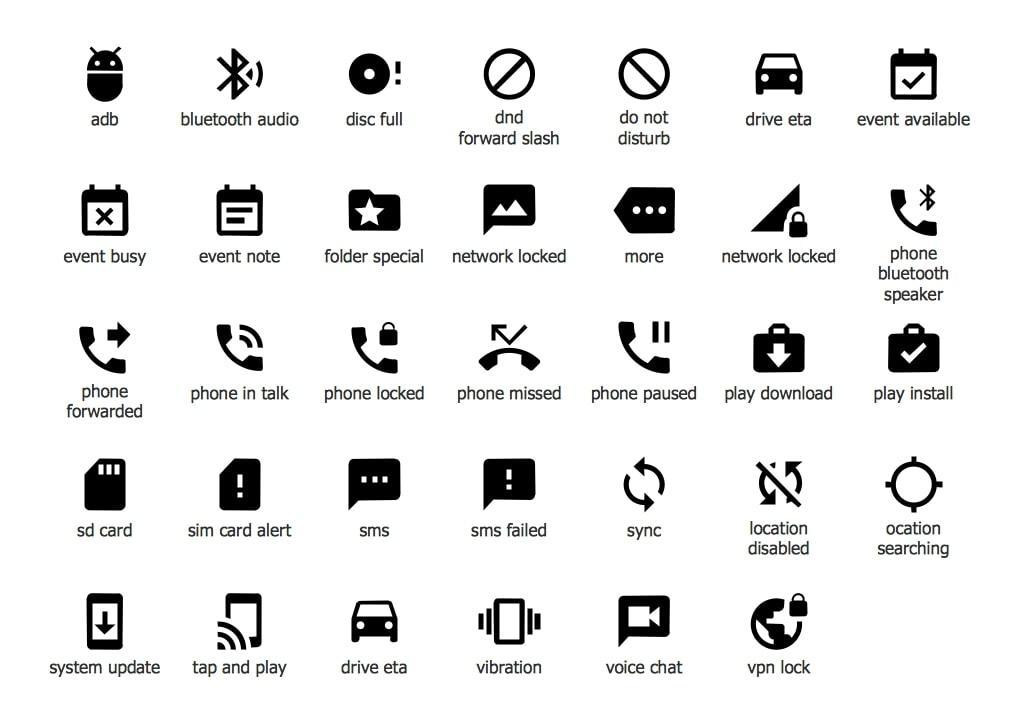
Значки есть на каждом на дисплее смартфона
Иконки на дисплее телефона классифицируются по нескольким параметрам:
- мобильная связь;
- Wi-Fi;
- геолокационные знаки;
- значки блокировок и различных ограничений;
- питание;
- символы сообщений, вызовов, оповещений;
- иконки обновления операционной системы;
- знаки приложений.
К сведению! Большую часть дисплея занимают программы, установленные пользователем. Системные значки располагаются в настройках гаджета либо в верхней статусной строке.
Значки в строке состояния андроида
Данный элемент присутствует на всех версиях андроида. Здесь находятся необходимые для пользователя функции, которые можно быстро активировать, не заходя в настройки девайса.
Строка состояния может содержать большое количество значков:
- Wi-Fi;
- мобильный Интернет;
- наличие или отсутствие SIM-карты;
- состояние батареи.
Также в шторке присутствуют режимы работы устройства: режим полёта, «Не беспокоить», экономии энергии, «В перчатках» и т. д.
Важно! Строку состояния можно подкорректировать на собственное усмотрение. Некоторые функции можно удалить и заменить другими.
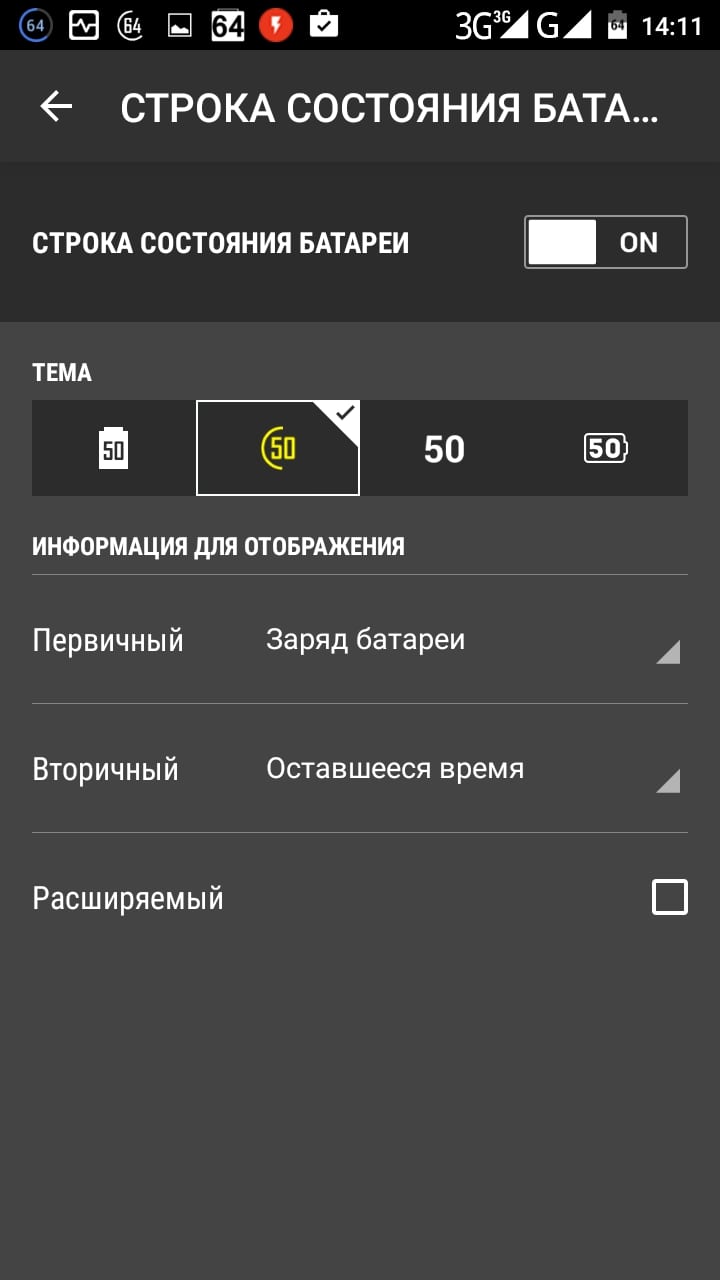
Строка состояния смартфона
Иконки в панели уведомлений
Содержит входящие оповещения, которые можно быстро просмотреть, опустив шторку. Здесь появляются как системные уведомления, так и оповещения от приложений, установленных на смартфоне.
Значки уведомлений андроид-устройства обозначаются по-разному. При этом символы периодически изменяют с выходом новых обновлений.
К самым распространённым значкам панели управления относят следующие:
- действие, контент, редактор;
- деинсталляция, сохранение, переключение;
- геопозиция: места, карты.
Как вызвать панель уведомлений
Для этого необходимо выполнить несколько простых действий:
- Включить телефон.
- Перед пользователем появится рабочий стол, на котором располагаются значки приложений.
- Провести пальцем по направлению от верхней части дисплея к нижней.
- Откроется панель уведомлений. В данный момент здесь могут быть входящие оповещения. Если таковых нет, то строка уведомлений будет пуста.
Обратите внимание! Входящие сообщения также отображаются на экране блокировки смартфона, а их появление сопровождается системными звуками. Таким образом, пользователь не пропустит важной информации.
На некоторых версиях OC Android расположение данной строки можно изменять через настройки.
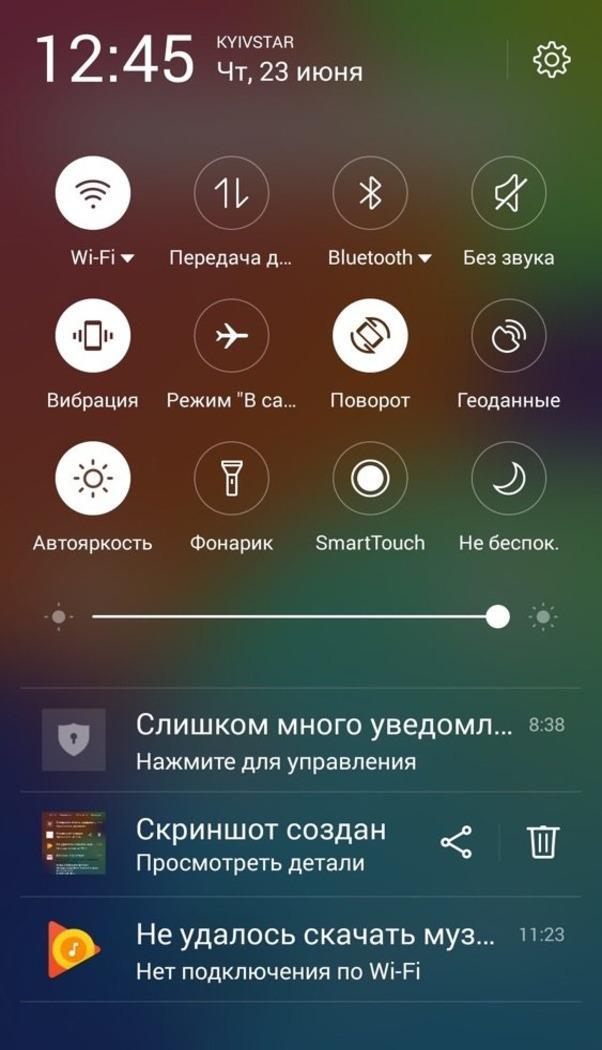
В чем отличия от значков в строке состояния
На более ранних версиях андроид строки состояния и уведомлений совмещены.
Основное отличие заключается в назначении значков. Как правило, в строке состояния отображаются режимы, которые активны в данный момент. Строка уведомлений содержит иконки входящих сообщений и оповещений.
Что обозначают значки на телефоне андроид вверху экрана
Сверху дисплея располагаются значки первой необходимости, которые свидетельствуют о состоянии работы гаджета.
Расшифровка значков на андроиде
Ниже перечислены самые ходовые и их обозначения.
Батарея
Показывает текущий уровень заряда аккумулятора. Обычно представляет собой вертикальную или горизонтальную полоску и располагается в правом углу дисплея.
К сведению! В настройках телефона можно включить процентный индикатор заряда.
Сотовая связь
Представляет собой несколько полос в вертикальном расположении, которые показывают уровень сигнала. Чем больше полос, тем лучше связь. При отсутствии мобильной связи вместо полос на экране телефона появляется крест (плюс).
Wi-Fi
Представляет собой беспроводной Интернет, работающий вблизи точки доступа. Любой смартфон можно подключиться к сети вай-фай посредством введения пароля точки доступа.
На дисплее беспроводное соединение отображается в виде возрастающих вертикальных полос.
Bluetooth
Значок выглядит в виде двух перекрещивающихся треугольников.
Обратите внимание! Функция позволяет обмениваться информацией между двумя смартфонами.
Геопозиционирование
Отображается в виде капли с выемкой посередине. Данная функция показывает текущее географическое местоположение аппарата. Для активации требуется подключение к Интернету.
Блокировки и ограничения
Значок в виде крестика (напоминает минус), позволяющий заблокировать внешний экран посредством применения кода или графического ключа. Также с его помощью можно наложить ограничения на вызовы и сообщения.
Клавиатура
Символ появляется при вводе сообщений в Интернете.
Скриншот
Если пользователь хочет сделать снимок экрана, то в верхней части появляется картинка с изображением гористой местности.
Самолёт и фонарик
Свидетельствует о включении режима полёта. При нем нельзя выйти в Интернет и позвонить.
Cast
Новая функция от Гугл Плей, позволяющая отображать снимки на других устройствах. Обозначается в виде человека в синем кружке.
Календарь
Появляется, когда пользователь открывает календарь. Также свидетельствует о важном событии.
Сохранение данных
Выглядит как круг и сохраняет информацию в текущий момент времени.
NFC
Отображается при активации системы бесконтактных платежей.
USB-соединение
Символ появляется после подключения смартфона к ПК и напоминает трезубец.
Важно! Иконка отображается и при подключении телефона к телевизору.
Google Play
Значок отображается, когда есть новые обновления для приложений.
Загрузка файлов
Когда пользователь скачивает файлы, то в строке состояния появляется стрелка.
Обновления и ошибки
О некорректности работы андроид и необходимости установки обновлений свидетельствует восклицательный знак в строке состояния.
Уведомления от сторонних приложений
Обозначаются в виде закрашенного прямоугольника.
Звонки, сообщения и прочие символы общения
О входящем вызове свидетельствует знак телефонной трубки. Если на девайс пришло сообщение, то в строке состояния появляется символ конверта. Пропущенный номер также обозначается.
Как изменились значки с появлением Android Oreo
С выходом восьмой версии андроида изменения потерпели следующие символы:
- другой фон у панели Плей музыка;
- основное меню. Появился новый софт;
- строка состояния. Были добавлены новые иконки, предоставляющие пользователю больше возможностей.
Особые значки в верхней части экрана на андроид-смартфоне той или иной модели
На андроиде Honor и Huawei обозначают следующее:
- палка, знак N. Это NFC;
- спидометр свидетельствует об использовании навигационных сервисов;
- песочные часы свидетельствуют об активации таймера.
Знаки на смартфонах самсунг:
- знак скрещивающихся треугольников говорит, что включен блютуз;
- точка в левом верхнем углу экрана Android свидетельствует о том, что открыта камера;
- символ солнца говорит о включенном фонарике.
Иконки на Asus и Xiaomi:
- стрелка будет означать, что начался процесс загрузки файлов;
- веник появляется, когда производится очистка системы от мусора;
- знак-андроид отображается при установке обновлений.
Значки на экране смартфона на андроиде помогают пользователю быстро ориентироваться в экранном пространстве мобильника, открывая нужный софт. Но нужно учесть, что на разных моделях есть свои обозначения.
Что за точка в левом верхнем углу андроид
Зеленая точка — это инструмент, который позволяет узнать в режиме реального времени, когда какое-нибудь приложение получает доступ к камере или к микрофону устройства: в этот момент в верхней части панели уведомлений появляется зеленая точка.
- Зеленая точка на телефоне означает, что какое-то приложение имеет доступ к камере или микрофону устройства.
- Маленькие точки на экране телефона могут быть битыми пикселями, которые перестали работать и не передают корректное изображение.
- Чтобы убрать значки в левом верхнем углу телефона, нужно открыть настройки устройства, перейти в раздел «Уведомления и Центр управления» и настроить значки во вкладке «Строка состояния».
- Мигающая точка на экране телефона обычно указывает на повреждения экрана.
- Если появляется точка на значке приложения, значит на него пришло уведомление. Чтобы посмотреть уведомление, нужно нажать на значок с точкой и удерживать его.
- Красная точка на экране телефона означает, что какое-то приложение использует микрофон устройства.
- Значок в левом верхнем углу телефона может быть значком уведомления о новых событиях или крохотными часами.
- Белая точка в верхнем левом углу телефона отображает касание или нажатие на экран мобильного устройства.
- Отверстия на корпусе телефона могут быть предназначены для главного микрофона или светодиодных индикаторов.
- Что означает маленькая точка на экране телефона
- Как убрать значки в левом верхнем углу телефона
- Что означает мигающая точка на экране телефона
- Что значит точка в уведомлениях
- Что значит красная точка на экране телефона
- Что за значок в левом верхнем углу телефона
- Что означает белая точка в верхнем левом углу
- Что за точки на корпусе телефона
- Что значит белая точка на телефоне
Что означает маленькая точка на экране телефона
Подобные точки — это битые пиксели, связанные с жидкокристаллическими свойствами экрана. Отдельный элемент экрана вдруг перестал выполнять свои функции и передавать корректное изображение — это повреждение пикселя.
Как убрать значки в левом верхнем углу телефона
Как убрать значок на телефоне вверху:
1. Откройте настройки своего устройства.
2. Перейдите в раздел «Уведомления и Центр управления».
3. Откройте вкладку «Строка состояния».
4. Настройте значки.
Что означает мигающая точка на экране телефона
Чаще всего мерцающая точка указывает на повреждения экрана.
Что значит точка в уведомлениях
При получении уведомления на значках некоторых приложений появляется точка. Чтобы посмотреть уведомление, нажмите на значок с точкой и удерживайте его. Чтобы посмотреть все уведомления, открывайте и удаляйте их по очереди. Подробнее о значках уведомлений…
Что значит красная точка на экране телефона
Зеленая точка = камера, красная точка = микрофон Начиная с iOS 14, Apple создала удобную функцию, о которой знает не каждый! Когда приложение использует микрофон — в верхней части экрана появляется оранжевая точка.
Что за значок в левом верхнем углу телефона
Но значок есть. Смысл остальных значков, уверены, вам и так хорошо знаком. Левая — самая захламлённая — часть статусной строки уже не показывает шкалу приёма сигнала, но крохотные часы со времён монохромных Nokia там ещё можно встретить. А ещё туда выводятся значки уведомлений о новых событиях.
Что означает белая точка в верхнем левом углу
«Белая точка» отображает касание / нажатие на экран мобильного устройства. Она включается в запись, чтобы пользователь мог знать, что на самом деле было нажато на устройстве.
Что за точки на корпусе телефона
Главный микрофон, в который мы говорим при звонке, обычно расположен в нижней части смартфона. Кроме того, отверстия могут быть предназначены для светодиодных индикаторов.
Что значит белая точка на телефоне
Что такое «белая точка» (жесты)?
«Белая точка» отображает касание / нажатие на экран мобильного устройства. Она включается в запись, чтобы пользователь мог знать, что на самом деле было нажато на устройстве.
10.06.2023 Что за точка в левом верхнем углу телефона
В мире смартфонов есть множество значков, которые появляются в различных местах экрана устройства и на его корпусе. Зеленая точка на экране телефона — это инструмент, который уведомляет пользователя о том, что какое-то приложение использует камеру или микрофон устройства. Как правило, эта функция доступна приложениям, связанным с видео- и аудиозаписью. Если пользователь не хочет, чтобы его видео- и аудиоконтент был доступен приложениям без его предварительного согласия, то зеленая точка поможет ему следить за тем, что происходит на устройстве в режиме реального времени.
Битые пиксели на экране телефона могут привести к неприятным последствиям, таким как нарушение восприятия изображения, поэтому пользователи часто хотят убрать значки в левом верхнем углу экрана своего устройства. Чтобы сделать это, нужно зайти в настройки телефона, выбрать раздел «Уведомления и Центр управления» и настроить значки по своему усмотрению.
Мигающая точка на экране может быть связана с повреждением дисплея. Чтобы определить причину, нужно обратиться к сервисному центру.
Красная точка на экране телефона обозначает, что приложение использует микрофон устройства. Эта функция была добавлена в iOS 14. Если пользователь не хочет, чтобы его разговоры были доступны приложениям, он также может следить за состоянием микрофона.
Значок в левом верхнем углу телефона — это место, где выводятся значки уведомлений о новых событиях на устройстве. Получив уведомление, пользователь может нажать на этот значок и удерживать его, чтобы просмотреть сообщение или удалить его.
Белая точка в верхнем левом углу экрана телефона отображает, что было касание или нажатие на экран мобильного устройства. Функция удобна для записывания и воспроизведения действий пользователя на устройстве.
Отверстия на корпусе телефона могут быть связаны с расположением главного микрофона, светодиодных индикаторов и других элементов устройства. Знание этих мелочей поможет пользователю лучше понять свое устройство и повысить его эксплуатационные характеристики.
На телефоне появляется серая точка в статус баре (верхний левый угол)
Здравствуйте.На телефоне последнее время в статус баре в верхнем левом углу стала появляется серая точка.Кто-нибудь знает с чем это связано?или из-за программы какой-нибудь может быть так.Телефон Samsung Galaxy Core 2 Duos SM-G355H.
Скрин не мой,нашла в интернете.Но приблизительна все тоже самое.
Изображения
94731 / 64177 / 26122
Регистрация: 12.04.2006
Сообщений: 116,782
Ответы с готовыми решениями:
Форма не устанавливается в левый верхний угол
Почему при запуске форма каждый раз появляется в новом месте? using System; using.
Размещение QGridLayout со сдвигом в левый верхний угол
Подскажите, при размещении виджетов на сетке они заполняют весь родительский виджет. Как-то так.

Установка консоли в верхний левый угол экрана
Как установить консоль на позицию верхнего левого угла экрана ?
Почему блок ушел в верхний левый угол?
Почему этот блочный элемент ушел в верхний левый угол? Вот код html. Скриншот странцы ниже .
262 / 262 / 140
Регистрация: 05.06.2016
Сообщений: 1,247
Записей в блоге: 1
Нирвана, скорее всего это уведомление. Уведомления бывают постоянные и временные. Постоянными называются те уведомления, которые нельзя скрыть (закрыть). Обычно это уведомления от антивирусов или других программ, которые постоянно работают. Временные уведомления, в отличии от постоянных можно закрыть. (обычно это уведомлении о пропущенном звонке или новом сообщении). В зависимости от версии Android уведомления удаляются разными способами, это свайп вправо, нажатие на крестик или какой то другой способ.
87844 / 49110 / 22898
Регистрация: 17.06.2006
Сообщений: 92,604
Помогаю со студенческими работами здесь
При запуске все смещается в левый верхний угол
При запуске приложения всё смещается в левый верхний угол, слышал что в ПКМ по ConstraintLayout -.
Переместить наибольший элемент матрицы в левый верхний угол
дано действительную матрицу N*N. Сделать так, чтобы один с элементов матрицы, что имеет наибольшее.
Переставить минимальный элемент матрицы в левый верхний угол
В матрице m на n найти один минимальный элемент и перестановкой переставить его в левый верхний.
Каким образом центрировать левый верхний угол фото на форме
Собственно вопрос в сабже. Каким образом можно в DELPHI центрировать не саму картинку, а ее угол.
Или воспользуйтесь поиском по форуму:
Значки на экране смартфона на андроиде и их обозначения
На свежих версиях OC Android присутствует много предустановленных приложений, которые заполняют большую часть экранного пространства смартфона. В данной статье будет представлена расшифровка их обозначений.
Назначение значков на экране андроида и их виды
Значки на смартфоне андроид имеют собственное назначение для пользователей и отвечают за то или иное действие.
Обратите внимание! На каждой оболочке OC Android присутствуют собственные символы.
Значки есть на каждом на дисплее смартфона
Иконки на дисплее телефона классифицируются по нескольким параметрам:
- мобильная связь;
- Wi-Fi;
- геолокационные знаки;
- значки блокировок и различных ограничений;
- питание;
- символы сообщений, вызовов, оповещений;
- иконки обновления операционной системы;
- знаки приложений.
К сведению! Большую часть дисплея занимают программы, установленные пользователем. Системные значки располагаются в настройках гаджета либо в верхней статусной строке.
Значки в строке состояния андроида
Данный элемент присутствует на всех версиях андроида. Здесь находятся необходимые для пользователя функции, которые можно быстро активировать, не заходя в настройки девайса.
Строка состояния может содержать большое количество значков:
- Wi-Fi;
- мобильный Интернет;
- наличие или отсутствие SIM-карты;
- состояние батареи.
Также в шторке присутствуют режимы работы устройства: режим полёта, «Не беспокоить», экономии энергии, «В перчатках» и т. д.
Важно! Строку состояния можно подкорректировать на собственное усмотрение. Некоторые функции можно удалить и заменить другими.
Строка состояния смартфона
Иконки в панели уведомлений
Содержит входящие оповещения, которые можно быстро просмотреть, опустив шторку. Здесь появляются как системные уведомления, так и оповещения от приложений, установленных на смартфоне.
Значки уведомлений андроид-устройства обозначаются по-разному. При этом символы периодически изменяют с выходом новых обновлений.
К самым распространённым значкам панели управления относят следующие:
- действие, контент, редактор;
- деинсталляция, сохранение, переключение;
- геопозиция: места, карты.
Как вызвать панель уведомлений
Для этого необходимо выполнить несколько простых действий:
- Включить телефон.
- Перед пользователем появится рабочий стол, на котором располагаются значки приложений.
- Провести пальцем по направлению от верхней части дисплея к нижней.
- Откроется панель уведомлений. В данный момент здесь могут быть входящие оповещения. Если таковых нет, то строка уведомлений будет пуста.
Обратите внимание! Входящие сообщения также отображаются на экране блокировки смартфона, а их появление сопровождается системными звуками. Таким образом, пользователь не пропустит важной информации.
На некоторых версиях OC Android расположение данной строки можно изменять через настройки.
В чем отличия от значков в строке состояния
На более ранних версиях андроид строки состояния и уведомлений совмещены.
Основное отличие заключается в назначении значков. Как правило, в строке состояния отображаются режимы, которые активны в данный момент. Строка уведомлений содержит иконки входящих сообщений и оповещений.
Что обозначают значки на телефоне андроид вверху экрана
Сверху дисплея располагаются значки первой необходимости, которые свидетельствуют о состоянии работы гаджета.
Расшифровка значков на андроиде
Ниже перечислены самые ходовые и их обозначения.
Батарея
Показывает текущий уровень заряда аккумулятора. Обычно представляет собой вертикальную или горизонтальную полоску и располагается в правом углу дисплея.
К сведению! В настройках телефона можно включить процентный индикатор заряда.
Сотовая связь
Представляет собой несколько полос в вертикальном расположении, которые показывают уровень сигнала. Чем больше полос, тем лучше связь. При отсутствии мобильной связи вместо полос на экране телефона появляется крест (плюс).
Wi-Fi
Представляет собой беспроводной Интернет, работающий вблизи точки доступа. Любой смартфон можно подключиться к сети вай-фай посредством введения пароля точки доступа.
На дисплее беспроводное соединение отображается в виде возрастающих вертикальных полос.
Bluetooth
Значок выглядит в виде двух перекрещивающихся треугольников.
Обратите внимание! Функция позволяет обмениваться информацией между двумя смартфонами.
Геопозиционирование
Отображается в виде капли с выемкой посередине. Данная функция показывает текущее географическое местоположение аппарата. Для активации требуется подключение к Интернету.
Блокировки и ограничения
Значок в виде крестика (напоминает минус), позволяющий заблокировать внешний экран посредством применения кода или графического ключа. Также с его помощью можно наложить ограничения на вызовы и сообщения.
Клавиатура
Символ появляется при вводе сообщений в Интернете.
Скриншот
Если пользователь хочет сделать снимок экрана, то в верхней части появляется картинка с изображением гористой местности.
Самолёт и фонарик
Свидетельствует о включении режима полёта. При нем нельзя выйти в Интернет и позвонить.
Cast
Новая функция от Гугл Плей, позволяющая отображать снимки на других устройствах. Обозначается в виде человека в синем кружке.
Календарь
Появляется, когда пользователь открывает календарь. Также свидетельствует о важном событии.
Сохранение данных
Выглядит как круг и сохраняет информацию в текущий момент времени.
NFC
Отображается при активации системы бесконтактных платежей.
USB-соединение
Символ появляется после подключения смартфона к ПК и напоминает трезубец.
Важно! Иконка отображается и при подключении телефона к телевизору.
Google Play
Значок отображается, когда есть новые обновления для приложений.
Загрузка файлов
Когда пользователь скачивает файлы, то в строке состояния появляется стрелка.
Обновления и ошибки
О некорректности работы андроид и необходимости установки обновлений свидетельствует восклицательный знак в строке состояния.
Уведомления от сторонних приложений
Обозначаются в виде закрашенного прямоугольника.
Звонки, сообщения и прочие символы общения
О входящем вызове свидетельствует знак телефонной трубки. Если на девайс пришло сообщение, то в строке состояния появляется символ конверта. Пропущенный номер также обозначается.
Как изменились значки с появлением Android Oreo
С выходом восьмой версии андроида изменения потерпели следующие символы:
- другой фон у панели Плей музыка;
- основное меню. Появился новый софт;
- строка состояния. Были добавлены новые иконки, предоставляющие пользователю больше возможностей.
Особые значки в верхней части экрана на андроид-смартфоне той или иной модели
На андроиде Honor и Huawei обозначают следующее:
- палка, знак N. Это NFC;
- спидометр свидетельствует об использовании навигационных сервисов;
- песочные часы свидетельствуют об активации таймера.
Знаки на смартфонах самсунг:
- знак скрещивающихся треугольников говорит, что включен блютуз;
- точка в левом верхнем углу экрана Android свидетельствует о том, что открыта камера;
- символ солнца говорит о включенном фонарике.
Иконки на Asus и Xiaomi:
- стрелка будет означать, что начался процесс загрузки файлов;
- веник появляется, когда производится очистка системы от мусора;
- знак-андроид отображается при установке обновлений.
Значки на экране смартфона на андроиде помогают пользователю быстро ориентироваться в экранном пространстве мобильника, открывая нужный софт. Но нужно учесть, что на разных моделях есть свои обозначения.
Android для новичков: что означают значки вверху на экране?
Верхняя статусная строка — неизменный атрибут мобильного телефона, появившийся ещё на заре становления сотовой связи. Изначально сверху отображался заряд аккумулятора и уровень приёма сигнала, но со временем туда стали добавлять всё новые иконки и индикаторы. Продолжают и по сей день, ведь появляются новые технологии и стандарты. А мы потом сталкиваемся с непонятным значком возле аккумулятора и ломаем голову над его смыслом. Многие значки мы разберём ниже.
Если вы не теоретик, а практик, вас больше интересуют сами гаджеты, а не значки на них, то вам понравится разнообразие смартфонов в нашем интернет-магазине, акции, скидки за старые гаджеты и неизменный кэшбэк
Иконки, которые вы увидите в этом тексте, — стандартные для Android. Однако многие производители смартфонов вносят изменения в операционную систему, в том числе в дизайн иконок. Возможно, именно на вашем смартфоне некоторые значки будут другими.
Всего в операционной системе Android применяются тысячи иконок, большая часть которых задействована в меню и базовых приложениях. В статусной верхней строке большинство значков отражают работу сотовой связи и беспроводных модулей, питания и системных ограничений.
Сотовая связь
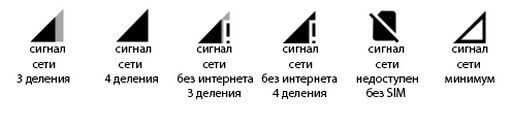
Хорошо знакомая многим шкала уровня сигнала. Появление восклицательного знака указывает на отсутствие доступа в интернет. Рядом ещё указывается тип сети, по которой осуществляется интернет-подключение: 4G, 3G, H+ (это разновидность 3G), E и G (виды очень медленного мобильного интернета на базе сетей 2G).
Wi-Fi
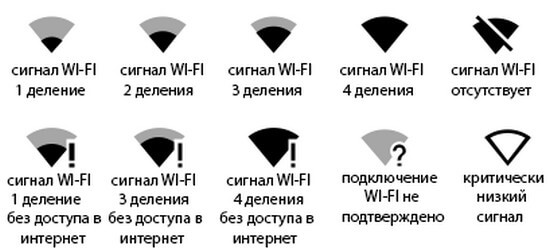
Для Wi-Fi также существует несколько специфических иконок, призванных сообщить об отсутствии сигнала, длительном ожидании подключения к точке доступа либо отсутствии подключения к интернету у подключённого роутера.
Bluetooth
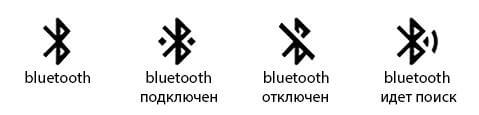
Для Bluetooth вариантов иконок не так много, и их полезно знать, если вы частенько подключаете аксессуары по этой технологии.
Геопозиционирование
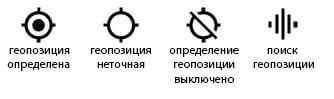
Система геопозиционирования обозначается незатейливым прицелом и едва ли заслуживала бы внимания, если бы не одно но: именно такой стандартный вариант редко встречается. Почти у всех производителей смартфонов используются другие значки.
Блокировки и ограничения


Некоторые иконки в центре статусной строки большинство пользователей смартфонов так никогда и не увидят на экране своего устройства, а вот, например, значок раздачи интернета по Wi-Fi мы наблюдаем гораздо чаще.
Материал по теме
Питание и зарядка

Даже у батареи каждое промежуточное состояние хранится в памяти отдельной иконкой. Крайняя слева является прямым призывом удалить небезопасный аккумулятор. Как, спросите вы, ведь смартфон-то неразборный? Не знаем. Но значок есть. Смысл остальных значков, уверены, вам и так хорошо знаком.
Левая — самая захламлённая — часть статусной строки уже не показывает шкалу приёма сигнала, но крохотные часы со времён монохромных Nokia там ещё можно встретить. А ещё туда выводятся значки уведомлений о новых событиях. Получили сообщение — держите значок. Пропущенный вызов и очередное обновление приложения — ещё парочка иконок красуется наверху, рядом с крошечными цифровыми часами.
Сообщения

Вы правда думали, что эти облачка с текстом одинаковые? В Android на каждый тип общения предусмотрен свой значок!
Звонки

Настоящие приключения телефонной трубки по просторам иконок. Дополнить качественные схематичные описания нечем.
Прочие атрибуты общения

А вот ещё элементы общения из иконок Android. Каждое действие со своей иконкой, поэтому даже на телефонной трубке может появиться странный силуэт.
Обновления и ошибки

Восклицательный знак в Android встречается довольно часто и не всегда означает нечто серьёзное. Правда, лучше присмотреться внимательнее, на какой именно иконке он появился.
Магазин Google Play
У магазина приложений также есть несколько иконок для загрузки и установки приложений. А те, в свою очередь, просят разрешить отправку уведомлений.
Кстати, рекомендуем уделить несколько минут на досуге и отключить лишние оповещения вот здесь: Настройки — Уведомления и строка состояния — Уведомления приложений.
Какими бы ни были значки, на новом гаджете они смотрятся лучше. Народная мудрость.
Значки на экране смартфона на андроиде и их обозначения
На свежих версиях OC Android присутствует много предустановленных приложений, которые заполняют большую часть экранного пространства смартфона. В данной статье будет представлена расшифровка их обозначений.
Назначение значков на экране андроида и их виды
Значки на смартфоне андроид имеют собственное назначение для пользователей и отвечают за то или иное действие.
Обратите внимание! На каждой оболочке OC Android присутствуют собственные символы.
Значки есть на каждом на дисплее смартфона
Иконки на дисплее телефона классифицируются по нескольким параметрам:
- мобильная связь;
- Wi-Fi;
- геолокационные знаки;
- значки блокировок и различных ограничений;
- питание;
- символы сообщений, вызовов, оповещений;
- иконки обновления операционной системы;
- знаки приложений.
К сведению! Большую часть дисплея занимают программы, установленные пользователем. Системные значки располагаются в настройках гаджета либо в верхней статусной строке.
Значки в строке состояния андроида
Данный элемент присутствует на всех версиях андроида. Здесь находятся необходимые для пользователя функции, которые можно быстро активировать, не заходя в настройки девайса.
Строка состояния может содержать большое количество значков:
- Wi-Fi;
- мобильный Интернет;
- наличие или отсутствие SIM-карты;
- состояние батареи.
Также в шторке присутствуют режимы работы устройства: режим полёта, «Не беспокоить», экономии энергии, «В перчатках» и т. д.
Важно! Строку состояния можно подкорректировать на собственное усмотрение. Некоторые функции можно удалить и заменить другими.
Строка состояния смартфона
Иконки в панели уведомлений
Содержит входящие оповещения, которые можно быстро просмотреть, опустив шторку. Здесь появляются как системные уведомления, так и оповещения от приложений, установленных на смартфоне.
Значки уведомлений андроид-устройства обозначаются по-разному. При этом символы периодически изменяют с выходом новых обновлений.
К самым распространённым значкам панели управления относят следующие:
- действие, контент, редактор;
- деинсталляция, сохранение, переключение;
- геопозиция: места, карты.
Как вызвать панель уведомлений
Для этого необходимо выполнить несколько простых действий:
- Включить телефон.
- Перед пользователем появится рабочий стол, на котором располагаются значки приложений.
- Провести пальцем по направлению от верхней части дисплея к нижней.
- Откроется панель уведомлений. В данный момент здесь могут быть входящие оповещения. Если таковых нет, то строка уведомлений будет пуста.
Обратите внимание! Входящие сообщения также отображаются на экране блокировки смартфона, а их появление сопровождается системными звуками. Таким образом, пользователь не пропустит важной информации.
На некоторых версиях OC Android расположение данной строки можно изменять через настройки.
В чем отличия от значков в строке состояния
На более ранних версиях андроид строки состояния и уведомлений совмещены.
Основное отличие заключается в назначении значков. Как правило, в строке состояния отображаются режимы, которые активны в данный момент. Строка уведомлений содержит иконки входящих сообщений и оповещений.
Что обозначают значки на телефоне андроид вверху экрана
Сверху дисплея располагаются значки первой необходимости, которые свидетельствуют о состоянии работы гаджета.
Расшифровка значков на андроиде
Ниже перечислены самые ходовые и их обозначения.
Батарея
Показывает текущий уровень заряда аккумулятора. Обычно представляет собой вертикальную или горизонтальную полоску и располагается в правом углу дисплея.
К сведению! В настройках телефона можно включить процентный индикатор заряда.
Сотовая связь
Представляет собой несколько полос в вертикальном расположении, которые показывают уровень сигнала. Чем больше полос, тем лучше связь. При отсутствии мобильной связи вместо полос на экране телефона появляется крест (плюс).
Wi-Fi
Представляет собой беспроводной Интернет, работающий вблизи точки доступа. Любой смартфон можно подключиться к сети вай-фай посредством введения пароля точки доступа.
На дисплее беспроводное соединение отображается в виде возрастающих вертикальных полос.
Bluetooth
Значок выглядит в виде двух перекрещивающихся треугольников.
Обратите внимание! Функция позволяет обмениваться информацией между двумя смартфонами.
Геопозиционирование
Отображается в виде капли с выемкой посередине. Данная функция показывает текущее географическое местоположение аппарата. Для активации требуется подключение к Интернету.
Блокировки и ограничения
Значок в виде крестика (напоминает минус), позволяющий заблокировать внешний экран посредством применения кода или графического ключа. Также с его помощью можно наложить ограничения на вызовы и сообщения.
Клавиатура
Символ появляется при вводе сообщений в Интернете.
Скриншот
Если пользователь хочет сделать снимок экрана, то в верхней части появляется картинка с изображением гористой местности.
Самолёт и фонарик
Свидетельствует о включении режима полёта. При нем нельзя выйти в Интернет и позвонить.
Cast
Новая функция от Гугл Плей, позволяющая отображать снимки на других устройствах. Обозначается в виде человека в синем кружке.
Календарь
Появляется, когда пользователь открывает календарь. Также свидетельствует о важном событии.
Сохранение данных
Выглядит как круг и сохраняет информацию в текущий момент времени.
NFC
Отображается при активации системы бесконтактных платежей.
USB-соединение
Символ появляется после подключения смартфона к ПК и напоминает трезубец.
Важно! Иконка отображается и при подключении телефона к телевизору.
Google Play
Значок отображается, когда есть новые обновления для приложений.
Загрузка файлов
Когда пользователь скачивает файлы, то в строке состояния появляется стрелка.
Обновления и ошибки
О некорректности работы андроид и необходимости установки обновлений свидетельствует восклицательный знак в строке состояния.
Уведомления от сторонних приложений
Обозначаются в виде закрашенного прямоугольника.
Звонки, сообщения и прочие символы общения
О входящем вызове свидетельствует знак телефонной трубки. Если на девайс пришло сообщение, то в строке состояния появляется символ конверта. Пропущенный номер также обозначается.
Как изменились значки с появлением Android Oreo
С выходом восьмой версии андроида изменения потерпели следующие символы:
- другой фон у панели Плей музыка;
- основное меню. Появился новый софт;
- строка состояния. Были добавлены новые иконки, предоставляющие пользователю больше возможностей.
Особые значки в верхней части экрана на андроид-смартфоне той или иной модели
На андроиде Honor и Huawei обозначают следующее:
- палка, знак N. Это NFC;
- спидометр свидетельствует об использовании навигационных сервисов;
- песочные часы свидетельствуют об активации таймера.
Знаки на смартфонах самсунг:
- знак скрещивающихся треугольников говорит, что включен блютуз;
- точка в левом верхнем углу экрана Android свидетельствует о том, что открыта камера;
- символ солнца говорит о включенном фонарике.
Иконки на Asus и Xiaomi:
- стрелка будет означать, что начался процесс загрузки файлов;
- веник появляется, когда производится очистка системы от мусора;
- знак-андроид отображается при установке обновлений.
Значки на экране смартфона на андроиде помогают пользователю быстро ориентироваться в экранном пространстве мобильника, открывая нужный софт. Но нужно учесть, что на разных моделях есть свои обозначения.
Что за точка в левом верхнем углу андроид
Зеленая точка на телефоне Android: что это значит и почему это важно

Android 12 поставляется со многими новыми функциями конфиденциальности, включая индикатор зеленой точки, который пользователи будут время от времени видеть при использовании своего телефона. Выпущенный в 2021 году Android 12 привел к ряду обновлений и улучшений, ориентированных на конфиденциальность, и теперь есть даже совершенно новая панель конфиденциальности, которая позволяет пользователям видеть, как разные приложения получают доступ к данным на устройстве.
Android 12 также позволяет легко полностью отключить микрофон телефона, камеру или датчик GPS одним нажатием. Переключатели можно найти на панели быстрых настроек, доступ к которой можно получить, дважды проведя пальцем вниз от верхней части экрана. По умолчанию эти переключатели отсутствуют на панели, но их можно легко добавить, отредактировав настройки быстрых настроек.
В Android 12 Google добавила индикатор, который позволяет пользователям узнать, когда приложение использует камеру или микрофон телефона. Индикатор появляется в виде крошечной зеленой точки в правом верхнем углу дисплея и активируется, когда приложение обращается к камере или микрофону на переднем или заднем плане. Когда индикатор появляется впервые, он показывает либо значок камеры, либо значок микрофона в зависимости от того, к какому оборудованию осуществляется доступ. Однако этот значок появляется временно, а затем превращается в крошечную зеленую точку, которая остается видимой, пока используется камера или микрофон.
Подробнее о Зеленой точке
Чтобы увидеть, какое приложение обращается к камере или микрофону, проведите пальцем сверху вниз, чтобы отобразить значок целиком. Нажатие на этот значок покажет более подробную информацию, в том числе, какое приложение использует камеру или микрофон. Пользователи также могут нажать на имя приложения на всплывающей панели, чтобы перейти на страницу разрешений этого приложения и запретить ему доступ к камере или микрофону на этом устройстве. Это важная функция конфиденциальности, которая работает именно так, как рекламируется, предупреждая пользователей всякий раз, когда приложения получают доступ к камере или микрофону на их телефоне или планшете.
Зеленая точка на Android работает аналогично оранжевой точке на iPhone, которая также была добавлена как способ определить, используется ли приложение для доступа к микрофону на iPhone или iPad. Многим приложениям, в том числе виртуальным помощникам, таким как Siri, Google Assistant и Amazon Alexa, для работы потребуется доступ к микрофону телефона, поэтому оранжевая точка дает пользователям возможность определить, когда это происходит. iOS 14 также отображает зеленую точку, когда приложение обращается к передней камере. Это похоже на то, как большинство ноутбуков мигают красным или зеленым светодиодом, чтобы указать, когда веб-камера используется.
Управление разрешениями на вашем телефоне Android
Хотя зеленая точка служит полезным индикатором конфиденциальности, не все телефоны Android получили обновление до Android 12. К счастью, Google упрощает управление разрешениями приложений через настройки. Для этого откройте приложение «Настройки» на телефоне Android, нажмите «Конфиденциальность», а затем нажмите «Диспетчер разрешений». Список разрешений будет отображаться в алфавитном порядке. Нажмите на любое из разрешений, таких как «Камера», «Контакты», «Местоположение», «Микрофон», «Журналы вызовов» и т. д., чтобы увидеть, какие приложения имеют к ним доступ. Использование будет разделено на «Разрешено все время», «Разрешено только во время использования», «Спрашивать каждый раз» и «Не разрешено». Нажатие на любое приложение, отображаемое с различными разрешениями, позволит пользователям изменить его доступ.
Если приложению явно не требуется доступ к каким-либо из этих настроек, всегда лучше ограничить их использование. Для приложений, которым может потребоваться использование камеры или микрофона, таких как WhatsApp, Instagram, Snapchat и т. д., включение параметра «Разрешено только во время использования» предотвратит доступ к этим функциям в фоновом режиме. Точно так же приложению для покупок, такому как Amazon, может не потребоваться доступ к файлам, хранящимся на устройстве, поэтому это разрешение можно полностью отключить. Используя эти функции конфиденциальности на Android, пользователи получат больше контроля и осведомленности о том, что происходит на их устройствах.
Зелёная точка или значок вверху экрана Xiaomi
Пользователи некоторых устройств Xiaomi стали отмечать, что если запустить камеру или использовать микрофон (например, открыв гугл ассистент), то вверху экрана появляется зеленая точка или значок. Как только эти приложения закрываются — значок пропадает. Что это?
Это специальная защита от слежки за вами. Вирусы и небезопасные приложения, могут тайно запускать камеру или прослушивать вас через микрофон. Если это произойдет, вы увидите как раз такой зеленый значок и сможете предпринять какие-то действия.
Но, если вы все же хотите отключить зеленую точку, то сделать это можно с помощью команды ADB (вводить в одну строчку через пробелы):
adb shell cmd device_config put privacy camera_mic_icons_enabled false default
А чтобы вернуть все, как было, введите такую команду:
adb shell cmd device_config put privacy camera_mic_icons_enabled true default
Юридическая социальная сеть

 79.1к 79.1к
Почему зеленые и оранжевые точки на вашем телефоне могут указывать на то, что кто-то слушает и смотрит

Недавно я получил вопрос от Терезы, которая написала мне по электронной почте:
«Что означает маленькая оранжевая точка в правом углу моего iPhone?»
Оранжевые и зеленые точки, которые вы видите в верхней части экрана, являются частью Advanced Privacy & Security Update для iOS 14 или более поздней версии. Узнайте больше о том, что означают эти точки уведомлений не только для iPhone, но и для Android.
Нажмите, чтобы получать информационный бюллетень Курта CyberGuy с краткими советами, техническими обзорами, предупреждениями о безопасности и простыми способами сделать вас умнее.
Что это значит, если вы видите оранжевую точку на верхней части вашего iPhone?
Когда в правом верхнем углу экрана появляется оранжевая точка — чуть выше панели сотовой связи — это означает, что приложение использует микрофон вашего iPhone.
Владельцев iPhone призвали проверять настройки, чтобы воры не могли внести изменения
Когда в правом верхнем углу экрана появляется оранжевая точка — прямо над полосой сотовой связи — это означает, что приложение использует ваш iPhone. микрофон,
Это может быть любое стороннее приложение или даже когда вы используете основные функции своего телефона, такие как звонки, обращение за помощью к Siri или использование голоса, когда вы хотите отправить текстовые сообщения своим друзьям и семье. Использование преобразования текста в текст.
Какие приложения для iPhone используют ваш микрофон?
Если вы видите оранжевую точку, вы можете:
Проведите вниз от правого верхнего угла экрана, чтобы увидеть, какие приложения используют ваш микрофон. Вы увидите оранжевый значок рядом с устройством в верхней части экрана. Приложение с iphone
Оранжевые и зеленые точки, которые вы видите в верхней части экрана, являются частью Advanced Privacy & Security Update для iOS 14 или более поздней версии.
легкий взлом iphohe, чтобы каждое приложение легко читалось
https://amdy.su/wp-admin/options-general.php?page=ad-inserter.php#tab-8
Что это значит, если вы видите зеленую точку в верхней части вашего iPhone?
Когда зеленая точка появляется в правом верхнем углу экрана — чуть выше панели сотовой связи — это означает, что приложение использует либо камеру, либо камеру с микрофоном на вашем телефоне.
Вот как выглядит зеленая точка на вашем iPhone.
Какие приложения для iPhone используют вашу камеру?
Как и в случае с оранжевой точкой, если вы видите зеленую точку, вы можете: Проведите вниз от правого верхнего угла экрана, чтобы увидеть, какие приложения используют вашу камеру или камеру с микрофоном. В верхней части экрана рядом с кнопкой появится зеленый значок. Устройство. В приведенном ниже случае приложение, использующее камеру, — FaceTime.
Это указывает на то, что камера вашего iPhone использует FaceTime.
Как включить и выключить живые фотографии на iPhone
Что это значит, если вы видите зеленую точку в верхней части вашего Android-устройства?
Вот как это будет выглядеть на Android.
Если у вас Android 12 или более поздняя версия, вы заметите, что в правом верхнем углу экрана есть только зеленый индикатор (не оранжевая точка), который уведомляет вас, когда камера телефона или микрофон используются Приложение. Когда приложение впервые получает доступ к вашей камере или микрофону, вы увидите значок камеры и значок микрофона, прежде чем он просто превратится в зеленую точку. Эта точка останется до тех пор, пока приложение использует ваш микрофон или камеру.
Посмотрите в правый верхний угол экрана Android.
Какие приложения для Android используют ваш микрофон или камеру?
Если вы видите зеленую точку, вы можете:
Проведите вниз от верхней части экрана, чтобы открыть панель уведомлений
Проведите вниз от верхней части экрана Android.
Нажмите на зеленую точку, и вы увидите, какие приложения используют вашу камеру или микрофон.
Показывает, какие приложения используют вашу камеру Android или микрофон.
Как заставить iPhone вашего близкого звонить в случае чрезвычайной ситуации
Что делать, если приложение использует мой микрофон или камеру, и я не могу найти его, чтобы удалить приложение?
Если вы заметили, что ваш микрофон и/или камера используются, даже если у вас не открыто приложение, это может означать, что приложению разрешено использовать эти функции на вашем телефоне, даже если оно не используется, или ваш телефон возможно взломали.
Нажмите здесь, чтобы получить пошаговые инструкции о том, как узнать, каким приложениям разрешен доступ к вашему микрофону или камере и когда.
Чтобы избежать этого вообще, рассмотрите возможность установки антивирусного программного обеспечения на свой телефон, чтобы избежать любых вредоносных программ.
заблокируйте свою технологию
Мое самое большое желание — обучать и информировать вас о растущей реальной угрозе для каждого из наших подключенных устройств и призывать вас использовать надежную антивирусную защиту для всего в вашей жизни, что связано с остальным миром. Лучший способ защитить себя — установить антивирусное программное обеспечение на свои устройства.
посмотрите обзор моих экспертов Лучшая антивирусная защита для ваших устройств Windows, Mac, Android и iOS, щелкнув значок увеличительного стекла в верхней части моего веб-сайта и выполнив поиск «лучший антивирус» на CyberGuy.com.
СВЯЗАННЫЙ: Бесплатный антивирус: стоит ли его использовать?
Заблокируйте свои технологии в целях безопасности.
Нажмите здесь, чтобы получить приложение Fox News
Теперь, когда вы знаете, что означают эти зеленые и оранжевые точки, на какие еще вопросы мы можем ответить? Расскажите нам Мы хотели бы услышать от вас.
Чтобы получить дополнительные советы от меня, подпишитесь на мой бесплатный информационный бюллетень CyberGuy Reports, нажав ссылку «Бесплатный информационный бюллетень» в верхней части моего веб-сайта.
Как убрать кружок на экране Андроид
Выпускаемые современные модели мобильных гаджетов имеют большие и функциональные дисплеи. Размер самого устройства остается прежним за счет уменьшения рамок вокруг самого экрана. Пользоваться таким устройством не всегда удобно. Разработчики стараются совершенствовать старые и разрабатывать новые средства навигации. К их числу можно отнести многофункциональный круг на дисплее. Пользователям смартфонов следует разобраться, для чего он нужен и как его убрать с главного экрана при необходимости.
Для чего нужен кружок на экране телефона
Как правило, интерактивный кружок внедряется в гаджеты производителями смартфонов Honor и Huawei. Иногда, такую навигацию можно встретить в других моделях сотовых телефонов.
Кружок включается в себя несколько удобных инструментов для комфортного использования устройства.
Перемещение возможно через совершение различных нажатий, все зависит от их длительности:
- при кратковременном нажатии — пользователь возвращается к прошлому меню;
- чтобы перейти на рабочий стол, круг следует удерживать пару секунд;
- при зажатии кружка и сдвига его в сторону открывается информация по работающим приложениям.
Принцип управления навигацией можно изменить через специальный раздел настроек.
Как убрать кружок с экрана Андроид
Кружок на экране андроида представляет собой кнопку навигации, которой достаточно легко управлять — переключать и отключать при помощи настроек. Но если кружок вдруг появился на экране, значит, каким-то образом он включился. Осталось разобраться, как его отключить.

Найти в меню раздел настроек, нажать на него и открыть раздел «система».

Здесь находится строка системной навигации.

Далее, потребуется найти подраздел «Кнопка навигации» и тапнуть по ней. Кружок сразу пропадет с экрана.
Как настроить нижние кнопки на Андроиде
Правильная настройка панели навигации позволяет добавить дополнительные клавиши и перепрограммировать действия.
Конфигурирование может реально помочь в случае, когда на гаджете пропали кнопки внизу экрана.
Чтобы понимать, как поменять местами нижние кнопки, следует для начала выяснить, к какому именно функционалу пользователь чаще всего прибегает при использовании своего телефона.
Для начала, можно произвести замену назначения клавиш, использовав стандартный функционал или сменив их внешний вид. Как вариант, допускается их удаление через сторонние программы.

Как поменять местами кнопки
Экранные кнопки хороши тем, что их можно менять местами и переназначать. При этом, сама процедура намного проще, чем при работе с аналоговыми клавишами. Подробнее процесс можно рассмотреть на примере телефонов Huawei и Honor, но инструкция применима и для других моделей мобильных устройств.
Порядок действий следующий:
- в меню гаджета зайти в раздел настроек (параметров);
- перейти к конфигурации;
- выбрать систему навигации и зайти в параметры;
- выбрать наиболее удобную комбинацию расположения клавиш;
- сохранить все произведенные изменения.
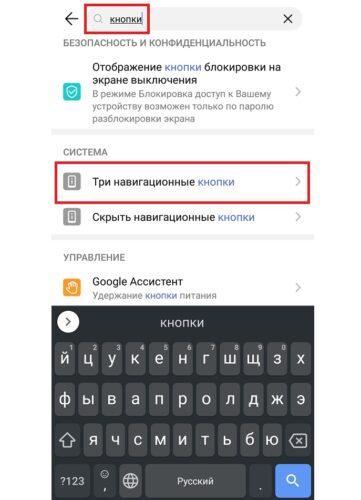
В разных моделях мобильных устройств имеются свои разделы и пункты, отличающиеся только по названию, в то время, как их расположение в меню практически идентично. Если возникают проблемы с их поиском, пользователь может быстро воспользоваться встроенной поисковой системе, задав одно ключевое слово, например «навигация» или «клавиши». После поиска, выбирается подходящий вариант. Смена кнопок производится и в стандартных настройках определенных моделей телефонов.
Как отключить экранные кнопки на телефоне
Некоторым пользователям интересен вопрос о том, как скрыть кнопки навигации на телефоне. Здесь все достаточно просто, главное, соблюсти всю последовательность действий.
Для начала, нужно уяснить, что кнопки управления условно можно разделить на механические и программные. Первый вариант располагается на корпусе телефоне, к ним относятся кнопка питания, переключение громкости и в некоторых моделях телефонов — кнопка «домой». Второй вариант кнопок является виртуальным и располагается на экране устройства, управление происходит через нажатие пальцем по дисплею. Вид кнопок будет зависеть от модели андроида.
Убрать виртуальные кнопки можно при помощи программы «ful!screen». Данная программа примечательна тем, что скрывает кнопки в тех местах, где другие программы не могут справиться. Помимо этого, этим кнопкам предоставляется альтернативная замена — две боковые полупрозрачные кнопки настроены на действия «назад» и «домой». Остается поддержка обычного нажатия, долгого и свайп — то есть, по три действию для каждой кнопки. Ful!screen можно считать лучше программой для скрытия экранных кнопок.
Пользователи могут также попробовать программы «Tablet Bar Hide» и «No System Bar».
Если скрытие производится через меню телефона, пользователю потребуется:
- снять блокировку с гаджета;
- направиться в главное меню и выбрать раздел настроек;
- найти пункты отвечающие запросам — система и системная навигация;
- зайти в расположение навигационных кнопок;
- показанный на экране ползунок перевести в состояние активации — «скрыть навигационные клавиши».
Как вариант, можно использовать программу «GMD Full Screen Immersive Mode» — она допускает возможность не просто скрыть панель навигации операционной системы, но и начать функционирование с аналогичными настройками в пользовательских приложениях.
Главный плюс данной программы — отсутствие необходимости получать права администратора для работы в системе. Все что требуется от пользователя — войти в программу и поставить ее на автозагрузку.
Похожие публикации:
- Как выделить несколько слов в ворде
- Как пользоваться мир пей на андроид для оплаты
- Как понять какая функция больше
- 1 лист это сколько страниц