7. Группировка объектов
Для удобства трансформации нескольких фигур и их атрибутов в Adobe Illustrator можно использовать операцию группировки. Допустим, у вас нарисовано солнышко, которое состоит из круга и лучиков вокруг него, и вам необходимо его переместить. Чтобы не выделять и двигать каждый из них стоило бы их сгруппировать.
Группировка объектов в Adobe Illustrator
Для того, чтобы сгруппировать эти фигуры необходимо:
- Выделить все объекты (круг и все лучики).
- Выбрать команду Group (Сгруппировать) на вкладке главного меню Object (Объект) или воспользоваться горячими клавишами +.
Также можно создавать несколько последовательных групп, образуя тем самым сложную структуру вложенных групп.
Для обратного действия, т.е. разгруппировки, можно выбрать команду Ungroup (Разгруппировать) на вкладке главного меню Object или комбинацией клавишам ++.
Процесс разгруппировки сложных структур групп будет производиться в обратном порядке.
Работа с объектами группы
Для выделения объектов в составе группы можно использовать инструмент Group Selection (Выделение в группе). При этом целостность группы не нарушается, но можно менять их местоположение и внешний вид, например, контур и заливку.
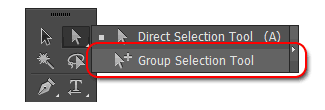
С помощью инструмента Selection (Выделение) можно выделить всю группу, вне зависимости от того, на какой из фигур группы сделан щелчок. Однако, если щелкнуть дважды по объекту или группе фигур, можно вызвать режим Режим изоляции (Isolation Mode).
Режим изоляции дает возможность оперативно изолировать объект, фигуру, слой, подслой или их группу от всех других в документе. Все другие неизолированные фигуры и группы фигур в документе будут недоступны, их нельзя будет ни выделять и ни редактировать.
Как уже было сказано выше Режим изоляции можно вызвать двойным щелчком по объекту, а, чтобы выйти из режима изоляции, нужно щелкнуть дважды по свободной области инструментом Selection (Выделение).
Режим изоляции особенно удобен для редактирования атрибутов объектов и трансформации с помощью габаритного рамки (контейнера).
Как грамотно группировать слои в Ai?
Я, как правило, группирую слои так:
• logo
• header & menu
• buttons & icons
• text
• images
• footer
Допущены ли мною какие-либо ошибки в этом?
Что можете посоветовать для лучшего результата?
- Вопрос задан более трёх лет назад
- 1551 просмотр
3 комментария
Оценить 3 комментария

Что вы понимаете под результатом? Каков критерий?

Ovik Mooshlyan @1892Art Автор вопроса
vaux: чтоб верстальщику было максимально удобно и интуитивно понятно работать с макетом.
Это группировка на самом «верхнем» уровне, которая весьма условна и зависит от того, как организован рабочий процесс самого верстальщика. Если он идет по макету «сверху вниз» (условно), то группировка по функциональным типам элементов ему не особо полезна, а полезна может быть по их расположению (header, menu, body, footer — условно). И наоборот, если он делает отдельно по группам функциональных элементов, то ему будет неудобно все, что касается блочной группировки.
Но я бы еще обратил внимание на группировку на нижнем уровне, чтобы ему не пришлось делать кучу движений, чтобы вырезать, например, какой-то графический элемент без текста и эффектов. (Тут уже нужно до некоторой степени понимать сами принципы верстки и стилей.) В AI не совсем верная группировка в этом смысле не ведет обычно к такой катастрофе, как в случае макета в Photoshop, но сэкономить чуть-чуть времени и нервов наличием понимания приемов верстки — можно.
Решения вопроса 2
Не согласен, что иллюстратор не самый удобный инструмент:
1) в иллюстраторе больше места, за пределами рабочего холста можно держать альтернативные варианты для сравнения, поведение блоков, другие страницы и быстро копировать что-то из одной страницы на другую без заморочек с Duplicate Layers, просто зажав клавишу Alt.. То есть это ускоряет процесс и обеспечивает больше удобства в плане обзора.
2) В иллюстраторе можно конвертировать объекты в направляющие, любой формы, угла и размера. В фотошопе такого нет
3) Можно задавать объектам глобальные цвета, и в пару кликов менять палитру сайта и, соответственно, ВСЕХ объектов имеющих этот цвет (заливка или абрис, не важно)
4) Можно создавать символы со свойствами 9png. Особенно удобно для кнопок и т п. В фотошопе, конечно, тоже можно преобразовывать в смарт объекты, но с масштабами экземпляров не так гибко будет
5) Лучше работа с текстом. Можно разбивать на колонки. Есть панель глифов.
. ) и многое другое
Конечно, это все дело предпочтений.. И есть недостатки в плане обработки растра и с pixel perfect придутся попариться. Но, в конце концов, инструмент каждый выбирает сам и работает там, где ему удобнее.
я лично совмещаю иллюстратор с фотошопом. Все растровое в фотошопе (там операций с растровыми изображениями, конечно, несравнимо больше),а макетирование в иллюстраторе.
ПО САБЖУ: Я на этапе макетирования слои почти не группирую. В этом нет особой необходимости. И, тем более, при группировании слоев частенько бывает так: вы решили скопировать что-то и перетаскиваете его на нужное место зажав Alt, но он оказывается на заднем (или переднем плане) даже если нажимаете Shift+Ctrl+[/] (перенос на задний/передний план). Пока не будете находиться в нужной группе слоев. То есть надо будет скопировать то, что нужно, выделить объект непосредственно перед/за которым должен находится скопированный и вставить, и там уже нажимать Ctrl+[/]. Иногда парит )
Поэтому меня только два слоя (кстати, для каждого слоя задается отдельный цвет контуров):
1) На верхнем все направляющие и вспомогательные элементы (комментарии, описания объектов, и пр.). Я этот слой блокирую и периодически отключаю, чтобы не мешались.
2) На нижнем собственно сам макет
Если того требует верстальщик, то уже на конечном этапе, когда все готово, я группирую блоки, как сказал комрад в предыдущем комментарии, но они все равно находятся внутри второго нижнего слоя.
В общем, в иллюстраторе работа со слоями, как и сказано выше, немного отличается от фотошоповского и да, скорее второстепенна. Может быть для кого-то это даже удобно.
Ответ написан более трёх лет назад
Комментировать
Нравится 2 Комментировать

Люблю дизайн, графику, шрифты
Я достаточно много работал в иллюстраторе, но ниразу не открывал панель слоев, соответственно и не группировал. Мне кажется там работа со слоями второстепенна.
Но если вы делаете сайт, то полагаю тут другое дело. Лично я группирую сайт по блокам, а не по типу контента (banner, filtr, about).
И иллюстратор не самый удобный инструмент для создания сайтов.)
Ответ написан более трёх лет назад
Комментировать
Нравится 1 Комментировать
Ответы на вопрос 1

Эй ребят какие слои для макетов?
— все элементы страницы засовываем в символы
это удобно для последующих правок
— сами страницы делаем в разных монтажных областях
Что умеет Adobe Illustrator: функции и возможности
Adobe Illustrator – это программа, созданная для работы с векторной графикой. С помощью Adobe Illustrator дизайнеры создают красочные иллюстрации, иконки, паттерны, логотипы, различные макеты для печати и многое другое. Начинающему дизайнеру будет полезно освоить главные функции редактора, ведь без него как без рук!
Давайте посмотрим, что умеет Иллюстратор и как его используют профессионалы.
Что такое векторная графика?
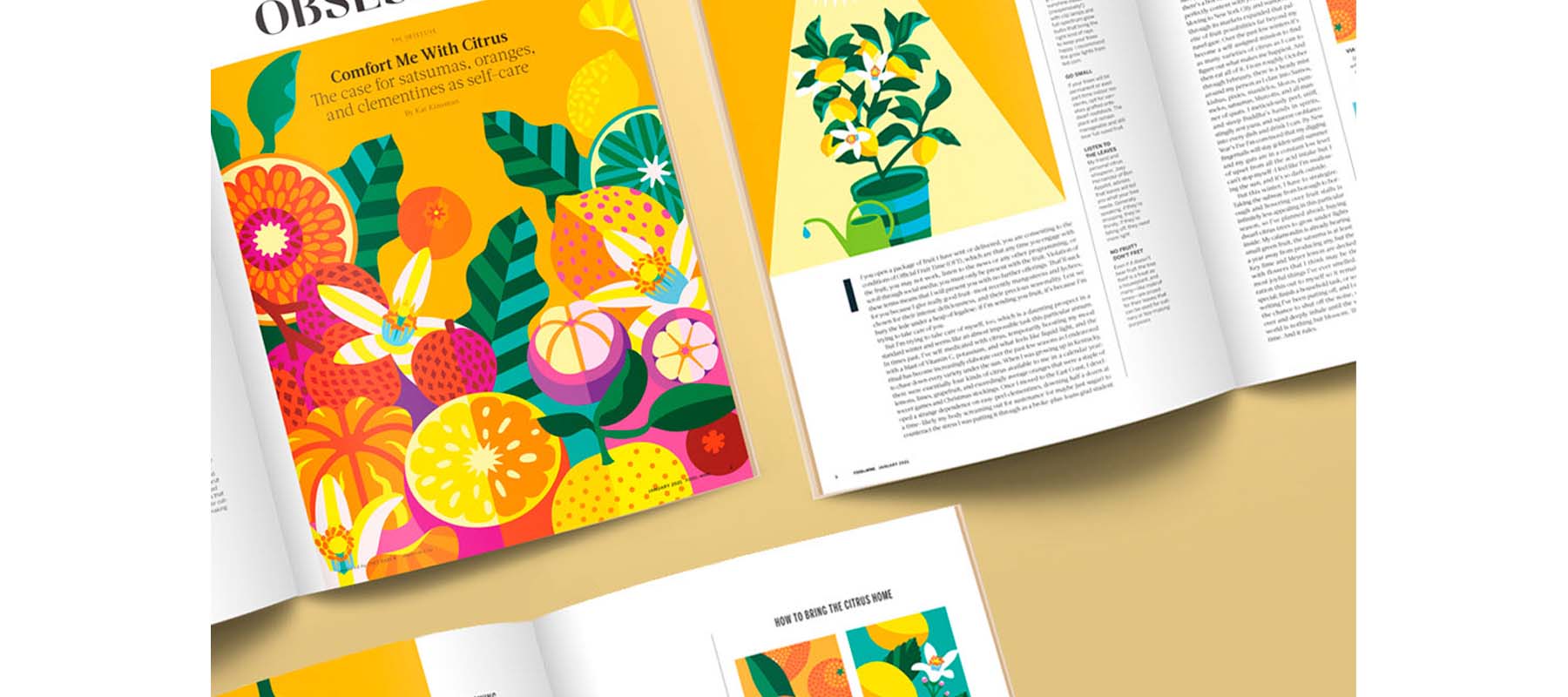
Векторные изображения состоят из кривых линий, которые образуют геометрические объекты. Такая графика создается программой при помощи математических формул. Создание векторной иллюстрации чем-то напоминает создание аппликации – вы накладываете друг на друга формы и отрезаете половинку круга, чтобы, к примеру, сделать дольку апельсина.
Фишка векторной графики в том, что как ни растягивай такое изображение – оно останется четким в абсолютно любом масштабе. Растровое изображение (например, фотография) при сильном приближении покажет вам зазубренные края и точки – пиксели. А вот если вы попробуете приблизить векторную иллюстрацию, она будет масштабироваться бесконечно.
Условно говоря, если нарисовать векторный логотип и распечатать на самом большом принтере во вселенной, такой баннер можно демонстрировать из космоса. А если подлететь к нему поближе, то изображение будет очень четким. Это дает возможность использовать одно и то же изображение в любых масштабах.
В этом заключается принципиальная разница между Adobe Illustrator и Adobe Photoshop: в первом вы работаете с векторной графикой, а во втором – с растровой (состоящей из пикселей).
Комьюнити теперь в Телеграм
Подпишитесь и будьте в курсе последних IT-новостей
Основные функции Adobe Illustrator
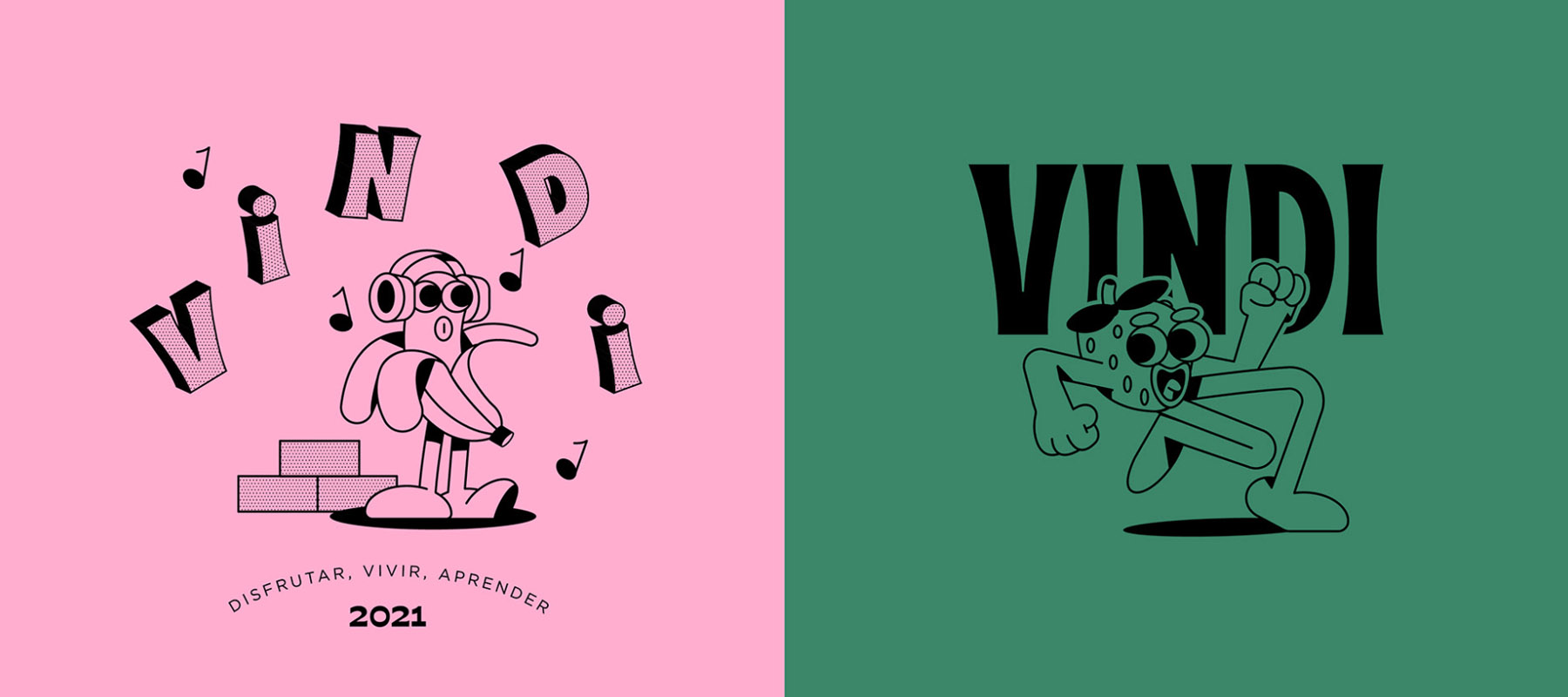
- Работа с геометрическими фигурами. В Иллюстраторе можно ловко работать с фигурами — объединять их, вычитать, дополнять другими контурами и так далее. Геометрические формы часто являются основами для иконок и логотипов, поэтому работа с ними – вещь фундаментальная.
- Создание иллюстраций. Делайте яркие иллюстрации из фигур, линий и контуров, применяйте различные эффекты и текстуры. В Adobe Illustrator можно создавать любые формы, накладывать их друг на друга с помощью слоев и применять различные эффекты: градиенты, тени, текстуры и прочее.
- Трассировка растровой графики. Иллюстратор дает возможность переводить растровое изображение в векторное за пару кликов.
- Редактирование контуров. Рисуйте самостоятельно инструментом «Перо» или редактируйте чужие иллюстрации. Вы можете скачивать проекты в Ai-формате со стоков и редактировать каждый элемент.
- Применение заливок. В Adobe Illustrator можно с легкостью применять различные заливки к объектам и контурам. Пусть все будет так, как вам хочется!
- Подготовка к печати. Визитки, плакаты или огромные рекламные щиты. Так как векторная графика масштабируется до любых размеров, в Иллюстраторе можно создавать рекламные щиты размером с дом. Параметры экспорта файла позволяют настроить вылеты, цветовой профиль для печати, а также выбрать формат.
- Работа с монтажными областями. С помощью монтажных областей удобно, к примеру, делать баннеры для сайта в различных размерах.
- Преобразование текста в кривые. Любой текст в Adobe Illustrator можно перевести в кривые, то есть сделать векторным. Это позволит работать с ним так, будто это векторная форма – можно изменять форму букв, сделать логотип или красивую надпись.
- Создание кистей. Сделав собственные кисти, вы сможете добавить еще больше уникальности своим иллюстрациям. Если на создание своих кистей времени нет, их можно загружать со сторонних ресурсов.
Что можно сделать в Adobe Illustrator?
Логотипы
Как правило, дизайнеры создают логотипы в векторном формате. Как я говорила выше, это делается для того, чтобы без потери качества иметь возможность масштабировать лого до любых размеров. Начать создавать лого можно на бумаге от руки, а затем импортировать изображение в Illustrator, создать контуры на основе эскиза или строить его с нуля прямо в программе. Для удобства работы можно использовать модульную сетку, чтобы создать лаконичный логотип.

Шрифты и надписи
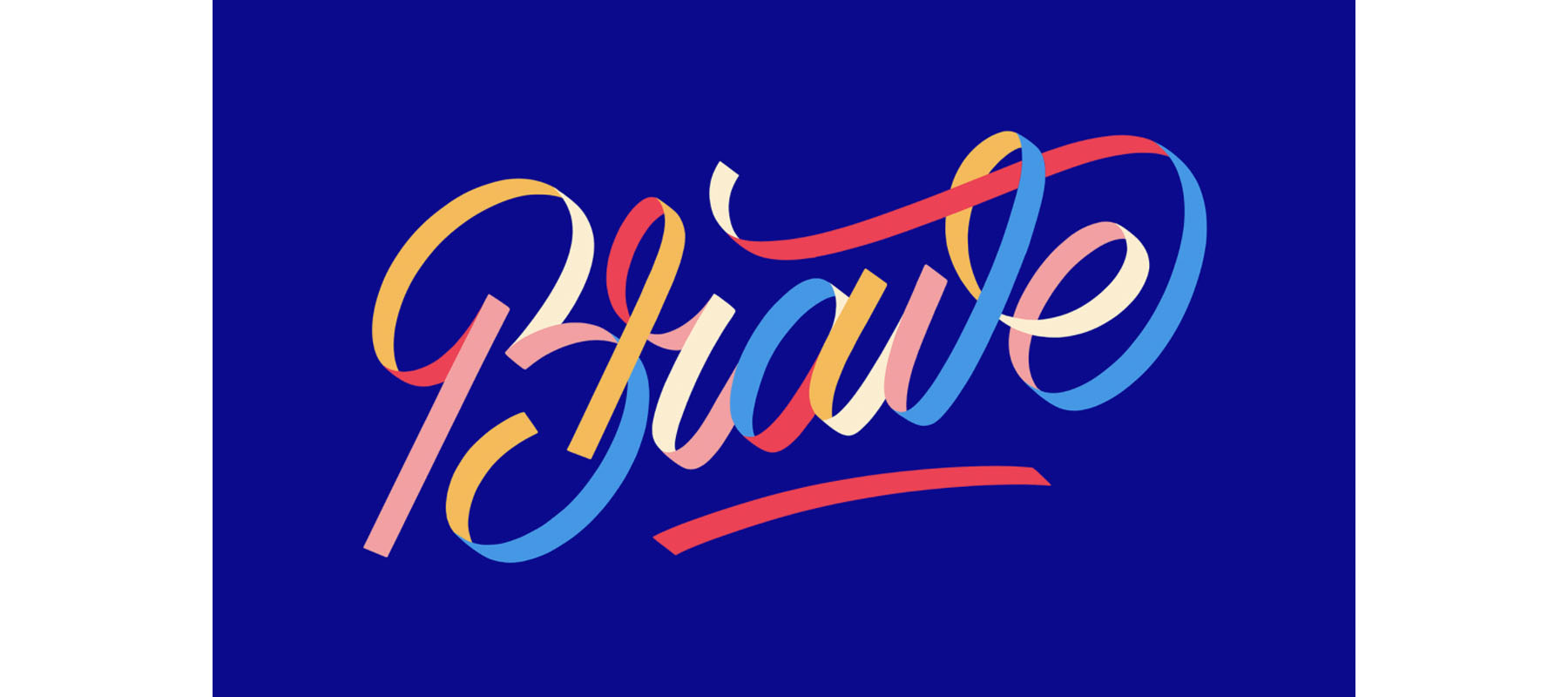
Так как в Иллюстраторе можно сделать векторным любой текст, это дает простор для фантазий на тему леттеринга и дизайна текста. Можно растягивать буквы, менять их форму и цвет, гнуть в разные стороны, совмещать с другими фигурами и многое другое. Для леттеринга пригодится инструмент «Трассировка изображения» – можно сделать надпись от руки, сфотографировать и импортировать фото в Иллюстратор. С помощью трассировки программа сама построит векторные контуры вашей надписи – останется их только доработать. А различные кисти и эффекты помогут придать надписи уникальности.
Иконки
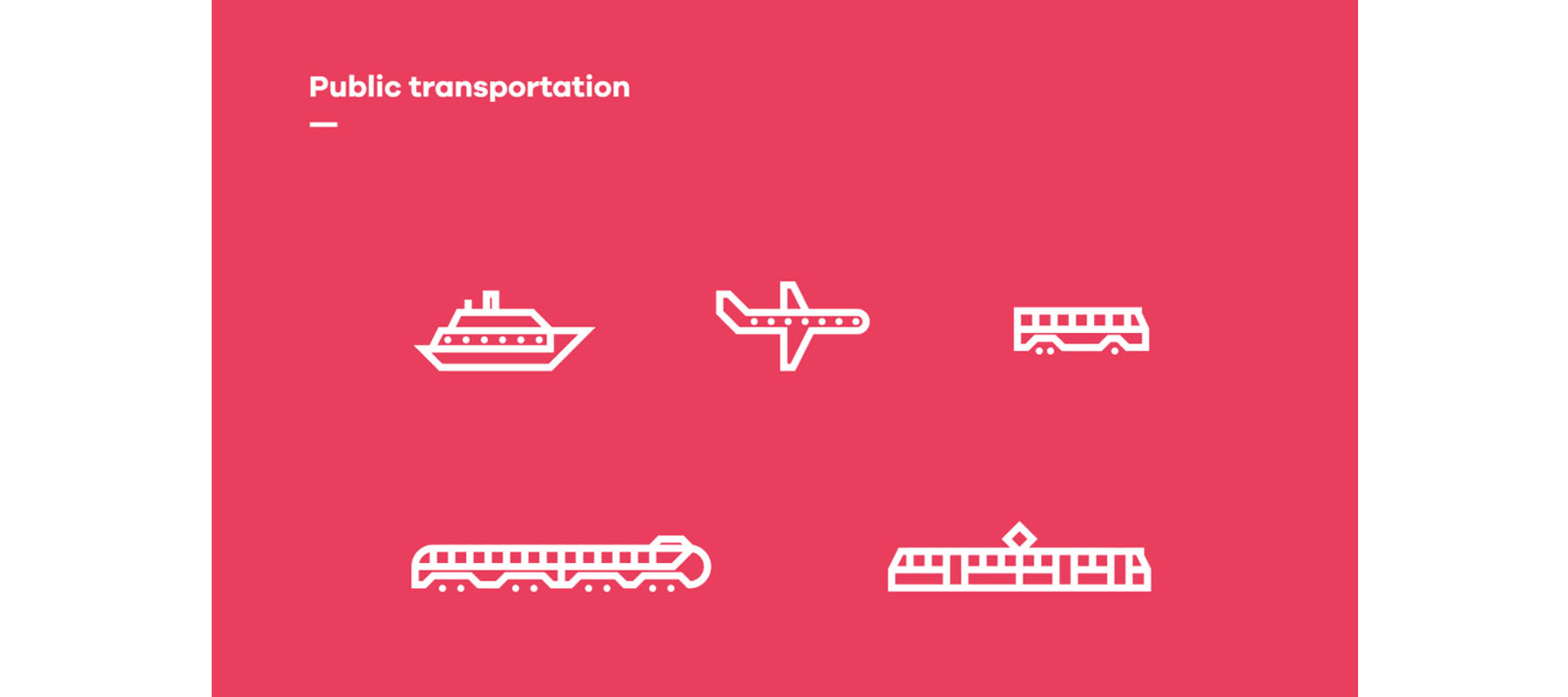
В Adobe Illustrator удобно создавать серии иконок. Вы можете задать стиль оформления элементов и применять его к разным фигурам, чтобы иконки выглядели так, будто они из одной семьи. Чтобы следовать пропорциям, при создании иконок дизайнеры используют сетку, это здесь тоже предусмотрено. Широкий арсенал инструментов позволит сделать иконки в любом стиле – от простых форм до имитации 3D.
Паттерны
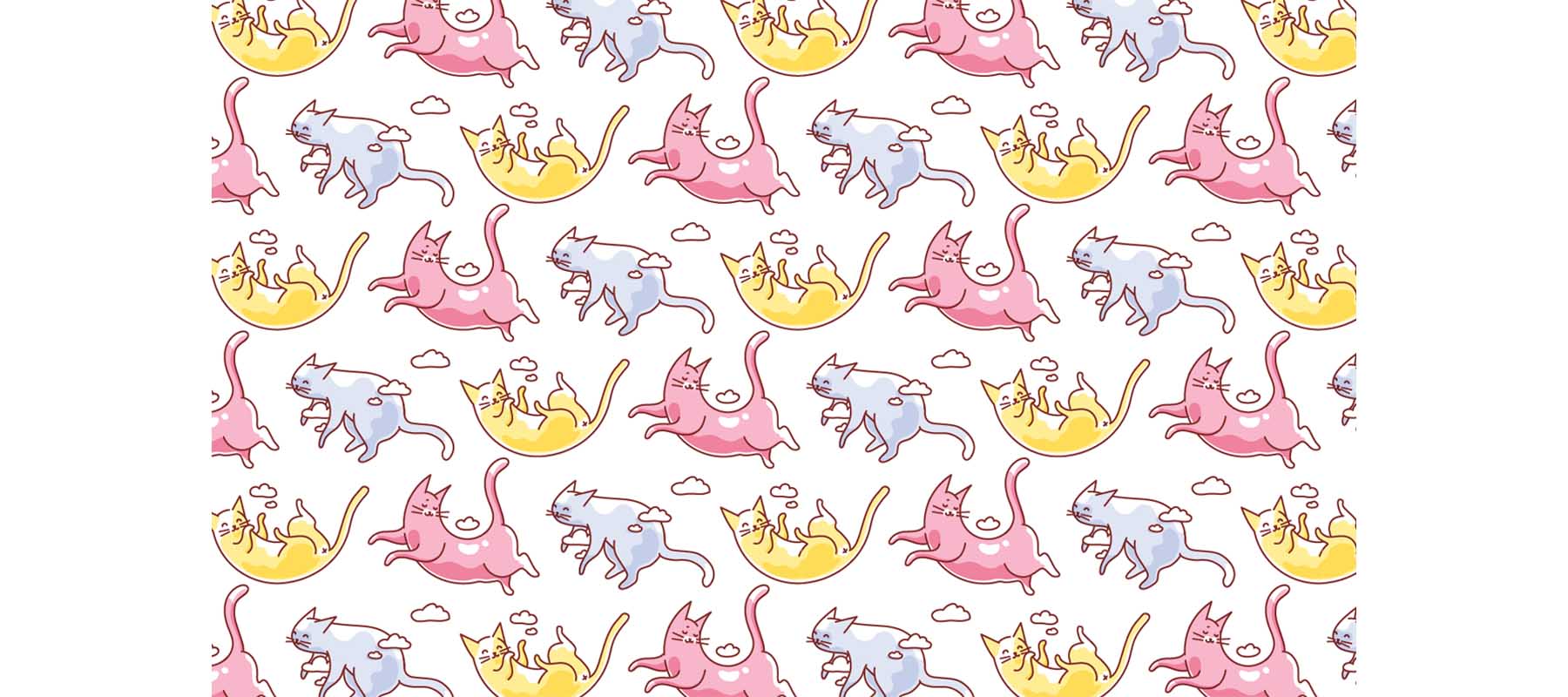
О том, что такое паттерн и как его создать, я рассказывала в этом материале. Однако там была приложена инструкция по созданию паттерна в Фотошопе. В Иллюстраторе тоже можно делать узоры, бесшовные, бесконечные, и даже с котиками!
Иллюстрации
В Illustrator можно делать и сложные иллюстрации – настоящие произведения искусства. С этим редактором работают не только дизайнеры, создающие рекламные макеты. Художники-иллюстраторы тоже используют возможности программы для создания изображений. А версия для iPad делает процесс удобнее: на планшете можно рисовать от руки векторными кистями.
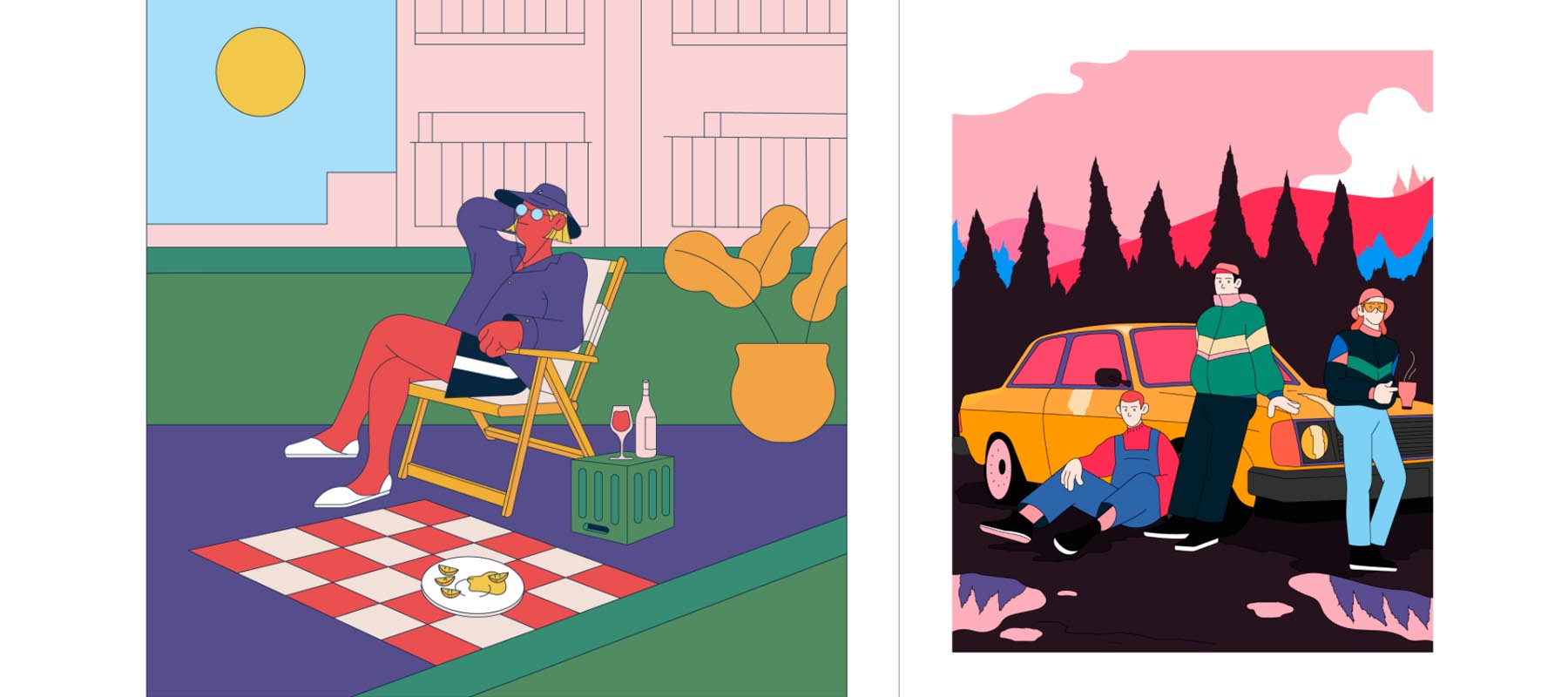
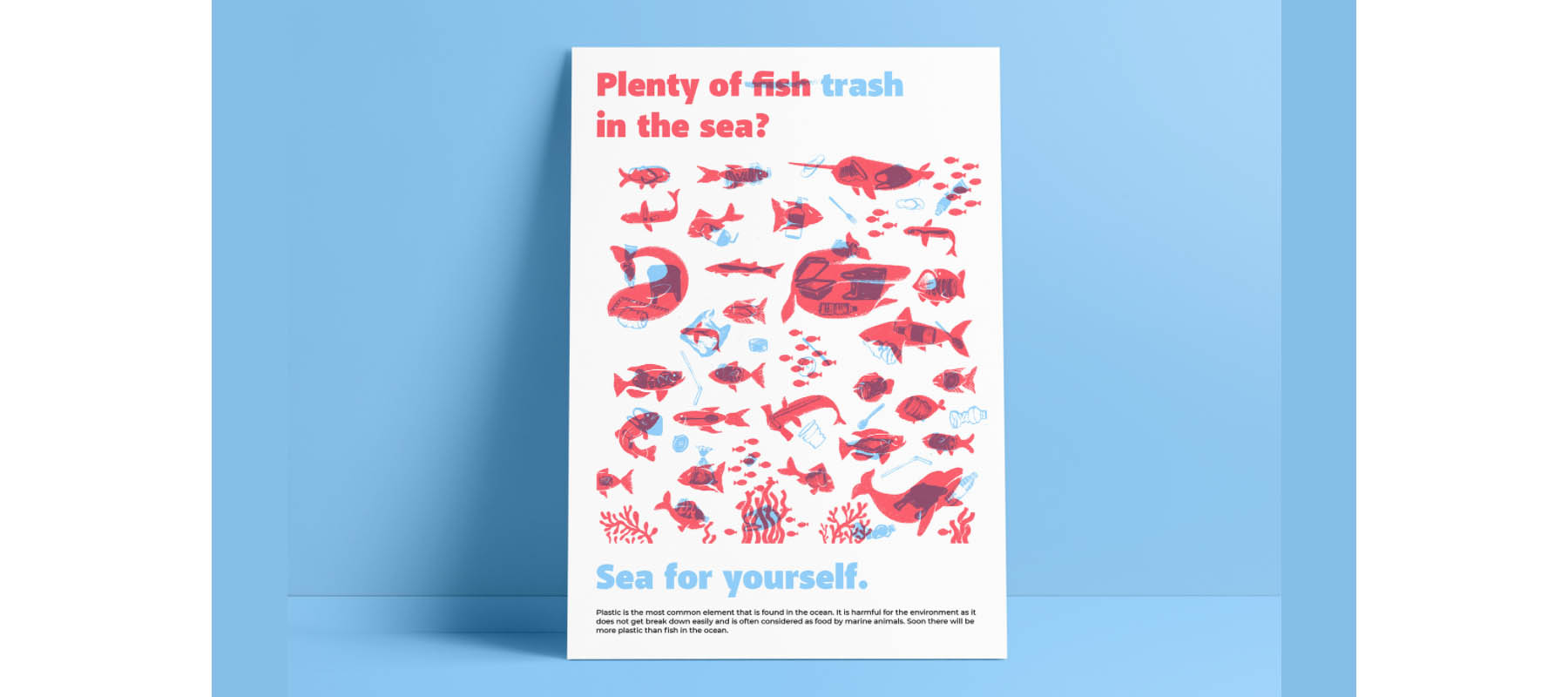
Макеты для печати
Зачастую дизайнеры пользуются Иллюстратором для создания макетов для печати, например визиток, флаеров или плакатов. В общем, всего, что можно сделать в одно- или двухстороннем варианте. Многостраничные документы в Иллюстраторе делать не слишком удобно – для этого есть Adobe InDesign. Так как редактор умеет импортировать растровые изображения, вставить картинку в проект не составит труда.
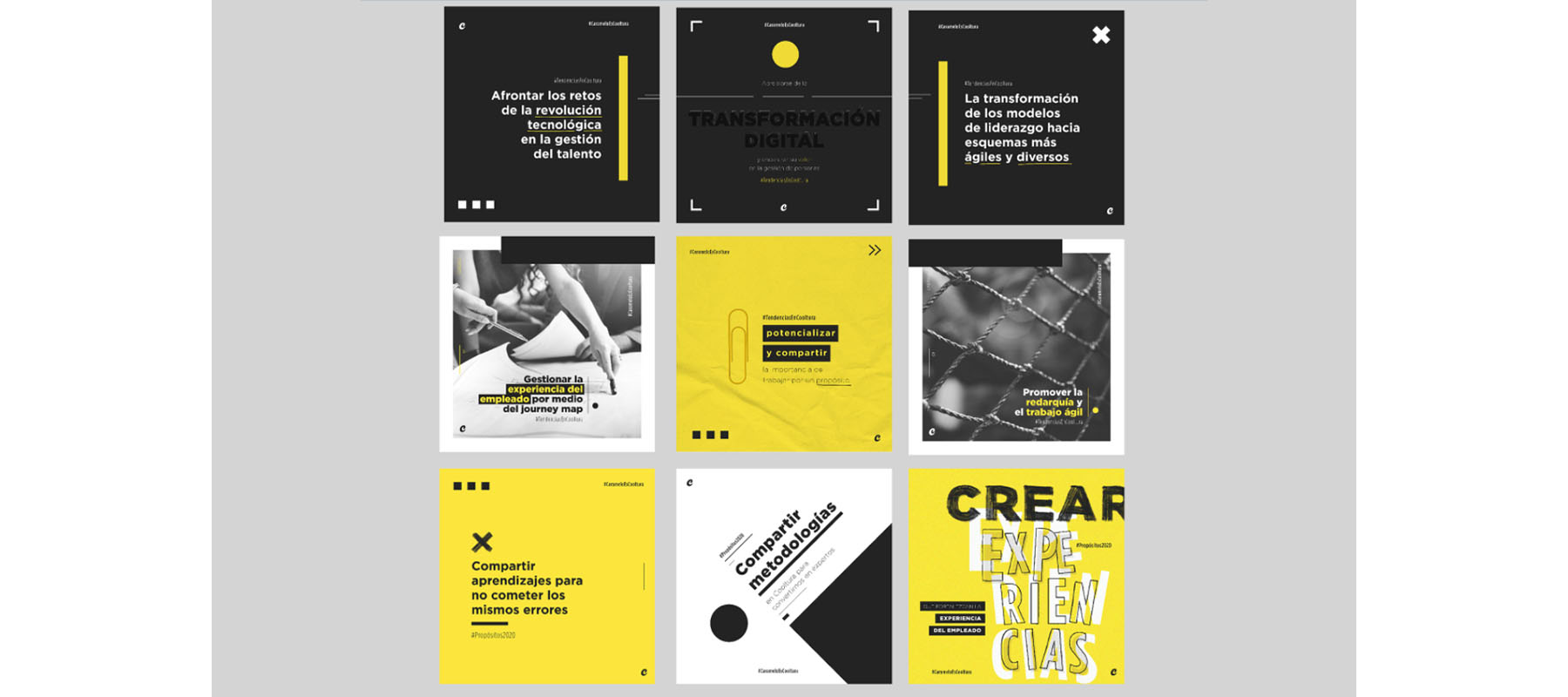
Графика для социальных сетей и сайтов
Векторные иллюстрации, созданные в Adobe Illustrator, можно использовать для оформления постов в социальных сетях. Например, вы можете создать парочку шаблонов для Инстаграма или посмотреть, как будет выглядеть серия постов в сетке.
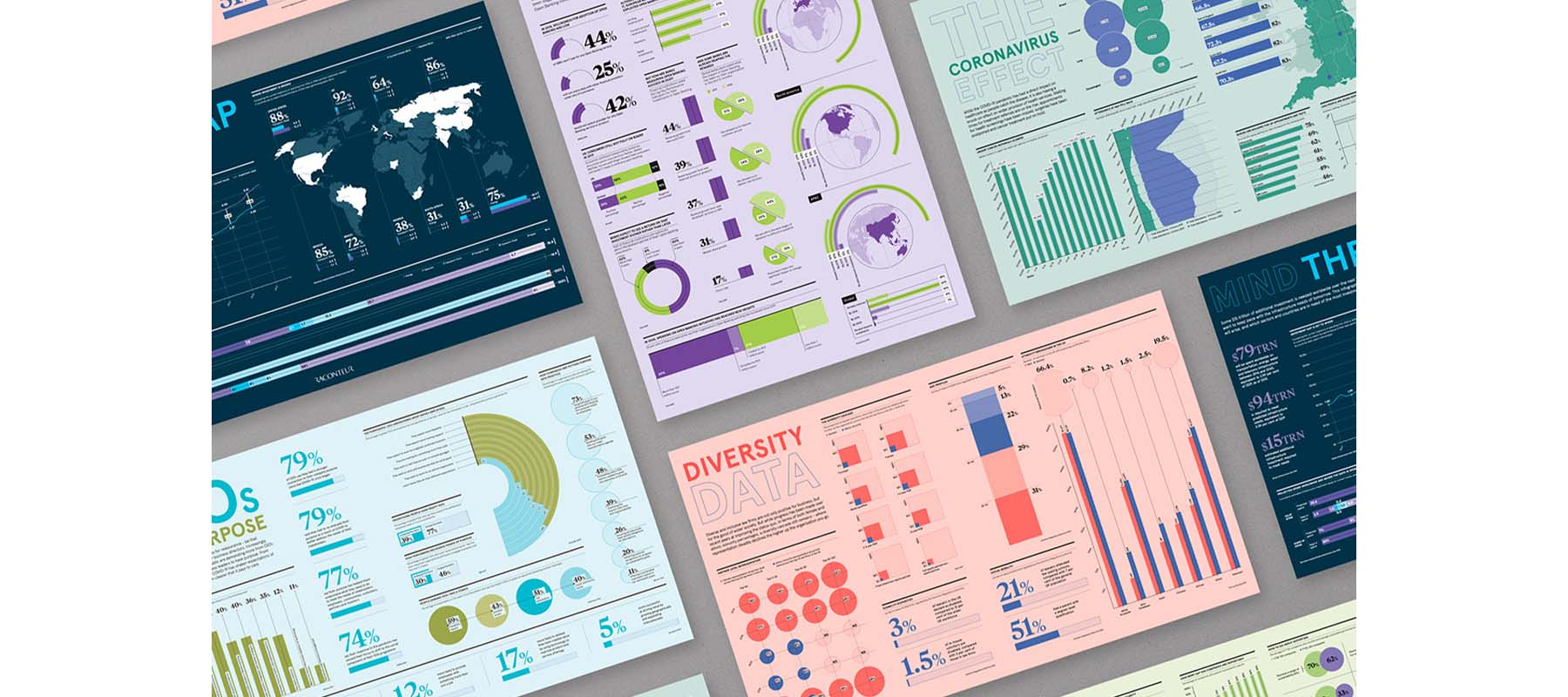
Инфографика
Инфографику используют для визуализации каких-либо данных. Если для инфографики требуется минималистическое оформление в виде иконок, схем и текста – использовать Illustrator будет отличным решением. К тому же в программе есть инструмент для создания диаграмм: линейной, круговой, столбцами и прочих. Удобно!
Графика для анимации
С помощью Adobe Illustrator создают элементы для последующего импорта и анимации в After Effects. Да, сначала все это рисовали именно в Иллюстраторе!
Стикеры
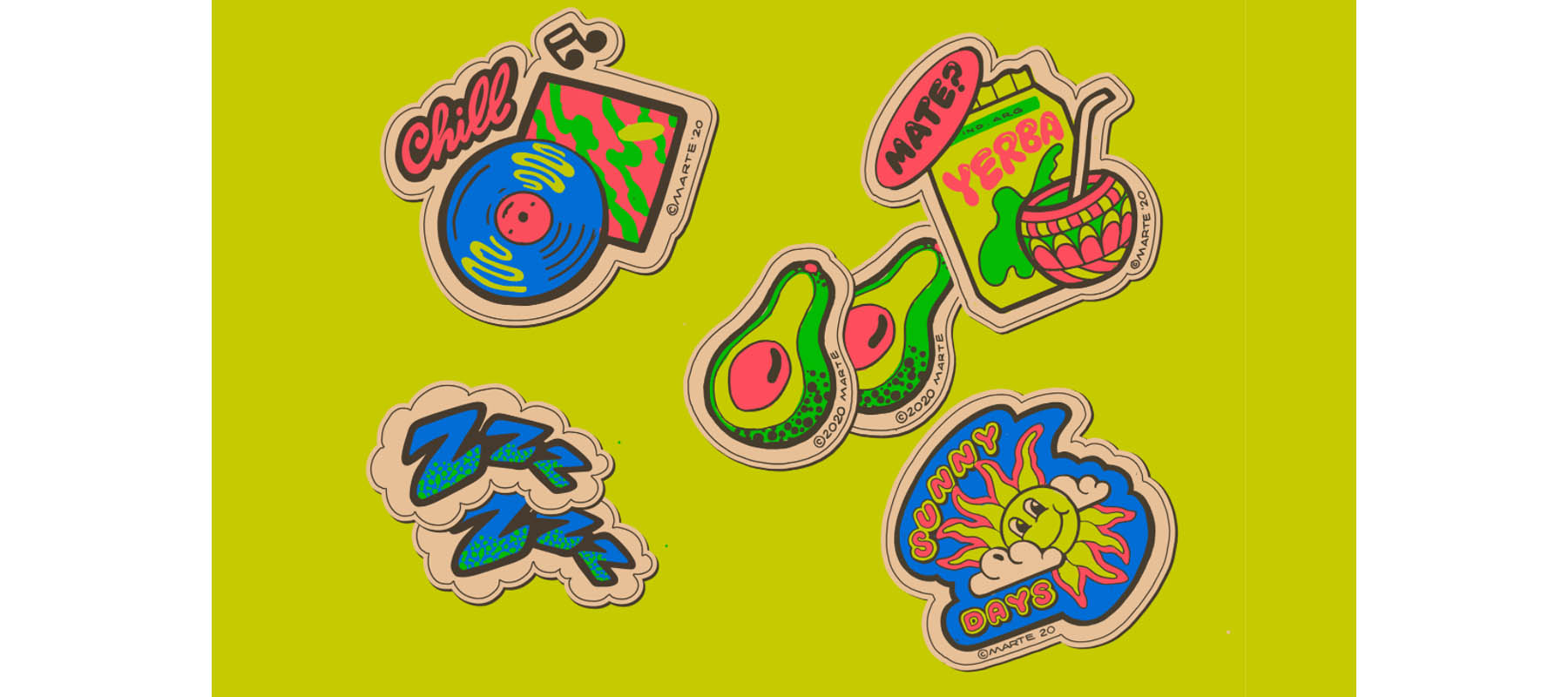
Если вы думаете о создании собственного стикерпака, попробуйте сделать его в Иллюстраторе. Такие стикеры можно использовать в мессенджерах. Иногда компании разрабатывают стикеры, чтобы дарить их своим клиентам в качестве сувенира или оформлять ими упаковку товара.
Какие форматы умеет сохранять Adobe Illustrator?
Проект, созданный в Adobe Illustrator, можно сохранить в 5 собственных форматах: AI, PDF, EPS, FXG и SVG. Это значит, что в этих форматах полностью сохраняются все данные, которые есть в проекте. Но если вы уже закончили работу, и нужно экспортировать макет для печати или загрузки в интернет, Illustrator предложит вам такие варианты:
Эти варианты форматов доступны только при выборе пункта «Экспортировать как. ».
Есть ли разница в Adobe Illustrator на macOS и Windows?
Так как формат, который используется в Adobe Illustrator, является кроссплатформенным, никаких проблем в открытии одного и того же проекта на Windows или Mac быть не должно. Единственное незначительное различие в Иллюстраторе на разных операционных системах – это горячие клавиши, где в сочетаниях есть Control и Alt. В Windows клавиша Control аналогична клавише Command в macOS, а Alt – это Option.
А что можно делать в Adobe Illustrator на iPad?
Приложение Adobe Illustrator для iPad сейчас не имеет такого мощного функционала, как десктопная версия. Однако базовые функции, которые принесли разработчики в версию для планшета, позволяют создавать полноценные иллюстрации любой сложности, делать логотипы и леттеринг, рисовать узоры и работать с текстом.
Приложение также адаптировано под Apple Pencil, что дает возможность создавать иллюстрации от руки. Например, вот эта иллюстрация была сделана на iPad:

А есть ли аналоги?
Второй по популярности программой для работы с векторной графикой является CorelDraw. Ее функционал очень похож на AI, принципиальные отличия лишь в интерфейсе. Один из плюсов Corel – возможность открывать проекты, сделанные в Illustrator (наоборот сделать невозможно).
Заключение
Adobe Illustrator – это одна из самых популярных программ в дизайнерской сфере. Если вы хотите заниматься векторной иллюстрацией, вас вдохновляет типографика, вы завороженно разглядываете иконки и логотипы – тогда точно стоит освоить этот редактор. Бодрого настроя и да пребудет с вами сила!
Группировка и разбор объектов
Можно объединить несколько объектов в группу, чтобы работать с ними как с единым целым. Затем можно переместить или трансформировать несколько объектов, не затронув их атрибуты или относительное расположение. Например, можно сгруппировать объекты в структуру логотипа, чтобы перемещать и масштабировать логотип как единое целое.
Сгруппированные объекты последовательно накладываются друг на друга в одном слое изображения позади находящегося на переднем плане объекта, поэтому при группировке может измениться расположение объектов по слоям и их порядок наложения в определенном слое. Если выделить объекты в разных слоях и сгруппировать их, объекты будут сгруппированы в слое находящегося на переднем плане выделенного объекта.
Группы также могут быть вложенными — это означает, что их можно сгруппировать внутри других объектов или групп для формирования более крупных групп. Группы отображаются в виде элементов в палитре «Слои». С помощью палитры «Слои» можно перемещать элементы в группу и из группы.
Выделите объекты, которые нужно сгруппировать, или группу, которую нужно разгруппировать.
Выберите команду «Объект» > «Сгруппировать» или «Объект» > «Разгруппировать».
Разбор объектов
Разбор объектов позволяет делить целые объекты на несколько составляющих их объектов. Например, если разобрать простой объект, такой как круг с однотонной заливкой и обводкой, заливка и обводка станут отдельными объектами. Если разобрать более сложное изображение, например объект с узорной заливкой, узор будет разделен на составляющие его контуры.
Обычно разбирают объекты, когда нужно изменить атрибуты оформления и другие свойства входящих в объект определенных элементов. Кроме того, разбор объектов может быть полезен, если нужно использовать собственный объект программы Illustrator (например, объект с сеткой) в другом приложении, которое не распознает этот объект.

Примечание.
Разбор особенно полезен, если возникли трудности с печатью эффектов прозрачности, объемных объектов, узоров, градиентов, обводок, переходов, бликов, оболочек или символов.
Выделите объект.
Выберите команду «Объект» > «Разобрать». Если к объекту применены атрибуты оформления, команда «Объект» > «Разобрать» недоступна. В этом случае выберите команду «Объект» > «Разобрать оформление», а затем команду «Объект» > «Разобрать».