3 d max как сократь фаски
В этом уроке, предметами нашего изучения станут закруглённые края/галтели (Fillets) и фаски/скосы (Chamfers), а также различные приёмы, с помощью которых они моделируются. Для начала – что такое фаска и галтель? В мире математически идеальной компьютерной графики грани объектов ровные, точнее жёстко-очерченные или так называемые «твёрдые грани» (hard edges). Когда вы создаёте куб, все его грани являются остроконечными, в реальности, практически все предметы имеют закруглённые грани (иногда, конечно, едва заметные). Взгляните на это фото стола :
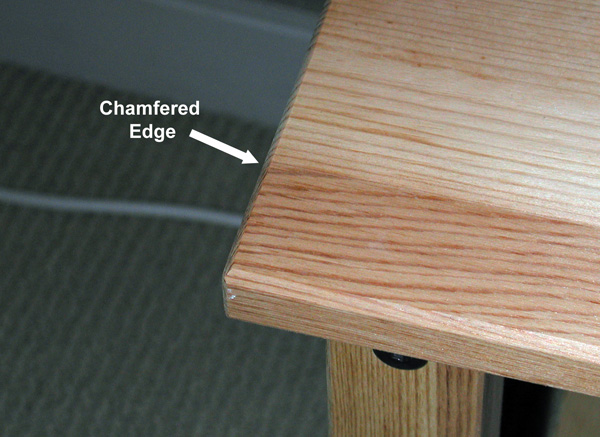
Твёрдые грани, на самом деле закруглённые, если рассмотреть их вблизи. Когда вам нужно добиться того, чтобы предметы, созданные в программе моделирования, выглядели более правдоподобно, закругление граней является необходимым требованием, которое будет придавать вашей работе больший реализм и зрительную привлекательность, так как, например, только на округлённых гранях возможны блики, недостижимые при математически совершенных углах.
Фаска это когда грань срезается (например) на 45 градусов. Галтель почти то же самое, но срез граней делается с закруглением. Более понятно, на приведённой ниже диаграмме :
Исходная модель
Вот наша исходная модель, со всеми идеально прямыми гранями. Модель в формате obj можно загрузить здесь.
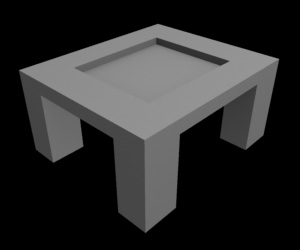
Полигональная модель, 50 многоугольников в видовом окне, и 50 после рендера.
Попробуем разные возможные способы снятия фаски и закругления краёв для данной модели. Вот список всех приёмов в 3DStudio MAX, которыми мы воспользуемся :
- 3DStudio MAX
- Фаска в Edit Poly
- Многократное создание фаски в Edit Poly
- Создание фаски сегментами в Edit Poly
- Meshsmooth с дополнительными замкнутыми контурами (Loops)
- Meshsmooth с загибами/складками (Creasing)
- Meshsmooth с методами Quad (четырёхугольника) и Classic (классическим)
- Meshsmooth с EdgeChEx
- Power Solids
- Закруглённые углы (Round Corners) в mentalray
3DStudio MAX
Фаски в Edit Poly
Для начала, используем встроенный в модификатор Edit Poly метод создания фаски (модификатор можно использовать и с Edit Mesh и с Editable Poly). Применяем к объекту модификатор Edit Poly, выделяем все твёрдые грани и нажимаем Chamfer.
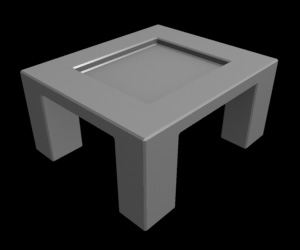
Polys (полигональная модель), 324 многоугольника в видовом окне и при рендере.
Выглядит гораздо лучше, обратите внимание на появившиеся едва заметные блики на этих гранях, модель стала реалистичнее и визуально интересней. Единственный минус, количество многоугольников возросло с 50-ти до 324-ёх. Однако, так как созданная фаска является частью модификатора edit poly, его можно отключить в случае, когда объект будет находиться достаточно далеко от камеры, или включить расчёт изменений модификатора только при рендеринге, в результате чего окна просмотра не будут перегружены дополнительными многоугольниками. И если нужно будет изменить геометрию объекта до того, как был применён модификатор, можно отключить (или совсем удалить) его, чего нельзя получить если моделировать фаску на исходном объекте. На самом деле, это весьма знáчимая особенность стека модификаторов в max-е.
Многократное создание фаски в Edit Poly.
Тот же самый (предыдущий) способ снятия фаски, только применённый повторно для уже срезанных граней.
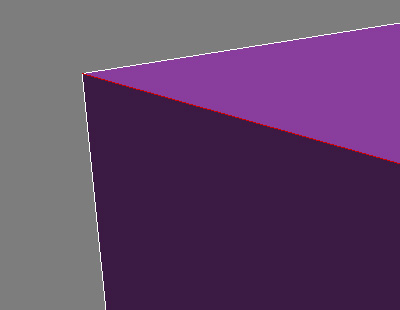
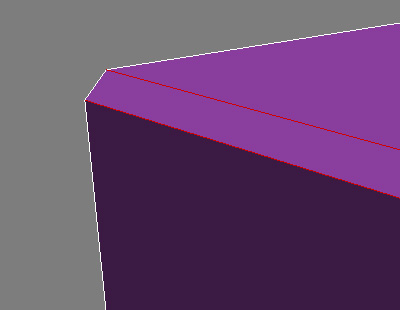
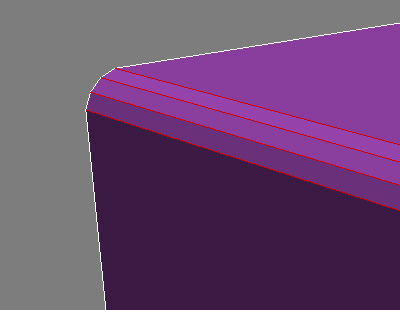
Результат применения этого способа очень похож на способ сглаживания (округления) граней, но добавляет бóльшее количество дополнительных многоугольников в сетку модели.Также этот метод создаёт дополнительную геометрию в объекте, особенно в углах (см. ниже), множество трёх- и шестигранников, которые, как правило, не желательны.
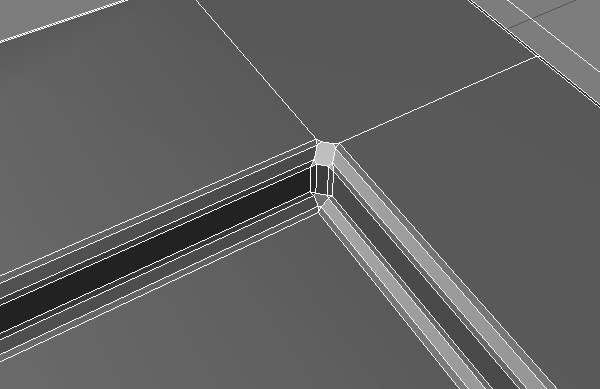
И наконец, видимые различия между однократным и многократным закруглением настолько незначительны, что зритель вряд ли заметит их пока не приблизится к объекту достаточно близко, следовательно, использование данного метода весьма спорно.
Срезанные грани (несколько раз), 932 многоугольника в видовом окне и при рендере.
Создание фаски с помощью сегментов в Edit Poly
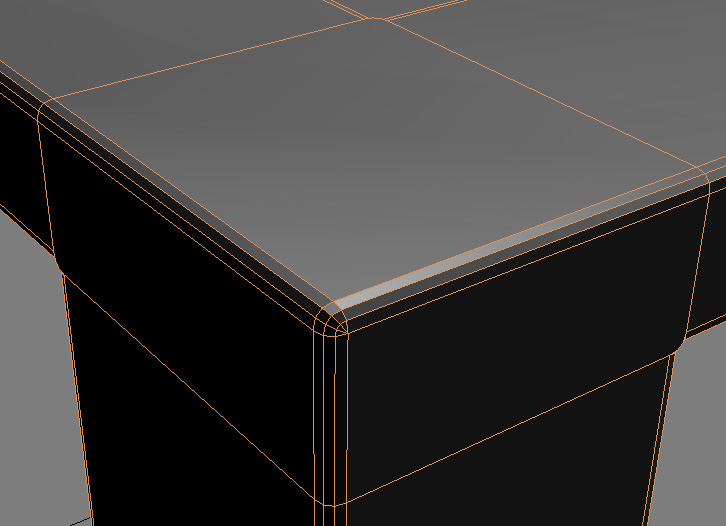
Max 2008 дополнил модификатор edit poly новым параметром, воспроизводящим предыдущий метод (многократную фаску) полуавтоматически. Создавая фаску, просто установите значение «Segments» выше, чем 1.
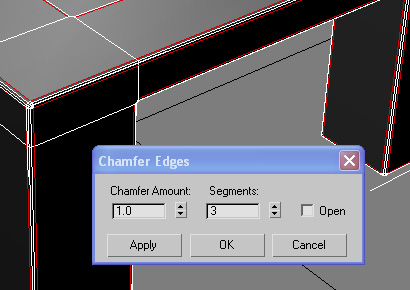
Полученный результат при близком рассмотрении:
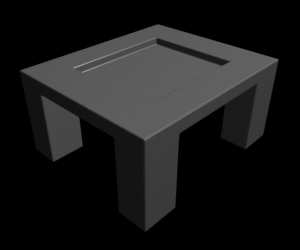
И рендер:
Срезанные грани по сегментам, 562 многоугольника в видовом окне и при рендере.
Здесь имеем те же преимущества и недостатки, что и при использовании метода многократного снятия фаски. Хотя, всё же есть несколько различий, например, данный способ : 1) легче создаётся, 2) уменьшает (и оптимизирует) количество получаемых многоугольников и 3) углы сглаживаются более продуманно, хотя треугольники всё же присутствуют, как можно заметить на предпоследней картинке.
Meshsmooth с дополнительными замкнутыми контурами (Extra Loops)
Двигаемся дальше и рассмотрим закруглённые грани (галтели). Предположим, мы будем рассматривать данный объект с достаточно близкого расстояния, сравнивая эффект закруглённых граней с эффектом фасок.
Начнём с секций или сабдивов (subdiv=subdivision – подраздел(ение), секция). Получить сабдивы в 3ds max можно, используя модификатор meshsmooth (или turbosmooth, у которого меньше настроек, но который и памяти использует меньше). Вот пример :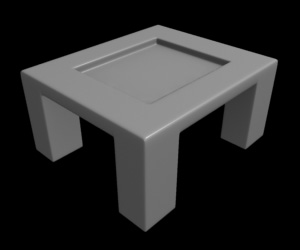
Meshsmooth, 708 многоугольников в видовом окне, 11328 многоугольников при рендере.
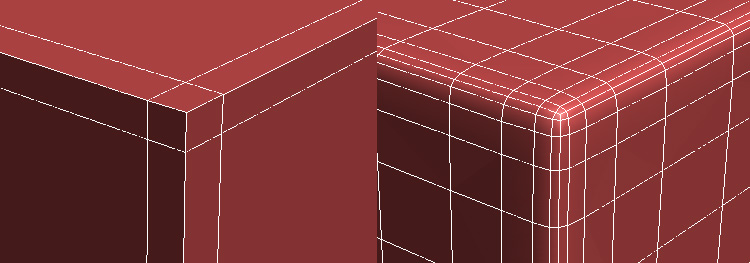
Выглядит даже лучше, чем объект с фасками, однако, заметьте увеличившееся количество многоугольников в видовом окне, и значительно бóльшее их количество при финальном просчёте (рендеринге). Это обусловлено двумя причинами. Количество многоугольников в видовом окне выросло из-за того, что при использовании этого метода округления граней необходимо создание дополнительной геометрии вокруг граней. Без дополнительной геометрии, грани станут слишком сглаженными. Вот пример такой дополнительной геометрии, которую нужно добавлять. Как добавить дополнительные грани такого рода (к уже имеющейся геометрии), более подробно по этой ссылке на Sub-Division Primer.
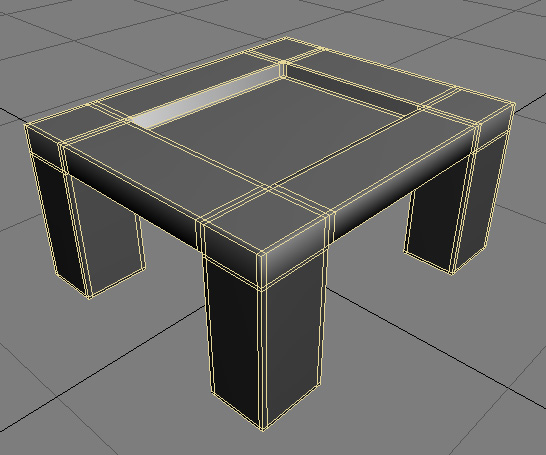
Хотя добавление дополнительных сечений заняло у меня больше времени (что означает больше времени на моделирование модели в целом), и в результате стало больше многоугольников, конечный объект выглядит лучше, чем объект с фасками. Другой недостаток в том, что в 3ds max, сабдивы рассчитываются отдельным шагом. Другие рендеринг-алгоритмы способны рассчитывать сабдивы во время рендера, и добавлять столько дополнительных многоугольников, сколько требуется для получения конечной поверхности. Так, если объект находится вдали от камеры, он сглаживается меньше, а большие плоские площади не сглаживаются так, как будут сглаживаться грани объектов. В max-е плоские поверхности, которые не нуждаются в сглаживании всё равно будут сглаживаться, вот почему (частично) количество многоугольников при рендере может быть достаточно большим.
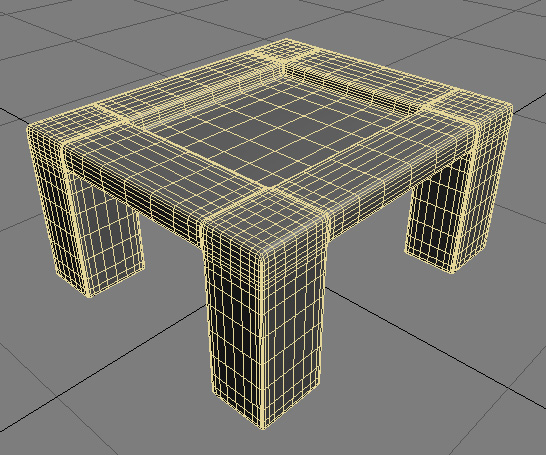
Другим преимуществом данной техники является то, что все углы модели становятся четырёхугольными, вместо «ужасных» треугольных, получаемых при некоторых других способах закругления граней.
Meshsmooth с загибом (Creasing)
А как насчёт опции загиб/складка в Meshsmooth? В модификаторе Meshsmooth есть опция, называемая складка или загиб (у Turbosmooth-а такой опции нет, и для данного способа он не подойдёт). Вместо добавления дополнительной геометрии для сглаживания граней в сетке объекта, вы указываете насколько грань будет загнута, точнее натянута (с прилегающими к ней многоугольниками внутри модификатора meshsmooth), указывая значение для грани: 0 – без натяжения, 1 – величина полного натяжения, и промежуточные величины. Вот результат :
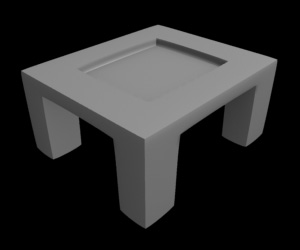
Загиб (натяжение) граней в Meshsmooth, 50 многоугольников в видовом окне, 1600 при рендере.
В видовом окне количество многоугольников равно исходному количеству, при рендере их количество меньше, по сравнению с предыдущим способом, однако, как видно результат нисколько не напоминает эффект фаски. Загибы (складки) могут быть полезны в некоторых ситуациях при моделировании органики, но в общем, у меня никогда не получалось воспроизвести эффект фаски у моделей с твёрдыми гранями.
Meshsmooth-методы: четырёхугольника (Quad) и классический (Classic)
В модификаторе Meshsmooth есть ещё пара методов сглаживания кроме NURMS-сглаживания. Попробуем классический (Classic), установим параметр Strength меньше 0,5, например 0,1. Этот метод сглаживания создаёт результат, похожий на создание фаски в ручную, с той лишь разницей, что с некоторыми гранями «происходит что-то странное», как на картинке ниже :
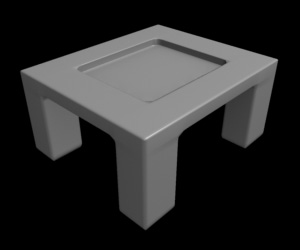
Meshsmooth Classic, 50 многоугольников в видовом окне, 1596 при рендере.
При использовании другого метода – Quad Output, применённого к модели с твёрдыми гранями, также получаем не те результаты, которые хотелось бы.
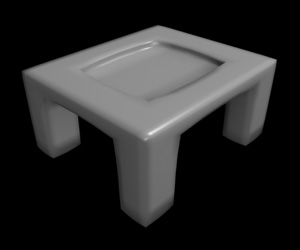
Meshsmooth Quad Output, 50 многоугольников в видовом окне, 1600 при рендере.
Meshsmooth с EdgeChEx
Этот метод очень похож на метод Meshsmooth с использованием дополнительных замкнутых контуров, за исключением того, что мы используем плагин-модификатор EdgeChEx для создания дополнительных контуров, вместо создания их вручную. Плагин можно скачать здесь.
Возьмём наш объект, применим модификатор (EdgeChEx), затем применим Meshsmooth. Возможно, нужно будет немного понастраивать параметры модификатора, и затем, может даже преобразовать объект в editable poly и подрегулировать полученные с помощью модификатора грани, но всё равно это на много быстрее, чем добавлять дополнительную геометрию вручную. Вот результат рендера :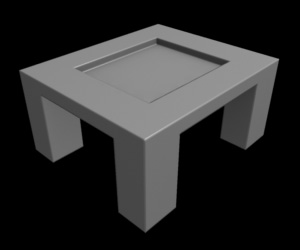
Meshsmooth, 900 многоугольников в видовом окне, 14400 при рендере.
Вот некоторые настройки плагина :
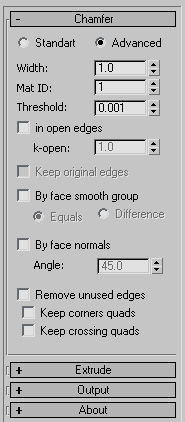
Power Solids
Другой метод – это использовать PowerSolid. Плагин PowerSolids от npowersoftware это тип геометрии, которую можно обозначить как «что-то переходное между многоугольной сеткой (Polygon object) и сеткой NURBS».
Как и в методе Meshsmooth с загибом (Creasing), создаётся поверхность, и для выделенных граней устанавливается величина их закругления. Для большей скорости, есть автоматическое закругление граней, в котором задаётся величина закругления для любого угла (не затрагивая граней, существующих на плоских поверхностях объекта). Взгляните на результат: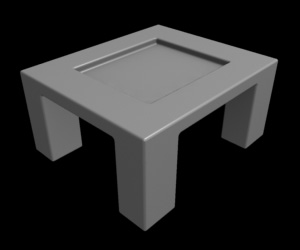
PowerSolids, 1900 многоугольников при рендере.
Выглядит превосходно и это при среднем количестве многоугольников. Кроме того, если объект становится меньше, powersolids автоматически уменьшит величину аппроксимации сетки объекта (tesselation). Единственным недостатком powersolids является то, что их нельзя деформировать, применяя к ним модификаторы подобные bend, twist или skin; сначала нужно преобразовать powersolids в полигональный объект, после чего, получим те же ограничения полигонального объекта .
Закруглённые углы в mentalray
В свойствах материала mentalray есть параметр (bump-карты), создающий иллюзию закруглённых углов (краёв). Назначим объекту материал Arch and Design, переходим в Special Effects и включаем свойство Round Corners. Вот его настройки:
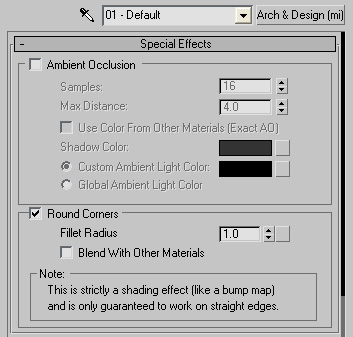
Довольно симпатичный результат, и без добавления каких-либо дополнительных многоугольников.
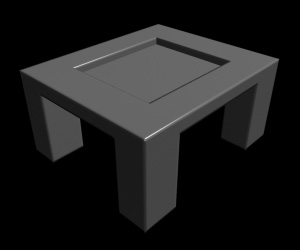
Закруглённые углы в mentalray, 50 многоугольников в видовом окне и при рендере.
Пара проблем лишь в том, что 1) рендер только через mentalray и 2) поскольку используется bump-карта, этот метод хорошо работает только на большом расстоянии, если приблизиться, иллюзия исчезает. Посмотрим на угол и грани объекта крупным планом :
Горячие клавиши для редактирования подчиненных объектов Editable Poly в 3ds Max 2020
Объекты типа « Editable Poly » (Редактируемый многоугольник) содержат пять уровней подобъектов: « Vertex » (Вершина), « Edge » (Ребро), « Border » (Граница), « Polygon » (Полигон) и « Element » (Элемент). На каждом уровне имеется некоторое количество команд для редактирования подчиненных объектов данного типа. Для запуска некоторых из этих команд в 3ds Max по умолчанию заданы клавиатурные сокращения. И в данной статье содержится список горячих клавиш для редактирования подчиненных объектов « Editable Poly » в 3ds Max 2020…
Selection (Выделение)
Выбирать уровень редактирования « Editable Poly » можно из « Modifier Stack » (Стека модификаторов), из свитка « Selection » (Выделение) командной панели, а также из панели « Polygon Modeling » (Полигональное моделирование), которая по умолчанию закреплена во вкладке « Modeling » (Моделирование) ленты. Кроме того, для переключения между подобъектами « Editable Poly », можно пользоваться горячими клавишами:
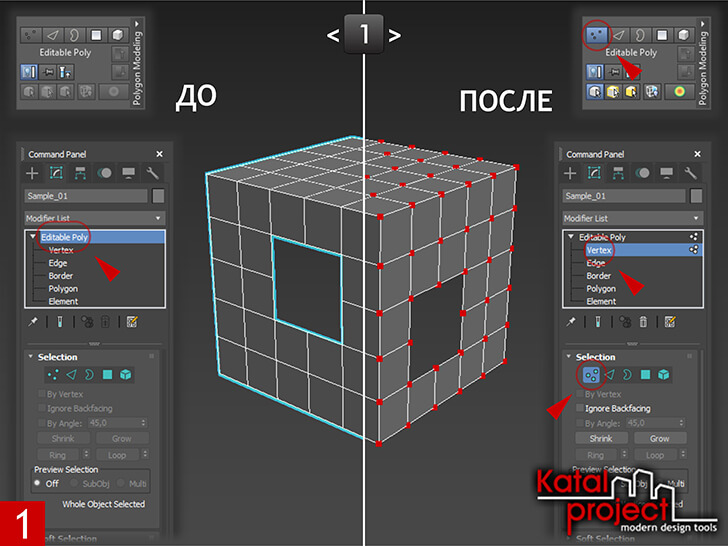
- [ 1 ] — для перехода на уровень « Vertex » (Вершина);
- [ 2 ] — для перехода на уровень « Edge » (Ребро);
- [ 3 ] — для перехода на уровень « Border » (Граница);
- [ 4 ] — для перехода на уровень « Polygon » (Полигон);
- [ 5 ] — для перехода на уровень « Element » (Элемент);
- [ 6 ] — для выхода из режима работы с подчиненными объектами редактируемого многоугольника.
Edit Vertices (Редактирование вершин)
В процессе редактирования вершин « Editable Poly » можно использовать следующие клавиши быстрого доступа:
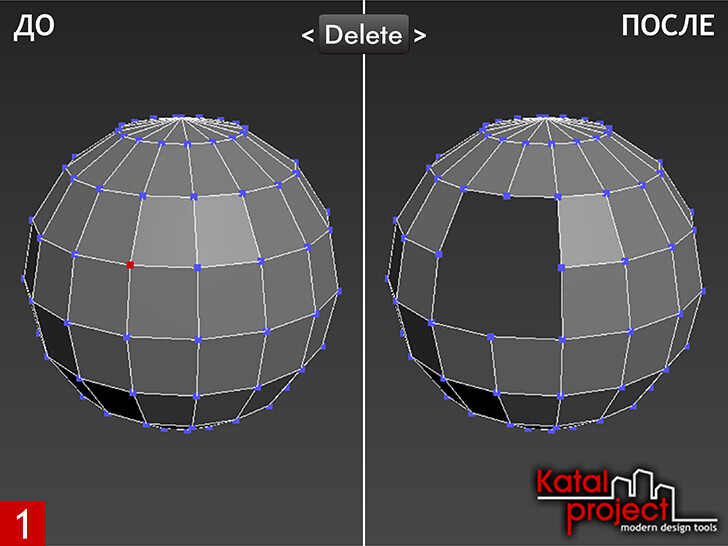
- [ Delete ] — для удаления выделенных вершин, а заодно и полигонов, к которым эти вершины принадлежат;
- [ Backspace ] — для выполнения команды « Remove » (Устранение), которая удаляет выделенные вершины, но объединяет все использующие эти вершины полигоны в один;
- [ Shift + E ] — для запуска команды « Extrude » (Выдавливание) [1];
- [ Ctrl + Shift + C ] — для запуска команды « Chamfer » (Фаска) [1];
- [ Ctrl + Shift + W ] — для активации инструмента « Target Weld » (Направленное объединение);
- [ Ctrl + Shift + E ] — для выполнения команды « Connect » (Соединение).
Edit Edges (Редактирование ребер)
Для работы с ребрами « Editable Poly » в 3ds Max предусмотрены следующие горячие клавиши:
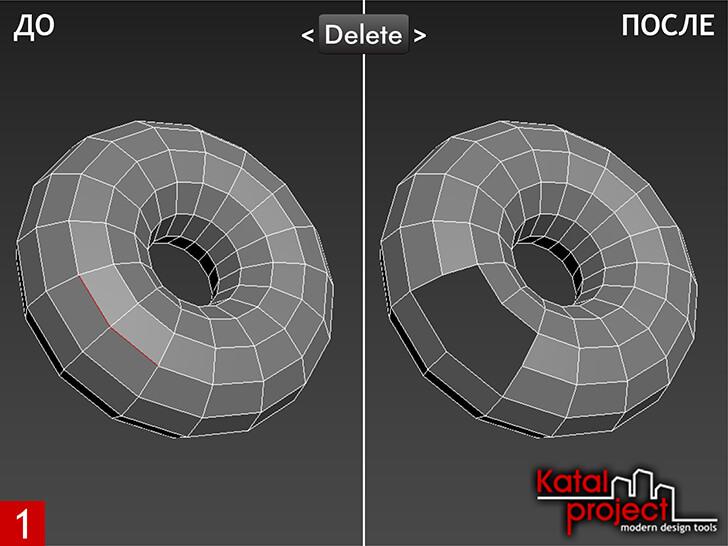
- [ Delete ] — для удаления выделенных ребер, а заодно и полигонов, к которым эти ребра принадлежат;
- [ Backspace ] — для выполнения команды « Remove » (Устранение), которая удаляет выделенные ребра, объединяет все использующие эти ребра полигоны в один, но оставляет на месте принадлежащие этим ребрам вершины;
- [ Ctrl + Backspace ] — для выполнения команды « Clean Remove » (Полное устранение), которая, в отличие от обычной « Remove » (Устранение), удаляет выделенные ребра вместе с принадлежащими этим ребрам вершинами [2];
- [ Shift + E ] — для запуска команды « Extrude » (Выдавливание) [1];
- [ Ctrl + Shift + C ] — для запуска команды « Chamfer » (Фаска) [1];
- [ Ctrl + Shift + W ] — для активации инструмента « Target Weld » (Направленное объединение);
- [ Ctrl + Shift + E ] — для выполнения команды « Connect » (Соединение) [1].
Edit Borders (Редактирование границ)
Во время редактирования « Editable Poly » на уровне границ можно пользоваться следующими сочетаниями клавиш:
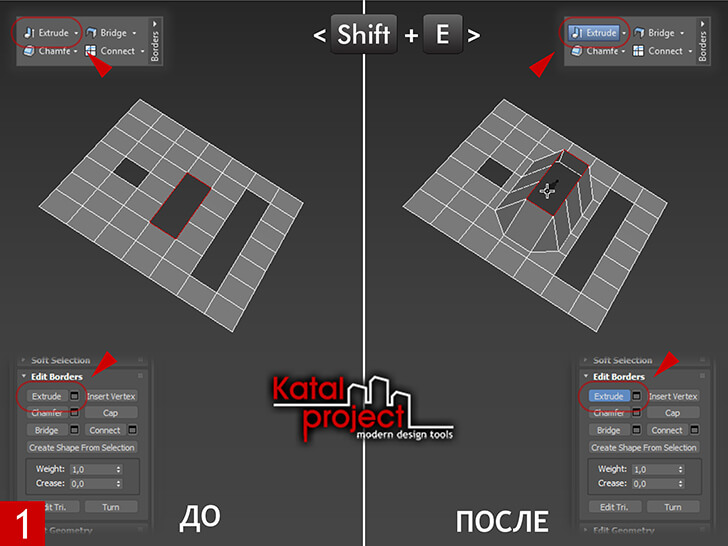
- [ Shift + E ] — для запуска команды « Extrude » (Выдавливание) [1];
- [ Ctrl + Shift + C ] — для запуска команды « Chamfer » (Фаска) [1];
- [ Alt + P ] — для выполнения команды « Cap » (Перекрытие), которая закрывает выделенную границу полигоном;
- [ Ctrl + Shift + E ] — для выполнения команды « Connect » (Соединение) [1].
Edit Polygons (Редактирование полигонов)
Для редактирования полигонов « Editable Poly » по умолчанию доступны следующие горячие клавиши:
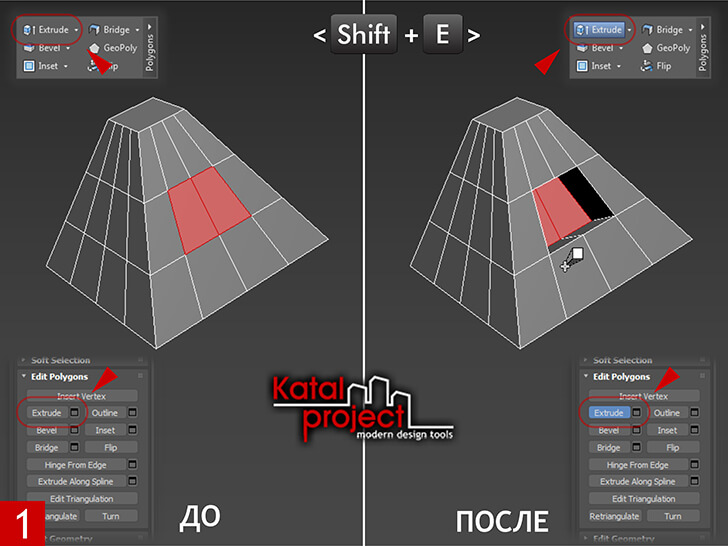
- [ Shift + E ] — для запуска команды « Extrude » (Выдавливание) [1];
- [ Ctrl + Shift + B ] — для активации команды « Bevel » (Скос) [1];
- [ Alt + E ] — для запуска функции « Extrude Along Spline » (Выдавливание вдоль сплайна) [1].
Видео к статье
Примечания
- У некоторых команд для редактирования подобъектов « Editable Poly » имеются настройки, управлять которыми можно из « Caddy Controls » (Регуляторов кэдди) или из стандартных диалоговых окон (если « Caddy Controls » отключены). По умолчанию в 3ds Max не задано горячих клавиш для вызова регуляторов кэдди (или диалоговых окон). Но есть клавиша для быстрого доступа к ним: вывести на экран « Caddy Controls » (или диалоговое окно) с настройками команды можно кликом по расположенной на панели иконке для запуска данной команды с нажатой клавишей [ Shift ].
- Для выполнения команды « Clean Remove » (Полное устранение) можно также: кликнуть по кнопочке « Remove » в свитке « Edit Edges » (Редактирование ребер) командной панели с зажатой клавишей [ Ctrl ]; кликнуть по иконке « Remove » на панели « Edges » (Ребра) с зажатой клавишей [ Ctrl ].
- В статье рассмотрены быстрые клавиши для редактирования подобъектов « Editable Poly », которые заданны в 3ds Max 2020 по умолчанию. Однако для любого действия в 3ds Max могут быть назначены пользовательские горячие клавиши.
Клавиши для работы с подобъектами Editable Poly — статья о 3ds Max
Читать статью о клавишах для редактирования подобъектов Editable Poly…
3 d max как сократь фаски
| Ctrl+Z Keyboard горячие клавиши /Быстрый вызов / Клавиатурные сокращения 3ds Max


БЫСТРЫЙ ВЫЗОВ КОМАНД (KEYBOARD SHORTCUTS) Customize > Customize User Interface > Keyboard
Основные клавиатурные сокращения:Клавиши Команда Описание Ctrl+Z Undo Откат действия Ctrl+Y Redo Откат Undo Ctrl+A Select All Выделить всё Ctrl+D Select None Убрать все выделения Ctrl+S Save As Сохранить файл как. Ctrl+V Clone Клонирование Alt+W Maximize Viewport Toggle Разворачивание активного вида CRM (Средняя кнопка мыши) Pan View> Панорамирование вида Alt+СRM Rotation Вращение вида Alt+X See-through Полупрозрачность объекта Shift+F Safe Frame Область визуализации Ctrl+C Standard Camera Новая камера по виду T Top Вид сверху F Front Вид спереди L Left Вид слева B Bottom Вид снизу С Сamera Вид из камеры G Show Grids Отображение сетки Z Zoom Extends Selected Масштаб вида до заполнения F3 Carcas/Geometry Каркас/Полный вид F4 Carcas Показать каркас Q Select Object Выбор объектов W Select and Move Выделить и переместить E Select and Rotate Выделить и повернуть R Select and Uniform Scale Выделить и изменить размер H Select from Scene Выбор по списку M Material Editor Редактор материалов F10 Render Setup Настройка визуализации 8 Environments and Effects Окружающая среда и эффекты F9 Render Визуализация Клавиши Команда Описание 1 Vertex Вершины 2 Edge Рёбра 3 Border Границы 4 Polygon Полигоны 5 Element Элементы Shift+Ctrl+B Bevel Mode Режим скоса Shift+Ctrl+C Chamfer Mode Режим фаски Shift+Ctrl+E Connect Соединение ребер Alt+C Cut Разрезание Shift+E Extrude Mode Режим выдавливания Shift+Ctrl+Q Quickslice Mode Режим быстрого разделения Shift+Ctrl+W Target Weld Mode Режим целевой сварки 


Как сделать одинаковый шаг при приближении/отдалении от объекта в 3ds max?
Когда вращаю колёсико мыши, объект приближается, либо отдаляется, но шаг приближения/отдаления раз от раза разный. Чем сильнее увеличиваешь, тем меньше становится шаг. Или, если сцена большого масштаба,то и шаг тоже большой.
Как можно задать величину шага, чтобы он всегда был одинаковый, вне зависимости от масштаба сцены?

Есть параметр Wheel Zoom Increment, как понимаю, он задаёт величину шага при приближении/отдалении при помощи колёсика мыши, но шаг всё равно остаётся разный (если сцена большая, масштабная, то шаг большой, если сцена маленькая, то шаг маленький). Так что, видимо, это не то что нужно:(
На сайте c 09.04.2013
Сообщений: 1308
столица мира
зажать alt, с зажатым альтом жмакнуть колесиком и потом с зажатым альтом крутить колесом.
На сайте c 03.03.2014
Сообщений: 80
Томск
Цитата m1dn1ght:
зажать alt, с зажатым альтом жмакнуть колесиком и потом с зажатым альтом крутить колесом.Только я узнать хотел другой аспект. Есть у меня 3D мышь
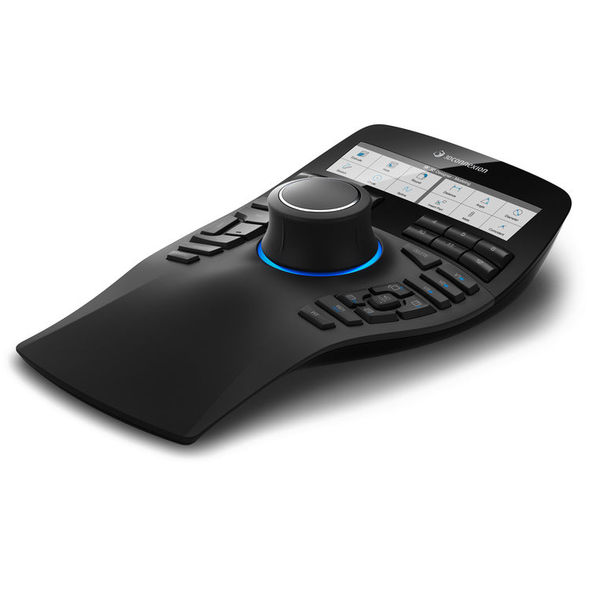
и в разных сценах скорость перемещения по сцене разная. Чем больше масштаб, размер сцены, тем больше становится скорость перемещения. И так как с колёсиком мыши та же ситуация (чем больше масштаб, размер сцены, тем больше шаг приближения/отдаления), то я решил, что это в самом максе где-то установлена связь между масштабом, размером сцены и скорость перемещения в ней. И может кто-то в курсе, как разорвать эту связь? Чтобы при увеличении масштаба, размера сцены, скорость перемещения в сцене (приближения/отдаления от объекта) не изменялась и была постоянной?
На сайте c 09.04.2013
Сообщений: 1308
столица мирахм, любопытный мышь.
альт-шифт крутить колесом или же контрол-альт + нажатое колесо.
На сайте c 03.03.2014
Сообщений: 80
Томск
Цитата m1dn1ght:хм, любопытный мышь.
альт-шифт крутить колесом или же контрол-альт + нажатое колесо.
Это всё касается обычной мыши, а я хочу найти способ, как сделать постоянную скорость перемещения для 3D мыши. Чтобы не зажимать дополнительные клавиши для того, чтобы перемещаться по сцене с постоянной скоростью, а чтобы уже по-умолчанию было перемещение по сцене с постоянной скоростью, вне зависимости от масштаба/размера сцены:)
На сайте c 16.02.2009
Сообщений: 114
SPbА вы в перспективе работаете? Если да — перейдите в ортонормированную проекцию, там вроде бы таких проблем нет.
На сайте c 03.03.2014
Сообщений: 80
Томск
Цитата Drabanth:А вы в перспективе работаете? Если да — перейдите в ортонормированную проекцию, там вроде бы таких проблем нет.
Да, в перспективе работаю. Попробовал ортографическую проекцию, так же осталось — скорость перемещения и приближения/отдаления зависит от масштаба/размера сцены, она не постоянная:(
На сайте c 09.04.2013
Сообщений: 1308
столица мирая так понял вам опцию Zoom (которая вызывается ctrl+alt+mmb) нужно назначить на колесо, если так, то хз как в максе можно назначать на кручение колесом какие-то функции.
с другой стороны, у вас 3д мышь. попробуйте назначить на «Zoom» кручение вашим колесиком или трекбаром или как там у этой мыши крутилка называется.
На сайте c 03.03.2014
Сообщений: 80
Томск
Цитата m1dn1ght:я так понял вам опцию Zoom (которая вызывается ctrl+alt+mmb) нужно назначить на колесо, если так, то хз как в максе можно назначать на кручение колесом какие-то функции.
с другой стороны, у вас 3д мышь. попробуйте назначить на «Zoom» кручение вашим колесиком или трекбаром или как там у этой мыши крутилка называется.
У 3D мыши есть, назовём её шайба, при помощи которой можно передвигаться в 3D пространстве (обвёл её синим).

Так вот, эти перемещения по сцене, при помощи 3D мыши, выполняются от сцены к сцене с разной скоростью. Если в сцене есть большие предметы, то есть сцена имеет большой масштаб, размер, то при помощи 3D мыши происходит быстрое перемещение по сцене. Например, есть у меня в 3ds max проект большой квартиры (масштаб, размер сцены получается большой), и я с очень быстрой скоростью перемещаюсь по квартире. Чтобы уменьшить скорость перемещения, приходится эту шайбу, о которой писал в начале сообщения, сдвигать совсем немного, тогда я перемещаюсь по квартире с нормально скоростью.
А если у меня проект состоит, например, из одной комнаты, то там наоборот скорость перемещения очень медленная, что тоже неудобно.
То есть все настройки одни и те же, а скорость перемещения по сцене разная, в зависимости от размера, масштаба сцены. И я хочу найти способ, как перемещаться и в сценах большого, и в сценах малого размера, масштаба с одной и той же скоростью:)
А про колёсико обычной мышки я писал потому, что у него такие же проблемы, если сцена большого размера, то, когда крутишь колёсико мыши, то сначала происходит резкое приближение к объекту, а потом шаг приближения уменьшается, и приближение к объекту происходит всё более медленно. А если сцена маленького размера, то и шаг приближения тоже маленький. Приближение к объекту с самого начала происходит небольшими шагами.
И я подумал, что если получится сделать, что когда крутишь колёсико обычной мыши, чтобы приближение происходило с одинаковым шагом. Чтобы макс сам не изменял размер шага, в зависимости от масштабов сцены. Если это сделать, то, возможно, и при перемещениях при помощи 3D мыши шаг перемещения будет всегда постоянный. Не будет такого, что в масштабной сцене я перемещаюсь быстро, а в маленькой сцене перемещаюсь медленно:)
На сайте c 31.03.2008
Сообщений: 1103
МоскваПопробуйте зуммироваться на каком-нибудь выделенном объекте [Z] когда снова появится эта проблема.
Это особенности навигации в перспективном окне 3дмакса.
Когда вы скроллите колесо или двигаете «шайбу» вы фактически не зуммируете, а сдвигаете виртуальную камеру в перспективе, а у неё есть цель (target), хоть их обеих и не видно как обычные камеры. Скорость движения камеры зависит от расстояния до её цели и насколько я знаю это невозможно изменить. Её скорость зависит не от масштабов сцены/объекта, а от расстояния до цели, fov, и еще наверное каких-то параметров. Если вы нажмете Z на крохотном объекте в огромной сцене, то у вас не будет проблем с зуммированием в его масштабах, у вас будут проблемы с тем, что шаг зуммирования слишком мал для самой сцены.
Если подумать то во всем этом есть очевидная логика. Фиксированный шаг только кажется удобным, на деле сцены имеют объекты очень разного масштаба, даже если это интерьер, то это может быть пол 100м2 и маленькая фаска на каком-нибудь объекте. Варьируемый шаг зуммирования позволяет работать с ними предварительно сделав zoom extents (z). Фиксированный не позволит адекватно работать вовсе.
А еще попробуйте режим walk through. У него нет таргета и соответствующих проблем. Но нет таргета — нет орбита :Р
Update.
В принципе я видел один скрипт , который написал человек страдающий тем же недугом.
Скрипт при выключенном обновлении вьюпорта строит посередине сцены бокс с указанным юзером размером, зуммирует по нему, удаляет, возвращает виртуальную камеру на место. Короче, визуально ничего не происходит, но таргет камеры смещается и поведение зуммирования меняется.
Пожалуй я немного наврал в предыдущем комментарии. Масштаб объекта учитывается при zoom extents, именноон определяет расстояние камеры до таргета (чтобы объект влез в кадр). Это всё взаимосвязанные вещи на которые нельзя так просто повлиять и зафиксировать шаг зума в окне перспективы. Некоторые рекомендуют использовать ортографическое окно для моделирования.
В любом случае при навигации по интерьеру я бы рекомендовал walk through, а при моделировании объекта уже orbit со всеми вытекающими плюсами и минусами.
P.S. У меня была младшая модель этой «мышки», сдал её обратно когда понял что для неё нужно три руки. Одна на обычной мышке, другая на клавиатуре для хоткеев и вбивания цифр, ну и третья для 3д мышки. К сожалению у меня только две. Если у вас тоже, то как вы с ней работаете? Просто любопытно
На сайте c 03.03.2014
Сообщений: 80
Томск
Цитата -NiK-:Попробуйте зуммироваться на каком-нибудь выделенном объекте [Z] когда снова появится эта проблема.
Это особенности навигации в перспективном окне 3дмакса.
Когда вы скроллите колесо или двигаете «шайбу» вы фактически не зуммируете, а сдвигаете виртуальную камеру в перспективе, а у неё есть цель (target), хоть их обеих и не видно как обычные камеры. Скорость движения камеры зависит от расстояния до её цели и насколько я знаю это невозможно изменить. Её скорость зависит не от масштабов сцены/объекта, а от расстояния до цели, fov, и еще наверное каких-то параметров. Если вы нажмете Z на крохотном объекте в огромной сцене, то у вас не будет проблем с зуммированием в его масштабах, у вас будут проблемы с тем, что шаг зуммирования слишком мал для самой сцены.
Если подумать то во всем этом есть очевидная логика. Фиксированный шаг только кажется удобным, на деле сцены имеют объекты очень разного масштаба, даже если это интерьер, то это может быть пол 100м2 и маленькая фаска на каком-нибудь объекте. Варьируемый шаг зуммирования позволяет работать с ними предварительно сделав zoom extents (z). Фиксированный не позволит адекватно работать вовсе.
А еще попробуйте режим walk through. У него нет таргета и соответствующих проблем. Но нет таргета — нет орбита :Р
Update.
В принципе я видел один скрипт , который написал человек страдающий тем же недугом.
Скрипт при выключенном обновлении вьюпорта строит посередине сцены бокс с указанным юзером размером, зуммирует по нему, удаляет, возвращает виртуальную камеру на место. Короче, визуально ничего не происходит, но таргет камеры смещается и поведение зуммирования меняется.
Пожалуй я немного наврал в предыдущем комментарии. Масштаб объекта учитывается при zoom extents, именноон определяет расстояние камеры до таргета (чтобы объект влез в кадр). Это всё взаимосвязанные вещи на которые нельзя так просто повлиять и зафиксировать шаг зума в окне перспективы. Некоторые рекомендуют использовать ортографическое окно для моделирования.
В любом случае при навигации по интерьеру я бы рекомендовал walk through, а при моделировании объекта уже orbit со всеми вытекающими плюсами и минусами.
P.S. У меня была младшая модель этой «мышки», сдал её обратно когда понял что для неё нужно три руки. Одна на обычной мышке, другая на клавиатуре для хоткеев и вбивания цифр, ну и третья для 3д мышки. К сожалению у меня только две. Если у вас тоже, то как вы с ней работаете? Просто любопытно
Про z я знаю, сам постоянно z пользуюсь. Я делаю в основном интерьеры, поэтому масштабы сцены у меня примерно одинаковые. Если шайбу сдвинуть на максимум, то скорость перемещения будем максимальной, а если сдвинуть немного, то и скорость тоже будет небольшая, поэтому и если шаг перемещения будет одинаковым, то, думаю, это будет удобно. А если нет, то ещё что-нибудь придумаю — ищу способы как рабочий процесс сделать максимально удобным:)
Значит дело в камере, а не в масштабе сцены:) Спасибо, попробую скрипт!
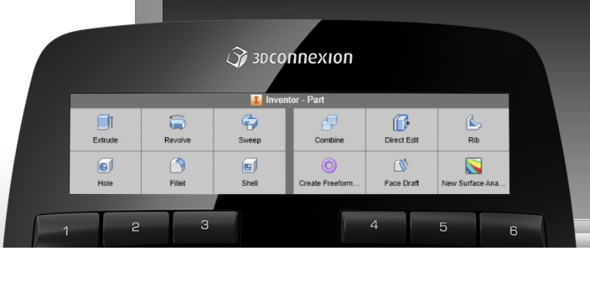
Я все горячие клавиши, которые использую в работе, перенёс на 3D мышь, чтобы клавиатуру не использовать. У 3D мыши есть 12 горячих клавиш:
Я на каждую клавишу назначил радиальное меню с 8 действиями:
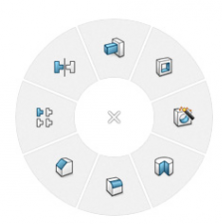
И теперь нажимая на горячую клавишу на 3D мыши на мониторе появляется меню с 8 операциями, и таких горячих клавиш 12. Получается можно назначить 12*8=96 действий. Я пока только на половину горячих клавиш действия назначил, и уже бОльшую часть действий можно выполнять без клавиатуры, а при помощи 3D мыши. Теперь вот переучиваю себя, чтобы руки к клавиатуре не тянулись, а нажимали на нужную горячую клавишу на 3D мыши:)