Sensor Test для Android
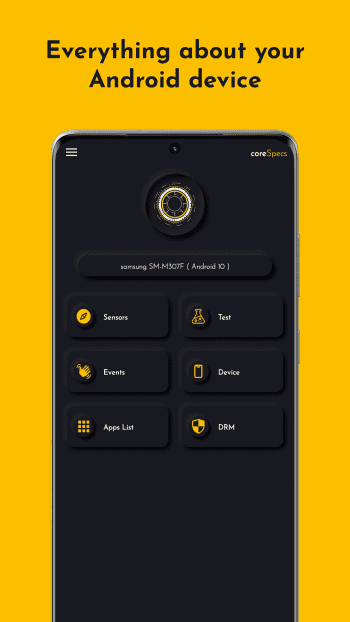
Sensor Test — утилита, предназначенная для тестирования датчиков и жестов смартфона, предоставляющая информацию о DRM, а также сведения об устройстве, такие как состояние root, статус подключения Wi-Fi и тип сети. Данное приложение — это универсальный инструмент, который позволяет пользователям отслеживать и тестировать различные датчики на своем устройстве Android. После открытия приложения перед вами открывается главное окно, включающее пять различных категорий: Датчики, Жесты, DRM, Тест и Устройство. В окне категории Датчики пользователи могут получить доступ к различным датчикам, включая акселерометр, гироскоп, магнитометр, линейное ускорение, вектор вращения, гравитацию, свет, давление, шагомер, температура окружающей среды, пульс, детектор движения и др. В этой категории содержится подробная информация о каждом датчике, включая его текущие показания и журнал, что позволяет пользователям отслеживать работу устройства с течением времени. Раздел Жесты предоставляет пользователям доступ ко всем видам тестирования жестов. Эти тесты позволяют пользователям увидеть, как их устройство реагирует на различные типы пользовательского ввода и движений, и помогают выявить любые проблемы или неполадки с датчиками или жестами. Область DRM приложения содержит подробную информацию о Widevine DRM, включая версию, алгоритмы, ID системы, уровень HDCP, уровень отчетности об использовании и многое другое. Пользователи, желающие узнать больше о возможностях DRM на своих устройствах и о том, как они могут повлиять на воспроизведение мультимедиа, могут найти это полезным. В окне Тест представлены экранные тесты для различных датчиков, включая акселерометр, гироскоп, магнитометр, компас, датчик освещенности, приближения, биометрический датчик и пр. Они разработаны для быстрого выявления любых проблем или неполадок с датчиками устройства, а также для помощи в устранении неполадок и решении любых проблем, которые могут возникнуть. Наконец, окно Устройство предоставляет пользователям подробную информацию об их устройстве, включая статус «root», готовность SIM-карты, мобильного оператора, статус Wi-Fi соединения, тип сети, IP-адрес, загрузчик и многие другие полезные сведения. Пользователи могут найти эту информацию полезной для диагностики и устранения любых проблем, а также для лучшего понимания возможностей и ограничений своего устройства. Для пользователей, которые хотят контролировать и тестировать работу датчиков своего Android-устройства, данное приложение является незаменимым инструментом.
ТОП-сегодня раздела «Бенчмарки, тесты»

AnTuTu Benchmark 9.5.5 AnTuTu Benchmark – узнайте текущие возможности вашего Android-устройства с помощью популярного.

3DMark 2.3.4869 3DMark – профессиональный тест производительности центрального процессора и графического.

A1 SD Bench 2.6.2 Утилита для тестирования SD-карт, ОЗУ и внутренней памяти, скорости чтения и записи, а также.

Geekbench 6.2.0 Проверка реального быстродействия вашего устройства и сравнение с другими моделями.

nPerf 2.9.2 Мобильное Android-приложение, с помощью которого можно проводить тестирование скорости 4G, 5G.

PCMark 2.0.3716 PCMark – бенчмарк для теста производительности девайса и времени автономной работы.
Sensor Test Tool

Uptodown — это мультиплатформенный магазин приложений, который специализируется на Android. Наша цель — предоставить бесплатный и открытый доступ к большому каталогу приложений, а также легальную платформу для их распространения, доступную из любого браузера, вместе с официальным нативным приложением.
ПРОДУКТЫ И УСЛУГИ
- О нас
- Опубликуйте приложение
- Реклама
- Часто задаваемые вопросы и поддержка
- Работа у нас
- Корпоративный блог
- Условия предоставления услуг для пользователей
- Политика конфиденциальности
- Параметры Cookie
- Условия предоставления услуг для разработчиков
- DMCA
Что такое инженерное меню на телефоне Android и как его открыть
Смартфоны имеют массу дополнительных функций, которые по умолчанию скрыты от рядового пользователя. Владельцам мобильных устройств достаточно одного лишь приложения «Настройки», где доступны для изменения все необходимые параметры. Но есть и еще один похожий раздел, изначально спрятанный от посторонних глаз. Это инженерное меню, позволяющее протестировать аппаратные компоненты смартфона, а также отрегулировать скрытые параметры, что поможет вам как для решения проблем, связанных с работой устройства, так и для настройки гаджета под себя.
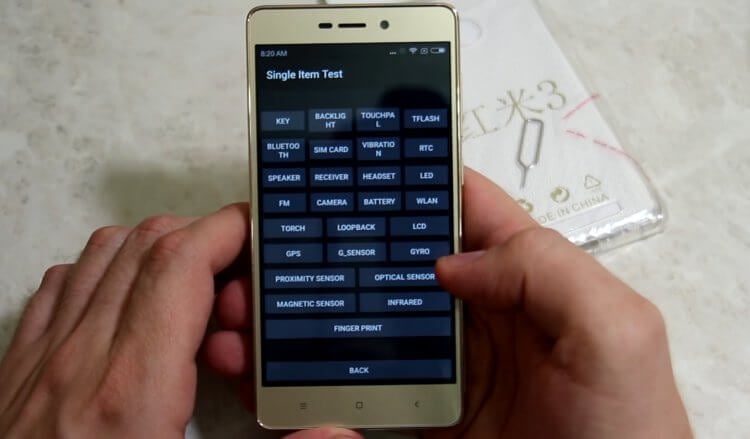
Внешний вид инженерного меню может отличаться
Что можно сделать через инженерное меню
Инженерное меню предназначено для тестирования и оптимизации работы самых разных датчиков мобильного устройства. Внешний вид этого интерфейса, а также его функциональность и набор пунктов напрямую зависит от модели и производителя смартфона. Меню бывает разным и утверждать, что те опции, о которых далее пойдет речь, доступны на вашем устройстве, нельзя. Но вы наверняка найдете немало сходств, если решите открыть Engineering Mode.
⚡ Подпишись на Androidinsider в Дзене, где мы публикуем эксклюзивные материалы
Как правило, меню представлено на английском языке и состоит из нескольких десятков пунктов. Чаще всего здесь можно встретить:
- Software Version. Пункт, где представлена информация о программном обеспечении вашего смартфона.
- SIM Test. Раздел для тестирования работоспособности SIM-карт.
- LED. Анализ работы вспышки.
- Color. Отображение на экране нескольких цветов для его проверки на предмет наличия битых пикселей и цветопередачи.
- Speaker Test. Проверка разговорного и мультимедийного динамика.
- Mic Test. Тестирование микрофона на его чувствительность и исправность.
- Gyroscope. Калибровка и настройка гироскопа для правильной работы автоповорота экрана и других функций.
- Light Sensor. Проверка датчика освещения.
- Finger Sensor Test. Тест работы сканера отпечатков пальцев.
- Battery capacity. Проверка характеристик и текущего состояния батареи вашего смартфона.
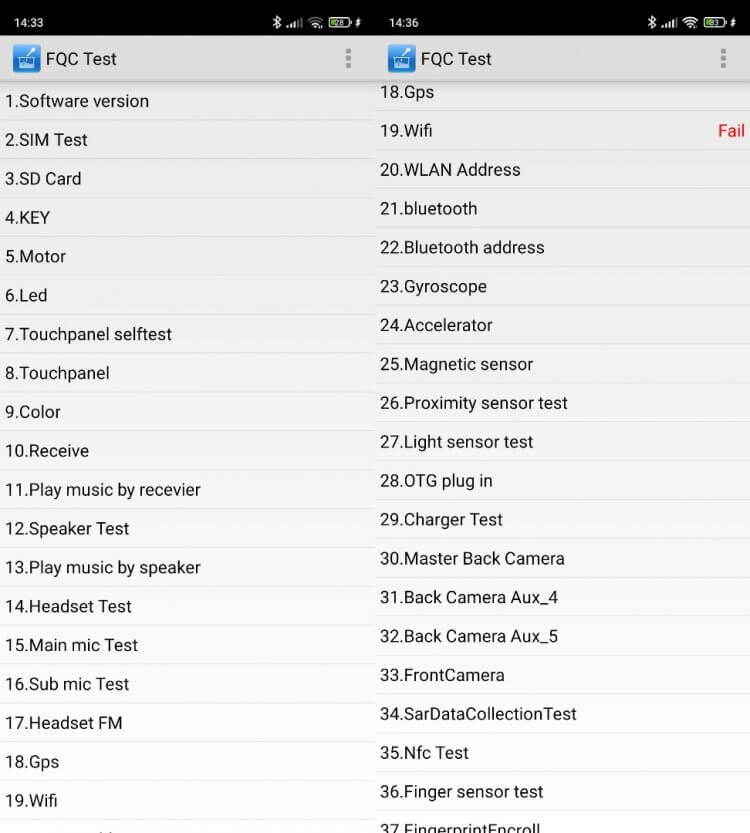
Так выглядит инженерное меню на Xiaomi
Это лишь основные пункты, которые присутствуют в инженерном меню и встречаются практически в каждой версии программного обеспечения. А теперь несколько слов о том, что конкретно помогает изменить или настроить Engineering Mode.
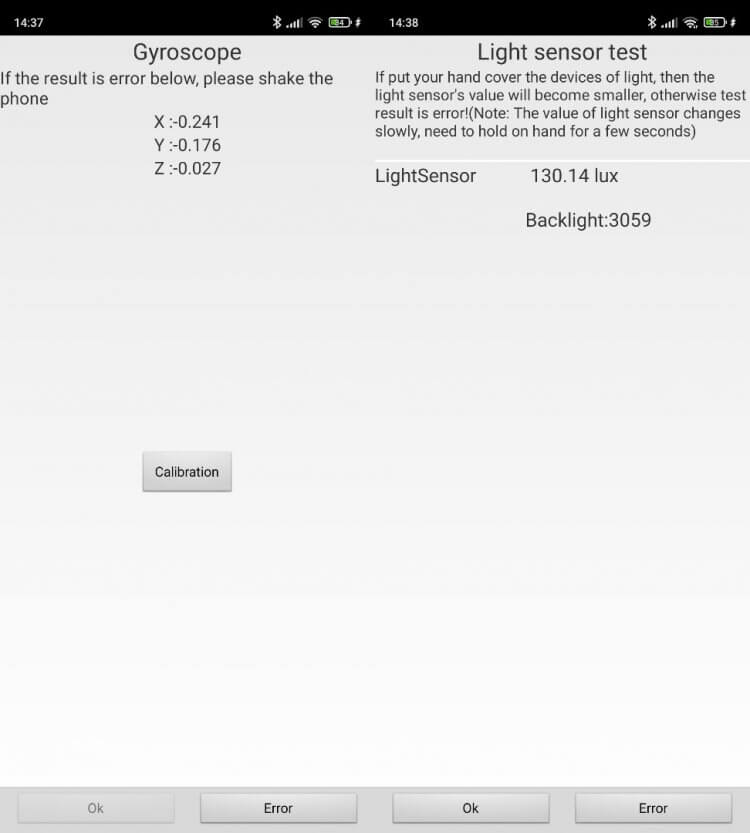
Проверка гироскопа и датчика освещения на Xiaomi
Во-первых, вы можете получить подробную информацию об устройстве и узнать IMEI. Для этого вам нужно перейти в раздел «Software Version». Во-вторых, вам доступны тесты самых различных датчиков смартфона. Подобным образом можно, например, проверить работоспособность тачскрина, открыв вкладку «Touchpanel».
❗ Поделись своим мнением или задай вопрос в нашем телеграм-чате
В некоторых версиях инженерного меню можно даже увеличить громкость динамика или микрофона, если параметров, представленных в приложении настроек, вам оказалось недостаточно. Но помните, что такая возможность есть далеко не в каждом Engineering Mode.
Как зайти в инженерное меню
Чтобы войти в инженерное меню телефона, не обязательно устанавливать дополнительный софт. Запустите номеронабиратель и введите команду, соответствующую производителю вашего мобильного устройства:
- Xiaomi: *#*#6484#*#*;
- Samsung: *#*#4636#*#* или *#*#8255#*#*;
- realme: *#*#800#*#*;
- HUAWEI: *#*#2846579#*#*;
- HONOR: *#*#2586579#*#*;
- универсальные коды: *#*#54298#*#* или *#*#3646633#*#*.
После ввода необходимого кода вы сразу же попадете в инженерное меню, а далее сможете перемещаться по его пунктам при помощи сенсорной панели смартфона.
�� Загляни в телеграм-канал Сундук Али-Бабы, где мы собрали лучшие товары с АлиЭкспресс
Приложения для входа в инженерное меню
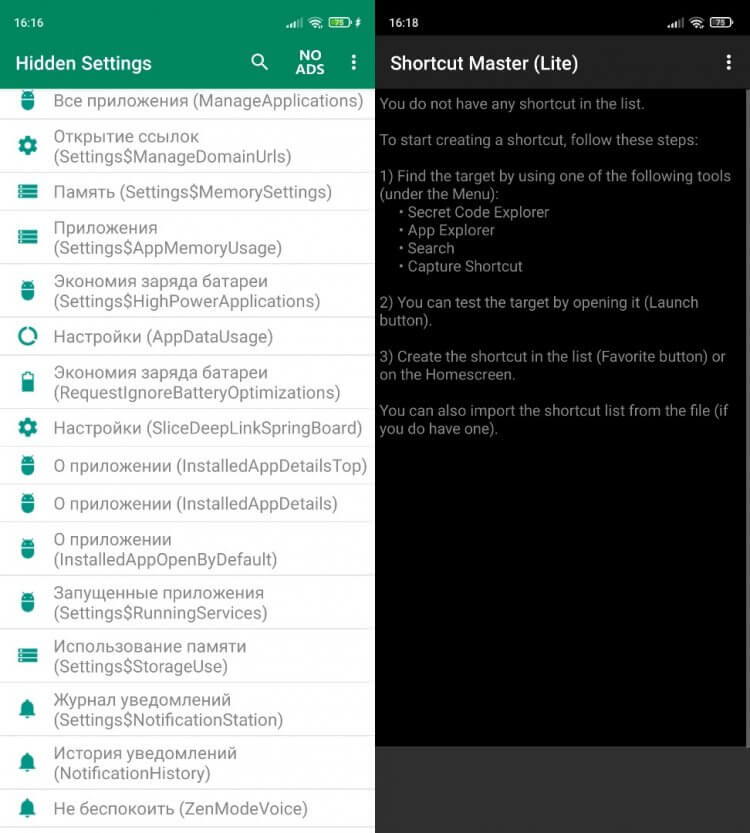
В инженерное меню можно войти при помощи специальных программ
Если вы не смогли войти в инженерное меню, и ни одна из рекомендованных команд не сработала, вы можете попробовать осуществить запуск при помощи специальных приложений. Они доступны в огромном количестве в магазине Google Play. И среди наиболее популярных программ с инженерным меню стоит выделить следующие:
- Инженерное меню MTK.
- MTK Engineering Mode.
- Скрытые настройки.
- Shortcut Master.
Внешний вид, а также набор функций каждого отдельно взятого приложения может отличаться. Кроме того, первые 2 программы предназначены исключительно для устройств на процессорах MediaTek. Если ваш смартфон базируется на чипсете другого производителя, то воспользуйтесь альтернативным приложением или кодом для доступа в инженерное меню через номеронабиратель.
Режим разработчика — что это
Инженерное меню нередко путают с режимом разработчика, который тоже предоставляет пользователю вспомогательные настройки. Но, если в первом случае мы говорим о тесте аппаратных компонентов смартфона, то во втором — именно о дополнительных параметрах, позволяющих оптимизировать работу устройства.
⚡ Подпишись на Androidinsider в Пульс Mail.ru, чтобы получать новости из мира Андроид первым
По умолчанию настройки разработчика скрыты. Чтобы сделать их доступными, необходимо перейти в раздел настроек «О телефоне» и несколько раз кликнуть по пункту с версией прошивки, пока на экране не появится надпись «Вы стали разработчиком».
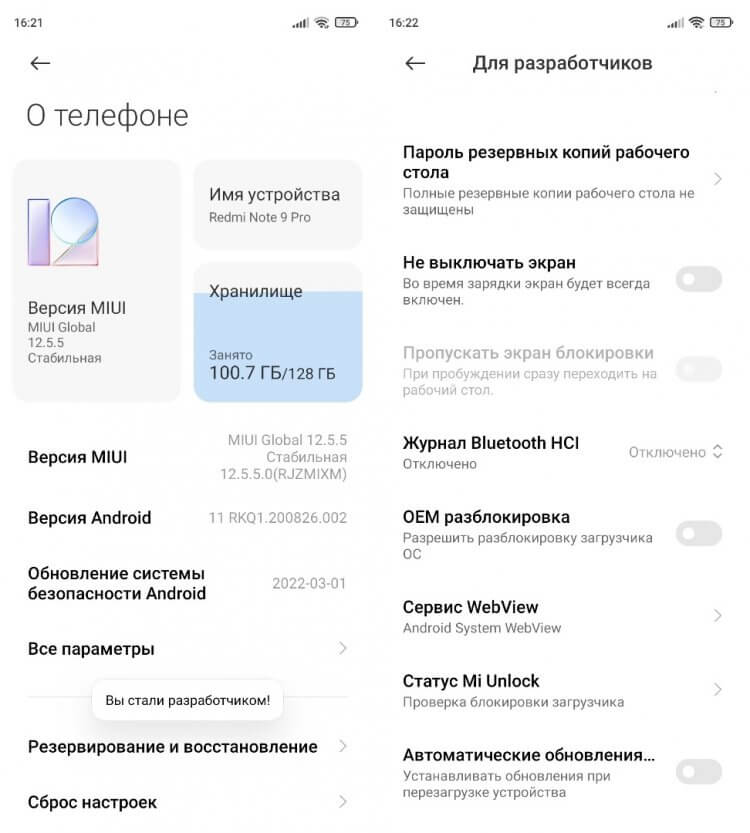
После активации вам станет доступно дополнительное меню
Разобравшись с тем, как включить режим разработчика, откройте «Расширенные настройки», а затем — «Для разработчиков». Здесь вы можете, в частности, изменить настройки анимации, поменять кодек наушников или, например, включить отладку по USB. Изменения некоторых параметров могут привести к неполадкам во время работы смартфона, поэтому будьте максимально внимательны.

Теги
- Новичкам в Android
- Операционная система Android
Как открыть доступ в инженерное меню на телефоне Xiaomi и что там можно сделать
Покупаете смартфон с рук или в сомнительном магазине, принимаете гаджет после ремонта — значит, играете в лотерею. Чтобы не проиграть, то есть не получить криво работающее устройство, необходимо его проверить. Но не все знают, что это можно сделать встроенными средствами телефона: с помощью инженерного меню. Рассказываем, как туда зайти и что можно через него настроить.
Источник: portableapps.com
Что такое инженерное (сервисное) меню Xiaomi
Это служебное приложение, с помощью которого можно проверить функциональность отдельных узлов смартфона и настроить их. Например, обнаружить на дисплее битые пиксели или откалибровать датчик приближения. Инженерное меню есть практически во всех Android-устройствах. И смартфоны Xiaomi не исключение.
Для чего нужно инженерное меню обычному пользователю «андроида» Xiaomi
Оно будет полезным, если вы хотите убедиться, что все компоненты смартфона работают нормально. В случае покупки в магазине с помощью инженерного меню можно проверить устройство на заводской брак. Например, выяснить, нормально ли работает модуль Wi-Fi, Bluetooth или гироскоп.
Важно: обращайтесь с инженерным меню с умом. Бездумное использование этого служебного приложения может привести к выходу устройства из строя или потере информации! При неправильном обращении с инженерным меню смартфон легко превратится в «кирпич»! От пользователей оно скрывается именно поэтому.
Как войти в инженерное меню Xiaomi
Для смартфонов различных производителей способ входа может отличаться. Для аппаратов от Xiaomi (Mi, Redmi) актуальны следующие варианты:
Через набор номера *#*#6484#*#*. В ряде случаев эта комбинация не срабатывает. Тогда можно попробовать ввести следующие последовательности, которые открывают доступ к более скрытым настройкам смартфона: *#*#3646633#*#* и *#*#4636#*#*
Самый простой вариант — зайти в меню смартфона («Настройки –> Об устройстве»/«О телефоне») и там 5–10 раз нажать на строку «Версия ядра»/«Версия MIUI».
Для владельцев смартфонов на базе процессоров MediaTek существуют приложения MTK Engineering и MobileUncle Tools, через которые можно войти в инженерное меню. К этому варианту стоит прибегнуть, если предыдущие два не дали результатов.
Как узнать информацию об устройстве и протестировать телефон с помощью инженерного меню
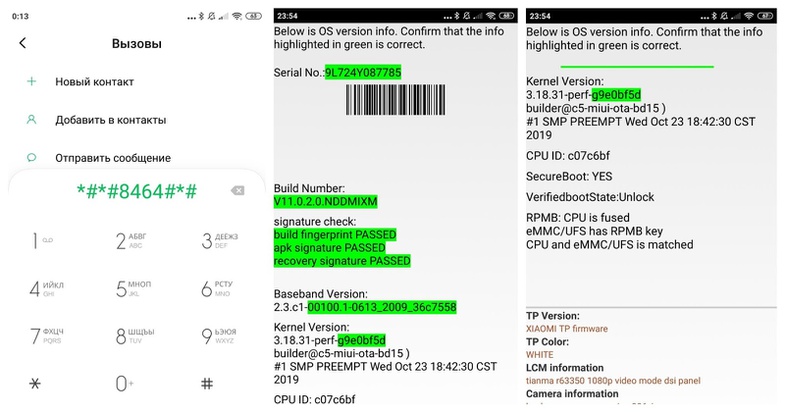
Экран набора номера и информация об устройстве. Скриншоты автора
Для просмотра аппаратной и программной версии устройства и компонентов нужно нажать на кнопку Check version info. Устройство перейдет к следующему пункту тестирования при нажатии на Pass; на Fail — вернется главный экран инженерного меню.
Если запустить тестирование, программа в автоматическом режиме проверит все компоненты по порядку. В режиме тестирования отдельного компонента после завершения проверки можно откалибровать его параметры. Компоненты, прошедшие проверку, помечаются как Pass, не прошедшие — как Fail.
Какие настройки доступны в инженерном меню
В разных моделях смартфонов инженерное меню может отличаться. В общем случае доступны следующие настройки (на примере Xiaomi Mi Mix 3):
SIM card — проверка на установленные сим-карты. При нажатии на Pass произойдет переход на следующий экран, на Fail — возврат на главный экран инженерного меню.
Vibration — тестирование вибромоторчика.
Main mic receiver feedback test — тест сигнала микрофона. При говорении в основной микрофон голос должен быть слышен в верхнем динамике.
Simulation call test — такой же тест, только проводить его нужно в тихих условиях.
Top mic receiver feedback test — тест верхнего микрофона. При говорении в верхний микрофон голос должен быть слышен в «разговорном» динамике.
Proximity sensor — проверка датчика приближения, он нужен, чтобы блокировать экрана смартфона во время вызова. Этот датчик обычно находится около селфи-камеры.
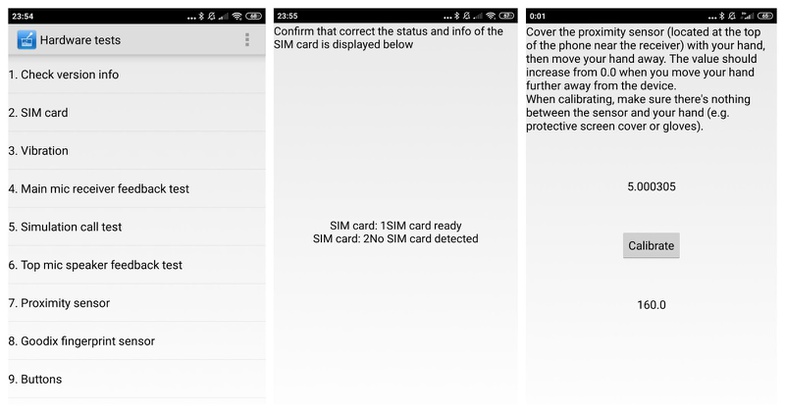
Инженерное меню, проверка сим-карты и датчика приближения. Скриншоты автора
Goodix fingerprint sensor — тест сканера отпечатков пальцев.
Buttons — проверка аппаратных кнопок. Если кнопка на экране загорается зеленым цветом, то тест пройден.
Notification (LED) — проверка яркости подсветки и светодиодного индикатора уведомлений:
Backlight MAX — установка значения яркости экрана на максимальный уровень.
Backlight MIN — установка значения яркости экрана на минимальный уровень.
Battery light — проверка индикатора уведомлений (красным цветом).
Turn of blue flash light — включение основной вспышки.
Turn of yellow flash light — включение дополнительной вспышки, если она есть.
Modify flash light — изменение цветопередачи вспышки.
Buttons light on — подсветка кнопок под дисплеем, если они есть.
Touch sensor — тест сенсорной панели.
Display — тест на битые пиксели. Его очень желательно сделать при покупке смартфона, поскольку наличие четырех и менее битых пикселей на экране не основание для гарантийного ремонта. Во время теста поставьте максимальную яркость и обязательно проверьте дисплей на разных цветах.
Light Sensor — тест датчика освещенности. Он нужен для автоопределения яркости экрана.
Headphone detection (connect) — проверка подключения наушников в разъем, если он есть.
Headphone buttons — тест кнопок на гарнитуре или наушниках, если они есть.
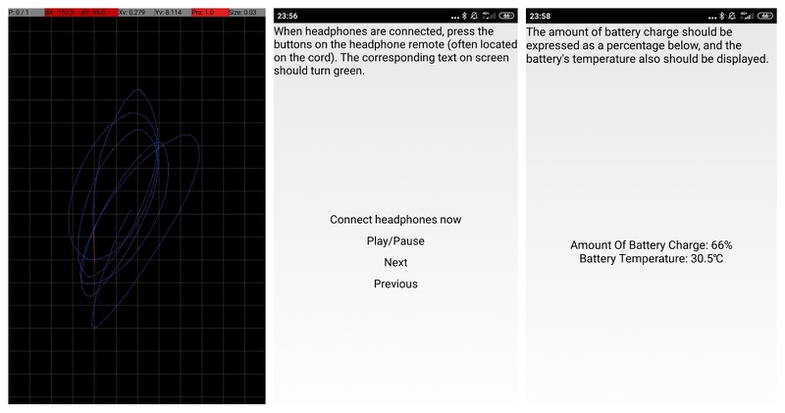
Проверка сенсорной панели и кнопок управления гарнитурой, а также выдача информации о батарее. Скриншоты автора
Headphone mic feedback test — проверка микрофона на гарнитуре.
Headphone detection (disconnect) — проверка отключения наушников.
Wi-Fi Address — здесь можно узнать параметры WiFi-адаптера.
Wi-Fi AP Scan — все доступные сети в радиусе действия.
Get Bluetooth address — информация о Bluetooth-адаптере.
Bluetooth scan — все доступные Bluetooth-устройства в радиусе действия.
Charger (connect) — проверка на подсоединение зарядного устройства и отображения тока зарядки.
Charger (disconnect) — тест на отсоединение зарядного устройства.
OTG (connect) — проверка на подключение флешки или иного устройства через USB-порт.
OTG (disconnect) — проверка на отключение флешки или иного устройства через USB-порт.
Rear Camera — тест основной камеры.
Front Camera — проверка селфи-камеры.
Accelerometer — проверка акселерометра (датчика, определяющего положение смартфона в пространстве). Нужен для автоповорота экрана, акселерометр можно откалибровать.
Magnetic sensor — проверка магнитометра. Нужен для корректной работы программы «Компас».
Gyroscope — проверка гироскопа. Используется в играх для автоповорота экрана.
GPS — проверка GPS-приемника.
Battery indicator — здесь можно узнать информацию о заряде батареи и ее температуре.
SD card test — здесь выводится информация об общем объеме карты памяти и ее доступном количестве.
Hall — проверка датчика Холла, если он есть. Этот датчик нужен для определения и измерения интенсивности магнитного поля.
FM — тест FM-радиомодуля, если он есть.
IR Send Test — проверка ИК-передатчика, если он есть.
Что еще можно сделать в инженерном меню
Кроме основного тестирования доступны разные диагностические утилиты, которые можно вызвать, нажав на три точки в верхнем правом углу на главном экране инженерного меню. Например, так можно получить логи, в деталях проверить работу модулей Bluetooth, Wi-Fi, модема, акселерометра и гироскопа. Последние два можно откалибровать.
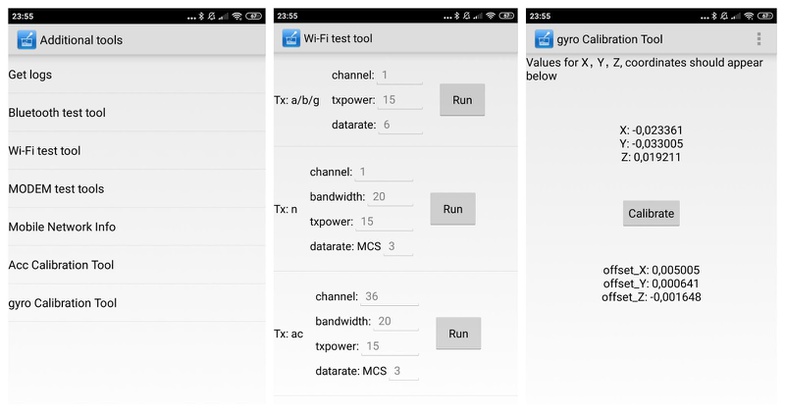
Дополнительные диагностические утилиты, проверка Wi-Fi-модуля и калибровка гироскопа. Скриншоты автора
У всех смартфонов Xiaomi есть инженерное меню. Оно в общем случае необходимо, чтобы проверить компоненты устройства, и в некоторых — чтобы откалибровать. Кроме того, с помощью инженерного меню можно узнать, подлинное ли устройство.