Експорт та імпорт фотографій в iTunes, а також усунення неполадок з відображенням розділу «Фото» на комп’ютері
Завдяки розвитку якості мобільного фотографії, все більше користувачів смартфонів Apple iPhone стали захоплюватися створенням фотознімків. Сьогодні ми докладніше поговоримо про розподіл «Фото» в програмі iTunes.
iTunes — популярна програма для управління Apple-пристроями і зберігання медіаконтенту. Як правило, дана програма використовується для перенесення з пристрою і на нього музики, ігор, книг, додатків і, звичайно, фотографій.
- Як переносити фото на iPhone з комп’ютера?
- Як переносити фото з iPhone на комп’ютер?
- Що робити, якщо розділ «Фото» не відображається в iTunes?
- Що робити, якщо iPhone не відображається в провіднику?
- Питання та відповіді
Як переносити фото на iPhone з комп’ютера?
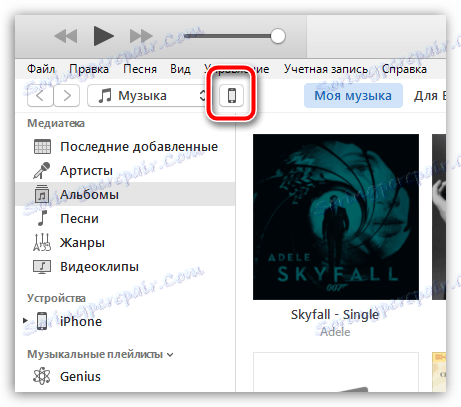
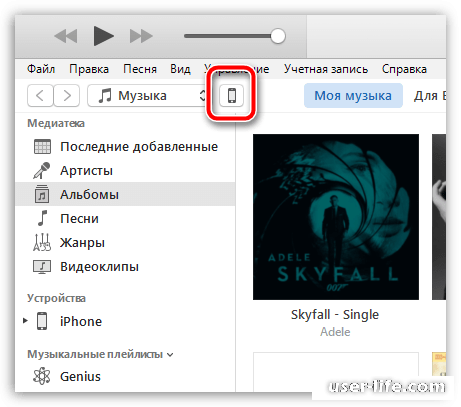
1. Запустіть програму iTunes на комп’ютері та підключення свого iPhone за допомогою USB-кабелю або Wi-Fi синхронізації. Коли пристрій успішно визначиться програмою, в лівому верхньому кутку клацніть по мініатюрній іконі пристрою.
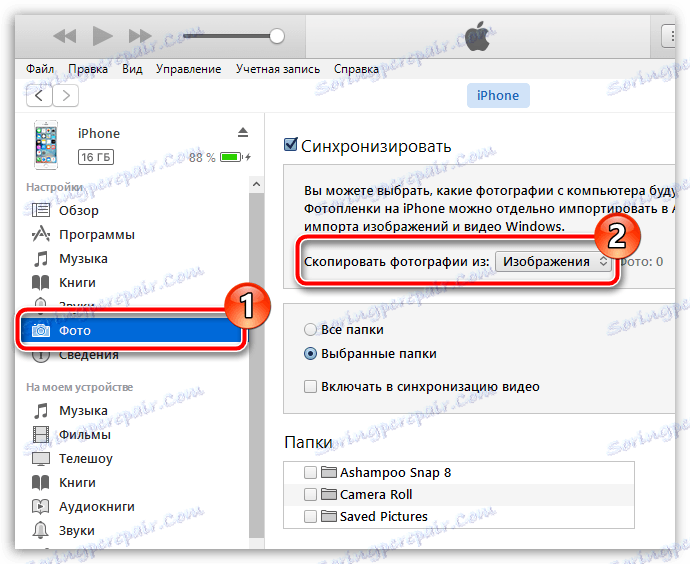
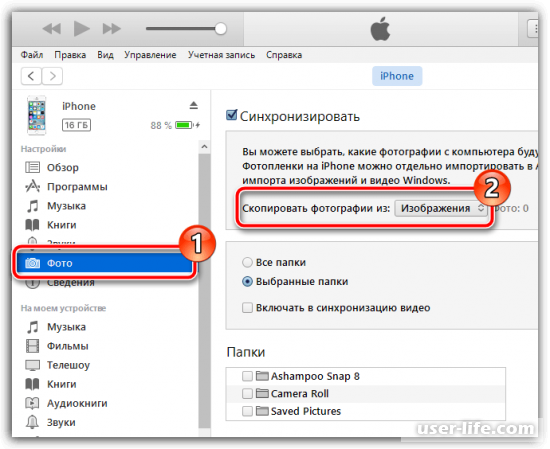
2. На лівій панелі пройдіть до вкладки «Фото». Тут вам буде потрібно поставити галочку біля пункту «Синхронізувати», а потім в поле «Копіювати фотографії з» вибрати папку на комп’ютері, на якій зберігаються знімки або зображення, які потрібно перенести на iPhone.
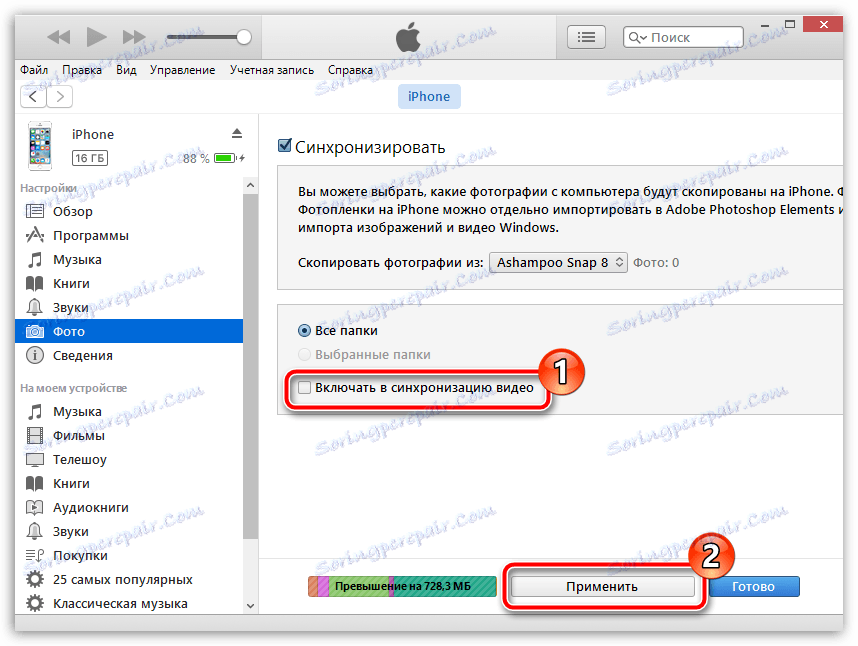
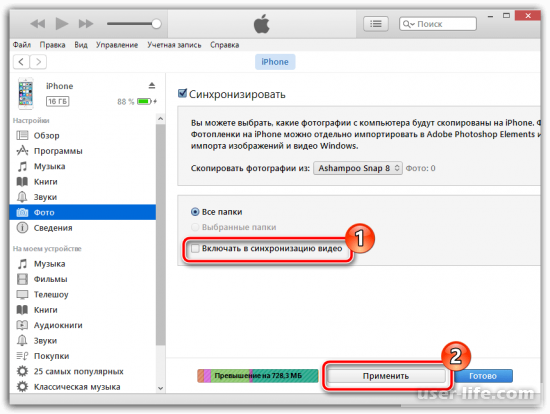
3. Якщо в обраної вами папці містяться відеозаписи, які також необхідно скопіювати, нижче поставте галочку біля пункту «Включити в синхронізацію відео». Натисніть кнопку «Застосувати» для старту синхронізації.
Як переносити фото з iPhone на комп’ютер?
Насправді все простіше, якщо вам необхідно з Apple-пристрої перенести фотографії на комп’ютер, адже для цього використання програми iTunes більше не буде потрібно.
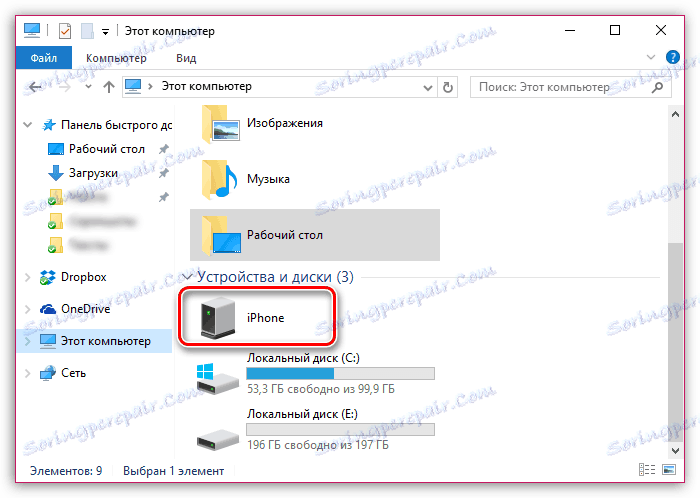
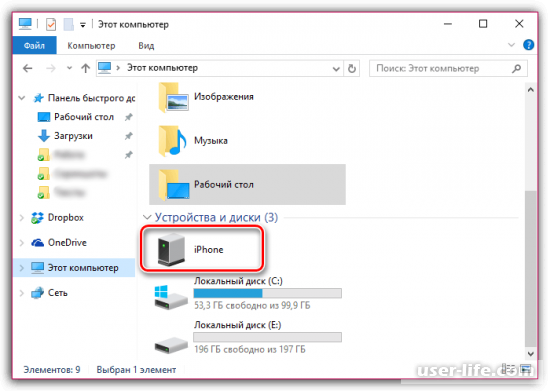
Для цього підключіть свій iPhone до комп’ютера за допомогою USB-кабелю, а потім відкрийте провідник Windows. У провіднику серед пристроїв і дисків відобразиться ваш iPhone (або інший пристрій), пройшовши у внутрішні папки якого ви потрапите в розділ зі знімками та відео, наявними на вашому пристрої.
Що робити, якщо розділ «Фото» не відображається в iTunes?
1. Переконайтеся, що у вас на комп’ютері встановлена остання версія iTunes. При необхідності, виконайте оновлення програми.
2. Перезавантажте комп’ютер.
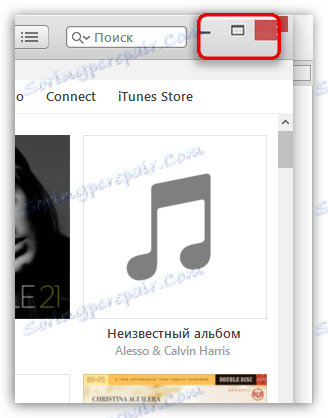
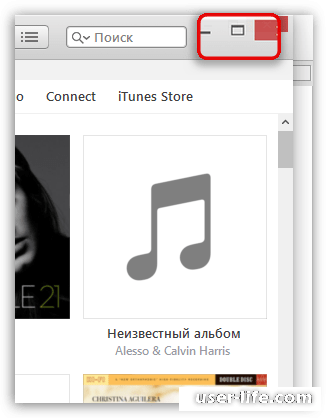
3. Розгорніть вікно iTunes на весь екран, натиснувши кнопку в правому верхньому кутку вікна.
Що робити, якщо iPhone не відображається в провіднику?
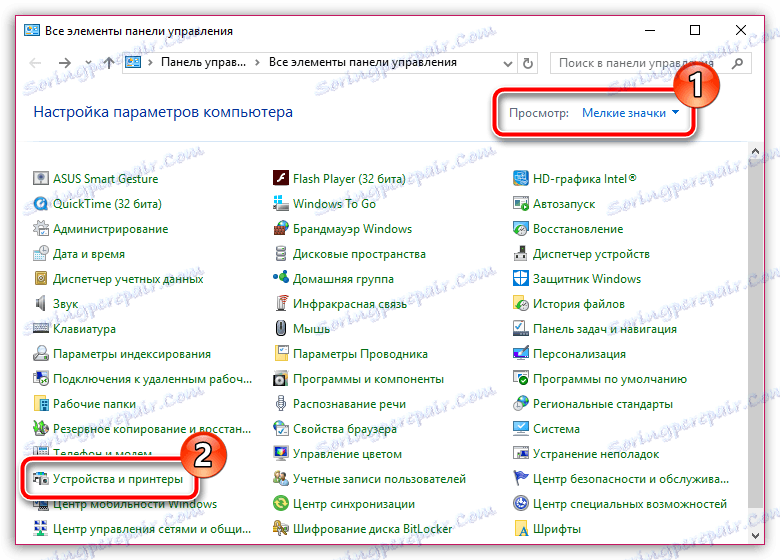
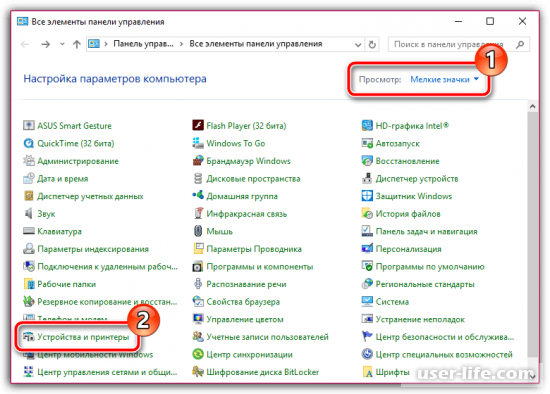
1. Виконайте перезавантаження комп’ютера, вимкніть роботу свого антивіруса, а потім відкрийте меню «Панель управління», поставте в верхньому правому куті пункт «Дрібні значки», а потім виконайте перехід до розділу «Пристрої та принтери».
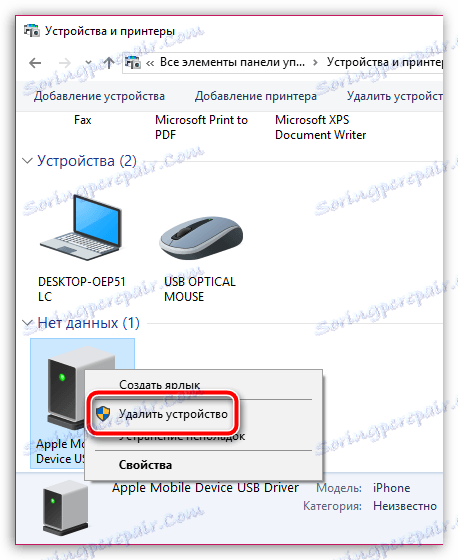
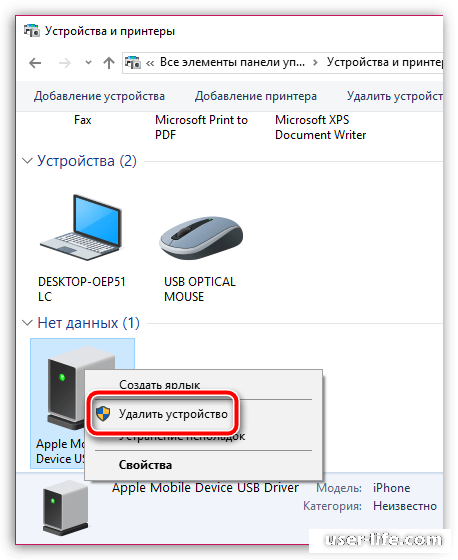
2. Якщо в блоці «Інформація відсутня» відображається драйвера вашого гаджета, клацніть по ним правою кнопкою миші і в сплив контекстному меню виберіть пункт «Видалити пристрій».
3. Від’єднайте Apple-гаджет від комп’ютера, а потім знову підключіть — система почне автоматичну установку драйвера, після чого, швидше за все, проблема з відображенням пристрою буде вирішена.
Якщо у вас залишилися питання, пов’язані з експортом та імпортом iPhone-зображень, задавайте їх у коментарях.
- ← Як перенести фотографії з комп’ютера на iPhone через iTunes
- Як відновити куплені звуки в iTunes →
Нет вкладки фото в iTunes
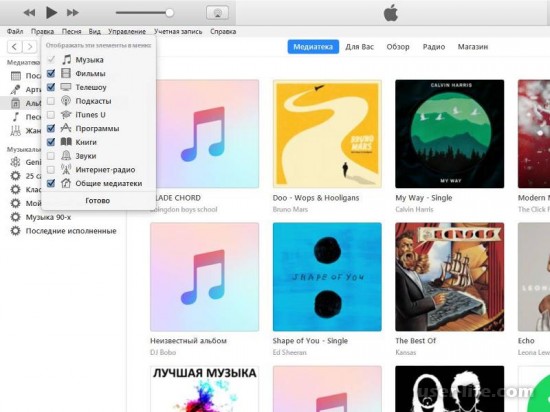

Всем привет! Сегодня поговорим про эффективные способы экспорта и импорта фотографий в iTunes, а также устранение неполадок с отображением раздела «Фото» на компьютере. Итак, поехали!
Как выносить фото на iPhone с компьютера
1. Запустите программку iTunes на компе и исполните включение собственного iPhone с поддержкой USB-кабеля или же Wi-Fi синхронизации.
Когда прибор благополучно обусловится программкой, в левом верхнем углу щелкните по маленькой иконке прибора.
2. В левой области окошка протеките ко вкладке «Фото». Тут для вас понадобится поставить галочку в пределах пункта «Синхронизировать», а вслед за тем в фон «Скопировать фото из» избрать папку на компе, на которой сберегаются снимки или же изображения, которые потребуется передвинуть на iPhone.
3. В случае если в избранной вами папке находятся видеозаписи, которые еще нужно скопировать, ниже поставьте галочку в пределах пункта «Включить в синхронизацию видео». Нажмите кнопку «Применить» для старта синхронизации.
Как выносить фото с iPhone на компьютер
Дело обстоит легче, в случае если для вас нужно с Apple-устройства передвинуть фото на компьютер, так как для сего внедрение программки iTunes более не понадобится.
Для сего включите личный iPhone к компу с поддержкой USB-кабеля, а вслед за тем откройте проводник Windows.
В проводнике между приборов и дисков отобразится ваш iPhone (или другое устройство), пройдя во внутренние папки которого вы попадете в раздел со снимками и видео, имеющимися на вашем приборе.
А если раздел «Фото» не отражается в iTunes?
1. Удостоверьтесь, собственно что у вас на компе установлена последняя версия iTunes. При надобности, исполните обновление программки.
2. Перезагрузите компьютер.
3. Разверните окошко iTunes во целый экран, щелкнув по кнопке в правом верхнем углу окошка.
А если iPhone не отражается в проводнике?
1. Исполните перезагрузку компа, выключите работу собственного антивируса, а вслед за тем откройте «Панель управления», поставьте в верхнем правом углу место «Мелкие значки», а вслед за тем исполните переход к разделу «Устройства и принтеры».
2. В случае если в блоке «Нет данных» отражается драйвера вашего девайса, щелкните по ним правой кнопкой мыши и во всплывшем контекстном окне изберите место «Удалить устройство».
3. Отсоедините Apple-гаджет от компа, а вслед за тем вновь включите – система начнет самодействующую установку драйвера, впоследствии чего, быстрее всего, неувязка с отражением прибора станет решена.
В случае если у вас сохранились вопросы, связанные с экспортом и импортом iPhone-изображений, задавайте их в комментах.
Не пропустите похожие инструкции:
Как покупать музыку в iTunes
Ошибка 4014 в iTunes

Как обновить Айтюнс на компьютере до последней версии

Как восстановить Айфон через Айтюнс

Установщик обнаружил ошибки до конфигурации iTunes

Как синхронизировать Айфон с Айтюнс

Как перенести фотографии с компьютера на iPhone через iTunes

Как удалить iTunes с компьютера полностью

Как установить iTunes на компьютер бесплатно

Ошибка пакета Windows Installer при установке iTunes

Как удалить фильмы из iTunes
Комментарии к статье Нет вкладки фото в iTunes (1)
Добавить комментарий!
Популярное

3 способа получения пассивного дохода в криптовалюте
Авторизация
Последние статьи
Как включить автообновление в Виндовс 10
«Расположение недоступно. Отказано в доступе» в Windows 10
Ошибка Центра обновления в Windows 11
Как обновить Windows 11 Home до Pro
Как отключить брандмауэр в Виндовс 10
Как открыть дисковод на компьютере без кнопки

Чем открыть HEIC в Windows 7

Как переименовать диск в Windows 11
Синхронизация фото в iTunes на ПК с другими устройствами

Если у Вас есть iPhone, iPad или iPod с цветным дисплеем, можно перенести на него цифровые фотографии при помощи iTunes.
iPhone, iPad и некоторые модели iPod можно подключать к телевизору для просмотра фотографий.
Совет. Если Вы уже используете Фото iCloud на компьютере и устройствах, фотографии синхронизируются автоматически. См. статью службы поддержки Apple Настройка и использование функции «Фото iCloud» на компьютере PC с ОС Windows.
- Подключите устройство к компьютеру. Для подключения устройства можно использовать кабель USB или USB-C, а также подключение к сети Wi-Fi. Для включения синхронизации по сети Wi-Fi см. Синхронизация контента iTunes на ПК с другими устройствами по сети Wi-Fi.
- В приложении iTunes на ПК нажмите кнопку устройства в левой верхней части окна iTunes.

- Нажмите «Фото».
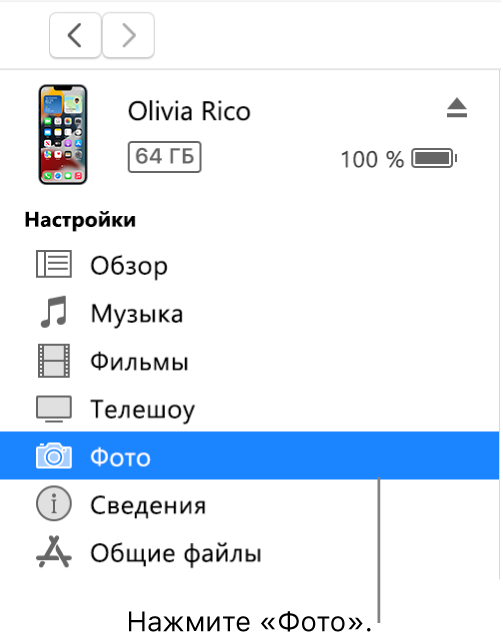
- Установите флажок напротив синхронизации фото, затем выберите альбом или папку во всплывающем меню. Если Вы не видите элемента «Синхронизировать», для публикации фотографий используется Фото iCloud и фотографии не нужно синхронизировать с помощью iTunes. Если Вы используете Adobe Photoshop Album или Adobe Photoshop Elements, Вы можете напрямую экспортировать фотографии из этих приложений на устройство. Для этого выберите приложение Photoshop Album или Photoshop Elements во всплывающем меню.
- Выберите, копировать ли все Ваши папки и альбомы или только выбранные.
- Чтобы добавить на iPod версии этих фотографий с полным разрешением, выберите «Включить фото высокого разрешения». Этот параметр доступен только на iPod classic и iPod nano.
Примечание. Чтобы переместить фотографии с iPod на другой компьютер, выберите этот параметр, а также выберите «Использовать как внешний диск» в панели «Обзор». См. Настройка iPod как внешнего жесткого диска.
Если Вы добавляете фотографии на iPhone, iPad или iPod в первый раз, то процедура может занять некоторое время. Последующие сеансы синхронизации будут выполняться быстрее.
Подробнее о синхронизации см. в Руководстве пользователя iPhone, iPad или iPod touch. Если на устройстве не установлена установлена новейшая версия iOS или iPadOS, см. Руководство пользователя в списке руководств на веб‑сайте поддержки Apple.

Важно! Перед отсоединением устройства от компьютера нажмите кнопку «Извлечь» .
В iTunes нет вкладки фото. [Решение]

Мой знакомый столкнулся с ситуацией, когда в iTunes не отображалась вкладка Фото и не возможно было скопировать нужные фотографии с компьютера на iPhone.
Решение здесь очень простое. Просто нужно поменять кое какие настройки на устройстве. Об этом и поговорим ниже.
В iTunes нет вкладки фото.
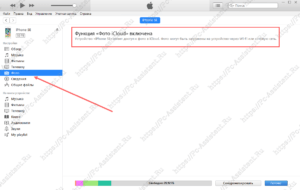
Прежде чем приступить к решению указанной проблемы рекомендую прочитать две предыдущие статьи. В одной я подробно описывал процесс подключения телефона iPhone к компьютеру через iTunes, а в другой писал о том как перекинуть с компьютера фото через iTunes на iPhone.
Если вы их прочитали, то уже должны быть в курсе, что нажав на значок телефона слева в верху, открывается окно обзора подключенного устройства. Выбрав слева в настройках пункт фото, справа должны были открыться опции синхронизации. Но вместо них отображается сообщение Функция «Фото iCloud» включена. Что делать?
Из сообщения понятно, что этими настройками управляет iCloud на самом устройстве (в нашем случае iPhone). Берем в руки телефон и проверяем.
Изменение настроек на устройстве
Перейдите в настройки устройства нажав на значок в виде шестеренки.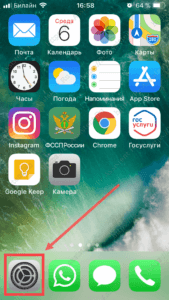 Пролистайте ниже и нажмите в пункт Фото.
 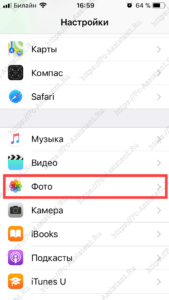 Переключите ползунок Медиатека iCloud в лево (цвет ползунка должен с зеленого смениться на серый), то есть отключите эту настройку.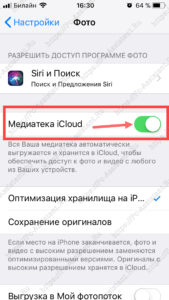
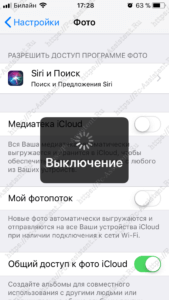
Вот и все! Теперь перейдите в iTunes и вы увидите, что там можно настроить папки для синхронизации фото на компьютере и на устройстве. А про то, как это делать писал уже в одной из упомянутых выше статьях.
Итоги:
Как видите ничего сложного тут нет. Все можно решить если знать как. Если не знаете, то проект pc-assistent.ru всегда готов придти к вам на помощь.
Если вам понравилась эта статья, то пожалуйста, оцените её и поделитесь ею со своими друзьями на своей странице в социальной сети.
(11 оценок, среднее: 3,91 из 5)