Ноутбук подключен, но не заряжается? Лучшие шаги для решения вашей проблемы
Если ваш ноутбук подключен к источнику питания, но не заряжается, это может повлиять на вашу работу. Очевидно, что вы не можете использовать компьютер, если аккумулятор полностью отключен от розетки. Но во многих случаях вы можете выяснить, в чем заключается проблема с зарядкой, чтобы исправить ее.
Мы покажем вам, что делать, если аккумулятор вашего ноутбука не заряжается, пока он подключен. Если у вас есть Dell, Lenovo, HP или любое другое устройство, эти советы помогут вам избавиться от этой проблемы.
1. Проверьте фактические кабельные соединения.
Прежде чем мы перейдем к углубленному поиску и устранению неисправностей, сначала ознакомьтесь с основами. Убедитесь, что кабель зарядного устройства хорошо вставлен в порт зарядки ноутбука. Затем дважды проверьте, вставлен ли он в розетку — подумайте о том, чтобы попробовать другую розетку, если текущая розетка не работает.
Не забудьте проверить кабели, так как кабель также подключен к блоку адаптера переменного тока. Он может отключиться, если кто-то наткнется на него.
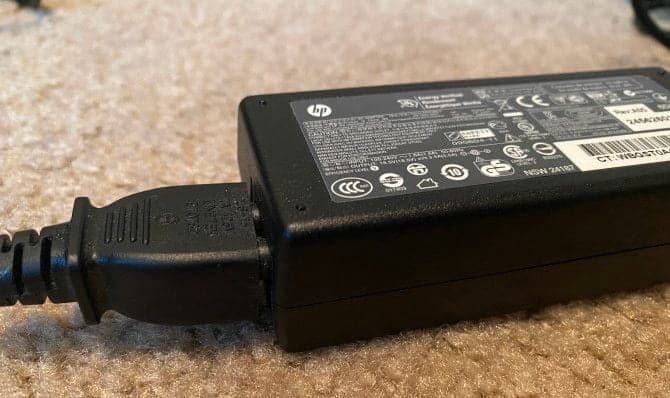
Имейте в виду, что мы пытаемся починить ноутбук, который не заряжается, даже если он подключен к сети. Если это не ваша проблема, мы также рассмотрели, как Исправить неправильный процент заряда батареи в Windows 10.
2. Извлеките аккумулятор и подключите ноутбук к источнику питания.
Далее следует определить, работает аккумулятор или нет. Если в вашем ноутбуке есть съемный аккумулятор, полностью снимите его с устройства. Вы должны всегда выключать компьютер перед этим (если он еще не выключен) с отключенным зарядным устройством.
После извлечения аккумулятора удерживайте кнопку питания в течение нескольких секунд, чтобы сбросить оставшийся заряд в системе. После этого подключите зарядное устройство и попробуйте включить ноутбук.
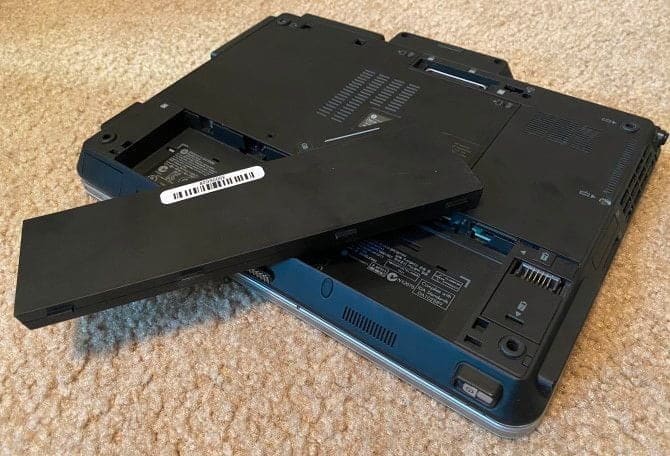
Если он работает нормально, значит проблема в вашем аккумуляторе. Вставьте аккумулятор обратно в отсек и убедитесь, что все контакты выровнены. Если это не решит проблему, возможно, у вас разряженная батарея Вам нужно будет его заменить.
В том случае, если на вашем ноутбуке нет съемного аккумулятора, вы можете попробовать разблокировать устройство и снять его самостоятельно. Однако это, скорее всего, приведет к аннулированию гарантии и может привести к дальнейшему повреждению вашего компьютера, если вы неожиданно сделаете что-нибудь неправильно. Безопаснее передать компьютер технику, который сможет проанализировать аккумулятор с помощью профессиональных инструментов.
3. Убедитесь, что вы используете правильное зарядное устройство и порт.
В дальнейшем вы можете проверить, поступает ли питание (достаточное) на ваш компьютер.
Убедитесь, что зарядное устройство подключено к правильному порту на вашем ноутбуке. У многих ноутбуков есть только одно место для порта зарядки, но если у вас новый компьютер, он может использовать USB-C для зарядки. Попробуйте использовать все порты USB-C на своем ноутбуке, так как некоторые из них могут использоваться только для передачи данных.
Для достижения наилучших результатов вы должны использовать оригинальное зарядное устройство, поставляемое с ноутбуком. Поддельное зарядное устройство может повредить аккумулятор и нанести ему непоправимый урон. В моделях сторонних производителей может не использоваться правильное напряжение, из-за чего ноутбук может заряжаться очень медленно или совсем не заряжаться. Это особенно актуально для кабелей USB-C, некоторые из которых не предназначены для зарядки устройств размером с ноутбук.
4. Проверьте кабели и порты на предмет повреждений.
Хотя раньше вы быстро проверили наличие проблем с кабельным подключением, сейчас рекомендуется более тщательно проверить шнур питания.
Осмотрите шнур питания по всей длине на предмет износа или других повреждений. Попробуйте подержать его, чтобы увидеть, не выглядит ли какая-то часть опухшей или деформированной. Также неплохо понюхать адаптер переменного тока в зарядном устройстве — если вы чувствуете запах гари, вероятно, с ним что-то не так, и вам нужно его заменить.
Наконец, взгляните на порт зарядного устройства на вашем ноутбуке. Зарядное устройство должно быть надежно подключено к зарядному порту. Если вы чувствуете, что он болтается, попробуйте немного переместить его, чтобы увидеть, удастся ли вам установить хороший контакт.
Также убедитесь, что внутри порта нет мусора, который может помешать вам установить хорошее соединение. Вы можете очистить его зубной щеткой, зубочисткой или любым другим небольшим предметом. Но с осторожностью.
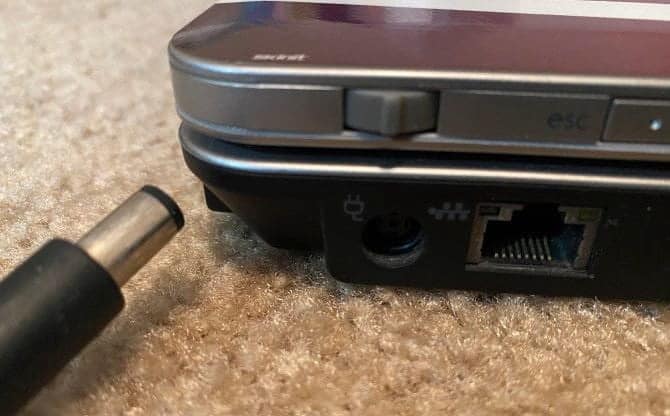
Говоря об этой части, чтобы предотвратить повреждение в будущем, вы должны немного провисать кабель, чтобы не подвергать чрезмерной нагрузке порт зарядки. Не позволяйте блоку адаптера переменного тока свисать со стола, это приведет к потере разъема и со временем может нарушить соединение.
5. Сокращение использования ресурсов
Существует вероятность того, что аккумулятор не заряжается, даже если он подключен к электрической розетке, не подключенной к устройствам. Если ваш компьютер работает слишком интенсивно, зарядное устройство может не заряжать аккумулятор достаточно быстро.
Например, если ваш компьютер становится слишком горячим, вентиляторам приходится усерднее работать, чтобы его охладить, а это увеличивает расход заряда аккумулятора. Когда у вас одновременно работает много энергоемких приложений и процессов, они будут расходовать больше энергии батареи с высокой скоростью. Откройте диспетчер задач (Ctrl + Shift + Esc), чтобы проверить текущее использование ресурсов.
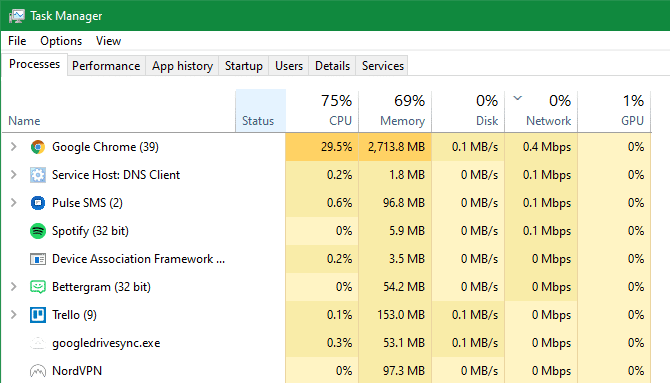
Если вы подозреваете, что это корень проблемы с зарядкой, попробуйте закрыть некоторые приложения и / или выключить компьютер, чтобы он остыл. Вернувшись в нормальное состояние, включите его и посмотрите, сможет ли ваше зарядное устройство справиться с обычными рабочими нагрузками аккумулятора.
6. Проверьте параметры питания для Windows и Lenovo.
Другие проблемы с приложениями также могут привести к тому, что аккумулятор вашего ноутбука не заряжается. Хотя в планах управления питанием Windows нет каких-либо конкретных параметров, которые предотвратили бы зарядку аккумулятора, у вас может быть система, настроенная на выключение при определенном уровне заряда батареи или что-то в этом роде.
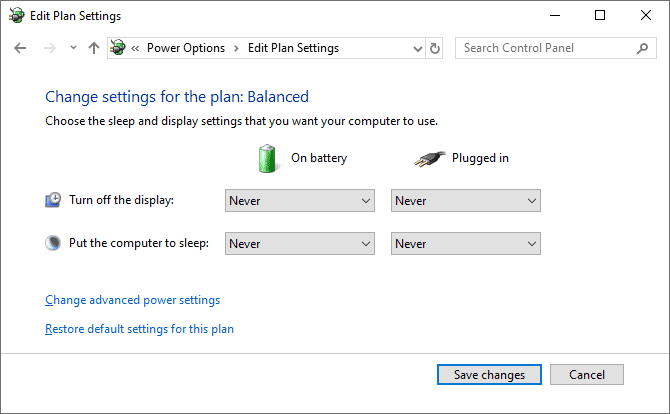
Посетите страницу параметров питания Windows, перейдя в Настройки -> Система -> Питание и сон И вы должны нажать на Дополнительные параметры питания справа. Там нажмите Изменить настройки тарифного плана рядом с вашим текущим планом.
Вы можете нажать Изменить дополнительные параметры питания, если хотите, чтобы это увидеть, но это проще выбрать Восстановить настройки по умолчанию для этого плана И посмотрите, имеет ли это значение.
Если у вас ноутбук Lenovo, существует приложение от производителя, которое может вызвать проблемы с зарядкой. Используйте меню «Пуск» для поиска Lenovo Vantage (в старых системах он называется «Настройки Lenovo»).
Как только вы его откроете, коснитесь энергия На панели настроек оборудования прокрутите вниз, чтобы найти Порог заряда.
Если ползунок настраиваемого ограничения заряда аккумулятора включен, вы можете указать минимальный и максимальный уровень заряда аккумулятора в процентах.
Например, если вы выберете 50 процентов, чтобы начать зарядку при меньше, чем И 80 процентов, чтобы перестать заряжаться при больше, чем Компьютер начнет заряжаться, когда уровень заряда батареи упадет до 50 процентов, и остановится, когда он вернется к 80 процентам.
Это может привести к тому, что ваш компьютер перестанет заряжаться, как вы ожидали, поэтому попробуйте отключить этот параметр, если он включен.
7. Обновите или переустановите драйверы аккумулятора.
Поскольку аккумулятор является внешним устройством, Windows использует определенные драйверы для правильного взаимодействия с ним. Если ваш компьютер по-прежнему подключен к розетке и не заряжается, обновление или удаление этих драйверов может запустить процесс зарядки.
Щелкните правой кнопкой мыши кнопку Пуск или нажмите Win + X , Затем выберите Диспетчер устройств из получившегося списка. Разверните раздел «Батареи», и вы увидите две записи: «Адаптер переменного тока Microsoft» и «Батарея, соответствующая методу управления Microsoft ACPI».
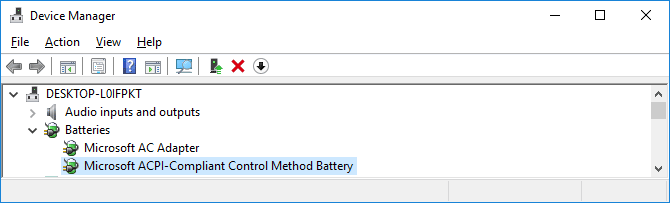
Щелкните правой кнопкой мыши по каждому из них и выберите «Обновить программное обеспечение драйвера»; Возможно, никаких обновлений не обнаружится, но попробовать стоит. Вы можете попробовать обновить драйверы вручную, но производитель вашего компьютера может не предоставить конкретный драйвер для аккумулятора.
Если обновление ничего не делает, щелкните правой кнопкой мыши каждый из драйверов аккумулятора и выберите Удалите устройство. Это остановит взаимодействие вашего компьютера с аккумулятором, но драйвер будет переустановлен при перезагрузке, так что не беспокойтесь.
После перезагрузки позвольте Windows переустановить драйвер аккумулятора, и, надеюсь, он снова начнет заряжаться. Если это не сработает, повторите процесс, но как только он выключится после удаления, отключите зарядное устройство, извлеките аккумулятор, вставьте все обратно и перезагрузите компьютер.
8. Попробуйте другое зарядное устройство.
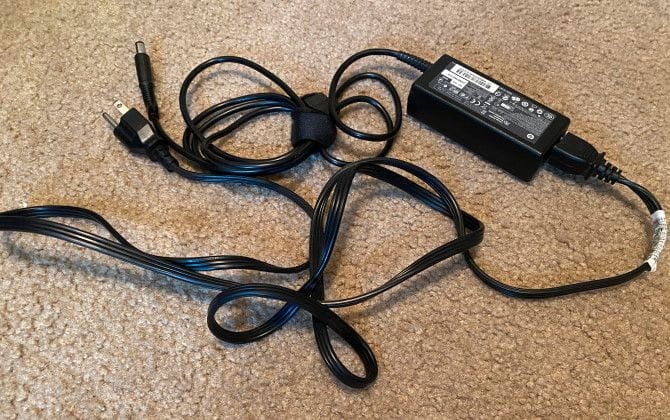
На этом этапе вы перепробовали все, что не стоит денег. В крайнем случае, закажите новое зарядное устройство для компьютера (или используйте его у друга, если у него такой же ноутбук) и посмотрите, работает ли оно.
Хотя вы найдете дешевые сторонние зарядные устройства на Amazon и других розничных магазинах, мы рекомендуем по возможности использовать официальное зарядное устройство. Части сторонних производителей часто не соответствуют стандартам качества оригинальных компонентов, а в случае зарядного устройства использование дешевого устройства может повредить ваш компьютер или даже вызвать пожар.
Если оригинальное зарядное устройство не подходит, проконсультируйтесь с отзывами, чтобы убедиться, что любое зарядное устройство, которое вы выберете, безопасно.
Ноутбук отправлен
Мы надеемся, что некоторые из описанных выше шагов устранили проблему с зарядкой ноутбука. Если проблема не исчезнет, возможно, повреждена часть внутри вашего компьютера, в результате чего аккумулятор не работает должным образом. Вам следует отнести свой компьютер в ремонтную мастерскую, чтобы взглянуть на него экспертом — они могут порекомендовать сменный аккумулятор.
Имейте в виду, что батареи изнашиваются с возрастом. После определенного количества циклов ни одна батарея не сохранит столько заряда, сколько было раньше. Но если аккумулятор полностью не разряжен, он должен хотя бы немного подзарядиться.
Дополнительные инструменты см. В разделе Лучшие Утилиты для анализа состояния батареи ноутбука.
Не заряджається ноутбук: причини та способи вирішення
Незважаючи на те, що існує безліч факторів, які можуть вплинути на втрату заряду батареї ноутбука, ми розглянемо неполадки із зарядкою девайсу, з якими найчастіше стикаються наші клієнти, а також шляхи їх усунення.

Не заряджається ноутбук: причини та способи вирішення
Незважаючи на те, що існує безліч факторів, які можуть вплинути на втрату заряду батареї ноутбука, ми розглянемо неполадки із зарядкою девайсу, з якими найчастіше стикаються наші клієнти, а також шляхи їх усунення.
Переконайтеся, що ноутбук підключено до мережі
Перш ніж робити будь-що, переконайтеся, що розетка змінного струму та вилки ноутбука надійно закріплені. Перевірте блок адаптера змінного струму і переконайтеся, що всі шнури, що знімаються, повністю вставлені. Потім переконайтеся, що батарея правильно встановлена у своєму відсіку, і все гаразд із контактами батареї або ноутбука.
Зрештою, з’ясуйте, чи пов’язана проблема взагалі з ноутбуком. Спробуйте підключити шнур живлення до іншої розетки, щоб перевірити, чи немає короткого замикання або запобіжника, що перегорів. Якщо він підключений до мережевого фільтра або подовжувача, вийміть його та підключіть безпосередньо до стіни.
Огляньте шнури живлення
Шнури живлення – це тендітні та чутливі інструменти для ПК, які цілком можуть бути причиною того, що ваш ноутбук не заряджається, коли він підключений до мережі. Огляньте шнури живлення, торкнувшись їх по всій довжині на наявність нетипових згинів, розривів або деформацій, які можуть вказувати на фізичне ушкодження.
Якщо ви виявите, що ваш шнур деформувався, замінити пошкоджений кінець шнура живлення буде найпростішим рішенням.
Перевірте стан зарядного порту ноутбука
Підключення адаптера змінного струму до роз’єму живлення ноутбука має бути простим та зручним. Якщо ви зіткнетеся з будь-якими труднощами, будь то скупчення пилу або хитка посадка, ваша проблема, швидше за все, полягає в тому, що ви не можете встановити безпечне з’єднання адаптера з пристроєм.
Якщо роз’єм вашого ПК забруднений пилом та сміттям, спробуйте його очистити. Якщо ваші точки з’єднання хитаються, проблема серйозніша. Це може бути індикатором того, що ваш роз’єм живлення був зламаний зсередини корпусу. Щоб виправити це, необхідно звернутися до сервісу ремонту ноутбуків.
Перевірте цілісність акумулятора
Якщо ваш ноутбук постачається зі знімною батареєю, вийміть її та утримуйте кнопку живлення протягом приблизно 15 секунд, щоб повністю розрядити пристрій. Потім, підключіть кабель живлення та увімкніть ноутбук. Якщо ноутбук увімкнено правильно, це означає, що адаптер живлення працює правильно, і проблема, ймовірно, пов’язана з несправною батареєю. Можна перевстановити акумулятор і повторити спробу — можливо, акумулятор просто погано сів.
Якщо в нижній частині ноутбука немає видимого відсіку для батареї, він може бути вбудований в ноутбук (як і більшість комп’ютерів Mac), і вам доведеться або відкрити його самостійно, або звернеться до фахівця для перевірки батареї.
Несправність програмного забезпечення
Збої в роботі програмного забезпечення виникають, коли старіють драйвери вашого ноутбука. Застарілий драйвер може змусити ваш ПК відмовитися від живлення адаптера змінного струму. Переустановка драйвера батареї – це швидке та просте вирішення такої проблеми.
Перевірте налаштування у Windows або macOS
У Windows 10 відкрийте меню «Пуск» і знайдіть «Параметри живлення та сну», потім натисніть посилання «Додаткові параметри живлення». (У більш старих версіях Windows відкрийте панель керування та знайдіть «Електроживлення».) Натисніть «Змінити параметри плану» і візуально переконайтеся, що все налаштовано правильно.
Слідкуйте за неправильними параметрами батареї, дисплея та режиму сну. Наприклад, налаштування батареї може спричинити проблеми, якщо комп’ютер вимкнеться за низького рівня заряду батареї або встановіть занадто високий відсоток низького рівня заряду батареї.
Ви також можете призначити такі дії, як перехід у сплячий режим та вимкнення, коли кришка закрита або натиснута кнопка живлення. Якщо ці налаштування були змінені, легко запідозрити збій живлення, навіть якщо немає фізичних проблем із акумулятором або зарядним кабелем. Найпростіший спосіб переконатися, що ваші налаштування не викликають проблем, це відновити налаштування профілю живлення за умовчанням.
Користувачі Mac можуть відкрити «Системні налаштування» -> «Економія енергії» та переглянути свої налаштування. Налаштування Mac регулюються за допомогою повзунка, що дозволяє вибрати час, протягом якого комп’ютер може не діяти, доки не перейде в режим сну. Якщо інтервал занадто короткий, ви можете запідозрити проблеми з батареєю, коли справжнім винуватцем є налаштування.
Не забудьте перевірити ці параметри як живлення від батареї, так і живлення від мережі. Ви можете повернутися до налаштувань за замовчуванням, щоб побачити, чи проблема не змінюється.
Перегрів батареї ноутбука
Акумулятори виділяють тепло, коли працюють для живлення ноутбука. Їхній перегрів може викликати безліч серйозних проблем. Підвищення температури батареї може призвести до пропуску запалювання датчика, що зрештою повідомить вашу систему про те, що батарея або повністю заряджена, або відсутня, викликаючи проблеми із зарядкою. Ви навіть можете виявити, що ваша система вимикається, щоб запобігти перегріву батареї та пожежі. Вимкніть систему, дайте їй трохи охолонути і знайдіть час, щоб переконатися, що вентиляційні отвори не забиті пилом і не закриті ковдрами.
Проблема перегріву зазвичай виникає через засміченість системи охолодження та суху термопасту. Також цей дефект може виникнути, якщо користуватися девайсом у задушливих/запилених приміщеннях. У спекотну пору року ця причина є однією з перших у переліку, чому батарея для ноутбука не заряджається.
Не заряджається новий ноутбук
Пристрої «з конвеєра» мають встановлену ліцензійну систему. У цьому випадку батарея абсолютно нового ноутбука може не заряджатися або через заводський дефект або неправильну ініціалізацію акумулятора.
Допомогти девайсу можна так:
- У включеного девайса відключити зарядку, акумулятор не чіпати.
- Натисніть та утримуйте клавішу живлення, перш ніж вимкнути апарат.
- Підключити блок живлення.
- Зачекати чверть години.
Процедура закінчується включенням апарату.
Проблеми всередині
Коли ви пробували інші кабелі живлення та батареї, перевірили ще раз свої налаштування, виправили будь-які потенційні проблеми з програмним забезпеченням — проблема, швидше за все, знаходиться всередині машини. Можливо, зараз саме час звернутися до сервісного центру.
Деякі внутрішні деталі можуть викликати проблеми, якщо вони несправні або виходять із ладу. Загальні винуватці включають несправну материнську плату, пошкоджені ланцюги заряджання та несправні датчики батареї.
Майте на увазі, що батареї зношуються з віком. Після певної кількості циклів жодна батарея не триматиме стільки заряду, скільки раніше нова.
Что делать, если батарея на ноутбуке совсем не заряжается
Если ноутбук не заряжает батарею, а зарядка подключена, большинство пользователей стремятся поменять аккумулятор. Но это не единственный способ решения проблемы. Даже если номинальный объем батареи стал меньше, чем заявлено производителей, не стоит спешить ее менять.
Определить, что аккумулятор при правильном подключении перестал заряжаться – необходимо курсор мышки навести на значок батареи в правом нижнем углу монитора. Если не появиться надпись «подключено, заряжается», значит она перестала работать. Существует три способа решения проблемы.
Сбросить настройки батареи в bios
У БИОС есть блок памяти, содержащий данные о конфигурации оборудования.
Чтобы сбросить настройки батареи в этой системе необходимо:
- Отключить питание устройства от сети (извлечь штекер из гнезда ноутбука).
- Вынуть аккумулятор. У большинства моделей он извлекается нажатием на запорное устройство.
- Нажать на кнопку включения устройства и удержать 20-45 секунд.
- Вставить штекер блока питания в гнездо ноутбука, подключив его к электросети.
- Включить устройство и войти в диспетчер задач БИОС (Del +F12 или Del + F2).
- Сбросить настройки (Restore Defauts).
- Сохранить изменения и выйти из диспетчера БИОС.
- Выключить ноутбук.
- Отключить блок питания.
- Установить батарею на место.
- Вставить в гнездо штекер зарядки.
- Включить устройство обычным образом.
Проверить, помогло ли это можно, наведя курсор мышки на значок батареи в трее. Должна появиться надпись «подключено, заряжается».
Удаление утилит
Некоторые производители ноутбуков устанавливают на устройства утилиты, следящие за состоянием зарядки. Определить, почему не заряжается аккумулятор, если проблема в программе, просто – значок батареи в трее отличается от других системных отметок. Для удаления необходимо:
- Открыть «Пуск» — «Все приложения» — «Панель управления».
- Выбрать «Программы и компоненты».
- В появившемся списке необходимо найти «вредную» утилиту и выделить.
- Удалить, следуя инструкции на мониторе.
- Перезагрузить ноутбук.
После удаления стороннего софта начнет работу оригинальное приложение. Чтобы избежать подобной проблемы следует избегать установки на устройство сторонних утилит.
Не работающий блок питания
Штекер или шнур блока питания могут выйти из строя. Проверить работоспособность зарядки просто. Надо вынуть из разъема съемный аккумулятор, подключить устройство к сети напрямую. Если оборудование не будет работать – следует поменять зарядное устройство.
Батарея ноутбука заряжается не полностью
При наличии этой проблемы снижается время автономной работы устройства. Наиболее часто полностью не заряжается батарея на ноутбуке Asus, HP, Dell, Acer, Sony. Устраняется проблема в несколько этапов:
- Проверить состояние батареи. Для этого можно использовать утилиту Battery Care (для ОС Windows 7 и 8). Особое внимание следует обратить на показатели износа батареи. Если они очень высокие – необходима замена аккумулятора.
- Замена батареи (в случае необходимости).
- Диагностика программного обеспечения. Если при использовании утилиты Battery Care не было диагностировано серьезного износа аккумулятора, повлиять на продолжительность автономной работы оборудования могла одна из недавно установленных программ. Их определяют и удаляют в диспетчере задач.
Эти этапы используются для возобновления работы старой батареи. Если не заряжается новый аккумулятор, и сброс настроек БИОС не смог решить проблему, необходимо проверит маркировку комплектующей детали. Она должна быть такой же, как на старой батарее. Чтобы избежать недоразумений, при покупке нового аккумулятора необходимо старую деталь принести с собой в магазин для сверки маркировки.
Батарея ноутбука «подключена но не заряжается»
У кого-нибудь возникала данная проблема?
С батареей всё в порядке. Я уверен в этом на 100%.
Данная проблема решалась несколькими путями, но не всегда одним и тем же (т. е. решение одним и тем же способом не всегда помогало) . После решения проблемы батарея заряжалась нормально, но через некоторое время она появлялась снова:
Моя ОС: Windows 8
1).
Пуск -> выключение
Отсоединение шнура питания ноутбука
Аккуратно извлеките аккумулятор
Нажмите кнопку питания и подержите нажатой секунд двадцать (эта процедура без батареи в нетбуке/ноутбуке)
Уберите палец с кнопки питания
Вставьте батарею обратно
Включите ноутбук
После загрузки операционной системы смотрите на иконку заряда аккумулятора, если заряд небольшой, то подключите шнур питания.
2).
Ситуация разрешилась простым выниманием аккумулятора из ноутбука, перезагрузки системы и включением в сеть! Зарядка пошла!
3).
Отключить БП
Выключить ноут
Вытащить батарею
Подключить БП
Включить ноут
Зайти в Диспетчер устройств, раздел Батареи и удалить оттуда «Батарея с ACPI-совместимым управлением (Microsoft)». Если там несколько таких (хотя обычно одна) , то удалить все.
Выключить ноут
Отключить БП
Вставить батарею
Подключить БП
Включить ноут
Лучший ответ
Все оказалось до смешного просто. Нормальной зарядке батареи мешает утилита управления питанием от производителя ноутов. В частности Леново только вчера из магазина, обращаю внимание, что 50% и т. д. не заряжается. Среди предустановленного софта есть менеджер, который рулит режимами батареи. Основных режима два: 1 — «Оптимальное время работы от батареи» и 2 — «Лучший срок службы аккумулятора».
Режим № 2 батарейке заряжаться не дает, переключаем на первый, и сразу иконка зашевелилась, — пошел заряд. В ХР таких менеджеров еще не писали наверное. А если и писали, то давали отдельно на дисках. Это даже не конфликт, а недоразумение.
Остальные ответы
фантазия вещь конечно замечательная, но батарея всё ровно усталая уже и проблема в ней, а не заряжается по тому, что от усталости греется и из-за её повышенной температуры система перестает её заряжать в целях безопасности.
Ноут ACER v5-573g-54208g50akk на форточках 8.1 — акб не съемная, через месяц после истечения срока гарантии (один год и 1 месяц) перестал работать от батареи, т. е. при подключенном блоке питания работает, в случае отсоединения разъема сразу тухнет. Пишет уровень заряда, подключена (но не заряжается), со временем уровень заряда тихонечко понижается. Эксплуатировался как положено: первые три раза использования полный заряд и полный разряд батареи. К питанию подключался при уведомлении о низком заряде батареи и до полного заряда. Ни что не предвещало беды, акб держал заряд для рабочих процессов 6-7 часов легко, при просмотре видео хорошего качества около 3-4 часов. Максимально-усредненного количества циклов заряда батареи (срока жизни) не было достигнуто, ноут использовался не часто. Рабочий ноут Samsung NP350e7x-a02ru на форточках 7, старше коллеги на 2-3 месяца с разницей в 2-3 дня выразил солидарность и так же перестал работать от батареи. Эксплуатировался на постоянном питании, от акб вообще не работал до бунта младшего родственника, после чего целый день исполняя его мобильные обязанности решил обидеться.)
Подскажите, в чем может быть причина не согласованного но организованного митинга лентяев?
С рабочим вопрос не принципиален а вот Айсера надо убедить в обратном. )
Посибки первий способ работает
а если вот удалить дрова для батареи. тогда потом от куда ноут поймет что акб подключено. и будет ли он потом работать. ноут dell inspiron n 5110