Загрузка в безопасном режиме XP
Загрузка в безопасном режиме XP применяется в случаях неудачи при загрузке операционной системы, что означает значительные повреждения системных файлов Windows XP и реестра, случается это при установке неправильных драйверов и программ, а так же из-за вирусной активности. В Безопасном режиме операционная система загружает только основные системные службы и драйвера и если XP загружается в данном режиме, у нас появляется возможность отменить наши последние ошибочные действия работы на компьютере. Давайте рассмотрим в нашей статье все возможные способы восстановления Windows XP в безопасном режиме.
Загрузка в безопасном режиме XP
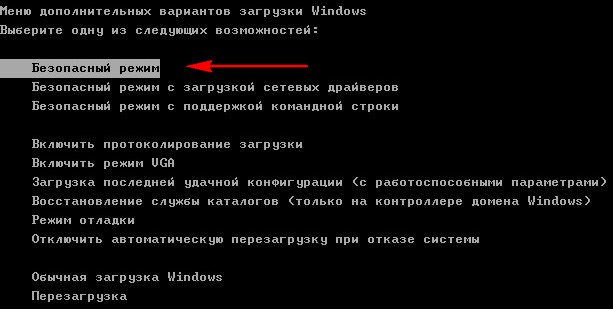
Прежде чем запускать Windows XP в Безопасном режиме стоит также попробовать Загрузку последней удачной конфигурации с работоспособными параметрами, ещё у нас на сайте есть много статей, которые смогут вам помочь, например: Не загружается Windows XP , Точка восстановления ХР , Восстановление системы через меню установки Windows XP. Что бы осуществить загрузку в безопасном режиме XP, при запуске компьютера нужно нажать несколько раз клавишу F-8 и вы зайдёте в меню дополнительных вариантов загрузки Windows XP. Входить нужно от лица Администратора.

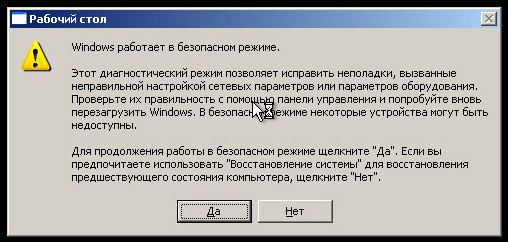
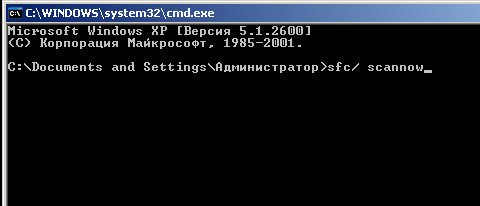
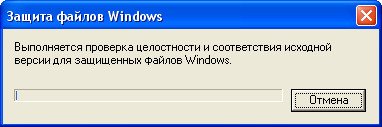
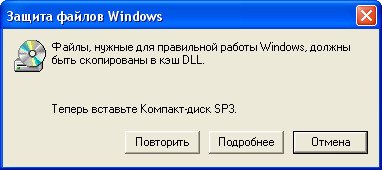
В безопасном режиме Windows XP, можно попытаться удалить через меню Удаление и установка программ, программное обеспечение, которое вы устанавливали последним или пакеты драйверов мешающие по вашему мнению нормальной загрузке Windows XP. Лично я бы ещё выполнил проверку целостности системных файлов операционной системы, Пуск->Выполнить->cmd далее введите команду sfc /scannow, в большинстве подобных случаях вам понадобится установочный диск Windows XP.
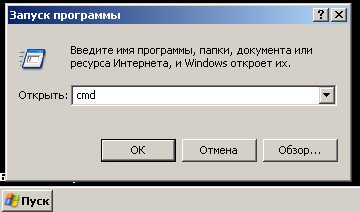
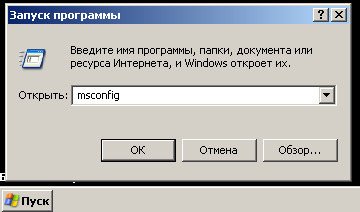
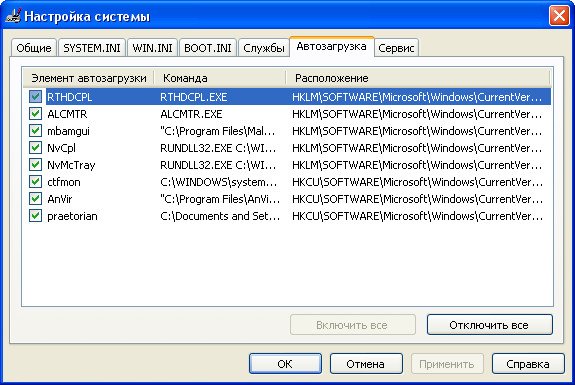
Так же нужно убрать все программы из автозагрузки Пуск->Выполнить->mscconfig->Автозагрузка.
При использовании не просто безопасного режима, с загрузкой сетевых драйверов, вместе с основными драйверами Windows XP загрузятся драйвера на вашу сетевую карту и вы сможете выходить в интернет. Если после предпринятых действий загрузить Windows XP в нормальном режиме не удастся, вам нужно опять загрузиться в безопасный режим XP и запустить Восстановление системы, то есть попытаться откатится назад с помощью точки восстановления. Так же вам нужно знать, что в безопасном режиме не получиться создать точку восстановления, можно лишь использовать восстановление к более ранним настройкам компьютера.
Пуск->Все программы->Стандартные Служебные->Восстановление системы. Выбираем нужную точку и восстановления и восстанавливаемся. Ну и напоследок, если в безопасный режим вам зайти не удастся, можете попытаться зайти в безопасный режим с поддержкой командной строки. Наберите explorer и попадёте в почти нормальный рабочий стол или можете вызвать средство Восстановления системы командой %systemroot%\system32\restore\rstrui.exe
Как загрузить Windows XP в безопасном режиме с помощью командной строки
Как запустить безопасный режим с помощью командной строки
Запуск вашего компьютера в безопасном режиме Windows XP с помощью командной строки может помочь вам выполнить расширенную диагностику и решить многие серьезные проблемы, особенно при обычном запуске или в других параметрах безопасного режима, которые невозможны.
Шаги для запуска безопасного режима Windows XP с помощью командной строки практически идентичны входу в обычный безопасный режим Windows XP, но вы увидите, что шаг 2 ниже отличается от шага 2 в этом учебном пособии.
Нажмите клавишу F8 перед заставкой Windows XP
Чтобы перейти в безопасный режим Windows XP с помощью командной строки, включите компьютер или перезагрузите его.
Непосредственно перед тем, как появится экран заставки Windows XP, показанный выше, нажмите клавишу F8 , чтобы войти в меню расширенных параметров Windows.
Выберите безопасный режим Windows XP с командной строкой
Теперь вы должны увидеть экран меню расширенных параметров Windows. Если нет, возможно, вы упустили небольшое окно возможности нажать F8 с шага 1, и Windows XP, вероятно, теперь продолжает нормально загружаться, если это возможно. Если это так, просто перезагрузите компьютер и снова нажмите F8 .
Здесь вам представлены три варианта безопасного режима Windows XP, в которые вы можете войти:
- Безопасный режим . Это вариант по умолчанию, который обычно является наилучшим выбором. Этот режим будет загружать только абсолютный минимум процессов, необходимых для запуска Windows XP.
- Безопасный режим с сетевым подключением . Этот параметр загружает те же процессы, что и в безопасном режиме, но также включает и те, которые позволяют сетевым функциям в Windows XP работать. Это полезно, если вам может потребоваться доступ к Интернету или локальной сети во время устранения неполадок в безопасном режиме.
- Безопасный режим с командной строкой . Этот вариант безопасного режима также загружает минимальный набор процессов, но разрешает доступ к командной строке. Это ценный вариант, если требуется более сложное устранение неполадок.
С помощью клавиш со стрелками на клавиатуре выделите параметр Безопасный режим Windows XP с командной строкой и нажмите Ввод .
Выберите операционную систему для запуска
Прежде чем войти в безопасный режим Windows XP с командной строкой , Windows должна знать, какую установку операционной системы вы хотели бы начать. У большинства пользователей только одна установка Windows XP, поэтому выбор обычно ясен.
Используя клавиши со стрелками, выделите нужную операционную систему и нажмите Enter .
Не волнуйтесь, если вы не видите это меню. Просто перейдите к следующему шагу.
Выберите учетную запись администратора
Чтобы войти в безопасный режим Windows XP с командной строкой , необходимо войти в систему с учетной записью администратора или учетной записью с правами администратора.
На ПК, показанном на снимке экрана выше, и моя личная учетная запись, Тим , и встроенная учетная запись администратора, Администратор , имеют права администратора, поэтому можно использовать любую из них. войти в безопасный режим с помощью командной строки. Если вы не уверены, что какая-либо из ваших личных учетных записей имеет права администратора, выберите учетную запись Администратор , нажав на нее.
Внесите необходимые изменения в безопасном режиме Windows XP с помощью командной строки
Вход в безопасный режим Windows XP с помощью командной строки должен быть завершен.
Внесите необходимые изменения, введя команды в командной строке, а затем перезагрузите компьютер. Предполагая, что нет никаких проблем, препятствующих этому, компьютер должен перезагрузиться к Windows XP обычно после перезагрузки.
Вы можете “преобразовать” безопасный режим в режим с помощью меню “Пуск” и рабочего стола, введя команду start explorer.exe . Это может не сработать, потому что вы, скорее всего, используете эту форму безопасного режима , потому что обычный безопасный режим не запускается , но стоит попробовать.
Вы не можете видеть это на этом скриншоте, но очень легко определить, находится ли ПК с Windows XP в безопасном режиме, потому что текст «Безопасный режим» всегда будет появляться в углах экрана.
Windows XP Professional X64 Edition Free Download Disc Image ISO Files

Windows XP Professional X64 is a edition, and the 64-bit version of the Windows XP operating system released publicly on April 25, 2005. Features on this version of Windows are similar to Windows XP Pro 32-bit, the advantages of 64-bit OS will be additional only. The main advantage to use the 64-bit operating system is to allow 128 GB of RAM in PC, while the 32-bit OS can only support up to 4 GB RAM. Windows XP Professional X64 support WoW64, a Microsoft technology that allows 32-bit capable software applications to run on a 64-bit Windows operating system.
General information (for all editions)
Windows XP has a lot of updates in the user interface (compared to Windows ME and 2000), making it easier to use and navigate through files and programs. The appearance of windows shell elements such as desktops, taskbar, start menu, get a better design with transparent icons and shadow drops. The Start menu gets two columns, and now it is completely customizable by the user. Windows Explorer also gets new features and changes, like task pane (useful file actions shown in the left hand sidebar), file thumbnails, sorting, grouping etc.
Windows XP includes performance improvements such as fast boot / logon / logoff, fast application launch, CPU simultaneous multithreading, new NTFS version NTFS v3.1 and so on.
Microsoft’s developed multimedia applications have been updated and added more to the operating system, such as a new version of Windows Media Player, Windows Photo Viewer, and Movie Maker.
Three service packs have been issued for Windows XP, the first Service Pack 1 (SP1) was released in 2002, Service Pack 2 (SP2) was released on 2004, and Service Pack 3 (SP3) was released on 2008.
Specification
| Available in | 100+ languages |
| CPU Platform(s) | IA-32, x86-64 |
| License | Commercial |
System requirements
Minimum for Professional X64 Edition:
- 733 MHz processor or higher.
- 256 MB of RAM.
- 1.5 GB of disk space.
Как запустить Windows в безопасном режиме
В создании этой статьи участвовала наша опытная команда редакторов и исследователей, которые проверили ее на точность и полноту.
Команда контент-менеджеров wikiHow тщательно следит за работой редакторов, чтобы гарантировать соответствие каждой статьи нашим высоким стандартам качества.
Количество просмотров этой статьи: 87 964.
В этой статье:
Из этой статьи вы узнаете, как запустить Windows в безопасном режиме, который является опцией загрузки и в котором запускается ограниченное число самых необходимых служб и программ. В безопасном режиме запускают системы, которые медленно работают, чтобы устранить возникшие неполадки.
Метод 1 из 2:
В Windows 8/10

- Если вы уже вошли в систему, просто перезагрузите компьютер, чтобы запустить систему в безопасном режиме. Откройте меню «Пуск», нажав клавишу ⊞ Win или щелкнув по логотипу Windows в нижнем левом углу экрана.

Щелкните по начальному экрану. Когда компьютер включится (или выйдет из режима сна), на экране появится картинка и время в нижнем левом углу. Щелкните по этому экрану, чтобы открыть экран с опциями.

Щелкните по значку питания. Он находится в нижнем правом углу экрана и представляет собой круг, который сверху пересекает прямая черта. Откроется всплывающее меню.

- Возможно, понадобиться нажать Перезагрузить сейчас, когда вы нажмете Перезапуск. В этом случае удерживайте нажатой клавишу ⇧ Shift .

Нажмите Диагностика . Вы найдете эту опцию посередине экрана «Дополнительные параметры», на котором белый текст отображается на светло-голубом фоне.

Нажмите Дополнительные параметры . Это нижняя опция на экране.

Нажмите Параметры запуска . Эта опция находится справа (под опцией «Командная строка»).

Нажмите Перезапуск . Эта опция находится в правом нижнем углу экрана. Компьютер перезагрузится, и откроется экран «Параметры запуска».

Нажмите клавишу 4 . Система начнет загружаться в безопасном режиме.

- Чтобы выйти из безопасного режима, перезагрузите компьютер.
Метод 2 из 2:
В Windows 7

Найдите клавишу F8 . Она находится в верхнем ряду клавиш на клавиатуре. Чтобы запустить Windows 7 в безопасном режиме, необходимо нажать на эту клавишу во время перезагрузки компьютера.

- Чтобы перезагрузить компьютер, также можно щелкнуть по логотипу Windows в нижнем левом углу экрана, или щелкните по значку питания и нажмите Перезагрузка.

- Запомните: F8 нужно нажать до появления на экране фразы «Запуск Windows».
- Если вы нажали F8 , но ничего не произошло, зажмите клавишу Fn , а затем несколько раз нажмите F8 .

Нажимайте на клавишу ↓ до тех пор, пока не выделите опцию «Безопасный режим». Эта клавиша находится справа на клавиатуре. Опция «Безопасный режим» будет выделена белой полосой.

Нажмите ↵ Enter . Система начнет загружаться в безопасном режиме.

- Чтобы выйти из безопасного режима, перезагрузите компьютер.
- Когда вы запускаете Windows в безопасном режиме, загружаются только то программное обеспечение и те службы, которые необходимы для работы операционной системы.
Предупреждения
- Некоторые программы не работают в безопасном режиме.
Дополнительные статьи

открыть DLL–файлы

сделать матричный дождь в командной строке

открыть файл в Windows

войти в BIOS

установить программу FFmpeg в Windows

открыть панель управления из командной строки

запустить восстановление системы

изменить язык в Windows 7

запустить BAT–файл в Windows

проверить ключ продукта Windows

создать код дождя из фильма «Матрица» с помощью простого приложения «Блокнот»

скопировать файлы посредством командной строки

починить веб камеру, которая отображает черный экран на Windows

настроить яркость в Windows 7
Об этой статье
Штатный автор wikiHow
В создании этой статьи участвовала наша опытная команда редакторов и исследователей, которые проверили ее на точность и полноту.
Команда контент-менеджеров wikiHow тщательно следит за работой редакторов, чтобы гарантировать соответствие каждой статьи нашим высоким стандартам качества. Количество просмотров этой статьи: 87 964.