Замена энтера на пробел в Excel: простой способ исправления
Excel — одна из самых популярных программ для работы с таблицами и данными. Однако не все знают, что иногда может возникнуть необходимость заменить энтеры на пробелы в конкретном диапазоне ячеек. В этой статье мы подробно расскажем, как выполнить эту операцию с помощью нескольких простых шагов.
Первым шагом будет выделение диапазона ячеек, в котором необходимо произвести замену энтеров. Для этого можно использовать мышь: зажмите левую кнопку мыши и выделите нужные ячейки.
Затем, когда диапазон ячеек будет выбран, выделенные ячейки можно отформатировать, чтобы заменить энтеры на пробелы. Для этого необходимо выбрать вкладку «Домой» в верхней панели и найти группу команд «Выравнивание». В этой группе команд нужно нажать на кнопку «Формат ячейки».
Примечание: перед выполнением данной операции рекомендуется сделать резервную копию таблицы, чтобы избежать потери данных в случае ошибки.
Как заменить энтер на пробел в Excel: основы
В данной инструкции показано, как выполнить замену энтера на пробел в Excel с использованием встроенной функции «Поиск и замена».
Шаг 1: Откройте таблицу Excel, в которой необходимо заменить энтеры на пробелы. Выделите ячейки, в которых находится текст.
Шаг 2: Нажмите комбинацию клавиш Ctrl + H, чтобы открыть окно «Поиск и замена».
Шаг 3: В поле «Найти» введите символ новой строки, который вы хотите заменить. В данном случае это будет «Ctrl + J», который является символом новой строки в Excel.
Шаг 4: В поле «Заменить на» введите пробел.
Шаг 5: Нажмите кнопку «Заменить все». Excel выполнит замену всех символов новой строки на пробелы в выделенных ячейках.
Шаг 6: Проверьте результат. В ячейках должны быть заменены все энтеры на пробелы.
Теперь вы знаете основы замены символа новой строки на пробел в Excel. Это простая и удобная функция, которая может сэкономить ваше время и улучшить читаемость таблицы.
Что такое энтер и пробел в Excel?
В Excel энтер (Enter) символически обозначает переход на новую строку и применение привязанных к ней формул и функций. При нажатии клавиши Enter, курсор перемещается на новую строку, позволяя пользователю вводить данные или выполнять другие действия.
Символ пробела (Space) в Excel используется для разделения значений в разных ячейках. Пробелы могут быть добавлены, чтобы разделить текст на отдельные фрагменты или слова, или для форматирования значений, чтобы улучшить их читаемость. Пробелы между символами в ячейке не влияют на результаты вычислений или функций.
Понимание различия между вводом энтера и пробела в Excel является важным для работы с данными и правильной организации информации в таблицах.
Зачем заменять энтер на пробел в Excel?
- Оформление данных: замена энтера на пробел может повысить читабельность текста и облегчить его восприятие
- Обработка данных: в некоторых случаях замена энтера на пробел позволяет удобнее работать с текстовыми данными, особенно при использовании функций поиска и сортировки
- Экспорт данных: при экспорте данных из других программ или источников иногда энтер заменяется на пробел, что может вызывать проблемы при импорте в Excel; поэтому самостоятельная замена энтера на пробел позволяет подготовить данные для успешного импорта
В результате, замена энтера на пробел в Excel может упростить работу с данными и повысить эффективность использования программы.
Подготовка к замене энтер на пробел в Excel
Перед тем, как начать замену энтер на пробел в Excel, необходимо выполнить несколько предварительных шагов:
- Откройте файл Excel, в котором нужно заменить энтер на пробел.
- Выберите колонку или ячейки, в которых содержатся данные, в которых необходимо выполнить замену.
- Создайте копию данных или сохраните текущий файл с другим именем для сохранения оригинальных данных.
Проведение этих предварительных шагов поможет избежать потери исходных данных и даст возможность быстро вернуться к оригинальному состоянию, если что-то пойдет не так.
Открытие нужного файла в Excel
Для открытия нужного файла в Excel следуйте следующим шагам:
Шаг 1: Запустите Excel, если программа еще не открыта на вашем компьютере.
Шаг 2: Нажмите на кнопку «Файл» в верхнем левом углу окна программы.
Шаг 3: Выберите опцию «Открыть» в выпадающем меню.
Шаг 4: Появится диалоговое окно «Открыть», где вы сможете выбрать место расположения файла.
Шаг 5: Перейдите в нужную папку, в которой находится файл, который вы хотите открыть.
Шаг 6: Выделите файл и нажмите кнопку «Открыть».
Теперь вы успешно открыли нужный файл в Excel и можете приступить к работе с ним.
Выбор нужного столбца или ячеек для замены
Прежде чем заменять энтер на пробел в Excel, необходимо выбрать нужный столбец или ячейки, которые нужно обработать. Вы можете сделать это с помощью мыши или клавиатуры.
Если вы хотите выбрать весь столбец, щелкните на его заголовке. Заголовок столбца обычно обозначается буквой, например, «A» для первого столбца, «B» для второго и так далее.
Если нужно выбрать несколько столбцов, зажмите клавишу Shift на клавиатуре и щелкните на заголовках нужных столбцов.
Если вам нужно выбрать определенные ячейки в столбце, зажмите клавишу Ctrl (или Cmd для Mac) и щелкните на нужных ячейках. Вы также можете выделить прямоугольную область, зажав клавишу Shift и выбрав две диагональные ячейки.
Шаг 1: Выделение нужных данных
Перед тем как заменить энтер на пробел в Excel, вам необходимо выделить данные, в которых нужно произвести замену.
Выделить данные можно несколькими способами:
- Щелкните по ячейке, содержащей данные, и перетащите курсор мыши, чтобы выделить необходимую область. Над выделенным диапазоном появится рамка.
- Нажмите на первую ячейку, затем удерживайте клавишу Shift и щелкните на последней ячейке. Это выделит прямоугольную область.
- Нажмите на первую ячейку, затем удерживайте клавишу Ctrl и щелкните на остальных ячейках, которые также нужно выделить. Это позволит выделить несколько разрозненных областей.
После того как нужные данные будут выделены, переходите к следующему шагу для замены энтеров на пробелы в Excel.
покупка
Например, есть некоторые ячейки с возвратом каретки, как показано на скриншоте ниже. Теперь вы хотите заменить эти символы alt-enter пробелом или запятой в Excel, как вы можете с этим справиться? Собственно, оба Найти и заменить функция и VBA могут помочь вам решить проблему.
- Замените alt-enter пробелом / запятой с помощью функции поиска и замены
- Замените alt-enter пробелом / запятой на VBA

Замените alt-enter пробелом / запятой с помощью функции поиска и замены
Вы можете легко заменить все вводимые символы пробелом или запятыми на Найти и заменить функция в Excel. Пожалуйста, сделайте следующее:
1. Выберите ячейки, в которых вы замените символы Alt-Enter, и нажмите Ctrl + H клавиши, чтобы открыть диалоговое окно «Найти и заменить».

2. В диалоговом окне «Найти и заменить» под Замените вкладка, пожалуйста:
(1) В Найдите то, что коробочный пресс Ctrl + J клавиши для ввода символа alt-enter;
(2) В Заменить поле типа пробел или запятая, как вам нужно;
(3) Щелкните значок Заменить все кнопка. Смотрите скриншот:

3, Нажмите OK в появившемся диалоговом окне Microsoft Excel. Затем закройте диалоговое окно «Найти и заменить».

Теперь вы увидите, что все символы alt-enter заменяются указанным вами символом, например запятой. Смотрите скриншот:
Объедините строки / столбцы в одну ячейку и разделите их пробелом, запятой, новой строкой и т. Д.
Kutools for ExcelАвтора Объединить столбцы или строки Утилита может помочь пользователям Excel легко объединить несколько столбцов или строк в один столбец / строку без потери данных. Кроме того, пользователи Excel могут заключать эти комбинированные текстовые строки в символы каретки или жесткого возврата, запятой, пробела, точки с запятой и т. Д.
Получите 30-дневную бесплатную пробную версию прямо сейчас!
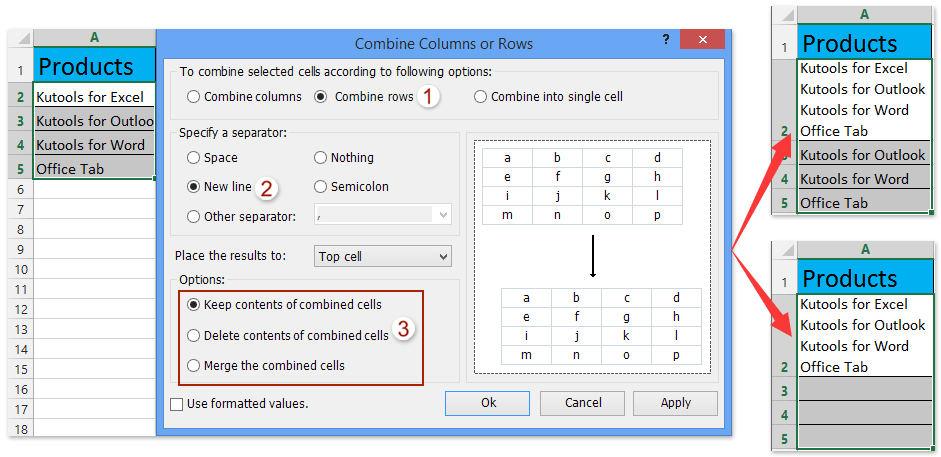
Замените alt-enter пробелом / запятой на VBA
Если вы знакомы с VBA, вы также можете заменить символы alt-enter пробелом, запятой или любым другим символом, который вам нужен, с помощью VBA в Excel.
1, нажмите другой + F11 клавиши, чтобы открыть окно Microsoft Visual Basic для приложений.
2. Нажмите Вставить > Модули, а затем вставьте ниже код VBA в новое окно модуля.
VBA: замените alt-enter пробелом / запятой в Excel
Sub ReplaceLineBreak() Dim xRg As Range On Error Resume Next Set xRg = Application.InputBox("Select Cells:", "KuTools for Excel", Selection.Address, , , , , 8) If xRg Is Nothing Then Exit Sub xRg.WrapText = False xRg.Replace Chr(10), "Your text here", xlPart, xlByColumns End SubВнимание: Перед запуском VBA найдите код xRg.Replace Chr (10), «Ваш текст здесь», xlPart, xlByColumnsи заменить Ваш текст здесь с пробелом, запятой или другим символом по мере необходимости.
3, нажмите F5 ключ или щелкните Run кнопку для запуска этого VBA.

4. В появлении KuTools for Excel диалоговом окне выберите ячейки, в которых вы замените символы alt-enter, и нажмите кнопку OK кнопка. Смотрите скриншот:

Теперь вы увидите, что все символы alt-enter заменяются указанным вами символом, например запятой. Смотрите скриншот:
Как заменить перенос строки на пробел в excel
Использование любых материалов сайта допускается строго с указанием прямой ссылки на источник, упоминанием названия сайта, имени автора и неизменности исходного текста и иллюстраций.
ИП Павлов Николай Владимирович
ИНН 633015842586
ОГРН 310633031600071
Символ переноса в Excel (Как заменить символ на перенос строки)
Решил подсобить всем кто будет гуглить: Как заменить символ на перенос строки в Excel (ALT+Enter). Проблема в том, что когда речь заходит об Excel, все инстинктивно начинают советовать формулы. Во всём интернете так А такой вариант далеко не всегда подходит!
К примеру в нашем случае — когда требуется заменить какой-то символ на Перенос строки. Тут решение довольно изящное:
Нужно в поле «Заменить на:» ввести 010 с нажатым ALTом. При этом в самом поле ничего не появится, но после нажатия на «Заменить» — команда сработает.
Помощь в написании контрольных, курсовых и дипломных работ здесь.

Вывести строки, в которых символ «*» встречается не менее 2 раз и заменить символ «*» на символ «_»
День добрый. Имеется условие лабы. Написать программу, в которой с клавиатуры вводится до 10.
Как можно заменить перенос строки на определённый символ
Подскажите как можно заменить перенос строки на определённый символ.. Пример. в Text1.Text.

Заменить символ переноса строки, взятой из Texbox с включенным multiline
Здравствуйте. Имеется Textbox с включенным multiline в котором есть текст с переносами строк.
Как заменить перенос строки на пробел Excel?
Для этого вызываем диалоговое окно Найти и заменить сочетанием клавиш Ctrl+H. В поле Найти вводим Ctrl+J (внешне поле останется пустым), в поле Заменить на вводим Пробел (или любой другой символ).
Как заменить перенос строки на пробел?
В Wordе символ переноса строки надо поменять обычным пробелом, для этого нужно в окне, когда мы делаем замену “Ctrl+H – окно замены”, в строке “найти” написать “^p” без кавычек, и в строке “заменить на” прописать пробел.
Как в Экселе перенести текст ниже?
Щелкни правой кнопкой мыши ячейку, в которой нужно использовать перенос текста, и выбери пункт Формат ячеек. На вкладке Выравнивание установи флажок Переносить по словам и нажми кнопку ОК. Да, текст переносится по словам.
Как в Excel убрать перенос текста в ячейке?
Для удаления разрывов строк в MS Excel вы можете выполнить следующие простые действия:
Как заменить символ на перенос строки?
- Вызываем окно поиска с помощью Ctrl+F . Режим поиска выбираем «Расширенный». Вкладка «Замена»
- В строке «Найти» пишем что нужно заменить (пример )
- В строке «Заменить на» пишем чего хотим (пример rn)
- Нажимаем «Заменить все»
Как в тексте заменить Конец абзаца на пробел?
На спасение приходит программа Microsoft Word. В меню выбираем «Найти и заменить». В строке «Найти» вставляем знак абзаца ^p, а в строке «Заменить на» — знак неразрывного пробела ^s. Символы можно вставить прямо из Word, если нажать Больше, а затем Специальный.
Как убрать переносы строк в тексте?
Для удаления разрывов строк в MS Word вы можете выполнить следующие простые действия:
- Ctrl+A выделить весь текст.
- Ctrl+H открывает диалоговое окно Найти & Заменить. В «Найти», вводим «^p^p». …
- Нажмите «Заменить Все».
- Еще раз вызываем диалог найти и заменить. …
- Наконец , возвращаем пустые строки, которые были в тексте.
Как в Экселе перенести текст на другую строку?
Новую строку текста можно начать в любом месте ячейки.
Как в Экселе перенести строку выше?
Для перемещения строки в Excel, можно подвести курсор мыши к границе маркера выделения до появления маленьких стрелок в четыре разные стороны, нажать левую кнопку мыши и удерживая её переместить строку вверх либо вниз. В этом случае содержимое конечных ячеек будет заменено.
Каким образом в ячейку вводится текст число формула?
Для ввода числового значения в ячейку необходимо выделить нужную ячейку и ввести с клавиатуры необходимую комбинацию цифр. Вводимые цифры отображаются как в ячейке, так и в строке формул. По завершению ввода необходимо нажать клавишу Enter. После этого число будет записано в ячейку.
Как убрать абзац в ячейке Excel?
Выделите диапазон ячеек, где надо найти и удалить символ абзаца, нажмите горячую клавишу Ctrl+H и в появившемся окне в поле Найти: вставьте символ абзаца, а в поле Заменить: ничего не вставляйте (будет т. н. пусто) и нажмите Заменить все.
Как убрать разрыв строк в Excel?
- Выберите лист, который нужно изменить.
- На вкладке Вид в группе Режимы просмотра книги щелкните элемент Страничный режим. …
- Выполните одно из указанных ниже действий. …
- На вкладке Разметка страницы в группе Параметры страницы нажмите кнопку Разрывы.
- Выберите пункт Удалить разрыв страницы.
Как заменить символ на Enter?
И тут на помощь опять пришел замечательный инструмент — Notepad++. Все оказалось довольно просто. Запускаем программу, открываем файл, в котором требуется произвести замену rn на Энтер. Далее либо в меню выбираем Поиск->Замена, либо нажимаем Ctrl+H.
Как в Notepad ++ сделать перенос строки?
- Заходите в «Опции» →
- «Горячие клавиши» →
- Вводите в Filter «Перенос по словам», такая функция есть →
- Выбираете комбинацию, к примеру, Ctrl + Alt + 0 →
- Сохраняете изменение, вставляете нужный текст в NotePad++ и на клавиатуре клавишами активируете команду переноса по словам.
Как сделать перенос строки в блокноте?
Редактор Блокнот (Notepad) по умолчанию позволяет вводить текст, не перенося его на следующую строку по достижении границы экрана. Это ограничение можно изменить. В меню Правка (Edit) редактора Блокнот (Notepad) установите флажок Переносить по словам (Word Wrap).
Как убрать синюю полосу в excel. Разбиение листа Excel на страницы
Один из способов настроить разрывы страниц для печати заключается в том, чтобы просто разрешить им быть там, где они есть. Это может быть приемлемым в большинстве случаев, но иногда нужно управлять разрывами страниц. В этом приеме описывается, как это делать.
Мнение эксперта
Знайка, самый умный эксперт в Цветочном городе
Если у вас есть вопросы, задавайте их мне!
Задать вопрос эксперту
Те из них, которые проставлены автоматически программой, обозначены пунктиром, а включенные вручную пользователями сплошной синей линией. Если же вы хотите что-то уточнить, я с радостью помогу!

В принципе перенести таблицу Microsoft Word не сложно, и если вам срочно нужно сделать пометку для читателя, или указать еще какие либо данные, то вы теперь знаете как это сделать. Надеюсь, эта статья была вам полезна.
Как сделать перенос слов в таблице? Гайды по компьютерной технике
- Откройте книгу с нужной таблицей в программе.
- Кликните по кнопке «Разрывы», которая располагается в группе инструментов «Параметры страницы».
- В меню, которое появится, нажмите по пункту «Сброс разрывов страниц».
Редактор Блокнот (Notepad) по умолчанию позволяет вводить текст, не перенося его на следующую строку по достижении границы экрана. Это ограничение можно изменить. В меню Правка (Edit) редактора Блокнот (Notepad) установите флажок Переносить по словам (Word Wrap).
Как убрать разрыв строк в Excel?
На спасение приходит программа Microsoft Word. В меню выбираем «Найти и заменить». В строке «Найти» вставляем знак абзаца ^p, а в строке «Заменить на» — знак неразрывного пробела ^s. Символы можно вставить прямо из Word, если нажать Больше, а затем Специальный.
Мнение эксперта
Знайка, самый умный эксперт в Цветочном городе
Если у вас есть вопросы, задавайте их мне!
Задать вопрос эксперту
Если же требуется, как во втором случае, повторять на следующих страницах вторую строку с нумерацией столбцов, то перенос придется осуществлять вручную. Если же вы хотите что-то уточнить, я с радостью помогу!
Если вы хотите изменить свойства только одной ячейки, то вместо выделения всей таблицы, кликните правой кнопкой по нужной вам ячейке и вновь в контекстном меню выберите «Свойства таблицы». Сразу будет открыта вкладка «Строка», в ней снимите галочку с «Размер».
Как в Экселе перенести текст на другую строку?
Microsoft Word – является одним из самых популярных текстовиков в мире. Он очень удобен для написания текстов разного характера. В нем есть достаточно много функций облегчающих работу написания текстов.
Формула ЗАМЕНИТЬ и ПОДСТАВИТЬ для текста и чисел
В статье объясняется на примерах как работают функции Excel ЗАМЕНИТЬ (REPLACE в английской версии) и ПОДСТАВИТЬ (SUBSTITUTE по-английски). Мы покажем, как использовать функцию ЗАМЕНИТЬ с текстом, числами и датами, а также как вложить несколько функций ЗАМЕНИТЬ или ПОДСТАВИТЬ в одну формулу.
Функции Excel ЗАМЕНИТЬ и ПОДСТАВИТЬ используются для замены одной буквы или части текста в ячейке. Но делают они это немного по-разному. Об этом и поговорим далее.
Как работает функция ЗАМЕНИТЬ
Функция ЗАМЕНИТЬ позволяет заместить слово, один или несколько символов в текстовой строке другим словом или символом.
ЗАМЕНИТЬ(старый_текст; начальная_позиция; число_знаков, новый_текст)
Как видите, функция ЗАМЕНИТЬ имеет 4 аргумента, и все они обязательны для заполнения.
- Старый_текст — исходный текст (или ссылка на ячейку с исходным текстом), в котором вы хотите поменять некоторые символы.
- Начальная_позиция — позиция первого символа в старый_текст, начиная с которого вы хотите сделать замену.
- Число_знаков — количество символов, которые вы хотите заместить новыми.
- Новый_текст – текст замены.
Например, чтобы исправить слово «кит» на «кот», следует поменять вторую букву в слове. Вы можете использовать следующую формулу:
И если вы поместите исходное слово в какую-нибудь ячейку, скажем, A2, вы можете указать соответствующую ссылку на ячейку в аргументе старый_текст:
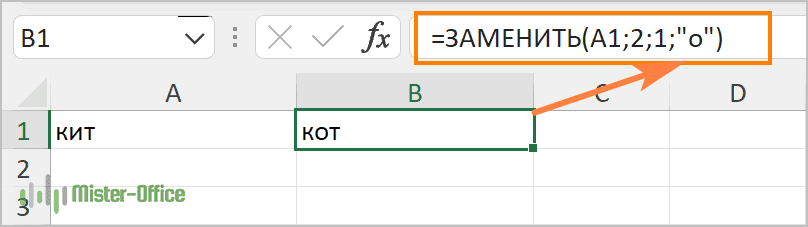
Примечание. Если аргументы начальная_позиция или число_знаков отрицательные или не являются числом, формула замены возвращает ошибку #ЗНАЧ!.
Использование функции ЗАМЕНИТЬ с числами
Функция ЗАМЕНИТЬ предназначена для работы с текстом. Но безусловно, вы можете использовать ее для замены не только букв, но и цифр, являющихся частью текстовой строки, например:
=ЗАМЕНИТЬ(A1; 9; 4; «2023»)
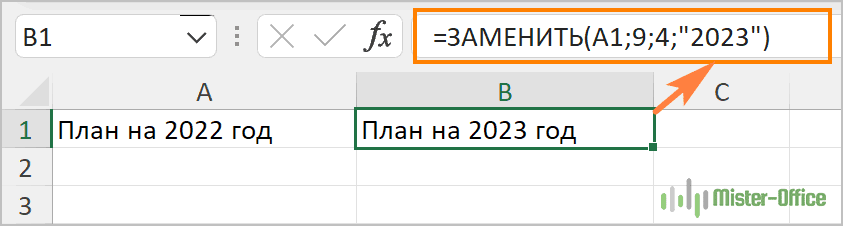
Обратите внимание, что мы заключаем «2023» в двойные кавычки, как вы обычно делаете с текстовыми значениями.
Аналогичным образом вы можете заменить одну или несколько цифр в числе. Например формула:
И снова вы должны заключить значение замены в двойные кавычки («23»).
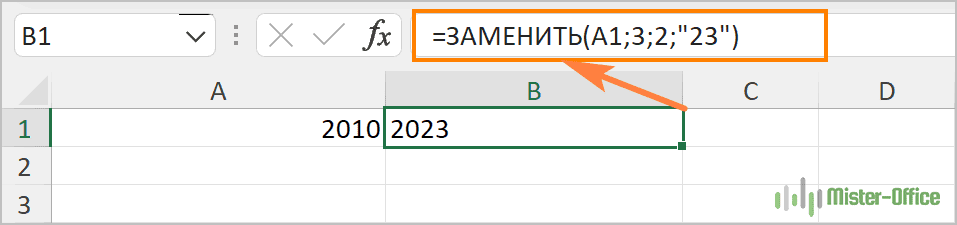
Примечание. Формула ЗАМЕНИТЬ всегда возвращает текстовую строку, а не число. На скриншоте выше обратите внимание на выравнивание по левому краю возвращаемого текстового значения в ячейке B1 и сравните его с исходным числом, выровненным по правому краю в A1. А поскольку это текст, вы не сможете использовать его в других вычислениях, пока не преобразуете его обратно в число, например, умножив на 1 или используя любой другой метод, описанный в статье Как преобразовать текст в число.
Как заменить часть даты
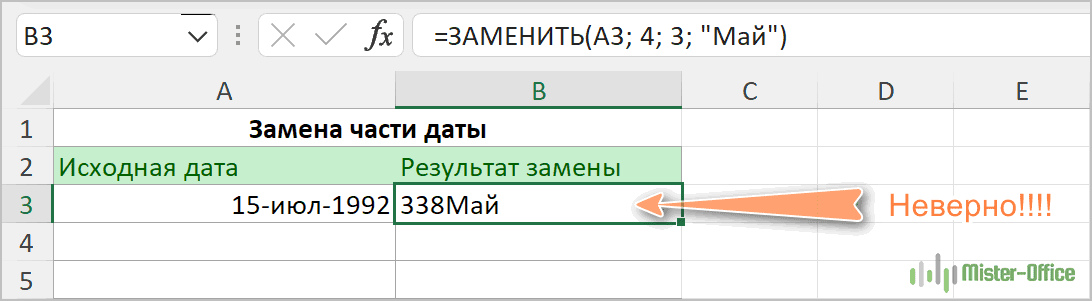
Почему так? Потому что «15-июл-92» — это только визуальное представление базового серийного номера (33800), представляющего дату. Итак, наша формула замены заменяет цифры начиная с четвертой (а это два нуля) в указанном выше числе на текст «Май» и возвращает в результате текстовую строку «338Май».
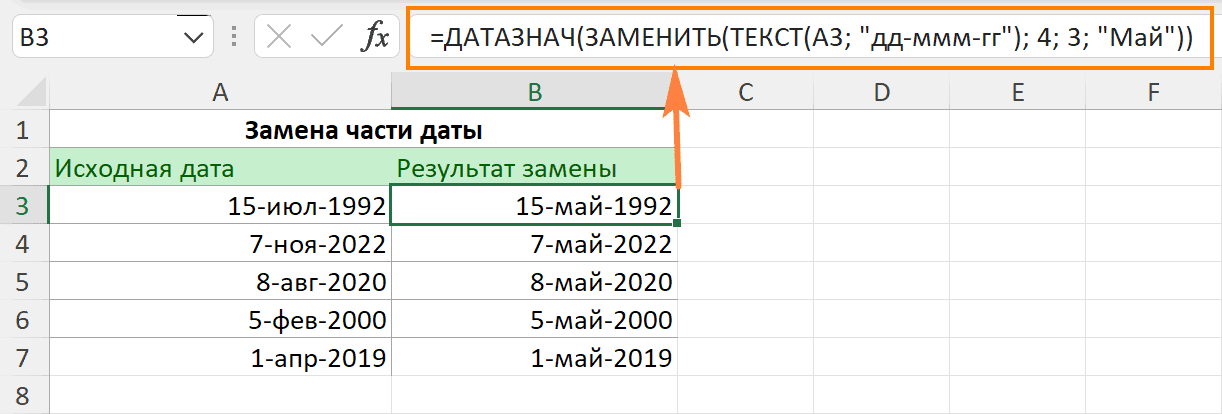
Чтобы заставить функцию ЗАМЕНИТЬ правильно работать с датами, вы должны сначала преобразовать даты в текстовые строки, используя функцию ТЕКСТ. Кроме того, вы можете встроить функцию ТЕКСТ непосредственно в аргумент старый_текст функции ЗАМЕНИТЬ:
=ЗАМЕНИТЬ(ТЕКСТ(A3; «дд-ммм-гг»); 4; 3; «Май»)
Помните, что результатом приведенной выше формулы является текстовая строка, и поэтому это решение работает только в том случае, если вы не планируете использовать измененные даты в своих дальнейших расчетах. Если вам нужны даты, а не текстовые строки, используйте функцию ДАТАЗНАЧ , чтобы преобразовать значения, возвращаемые функцией Excel ЗАМЕНИТЬ, обратно в даты:
=ДАТАЗНАЧ(ЗАМЕНИТЬ(ТЕКСТ(A3; «дд-ммм-гг»); 4; 3; «Май»))
Как заменить сразу несколько букв или слов
Довольно часто может потребоваться выполнить более одной замены в одной и той же ячейке Excel. Конечно, можно было сделать одну замену, вывести промежуточный результат в дополнительный столбец, а затем снова использовать функцию ЗАМЕНИТЬ. Однако лучший и более профессиональный способ — использовать вложенные функции ЗАМЕНИТЬ, которые позволяют выполнить сразу несколько замен с помощью одной формулы. В этом смысле «вложение» означает размещение одной функции внутри другой.
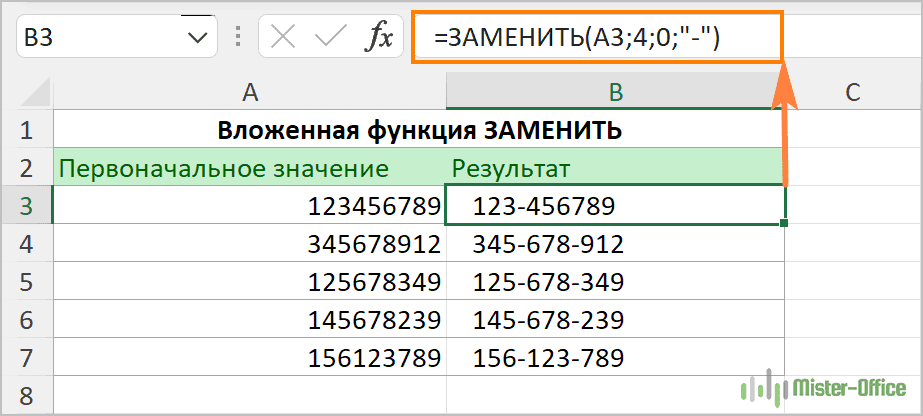
Рассмотрим следующий пример. Предположим, у вас есть список телефонных номеров в столбце A, отформатированный как «123456789», и вы хотите сделать их более похожими на привычные нам телефонные номера, добавив дефисы. Другими словами, ваша цель — превратить «123456789» в «123-456-789».
Вставить первый дефис легко. Вы пишете обычную формулу замены Excel, которая заменяет ноль символов дефисом, т.е. просто добавляет дефис на четвёртой позиции в ячейке:
Результат приведенной выше формулы замены выглядит следующим образом:
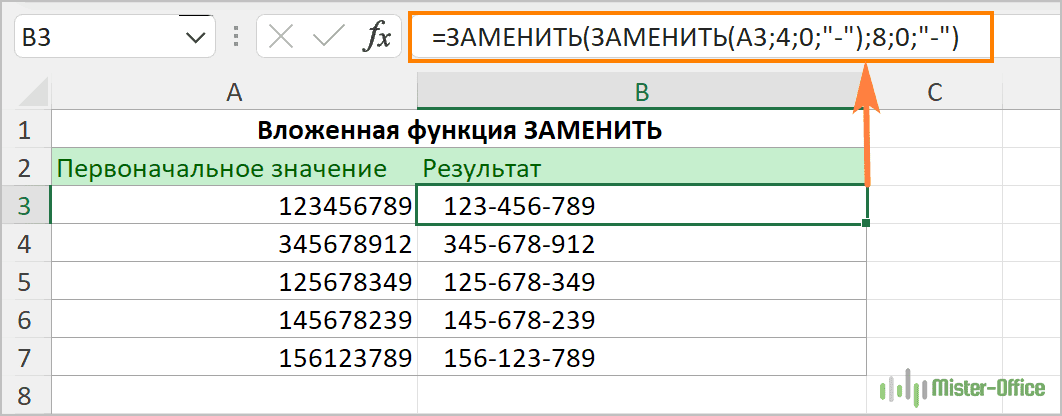
А теперь нам нужно вставить еще один дефис в восьмую позицию. Для этого вы помещаете приведенную выше формулу в еще одну функцию Excel ЗАМЕНИТЬ. Точнее, вы встраиваете её в аргумент старый_текст другой функции, чтобы вторая функция ЗАМЕНИТЬ обрабатывала значение, возвращаемое первой формулой, а не первоначальное значение из ячейки А3:
В результате вы получаете номера телефонов в нужном формате:
Аналогичным образом вы можете использовать вложенные функции ЗАМЕНИТЬ, чтобы текстовые строки выглядели как даты, добавляя косую черту (/) там, где это необходимо:
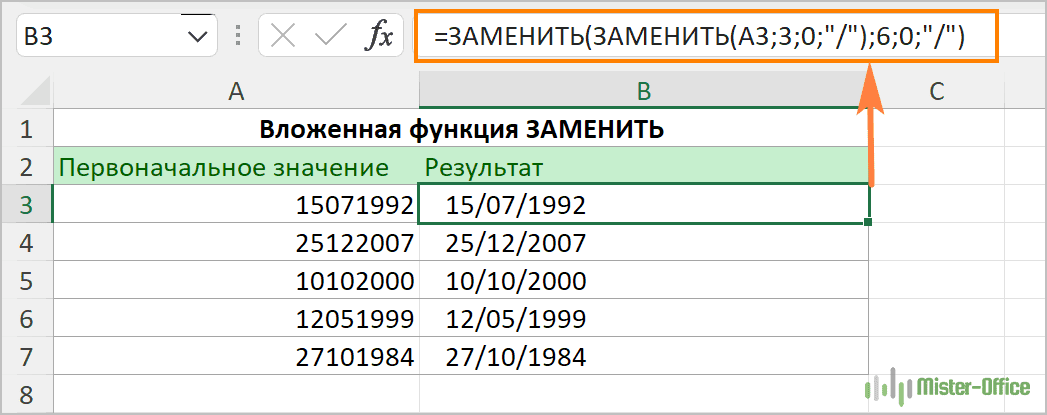
Кроме того, вы можете преобразовать текстовые строки в реальные даты, обернув приведенную выше формулу ЗАМЕНИТЬ функцией ДАТАЗНАЧ:
И, естественно, вы не ограничены в количестве функций, которые вы можете последовательно, как матрёшки, вложить друг в друга в одной формуле (современные версии Excel позволяют использовать до 8192 символов и до 64 вложенных функций в одной формуле).
Например, вы можете попробовать 3 вложенные функции ЗАМЕНИТЬ, чтобы число отображалось как дата и время:

Как найти и заменить часть текста
До сих пор во всех примерах мы имели дело с простыми задачами и производили замены в одной и той же позиции в каждой ячейке. Но реальные задачи часто бывают сложнее. В ваших рабочих листах заменяемые символы могут не обязательно появляться в одном и том же месте в каждой ячейке, и поэтому вам придется найти позицию первого символа, начиная с которого нужно заменить часть текста. Следующий пример продемонстрирует то, о чем я говорю.
Предположим, у вас есть список адресов электронной почты в столбце A. И название одной компании изменилось с «ABC» на, скажем, «BCA». Изменилось и название их почтового домена. Таким образом, вы должны соответствующим образом обновить адреса электронной почты всех клиентов и заменить три буквы в адресах электронной почты, где это необходимо.
Но проблема в том, что имена почтовых ящиков имеют разную длину, и поэтому нельзя указать, с какой именно позиции начинается название домена. Другими словами, вы не знаете, какое значение указать в аргументе начальная_позиция функции Excel ЗАМЕНИТЬ. Чтобы узнать это, используйте функцию Excel НАЙТИ, чтобы определить позицию, с которой начинается доменное имя в адресе электронной почты:
Затем вставьте указанную выше функцию НАЙТИ в аргумент начальная_позиция формулы ЗАМЕНИТЬ:
=ЗАМЕНИТЬ(A3; НАЙТИ(«@abc»;A3); 4; «@bca»)
Примечание. Мы включаем символ «@» в нашу формулу поиска и замены Excel, чтобы избежать случайных ошибочных замен в именах почтовых ящиков электронной почты. Конечно, вероятность того, что такие совпадения произойдут, очень мала, и все же вы можете перестраховаться.
Как вы видите на скриншоте ниже, у формулы нет проблем, чтобы поменять символы в разных позициях. Однако если заменяемая текстовая строка не найдена и менять в ней ничего не нужно, формула возвращает ошибку #ЗНАЧ!:
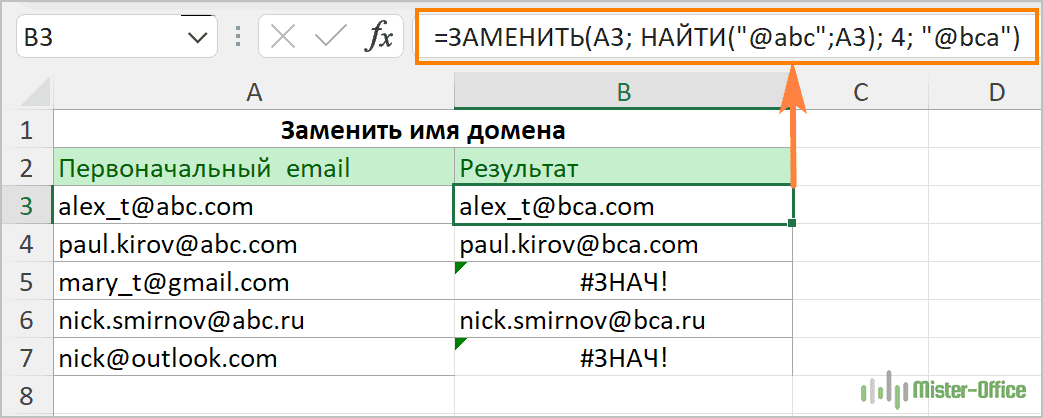
И мы хотим, чтобы формула вместо ошибки возвращала исходный адрес электронной почты без изменения. Для этого заключим нашу формулу НАЙТИ И ЗАМЕНИТЬ в функцию ЕСЛИОШИБКА:
=ЕСЛИОШИБКА(ЗАМЕНИТЬ(A3; НАЙТИ(«@abc»;A3); 4; «@bca»);A3)
И эта доработанная формула прекрасно работает, не так ли?
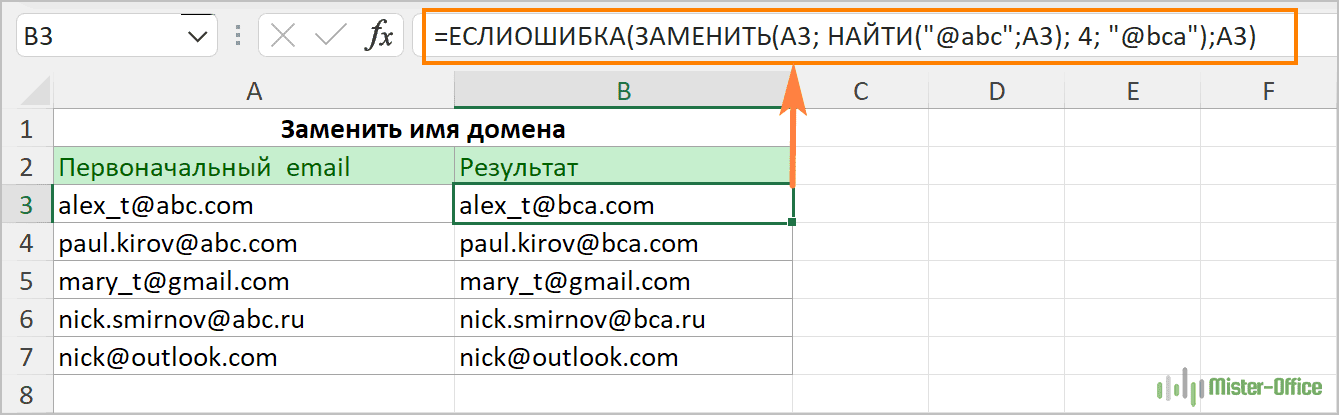
Заменить заглавные буквы на строчные и наоборот
Еще один полезный пример – заменить первую строчную букву в ячейке на прописную (заглавную). Всякий раз, когда вы имеете дело со списком имен, товаров и т.п., вы можете использовать приведенную ниже формулу, чтобы изменить первую букву на ЗАГЛАВНУЮ. Ведь названия товаров могут быть записаны по-разному, а в списках важно единообразие.
Таким образом, нам нужно заменить первый символ в тексте на заглавную букву. Используем формулу
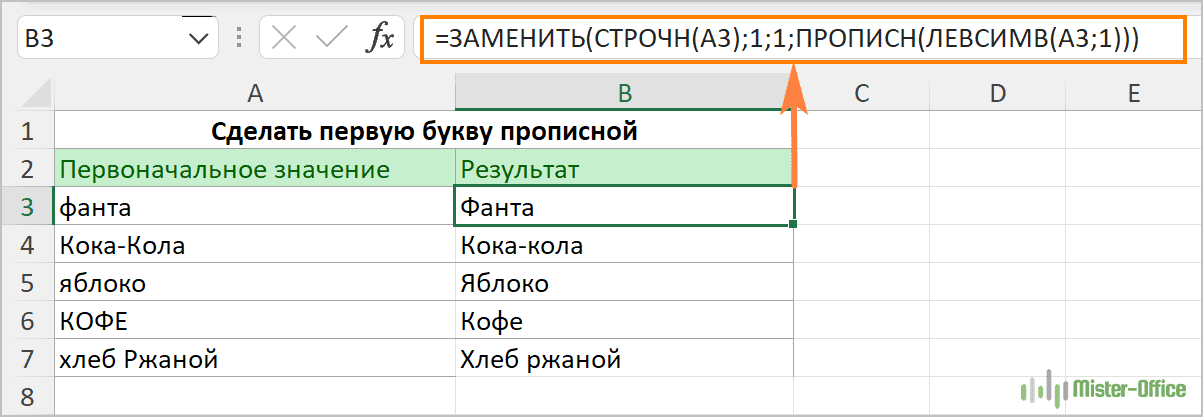
Как видите, эта формула сначала заменяет все буквы в тексте на строчные при помощи функции СТРОЧН, а затем первую строчную букву меняет на заглавную (прописную).
Быть может, это будет полезно.
Описание функции ПОДСТАВИТЬ
Функция ПОДСТАВИТЬ в Excel заменяет один или несколько экземпляров заданного символа или текстовой строки указанными символами.
Синтаксис формулы ПОДСТАВИТЬ в Excel следующий:
ПОДСТАВИТЬ(текст, старый_текст, новый_текст, [номер_вхождения])
Первые три аргумента являются обязательными, а последний – нет.
- Текст – исходный текст, в котором вы хотите заменить слова либо отдельные символы. Может быть тестовой строой, ссылкой на ячейку или же результатом вычисления другой формулы.
- Старый_текст – что именно вы хотите заменить.
- Новый_текст – новый символ или слово для замены старого_текста.
- Номер_вхождения — какой по счёту экземпляр старый_текст вы хотите заменить. Если этот параметр опущен, все вхождения старого текста будут заменены новым текстом.
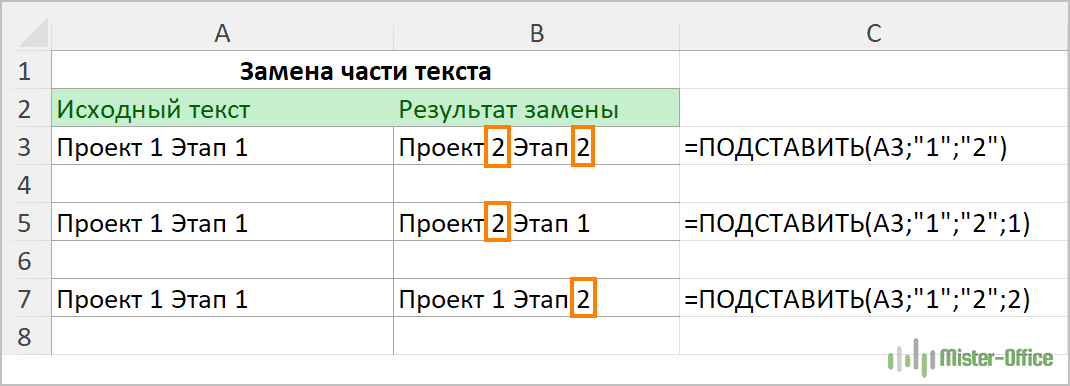
Например, все приведенные ниже формулы подставляют вместо «1» – цифру «2» в ячейке A2, но возвращают разные результаты в зависимости от того, какое число указано в последнем аргументе:
=ПОДСТАВИТЬ(A3;»1″;»2″;1) — Заменяет первое вхождение «1» на «2».
=ПОДСТАВИТЬ(A3;»1″;»2″;2) — Заменяет второе вхождение «1» на «2».
=ПОДСТАВИТЬ(A3;»1″;»2″) — Заменяет все вхождения «1» на «2».
На практике формула ПОДСТАВИТЬ также используется для удаления ненужных символов из текста. Вы просто меняете их на пустую строку “”.
Например, чтобы удалить пробелы из текста, замените их на пустоту.
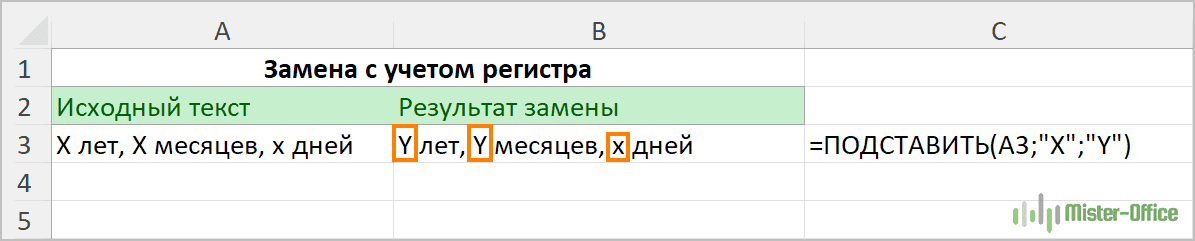
Примечание. Функция ПОДСТАВИТЬ в Excel чувствительна к регистру . Например, следующая формула меняет все вхождения буквы «X» в верхнем регистре на «Y» в ячейке A2, но не заменяет ни одной буквы «x» в нижнем регистре.
Замена нескольких значений при помощи одной формулы
Как и в случае с функцией ЗАМЕНИТЬ, вы можете вложить несколько функций ПОДСТАВИТЬ в одну формулу, чтобы сделать несколько подстановок одновременно, т.е. заменить несколько символов или подстрок при помощи одной формулы.
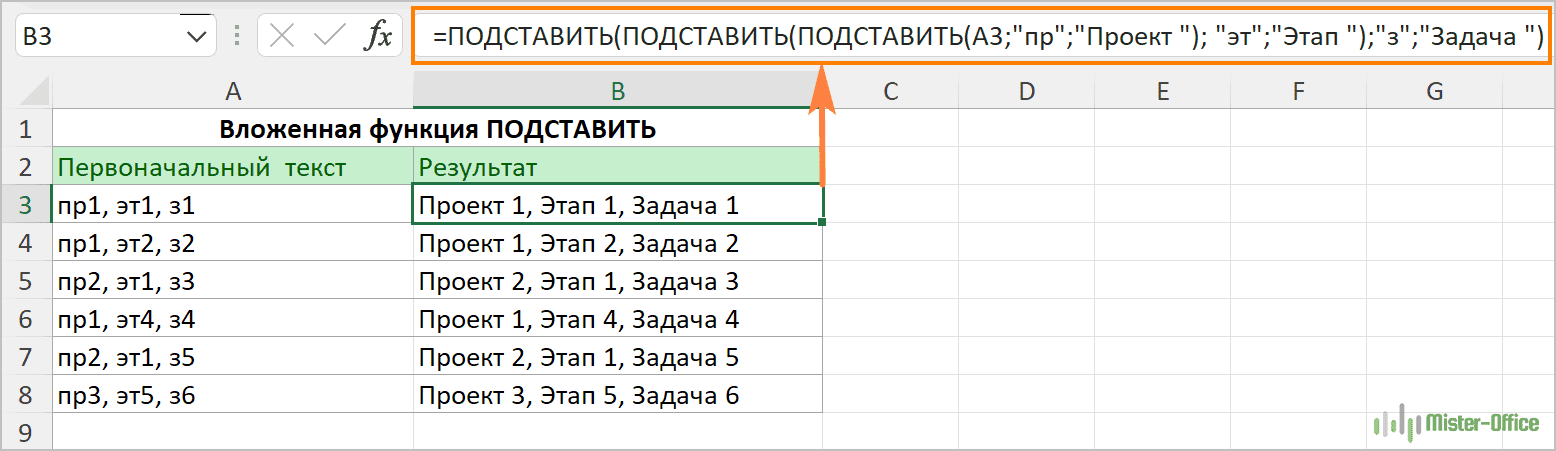
Предположим, у вас есть текстовая строка типа « пр1, эт1, з1 » в ячейке A3, где «пр» означает «Проект», «эт» означает «этап», а «з» означает «задача». Вы хотите заместить три этих кода их полными эквивалентами. Для этого вы можете написать 3 разные формулы подстановки:
А затем вложить их друг в друга:
=ПОДСТАВИТЬ(ПОДСТАВИТЬ(ПОДСТАВИТЬ(A3;»пр»;»Проект «); «эт»;»Этап «);»з»;»Задача «)
Обратите внимание, что мы добавили пробел в конце каждого аргумента новый_текст для лучшей читабельности.
Другие полезные применения функции ПОДСТАВИТЬ:
- Замена неразрывных пробелов в ячейке Excel обычными
- Убрать пробелы в числах
- Удалить перенос строки в ячейке
- Подсчитать определенные символы в ячейке
Что лучше использовать – ЗАМЕНИТЬ или ПОДСТАВИТЬ?
Функции Excel ЗАМЕНИТЬ и ПОДСТАВИТЬ очень похожи друг на друга в том смысле, что обе они предназначены для подмены отдельных символов или текстовых строк. Различия между двумя функциями заключаются в следующем: