Как забыть сайт в яндекс браузере
Пользователи интернета ежедневно просматривают миллионы ресурсов в поисках нужной информации и материалов. Чтобы вы могли быстро найти изученную ссылку на сайт или файл скачивания еще раз, хранится история посещений в яндексе, к которой вы сможете вернуться в нужный момент. Хронологический список при желании вы сможете стереть. Как в Яндексе удалить историю, подробно объяснит эта статья.
Как посмотреть историю в Яндекс браузере
Посещенные веб-сайты зачастую содержат данные, которые для пользователей важны. Закрыв браузер, люди начинают копаться в памяти и отправляются на поиски страницы, которую уже закрыли. Искать нужное во всемирной паутине – это долгий путь. Как найти побыстрее то, что требуется прямо сейчас? Чтобы просмотреть историю в Яндексе:
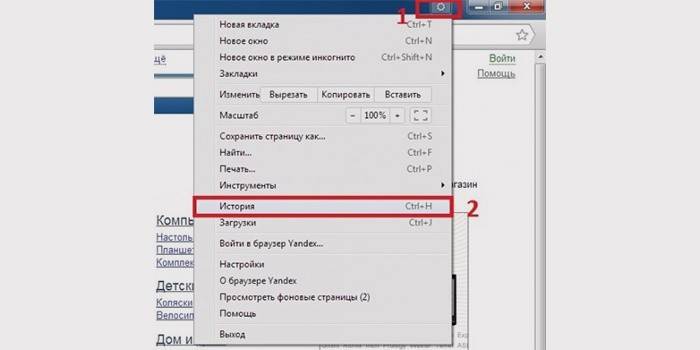
- Используйте сочетание клавиш Ctrl+H внутри уже открытой программы.
- Пройдите по следующим шагам:
- Откройте раздел «Настройки», нажав кнопку (правый верхний угол программы).
- Выберите кнопку «История».
- Перед вами – история просмотров в яндексе, в которой видно оглавления страниц, посещенных вами ранее.
Вы сможете изучить недавний перечень скачиваний: нажав сочетание клавиш Ctrl и J или нажатием «Настройки – Загрузки». Откройте новую вкладку (сочетание Ctrl+T; нажав «+» на панельной вкладке; нажатие правой клавиши мышки на открытой вкладке – выбор «Новая вкладка»), откроется новое табло. Покажется хронология посещения страниц и скачиваний. После нажатия кнопки «Загрузки» вы увидите как уже завершенные, так и актуальные загрузки.
Выбирая «Все загрузки», вы откроете для себя полный перечень полученных файлов в новой вкладке. Раздел «Недавно закрытые» содержит последние сайты, а функция «Вся история» представит полный перечень ранее обозреваемого материала. Статистика файлов закачки и журнал страничек удаляются при желании полностью или частично (за день, неделю, месяц, год, все время). Загрузки отменяются или приостанавливаются на время, а после возобновляются.
Как очистить историю просмотров с компьютера
Удаление данных нужно еще и на жестких дисках компьютера. Важно знать, как посмотреть историю в яндексе и изъять недавние точки обзора, но одновременно требуется стереть их с диска. Когда вы посещаете интернет-страницы, автоматически они кэшируются (сохраняются в кэше). Правила сохранения касаются и введенных паролей к аккаунтам. Чтобы запретить показ ранее просмотренных страниц повторно, следует стереть и кэш. Как удалить историю посещений на компьютере?
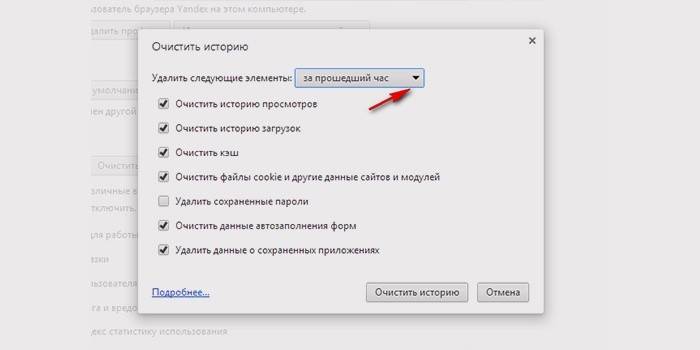
Кэш сохраняется на жестком диске компьютера, но его стереть можно и в веб-обозревателе:
- Зайти в раздел настроек браузера.
- Всплывет окно, где отмечается галочкой иконка «файлы, сохраненные в кэше».
- Нажать надпись «Удалить следующие элементы», определить период, который нужно подчистить, кликнуть кнопку очистки внизу открытого окошка.
- Всё! Записи запросов с компьютера сотрутся.
Все просмотры
Если вы не хотите, чтобы история браузера засорялась, и нет времени проводить поиски нужной ранее обозреваемой информации слишком долго, то удалите весь перечень просмотренных ресурсов полностью. Зайдите в пункт «История». Появляется кнопка «Очистить…». Выбираем промежуток времени, за который требуется очистка осмотров («за час», «сегодня», «сутки» и т.д.). Функция очень удобна тем, что вы сами выбираете рамки этого процесса. Одно нажатие кнопки «Очистить историю» – и история в яндекс браузере удалена.
Страницу поиска
Как удалить все просмотры за пару кликов мы уже узнали. Сейчас стоит ознакомиться с информацией по удалению отдельных ссылок на материалы. Случается, что убрать нужно только одну недавнюю вкладку. Как это сделать? Несложный алгоритм действий по удалению одного сайта предварительного поиска:
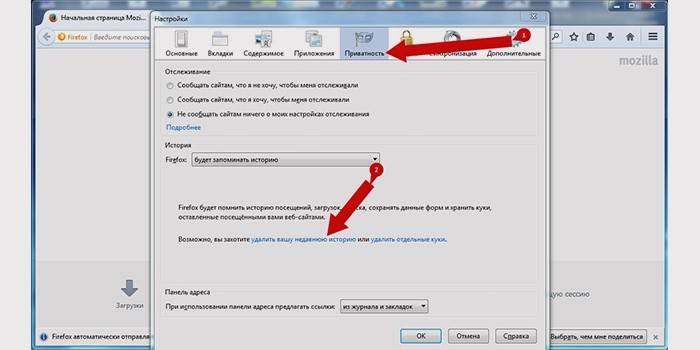
- Запускаем Yandex. Вверху справа находится маленькая «шестеренка» — это настройки. Нажимаем на эту кнопку.
- Появляется меню, внизу списка предложенных функций, выбираем нужную настройку.
- Раскрывается перечень адресов (посещаемых ресурсов). По одному отмечаете те строки, которые нужно убрать.
- Проверьте отмеченные иконки, удостоверьтесь правильности отбора ссылок и нажмите «Удалить». Никто не раскроет секреты ваших посещений сайтов.
Как удалить историю посещения сайтов на телефоне
Весь алгоритм, как очистить историю в яндексе на смартфоне, аналогичен удалению на компьютере или ноутбуке:
- Включить интернет-обозреватель на телефоне.
- Выбрать закладку, отмеченную шестеренкой. Появится перечень настроек.
- Найти «Конфиденциальность», подраздел «Очистить данные». Отмечаем галочкой нужный набор посещений и скачек, удаляем, нажав «Очистить данные». Меню телефона предложит вам подтвердить или отменить операцию. Если вы решили действительно полностью ликвидировать информацию – кликаете «Да».
Вы научились, как в Яндексе полностью удалить историю на телефоне. Есть и дополнительные опции этой функции: это пункты удаления списка последующих посещений и сохранения паролей. Если отметки журнала снять, то чистить заново его вам не придется. Опция имеет и свои плюсы и минусы: вам могут внезапно понадобиться адреса ресурсов, которые вы ранее смотрели.
На планшете
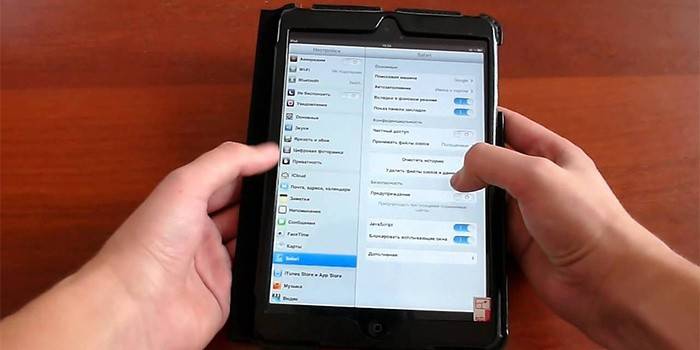
Если вы решились убрать на своем планшете перечень изученных ранее страниц, войдите сначала в меню настроек, скрытое под маленьким значком шестеренки. Затем появится окно: нажимаем «Очистить историю». На планшете при желании получится ликвидировать всю историю вместе или каждую посещенную адресную строчку по одной. Хорошо думайте, прежде чем совершать это действие.
Как восстановить
Часто случается, что нужно восстановить ссылку на тот ресурс, который содержал нужную и важную информацию. Вы уже осмотрели весь интернет, а нужный адрес никак не удается найти? Сразу возникает вопрос, а получится ли восстановить потерянную информацию. Теоретически – процесс реален, а практически – он очень сложен и редко достижим. Поискать программу восстановления на просторах интернета – получится, а при помощи неё возобновить пройденные ресурсы – маловероятно. Восстановить вы сможете только удаленные различные файлы.
Видео как стереть историю в Яндексе на Андроиде
Современные мобильные андроид-устройства ничем не уступают по функциональности компьютерам и ноутбукам. Скачать на них интернет-обозреватель новой версии не составит труда. Иногда появляется вопрос, как в Яндексе быстро удалить историю на Андроиде, чтобы не засорять память ненужными материалами. Обучающий видеоролик представит весь подробный алгоритм действий по удалению записей из журнала интернет-посещений, раскроет нюансы того, как очистить яндекс. Вы научитесь просматривать ранее открытые сайты и убирать их из списка посещаемых.
Нашли в тексте ошибку? Выделите её, нажмите Ctrl + Enter и мы всё исправим!
Как удалить историю поиска Яндекс и все запросы полностью
С чего всегда начинается покупка подарка к какому-нибудь празднику? Конечно же, с его поиска. Но в 2022 году вряд ли вы просто ходите по магазинам и глазеете по сторонам. Скорее всего, вы ищите в Яндексе или Гугле и по результатам поиска просто оформляете заказ. И все бы было здорово, но любой поисковик сохраняет историю ваших запросов. А теперь представьте, что вы просто дали жене телефон и попросили ее что-нибудь найти. И тут Яндекс, думая, что телефон у вас в руках, просто заботливо выдает все то, что вы искали перед этим.

Иногда очистка истории поиска — просто необходимость.
❗️ПОДПИШИСЬ НА НАШ ДЗЕН, ЧТОБЫ ЧИТАТЬ ЭКСКЛЮЗИВНЫЕ СТАТЬИ, КОТОРЫЕ НЕ ВЫХОДЯТ НА САЙТЕ
Результат, мягко говоря, удручающий. Ваши старания накрываются медным тазом, а сюрприз испорчен. Чтобы не оказаться в такой ситуации, следует просто удалить поисковые запросы, которые могут вас выдать. Разбираемся, как это сделать, а заодно и как полностью очистить историю поиска в Яндексе.
Как скрыть историю в Яндексе
С одной стороны, сохранение истории поиска — это здорово. Если вы часто ищите в поисковиках одно и то же или просто не успели досмотреть, то не придется заново вводить запрос. Достаточно просто выбрать ранее сделанный — и все. Удобно и быстро. А с другой, как я уже писал выше, можно получить неприятные проблемы. К счастью, Яндекс очень легко позволяет удалить как отдельные запросы, которые вы не хотите, чтобы попали к кому-то на глаза, так и полностью очистить историю поиска. Последний вариант наиболее кардинально решает проблему. Но надо быть готовым к тому, что из истории пропадут даже нужные вам старые запросы.

Скрыть историю можно и через браузер, и через мобильное приложение.
Предположим, что вы не хотите терять всю свою историю поиска и даже тот запрос, который может выдать ваш сюрприз. Для этого можно отключить показ истории, а в нужный момент активировать его обратно. Сделать это можно следующим образом:
- Через приложение Яндекс или мобильную версию сайта:
- Откройте приложение “Яндекс” или перейдите на ya.ru со смартфона.
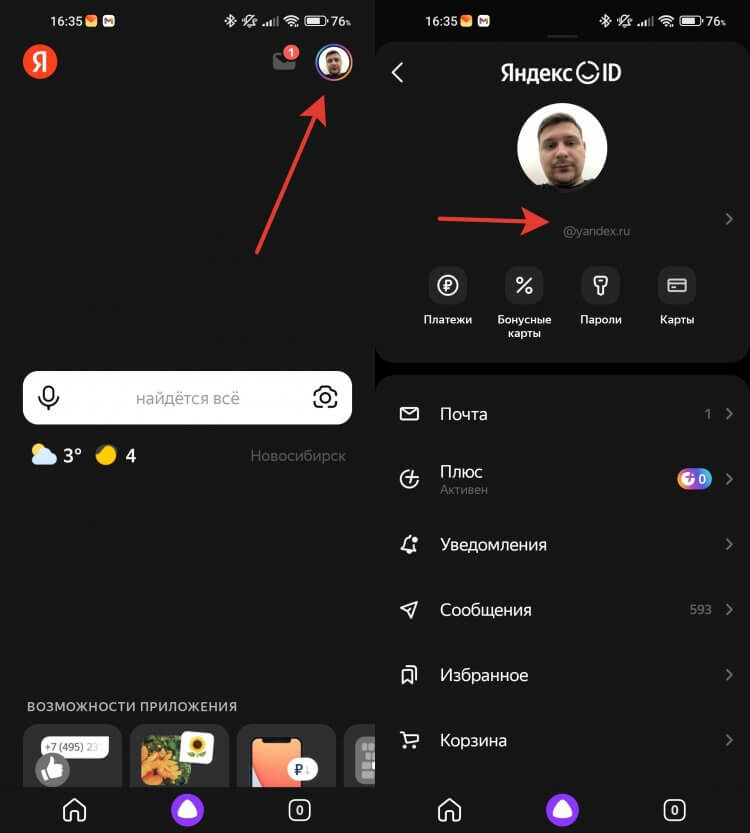
Сокрытие истории через приложение требует чуть больше шагов.
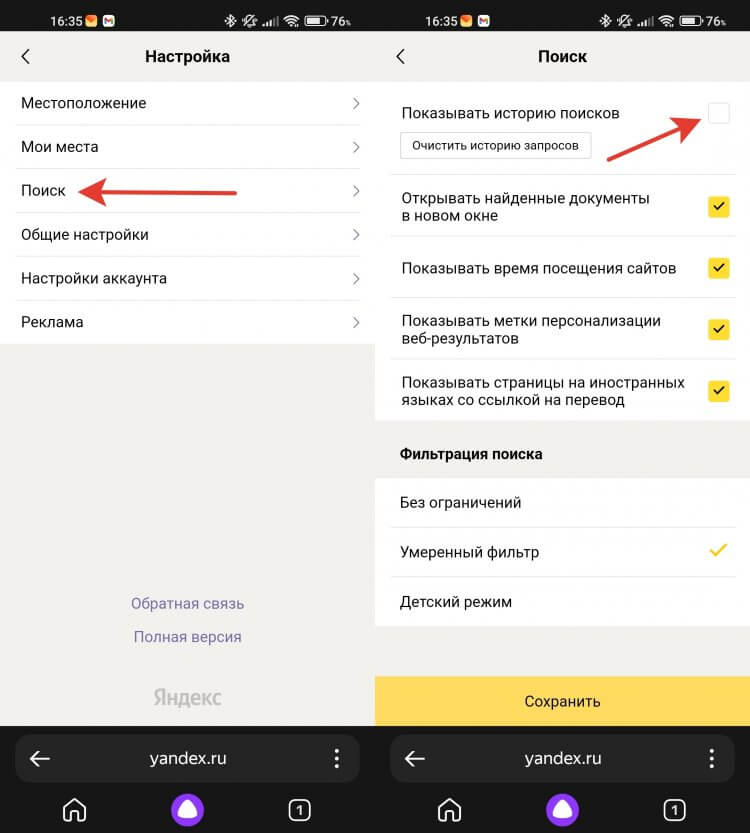
Не забудьте нажать кнопку “Сохранить” в самом низу.
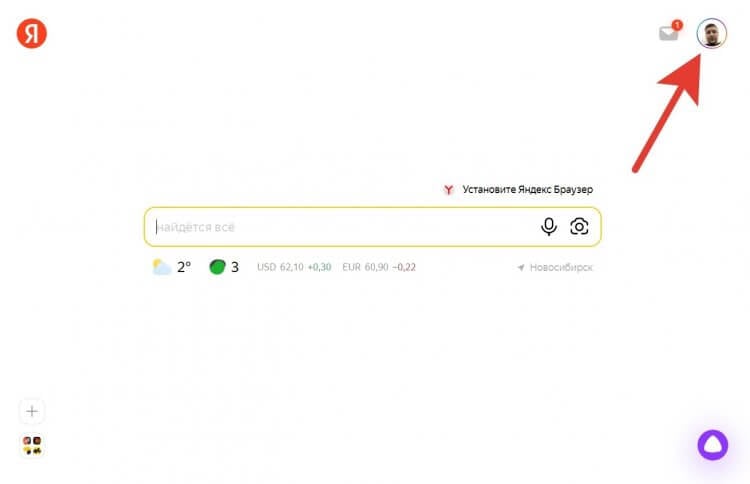
Сокрытие истории через компьютер немного быстрее, чем через смартфон.
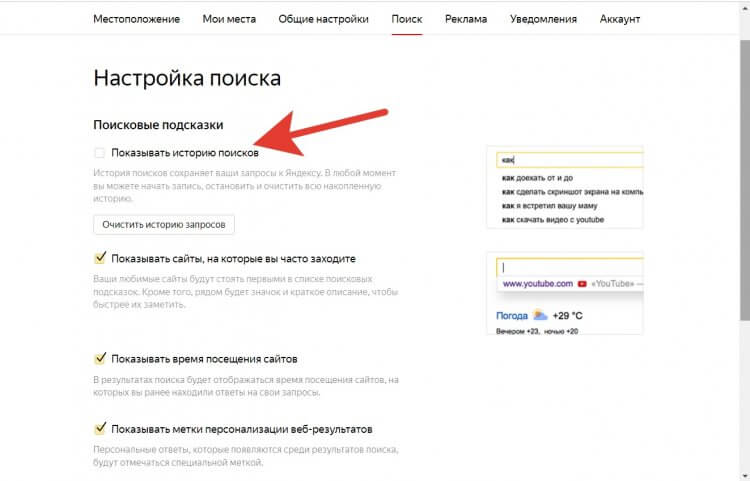
Здесь же в превью с правой стороны можно увидеть, как это будет выглядеть.
❗️ПОДПИШИСЬ НА ТЕЛЕГРАМ-КАНАЛ СУНДУК АЛИБАБЫ, ЧТОБЫ ПОКУПАТЬ ТОЛЬКО ЛУЧШИЕ ТОВАРЫ С АЛИЭКСПРЕСС
Теперь ваша история будет фиксироваться, но при этом не отображаться на тех устройствах, где выполнен вход в ваш аккаунт. Очень удобно на тот случай, если необходимо сохранить и тайну, и результаты поиска.
Как удалить запросы в Яндексе
Но можно удалить и конкретный запрос, который вы не хотели бы афишировать. Это самый просто вариант, который позволит в полном объеме пользоваться историей поиска, но при этом не выдаст ваши секреты. Сделать это можно на всех устройствах и платформах абсолютно одинаково:
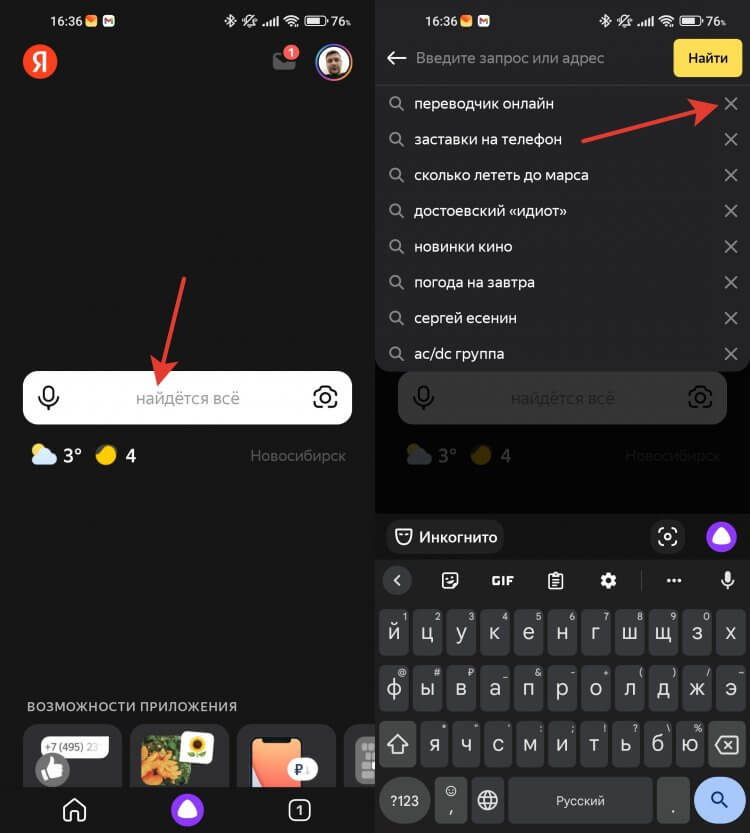
Удалить один запрос проще, чем всю историю.
- Откройте приложение Яндекс или перейдите на сайт ya.ru.
- Убедитесь, что выполнен вход в ваш аккаунт.
- Встаньте в строку поиска, чтобы Яндекс отобразил историю.
- Нажмите на крестик с правой стороны от того запроса, который вы хотите удалить.
❗️ПОДПИСЫВАЙСЯ НА НАШ ЧАТИК В ТЕЛЕГРАМЕ И ПООБЩАЙСЯ С НАШИМИ АВТОРАМИ В ЖИВУЮ
Чтобы удаленный запрос синхронизировался со всеми устройствами, просто выгрузите приложение из памяти и откройте заново или обновите сайт, если пользуетесь Яндексом через браузер.
Как очистить историю в Яндексе
Если же вы все-таки решились на полную очистку истории поиска, то сделать это можно следующим образом:
-
Через приложение Яндекс или мобильную версию сайта:
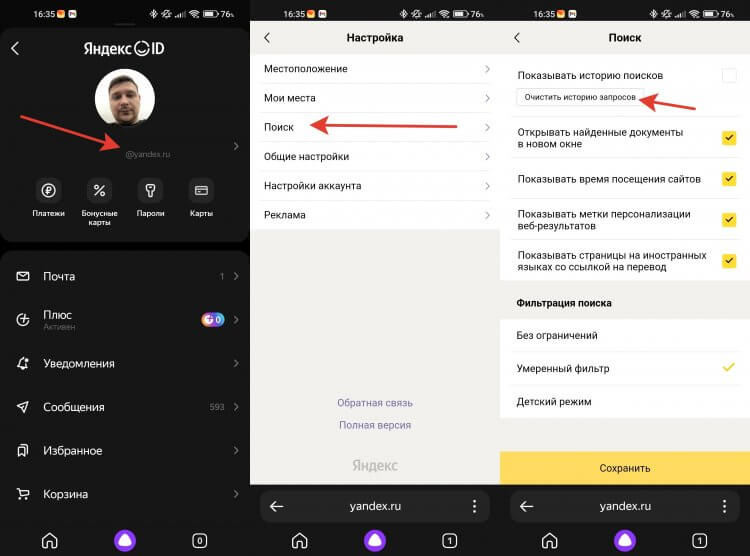
Очистка истории поиска может помочь сохранить сюрприз в тайне.
- Откройте приложение “Яндекс” или перейдите на ya.ru со смартфона.
- Нажмите на ваш аккаунт в правом верхнем углу.
- Для перехода в Яндекс ID нажмите на логин под фотографией.
- Еще раз выберите ваш аккаунт в правом верхнем углу.
- Пролистайте в самый низ и перейдите в “Настройки”.
- Выберите раздел “Поиск”.
- Нажмите кнопку “Очистить историю поисков”.
- После этого появится сообщение, что история поисков будет удалена в течение минуты.
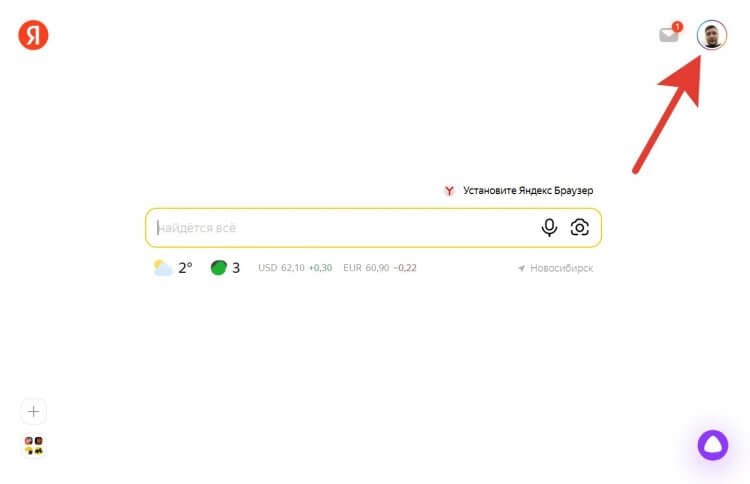
Хорошо, что для компьютера не сделали такой длинный путь к настройкам.
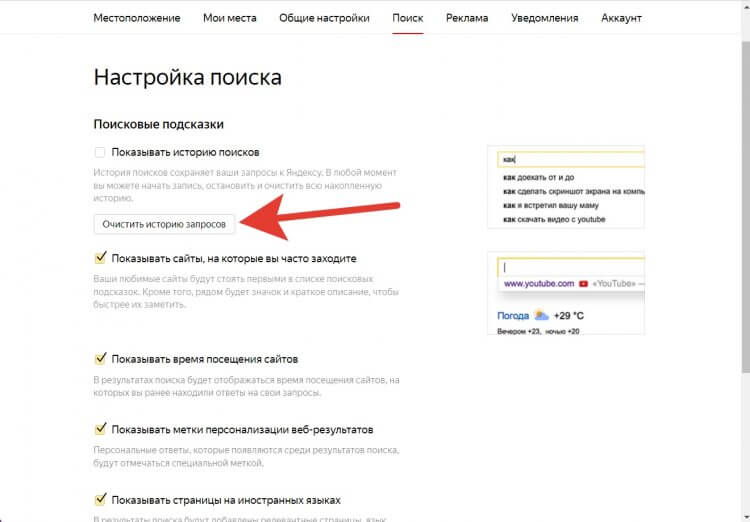
После нажатия на кнопку история очистится в течение минуты.
❗️ПОДПИШИСЬ НА НАШ ПУЛЬС. БУДЕШЬ УЗНАВАТЬ ВСЕ НОВОЕ САМЫМ ПЕРВЫМ
В этом же разделе через компьютер можно отключить показ сайтов, на которые вы часто переходите из поисковика. Например, при частом поиске YouTube Яндекс будет предлагать перейти на него из поисковой строки. Если вас раздражает его появление в истории поиска, то просто снимите галочку “Показывать сайты, на которые вы часто заходите”.
В общем, если вы не хотите испортить сюрприз своей второй половинке, то Яндекс предоставил для этого все возможные инструменты. Вам остается только выбрать оптимальный для себя вариант, как это сделать: скрыть историю, удалить один запрос или очистить всю историю поисков. Благо, что делается это все за пару минут в несколько касаний.
Новости, статьи и анонсы публикаций
Свободное общение и обсуждение материалов

Яндекс — это одновременно самый популярный поисковик и браузер в России, а также десятки сервисов, которыми ежедневно пользуются миллионы людей. Оттого совершенно не удивляет тот факт, что нередко поступают жалобы на продукты компании. Самая частая из них — Яндекс перестал работать. Проблема проявляется по-разному: у кого-то не запускается браузер, кто-то не может открыть главную страницу поисковика, а кому-то не удается войти в конкретный сервис. Все неполадки поддаются решению, и сегодня вы узнаете обо всех способах, позволяющих устранить любые трудности, связанные с Яндексом на Андроид.

Для многих людей WhatsApp является основным средством коммуникации. Если раньше мы отправляли СМС и звонили посредством стандартной телефонии, то теперь все это можно делать бесплатно при помощи мессенджера. Оставаться на связи нам помогают уведомления WhatsApp. Они оповещают о каждом входящем сообщении и позволяют быстро ответить на него. В то же время довольно часто случается, что не приходит уведомление Ватсап на Андроид, но появляется после запуска приложения. Сталкивались с подобной проблемой? Тогда пришло время раз и навсегда с ней разобраться, исправив ошибку.

Не так давно мы рассказывали о том, на что лучше потратить деньги: купить приставку на Андроиде или Смарт-телевизор. Если вы все же решили не переплачивать и выбрали первый вариант, то наверняка у вас возникли вопросы при изучении вариантов. Действительно, ТВ-приставок со Смарт ТВ очень много и выбрать понравившуюся модель крайне сложно. При этом некоторые устройства реально похожи друг на друга внешне да еще и характеристики совпадают. Как быть в такой ситуации и случайно не потратить деньги на неликвид? Сегодня расскажем о том, как выбрать приставку на Андроиде правильно.
Как очистить историю поиска Google и «Яндекса»
Chrome, Firefox, Opera и другие браузеры могут запоминать посещённые вами сайты и введённые запросы.
Аналогичную информацию сохраняют и поисковики. Google и «Яндекс» отображают её в виде подсказок: если ввести в поисковой форме ключевое слово или сайт, появятся совпадающие с ним старые запросы и ранее посещённые ресурсы. Эти данные хранятся в облаке и синхронизируются между всеми гаджетами, подключёнными к общему аккаунту.
Если вы хотите, чтобы другие пользователи устройства не видели этих подсказок, удаляйте историю не только в браузере, но и в поисковике. Вот как это сделать.
Как очистить историю поиска «Яндекса»
Зайдите на страницу yandex.ru с компьютера или мобильного устройства. Если используете второе, опуститесь в самый низ страницы и нажмите «Версия для компьютеров». Если вы не авторизованы, войдите в свою учётную запись.
В верхнем правом углу кликните «Настройки» и выберите «Настройки портала».
https://amdy.su/wp-admin/options-general.php?page=ad-inserter.php#tab-8
Нажмите «Очистить историю запросов». При желании можете отключить показ истории поиска и посещённых сайтов.
Также не забудьте очистить историю в браузере.
Как очистить историю поиска Google
В браузере компьютера или мобильного устройства откройте страницу google.ru. Если вы не авторизованы, войдите в свою учётную запись. Скриншоты в статье сделаны на ПК, но в мобильной версии сайта порядок действий будет аналогичным.
Нажмите на иконку «Приложения Google» в верхнем правом углу и выберите «Аккаунт».
Затем кликните «Данные и персонализация». Это пункт управления вашей информацией, которую Google заносит в историю поиска. Здесь вы можете удалить свои запросы вручную, настроить их автоочистку или вовсе запретить поисковику их сохранять.
Как удалить поисковые запросы вручную
В разделе «Действия и хронология» откройте пункт «Мои действия».
Нажмите «Фильтровать по дате и продукту».
Выберите период, за который нужно удалить запросы, и отметьте в списке продуктов все элементы, связанные с поиском: «Поиск», «Поиск картинок» и «Поиск видео». Нажмите «Применить».
Нажмите на три точки рядом с поисковой строкой, выберите «Удалить результаты» и подтвердите удаление.
Если вам нужно удалить только один или несколько запросов, можете не использовать фильтр. Просто нажмите на три точки рядом с нежелательным элементом истории и выберите «Удалить»
Когда закончите, не забудьте очистить историю в браузере.
Как настроить автоочистку поисковых запросов
В разделе «Отслеживание действий» кликните «История приложений и веб-поиска» → «Управление историей».
Нажмите на три точки рядом с поисковой строкой и выберите «Период хранения данных».
Отметьте подходящий вариант: «Хранить 18 месяцев» или «Хранить 3 месяца». Все запросы старше этого срока Google будет удалять автоматически. Нажмите «Далее» и подтвердите удаление.
Как отключить сохранение поисковых запросов
В разделе «Отслеживание действий» кликните «Настройки отслеживания действий».
Переведите в нерабочий режим функцию «История приложений и веб-поиска». Чтобы подтвердить действие, нажмите «Отключить».
Как удалить историю в Яндексе на компьютере и смартфоне


Все эти ситуации — №1, №2 и №3 — можно обходить стороной. Как? Всё просто — своевременно очищать историю в Яндекс Браузере. Стёрта она, и нет списка просмотров — нет повода для переживаний, и на диске C, в системном разделе, уже почище будет.
Из этого руководства вы узнаете о том, как очистить историю в Яндекс Браузере на компьютере и в мобильных девайсах (телефоне и планшете).
На что обратить внимание при удалении истории просмотров
Прежде, чем приступать к каким-то действиям, рекомендуем . В новых версиях программы улучшают скорость и стабильность работы.
Вне зависимости от способа обратите внимание на отдельные пункты очистки. Если вы решите полностью удалить лишние файлы, в корзину могут попасть данные заполнения форм с личными данными, ваши логины и пароли и т.д. Если вы помните все свои учетные записи, такой способ очистки не доставит много неудобств. В противном случае вы можете лишиться доступа, например, к почте.
Часто программы и браузеры по умолчанию предлагают вместе с историей поиска дополнительно очистить cookies. Это небольшие служебные файлы, которые сохраняются после посещения сайтов. Каждому предстоит самостоятельно решить, стоит ли их удалять. В результате полного удаления вы получите браузер в первозданном состоянии без рекламы и навязчивых оповещений, однако исчезнет и часть паролей. Если по каким-то причинам вам нужно провести глубокую очистку, привяжите важные учетные записи к телефону и почте.
Если компьютер синхронизирован с другими устройствами и привязан к одной учетной записи Яндекса, то удаление журнала поиска и посещений веб-страниц может произойти также на других гаджетах. Браузер предупредит об этом.

Как почистить историю в Яндекс браузере
Специалисты по настройке компьютеров единодушно в один голос рекомендуют удалить историю в Яндекс Браузере, если в ней нет особой необходимости. Почему? Во-первых, как-никак, а на её хранение всё-таки расходуется память системного диска. Сразу, к примеру, журнал Яндекс браузера занимает 40мб, потом 200 мб, ну и дальше, как говорится, больше. Во-вторых, некоторые веб-сайты грешат тем, что без спросу заглядывают в историю браузера, дабы узнать пользовательские интересы в Сети. А это, мягко говоря, не совсем хорошо. В-третьих, может за компьютером ещё кто-то работает и ещё под одной учётной записью с вами. И этот «кто-то» имеет возможность заглянуть в историю поиска в Яндексе. И хорошо, если там нет ничего секретного и приватного, а если есть. Правильно! Лишние проблемы.
Ручная очистка через ПК
Чтобы удалить историю запросов и переходов через компьютер, нужно сделать следующее:
- Откройте браузер Яндекс.
- Щелкните на кнопку, которая выглядит как три горизонтальные полоски, сверху в правом углу.
- Выберите подпункт «История» в выпадающем меню. Сбоку откроется дополнительное окошко. Нужно выбрать в нем строку «История».
- Активируйте кнопку «Очистить историю» справа в верхнем углу.
- В открывшемся списке настроек отметьте нужные пункты и желаемый период. Для оптимизации работы браузера рекомендуется дополнительно почистить кэш и куки.
- Нажмите на кнопку «Очистить» и подтвердите выбор.
Также для быстрой очистки можно открыть раздел «Дополнительно» и щелкнуть в выпадающем меню по строке «Очистить историю».


Как посмотреть историю браузера на компьютере
Чтобы посмотреть страницы, ранее открываемые на компьютере, нужно:
- Кликнуть по кнопке «Меню» в Яндекс.Браузере.
- В появившемся списке выбрать «История».
- Повторно нажать на надпись «История» в новом выпадающем списке.

На экране появится перечень вкладок, которые просматривались на ноутбуке или компьютере.
В браузере Яндекс быстрый способ вызвать страницу с историей — зажать комбинацию горячих клавиш Ctrl+H.


Использование расширения Click Clean
Удалить историю запросов можно с помощью расширений. Одно из наиболее популярных — Click&Clean. Это небольшое, но многофункциональное дополнение, которое позволяет за один клик очистить историю и закрыть браузер, удалить все личные данные и убрать некоторые ссылки из журнала и т.д. Расширение разрабатывалось для Google Chrome, но оно работает и с аналогами.
Для установки Click&Clean нужно зайти в магазин расширений Google. В строку поиска магазина нужно ввести название расширения. На открывшейся после этого странице следует нажать синюю кнопку «Установить» и подтвердить выбор. Расширение предложит также поставить дополнения. После выборочной или полной установки сверху в правом углу появится красный значок.
Для очищения нажмите на кнопку расширения, перейдите в закладку «Главное», выберите «Удалить личные данные». Дополнение обнулит историю посещений, куки, загрузки и т.д. Если параллельно нужно быстро закрыть браузер, выберите «Безопасно закрыть Chrome». Учтите, что уже открытые закладки расширение не удаляет, поэтому они могут быть восстановлены при следующем запуске.


Очистка журнала истории браузера
Вся сохраняемая информация о посещаемых страницах нядекс очень полезна. Ведь вы с ее помощью можете дочитать интересную статью, которую изучали несколько дней назад. Либо доделать незавершенную работу (актуально для тех, кто работает в интернете).

Но благодаря сохраненной истории, посторонние люди могут узнать вашу конфиденциальную информацию. С такой ситуацией можно столкнуться на работе в офисе, если одним компьютером пользуются несколько сотрудников. И поэтому, чтобы избежать подобных ситуаций, важно научиться очищать историю посещений в яндекс. Далее мы по-порядку расскажем вам об основных способах, как это можно сделать.
На компьютере и ноутбуке
Если вы хотите удалить лишь часть истории посещений в яндекс, то сделать это можно следующим образом:
- нажмите на кнопку «настройки браузера», выглядит она как 3 горизонтальные черточки, а располагается в верхнем правом углу;
- теперь выберите «история» (эту же операцию можно выполнить сочетанием клавиш Ctrl+H (англ.));
- выберите сайты и запросы, которые вы хотите стереть. Для этого нужно нажимать на пустые квадратики. В окошках появится галочка;
- нажать на удаление. Находится эта кнопка в нижней части экрана, она окрашена в синий цвет;
- далее надо подтвердить, что вы хотите стереть эти запросы, просто нажмите на кнопку «удалить».
Процедура очистки истории яндекс выполняется по одному алгоритму, и это не зависит от операционной системы windows (виндовс).
Все записи посещения удаляются так:
- зажмите комбинацию клавиш Ctrl+H (англ.);
- выберите «очистить историю», располагается он в нижней левой части монитора;
- в самой первой строчке можно выбрать период. Допустим, вы пользовались компьютером только полчаса. Достаточно выбрать пункт «за последний час». Тогда удалится исключительно ваша история посещений, а остальная останется. Аналогичным образом можно удалить историю за 1 день, либо за месяц.
Такой метод можно использовать в том случае, если у вас в семье общий ноутбук или компьютер. Но если вы хотите полностью стереть все набранные запросы и сайты (все, что искали), то выберите «за всё время»:
- отметьте, что следует удалить (нужно внимательно посмотреть), поставьте галочки везде (просмотры, загрузки, данные автозаполнения форм и т.д.), либо в отдельных пунктах;
- нажмите «очистить». Если в браузере накопилось много данных, то процесс очистки может занять 2 минуты. А если вы удаляете информацию о посещении ежедневно, то весь процесс займет не более 5-10 секунд.
Можно использовать комбинацию клавиш. Это один из самых быстрых вариантов очистки кэша и данных Yandex browser.
Чтобы убрать историю:
- нажмите комбинацию клавиш Ctrl+Shift+Delete. После этого сразу откроется специальное окно;
- если вы уже ранее отмечали галочками какую информацию нужно стереть, то повторно вам это делать не нужно. Если нет, отметьте галочками «список загрузок», «просмотры», «файлы cookie» и так далее;
- потом нажмите кнопку «очистить», и все накопленные конфиденциальные данные будут удалены.
Если вы хотите все выполнять в автоматическом режиме, можете установить в браузер плагин Click&Clean или CCleaner, о которых мы расскажем ниже.
На телефоне c андроид и ios
Удалять историю в яндекс на андроид устройствах нужно через вкладки всех открытых страниц, далее мы разберем все варианты удаления накопленных данных. Подойдут эти методы для любых смартфонов, будь то Xiaomi, Asus, Samsung (самсунг), Honor и прочие.

Чтобы сделать выборочную очистку:
- нажмите на иконку браузера, для того чтобы открылось приложение;
- теперь обратите внимание на нижнюю поисковую строку. Справа в ней находятся открытые вкладки, например, если у вас 5 открытых страниц, то будет цифра 5, обрисованная квадратиком;
- нажмите на кнопку с открытыми вкладками, и перед вами появится дополнительная нижняя панель. Вам нужна кнопка с нарисованным циферблатом часов. Перед вами предстанет вся история запросов и посещенных сайтов;
- зажимая определенные строчки с сайтами, можно выборочно их убирать, без удаления общей истории.
Выполняем удаление за все время:
- правее кнопки открытых вкладок, есть еще одна кнопка в виде 3 точек, нажмите на неё;
- затем выберите «настройки»;
- потом пролистайте до раздела «конфиденциальность», и там вы увидите строчку «очистить данные»;
- выберите то, что вы хотите удалить, и затем нажмите желтую кнопку «очистить данные».
На айфоне та же очистка отнимает куда меньше времени, чем на смартфонах с ОС андроид.
Выборочная очистка истории яндекс в ios:
- откройте поисковик Яндекс, а затем нажмите кнопку с тремя точками;
- далее перейдите в раздел «история»;
- если вы хотите удалить историю поискового запроса, то просто зажмите ее, и сдвиньте влево;
- появится красная надпись «удалить», нажав на которую можно будет удалить пункт.
Полная чистка в IOS:
- нажмите на клавишу с 3 точками;
- выберите «настройки»;
- отметьте галочками «кэш», «история», «cookie» и т.д., и только потом нажмите «очистить данные».
У Яндекса есть собственный голосовой помощник Алиса. Поэтому если вы не знаете, как очистить историю, то просто попросите ее об этом. Скажите следующее: «Привет Алиса! Удали историю». Автоматически удалять ее она пока что не умеет, но она подскажет вам, как это можно сделать.
Очистка поиска при входе в яндекс браузер и при выходе
Многие считают удобным функцию, когда история браузера стирается при входе в него. Пока разработчики еще не внедрили такую фишку в программу, поэтому придется пользоваться дополнительным ПО.
Настроить его очень просто:
- нажмите на 3 черточки в правом верхнем углу браузера;
- выберите «дополнения»;
- пролистайте вниз, и там выберите «каталог расширений»;
- в поиске введите название расширения «Auto History Wipe», а затем нажмите «добавить»;
- после установки плагина откройте его настройки, и выберите то, что должно удаляться при входе. Программа на данный момент только на английском языке, поэтому если вы не сильны в нём, то воспользуйтесь гугл переводчиком.
Встроенной опции удалять историю при выходе нет, поэтому нужно установить расширение Click&Clean. Читайте далее статью, и мы подробно расскажем, как ей пользоваться.
Используем расширение Click&Clean
Этот плагин используют многие юзеры уже несколько лет, так как он помогает стирать историю в автоматическом режиме. С его помощью можно настроить удаление посещаемых сайтов яндекс и поисковых запросов.

- перейдите в каталог расширений браузера, и там скачайте плагин Click&Clean;
- после установки нажмите на значок этого расширения в верхней панели;
- затем перейдите в настройки, там вы можете настроить приложение под себя, а также установить автоматическую очистку данных при выходе.
Чем поможет CCleaner
Если вы читали наши ранние статьи, то вам наверняка известна программа CCleaner. Она избавит вас от истории запросов браузера. Также с помощью этого приложения вы сможете удалить ненужные файлы, которые подгружаются в память. Вообще это делается для ускорения работы браузера.
Как настроить удаление посещенных страниц:
- скачайте CCleaner с официального сайта;
- запустите программу, а затем перейдите в раздел «очистка»;
- выберите «приложения»;
- найдите Яндекс, и после этого отметьте галочками, что необходимо удалить;
- далее нажмите «анализ» и клавишу «очистка».
Программа CCleaner
CCleaner — инструмент, который помогает уменьшить степень загрязненности системы и избавиться от лишних файлов, оставив нужные. Программа дополнительно может контролировать автозагрузку, дефрагментировать реестр, удалять ПО и т.д. Скачать утилиту можно с официального сайта.
После запуска программы необходимо зайти в раздел «Очистка». Там нужно найти браузер Яндекс, выбрать нужные пункты. После этого нужно нажать на кнопку «Анализ». Для подтверждения удаления нужно нажать на кнопку «Очистка». Перед этим требуется закрыть браузер.

В мобильной версии
Мобильная версия при общем сходстве с десктопной имеет такое отличие: в меню нет кнопки, по которой можно перейти к списку посещенных страниц. Поэтому процесс очистки истории Яндекс браузера на телефоне будет немного отличаться. Прежде всего, в веб-обозревателе должна быть открыта хотя бы одна вкладка. Если сейчас нет ни одной такой — просто зайдите на любой сайт. Теперь можем приступать.
Как очистить историю браузера на Андроиде в Яндекс:
- В поисковике, в правой части поисковой строки, есть иконка “квадратик с цифрой”. Цифра там может быть любая (зависит от того, сколько вкладок открыто) и какая она — значения не имеет. Жмем на эту иконку.
- Внизу экрана появится панель. Здесь нужно нажать на иконку “Часы”.

- Вы увидите список со ссылками на посещенные сайты.

- Чтобы убрать информацию выборочно — долгим нажатием на выбранную ссылку вызовите окошко меню и выберите “Удалить”.
- Чтобы удалить все, что есть, полностью повторите действия по п. 4, но вместо “Удалить” нажмите на “Очистить …”. Далее нажмите “Да”, чтобы подтвердить действие.

Других вариантов, как почистить историю браузера Яндекс на телефоне — нет.
Удаление истории через телефон
Для очистки журнала в мобильном приложении нужно придерживаться следующей инструкции:
- Откройте браузер Яндекс.
- Найдите кнопку «Настройки». Она выглядит как три точки.
- Выберите пункт «Конфиденциальность».
- Нажмите «Очистить данные». Проверьте, стоит ли галочка на пункте «История». Если ее нет, то поставьте отметку. Уберите остальные пункты, если не требуется глубокая очистка.
- Щелкните «Очистить» и подтвердите операцию.
Способ подходит для любой операционной системы, на которой работает браузер Яндекс, в т. ч. для Android и iOS. Для точечного удаления запросов можно открыть журнал и двигать нужные строки влево. Программа будет предлагать стереть записи. Если вы не хотите каждый раз проводить очистку, на гаджете можно выключить сохранение журнала посещений, сняв галочку с пункта «Сохранять историю» в блоке «Конфиденциальность».
Как удалить историю
Преимущество Яндекс.Браузера — возможность удалить не весь журнал посещений, а отдельные страницы. Для этого нужно:
- Навести курсор на необходимую строку, выделить, поставив галочку в появившемся квадрате рядом с электронным адресом.


Чтобы полностью почистить историю на компьютере, нужно:
-
Кликнуть по кнопке «Очистить историю» в нижнем левом углу страницы.


Если в истории присутствует важная информация или страницы, которые будут использоваться в будущем, стоит добавить соответственные адреса в закладки.
Горячие клавиши и жесты мыши для работы с историей
Чтобы выполнять жесты, удерживайте правую кнопку мыши. Выполнив жест, отпустите кнопку.
Внимание. Если вы пользуетесь однокнопочной мышью в macOS, все жесты нужно выполнять, удерживая клавишу Ctrl и кнопку мыши.
Горячие клавиши Открыть список загруженных файлов Shift + ⌘ + J Открыть просмотр истории ⌘ + Y Очистить данные просмотров Shift + ⌘ + Backspace Движения мыши Вернуться к предыдущей странице Перейти к следующей странице Сочетания кнопок Вернуться к предыдущей странице Нажмите правую кнопку мыши. Удерживая ее, нажмите левую кнопку. Перейти к следующей странице Нажмите левую кнопку мыши. Удерживая ее, нажмите правую кнопку. Горячие клавиши Открыть список загруженных файлов Shift + ⌘ + J Открыть просмотр истории ⌘ + Y Очистить данные просмотров Shift + ⌘ + Backspace Движения мыши Вернуться к предыдущей странице Перейти к следующей странице Сочетания кнопок Вернуться к предыдущей странице Нажмите правую кнопку мыши. Удерживая ее, нажмите левую кнопку. Перейти к следующей странице Нажмите левую кнопку мыши. Удерживая ее, нажмите правую кнопку. Умная строка
Адресная строка Яндекса именуется Умной. Это объясняется наличием ряда дополнительных возможностей, которых нет в других браузерах. Среди таких возможностей выделяется автоматическое введение сайта, когда пользователь набирает его наименование.
Кроме того можно менять настройки. Включено изменение поисковой системой, что влияет на работу опции.
Для удобства было предусмотрено функцию копирования ссылок. Ими можно делиться с друзьями в социальных сетях, большинство из которых есть в быстром доступе. Информация также может быть размещена на странице пользователя.
Подробности
Стоит отметить, что есть несколько вариантов очистки истории. Один из них ручной. Но существуют также специализированные расширения, которые умеют чистить кэш и историю в автоматическом режиме.
Однако многие специалисты советуют не доверять автоматике, а чистить историю посещений вручную. Только так можно быть уверенным, что ваши данные не попадут к третьим лицам. Да и ручной способ всегда надежнее.
Для начала мы рассмотрим стандартный вариант и только потом расскажем о самых популярных и качественных дополнениях, предназначенных для очистки недр вашего веб-обозревателя. Итак, начнем с самого простого и понятного.
Ручной способ очистки истории
В истории браузера обычно хранятся данные всех посещенных сайтов. Они нужны для быстрой загрузки страниц в случае повторного посещения. Однако это хранилище может разрастаться до невообразимых размеров. И тогда веб-обозреватель начинает тормозить и вести себя неадекватно, что не очень приятно.
Вообще, чистить кэш и историю рекомендуется регулярно. Только тогда браузер будет стабильно работать. Для очистки используются встроенные инструменты веб-обозревателя. Добраться до них довольно просто. Не нужно никаких специальных знаний и умений. Вот подробная инструкция, рассказывающая о том, как и что делать:
- Сначала нужно запустить браузер. Для этого используйте кнопку на панели задач, ярлык на рабочем столе или в меню «Пуск».
- Затем кликаем по кнопке с тремя горизонтальными полосами. Она находится в правом верхнем углу окна.
- Далее в появившемся меню кликаем по пункту «История».
- Затем снова выбираем «История».


Какие бывают подводные камни при удалении списка посещаемых ресурсов
В некоторых случаях, юзеры сталкиваются с проблемами удаления истории. Но часто все проблемы скрываются за тем, что пользователь не ознакомился со всеми возможности веб-обозревателя. Вот одна из самых частых ошибок — владелец компьютера удаляет историю, но она все равно остается, когда повторно просматриваешь ее. Но здесь дело скрывается в синхронизации, хозяин устройства подключил Яндекс аккаунт к браузеру. И поэтому постоянно происходит обновление. В такой ситуации нужно перейти в настройки, и отключить эту функцию. Старайтесь хотя бы раз в 2-3 месяца заглядывать в настройки браузера. Таким образом вы сможете не только ознакомиться с новыми функциями программы, но и оптимизировать ее под свои потребности.
Как запретить браузеру сохранять историю посещений

Все операции производятся в настройках.
- нажмите на кнопку с тремя черточками в верхнем углу, затем откройте настройки;
- перейдите в раздел «защита личных данных», далее вам нужно найти пункт настройки содержимого, и также нажать на него;
- о. После этого данные посещения не будут сохраняться в веб-обозревателе.
Также в Яндексе есть встроенный режим «инкогнито». Он позволяет не сохранять историю во время работы, а после завершения весь кэш автоматически стирается.
Если вы не хотите, чтобы браузер сохранял о вас какую-либо конфиденциальную информацию, то вы можете просто использовать режим «инкогнито». Для этого достаточно нажать на 3 черточки в правом верхнем углу браузера, а затем нажать «режим инкогнито». Данный режим можно также активировать быстрой комбинацией клавиш Ctrl+Shift+N. После этого ваша история перехода по разным сайтам не будет сохраняться.
Не забудьте выключить в настройках конфиденциальности «автозаполнение форм» и «сохранять историю».
Этот режим также доступен на мобильных устройствах, достаточно лишь нажать на вертикальное многоточие, а потом выбрать «новая вкладка инкогнито».
Как включить «Режим инкогнито»
Давайте представим, Вы сели за чужой компьютер и не хотите, чтоб потом владелец узнал какие сайты/страницы вы посещали через просмотр истории. Сделать это можно двумя способами: про чистку уже говорили выше, а тут давайте посмотрим, как отключить запись истории мгновенно:
И так, чтоб каждый ваш клик не сохранялся в историю, вам необходимо открыть браузер и нажать одновременно на 3 кнопки «Ctrl+Shift+N» (работает во всех браузерах).
Готово! «Режим инкогнито» активирован, и теперь никто не сможет отследить что Вы делали и смотрели. После того, как Вы захотите выйти с режима инкогнито, вам необходимо просто закрыть браузер.
Смотрите что получается, выше небольшая инструкция, которая уже научила вас многому. По правде говоря, я и сам не люблю последнее время искать ответы на свои вопросы в интернете т.к. пока доберешься до сути, тебе уже ничего не нужно.
Экспертное удаление
Опытные пользователи могут удалять историю через файлы на жестком диске. Такой способ чистки позволяет удалять все кэшированные данные, сейчас мы расскажем, как это можно сделать.

На компьютере чистка выполняется так:
- откройте каталог C:UsersИмя ПКAppDataLocalYandexYandexBrowserUserDataDefault;
- отыщите файл «History»;
- отправьте его в корзину.
На смартфоне порядок экспертной очистки такой:
- откройте настройки телефона, далее перейдите в раздел «приложения»;
- найдите Яндекс браузер среди всех приложений, а после нажмите на него;
- выберите «память» и кнопку «очистить кэш». В результате вся информация браузера будет стерта.
Если у владельцев смартфонов под управлением ос андроид есть возможность удалять системные файлы и т.п., то владельцы айфонов тут более ограничены. Поэтому удалять данные запросов можно только по инструкции, которую мы указали выше.
Вот вы и узнали, как можно удалить историю Яндекс браузера на разных устройствах. Возможно, что раньше вы даже не задумывались о том, что это нужно делать. Вы уже поняли, что такие меры защитят ваше личное пространство. Данные посещения восстановить невозможно, поэтому после очистки вы потеряете нужную информацию. Если у вас остались вопросы — задайте их в комментариях.
Удаление
При желании записи журнала можно удалить как полностью, так и частично.
Частичное удаление производится буквально в два клика.
- В списке ссылок достаточно навести мышь на нужную позицию и в появившемся поле поставить отметку.
- Нажать на ссылку «Удалить выбранные элементы», находящуюся в верхней части списка.
- Браузер выведет на экран окно, в котором нужно будет подтвердить удаление.
- Проделать аналогичные действия с каждой ссылкой, которую требуется стереть.
Полное удаление позволяет избавиться от содержимого Истории. Для этого достаточно в правой части журнала нажать «Очистить историю» (или воспользоваться сочетанием клавиш «Ctrl + Shift + Del»), после чего программа предложит выбрать, за какой временной промежуток требуется удаление, а также отобразит дополнительные параметры очистки — cookies, данные автозаполнения, сохранённые пароли, кэш, файлы лицензий и историю загрузок.
Следует иметь в виду, что опционал браузера не предусматривает восстановления удалённых записей журнала. Поэтому, если необходимость в этом всё же возникла, можно попытаться восстановить записи обращением к файлу истории напрямую.

Для этого нужно:
- Отыскать сам файл хранилища журнала, точнее, его системную копию. Она носит название «History.bak» и расположена в папке текущего пользователя по пути «AppData Local Yandex YandexBrowser User Data Default».
- Проверить дату изменения этого файла (это можно увидеть в свойствах).
- Если она соответствует текущей системной дате, то восстановить журнал уже не получится.
- Если же нет, то потребуется просто переименовать файл, убрав расширение *.bak, предварительно переместив основной файл из папки в другое место.
- Перезагрузить программу.
- Можно работать с восстановленным журналом.
Режим «Инкогнито»
Это режим предназначен для пользователей, желающих сохранить определённую приватность при посещении веб-страниц, не заботясь при этом об очистке Истории, поскольку в этом режиме действия пользователя в журнал не записываются.
Однако при использовании этого режима необходимо учитывать и тот факт, что все данные автозаполнения форм, в том числе и пароли, пользователю придётся вводить на каждом из сайтов.
Включение приватного режима производится либо через меню («Меню-Режим инкогнито»), либо с помощью классического сочетания «Ctrl + Shift + N». Об активированном режиме будет свидетельствовать символ очков возле кнопки в меню.
Разумеется, стопроцентной гарантии приватности и анонимности в сети этот режим не обеспечивает (для этого целесообразнее пользоваться другими средствами в виде специальных браузерных расширений, анонимайзеров, систем VPN и даже целых комплексов вроде Tor Browser), однако в рамках отдельного устройства, к которому имеют доступ несколько пользователей, «Инкогнито» со своими задачами полностью справляется.
Синхронизация истории
Разработчиками была предусмотрена и возможность синхронизации Истории браузера. Но полноценно работать она будет только при переустановке браузера, или даже системы в целом: можно будет, войдя в учётную запись, восстановить все настройки программы, включая и данные журнала.
При запуске синхронизации на любом другом устройстве посвящённые страницы отображаться не будут, но при ручном наборе адреса, который хоть раз попадал в Историю, он будет выведен во всплывающей подсказке.
Опцию можно и деактивировать: в меню настроек нужно перейти в раздел «Синхронизация», где и отключить параметр «История».
Похожие публикации:
- Как называют отступы вверху и внизу страницы
- Как найти учебник по странице
- Модуляция пламени в газовом котле что это такое
- Что означает запись sum right
Что делать если пропал курсор мышки на ноутбуке Windows 10, 7

Исчезновение курсора мыши с рабочего стола – неприятное событие, но его можно быстро устранить. Проблема может быть связана с зарядом мышки, сбоями в системе и даже отсутствующей картинкой указателя в настройках. Поэтому важно знать – если пропал курсор на ноутбуке как вернуть его, что делать в первую очередь и какими ошибками это может быть вызвано. В данном материале я раскрою все эти вопросы.
Причины и пути решения
Если указатель на ноутбуке исчез, то нужно выполнить несколько простых действий, которые могут быстро «вернуть его к жизни». Мне известны случаи, когда человек очень долго решает проблему и проверяет массу сложных решений, описанных ниже: меняет значение переменных реестра, переустанавливает драйверы и так далее. Но не может понять, почему пропала мышка на экране ноутбука. Курсор не восстанавливается. Но затем просто меняет батарейки – и ситуация приходит в норму. Поэтому не стоит упускать из вида простые решения. Они могут сохранить вам массу времени.

Способ 1: простые решения
Ниже я приведу список самых распространённых решений для ситуации, когда на ноутбуке может пропасть «стрелочка»:
- Поменяйте батарейки на заведомо рабочие.
- Перезагрузите компьютер.
- Подключите мышь к другому ноутбуку. Если проблемы нет, то попробуйте вернуть её на свой ПК, но в другой USB-порт.
- Неполадка может быть связана с перетёртым проводом. В этом случае курсор может почему-то неожиданно пропасть или вернуться, без какой-либо системы. В этом случае нужен ремонт мыши.
- На ноутбуке без мыши должен быть включен тачпад. Иначе указатель может пропасть. Вернуть его можно, нажав комбинацию Fn + F-клавишу, на которой изображён тачпад.

- На некоторых клавиатурах есть специальная клавиша, которая может отключить указатель. Внимательно изучите изображения на кнопках, и если увидите там «стрелочку», то нажмите Fn + эту кнопку.
- Возможно, у вас сбилось изображение стрелочки. Перейдите в свойства мыши из Панели инструментов, и на вкладке «Указатели» измените внешний вид курсора. Затем верните его «По умолчанию». Это работает и для Windows 7, и для 10-ой версии.

- Ещё одно место в «Свойствах мыши», которое может вернуть «стрелку» – это вкладка «Параметры указателя». Параметр «Скрывать указатель во время ввода текста» обычно включен по умолчанию. Именно поэтому в Ворде, набирая текст, вы не увидите курсор на экране.

- Отключите антивирусную программу. Иногда при обновлении они могут скрывать мышь.
- Если у вас пропадает курсор мыши в Яндекс браузере или другом просмотрщике интернета, то удалите все расширения, отключите аппаратное ускорение браузера, перезапустите программу или смените сайт в браузере. Один из этих способов должен помочь.
Способ 2: обновить драйвера
Если пропала мышка на ноутбуке, способ как вернуть её – это установить новую версию драйвера. Для этого:
- зайдите на сайт производителя девайса;
- найдите свою модель;
- скачайте и установите последний драйвер;
- перезагрузите ПК.
Способ 3: системный реестр
Если другие способы не помогли, то необходимо обнулить состояние указателя в реестре. Все манипуляции с ним необходимо выполнять по чёткой инструкции. Желательно произвести его резервное сохранение перед изменениями.
- Нажмите Win + R.
- Введите regedit.
- Раскройте следующий каталог:

- Дважды кликните на EnableCursorSuppression и обнулите его.

- Перезагрузите ноутбук.
Данная инструкция может помочь, если пропал курсор мыши в Windows 10 или в Windows 7.
Способ 4: командная строка
В командную строку можно ввести команды, которые могут исправить системные параметры и вернуть «стрелочку»:
- Вызовите командную строку: Win+R, затем cmd.
- Выполните команду sfc /scannow, затем перезагрузите ПК.
- Если это не помогло, то снова откройте командную строку.
- Введите в ней:

- После окончания процесса, перезагрузите ПК.
Способ 5: как вернуть курсор в Mac
На Макбуке курсор пропадает чаще всего из-за нехватки ресурсов – вычислительной мощи процессора или оперативной памяти. Полностью восстановит его работу перезагрузка ноутбука. Но для этого придётся полностью остановить рабочий процесс. Поэтому существуют другие варианты:
- Переключиться между окнами с помощью Command+Tab.
- Открыть меню принудительного завершения приложений, зажав Command+Option+Escape. Никакую программу завершать не придётся – курсор сам появится.

- Перейти в установки монитора и сместить ползунок размера курсора. Затем можно вернуть его в прежнее положение.
- Закрыть программу, с которой началась проблема, при помощи Command+Q.
Теперь вы знаете, что делать если пропал курсор мыши. С помощью такой полной инструкции вы обязательно сможете его вернуть. Но если ничего не помогает, то сбой глубже, чем кажется. Если на ПК не работает ни одна мышка, то вероятнее всего нужно переустановить операционную систему. К счастью, такое развитие событий бывает довольно редко, и вы сможете устранить проблему без таких радикальных действий.
Как заблокировать сайт в браузере Microsoft Edge?
Некоторые веб-сайты в Интернете могут быть очень пугающими и содержать контент, непригодный для использования детьми. В результате большинство людей ограничивают доступ своих детей в Интернет, а некоторые разумно блокируют определенные веб-сайты в целях профилактики.
Если вы используете Microsoft Edge, вы не найдете возможности заблокировать веб-сайт, чтобы предотвратить доступ к нему. Следовательно, большинству пользователей Microsoft Edge достаточно любопытно знать, как заблокировать веб-сайт Microsoft Edge.
Microsoft Edge еще не представил встроенную функцию специально для блокировки веб-сайтов. Однако существует обходной путь для блокировки веб-сайтов в браузере с помощью командной строки. И этот трюк работает не только для Edge, но и абсолютно бесплатно для всех веб-браузеров.
Как заблокировать сайт в браузере Chrome Android?
Я перечислил два способа заблокировать сайт. Лучшее, что вы можете сделать, это использовать расширение и заблокировать доступ к веб-сайту браузера Microsoft Edge.
- Как заблокировать сайт в Microsoft Edge?
- Блокируйте веб-сайты с помощью расширения для блокировки сайтов
- Заблокировать сайт с помощью хост-файла
Как заблокировать сайт в Microsoft Edge?
Блокировать веб-сайты легко с помощью современных браузеров, таких как Microsoft Edge. На самом деле существует два метода блокировки сайта Microsoft Edge.
Блокируйте веб-сайты с помощью расширения для блокировки сайтов
Раньше не было альтернативы добавлению расширений в Microsoft Edge, но в последней версии Microsoft Edge Chromium позволяет комбинировать расширения. Вот как вы можете заблокировать веб-сайты с помощью расширения Site Blocker.
- начинатьБраузер Microsoft Edge в Windows.
- Нажмите значок меню в правом верхнем углу.
- ВыберитеРасширенияВкладка из списка меню.
- нажать наПолучите расширения для Microsoft EdgeКнопка.

- Введите блокировать веб-сайты в поле поиска и нажмите Enter .

- нажать на Воля Кнопка, а затем Добавить расширение Кнопка против любого расширения.

Примечание:Вы можете скачать любой из них, поскольку все они работают одинаково. Вы можете попробовать разные расширения, чтобы понять, какое из них подойдет вам лучше всего.
Установив расширение, запустите веб-сайт, который вы хотите заблокировать (например, Facebook.com), затем нажмите значокЗначок блокировки веб-сайтанашел вверху. Последний шаг — нажать на это Подтверждать Кнопка.

Каждый раз, когда вы запускаете Facebook, вы заметите черный экран, указывающий на ограниченный доступ. Чтобы разблокировать его, просто коснитесь значка блокировки сайта в верхней части экрана и нажмите ХОРОШО .
Заблокировать сайт с помощью хост-файла
В этом процессе вам нужно внести несколько простых дополнений в файл хостов Windows. Редактирование хост-файлов — это самый простой способ заблокировать веб-сайты Microsoft Edge или другого веб-браузера. Это доступный подход к предотвращению просмотра людьми всех поколений контента, который вы не хотите видеть.
- Нажмите окно Кнопка ключа и поиск cmd .
- Щелкните правой кнопкой мыши командную строку и выберите опциюВыполнить от имени администратора.
- В окне командной строки введите: блокнот c: драйверы WINDOWS system32 и т. д. хосты и ударил Enter Кнопка.

- Переключитесь наПриложение «Блокнот»и введите в конце текста 127.0.0.1 .
- После пробела введите название сайта, который хотите заблокировать.
 К примеру, 127.0.0.1 www.facebook.com . Просто повторите этот шаг для каждого веб-сайта, который хотите заблокировать.
 - Открытыйфайлв строке меню блокнота и нажмите Сохранить на компьютере чтобы сохранить файл.
- Закройте блокнот и командную строку.
Если вы не можете редактировать файл хостов, мы рекомендуем вам скачать Notepad++ (бесплатное программное обеспечение) для редактирования этого файла. Поскольку это важный системный файл, для редактирования этого файла вам потребуется специальное программное обеспечение/разрешения. Notepad++ позволяет легко редактировать и сохранять этот файл.
Вывод: блокировка сайта Edge
Правильное использование Интернета очень важно, особенно с детьми. Однако, поскольку некоторые веб-сайты содержат неподходящую рекламу или контент, это может повлиять на использование Интернета. Следовательно, блокировать такие веб-сайты в вашем браузере — всегда мудрое решение.
Вышеуказанные шаги помогут вам сделать это в браузере Microsoft Edge. Поскольку экспериментирование с командной строкой должно вызывать тревогу; Поэтому рекомендуется очень внимательно следовать этим шагам.
Наконец, вот рекомендуемые веб-браузеры для вашего компьютера и мобильного телефона, которые вам следует попробовать.
окно MacOS iOS Android Linux Окно Chrome Хром Мак Хром iOS Хром для Android Firefox Linux Окно Firefox Сафари Мак Сафари iOS Крайний Android Хром Линукс Краевое окно Firefox для Mac Край iOS Самсунг интернет Край Linux Если у вас есть мысли по этому поводуКак заблокировать сайт в браузере Microsoft Edge?, не стесняйся зайти внизуПоле для комментариев. Если эта статья окажется для вас полезной, рассмотрите возможность поделиться ею со своей сетью.
Пожалуйста, также подпишитесь на нашуБраузерLike YouTubeКанал с полезными видеоуроками.
Похожие сообщения

Как отправить качественные фото/видео в Telegram
2 Представьте, что вы записали видео высокого разрешения на свой Samsung Galaxy или iPhone. Теперь вы хотите отправить свой…

Как сэкономить бумагу и чернила при печати веб-страниц с помощью онлайн-инструментов
Такие читатели, как вы, помогают поддержать MUO. Когда вы совершаете покупку по ссылкам на нашем сайте, мы можем заработать…

4 лучших сайта для родителей детей с аутизмом
Такие читатели, как вы, помогают поддержать MUO. Когда вы совершаете покупку по ссылкам на нашем сайте, мы можем заработать…

Топ-3 веб-сайта, на которых можно научиться создавать музыку бесплатно
Такие читатели, как вы, помогают поддержать MUO. Когда вы совершаете покупку по ссылкам на нашем сайте, мы можем заработать…

Что такое ИИ без кода и как его использовать?
Такие читатели, как вы, помогают поддержать MUO. Когда вы совершаете покупку по ссылкам на нашем сайте, мы можем заработать…

4 онлайн-сообщества поддержки для взрослых с СДВГ
Такие читатели, как вы, помогают поддержать MUO. Когда вы совершаете покупку по ссылкам на нашем сайте, мы можем заработать…

Как отключить уведомления Chrome на настольном компьютере и мобильном устройстве
4 Веб-сайты могут отправлять уведомления с помощью браузера Chrome, даже если вы не используете сайт активно. Хотя уведомления подразумеваются…

5 лучших анализаторов Wi-Fi для проверки безопасности сети
Такие читатели, как вы, помогают поддержать MUO. Когда вы совершаете покупку по ссылкам на нашем сайте, мы можем заработать…

Как играть в Spotify? Eat This Playlist? Змеиная игра
45 В недавнем обновлении приложения Spotify представил новую скрытую игру под названием «Eat This Playlist». Это похоже на…

Как использовать только глаза в Snapchat
36 У вас есть дополнительный личный снимок в Snapchat на вашем iPhone или Samsung и вы хотите его скрыть? Ты можешь…
Популярный
24 февраля 2022 г.

24 июня 2023 г.

14 июля 2023 г.
- Об этом сайте
- политика конфиденциальности
- Отказ от ответственности
- Связаться с нами
Мы используем файлы cookie, чтобы вам было удобнее пользоваться нашим сайтом.
Вы можете узнать больше о том, какие файлы cookie мы используем, или отключить их в настройки .
Закрыть настройки файлов cookie GDPR
- Обзор конфиденциальности
- Строго необходимые файлы cookie
Обзор конфиденциальности
Этот веб-сайт использует файлы cookie, чтобы мы могли предоставить вам максимально удобный пользовательский опыт. Информация файлов cookie хранится в вашем браузере и выполняет такие функции, как узнавание вас, когда вы возвращаетесь на наш веб-сайт, и помогает нашей команде понять, какие разделы веб-сайта вы считаете наиболее интересными и полезными.
Строго необходимые файлы cookie
Строго необходимые файлы cookie должны быть всегда включены, чтобы мы могли сохранить ваши предпочтения в отношении настроек файлов cookie.
Включить или отключить файлы cookie
Если вы отключите этот файл cookie, мы не сможем сохранить ваши предпочтения. Это означает, что каждый раз, когда вы посещаете этот веб-сайт, вам придется снова включать или отключать файлы cookie.
Как сделать чтобы браузер забыл сайт
Всякий раз, когда я нахожусь на определенном веб-сайте, Google chrome каким-то образом все еще имеет точный ввод, который я ввел для выполнения поиска. Каждый раз, когда я возвращаюсь на сайт, он автоматически выполняет тот же оригинальный поиск снова.
Как заставить Google Chrome забыть, что я когда-либо был там, и давать мне новую страницу каждый раз, когда я иду к ней?
3 ответа
Вот как обычно я это делаю:
- Откройте историю Chrome ctrl + h .
- В поле поиска, справа вверху, введите ключевое слово для определения URL-адресов, которые вы хотите удалить; хром будет соответствовать введенному URL-адресу и заголовку веб-страниц в истории.
- Дважды проверьте, что у вас есть только то, что вы действительно хотите удалить.
- Установите флажок слева от первого результата, затем прокрутите вниз и установите последний флажок , а нажав shift . Это выберет все (что было отфильтровано по ключевым словам выше). Кроме того, просто выберите то, что вы хотите.
- Нажмите кнопку удаления.
Более точный в urlbar (например, , показанный здесь ):
- Отметьте весь текст в urlbar непопулярной записи истории, используя End , а затем Shift + Pos1
- Затем Shift + Удалить
Если вы работаете в истории, и у вас есть расширение Better History -> «Очистить все с этого сайта». Это довольно быстро, если у вас много посещений на сайте.
Вы можете очистить кеш и файлы cookie — возможно, даже очистите сохраненные данные формы автозаполнения. В Chrome сделайте следующее:
Как убрать конкретный сайт из истории браузера?

Все мы любим погулять по темной стороне интернета. Главное — делать это под покровом тайны.

Когда уже введут этот закон, запрещающий подглядывать в чужие телефоны и компьютеры? Пока этого не произошло, читайте, как удалить конкретный сайт из истории Firefox, Chrome или Opera — при этом сохранив историю браузера, чтобы не вызывать подозрений.
Как убрать сайт из Mozilla Firefox
Firefox хранит все недавно посещенные сайты в журнале посещений, а также выводит их в качестве подсказок при вводе URL в адресной строке и визуальных закладок на новой вкладке браузера.
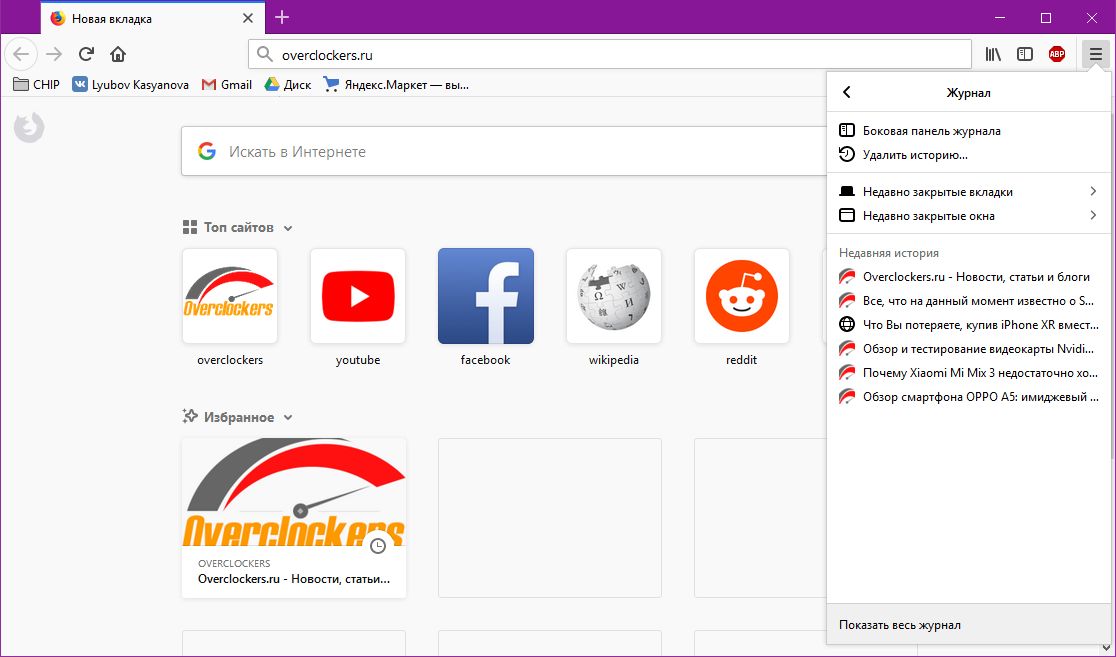
- Перейдите в Меню (три полоски) > Библиотека > Журнал.
- Нажмите Показать весь журнал.
- Найдите в списке сайт, который хотите убрать из истории браузера. К примеру, введите его название в поле Поиск в журнале, чтобы найти все ссылки — даже те, о которых вы уже забыли.
- Кликните по нему правой кнопкой и выберите Забыть об этом сайте.
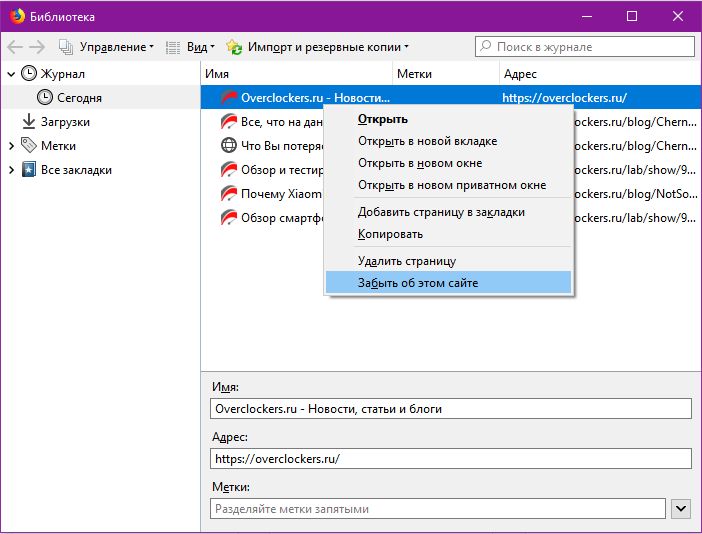
После перезапуска браузера сайт будет удален из журнала и подсказок в интерфейсе.
Как удалить сайт из Google Chrome
Та же история и с Chrome: он сохраняет все крамольные сайты в истории, а потом выводит их в качестве подсказок в адресной строке. Но, в отличие от Firefox, он автоматически чистит историю — в ней сохраняются только недавно закрытые сайты, к примеру, за вчера и сегодня. А последние посещенные страницы по умолчанию отображаются на новой вкладке браузера — для борьбы с этим даже есть специальное расширение.
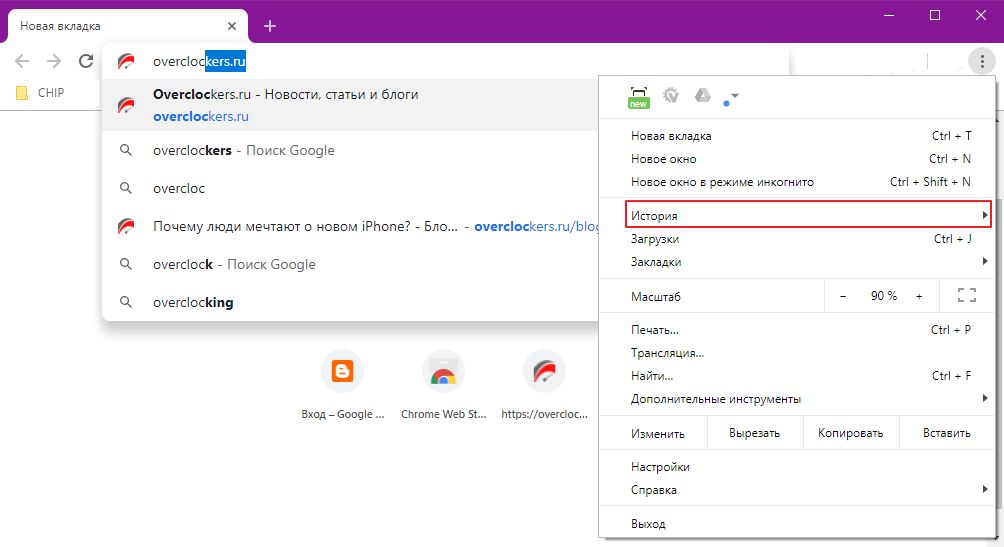
- Перейдите в Меню (три точки) > История > История (или нажмите Ctrl + H).
- Установите галочки напротив всех страниц в списке, которые вы хотите удалить из истории.
- Нажмите на кнопку Удалить в правом верхнем углу.
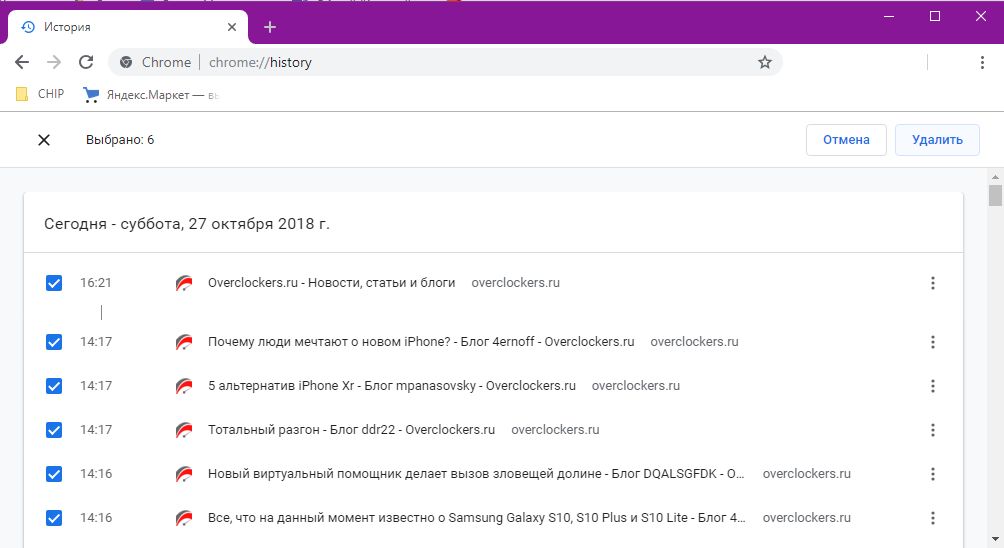
Предательские странички пропадут из интерфейса браузера и больше не покажутся.
Как убрать сайт из истории Opera
Из браузера Opera только и ходить по запретным уголкам Сети — в нем же встроенный VPN! Но вот незадача — следы ваших похождений останутся в блоке Варианты на новой вкладке браузера, в истории и поисковых подсказках.
Как включить и отключить режим инкогнито в Яндекс браузере, Chrome, Firefox, Opera и Safari
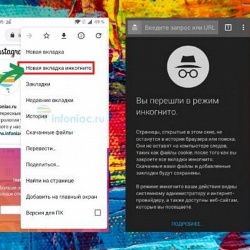
Все мы порой заходим на сайты и страницы в соцсетях, о которых другим знать не обязательно.
И хотя удаление истории браузера может вам помочь скрыть следы, намного проще просто не оставлять их.
Для этого в любом браузере существует режим «Инкогнито», который даёт пользователю возможность почти бесследно посещать различные сайты.
Этот режим также не сохраняет пароли и не предлагает автозаполнения. Но при этом вы можете сохранить свои настройки, создавать закладки и сохранять скаченные файлы.
Но это не значит, что информация доступна только вам. Активация данного режима не означает, что ваш интернет-провайдер остаётся в неведении. Все посещённые сайты и запросы видны и провайдеру, и администратору локальной сети, и администратору сайта, в котором вы решили ввести свои данные.
Как войти в режим «Инкогнито» в Яндекс Браузере
На компьютере
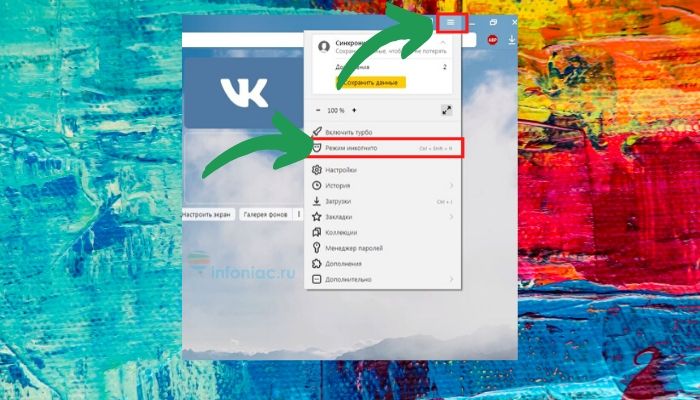
В верхнем правом углу нажмите иконку с тремя полосками и в меню найдите и выберите «Режим инкогнито».
Задав фразу поиске, нажмите правым кликом на нужный вам сайт и в меню выберите «Открыть ссылку в режиме Инкогнито.»
Открыв браузер нажмите горячие клавиши Ctrl + Shift + N (для Windows) или ⌘ (Command) + Shift + N (для Mac OS).
Как узнать, что я вы в режиме «Инкогнито»: вы увидите специальный значок в видео шпиона.
Как отключить режим инкогнито в яндекс браузере
Чтобы выйти из этого режима можно просто закрыть окно.
На телефоне
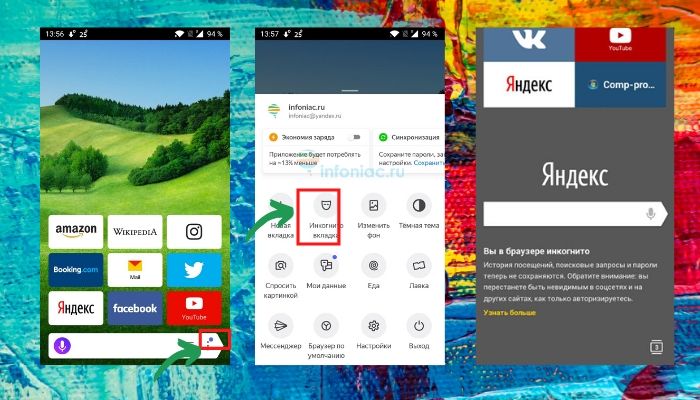
Нажмите на три точки в нижнем правом углу и выберите «Вкладка инкогнито».
Чтобы выйти из этого режима можно просто закрыть окно или нажать снова три точки внизу, пролистать до конца и найти «Выход».
Как войти в режим «Инкогнито» в браузере Хром (Chrome)
На компьютере
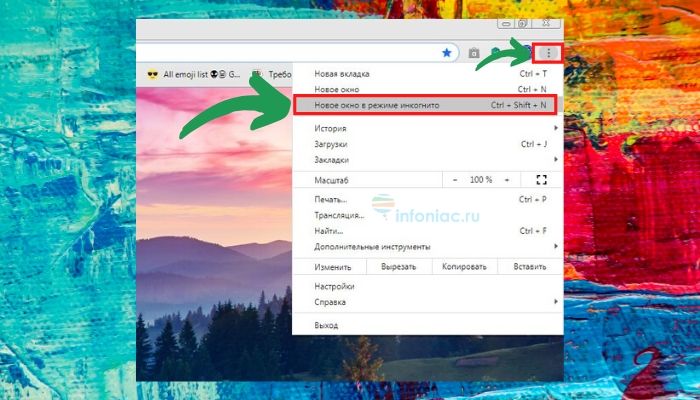
Откройте браузер и нажмите три точки в правом верхнем углу экрана. Выберите режим «Инкогнито».
Правый клик на любую ссылку в браузере и в меню выберите «Открыть ссылку в новом окне в режиме инкогнито».
Откройте браузер и нажмите горячие клавиши Ctrl+ Shift + N (для Windows) и ⌘ (Command)-Shift-N (на macOS).
На телефоне
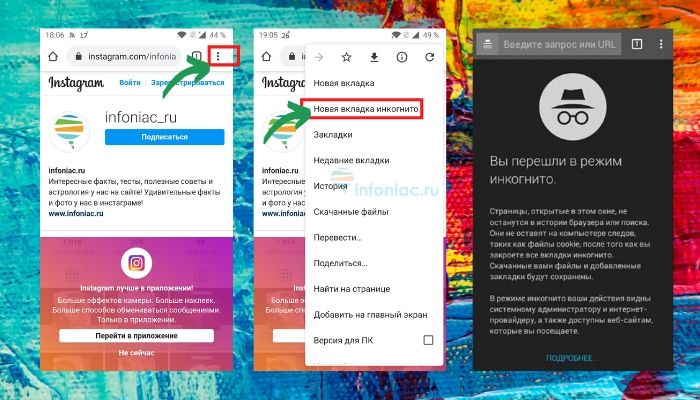
Нажмите на три точки в верхнем правом углу и выберите «Новая вкладка инкогнито».
Чтобы выйти из этого режима можно просто закрыть окно.
Как войти в режим «Инкогнито» в Firefox
На компьютере
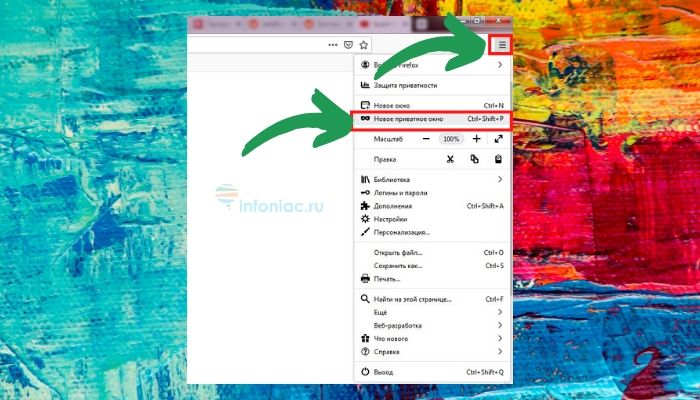

Способ 1:
Нажмите в правом верхнем углу на иконку с тремя полосками. Найдите и нажмите «Новое приватное окно».
Правый клик на любую ссылку и в меню выберите «Открыть ссылку в новом приватном окне».
Откройте браузер и нажмите горячие клавиши Ctrl+ Shift + P.
На телефоне
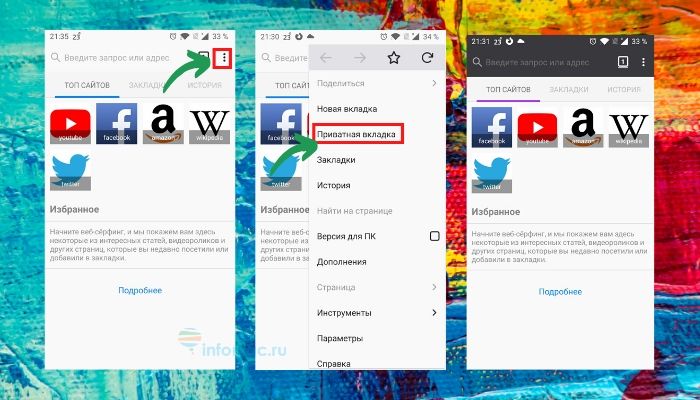
Нажмите на три точки в верхнем правом углу и выберите «Приватная вкладка».
Чтобы выйти из этого режима можно просто закрыть окно.
Как установить режим «Инкогнито» в Firefox на постоянной основе?
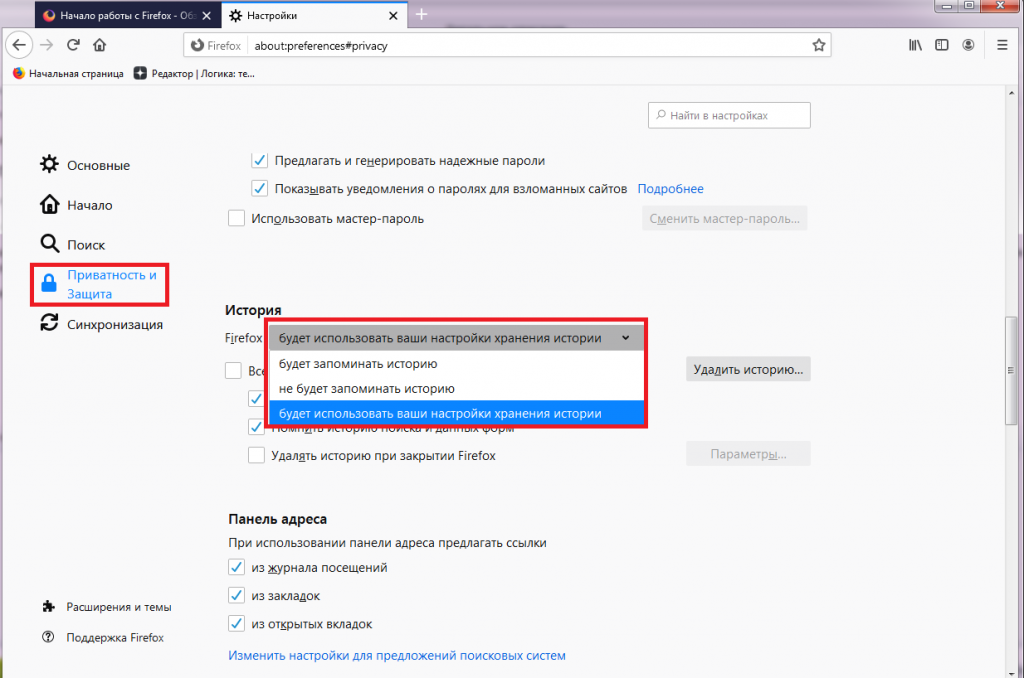
Нажмите на кнопку меню (три полоски) и выберите «Настройки».
В меню слева нажмите «Приватность и защита» и найдите «История».
Выберите в выпадающем меню опцию «Не запоминать историю» или «Будет использовать ваши настройки хранения истории». Если вы последний вариант, тогда под выбранной опцией поставьте галочку возле «Всегда работать в режиме приватного просмотра».
Как войти в режим «Инкогнито» в Опере (Opera)
На компьютере

Этот браузер идёт в комплекте с бесплатным VPN.
Откройте браузер и используйте горячие клавиши: Ctrl + Shift + N (для Windows) или Command + Shift + N (на macOS)
На телефоне
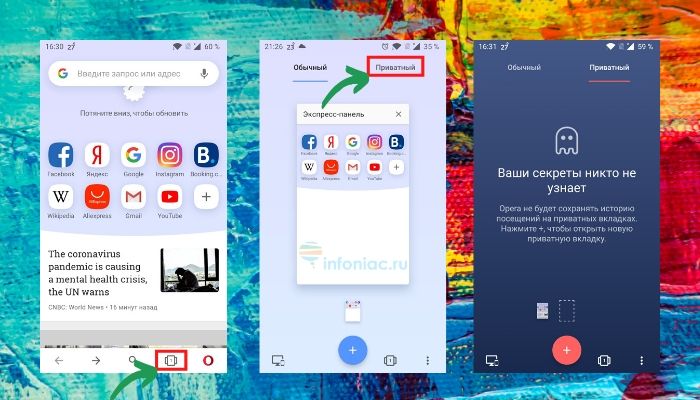
Нажмите на иконку вкладок (внизу) и далее выберите «Приватный».
Чтобы выйти из этого режима можно просто закрыть окно.
Как войти в режим «Инкогнито» в браузере Microsoft Edge (Internet Explorer)
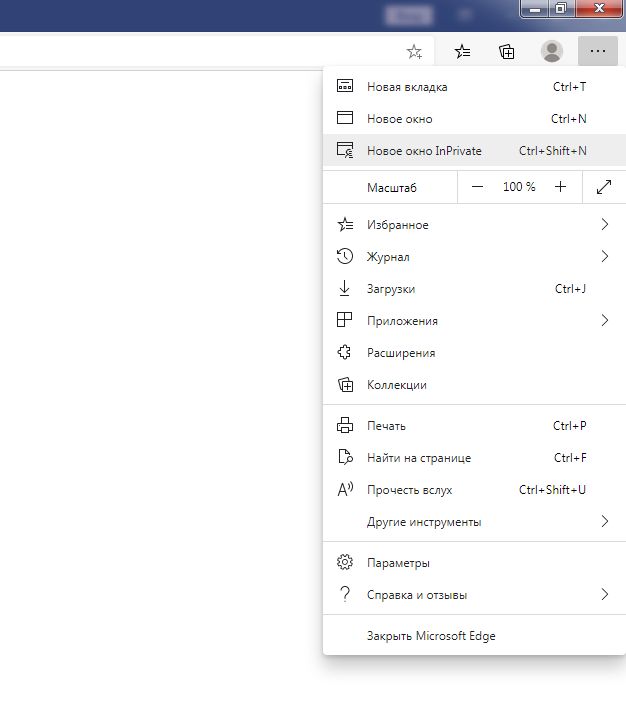
Нажмите горячие клавиши Ctrl + Shift + N
Откройте браузер. Если у вас Windows 7 или новее, то и браузер будет обновлён до подходящей версии.
Нажмите в верхнем правом углу три точки.
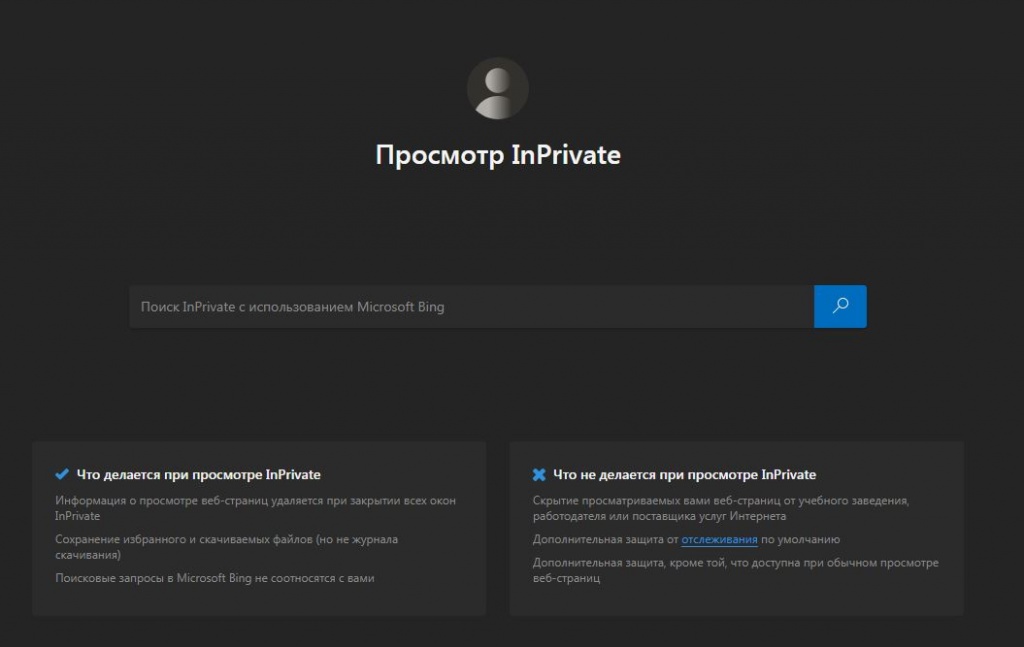
Выберите «Новое окно InPrivate».
Мы в соцсетях





Как войти в режим «Инкогнито» в браузере Safari (на iPhone)
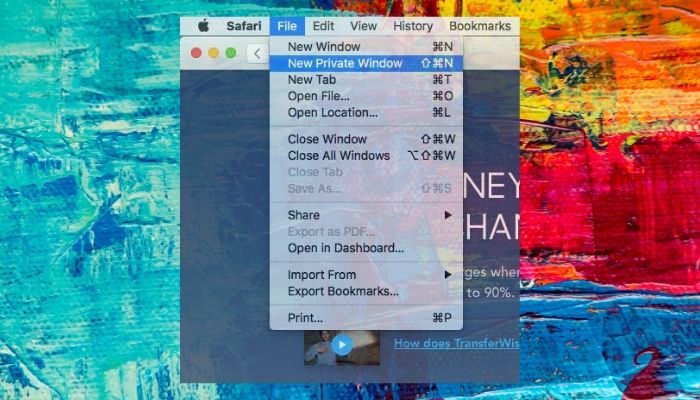
В своём айфоне или айпаде выберите «Файл», далее «Новое частное окно».
Как открыть все окна в режиме частного доступа:
Выберите приложение «Safari», далее «Настройки» и потом нажмите на «Основные».
В меню выберите «При запуске Safari открывать» и далее нажмите на «Новое частное окно».
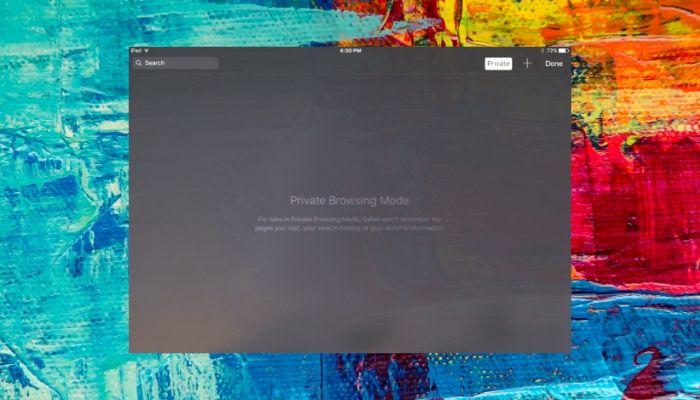
Альтернативный вариант: Нажмите «Apple», далее «Системные настройки», потом «Основные» и поставьте флажок (если он ещё не поставлен) возле надписи «Закрывать окна при завершении приложения».
Закройте окно частного доступа, когда закончили работу.
Как войти в режим «Инкогнито» в браузере Safari (на iPhone)
В своём айфоне или айпаде выберите «Файл», далее «Новое частное окно».
Как открыть все окна в режиме частного доступа:
1. Выберите приложение «Safari», далее «Настройки» и потом нажмите на «Основные».
2. В меню выберите «При запуска Safari открывать» и далее нажмите на «Новое частное окно».
Альтернативный вариант: Нажмите «Apple», далее «Системные настройки», потом «Основные» и поставьте флажок (если он ещё не поставлен) возле надписи «Закрывать окна при завершении приложения».
Похожие публикации:
- Как сделать барабан поле чудес
- Как сделать бургер меню
- Как сделать воду в 3d max
- Как сделать защиту зрения на виндовс 10