Как вычесть черный цвет из картинки в фотошопе?

Требуется убрать из нее черный цвет, чтобы они была просто прозрачной, как это можно сделать?
В макете она имеет режим наложения «экран», поэтому как я понял черный цвет убирается, но как только я пытаюсь сохранить её отдельно он остается.
- Вопрос задан более трёх лет назад
- 1669 просмотров
8 комментариев
Простой 8 комментариев
Замена цвета в Photoshop
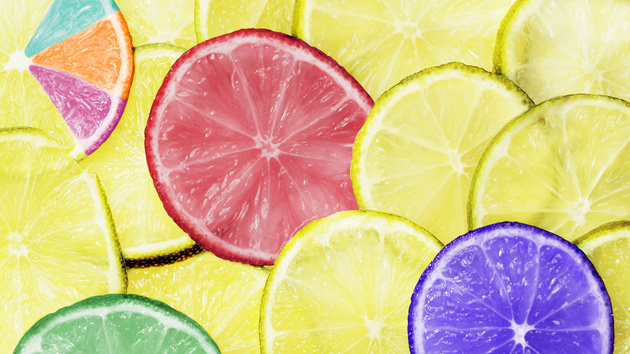
Часто бывает так: нашёл нужную картинку, а цвет не тот; или просто захотелось разнообразить привычное. Как заменить цвет в фотошопе на другой? Вопрос оправданный, ведь в фотошоп заменить цвет можно несколькими способами. Многое зависит от рассредоточенности определённого оттенка по всему изображению. Чем реже заменяемый цвет будет встречаться на других участках изображения, тем проще замена цвета в фотошопе.
А теперь давайте рассмотрим несколько способов и разберемся, как в фотошопе заменить один цвет на другой.
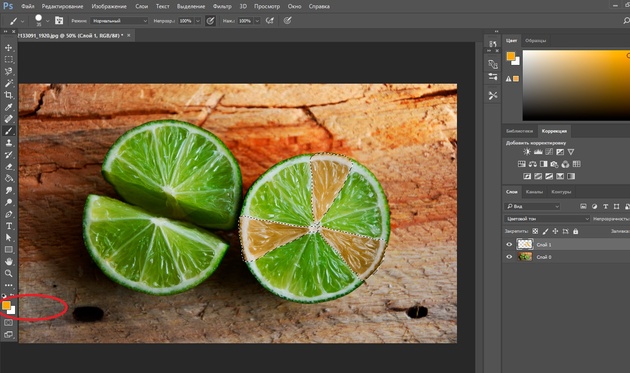
Первый способ самый простой и быстрый. Но и объект перекраски не должен быть слишком сложным. Например, возьмём фото лайма на столе. Фон почти однородный, зелёный цвет присутствует только на лайме. Фрукт круглый, перекрасить будет не сложно.
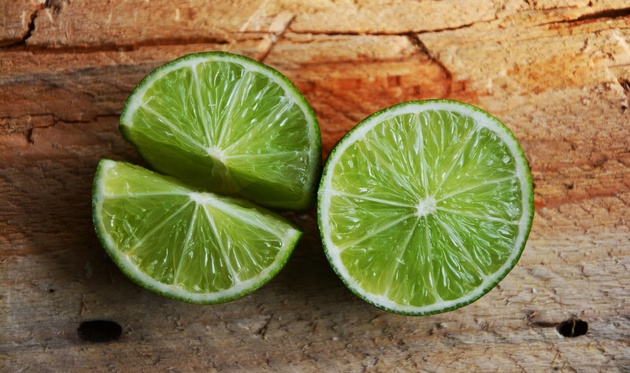
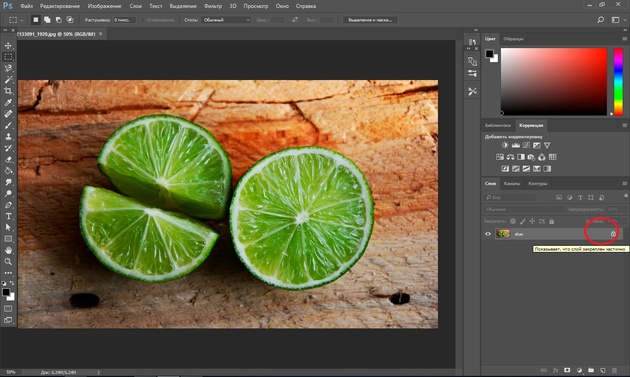
Открываем изображение в Photoshop и снимаем закрепление слоя щелчком правой клавиши мыши по изображению замка.
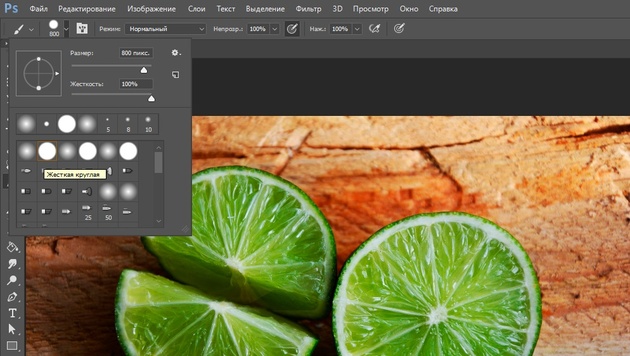
Над слоем с фото создаём новый прозрачный слой (Shift+Ctrl+N). Вызываем инструмент «Кисть»/Brush (клавиша B). Кисть лучше взять жёсткую. На панели управления вызываем свойства кисти и выбираем жёсткую, с чёткими краями мазка.
Цвет кисти выбираем тот, в который хотим перекрасить лайм. Возьмём, например, синий. Палитра находится на панели инструментов внизу. Вызывается двойным щелчком по значку. Перемещая ползунки на спектре, можно выбрать диапазон цвета. Тон цвета выбираем, перемещая белое кольцо в квадратном окне, где тон переходит из белого в чёрный.
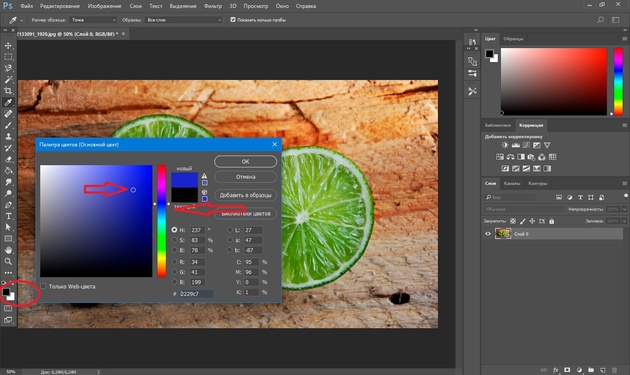
Становимся на прозрачный слой, подбираем размер кисти клавишами Ъ — увеличить, либо Х — уменьшить и закрашиваем наш лайм.
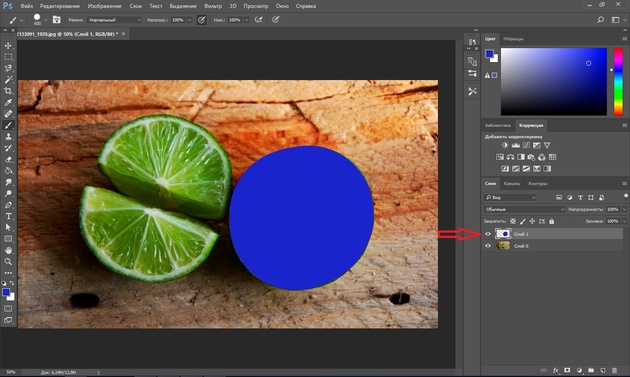
Теперь изменим режим наложения слоя с «Обычный»/Normal на «Цветовой тон»/Hue. Сделать это можно на палитре слоёв. Таким образом, лайм изменит цвет.
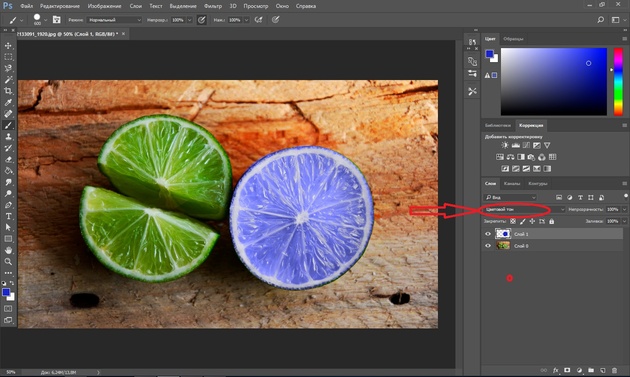
Остаётся лишь сохранить изображение. При желании можно раскрасить разными цветами каждую дольку.
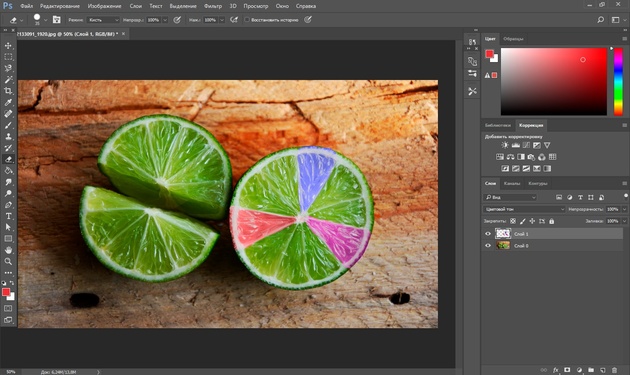
Если зажать клавишу Ctrl и, подведя курсор к иконке слоя, щелкнуть один раз, зона закраски выделится. Теперь, не снимая выделение, можно менять цвет кисти и подбирать другие цвета. Закрашивать заново не нужно. Можно после выбора цвета нажать комбинацию клавиш Alt+Delete. Так выделенная зона зальётся новым цветом.
В следующем примере рассмотрим, как заменить цвет в фотошопе более качественно. Такой способ может занять чуть больше времени, но результат того стоит.
Как заменить один цвет на другой в фотошопе, если оттенки изменяемого цвета часто встречаются на снимке
Допустим, нужно изменить цвет губ модели. Красный, розовый и оттенки этих цветов присутствуют в цвете кожи. Меняя цвет губ, нужно оставить неизменным цвет кожи.
Открываем изображение в photoshop. Создаём корректирующий слой «Цветовой тон/Насыщенность»/Hue/Saturation. Список корректирующих слоёв можно раскрыть на палитре слоёв внизу.
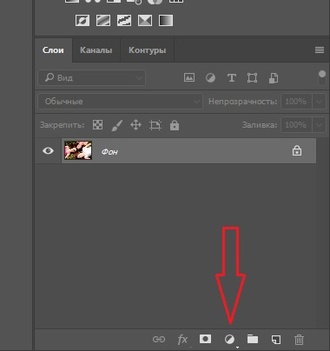
В окне настроек корректирующего слоя выбираем канал цвета «Красный», кликаем по инструменту «Пипетка»/Eyedropper Tool, затем делаем один клик на губах модели. Так мы определим цвет, который будем менять.
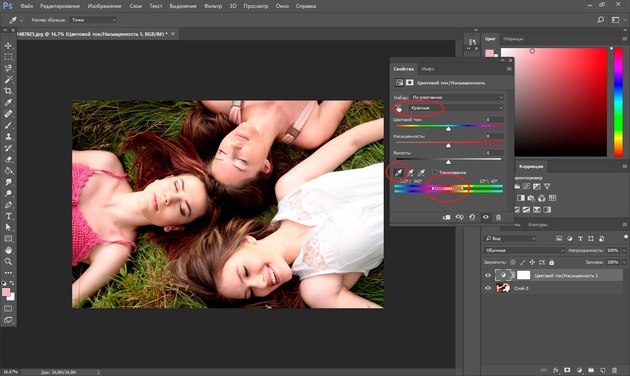
Внизу, на градиенте, появятся перемещаемые скобки. С их помощью можно сделать шире или уже диапазон заданного цвета. При перемещении чекера «Цветовой тон» /Hue выбранный оттенок губ будет меняться по всему спектру, в зависимости от того, куда вы отведёте чекер. При этом оттенок красного будет меняться на всём изображении.
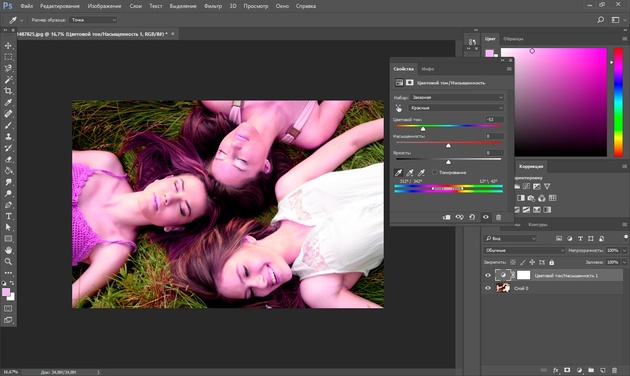
Выбрав нужный для изменения цвет, закрываем окно редактирования корректирующего слоя, становимся на маску корректирующего слоя (белый квадрат) и нажимаем клавиши Ctrl+I. Маска инвертируется в чёрный, и все наши изменения зрительно пропадут.
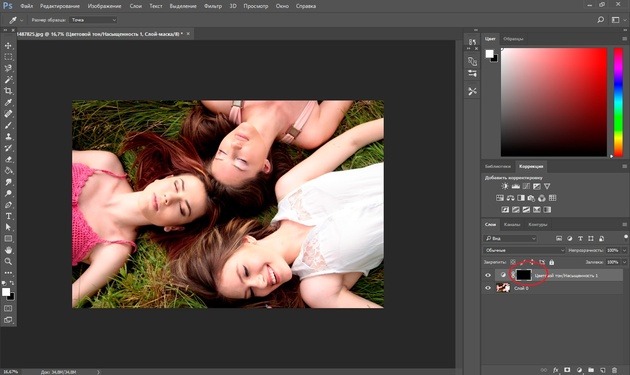
Выбрав нужный для изменения цвет, закрываем окно редактирования корректирующего слоя, становимся на маску корректирующего слоя (белый квадрат) и нажимаем клавиши Ctrl+I. Маска инвертируется в чёрный, и все наши изменения зрительно пропадут.
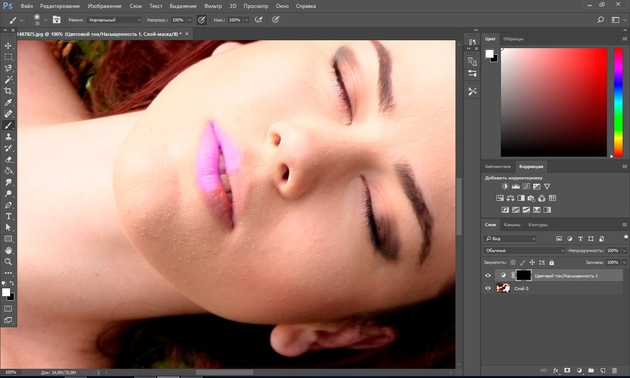
Когда все участки, где цвет нужно было изменить, проработаны, можно сохранить изображение (сочетание клавиш Shift+Ctrl+S). Если в каком-то участке вы промахнулись, можно отменить действие Alt+Ctrl+Z либо зарисовать на маске корректирующего слоя все промахи чёрной кистью. Этот способ более точно поможет подобрать новый цвет, и работа будет выглядеть аккуратнее.
Еще больше о Photoshop можно узнать на курсе «Photoshop CC. Основы» в Fotoshkola.net.

Как заменить один цвет на другой в фотошопе, если исходный цвет чёрный или белый
Дела со сменой чёрного и белого цвета обстоят иначе.
Чтобы изменить чёрный цвет, можно применить корректирующий слой «Цветовой тон/Насыщенность»/Hue/Saturation, но работать при этом не с каналом цветов, а с тонированием. Для этого в настройке слоя нужно поставить галочку «Тонирование»/Colorize.
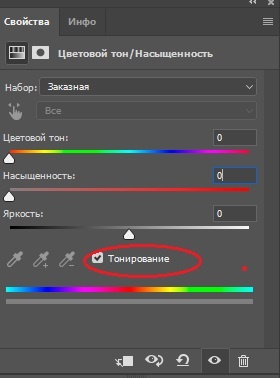
Рассмотрим подробнее. Допустим, нужно перекрасить чёрный диван. Выделяем диван с помощью инструмента «Быстрое выделение»/Quick selection (вызов клавишей W).
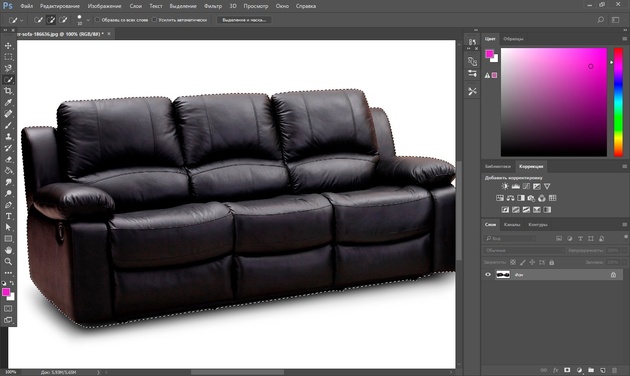
С помощью комбинаций Ctrl+C и Ctrl+V переносим выделенную область на прозрачный слой и к нему применяем корректирующий слой «Цветовой тон/Насыщенность»/Hue/Saturation. Для этого между корректирующим слоем и слоем с выделенным объектом нужно щёлкнуть левой клавишей мыши, удерживая клавишу Alt.
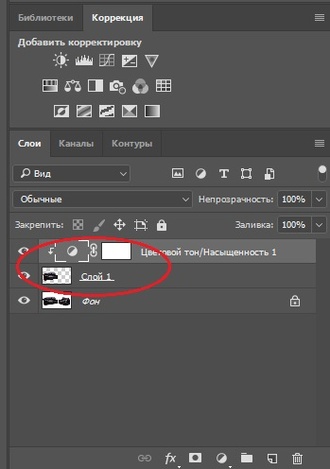
Теперь двойным щелчком по корректирующему слою вызываем его настройки, ставим галочку «Тонирование»/Colorize и, перемещая чекеры цветового тона, насыщенности и яркости, подбираем нужный цвет.
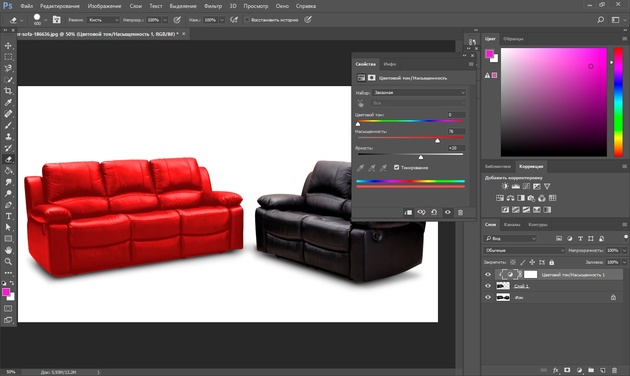
Получается просто, красиво, без подвоха.
Для перекраски белого цвета можно воспользоваться корректирующим слоем «Цвет»/Color в режиме наложения «Умножение»/Multiply.
Открываем изображение, создаём корректирующий слой «Цвет»/Color. Цвет слоя сразу задаём тот, в который планируем покрасить белый.
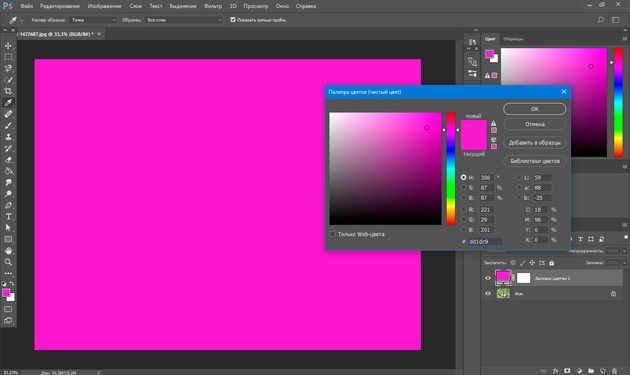
Меняем режим наложения на «Умножение»/Multiply, становимся на маску корректирующего слоя и жмём Ctrl+I.
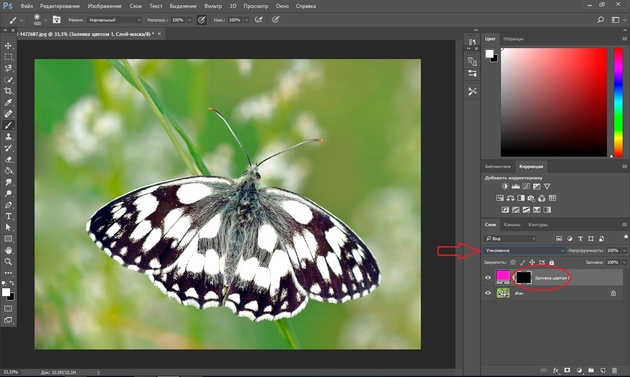
Переходим на слой с изображением и выделяем желаемые участки белого инструментом «Быстрое выделение»/Quick selection (вызов клавишей W). Не снимая выделения, становимся на маску корректирующего слоя и белой кистью большого диаметра прокрашиваем маску. Цвет изменится лишь там, где вы задали выделение инструментом «Быстрое выделение»/Quick selection, которое можно определить по пунктиру.
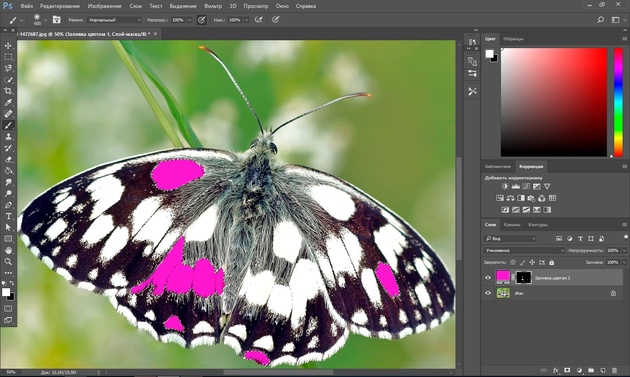
При желании можно заменить цвет корректирующего слоя. Для этого щёлкаем по нему двойным щелчком мыши и выбираем в спектре любой новый цвет.
Вот так всё просто. Пробуйте, экспериментируйте. У вас обязательно получится. Теперь вам известно несколько способов того, как в фотошопе заменить цвет на другой.
Еще больше о Photoshop можно узнать на курсе «Photoshop CC. Основы» в Fotoshkola.net.
Как изменить цвет объекта в Adobe Photoshop
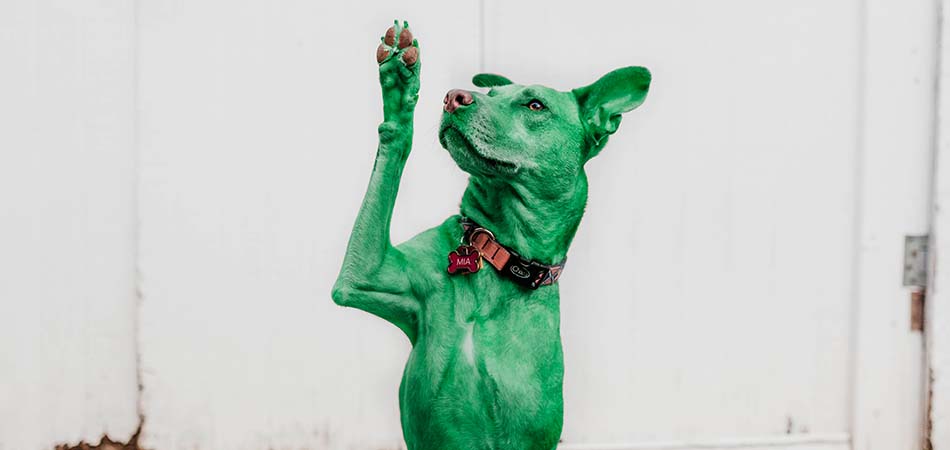
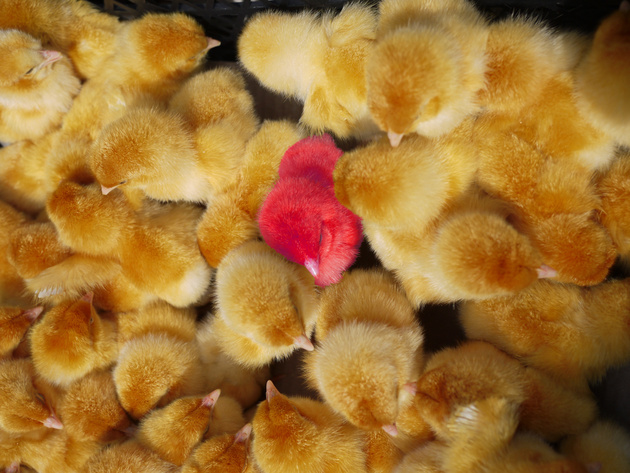
С помощью Фотошопа можно перекрасить что угодно: хотите взглянуть, как бы вы выглядели с малиновыми волосами, увидеть ярко-рыжего Тома Круза или покрасить свою собаку в зеленый? Не проблема. Сегодня я расскажу вам, как можно без труда заменить цвет любого объекта на фотографии так, чтобы это выглядело максимально натурально. Если вы совсем новичок в этом деле, но желание добавить цвета сильнее страха перед Фотошопом – вы по адресу. Приготовьтесь к путешествию в мир ярких цветов!
Меняем цвет объекта в Фотошопе: 7 способов
Adobe Photoshop предлагает несколько способов изменения цвета и тонирования объекта. Каждый из них дает разный результат: все зависит от того, чего вы хотите добиться. Можно слегка поменять тон предмета или кардинально изменить цвет, перекрасить всю картинку или только ее часть. Давайте подробно разберем все инструменты и способы изменения цвета на фотографии.
Цветовой тон/Насыщенность
С помощью корректировки «Цветовой тон/Насыщенность» (Hue/Saturation) можно поменять цвета всей картинки или только выделенной части. Чтобы вызвать это окно, перейдите во вкладку «Изображение – Коррекция – Цветовой тон/Насыщенность» или просто нажмите сочетание клавиш Ctrl+U.
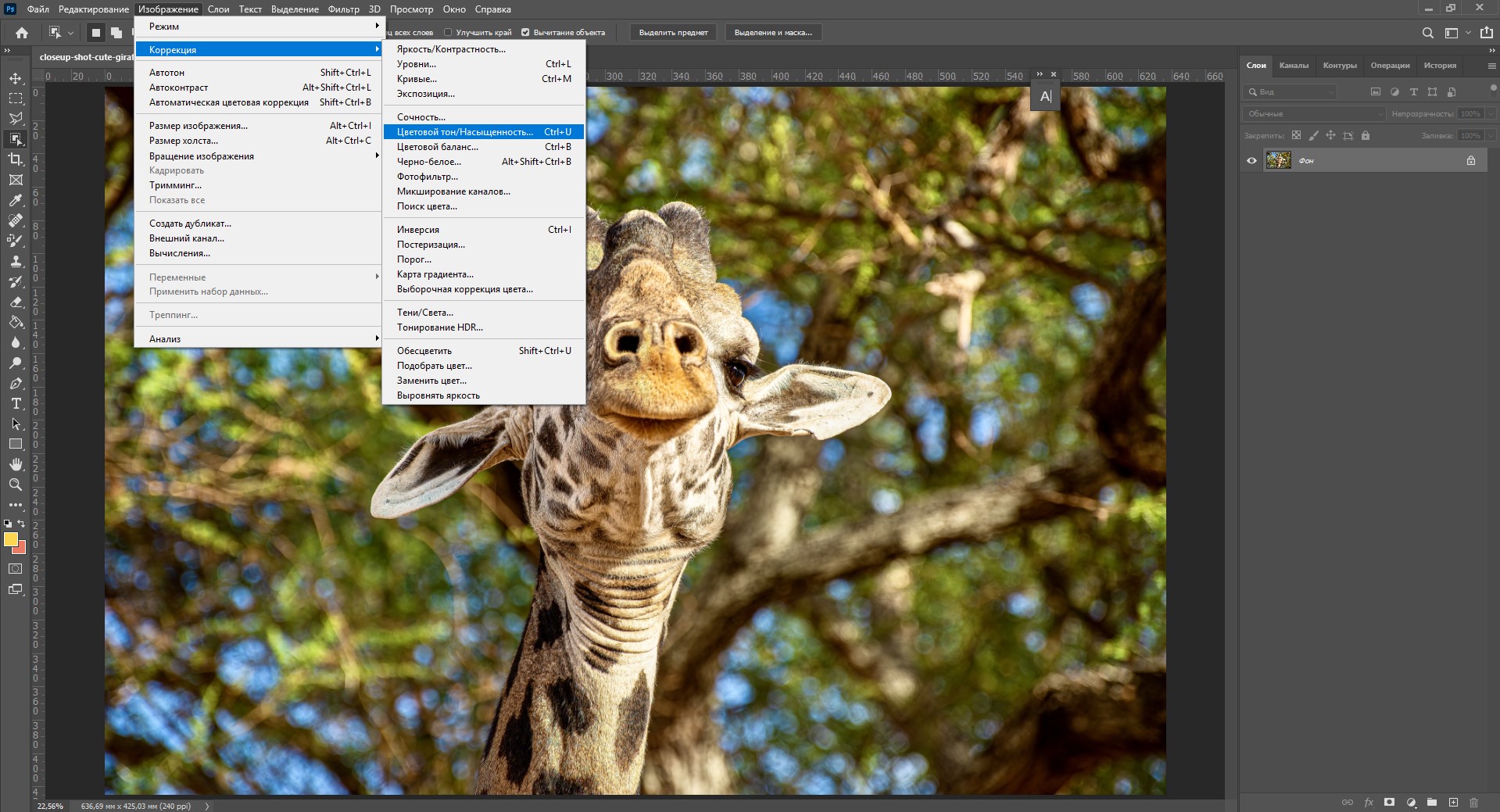
Смещая ползунки, вы можете менять цвет всего изображения.
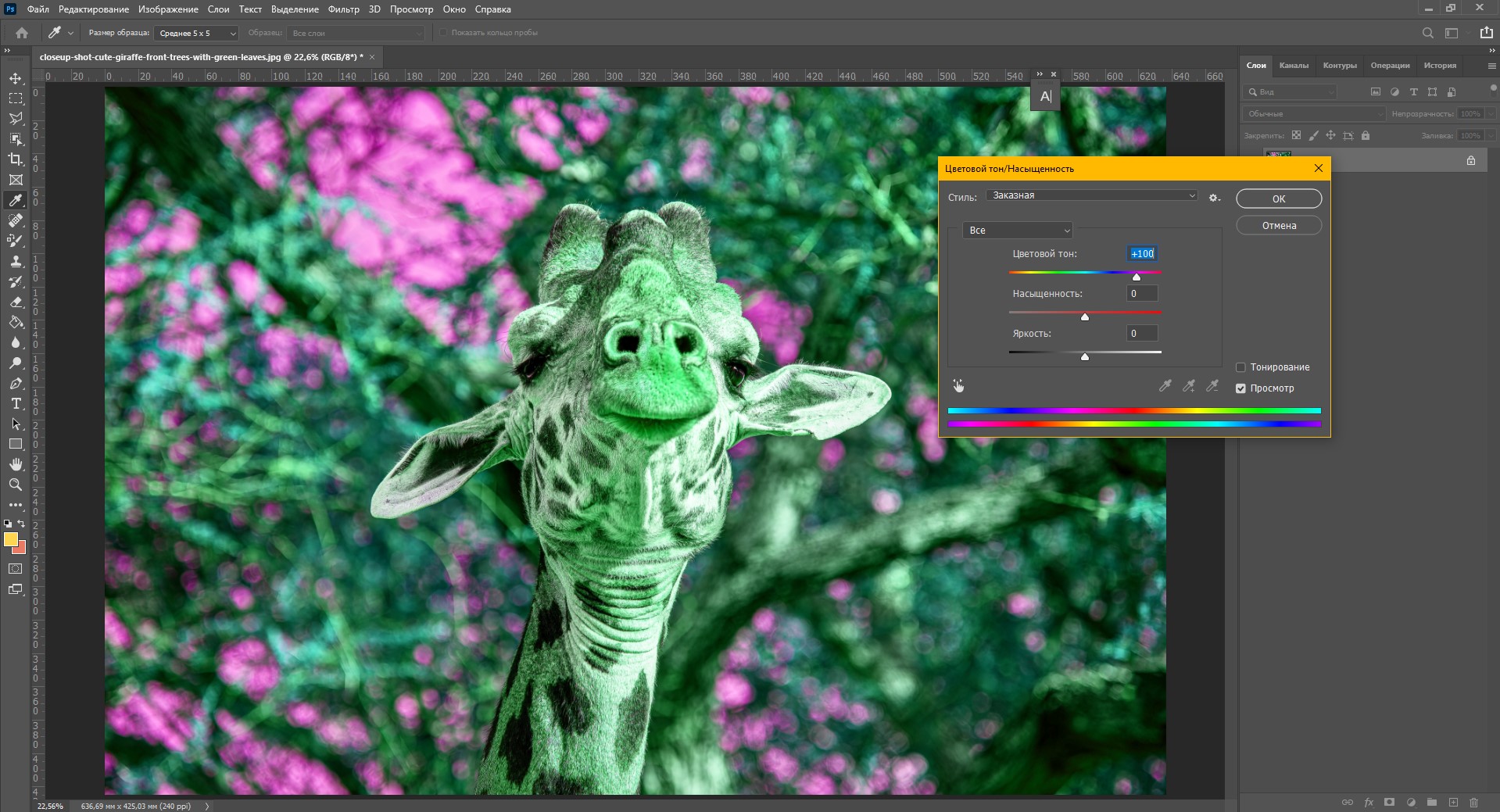
С помощью ползунков вы можете изменять цвет объектов, находящихся в одном цветовом диапазоне. К примеру, чтобы поменять цвет листвы, нужно выбрать зеленый диапазон. Так как цвет листьев не чисто зеленый, а имеет желтые оттенки, нужно сдвинуть точки диапазона захвата цвета.
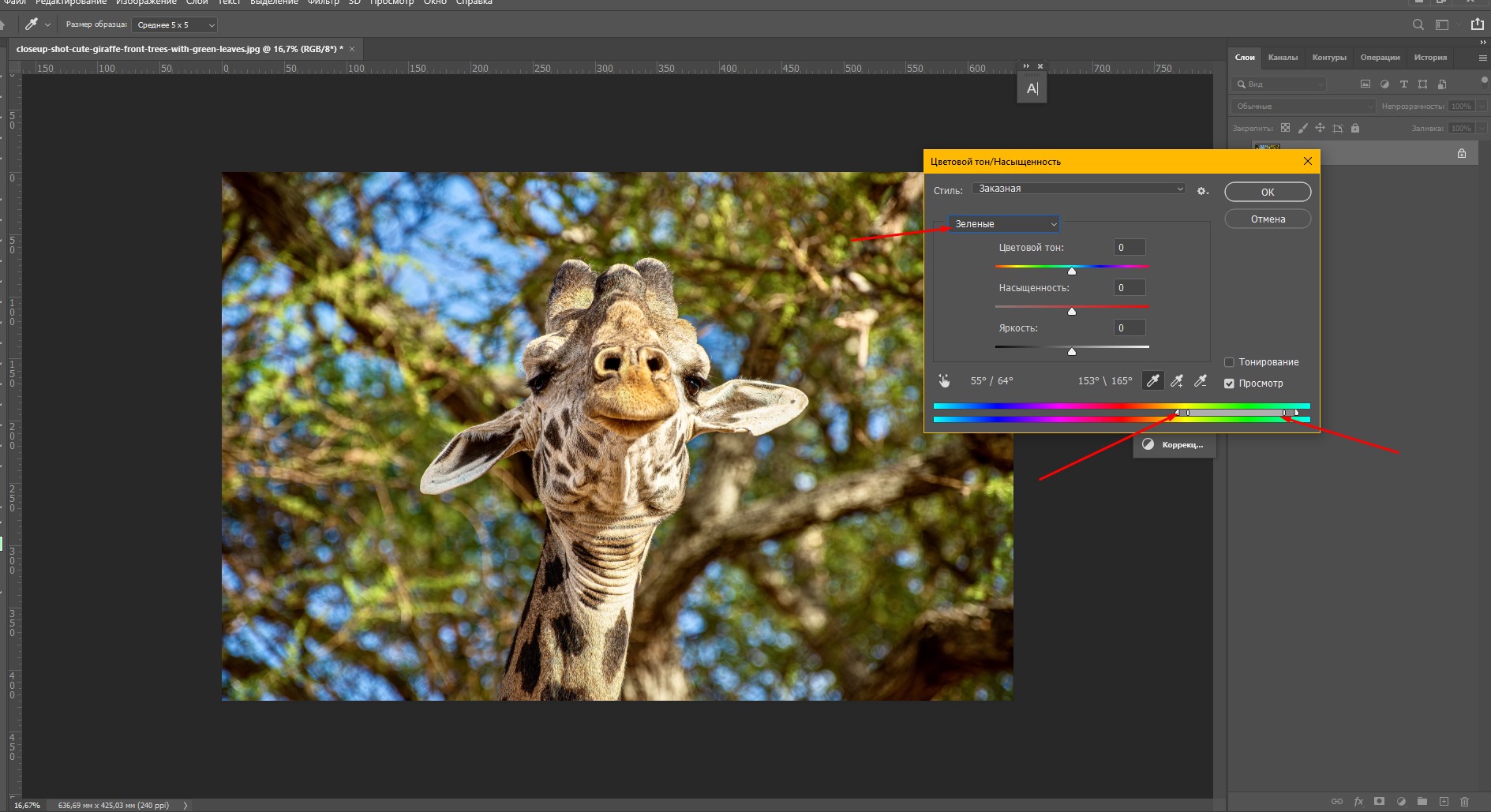
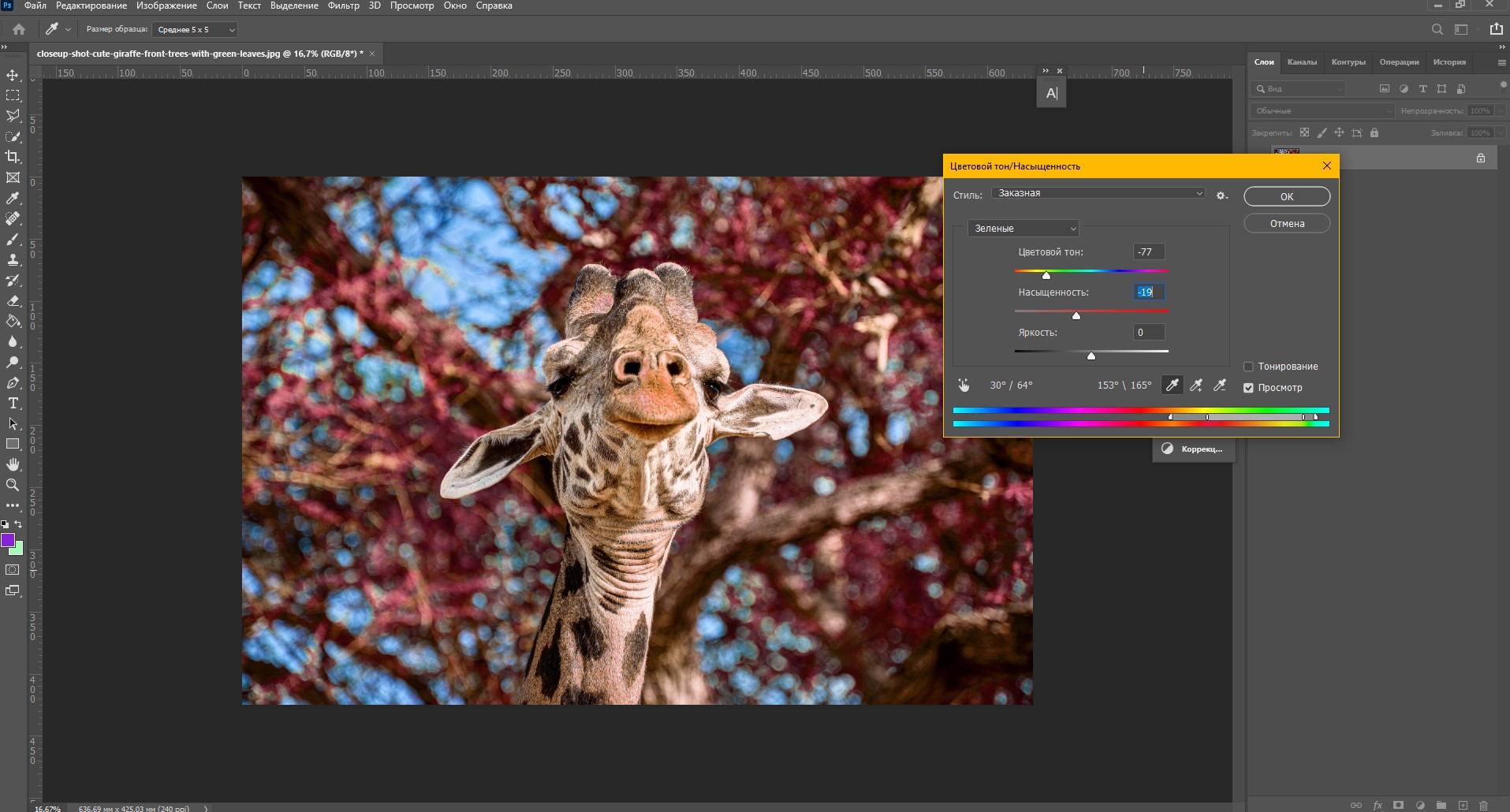
Я немного расширила его так, чтобы он охватывал желтый и голубой цвет. Теперь просто двигайте параметры «Цветовой тон» и «Насыщенность», чтобы поменять оттенки. Так можно сделать листву красной.
Окно «Замена цвета»
Чтобы открыть окно «Замена цвета», перейдите по вкладкам «Изображение – Коррекция – Заменить цвет».
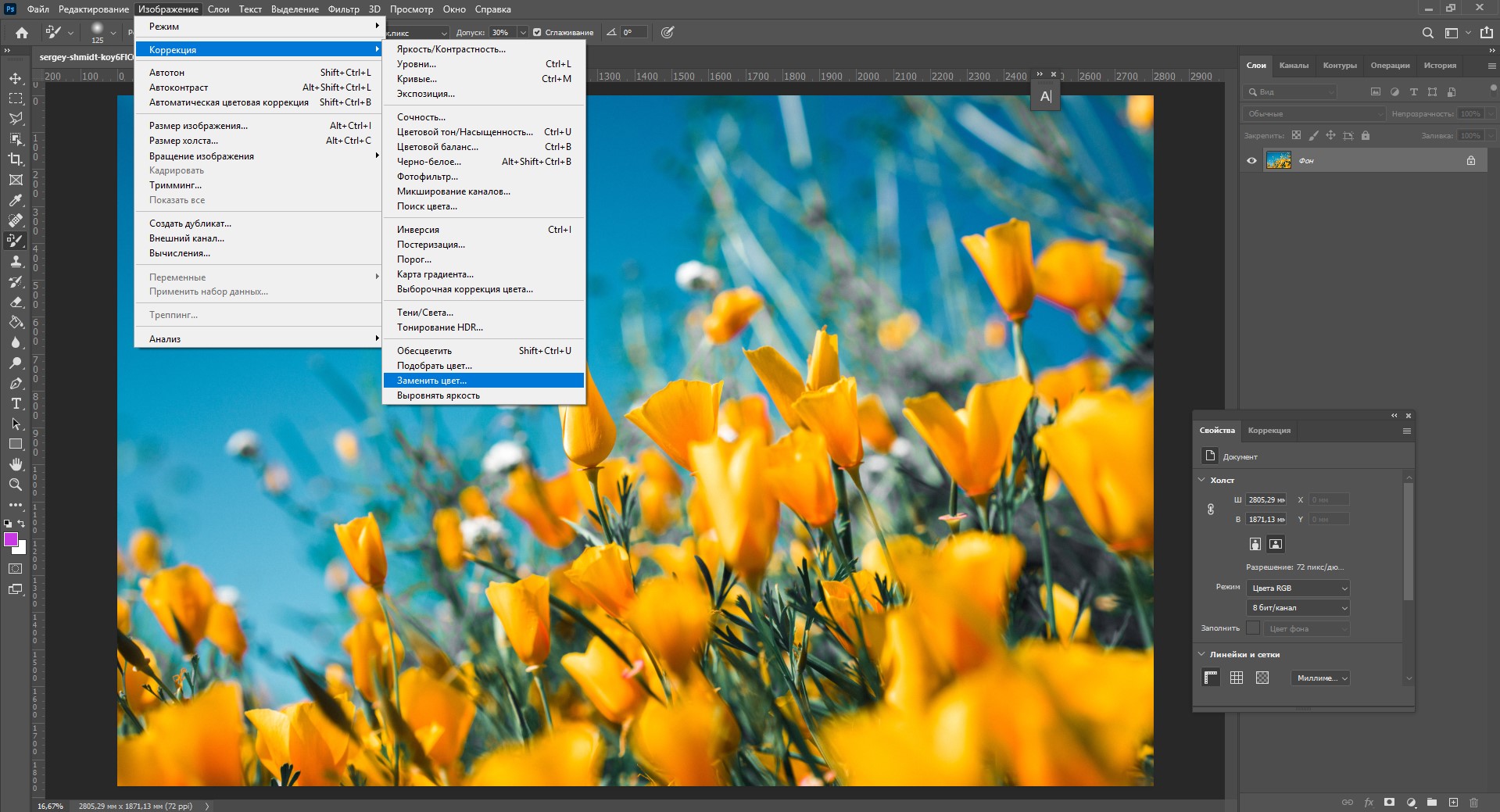
Здесь с помощью пипетки выберите цвет, который вы хотите поменять. У меня это желтые цветы, которые я хочу перекрасить в красный. Чтобы заменить цвет объектов, я провожу следующие манипуляции:
- Щелкаю по желтому цветку пипеткой. В окне «Цвет» сразу отображается выбранный оттенок.
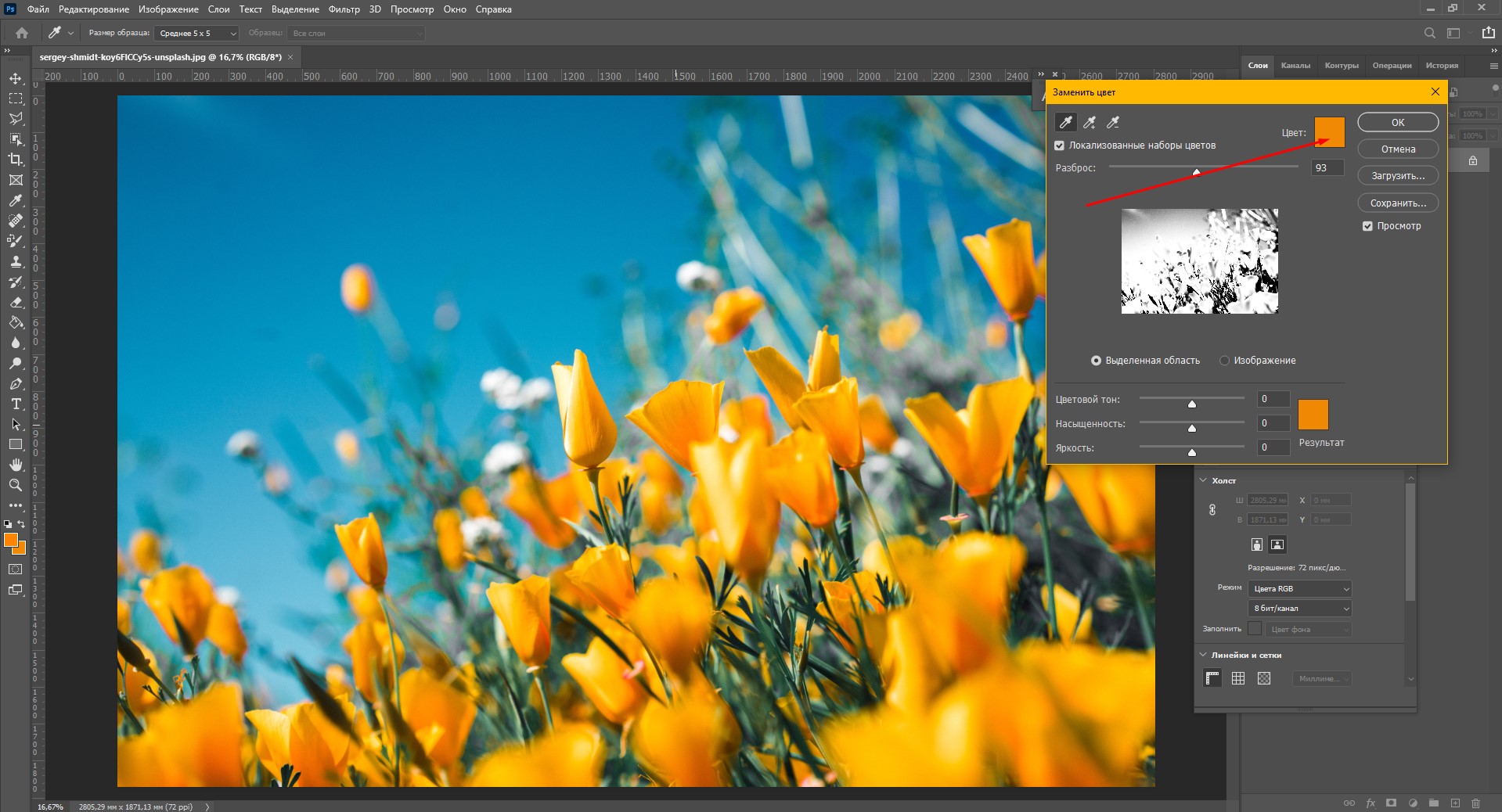
- Ставлю галочку «Локализованные наборы цветов» и с зажатым Shift щелкаю по цветочкам на фотографии, чтобы добавить все оттенки желтого.
- Регулирую разброс, тон, насыщенность и яркость.
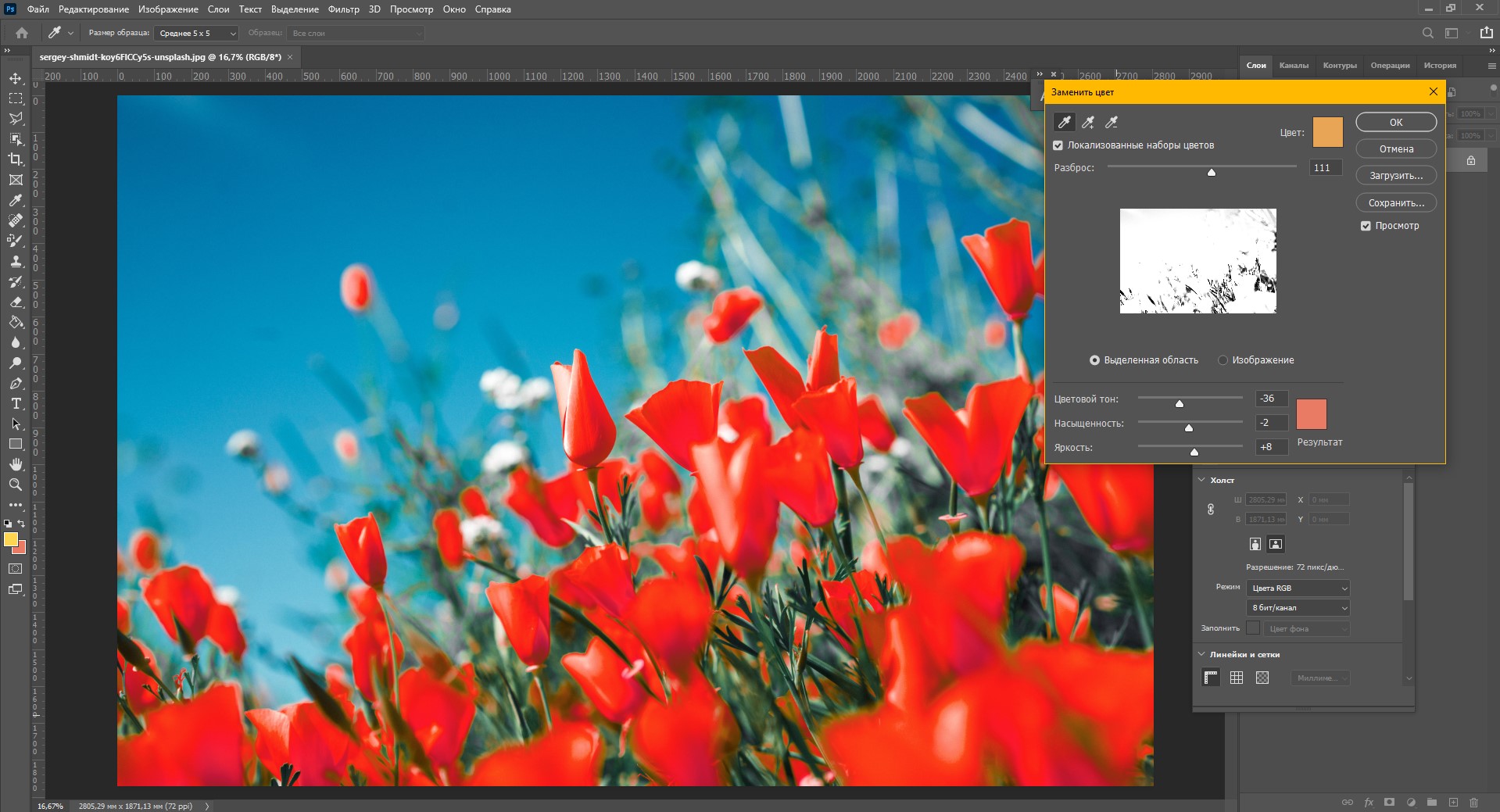
- Нажимаю ОК. Неплохо!
Инструмент «Замена цвета»
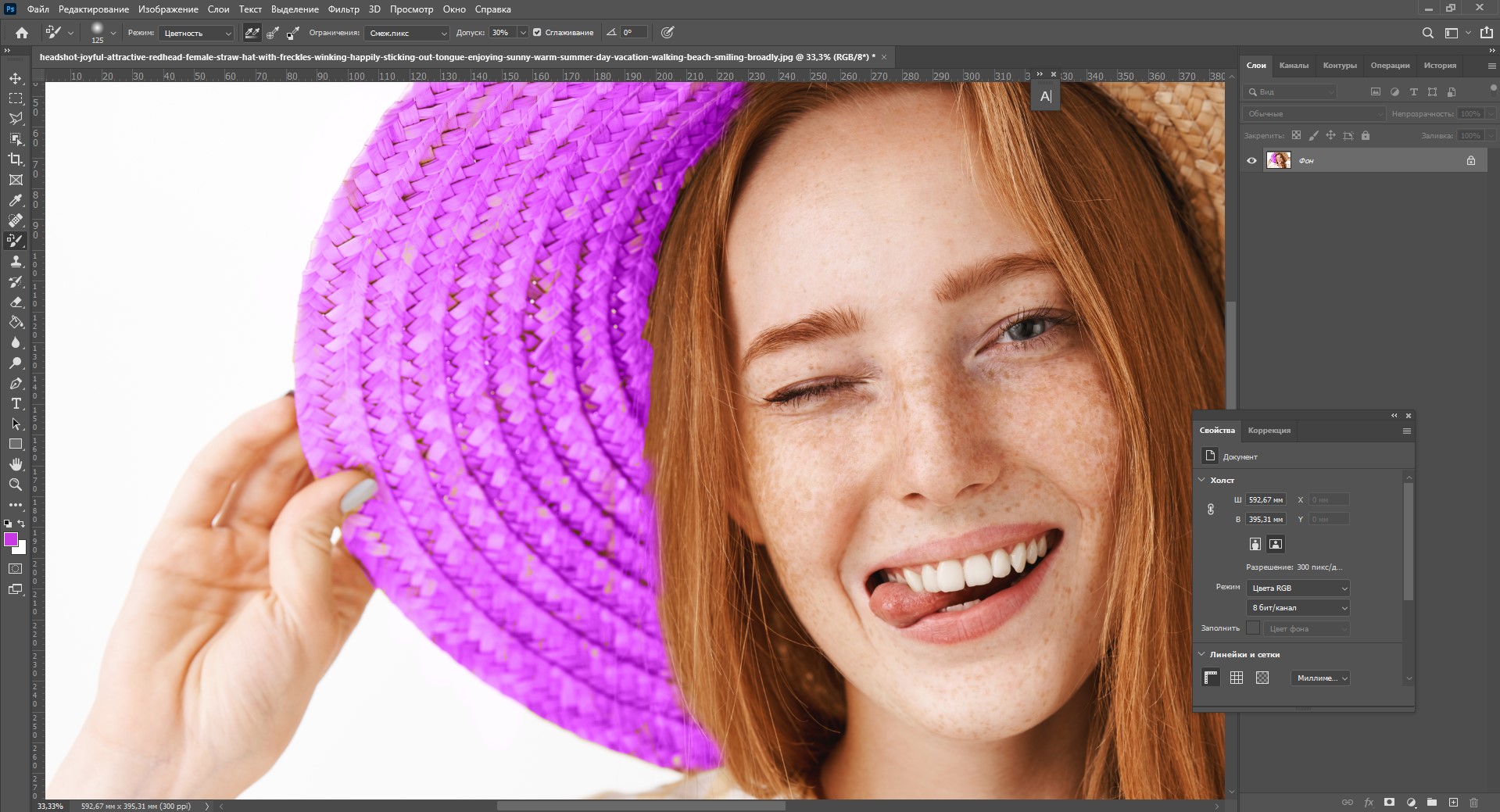
Менять цвет объекта в Фотошопе можно специальным инструментом «Замена цвета». Найдите на панели инструментов «Кисть», кликните правой кнопкой мыши, чтобы вызвать меню. Здесь возьмите инструмент «Замена цвета».
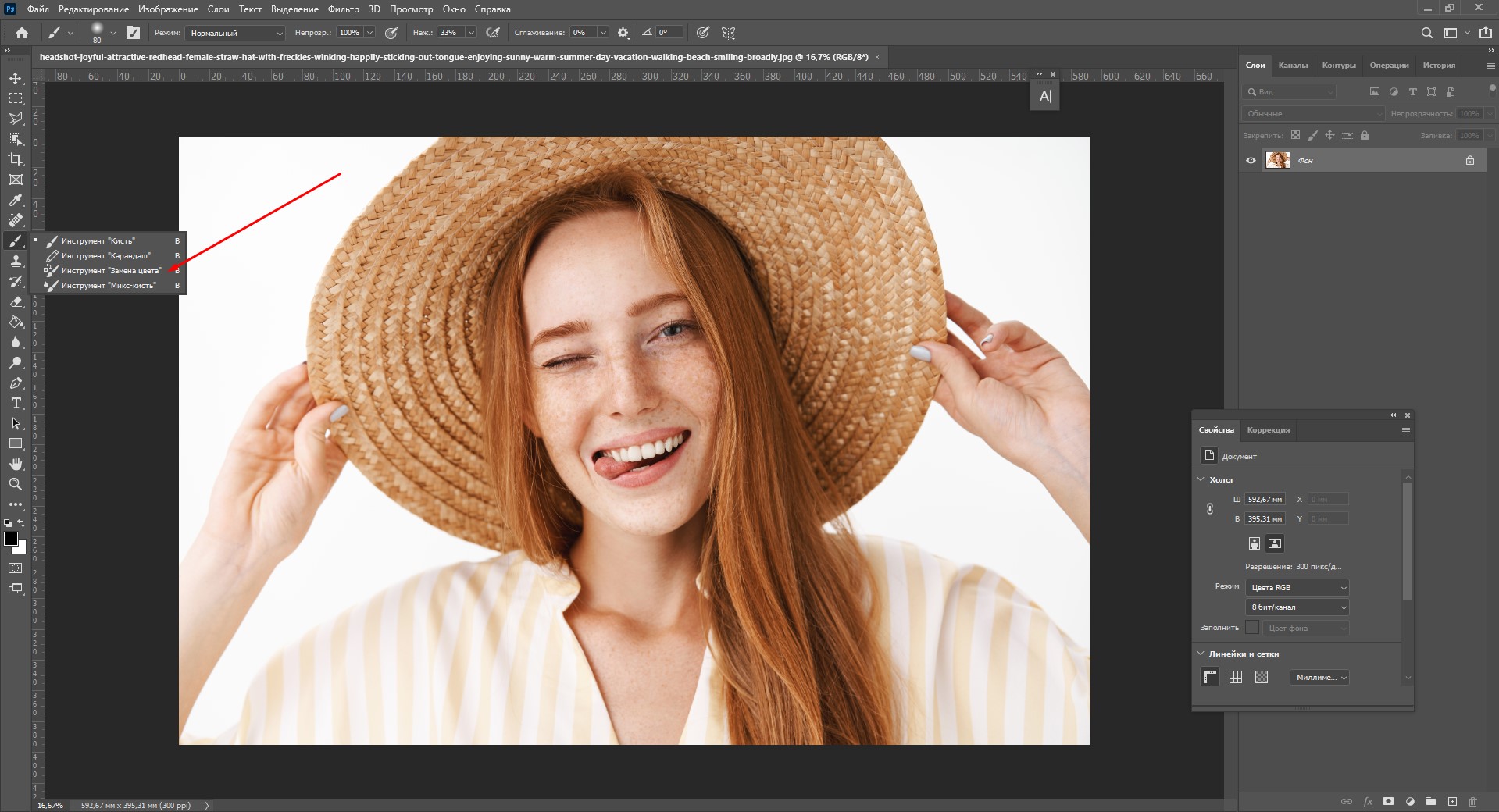
Он работает очень просто – выбирайте цвет с помощью палитры и закрашивайте нужный объект. Я выберу малиновый цвет, чтобы перекрасить шляпу. Обратите внимание на режим наложения, здесь должен стоять параметр «Цветность» (Color).
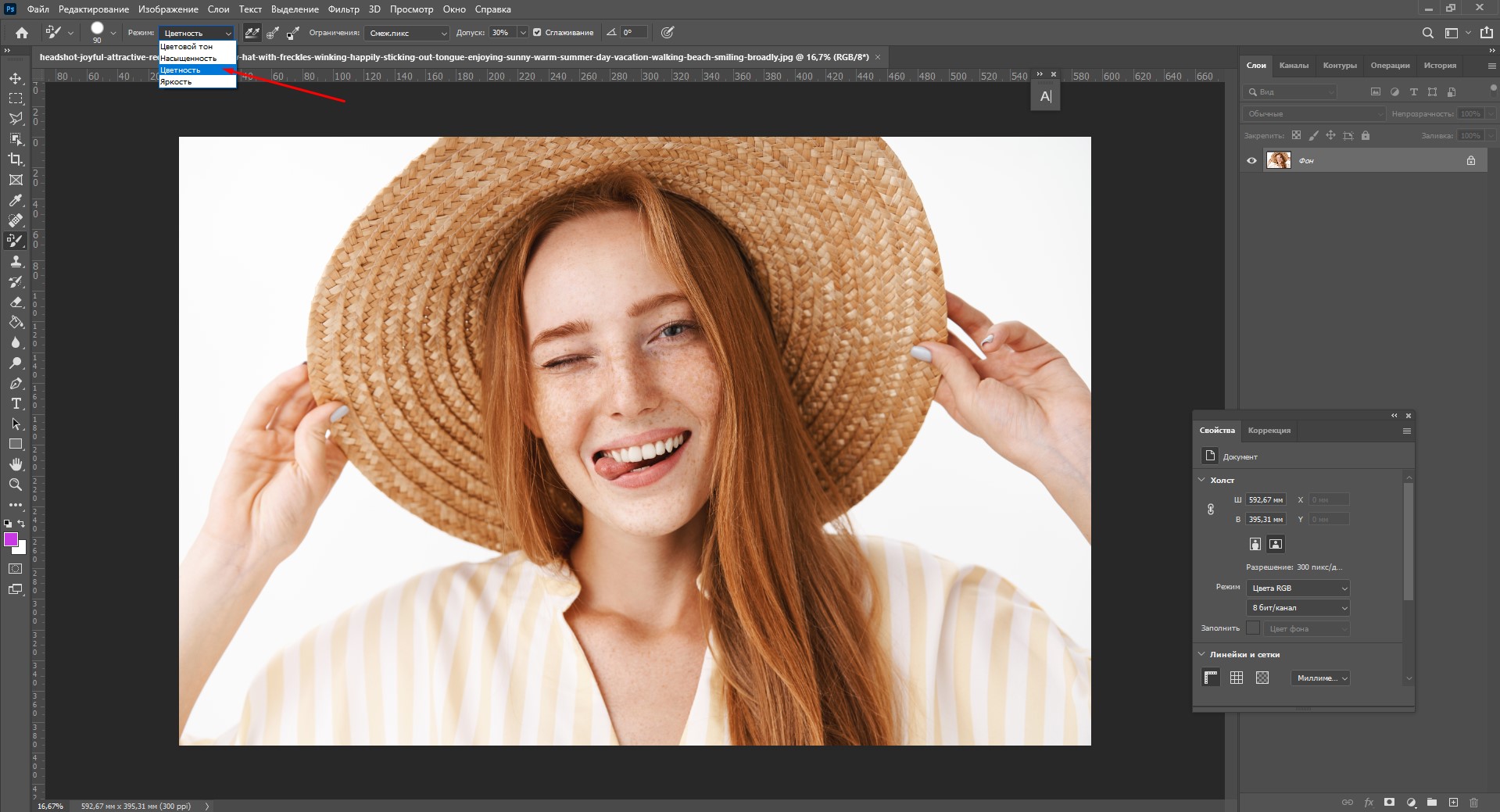
Думаю, шляпа теперь выглядит веселее 🙂
Изменение цвета выделенного объекта
Если аккуратно выделить объект, можно изменить его цвет несколькими способами. Давайте попробуем это сделать на примере фотографии с бананом.
- Возьмите инструмент «Выделение предметов».
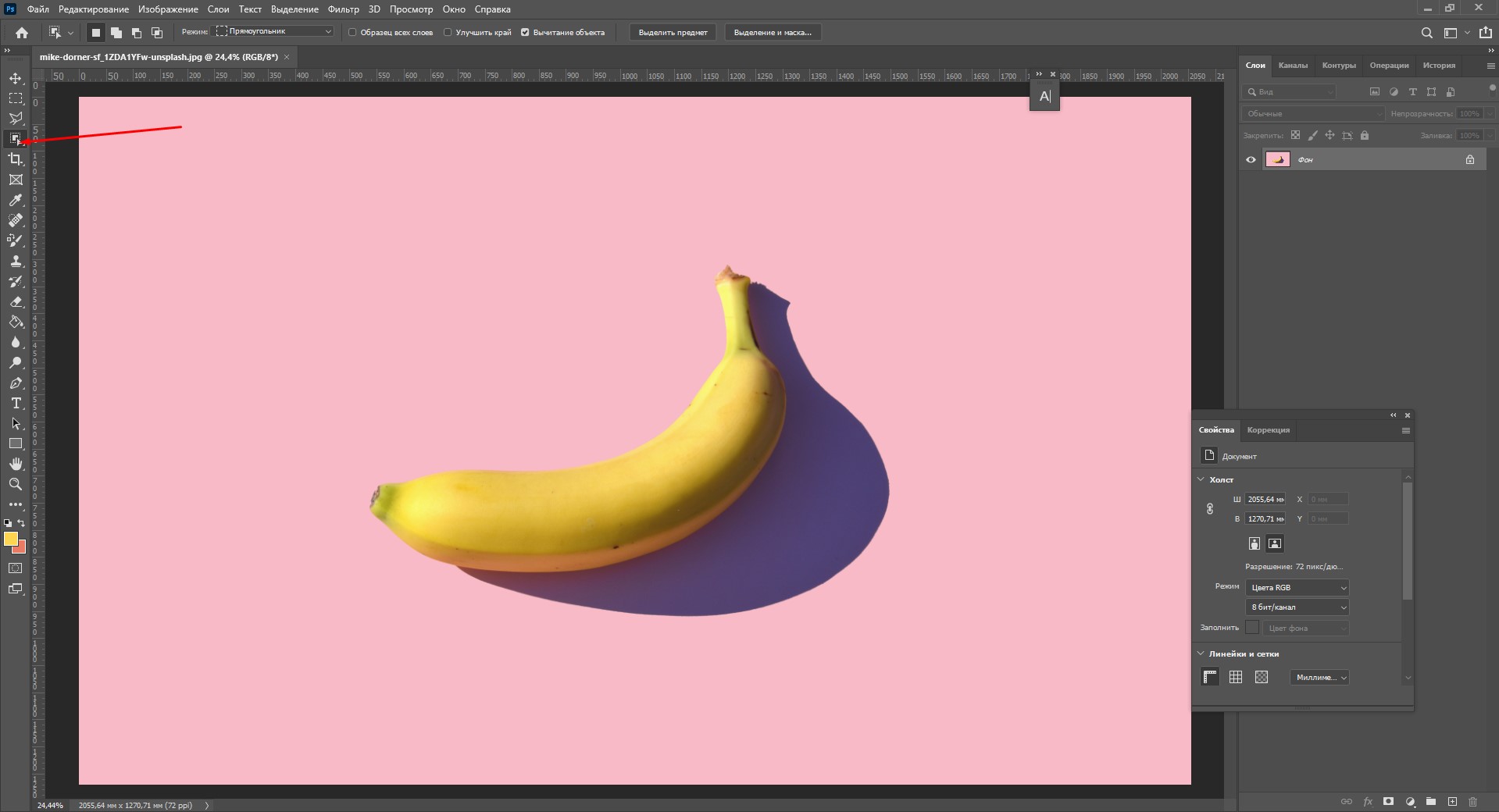
- Выделите курсором область, в которой находится объект.
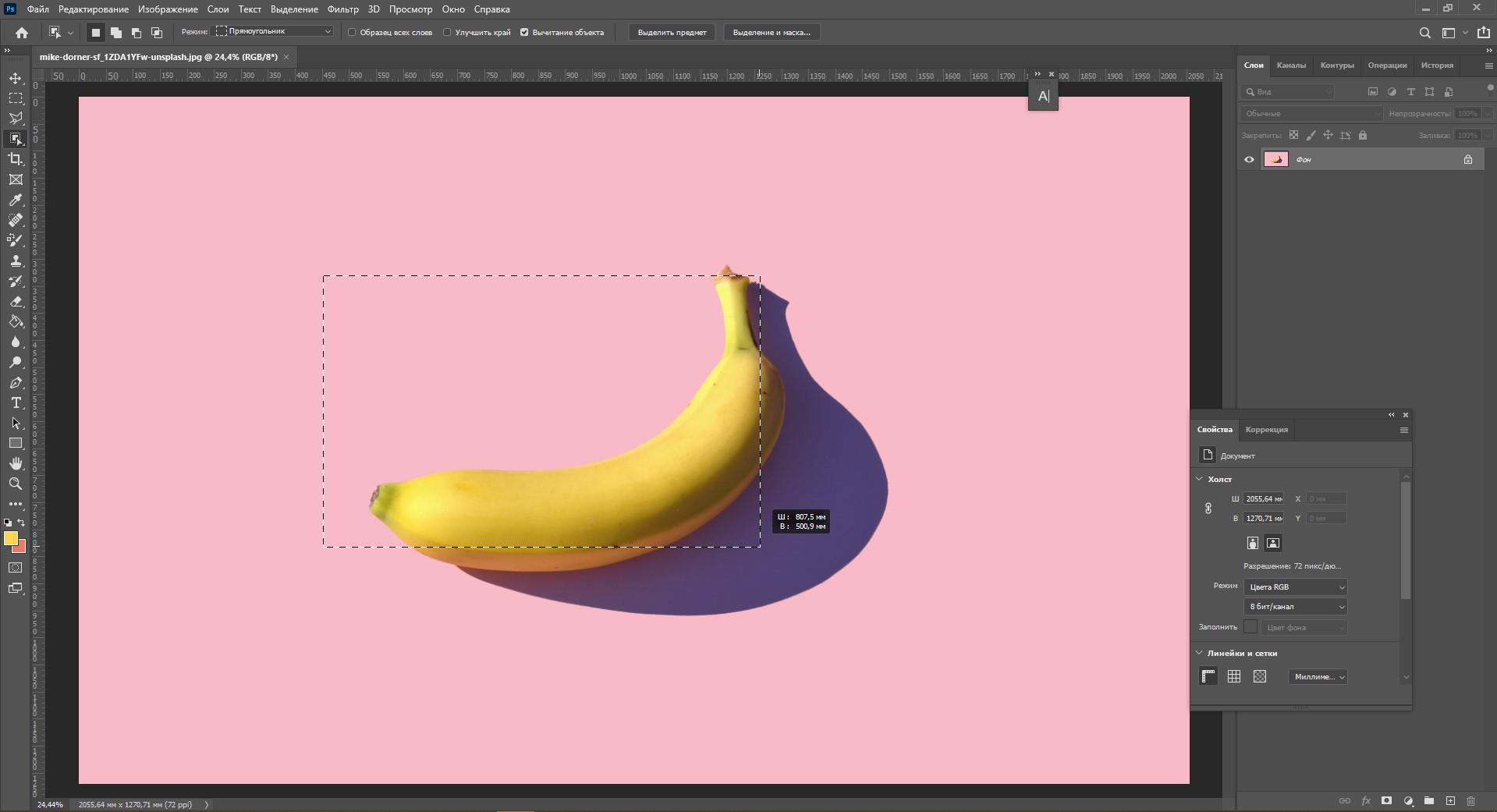
- Создайте корректирующий слой «Цветовой тон/Насыщенность» (Hue/Saturation).
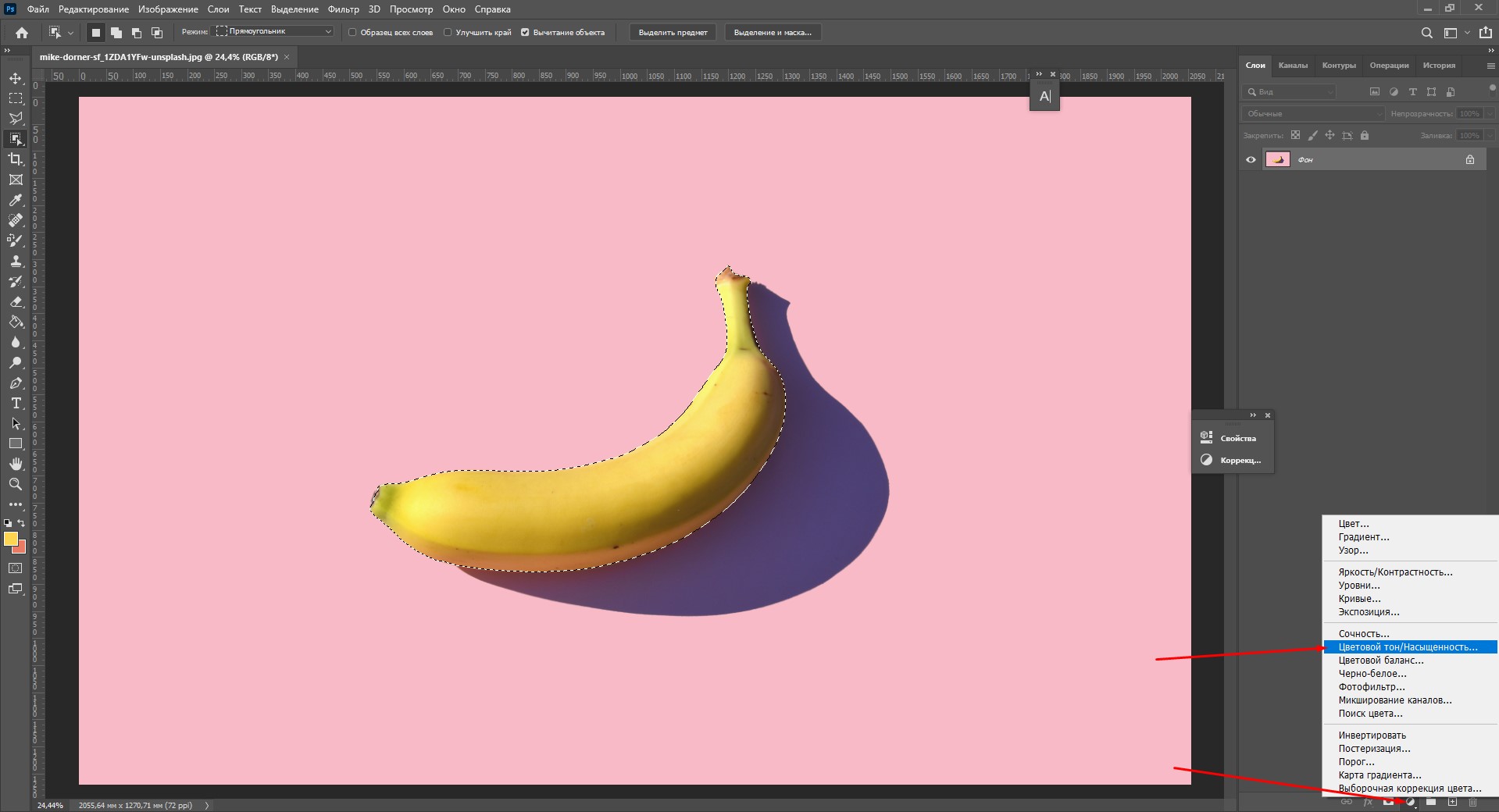
- Двигайте ползунки, чтобы изменить цвет. Здесь же можно поменять насыщенность и яркость объекта.
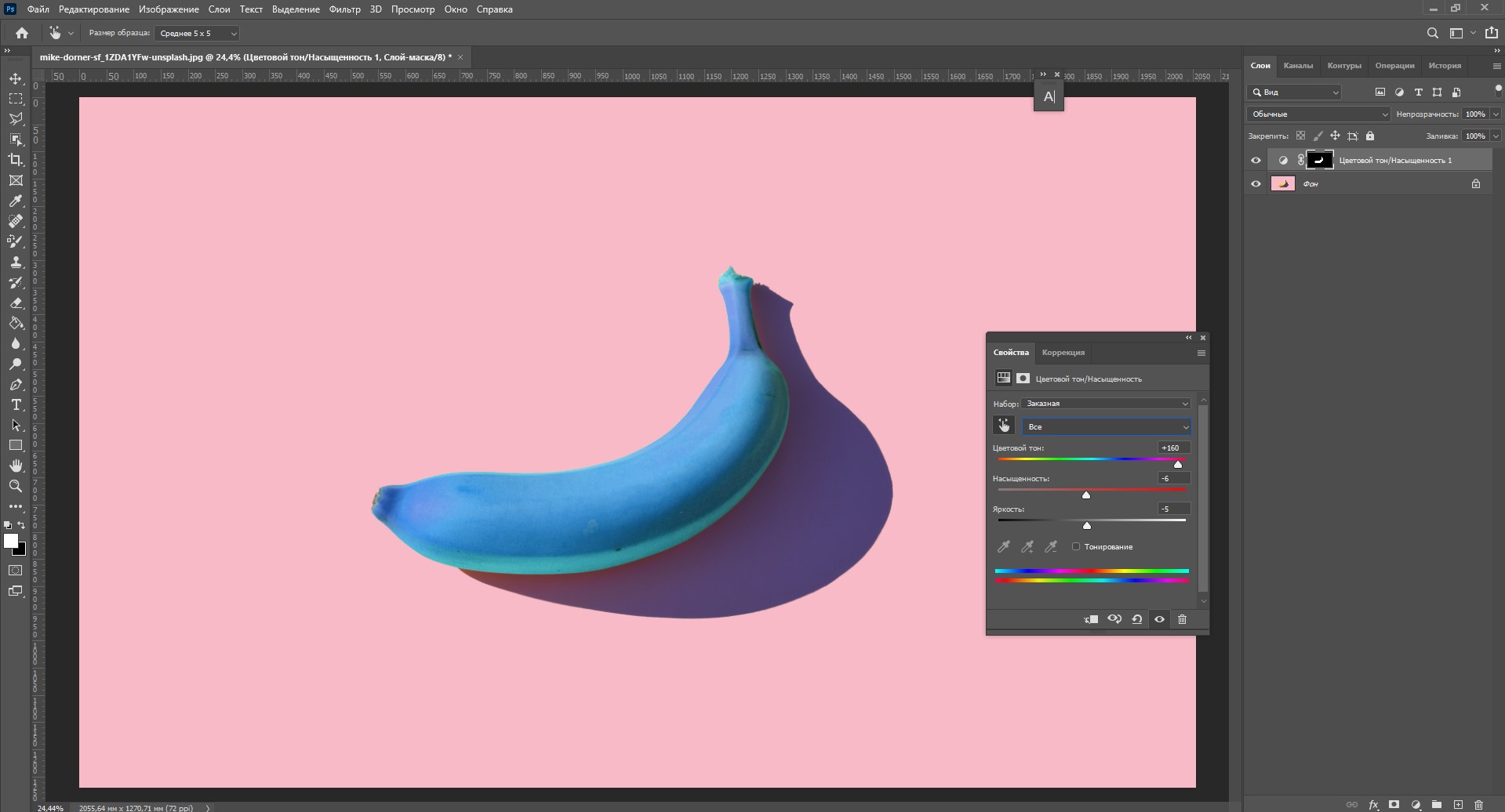
В данном случае корректирующий слой с этими настройками накладывается поверх изображения: это значит, что пиксели исходной картинки не изменяются. Чтобы поменять цвет на другой, снова вызовите окно, дважды щелкнув по миниатюре слоя. Чтобы вернуться к исходному изображению, удалите корректирующий слой.
Таким же образом вы можете менять цвет выделенного предмета с помощью окна «Замена цвета». Выделите объект инструментом «Быстрое выделение», затем перейдите во вкладку «Заменить цвет».
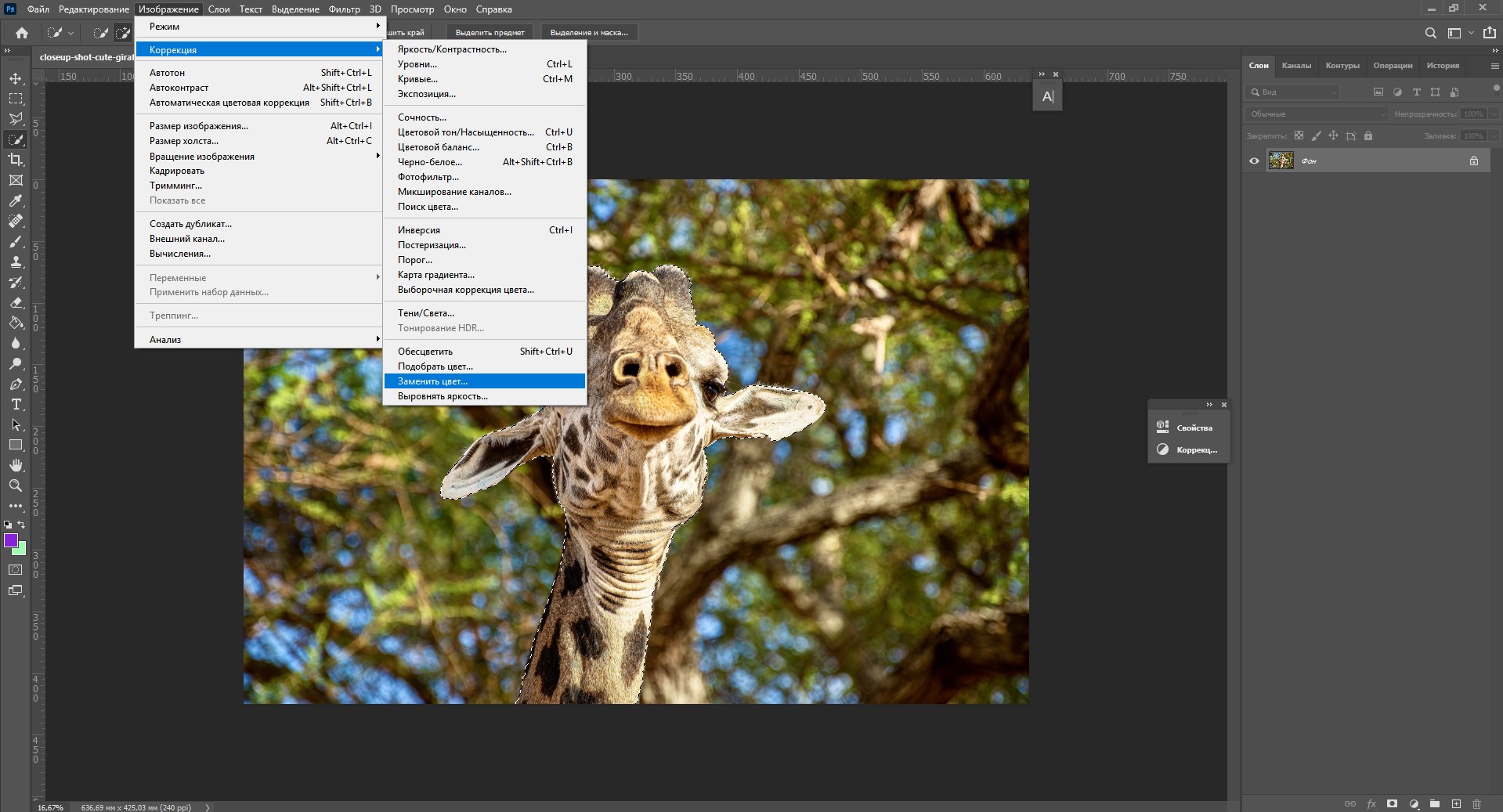
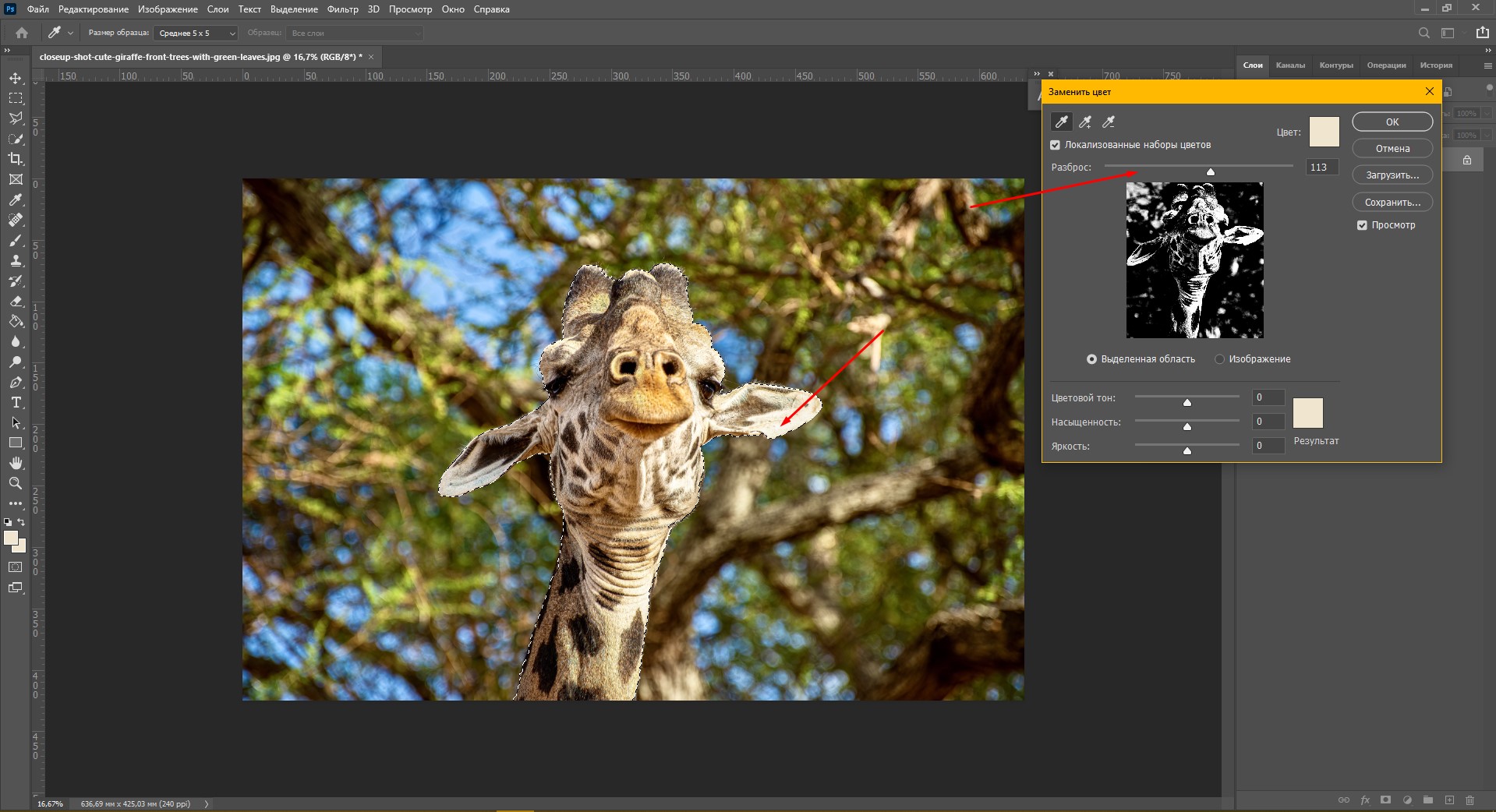
Щелкните пипеткой по изображению, чтобы выбрать цвет, который вы планируете поменять. Настройте разброс оттенков.
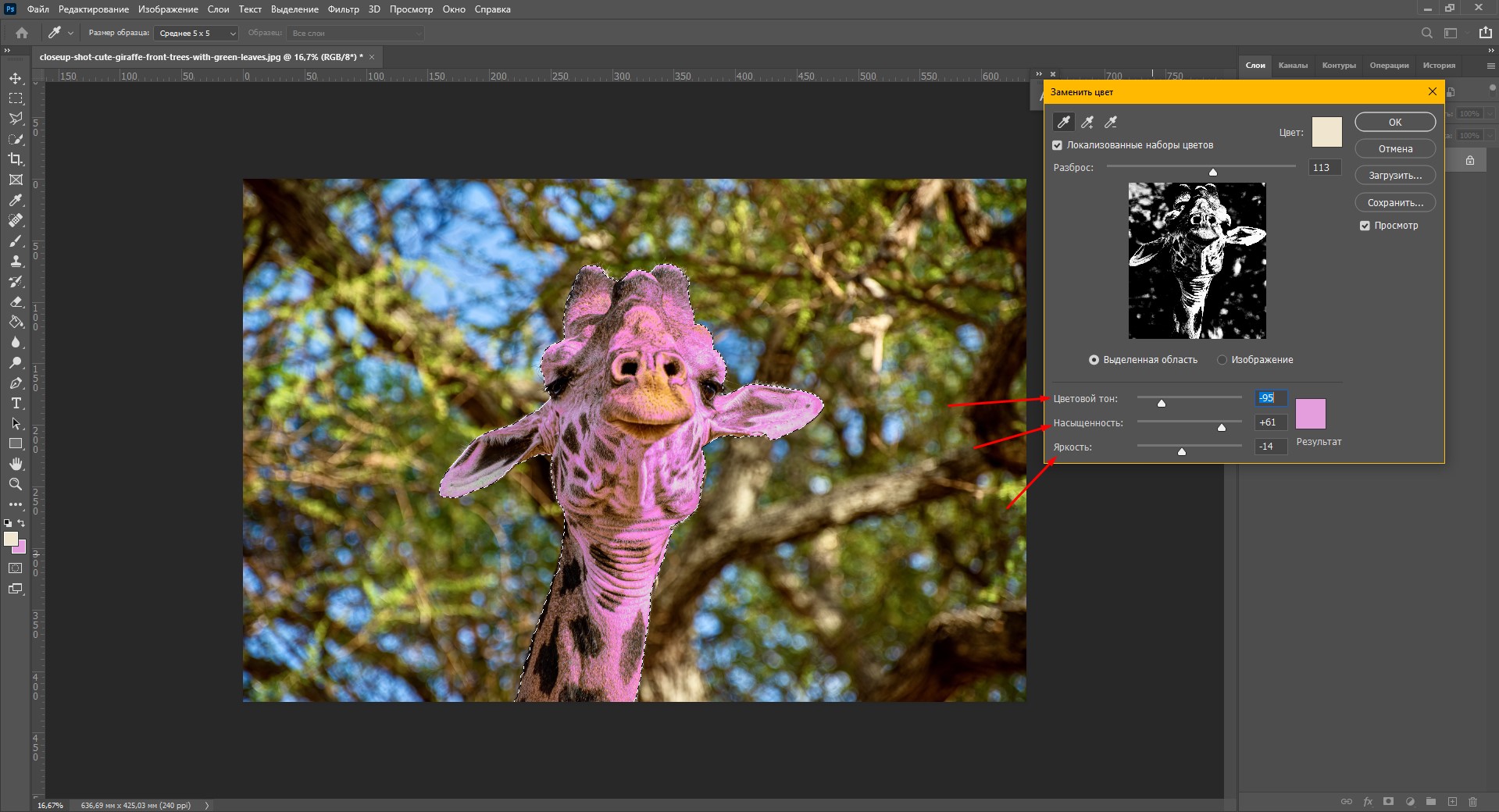
Двигайте параметры тона, насыщенности и яркости, чтобы получить желаемый оттенок.
Меняем цвет предмета кистью
Поменять цвет какого-либо объекта можно с помощью кисти. Для примера я возьму тот же банан. Выбираю кисточку, пусть это будет фиолетовый цвет.
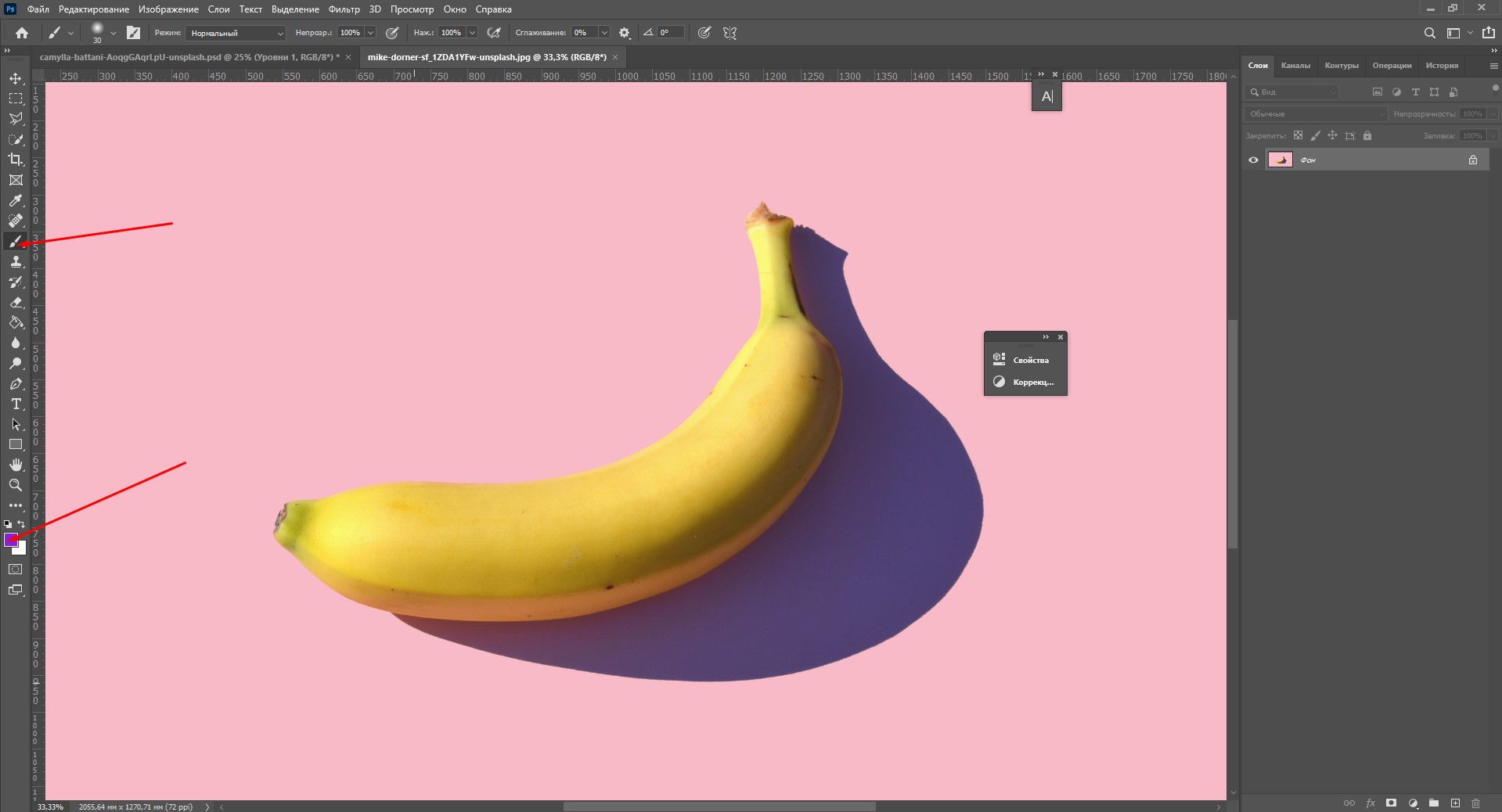
Я создам новый слой, чтобы краска располагалась не прямо на фотографии, а поверх. Теперь нужно осторожно закрасить объект.
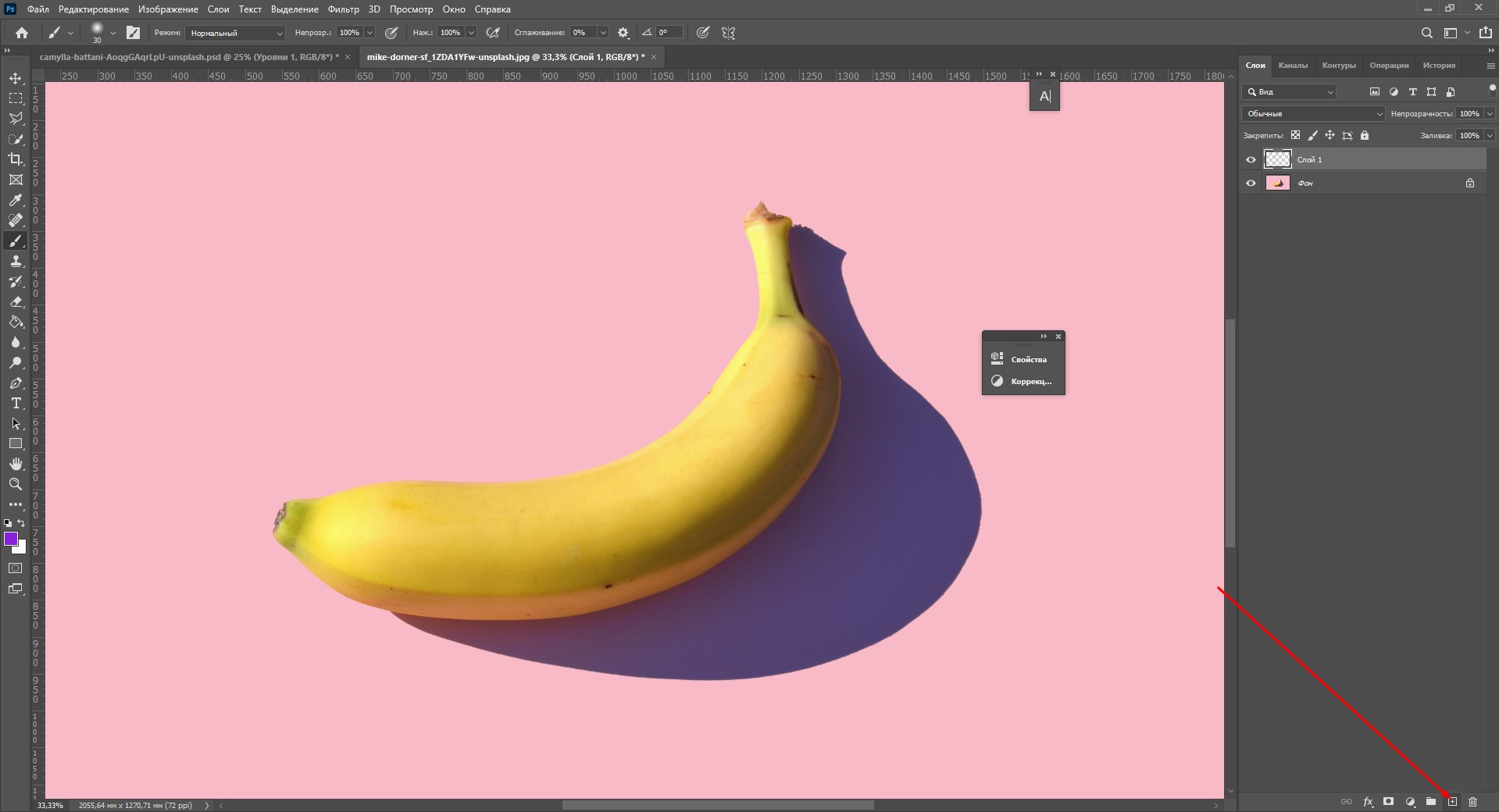
Менять размер кисти можно с помощью клавиш «]» и «[» на клавиатуре прямо во время окрашивания. Вы можете просто закрашивать мышкой вручную, но так будет достаточно сложно сделать ровную линию. Обычно я делаю так: щелкаю мышкой в одной точке, а с зажатой клавишей Shift – в другой. Так получается ровная линия – этим способом удобнее закрашивать края предмета.
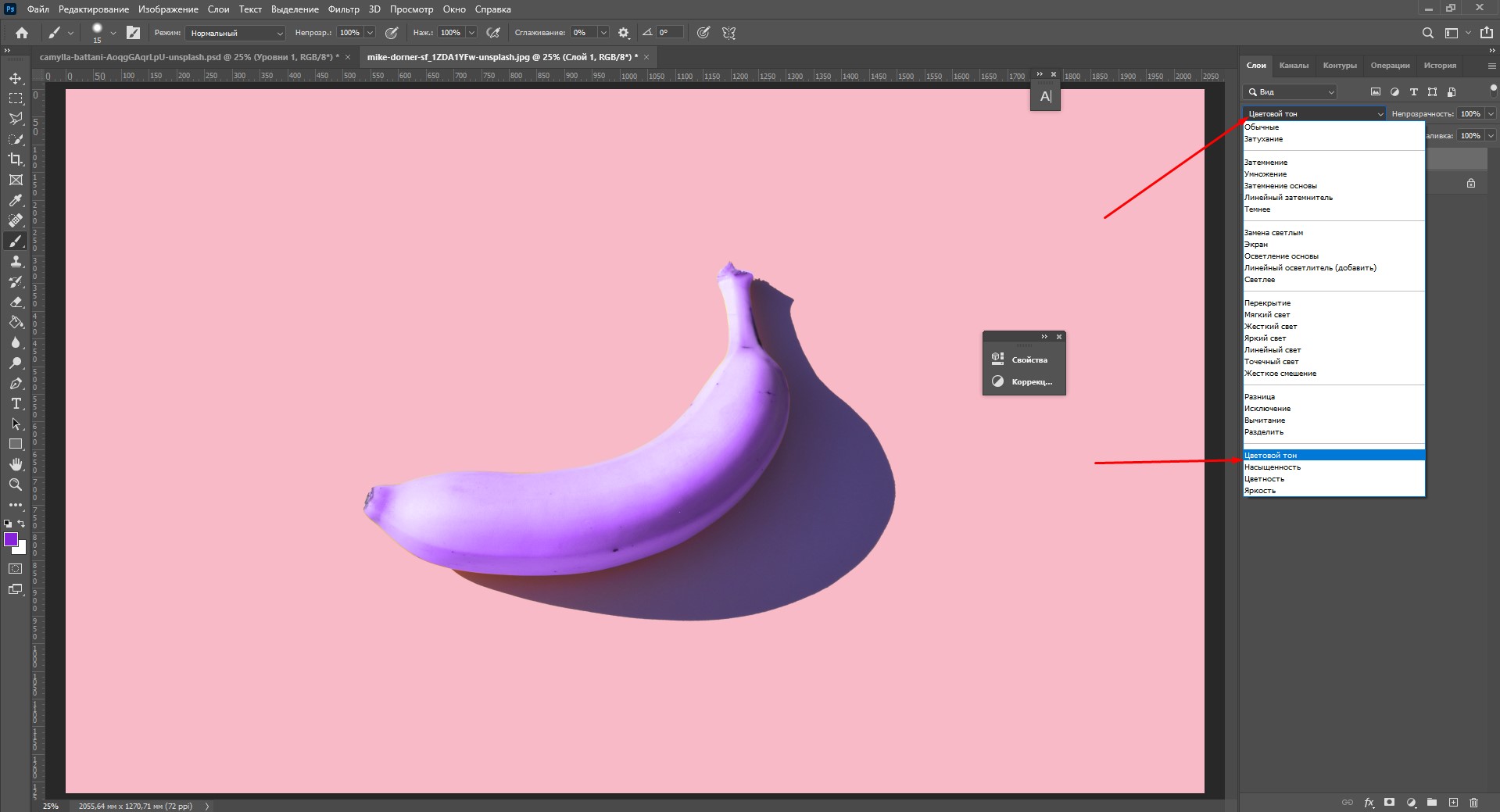
Как только вы закончите с закрашиванием кистью, выберите режим наложения «Цветовой тон».
Использование масок
Изменение цвета с помощью кисти
Пожалуй, с помощью слоя-маски в Фотошопе можно добиться наилучшего результата. В начале этой статьи я что-то говорила о зеленых собаках. Давайте попробуем перекрасить одного хорошего мальчика в зеленый цвет, используя слой-маску.
- Нажмите на этот значок, чтобы создать новый корректирующий слой.
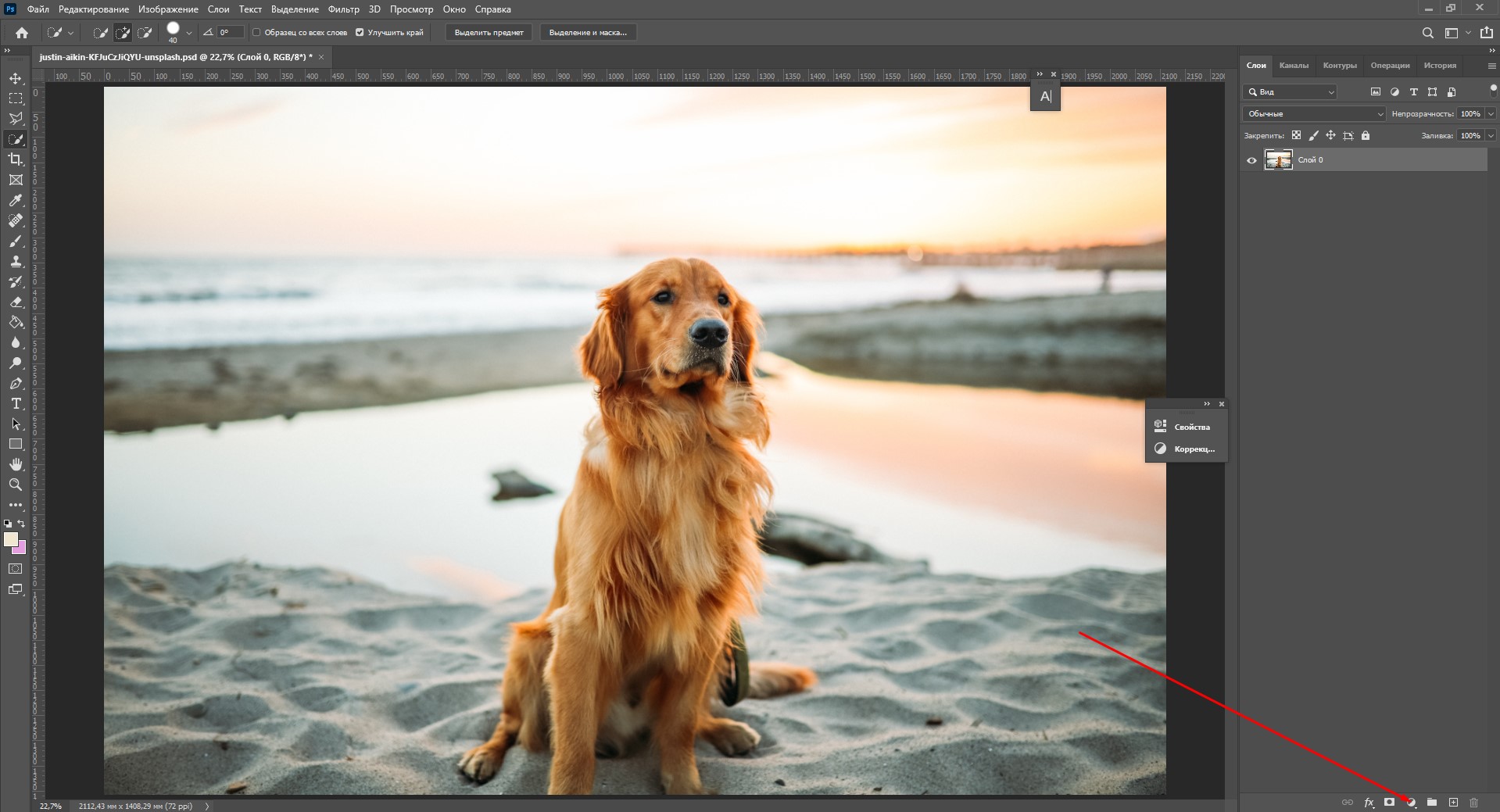
- Выберите «Цветовой тон/Насыщенность».
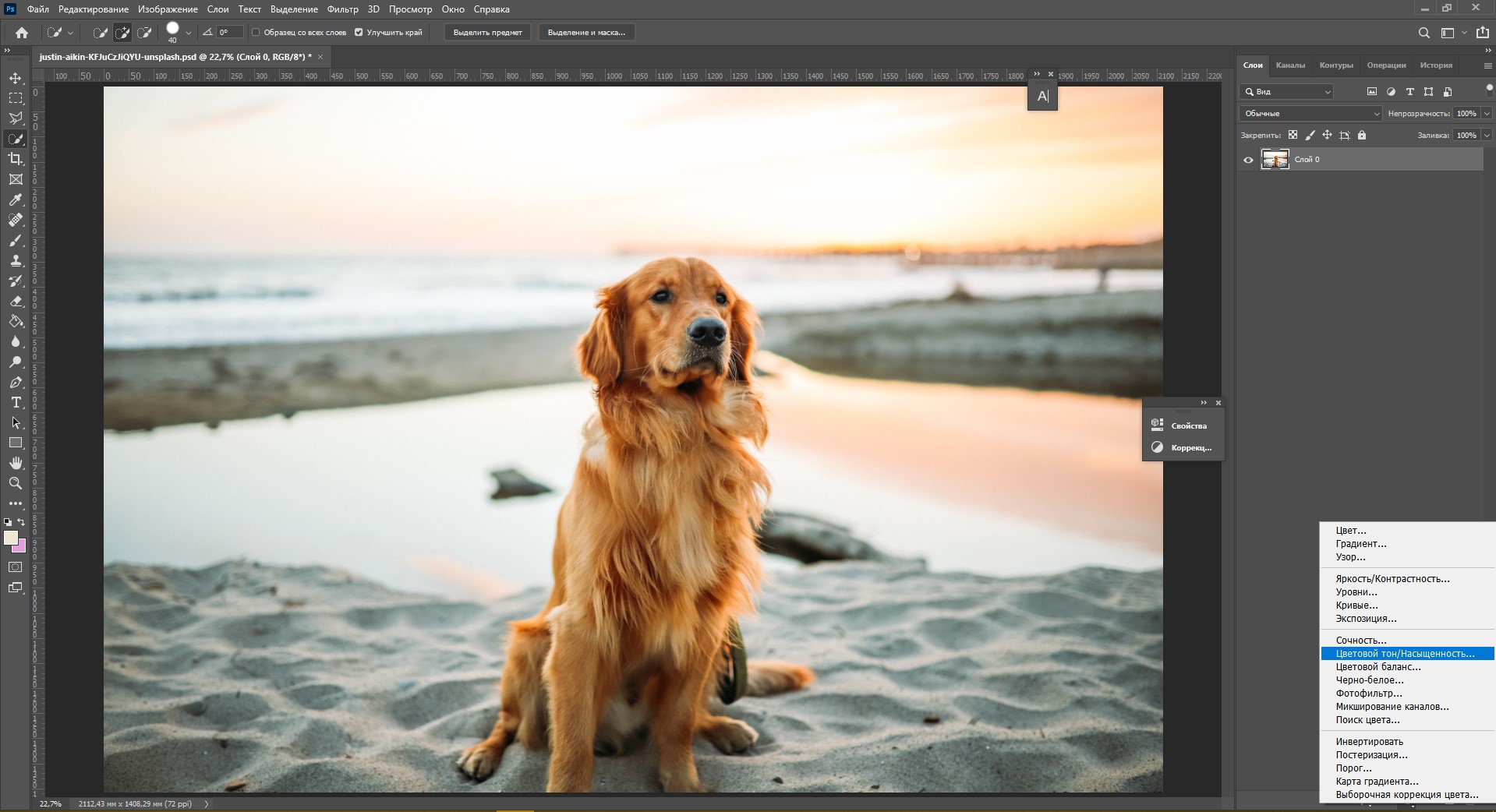
- Двигайте ползунки, пока не получите нужный вариант цвета.
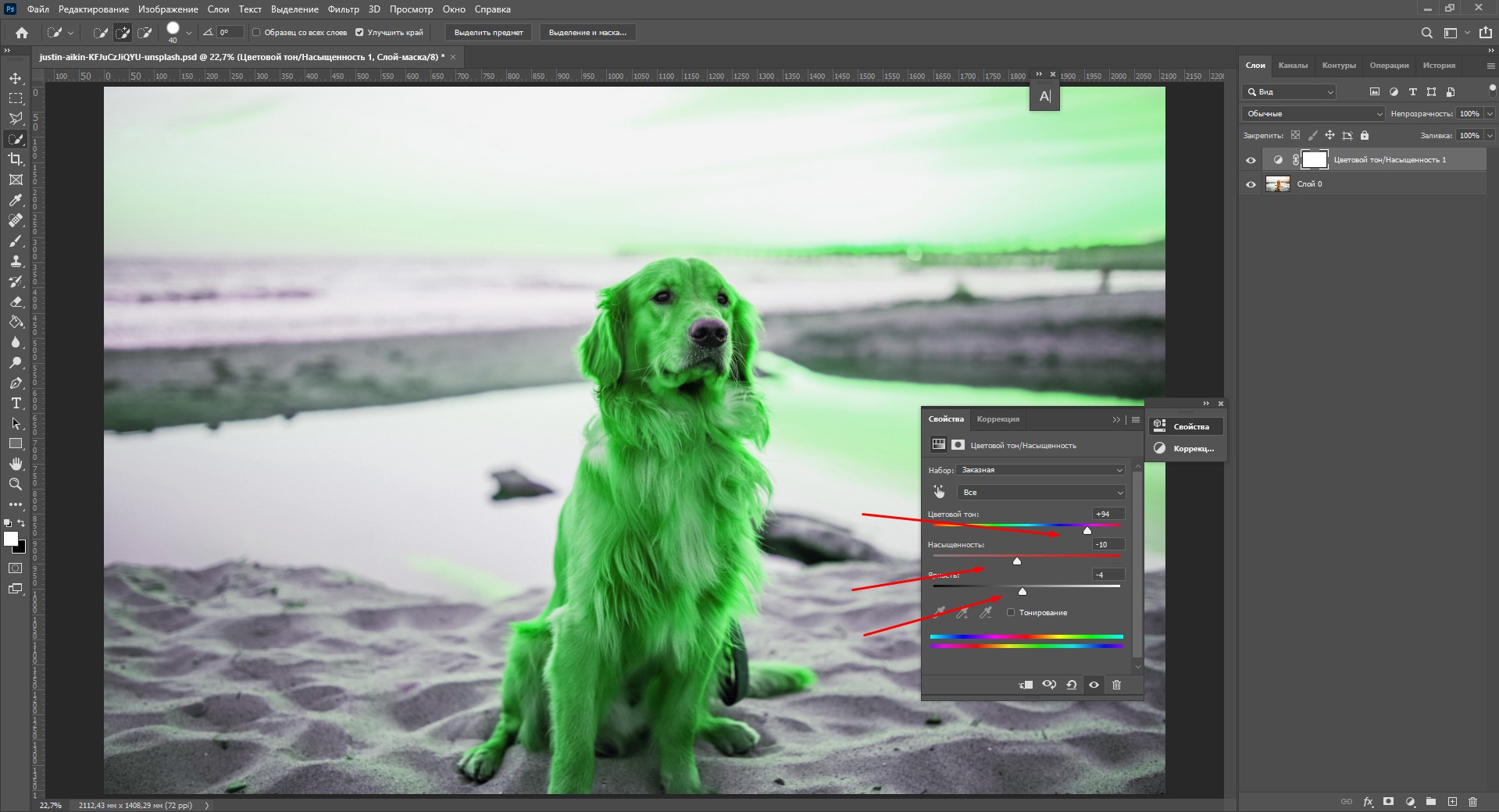
- Нажмите Ctrl+I. Это позволяет сделать инверсию слоя-маски. Маска стала черной, и теперь мы ее не видим.

- Выберите инструмент «Кисть» (B) и поставьте белый цвет кисти. Белый цвет проявляет слой-маску.
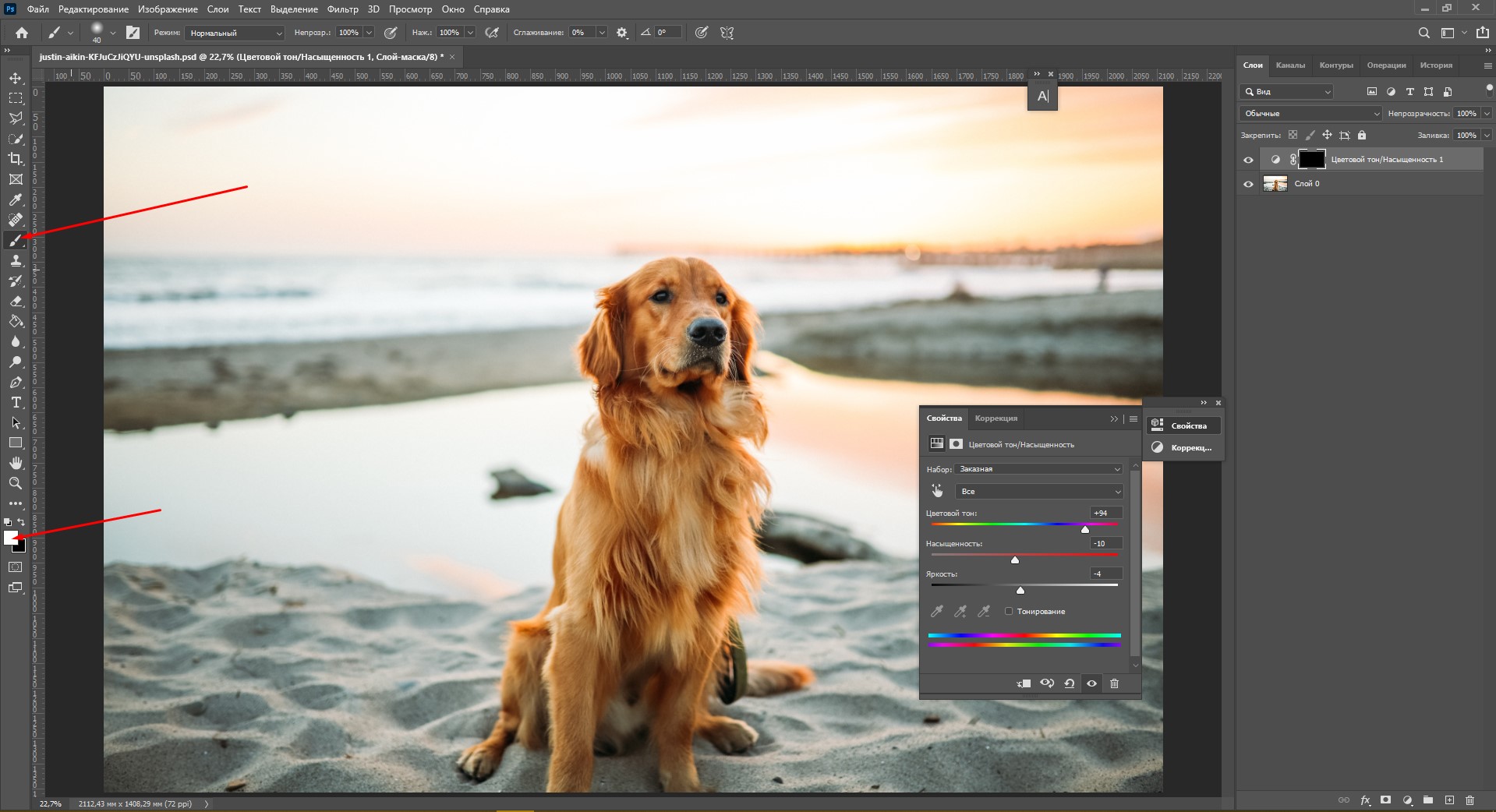
- Настройте кисть: она должна быть 0% жесткости, мягкая и круглая. Регулируйте удобный размер кисти в окне настроек или нажатием клавиш «]» и «[».
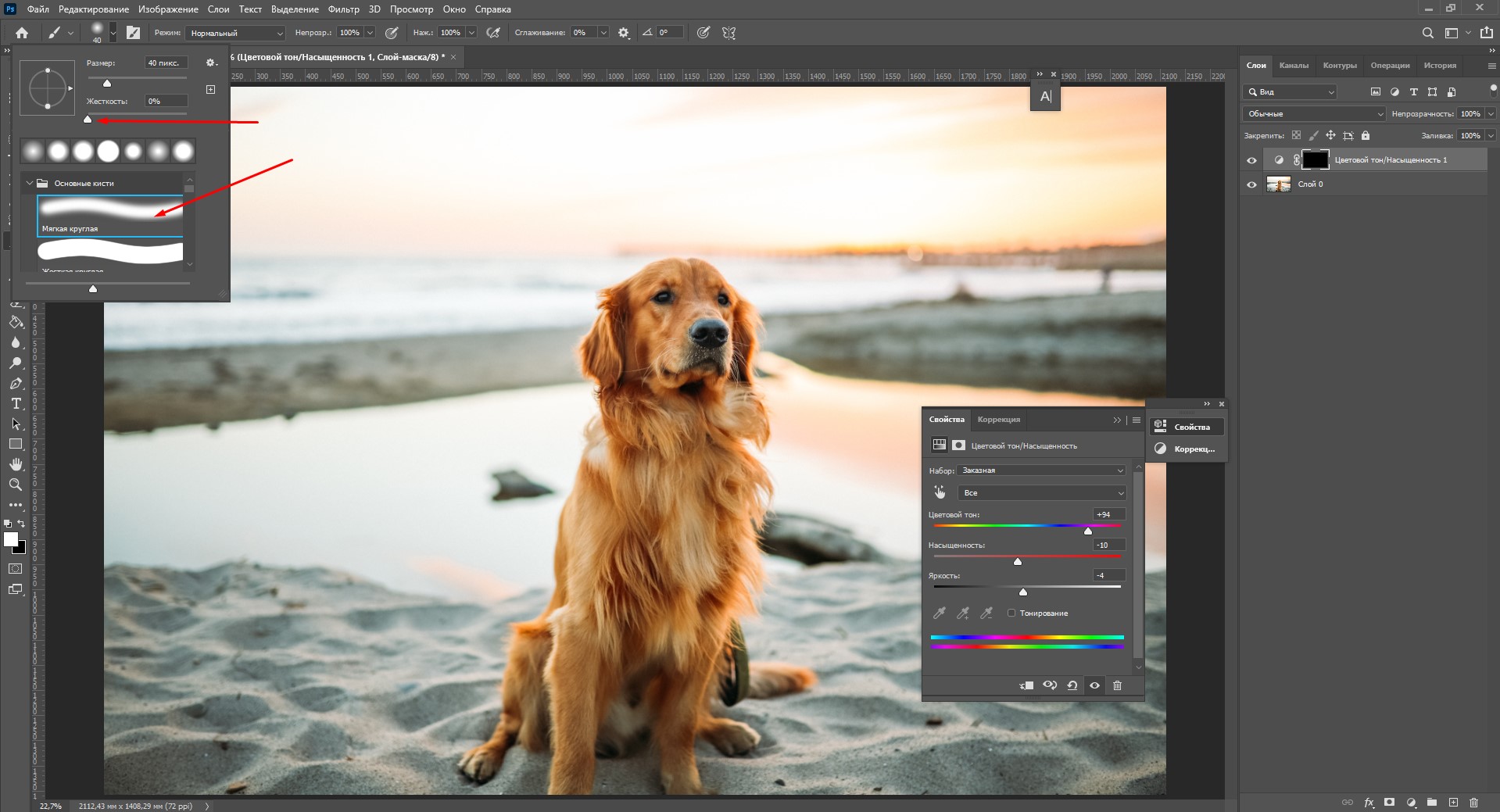
- Закрасьте объект кистью – вы увидите, как проявляется слой с цветом.
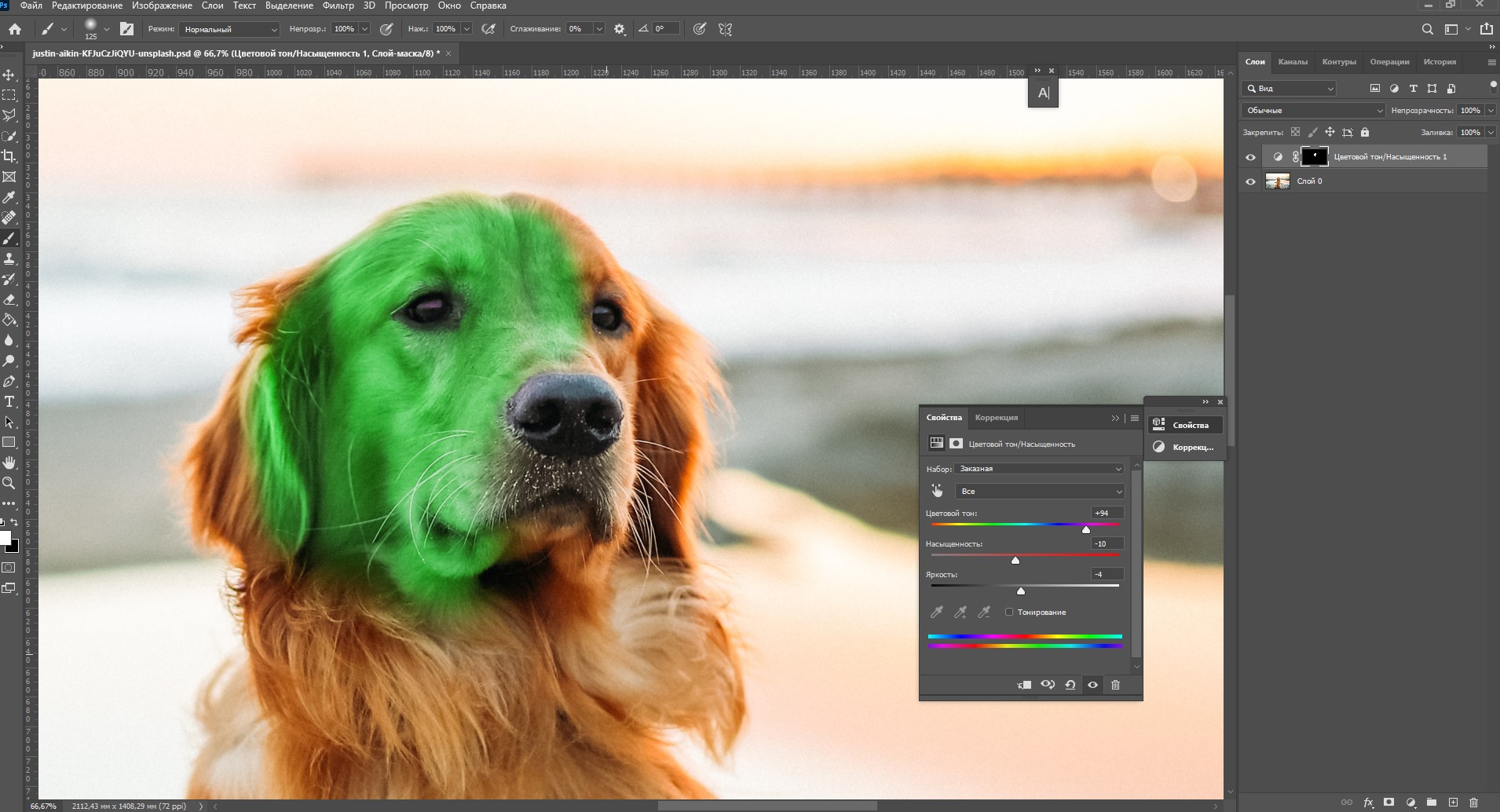
- Аккуратно пройдитесь кистью по всем контурам. Если необходимо поправить цвет и тон, щелкните по иконке корректирующего слоя.
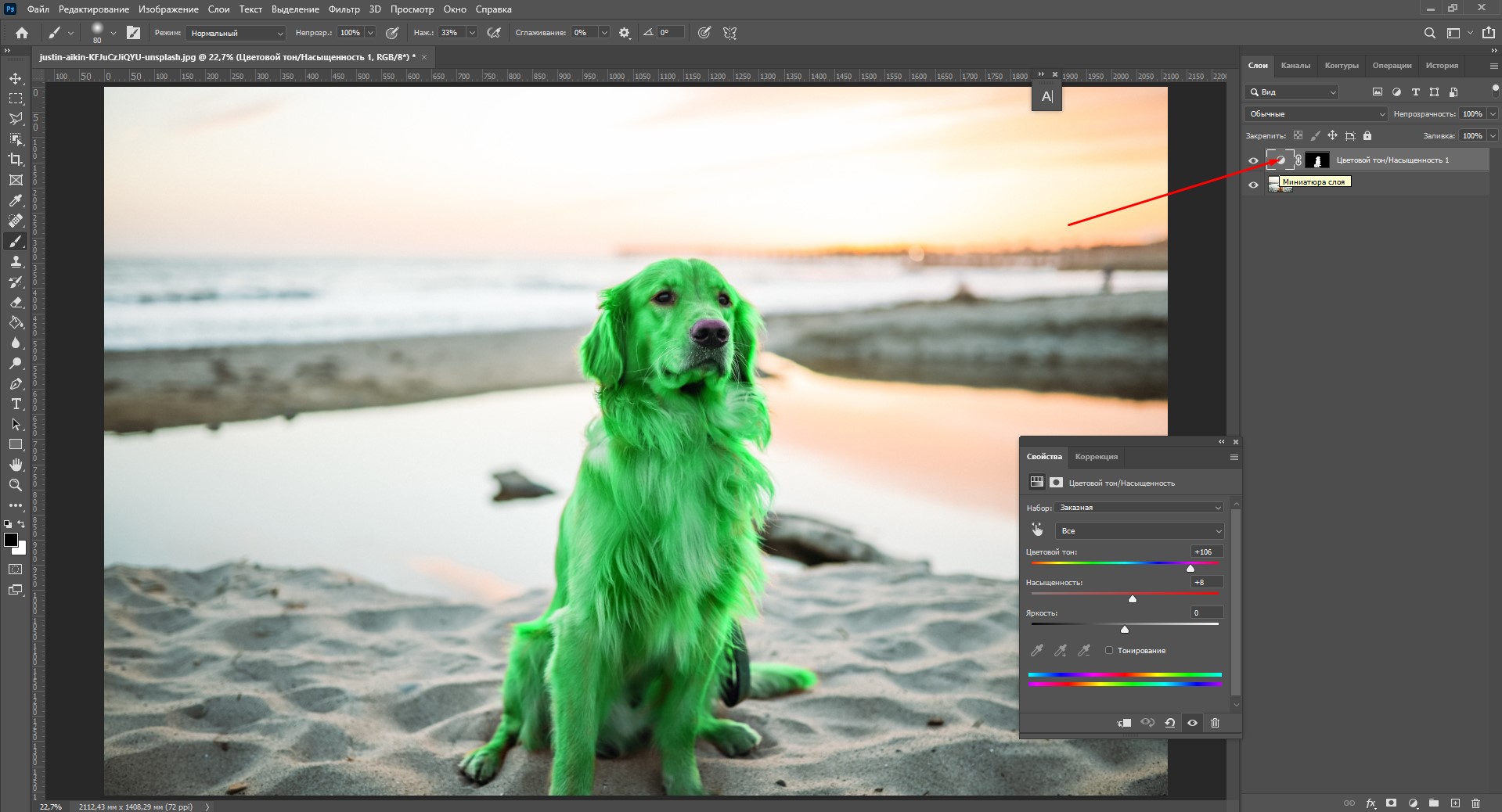
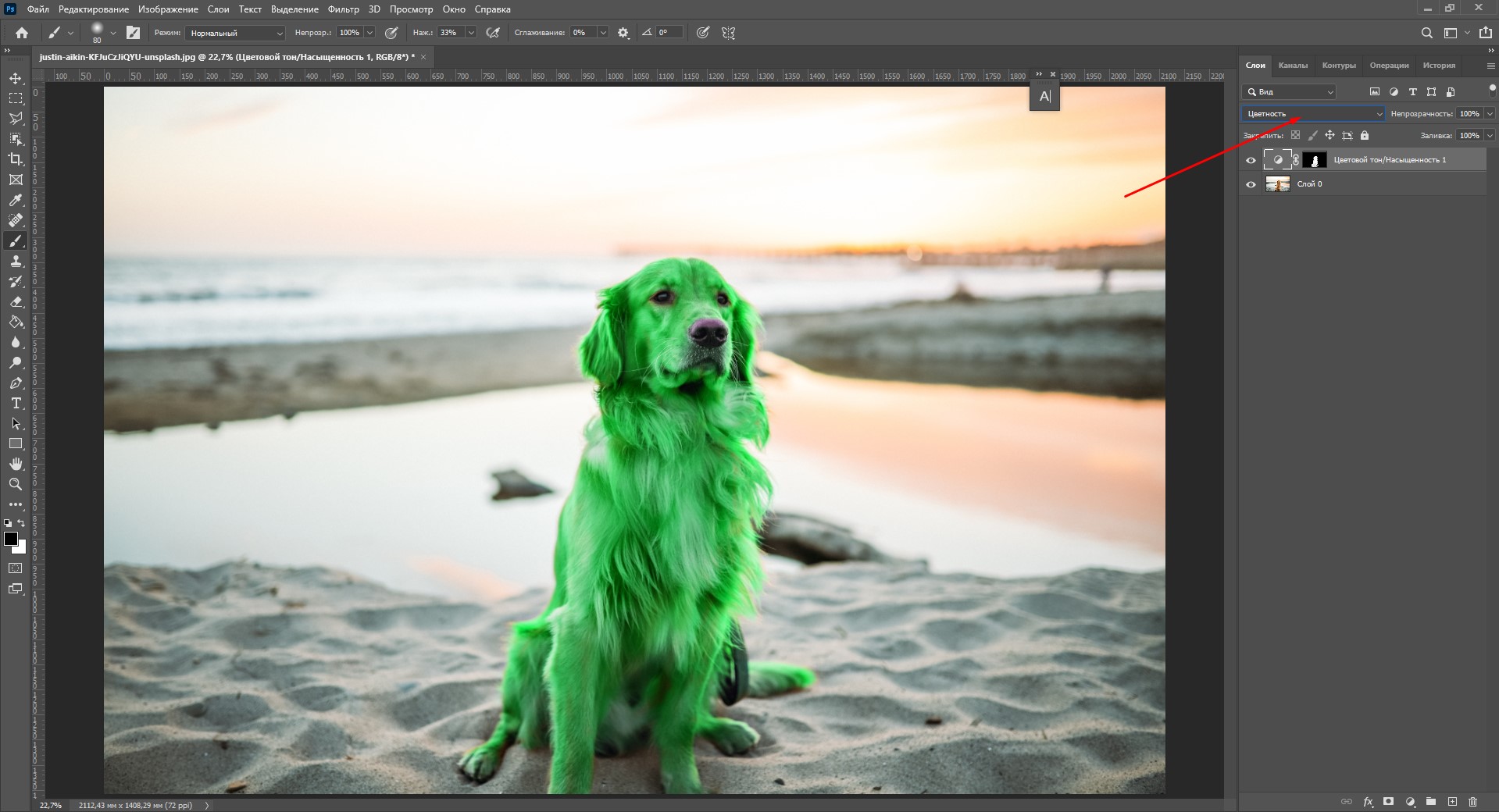
- Режим наложения установите на «Цветность» или «Цветовой тон». Готово!
Изменение цвета заливкой
Этот способ очень похож на предыдущий, только здесь мы не будем закрашивать объект кистью вручную, а воспользуемся автоматическим выделением. Для разнообразия возьму другую фотографию с собакой. Поехали!
- Нажмите на значок создания нового корректирующего слоя и нажмите «Цвет».
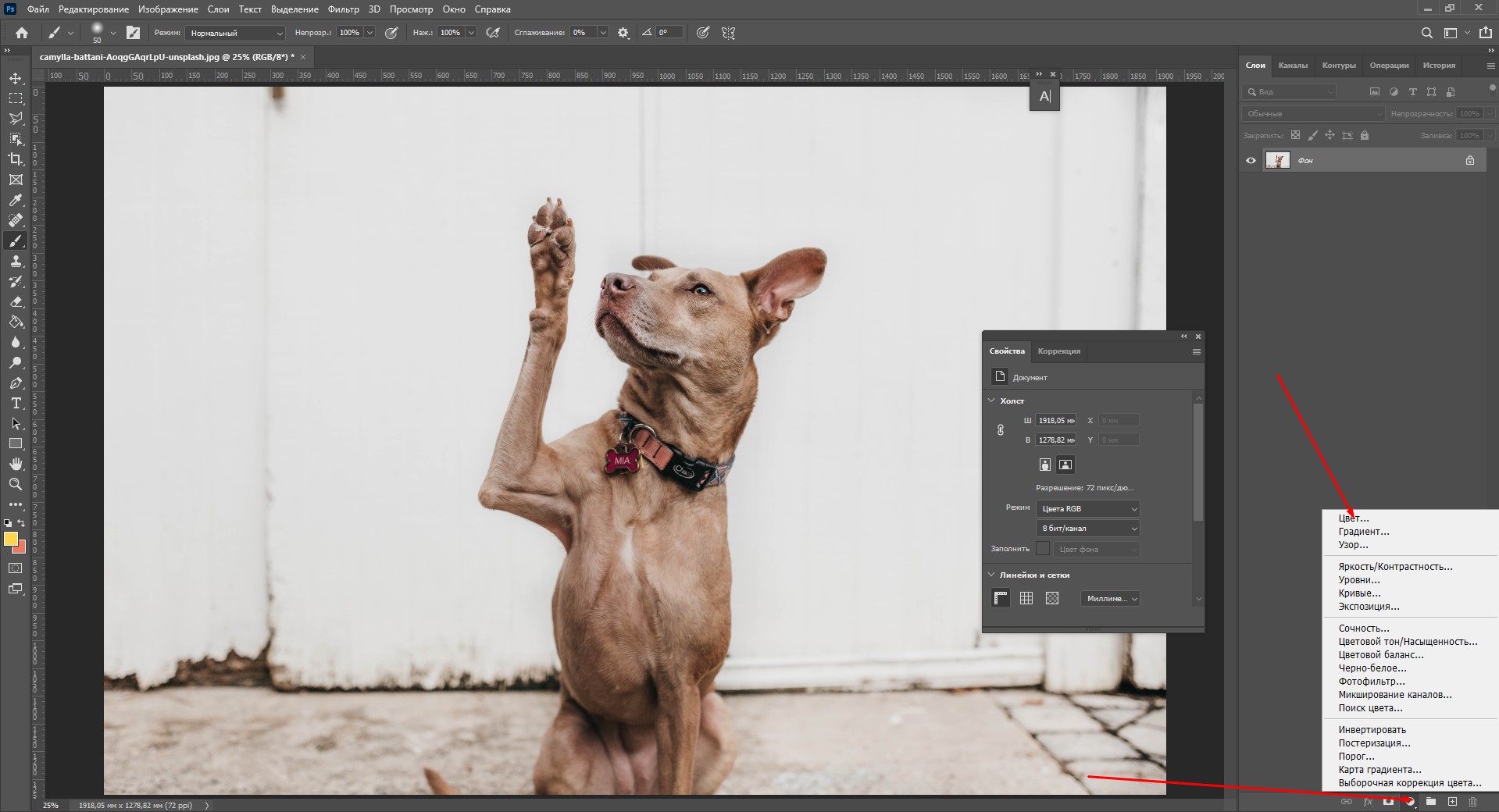
- Выберите цвет, в который хотите перекрасить объект. Я, конечно, беру зеленый.
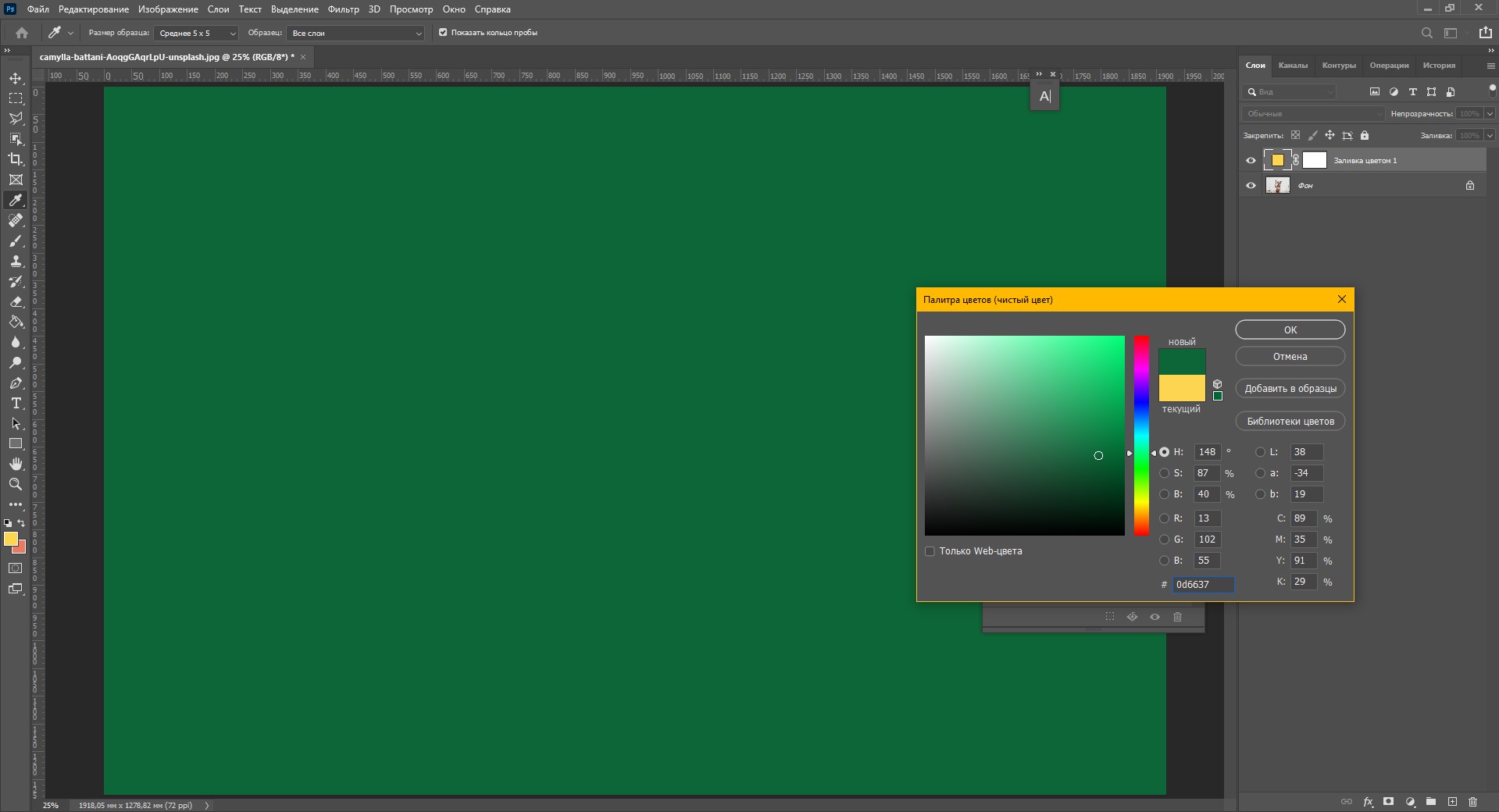
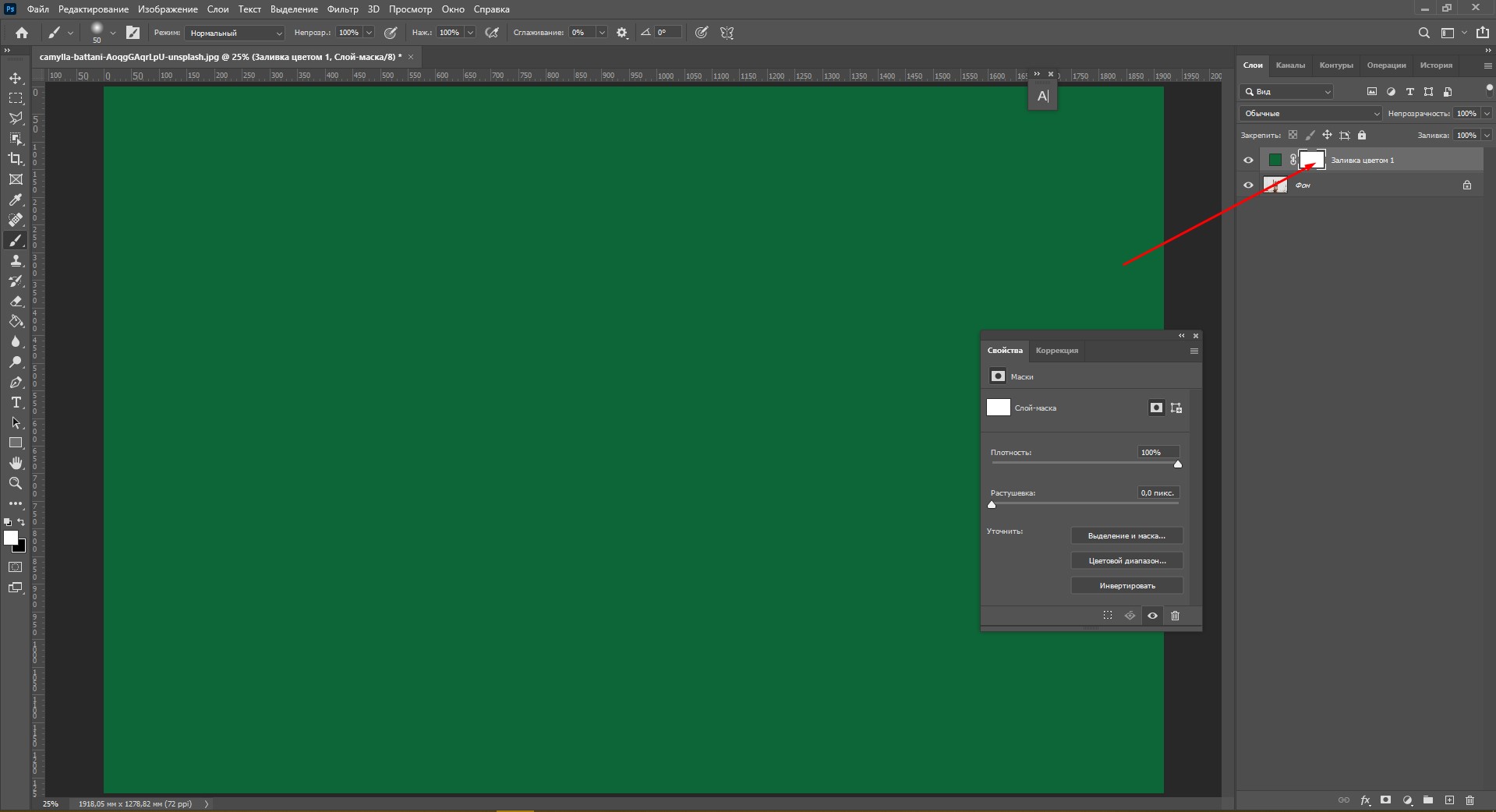
- Кликните на миниатюру маски и нажмите Ctrl+I, чтобы сделать инверсию маски.
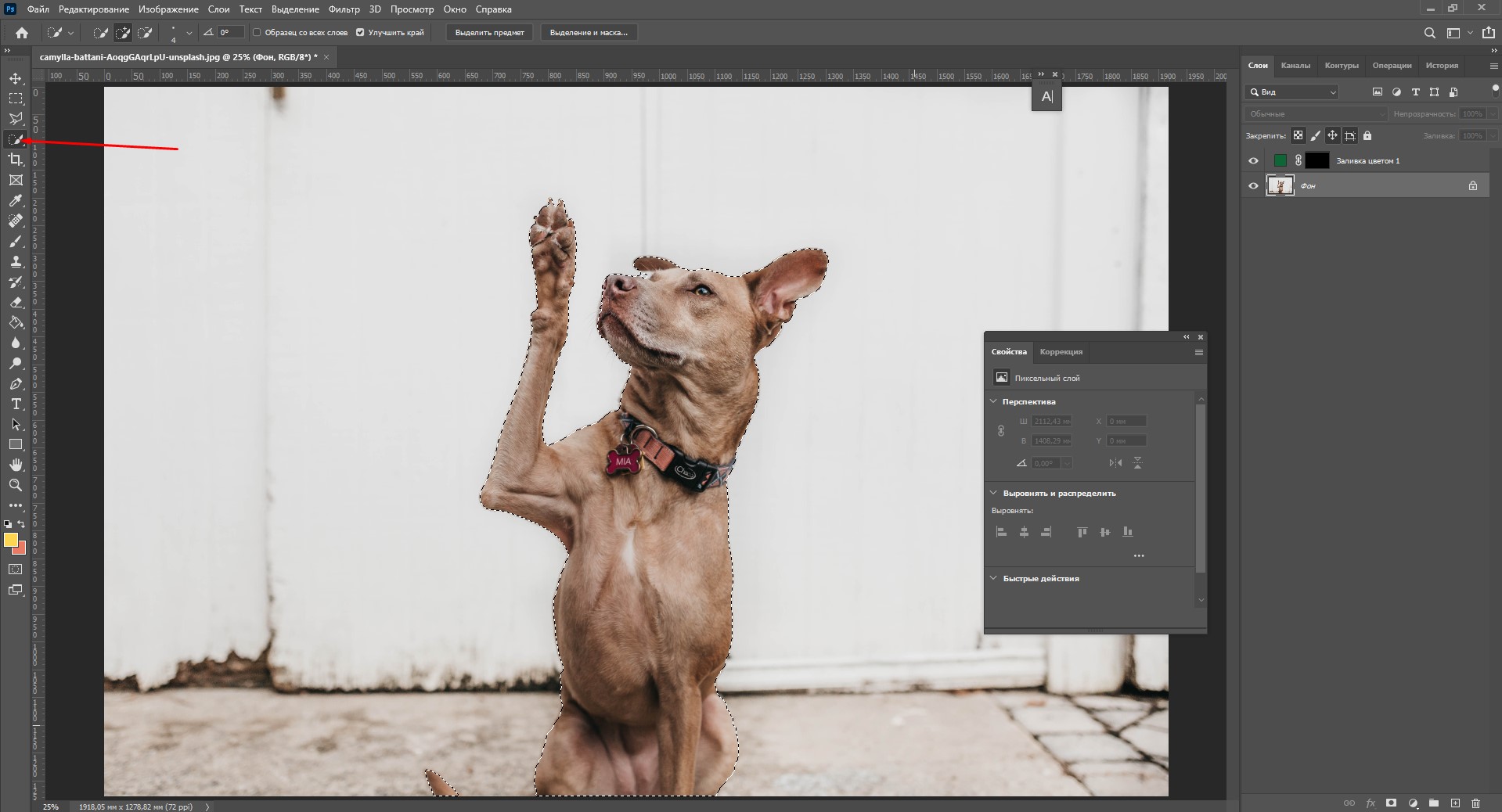
- Аккуратно выделите объект инструментом «Быстрое выделение» или «Выделение предмета».
- Можно уточнить выделение, нажав правой кнопкой мыши на «Выделение и маска».
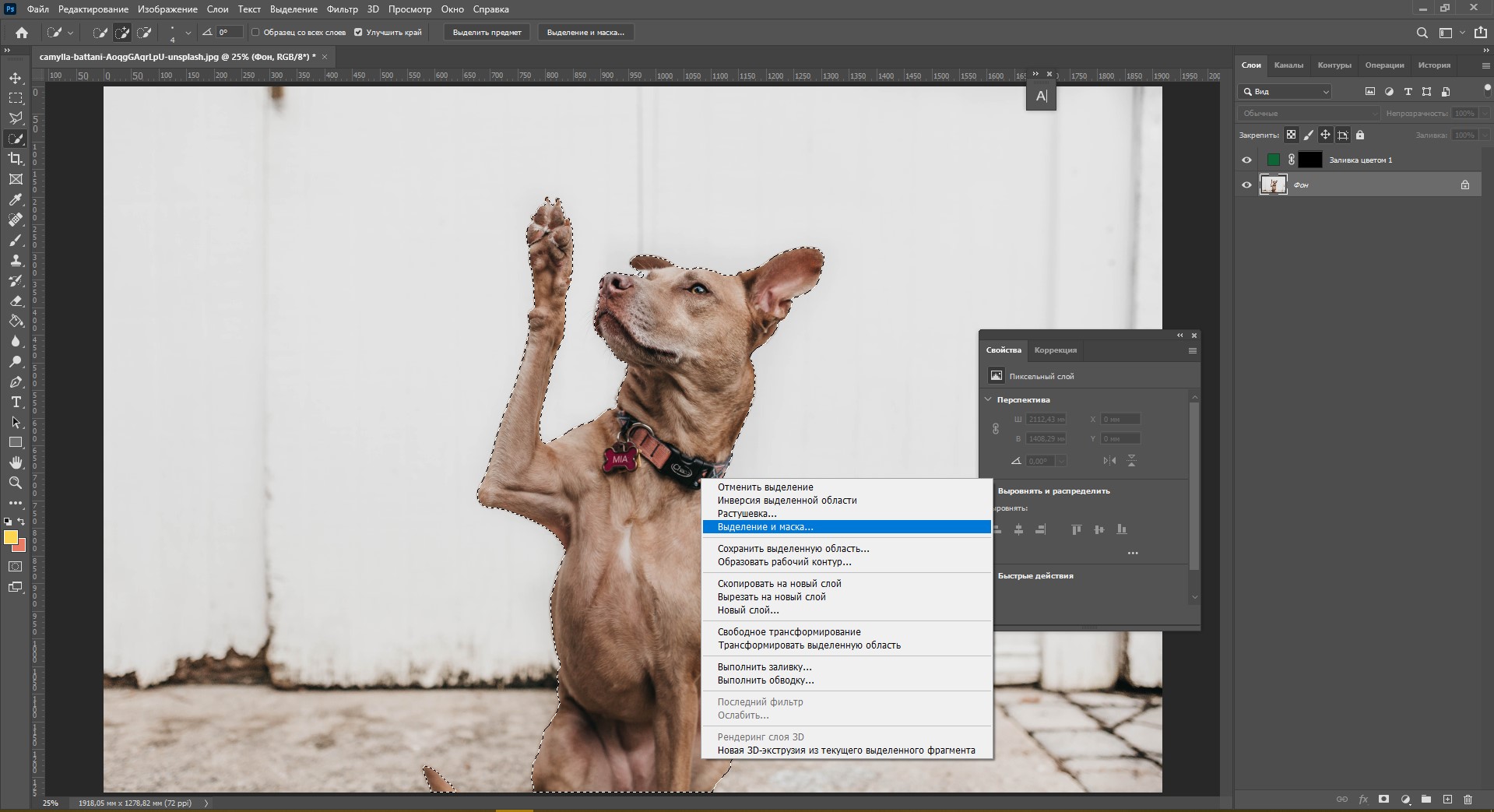
- Уточните края и при желании сделайте сглаживание, настройте контрастность.
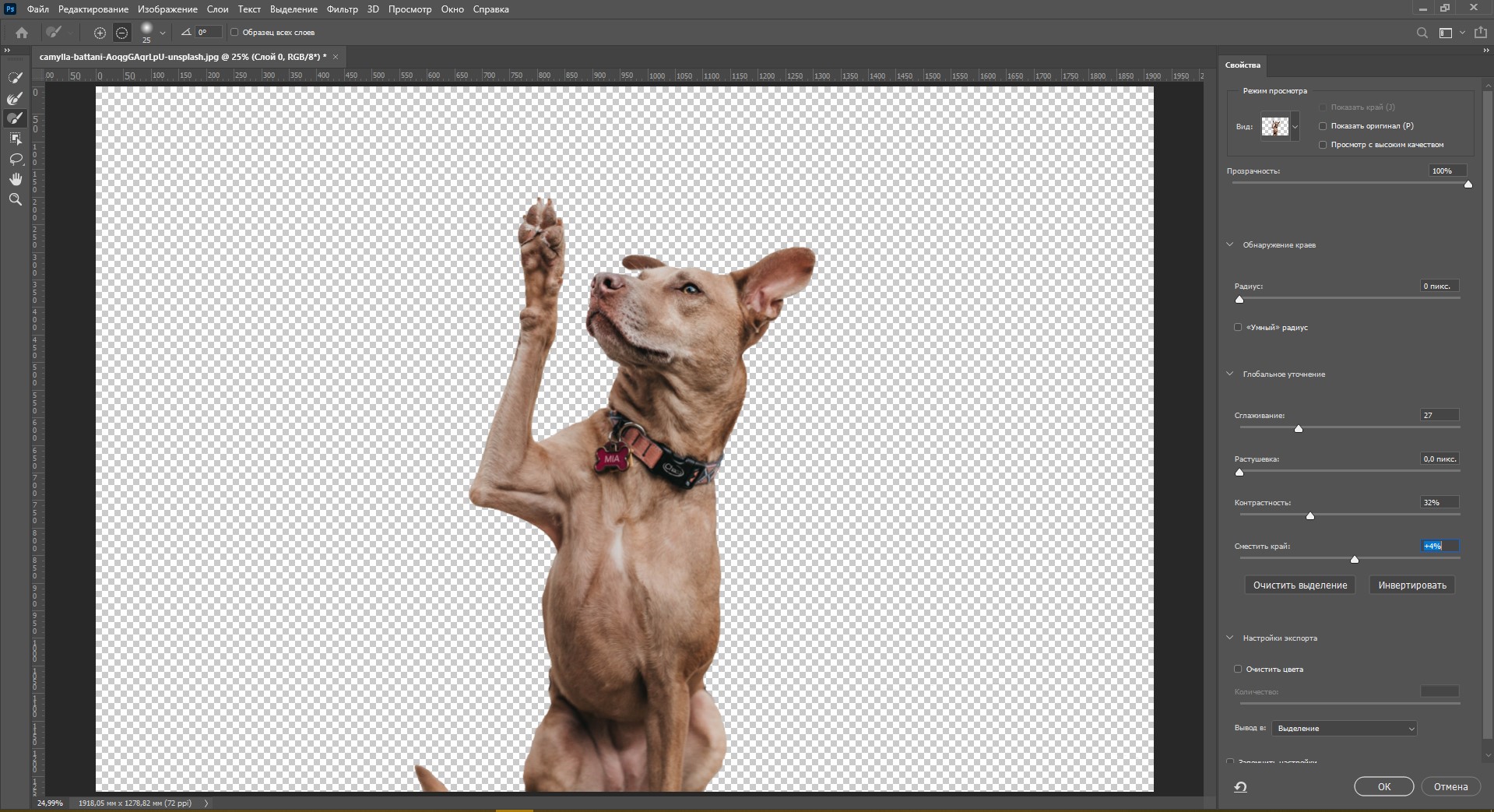
- Переключитесь на слой-маску, выберите инструмент «Выделение».
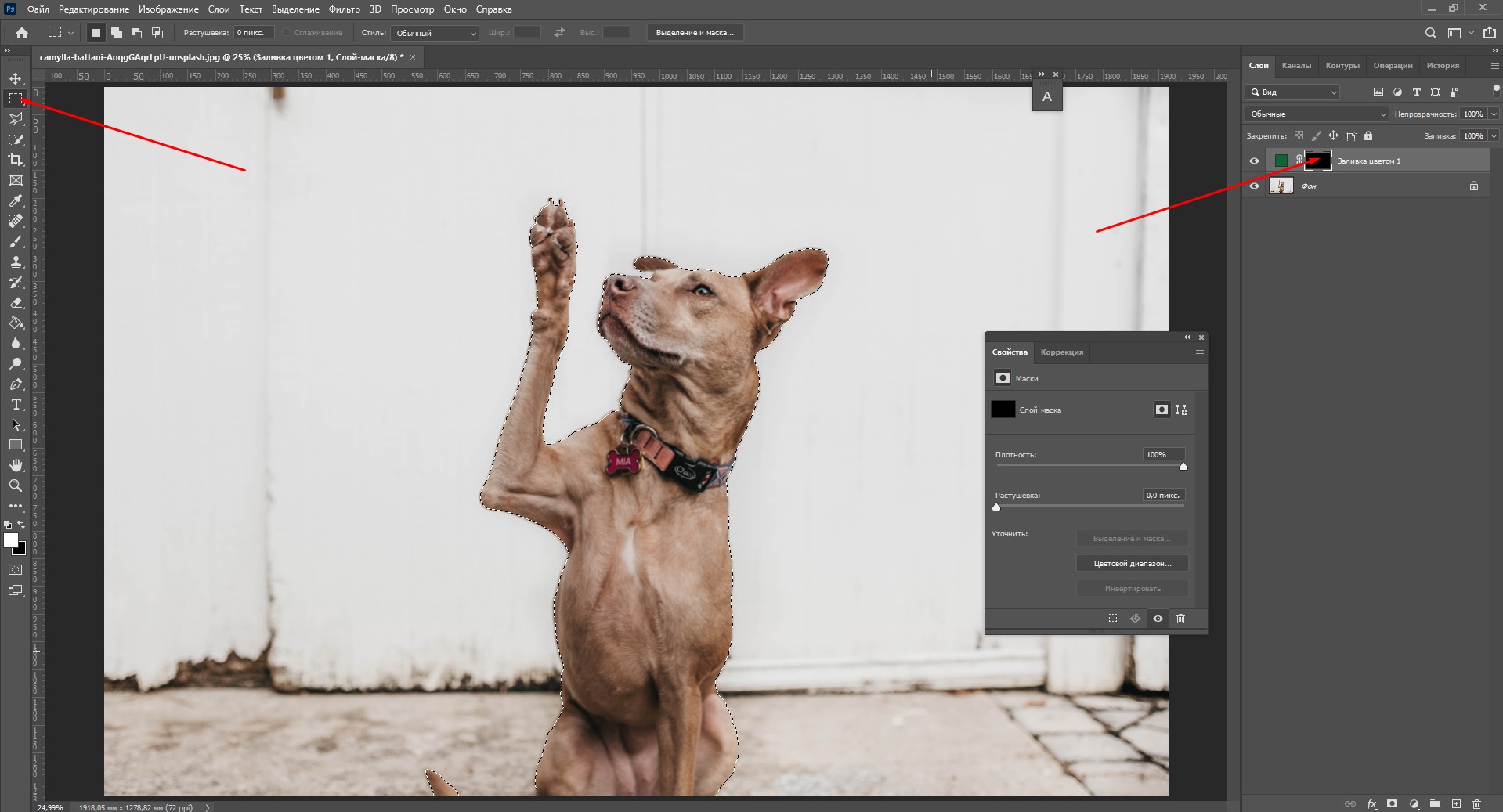
- Нажмите по выделению правой кнопкой мыши – «Выполнить заливку».
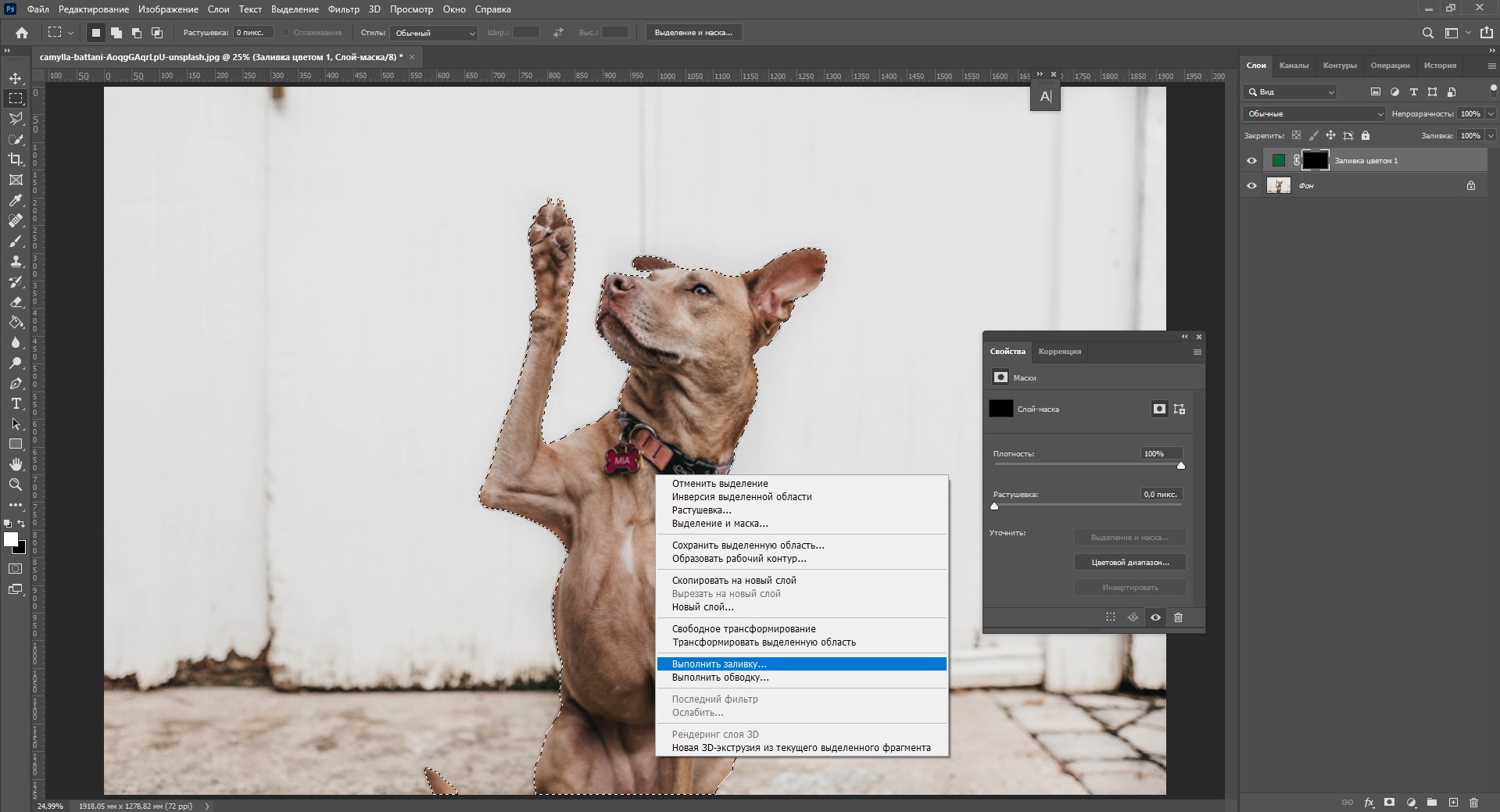
- Кликните по стрелочке, выберите «Белый».
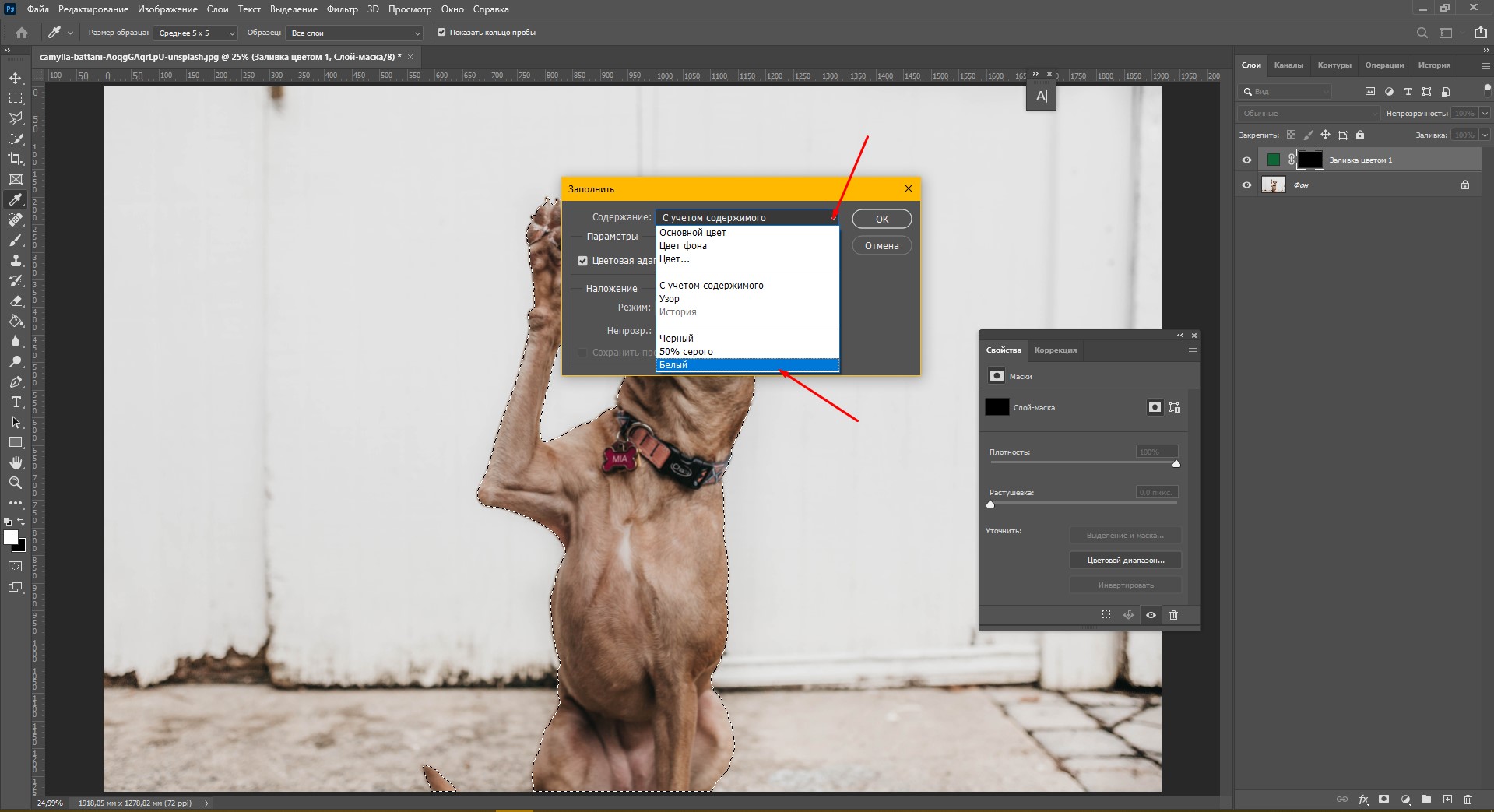
- Далее просто поменяйте режим наложения на «Цветовой тон».
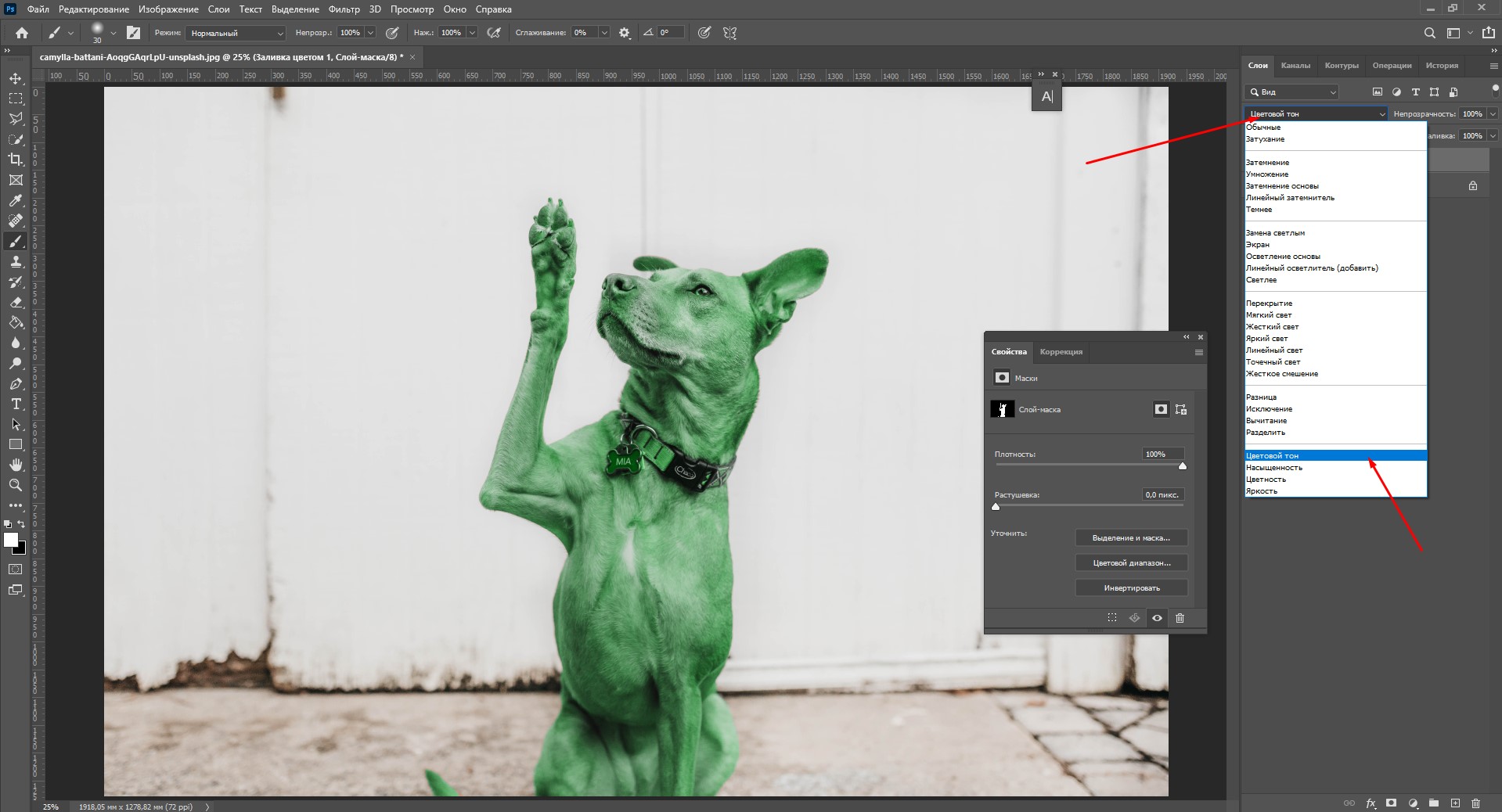
Если какая-то часть изображения была выделена неаккуратно и не поменяла цвет, просто кликните по слою-маске, возьмите белую кисть и закрасьте ее. Чтобы убрать цветовую заливку с объекта, возьмите черную кисть и пройдитесь по этим областям.
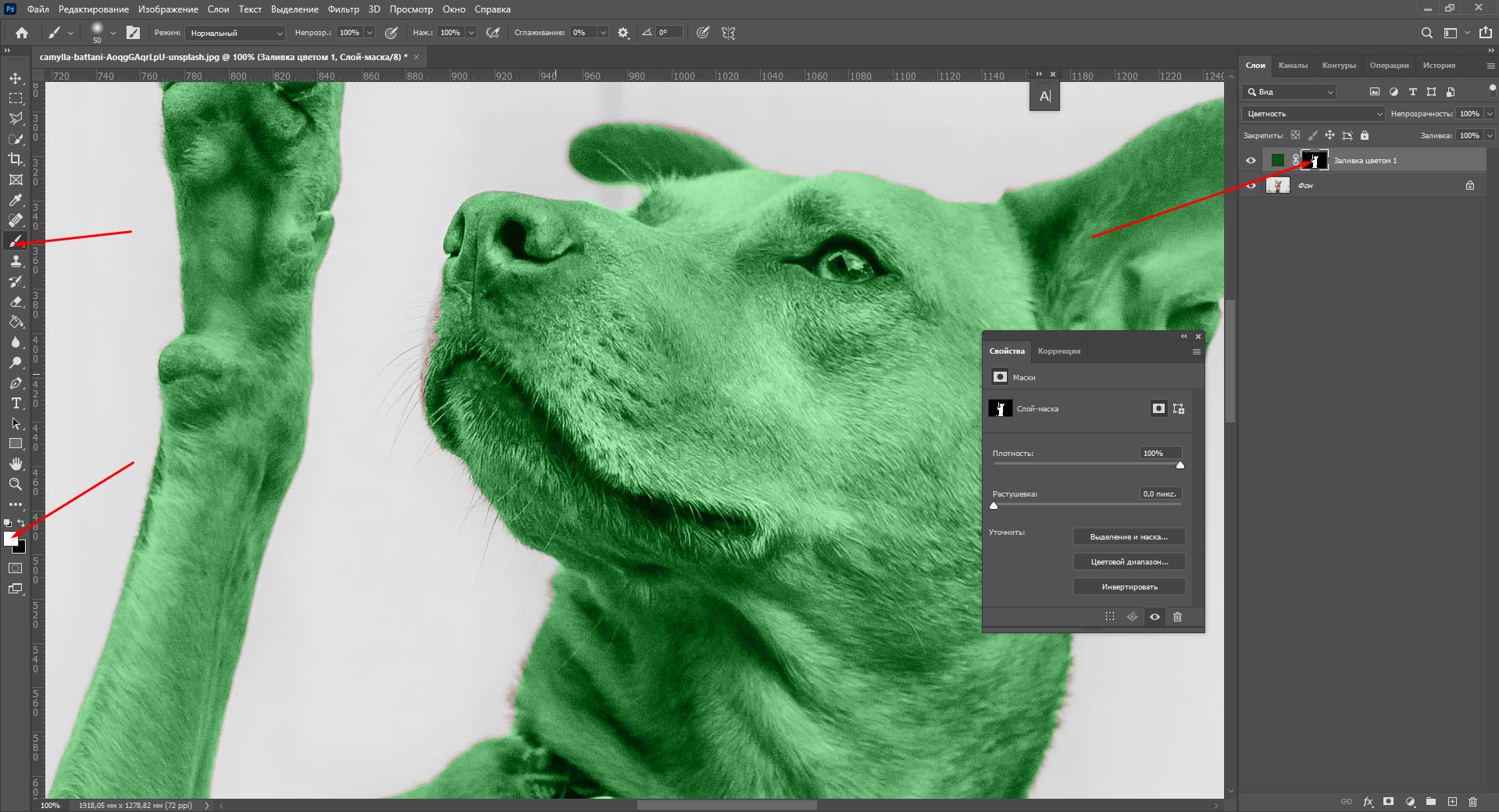
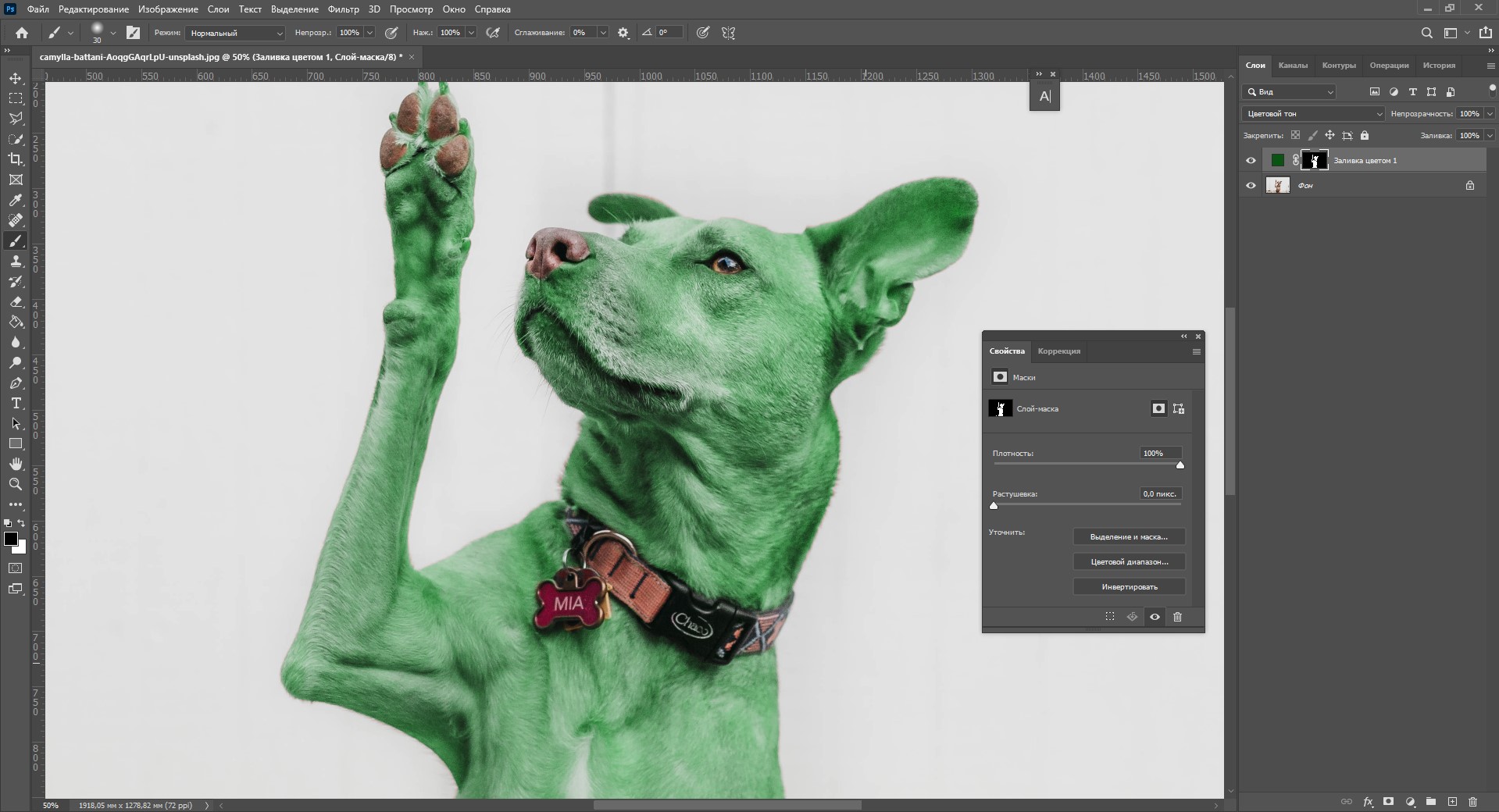
Черной кистью я убрала зеленый цвет с некоторых деталей изображения: если все сплошь закрашено в зеленый, это не выглядит натурально. Я убрала зеленый тон с глаз, лап, носа и ошейника собаки.
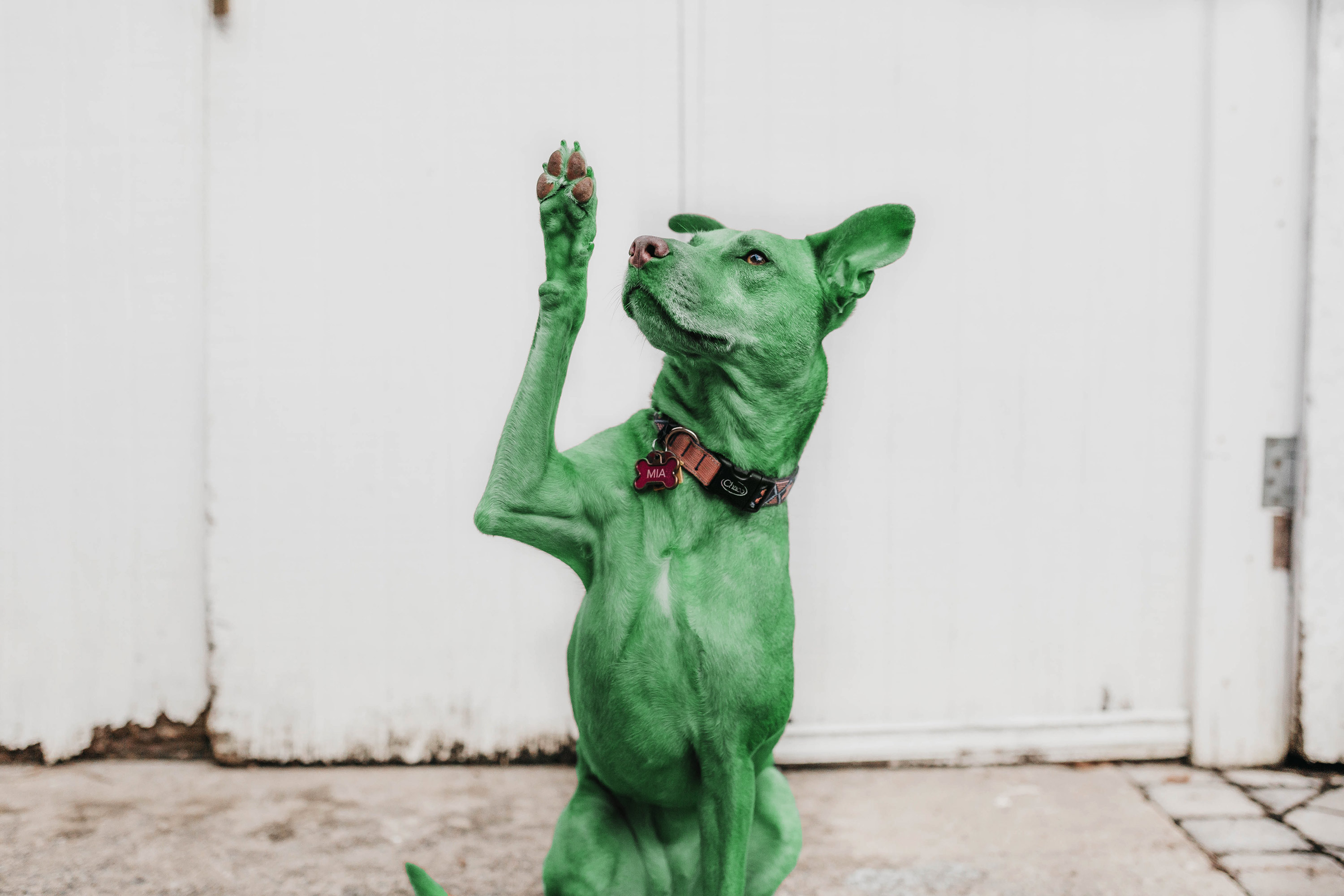
Теперь фотография выглядит так, будто безумный хозяин действительно покрасил своего пса в зеленый.
Комьюнити теперь в Телеграм
Подпишитесь и будьте в курсе последних IT-новостей
Как изменить цвет волос в Фотошопе
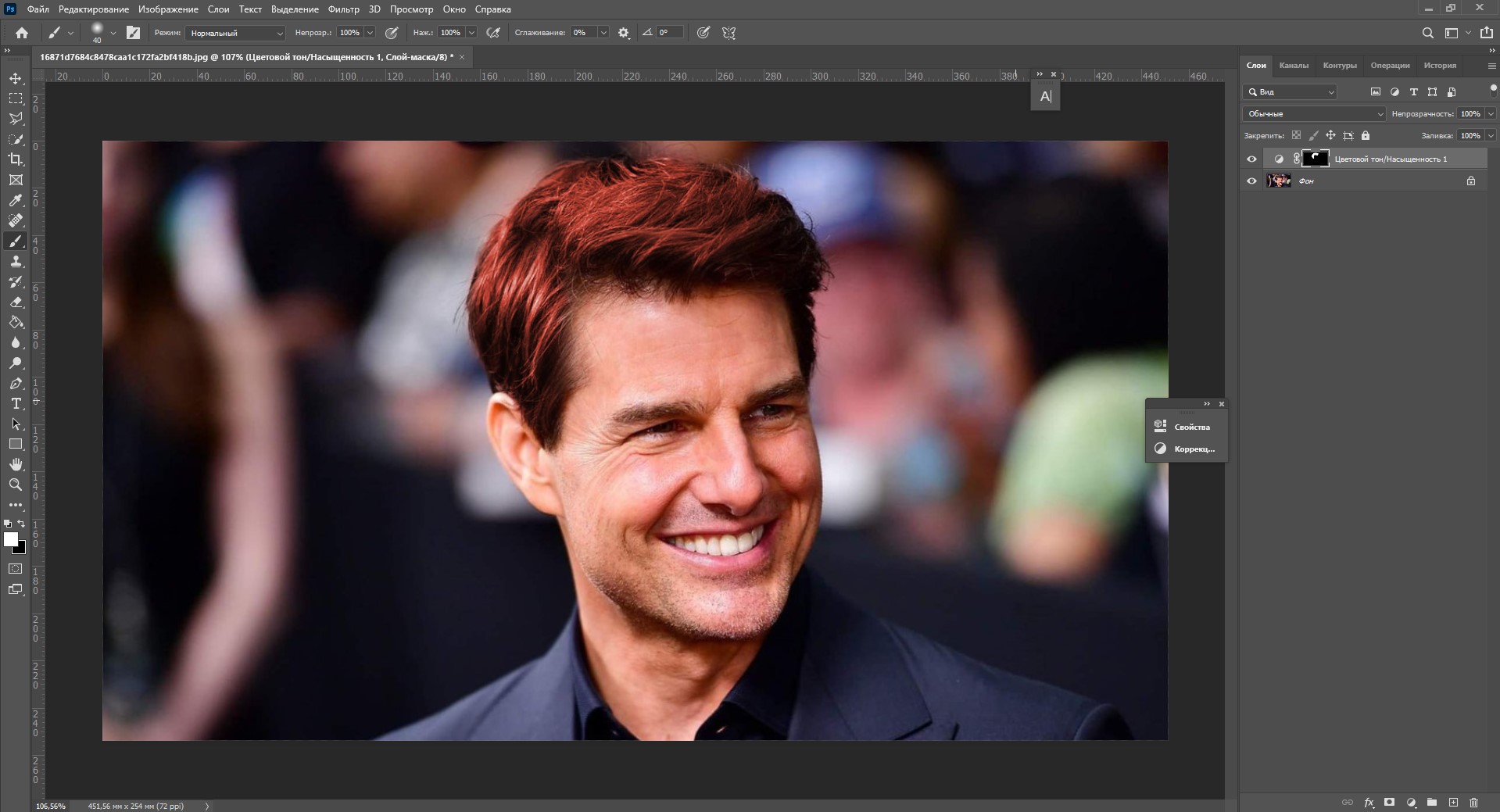
Перекрасить волосы можно любым из представленных способов, все зависит от того, какой из них вам кажется наиболее удобным. Я думаю, что лучше всего изменить цвет волос можно с помощью слоя-маски. Способ замены цвета волос будет очень похож на тот, что мы использовали при перекрашивании ретривера. Я помню, что обещала показать рыжего Тома Круза, и именно на его примере мы будем тонировать волосы.
- Откройте картинку. Я буду упражняться в колористике на этом примере.
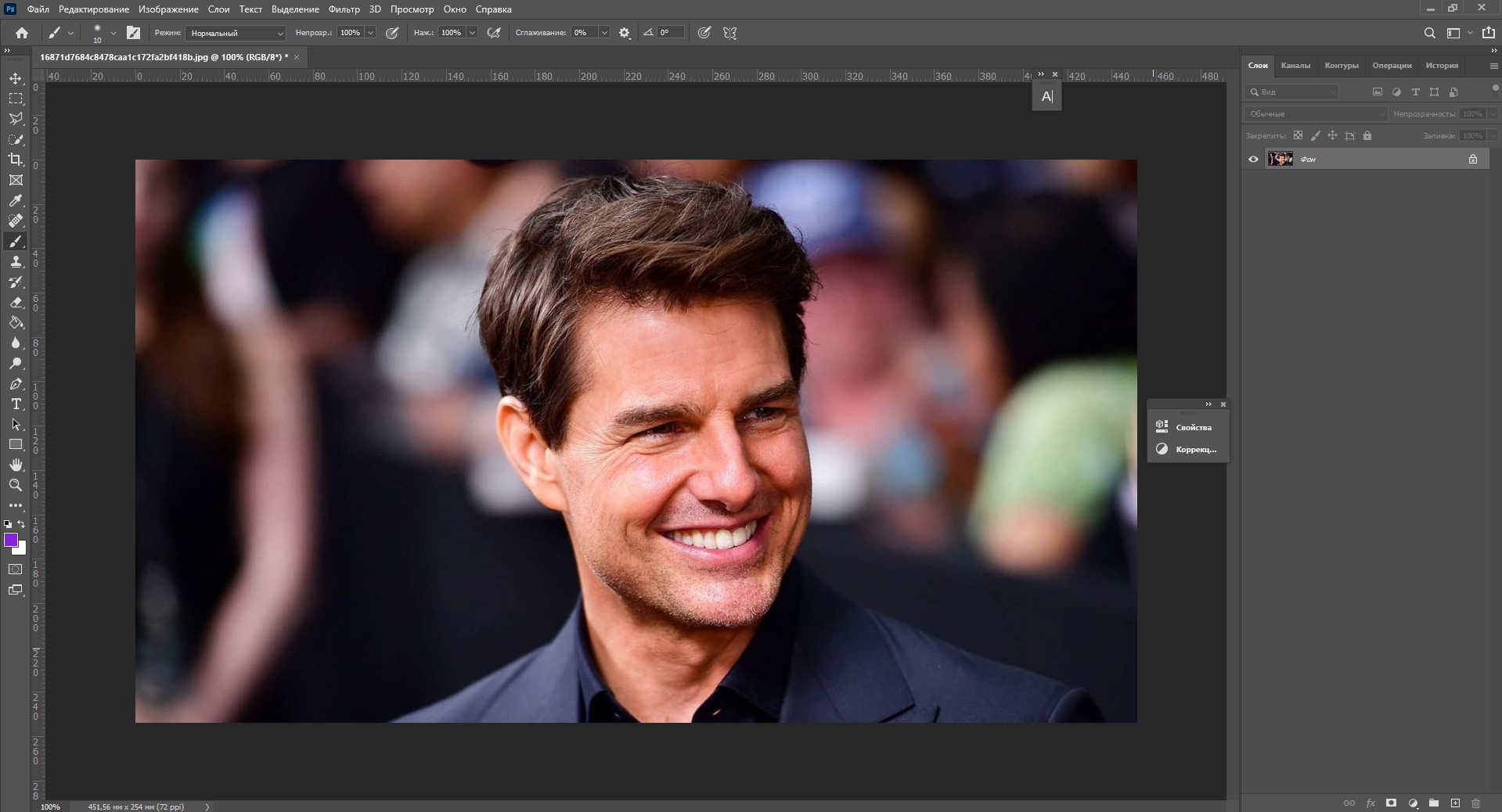
- Создайте корректирующий слой «Цветовой тон/Насыщенность».
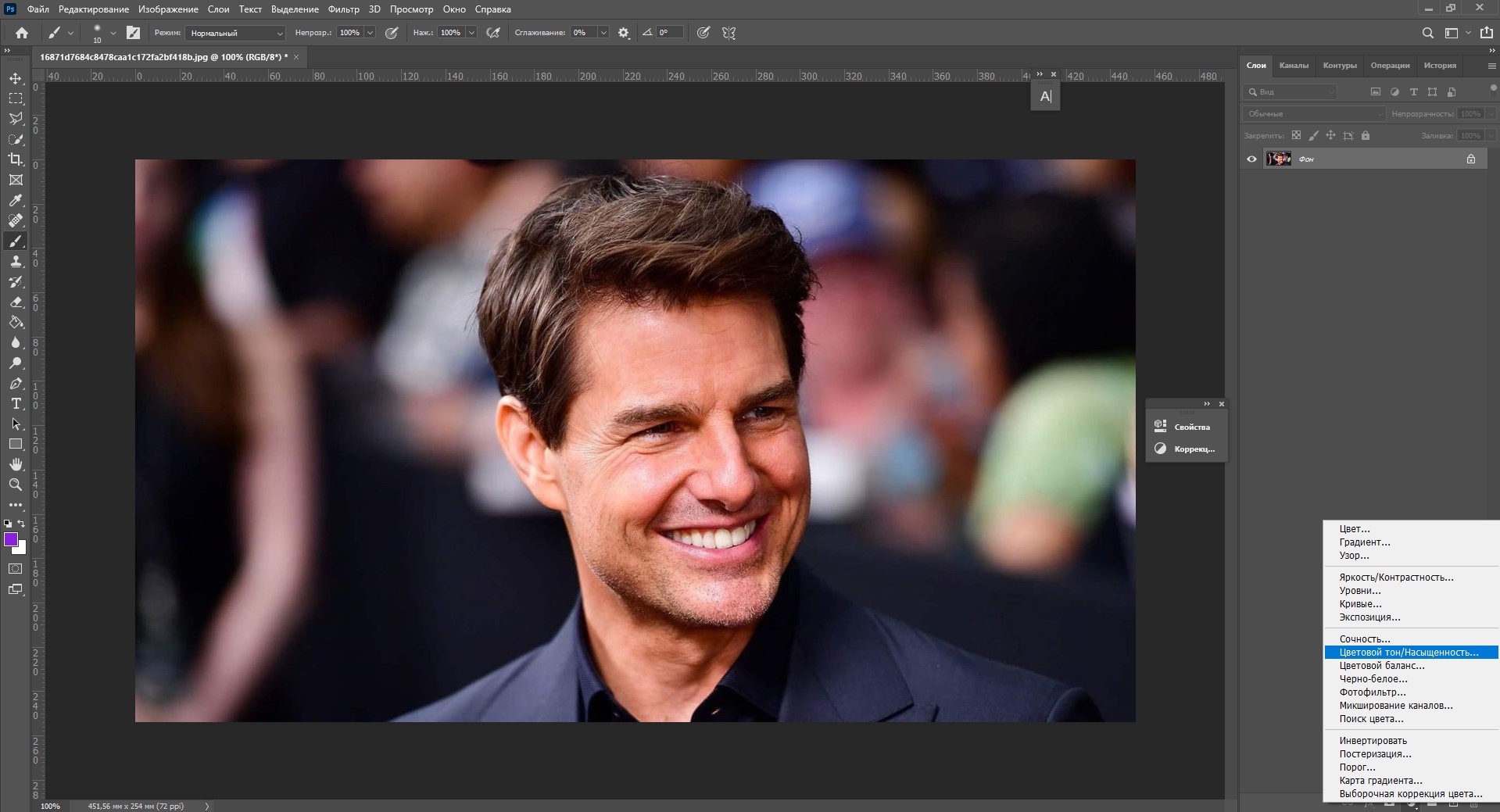
- Щелкните галочку «Тонирование» и покрутите ползунки изменения цвета и яркости. Сейчас вы видите маску целиком.
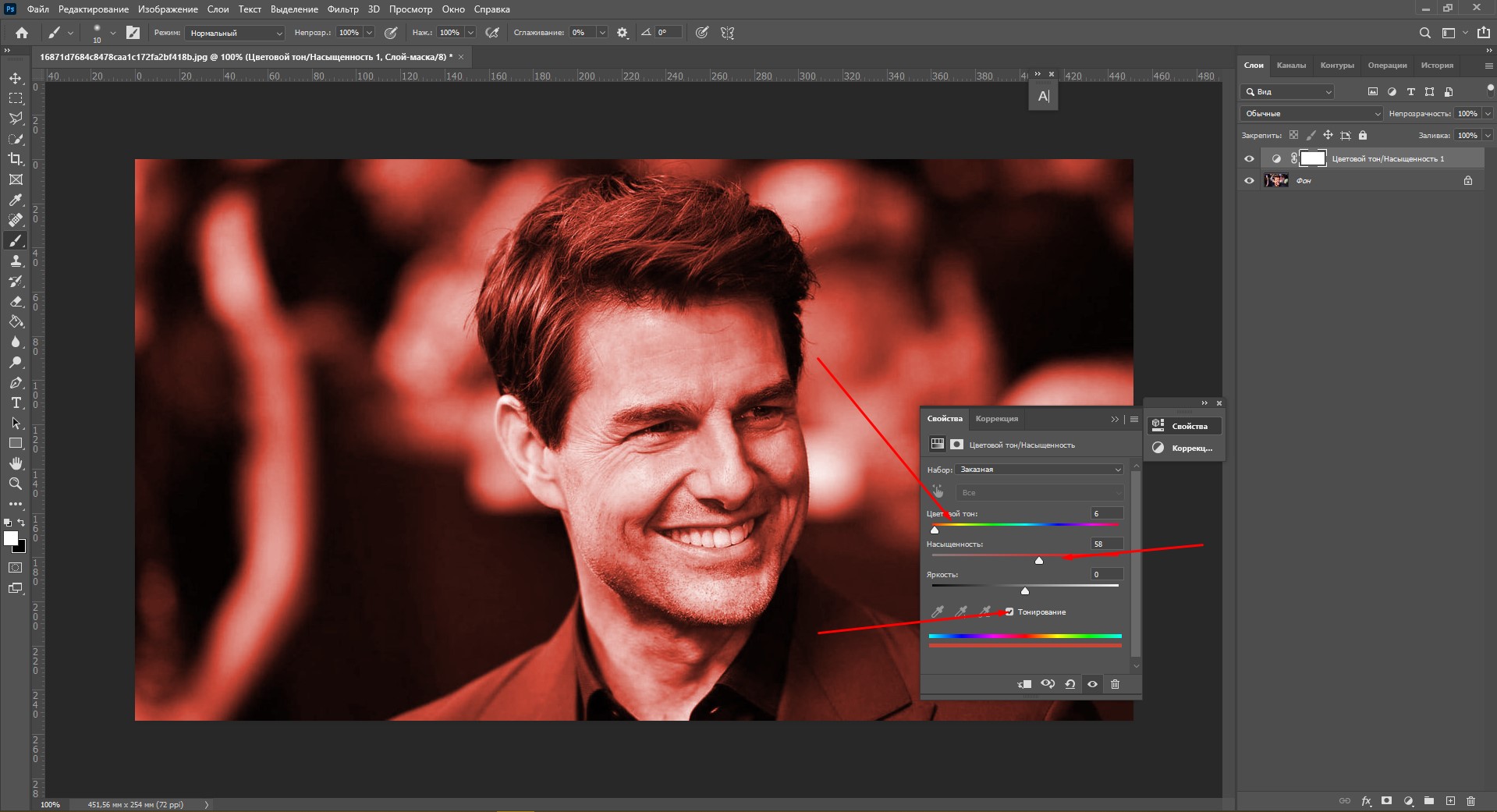
- Щелкните по миниатюре слоя-маски и нажмите Ctrl+I.
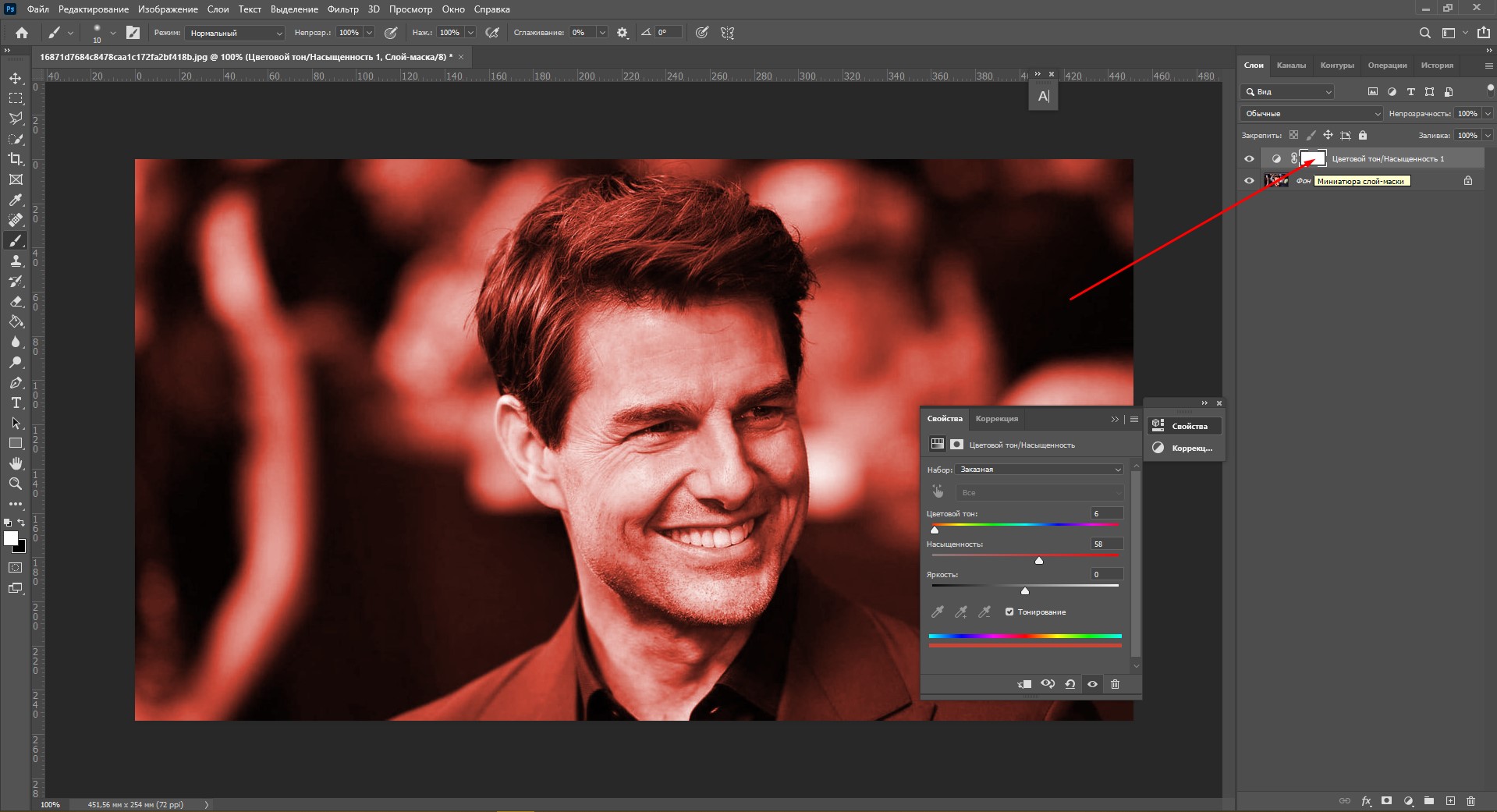
- С помощью белой кисти прокрасьте зону волос. Аккуратно пройдитесь по краям мягкой круглой кистью.
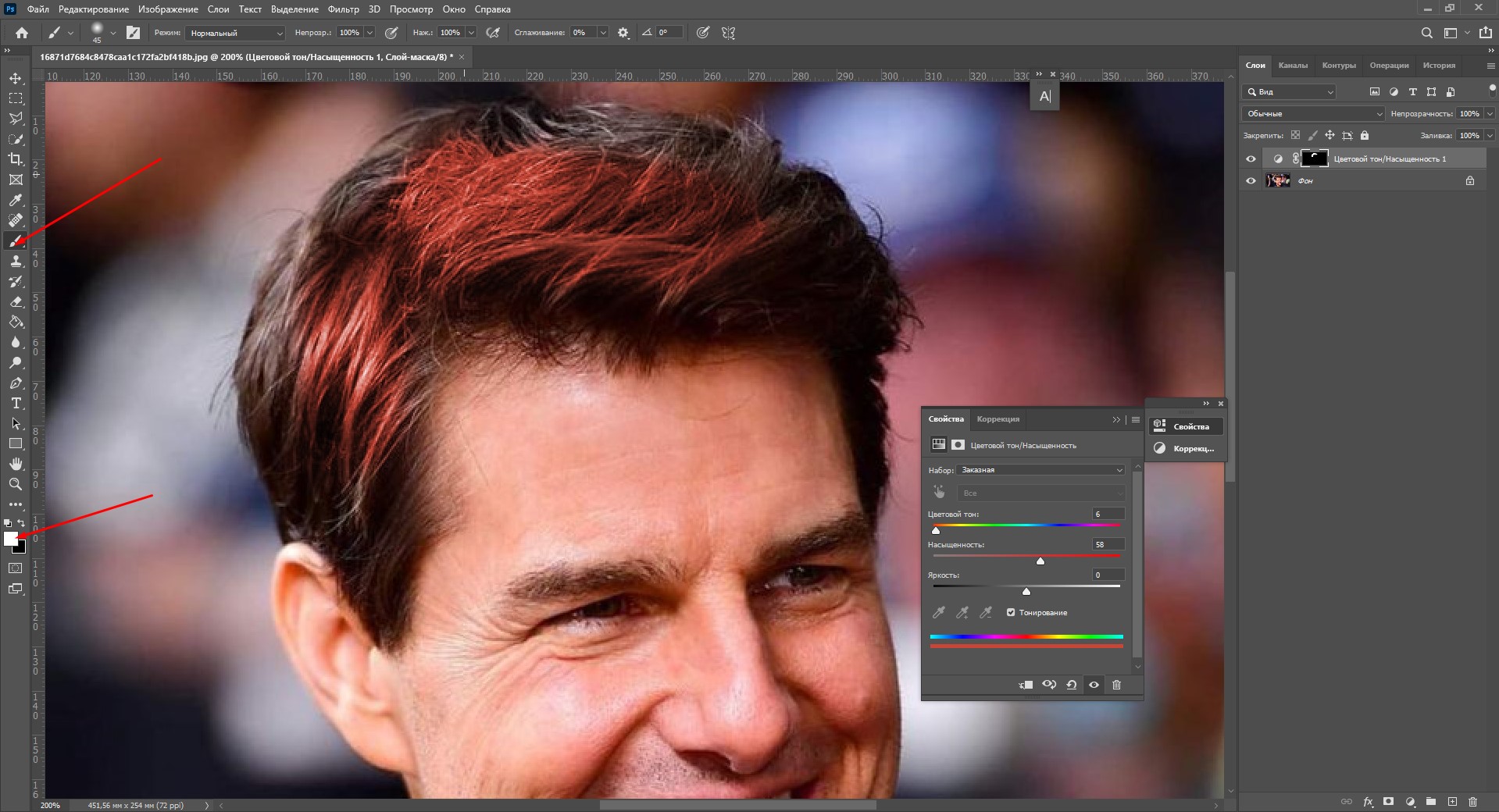
Вуаля! Кажется, фотография выглядит как настоящая.
Заключение
Adobe Photoshop предоставляет массу способов замены цветов объекта на фотографии. Можно просто пользоваться инструментом «Замена цвета» или наложить специальные корректирующие слои. Способы, основанные на использовании слоев-масок, создают более натуральный эффект, но на них придется потратить чуть больше времени.
Надеюсь, что с помощью этой инструкции вы научились легко менять цвет предметов, а если что-то не получилось – напишите в комментариях, я обязательно помогу. Удачи!
5 способов, как заменить цвет в Фотошопе на любой другой

Если вы не нашли в статье ответ на свой вопрос — спросите в комментариях, внизу страницы. Буду рад вам помощь.
Как заменить цвет в Фотошопе — 5 способов
Прежде чем приступить к чтению, посмотрите короткий видеоролик. Это поможет лучше разобраться в материале.
Видео урок, Как заменить цвет в Фотошопе (Adobe Photoshop)
- Создать дубликат слой (Ctrl + J), так мы подстрахуемся от того, что что-то безвозвратно испортим;
- При необходимости выделить область, которую хотим перекрасить. Каким способом выделять будем — это не повлияет на конечный результат. Кому как удобнее: перо, быстрое выделение, лассо, автовыделение или удаление фона;
- Скопировать выделенную область на новый слой (Ctrl + J), если ничего не выделяли, то пропускаем этот шаг;
- Перекрасить объект одним из описанных ниже способов;
- Удалить лишние вспомогательные слои.
После того как выделили объект автоматическими средствами выделения, в меню программы открываем вкладку Выделение → Модификация → Расширить (Рис. 1, Модификация выделения).

Рис. 1, Модификация выделения
В открывшемся окне задаем значение «Расширить на 1 пиксель» и жмем OK. Это нам надо, чтоб в случае погрешности выделения, после перекраски не получилась кайма, чтоб не выступал по кромке старый цвет (Рис. 2, Расширение области выделения).

Рис. 2, Расширение области выделения
Если не справляются автоматические режимы выделения, область для которой хотим поменять цвет выделяем вручную. На лисичках я обвел контуры инструментом Перо, кому удобнее можете взять Лассо.
Когда контур замыкается, кликаю правой кнопкой мыши и всплывающем меню выбираю пункт «Выделить область» (Рис. 2, Выделение пером).

Рис. 2, Выделение Пером
Открывается новое окно, в котором указываю радиус растушевки 1 пиксель, ставлю галочку «Сглаживание» и жму ОК (Рис. 3, Настройки выделения)

Рис. 3, Настройки выделения
Все области, которые я хочу перекрасить у меня выделены и скопированы на новый слой (Рис. 4, Слой с выделенными областями)

Рис. 4, Слой с выделенными областями
Программа этого урока строится с учетом ранее пройденного материала, который вы можете посмотреть в следующих публикациях:
Уроки открываются в новых вкладках, при клике мышкой по названию темы.
Способ 1, Цветовой тон / Насыщенность
В фотошопе открываем изображение, которое хотим перекрасить, затем переходим в меню программы Изображение → Коррекция → Цветовой тон/Насыщенность (Рис. 5, Меню программы Цветовой тон/Насыщенность).

Рис. 5, Меню программы Цветовой тон/Насыщенность
Либо, что гораздо удобнее, жмем горячие клавиши Ctrl + U. Обратите внимание, что на панели слоев у меня выделен именно тот слой, который будем перекрашивать. Выше не должно быть видимых слоев, иначе они перекроют изображение и мы не увидим ни каких изменений (см. Рис. 5).

Рис. 6, Настройки Цветового тона
У нас открывается диалоговое окно с настройками Цветового тона (Рис. 6):
- Стиль. Окно открывается с настройками по умолчанию, в разворачивающемся меню варианты тонировки и увеличения насыщенности.
Справа от птички шестеренка дополнительных настроек, позволяющая сохранить пользовательские настройки для дальнейшего использования в других работах. - Выбор цвета для корректировки: Все; Красные; Желтые; Зеленые; Голубые; Синие; Пурпурные.
- При клике на иконку руки появляется пипетка для цветопробы. Пипеткой кликаем в цвет на изображении который хотим поменять. В окошке (2) появится название группы цвета. В нашем примере я кликаю по макушке лисички и группа «Все» меняется на «Красные».
- По умолчанию пипетки не активные, но после того как мы активируем «руку» (3) или сдвинем ползунки из блока (5), пипетки станут активными. Этими пипетками выбирает основной цвет и добавляем дополнительные оттенки пипеткой со знаком +, кликая в нужные области изображения.
Пипеткой со знаком минус, указываем области, которые не хотим корректировать, на которые нужно снизить воздействие. - Ползунки, которые творят магию — меняют цветовой тон, насыщенность и яркость. Значения, на которые нужно двигать ползунки подбираются опытным путем для каждой фотографии, на свой вкус. Каких-либо стандартов и ограничений нет.
- Шкала, в которой отображаются выбранный цветовой диапазон. С помощью бегунков цветовой охват можно расширить и сократить.
- Галочка просмотр всегда включена, чтоб вслепую не крутить ползунки. Галочка «Тонирование» это на ваш вкус, не для всех фото подходит и не везде нужны эффекты Сепия.
- OK — жмем если все устраивает и хотим сохранить изменения, если не понравился получившийся эффект, жмем отмена.
Передвигая всего три бегунка Цветовой тон, Насыщенность и Яркость (блок 5, Рис. 6) мы кардинально меняем цвет на фото.
Рис. 7, Как поменять цвет в фотошопе
Лисичка из розовой, стала зеленой. Текстура ткани сохранилась, но вместе с лисичками перекрасились все красные и розовые цвета на зеленые, в том числе подставка, на которой стоит лисичка (Рис. 8, Замена цвета в фотошопе).

Рис. 8, Замена цвета в Фотошопе
Перекрашивали изображение мы на новом слое. Теперь создаем слой-маску и по маске убираем воздействие там, где нам не нужно. Подставка снова стала розовой (Рис. 9, Доработка по маске).

Рис. 9, Доработка по маске
Способ 2, Функция «Заменить цвет»
Принцип работы и настройки команды «Заменить цвет» похожи на рассмотренные выше Цветовой тон. Разница между этими методами, в том, что при замене цвета мы можем выбирать не только цвет, но и его оттенки.
Делаем копию слоя и через меню программы открываем вкладку Изображение → Коррекция → Замена цвета (Рис. 10, Функция «Заменить цвет»)

Рис. 10, Функция «Заменить цвет»
Диалоговое окно «Заменить цвет» содержит следующие основные настройки (Рис. 11, Настройки по замене цвета):
- Пипетки для выбора цвета, добавления оттенков и исключения ошибочно выбранного цвета.
- Показывается цвет, который заменяется.
- Показывается конечный цвет, если кликнуть по квадратику откроется палитра для выбора цвета. Рядом ползунки для точной настройки цветового тона, насыщенности и яркости.
- Окошко, в котором показана выделенная область и переключатель отображения Выделенная область / Изображение.

Рис. 11, Настройки по замене цвета
Кликаем первой пипеткой по макушке лиса и картина сразу меняется: исходный цвет стал розовым, все участки изображения с красными оттенками выделились белым цветом в окне предварительного просмотра.
При клике на квадратик с надписью «Результат», Рис. 11, позиция 3, у нас открывается дополнительное диалоговое окно Палитра цветов (цвет результата). См. Рис. 12, Настройка результирующего цвета

Рис. 12, Настройка результирующего цвета
В палитре цветов выбираю желтый оттенок и жму ОК, чтоб закрыть палитру. На изображении видно, что по макушке лисенка проходит розовая кайма, перекрасилась прическа не полностью.
Выбираем пипетку со знаком плюс «+», и пипеткой кликаем по розовой кайме. Розовые рефлексы автоматически перекрасились в выбранный нами результирующий цвет (Рис. 13, Замена цвета, итог).

Рис. 13, Замена цвета, итог
Способ 3, Функция «Подобрать цвет»
Команда «Подобрать цвет» больше подходит для легкой тонировки, чем кардинальной перекраски изображения.
В фотошопе должно быть открыто два изображения — которое мы обрабатываем и второе, которое берем за образец.
Выделяем обрабатываемое изображение, затем переходим в меню программы Изображение → Коррекция → Подобрать цвет.
В открывшемся диалоговом окне редактируемый слой обозначен «Конечное изображение», в нижнем блоке разворачивающие меню «Источник». При клике на галочку отображается список со всеми открытыми в программе изображениями (Рис. 14, Подобрать цвет).

Рис. 14, Подобрать цвет
Способ 4, Кисть в режиме Замена цвета
Авторежимы хорошо отрабатывали замену ярких цветов, полностью игнорируя белые цвета. Теперь переходим к ручной раскраске по своему вкусу.
Для этого на панели инструментов, раскрываем инструмент Кисть и выбираем вариант Инструмент «Замена цвета» (Рис. 15, Инструмент замена цвета).

Рис. 16, Инструмент замена цвета
В панели настройки инструмента выбираем (Рис. 17, Настройки кисти Замена цвета):
✅ Режим — цветность
✅ Ограничение — Смежные пиксели
✅ Допуск — 15%

Рис. 17, Настройки кисти Замена цвета
При работе кистью следим, чтоб крестик обозначающий центр кисти не пересекал цветовую границу. Внешний контур, заходящий на соседние пиксели окрашивать их не будет, пока крестик не пересечет границу пикселей разных цветов.
Способ 5, Корректирующий слой Цвет
Порядок действий, при использовании корректирующего слоя Цвет:
- Создаем копию редактируемого слоя (Ctrl + J);
- Создаем корректирующий слой цвет;
- Делаем маску слоя для корректирующего слоя;
- По маске окрашиваем нужные участки, при необходимости границы участков задаем инструментами выделения.
Для того, чтоб создать корректирующий слой, на Панели слоев кликаем по иконке в форме черно-белого круга и в открывшемся меню выбираем самую верхнюю строку «Цвет» (Рис. 18, Корректирующие слои)

Рис. 18, Корректирующие слои
После нажатия на строку «Цвет», у нас создается корректирующий слой-маска и в рабочем документе появляется окно «Палитра цветов», я выбрал желтый и жму ОК, вы с помощью бегунков можете выбрать любой другой цвет либо указать его числовое значение в окне палитры (Рис. 19, Палитра цветов)

Рис. 19, Палитра цветов
После нажатия на клавишу «OK» окно палитры закрылось, но чуда не произошло. Все поле залилось желтым цветом.
Дальше мы по белому прямоугольнику обозначающему маску в строке «Заливка цветом 1» кликаем левой кнопкой мыши и жмем горячие клавиши Ctrl + I, для инверсии (Рис. 20, Заливка цветом).

Рис. 20, Заливка цветом
Теперь берем белую кисточку и по маске начинаем закрашивать те места, которые должны стать желтыми. Если можете кисточкой аккуратно, то сразу кисточкой закрашивайте. (Рис. 21, Инверсия маски)
Я, чтоб не вылазить за границы, их обозначаю инструментами выделения (магнитное лассо, прямоугольное лассо, перо) и делаю растушевку в 1 пиксель, как рассказывал в самом начале урока.

Рис. 21, Инверсия маски
Аккуратно прошелся белой кистью по маске, но результат маленько не тот получился, чем ожидал (Рис. 22, Белая кисть по черной маске)

Рис. 22, Белая кисть по черной маске
Для того, чтоб изображение перекрасилось, с сохранением текстуры и фактуры, нужно слою «Заливка цветом» поменять режим наложения с Обычные на Цветность (Рис. 23, Заливка цветом в режиме цветность).

Рис. 23, Заливка цветом в режиме цветность
Преимущество корректирующего слоя Цвет в том, что одинаковый цвет можно менять в разные цвета. Для этого создаем еще один корректирующий слой «Замена цвета 2» в режиме наложения Цветность и по маске перекрашиваем грудку и лапки лисят (Рис. 24, Заливка цветом 2).

Рис. 24, Заливка цветом 2
Второе преимущество корректирующего слоя Цвет в том, что цвет можно в любой момент изменить на новый, уже без повторной отрисовки маски.
Левой кнопкой мыши кликаем два раза по квадратику в котором обозначен текущий цвет, и в открывшемся окне палитры цветов выбираем новый цвет, на который хотим поменять, после жмем ОК. Цвет еще раз поменяли. (Рис. 25, Корректировка цвета).

Рис. 25, Корректировка цвета
Основные выводы
Во время подготовки материала к уроку «Как заменить цвет в Фотошопе» ни один лисенок не пострадал))) Потренируйтесь менять цвета всеми способами и расскажите в комментариях, какой метод вам больше подходит.
Лично я чаще всего использую корректирующий слой цвет и режим Цветовой тон/насыщенность.
На последок еще один пример, с розовым лимузином, которому цвет я поменял на голубой с помощью режима коррекции цветовой тон/насыщенность. Горячие клавиши Ctrl + U, ведь еще не забыли? (Рис. 26, Замена цветового тона)

Рис. 26, Замена цветового тона
Прошу всех поделиться этой заметкой в социальных сетях, так вы поможете другим людям, кто хочет изучить фотошоп и поддержите выход новых уроков фотошопа на этом блоге.
Понравилась статья? Поделись!
1 комментарий
Автор: Анна
Александр, благадорачка. Урок замечательный, у меня получилось заменить цвет в фотошопе. Тренировалась на фотографии роз и тюльпанов.
Оставить комментарий
Подписка на статьи
Социальные сети Делюсь интересной информацией не только на блоге, но и в социальных сетях! YouTube Вконтакте