Секретные клавиши Windows 7, горячие клавиши Windows
Современные пользователи требуют от компьютера максимальной скорости. Но иногда и сами пользователи могут существенно ускорить свою работу в Windows. Один из способов – изучить секретные клавиши Windows 7. «Горячих» клавиш особенно много в Windows 7.
Предлагаем подробный список горячих (секретных) клавиш Windows 7 и надеемся что он Вам обязательно пригодится:
Секретные клавиши Windows 7 и проводника:
Win + B — Перенести курсор в область трея.
Win + D — Показать рабочий стол (свернуть все окна).
Win + Е — Мой компьютер.
Win + F — Открыть окно поиска.
Win + G — Показать гаджеты поверх окон.
Win + L — Заблокировать компьютер.
Win + M — Свернуть все окна.
Win + P — Диалог управления проектором.
Win + R — Открыть окно Выполнить.
Win + T — По очереди переводим фокус последовательно по иконкам таскбара.
Win + U — Центр специальных возможностей.
Win + X — Вызов Центр мобильности (ноутбуки и нетбуки).
Win + Табуляция — Вызов Flip 3D.
Win + Пробел — Просмотр рабочего стола (Aero Peak, сделать все окна прозрачными).
Win + Стрелка — Управление расположением активного окна (Вверх — максимизировать, вниз — свернуть, влево — прикрепить к левому краю, вправо — прикрепить к правому краю).
Win + Pause — Свойства системы.
Win + Home — Свернуть все окна, кроме активного (тоже самое, что и Aero Shake (потрясти окно)).
Win + Shift + Вверх — Развернуть по максимальному окно по вертикали.
Shift + Win + Влево/вправо — Перенаправить окно на соседний монитор.
Win + Номер иконки в таскбаре — Выделить это окно, а остальные сделать прозрачными (Aero Peak).
Аlt + Табуляция — Переключение между окнами.
Shift + Ctrl + N — Создать новую папку.
Сtrl + Shift + Esc — Открытие диспетчера задач.
Аlt + F4 — Закрыть активное окно.
F1 — Справка
F5 — Обновить окно.
Esc — Отменить операцию.
Горячие клавиши Windows Media Player 12:
Ctrl + 1 — Переключиться в режим библиотеки — Из любого режима
Ctrl + 2 — Переключиться в режим скина — Из любого режима
Ctrl + 3 — Переключиться в режим плеера — Из любого режима, исключая полноэкранный
Ctrl + 7 — Добавить в список проигрывания — В режиме библиотеки
Ctrl + 8 — Добавить в список записи — В режиме библиотеки
Ctrl + 9 — Добавить в список синхронизации — В режиме библиотеки
Ctrl + A — Выбрать все элементы в списке — В библиотеке или списке
Ctrl + B — Предыдущий (элемент или раздел) — При проигрывании контента
Ctrl + E — Сфокусироваться на поиске и перейти в режим библиотеки, если еще не в нем
Ctrl + F — Следующий (элемент или раздел) — При проигрывании контента
Ctrl + H — Включить/выключить режим случайного выбора shuffle mode
Ctrl + J — Извлечь — В любом режиме
Ctrl + M — Переключить меню в библиотеке — В любом режиме
Ctrl + N — Создать плейлист (список проигрывания) — В режиме библиотеки
Ctrl + O — Показать диалог открытия — В любом режиме
Ctrl + P — Переключатель проигрывания / паузы Контента в очереди
Ctrl + Q — Добавить выбранный трэк в открытый список — По умолчанию в списке проигрывания
Ctrl + S — Остановить проигрывание — Проигрываемого контента
Ctrl + T — Включить / выключить режим повтора — В любом режиме
Ctrl + U — Показать диалог открытия ссылки URL — В любом режиме
Ctrl + W — Остановить проигрывание — При проигрывании контента или на паузе
Ctrl + Shift + B — Перемотка проигрываемого контента назад — При проигрывании DVD
Ctrl + Shift + C — Включение / выключение субтитров — Для контента с субтитрами
Ctrl + Shift + F — Ускорить проигрывание контента — При проигрывании контента
Ctrl + Shift + G — Скорость проигрывания быстрая — При проигрывании контента
Ctrl + Shift + N — Скорость проигрывания нормальная — При проигрывании контента
Ctrl + Shift + S — Скорость проигрывания медленная — При проигрывании контента
Ctrl + Стрелка вправо — Следующий плейлист (список проигрывания) в истории списков — При фокусе не на панели перемотки
Ctrl + Стрелка влево — Предыдущий плейлист (список проигрывания) в истории списков — При фокусе не на панели перемотки
Ctrl + Стрелка вправо — Отмотать вперед (на много) — При фокусе на панели перемотки (бегунке)
Ctrl + Стрелка влево — Отмотать назад (на много) — При фокусе на панели перемотки (бегунке)
Стрелка вправо — Отмотать вперед (на немного) — При фокусе на панели перемотки (бегунке)
Стрелка влево — Отмотать назад (на немного) — При фокусе на панели перемотки (бегунке)
Ctrl + клик — Подогнать размер плеера под изображение — В режиме проигрывается сейчас
Escape — Вернуться в режим сейчас проигрывается — В полноэкранном режиме
F1 — Открыть файл помощи — В любом режиме
F2 — Редактировать метаданные — В режиме библиотеки с выбранным элементом
F4 — Переключить режим просмотра — В режиме библиотеки с фокусом на просмотре списка
F5 — Обновить экран — При фокусе на библиотеке или на онлайновом сервисе
F6 — Увеличить рисунок альбома — При фокусе на просмотре списка
Shift + F6 — Уменьшить рисунок альбома — При фокусе на просмотре списка
F7 — Отключить звук — В любом режиме
F8 — Уменьшить громкость звука — В любом режиме
F9 — Увеличить громкость звука — В любом режиме
F10 — Показать панель меню в библиотеке — Из любого режима
Shift + F10 — Контекст ярлыка меню — В любом режиме
Alt + 1 — Размер видео 50% — В режиме проигрывается сейчас или скина при проигрывании видео
Alt + 2 — Размер видео 100% — В режиме проигрывается сейчас или скина при проигрывании видео
Alt + 3 — Размер видео 200% — В режиме проигрывается сейчас или скина при проигрывании видео
Alt + Enter — Переключатель полноэкранного режима — В режиме проигрывается сейчас, скина или в полноэкранном режиме
Дополнительные функции:
Если потащить окно к верхнему краю экрана до появления кружков и отпустить там, то оно развернется на весь экран (к левому/правому краю — на пол-экрана).
Если при изменении высоты окна подвести его к верхнему краю монитора до появления колец — окно развернется на максимальную высоту.
Если в предпросмотре окна щёлкнуть по нему колёсиком, то оно закроется.
При нажатии Ctrl и вращении колеса мыши на рабочем столе и проводнике меняется размер иконок.
Если взять окно за заголовок и «помахать» им, то все окна кроме него свернутся.
Открытие программы от имени администратора Ctrl + Shift + щелчок по иконке.
Чтобы открыть старое меню, нужно нажать клавишу Shift и щёлкнуть правой кнопкой мыши.
Активировать следующее окно из группы — зажать Ctrl и щёлкнуть левой кнопкой.
Операции с текстом и файлами:
Сtrl + С — Копировать.
Ctrl + A — Выделить всё.
Сtrl + Х — Вырезать.
Сtrl + V — Вставить.
Сtrl + Z — Отменить.
Ctrl + Y — Повторить действие.
Сtrl + B — Сделать жирным (только текст).
Delete — Удалить выделенный элемент.
Shift +Delete — Удалить файл без перемещения в корзину.
Горячие клавиши в Windows 7
Пользуясь компьютером, мы используем клавиатуру и мышь, чтобы выполнять нужные действия. А ведь большинство операций можно произвести без мыши, используя «горячие» клавиши. Это определенные комбинации клавиш, синхронное нажатие на которые приводит к выполнению нужной команды. Можно обходиться и без них, но если выучить наиболее часто используемые комбинации, то работа за компьютером будет вестись гораздо быстрее и эффективнее.
Как работать с «горячими» клавишами
Работать с «горячими» клавишами просто. Зная комбинацию, нужно одновременно зажимать клавиши. Например, вы набрали текст в «Word» и теперь хотите его полностью выделить. Вместо того чтобы зажимать Shift и прокручивать нужные фрагменты с помощью мыши, можно единожды нажать комбинацию Ctrl+A. Это гораздо быстрее и удобнее.
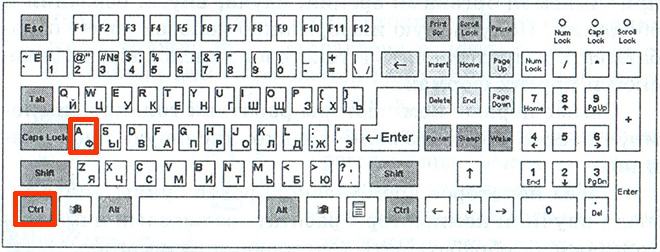
Скопировать участок текста можно с помощью одновременного нажатия Ctrl+C, вместо того, чтобы выделять мышью текст, а затем через пункты меню правой кнопки выбирать команду «Копировать». Таких комбинаций для «Windows 7» масса. Во многих используется кнопка (назовем ее Win).
Читайте также: Горячие клавиши для Windows 10
«Горячие» клавиши для «Windows 7»
- Win + B – Перенести курсор в область трея (панель задач).
- Win + D – Показать рабочий стол (свернуть все окна).
- Win + Е – Мой компьютер.
- Win + F – Открыть окно поиска.
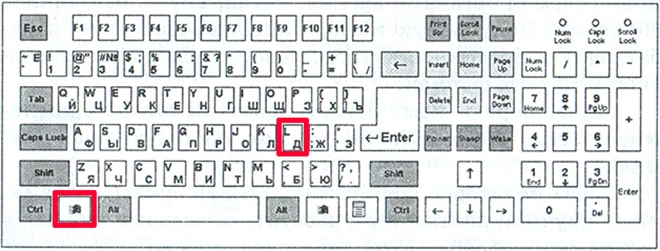
- Win + G – Показать гаджеты поверх окон.
- Win + L – Заблокировать компьютер.
- Win + M – Свернуть все окна.
- Win + P – Диалог управления проектором.
- Win + R – Открыть окно «Выполнить».
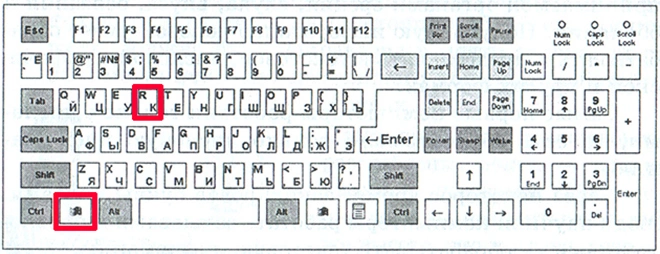
- Win + T – По очереди переводим фокус последовательно по иконкам таскбара.
- Win + U – Центр специальных возможностей.
- Win + X – Вызов Центр мобильности (ноутбуки и нетбуки).
- Win + Пробел – Просмотр рабочего стола (Aero Peak, сделать все окна прозрачными).
- Win + Стрелка – Управление расположением активного окна (вверх — максимизировать, вниз — свернуть, влево — прикрепить к левому краю, вправо — прикрепить к правому краю).
- Win + Табуляция – Вызов Flip 3D (переключение между окнами в 3D).
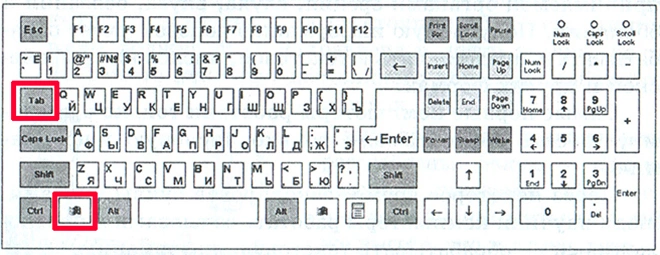
- Win + Pause – Свойства системы.
- Win + Home – Свернуть все окна, кроме активного.
- Win + Shift + Вверх – Развернуть по максимальному окно по вертикали.
- Shift + Win + Влево или вправо – Перенаправить окно на соседний монитор.
- Win + Номер иконки в таскбаре – Выделить это окно, а остальные сделать прозрачными (Aero Peak).
- Win + (+)плюс – вызов экранной лупы (увеличить).
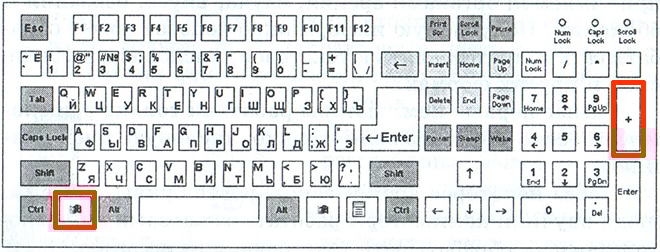
- Win + (-)минус – вызов экранной лупы (уменьшить).
- Аlt + Табуляция – Переключение между окнами.
- Shift + Ctrl + N – Создать новую папку.
- Сtrl + Shift + Esc – Открытие диспетчера задач.
- Аlt + F4 – Закрыть активное окно.
- F1 – Справка
- F5 – Обновить окно.
- Esc – Отменить операцию.
Операции с текстом:
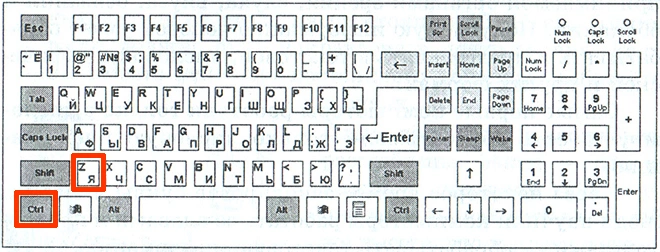
- Сtrl + С – Копировать.
- Ctrl + A – Выделить все.
- Сtrl + Х – Вырезать.
- Сtrl + V – Вставить.
- Сtrl + Z – Отменить.
- Ctrl + Y – Повторить действие.
- Сtrl + B – Сделать жирным (только текст).
- Delete – Удалить выделенный элемент.
- Shift + Delete – Удалить файл без перемещения в корзину.
Другие «горячие» клавиши для Windows 7
- CTRL + N – Открытие нового окна
- CTRL + W – Закрытие текущего окна
- CTRL + SHIFT + N – Создание новой папки
- END – Отображение нижнего края окна
- HOME – Отображение верхнего края окна
- F11 – Развертывание или свертывание окна
- CTRL + (.)точка – Поворот изображения по часовой стрелке
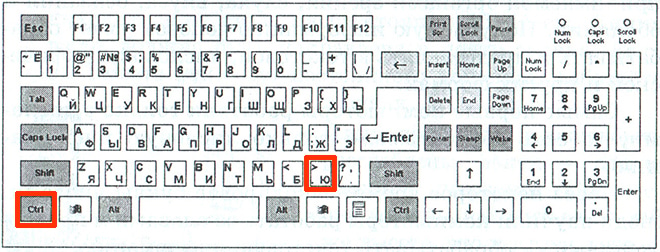
- CTRL + (,)запятая – Поворот изображения против часовой стрелки
- NUM LOCK + (*)звездочка на цифровой клавиатуре – Отображение всех папок, вложенных в выбранную папку
- NUM LOCK + (+)плюс на цифровой клавиатуре – Отображение содержимого выбранной папки
- NUM LOCK + (–)минус на цифровой клавиатуре – Свертывание выбранной папки
- Стрелка влево – Свертывание выделенного элемента (если он развернут) или выбор родительской папки
- ALT + ВВОД – Открытие диалогового окна «Свойства» для выбранного элемента
- ALT + P – Отображение области просмотра
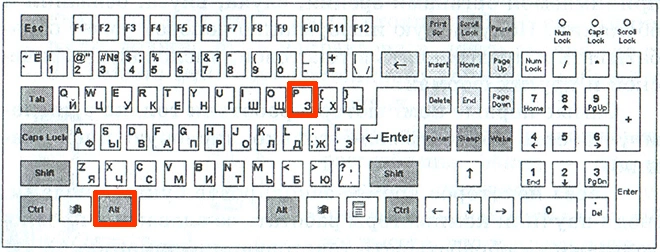
- ALT + стрелка влево – Просмотр предыдущей папки
- BACKSPACE – Просмотр предыдущей папки
- Стрелка вправо – Отображение выделенного элемента (если он свернут) или выбор первой вложенной папки
- ALT + стрелка вправо – Просмотр следующей папки
- ALT + стрелка вверх – Просмотр родительской папки
- CTRL + SHIFT + E – Отображение всех папок, в которые вложена выбранная папка
- CTRL + колесо прокрутки мыши – Изменение размера и внешнего вида значков файлов и папок
- ALT + D – Выбор адресной строки
- CTRL + F – Выбор поля поиска
Также в операционной системе «Windows 7» предусмотрена функция переворота экрана. Она полезна при нестандартном расположении монитора, работе лежа (с ноутбуком), использовании нескольких экранов или проекторов.
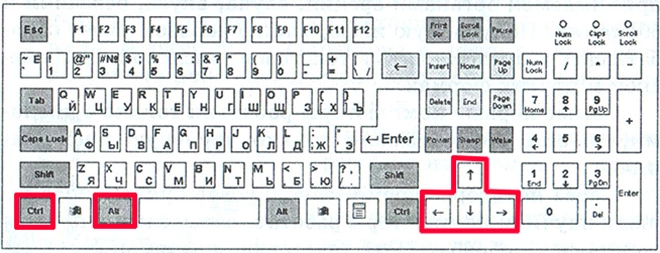
Чтобы перевернуть рабочий стол «Windows», необходимо воспользоваться комбинацией Ctrl + Alt + стрелка. При этом нижняя часть экрана будет «смотреть» по направлению нажатой клавиши-стрелки. Если нужно повернуть экран на 180 градусов, используйте стрелку вверх.
Вообще, список сочетаний клавиш для быстрого управления имеется в справочной системе «Windows». Узнать весь список горячих клавиш «Windows 7» можно, нажав Win + F1. Для использования справки понадобится подключенный интернет. Далее в открытом окне в сроке поиска введите запрос «Сочетания клавиш».
Из списка, который выдала поисковая система, выберете интересующий пункт, например «Горячие» клавиши и сочетания». В браузере откроется страница сайта, на которой есть описания сочетаний часто используемых клавиш.
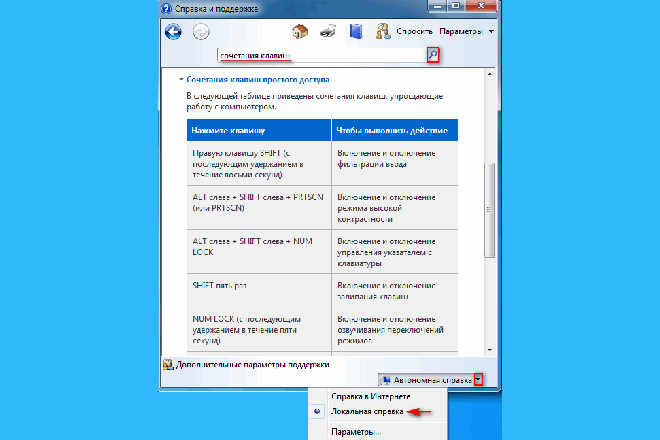
Найти «горячие» клавиши на ноутбуке с «Windows 7» можно и с помощью встроенной «Справки и поддержки». В этом случае не требуется подключение к интернету. Справка вызывается в «Главном меню». Затем нужная информация выбирается из списка по запросу «Сочетание клавиш».
Если через «Справку и поддержку» выбрать раздел «Сочетание клавиш», получим всю необходимую информацию. Описания всех возможных комбинаций «горячих» клавиш распределено по темам, что облегчает поиск.
Как настроить горячие клавиши на Windows 7
Вы до сих пор не знаете, как настроить горячие клавиши на Windows 7, и зачем они нужны? Горячие клавиши на Windows 7 необходимы для удобства использования операционной системы. Они помогают быстро выполнять разнообразные операции на компьютере с помощью нажатия определенной комбинации.
Операционная система содержит встроенную базу таких команд, они используются по умолчанию. Некоторые из них можно изменить программным методом или самостоятельно назначить в настройках системы.
Как найти список горячих клавиш
Список сочетаний клавиш для быстрого управления ОС имеется в справочной системе Windows. Узнать весь список горячих клавиш Windows 7 можно, вызвав сочетанием клавиш Win + F1 окно справки MS Office.
Следует помнить, что для использования справки понадобится подключенный интернет.
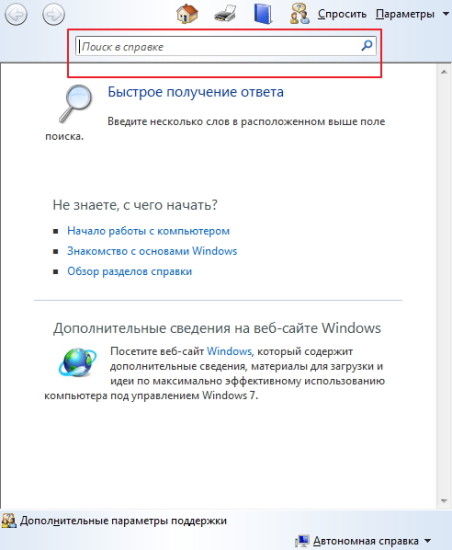
Далее в открытом окне в сроке поиска следует ввести запрос «Сочетания клавиш».
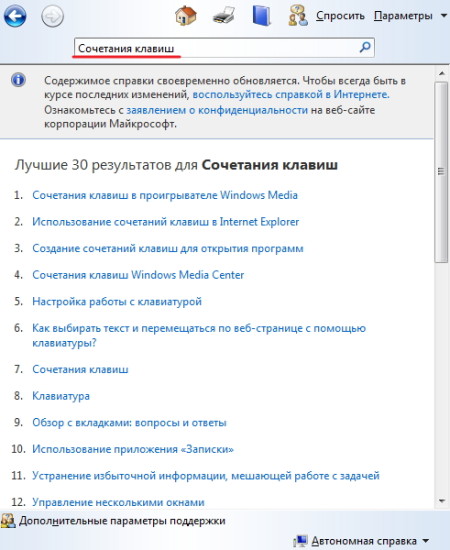
Далее из списка, который выдала поисковая система, можно выбрать интересующий пункт, например «Горячие клавиши и сочетания». В браузере откроется страница сайта, на которой есть описания сочетаний часто используемых клавиш.
Второй способ: найти горячие клавиши на ноутбуке с windows 7 можно с помощью встроенной «Справки и поддержки». В этом случае не требуется подключение к интернету. Справка вызывается в «Главном меню». Затем нужная информация выбирается из списка по запросу «Сочетание клавиш».
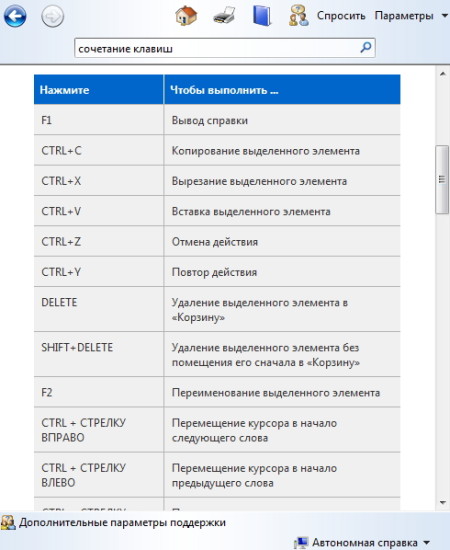
Если через «Справку и поддержку» выбрать раздел «Сочетание клавиш», получим всю необходимую информацию. Описания всех возможных комбинаций горячих кнопок распределено по темам, что облегчает удобство поиска.
Клавиши предназначены для быстрого поиска и редактирования текстов в MS Office, выполнения какой-либо операции на рабочем столе без использования мыши, вызова и закрытия программы и прочих команд, заданных пользователем. Все описанные сочетания клавиш настроены по умолчанию.
Комбинации кнопок по умолчанию позволяют управлять объектами ОС. Засекреченные горячие клавиши Windows 7:
- SHIFT+DELETE позволяет удалять файлы с жесткого диска без помещения в «Корзину»;
- ALT+F4 или Ctrl + W закрывает активную программу или файл;
- Ctrl + Shift + Esc вызывает диспетчер задач;
- Win + F открывает поисковое окно;
- Win + L блокирует компьютер;
- ALT+TAB позволяет перемещаться из одного открытого файла или окна к другому;
- CTRL + колесо прокрутки мыши позволяет изменить размер значков на рабочем столе;
- Win + G размещает гаджеты поверх открытых окон;
- Win + Home позволяет свернуть окна кроме активного;
- Ctrl + P подает документы на печать;
- Win + X вызывает «Центр мобильности» на ноутбуке;
- Win + M сворачивает открытые окна;
- Shift + Ctrl + N позволяет создать пустую папку.
Как назначить горячие клавиши
Настройка горячих клавиш windows 7 обычно выполняется для программ, которые часто используются пользователем. Назначение горячих клавиш выполняется через «Главное меню» или ярлык на «Рабочем столе».
Назначить горячие клавиши Windows 7 не сложно, для этого необходимо зайти в раздел «Свойства» выбранной программы через ярлык на «Рабочем столе» или «Главное меню». В закладке «Ярлык» устанавливается курсор в строку «Быстрый вызов». При одновременном нажатии клавиши CTRL или ALT и нужной буквы латинского алфавита задается сочетание CTRL+ALT+выбранная буква.
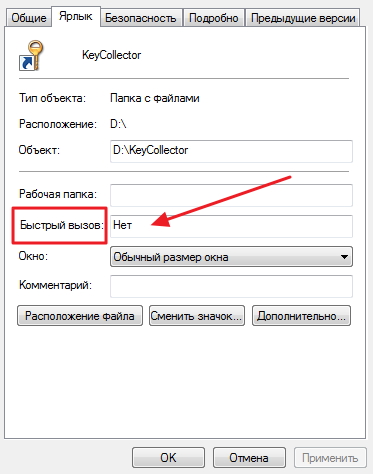
Следует помнить: если применяемая комбинация была назначена ранее по умолчанию системой, после выполнения такой настройки можно изменить горячие клавиши windows 7.
После нажатия назначенного сочетания клавиш будет открываться заданная программа вместо ранее выполняемого действия по умолчанию.
Горячие клавиши Windows 7
Горячие клавиши позволяют выполнить какую-либо операцию без помощи мыши. Это очень удобно и экономит время. Вот список горячих клавиш Windows 7.
Горячие клавиши Windows и проводника
- + B — Перенести курсор в область трея.
- + D — Показать рабочий стол (свернуть все окна).
- + Е — Мой компьютер.
- + F — Открыть окно поиска.
- + G — Показать гаджеты поверх окон.
- + R — Открыть окно Выполнить. .
- + T — По очереди переводим фокус последовательно по иконкам таскбара.
- + U — Центр специальных возможностей.
- + X — Вызов Центр мобильности (ноутбуки и нетбуки).
- + Пробел — Просмотр рабочего стола (Aero Peak, сделать все окна прозрачными).
- + Стрелка — Управление расположением активного окна (Вверх — максимизировать, вниз — свернуть, влево — прикрепить к левому краю, вправо — прикрепить к правому краю).
- + Pause — Свойства системы.
- + Home — Свернуть все окна, кроме активного (тоже самое, что и Aero Shake (потрясти окно)).
- + Shift + Вверх — Развернуть по максимальному окно по вертикали.
- Shift + + Влево/вправо — Перенаправить окно на соседний монитор.
- + Номер иконки в таскбаре — Выделить это окно, а остальные сделать прозрачными (Aero Peak).
- Аlt + Табуляция — Переключение между окнами.
- Shift + Ctrl + N — Создать новую папку.
- Сtrl + Shift + Esc — Открытие диспетчера задач.
- Аlt + F4 — Закрыть активное окно.
- F1 — Справка
- F5 — Обновить окно.
- Esc — Отменить операцию.
Горячие клавиши Windows Media Player 12
| Ctrl + 1 | Переключиться в режим библиотеки | Из любого режима |
| Ctrl + 2 | Переключиться в режим скина | Из любого режима |
| Ctrl + 3 | Переключиться в режим плеера | Из любого режима, исключая полноэкранный |
| Ctrl + 7 | Добавить в список проигрывания | В режиме библиотеки |
| Ctrl + 8 | Добавить в список записи | В режиме библиотеки |
| Ctrl + 9 | Добавить в список синхронизации | В режиме библиотеки |
| Ctrl + A | Выбрать все элементы в списке | В библиотеке или списке |
| Ctrl + B | Предыдущий (элемент или раздел) | При проигрывании контента |
| Ctrl + E | Сфокусироваться на поиске и перейти в режим библиотеки, если еще не в нем | |
| Ctrl + F | Следующий (элемент или раздел) | При проигрывании контента |
| Ctrl + H | Включить/выключить режим случайного выбора shuffle mode | |
| Ctrl + J | Извлечь | В любом режиме |
| Ctrl + M | Переключить меню в библиотеке | В любом режиме |
| Ctrl + N | Создать плейлист (список проигрывания) | В режиме библиотеки |
| Ctrl + O | Показать диалог открытия | В любом режиме |
| Ctrl + P | Переключатель проигрывания / паузы | Контента в очереди |
| Ctrl + Q | Добавить выбранный трэк в открытый список | По умолчанию в списке проигрывания |
| Ctrl + S | Остановить проигрывание | Проигрываемого контента |
| Ctrl + T | Включить / выключить режим повтора | В любом режиме |
| Ctrl + U | Показать диалог открытия ссылки URL | В любом режиме |
| Ctrl + W | Остановить проигрывание | При проигрывании контента или на паузе |
| Ctrl + Shift + B | Перемотка проигрываемого контента назад | При проигрывании DVD |
| Ctrl + Shift + C | Включение / выключение субтитров | Для контента с субтитрами |
| Ctrl + Shift + F | Ускорить проигрывание контента | При проигрывании контента |
| Ctrl + Shift + G | Скорость проигрывания быстрая | При проигрывании контента |
| Ctrl + Shift + N | Скорость проигрывания нормальная | При проигрывании контента |
| Ctrl + Shift + S | Скорость проигрывания медленная | При проигрывании контента |
| Ctrl + Стрелка вправо | Следующий плейлист (список проигрывания) в истории списков | При фокусе не на панели перемотки |
| Ctrl + Стрелка влево | Предыдущий плейлист (список проигрывания) в истории списков | При фокусе не на панели перемотки |
| Ctrl + Стрелка вправо | Отмотать вперед (на много) | При фокусе на панели перемотки (бегунке) |
| Ctrl + Стрелка влево | Отмотать назад (на много) | При фокусе на панели перемотки (бегунке) |
| Стрелка вправо | Отмотать вперед (на немного) | При фокусе на панели перемотки (бегунке) |
| Стрелка влево | Отмотать назад (на немного) | При фокусе на панели перемотки (бегунке) |
| Ctrl + клик | Подогнать размер плеера под изображение | В режиме проигрывается сейчас |
| Escape | Вернуться в режим сейчас проигрывается | В полноэкранном режиме |
| F1 | Открыть файл помощи | В любом режиме |
| F2 | Редактировать метаданные | В режиме библиотеки с выбранным элементом |
| F4 | Переключить режим просмотра | В режиме библиотеки с фокусом на просмотре списка |
| F5 | Обновить экран | При фокусе на библиотеке или на онлайновом сервисе |
| F6 | Увеличить рисунок альбома | При фокусе на просмотре списка |
| Shift + F6 | Уменьшить рисунок альбома | При фокусе на просмотре списка |
| F7 | Отключить звук | В любом режиме |
| F8 | Уменьшить громкость звука | В любом режиме |
| F9 | Увеличить громкость звука | В любом режиме |
| F10 | Показать панель меню в библиотеке | Из любого режима |
| Shift + F10 | Контекст ярлыка меню | В любом режиме |
| Alt + 1 | Размер видео 50% | В режиме проигрывается сейчас или скина при проигрывании видео |
| Alt + 2 | Размер видео 100% | В режиме проигрывается сейчас или скина при проигрывании видео |
| Alt + 3 | Размер видео 200% | В режиме проигрывается сейчас или скина при проигрывании видео |
| Alt + Enter | Переключатель полноэкранного режима | В режиме проигрывается сейчас, скина или в полноэкранном режиме |
Дополнительные функции
- Если потащить окно к верхнему краю экрана до появления кружков и отпустить там, то оно развернется на весь экран (к левому/правому краю — на пол-экрана).
- Если при изменении высоты окна подвести его к верхнему краю монитора до появления колец — окно развернется на максимальную высоту.
- Если в предпросмотре окна щёлкнуть по нему колёсиком, то оно закроется.
- При нажатии Ctrl и вращении колеса мыши на рабочем столе и проводнике меняется размер иконок.
- Если взять окно за заголовок и «помахать» им, то все окна кроме него свернутся.
- Открытие программы от имени администратора Ctrl + Shift + щелчок по иконке.
- Чтобы открыть старое меню, нужно нажать клавишу Shift и щёлкнуть правой кнопкой мыши.
- Активировать следующее окно из группы — зажать Ctrl и щёлкнуть левой кнопкой.
Операции с текстом и файлами
- Сtrl + С — Копировать.
- Ctrl + A — Выделить всё.
- Сtrl + Х — Вырезать.
- Сtrl + V — Вставить.
- Сtrl + Z — Отменить.
- Ctrl + Y — Повторить действие.
- Сtrl + B — Сделать жирным (только текст).
- Delete — Удалить выделенный элемент.
- Shift +Delete — Удалить файл без перемещения в корзину.
Статья опубликована в рамках конкурса «Наш выбор — Windows 7!». Оригинальный стиль автора сохранен.