Как вернуть на экран часы и погоду
1. Коснитесь свободного участка на главном экране и удерживайте его.
2. В нижней части экрана выберите Виджеты.
3. Нажмите на виджет и удерживайте его.
4. Вы увидите изображения главных экранов. Перетащите часы на главный экран.
- Настройка часов на главный экран:
- Удерживайте свободное место на главном экране.
- Выберите «Виджеты» в нижней части экрана.
- Удерживайте часы и перетащите их на главный экран.
- Возврат виджета погоды на экран:
- Нажмите на пустое место и удерживайте нажатие.
- Выберите «Добавить виджеты» из меню.
- Найдите виджет, который показывает погоду и выберите его.
- Восстановление удаленного виджета погоды:
- В меню Пуск выберите «Панель управления».
- Введите «Восстановить гаджеты» в поле поиска.
- Выберите «Восстановить гаджеты рабочего стола, установленные Windows».
- Установка виджета погоды на рабочий экран:
- Откройте «Виджеты» в меню.
- Выберите виджеты «Погода».
- Удерживайте нужный виджет и перетащите его на рабочий стол.
- Изменение времени на телефоне:
- Откройте приложение «Часы».
- Нажмите на значок «Еще» и выберите «Настройки».
- Чтобы изменить часовой пояс, выберите «Домашний часовой пояс».
- Чтобы установить часовой пояс автоматически, выберите «Изменить дату и время».
- Установка системного виджета погоды на главный экран Андроид:
- Удерживайте свободное место на рабочем столе.
- Выберите «Виджеты».
- Выберите один из нескольких вариантов «Погоды».
- Добавление или удаление виджета погоды:
- Откройте приложение Google на мобильном устройстве.
- Проведите влево по виджету «Погода».
- Нажмите на значок «Настроить».
- Выберите виджеты, которые хотите поместить на главный экран приложения.
- Просмотр отчета экранного времени:
- Откройте «Настройки» и выберите «Экранное время».
- Как вернуть виджет Погода на экран
- Как восстановить удаленный виджет Погода
- Как установить часы и погоду на рабочий экран
- Как восстановить время на телефоне
- Как вернуть Прогноз погоды на экран
- Как вернуть погоду на главный экран
- Как найти экран на и время
Как вернуть виджет Погода на экран
Скорее всего пропал виджет того приложения, которое показывало погоду на экране. Попробуйте нажать на пустое место на экране и долго подержать. Появится меню добавления виджетов. Поищите в этом списке тот виджет, который отображает погоду вместе с часами и добавьте его на рабочий стол.
Как восстановить удаленный виджет Погода
Чтобы восстановить удаленные гаджеты Windows в коллекцию гаджетов рабочего стола, выполните следующие действия. В меню Пуск выберите пункт Панель управления. В поле поиска введите восстановить гаджеты и выберите пункт Восстановить гаджеты рабочего стола, установленные Windows.
Как установить часы и погоду на рабочий экран
В меню выберите пункт «Виджеты». Далее — виджеты «Погода». Выберите нужный виджет, нажмите на него и удерживайте, пока не появится возможность переноса на рабочий стол. Перенесите виджет и отпустите палец.
Как восстановить время на телефоне
Как изменить время:
1. На телефоне откройте приложение «Часы».
2. Коснитесь значка «Ещё» выберите Настройки. Чтобы изменить часовой пояс, нажмите Домашний часовой пояс. Чтобы часовой пояс устанавливался автоматически, выберите Изменить дату и время Настраивать часовой пояс автоматически.
Как вернуть Прогноз погоды на экран
Как установить системный виджет погоды на главный экран Андроид:
1. Коснуться пальцем свободного места на рабочем столе и удерживать его, пока внизу не появится меню.
2. Кликнуть «Виджеты».
3. Выбрать один из нескольких вариантов «Погоды». Они отличаются количеством информации и способами ее отображения.
Как вернуть погоду на главный экран
Как добавить или удалить виджет:
1. Откройте приложение Google. на мобильном устройстве.
2. Проведите влево по виджету «Погода».
3. Нажмите на значок «Настроить».
4. Выберите виджеты, которые хотите поместить на главный экран приложения.
Как найти экран на и время
Просмотр отчета Экранного времени:
1. Откройте «Настройки» > «Экранное время».
2. Коснитесь «См. всю активность», затем коснитесь параметра «Неделя», чтобы просмотреть отчет об использовании устройства за неделю, или параметра «День», чтобы просмотреть отчет об использовании устройства за день.
03.06.2023 Как вернуть на экран часы и погоду
Каждый современный пользователь смартфона сталкивался с проблемой восстановления виджетов на главный экран. Не всегда этот процесс интуитивно понятен, поэтому мы решили подробнее рассказать о том, как вернуть часы и погоду на главный экран вашего устройства.
Для начала процедуры нужно убедиться в наличии устройства одного из множества операционных систем, на которых возможно установить виджеты на главный экран.
Для Android нужно открыть «Виджеты», найти выбранный виджет, на нём задержать палец, затем переместить его на главный экран и отпустить палец. Для iOS нужно провести пальцем вниз по экрану, зайти в раздел «Виджеты» и найти нужный, затем выбрать его и добавить на главный экран.
Если же вы непреднамеренно удалили виджет Погода, то для восстановления его существует несколько способов. Для примера, на Android следует нажать на свободное место на главном экране, удерживать палец и выбрать пункт «Виджеты». В появившемся списке нужно найти виджет, который отображает погоду вместе с часами, и добавить его на экран.
Если же удалённый виджет Погода вам необходим в качестве системного, то есть специальный пункт в меню настроек — «Восстановить гаджеты рабочего стола», появившийся в Windows после обновления до версии 7, который позволяет вернуть любое ненароком удалённое приложение на экран.
Похожая проблема может возникнуть и с часами. Чтобы установить актуальное время на вашем устройстве, необходимо открыть приложение «Часы» и выбрать нужный часовой пояс. Если же время указано неверно, нужно нажать на значок «Ещё» и выбрать Настройки. В этом разделе нужно установить корректный часовой пояс и, желательно, выбрать автоматическое обновление.
Понимание принципов установки всевозможных виджетов и их восстановления может значительно упростить использование вашего устройства. Не бойтесь экспериментировать и открывать новые возможности вашего смартфона. К счастью, разработчики продумывают решения для самых разных случаев в работе гаджетов, и, судя по всему, в дальнейшем решать подобные проблемы будет только проще.
Как добавить виджет часов и погоды на главном экране Android

Виджеты были неотъемлемой частью смартфонов Android с самого их появления десять лет назад и продолжают оставаться таковыми, несмотря на постепенно угасающую популярность среди пользователей. Тем не менее каждый из нас смотрит время на смартфоне, где обычно также отображается погодная информация.
Это далеко не всё на что способны виджеты, поскольку спектр их возможностей намного шире. Однако сегодня мы коснёмся именно этой базовой и всеми используемой возможности виджетов и расскажем вам о том, как их настраивать на Android.
Как добавить виджет часов и погоды на главном экране Android
Сразу стоит отметить, что на каждом смартфоне шаги могут отличаться, однако сводятся они все к одному, поэтому у вас не должно возникнуть никаких проблем.
Встроенная функция смартфона
В каждом из смартфонов есть нативная функция, позволяющая установить виджет с часами и погодой на главном экране, активировать которую можно следующим образом:
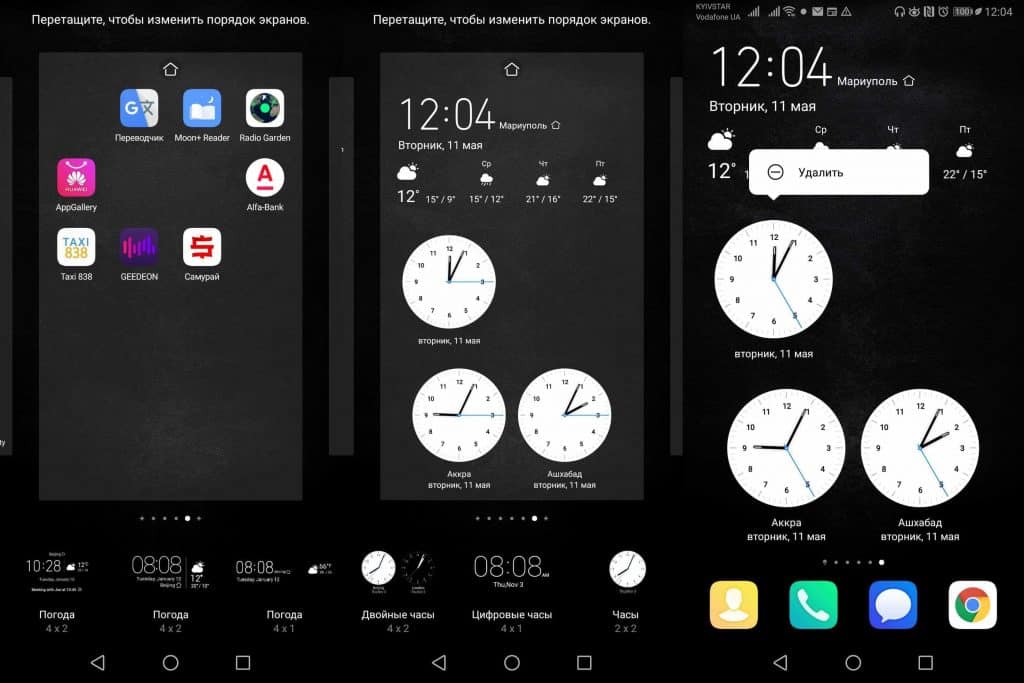
- Нажмите на главный экран и удерживайте нажатие до появления меню;
- Выберите опцию «Виджеты» — «Погода» и нажмите на нужный вам вариант виджета;
- Теперь настройте размеры выбранного виджета и разместите его в нужном месте на главном экране;
- Нажав на виджет на экране, вы получите доступ к подробной погодной информации и сможете настроить любые параметры (частота обновления, домашний город и т.д.).
То же самое можно сделать и с нативным виджетом «Часы», находящимся в том же меню, имея возможность настраивать двойные часы сразу для нескольких мест.
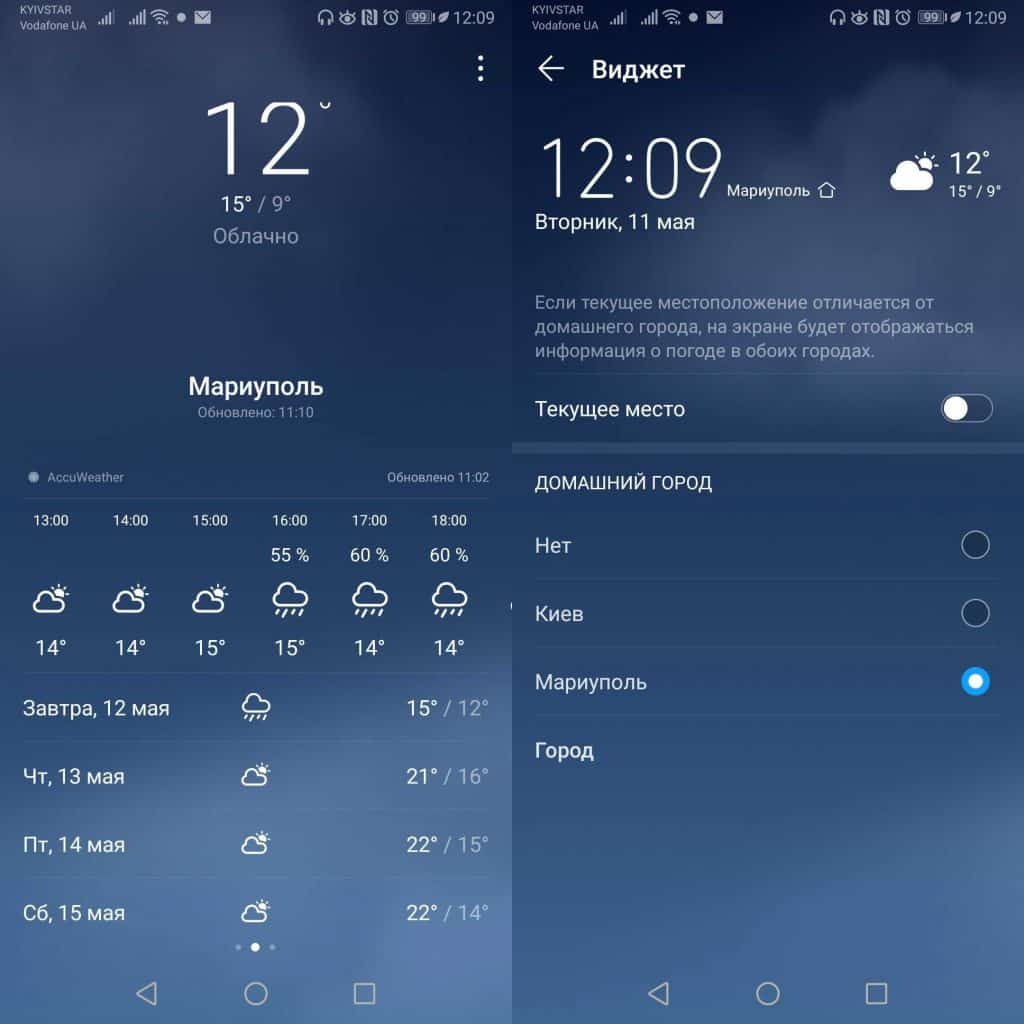
Удалить виджет очень просто: нажмите на него до появления меню с опцией «Удалить» которую вам и нужно будет выбрать.
Сторонние приложения
Существует огромное множество сторонних приложений, которые позволят вам установить красивый и функциональный виджет часов или погоды на главном экране. В продолжении статьи мы приведём вам ссылку на скачивание лучшего из подобных виджетов, объединяющего в себе аналоговые часы и точную погодную информацию.
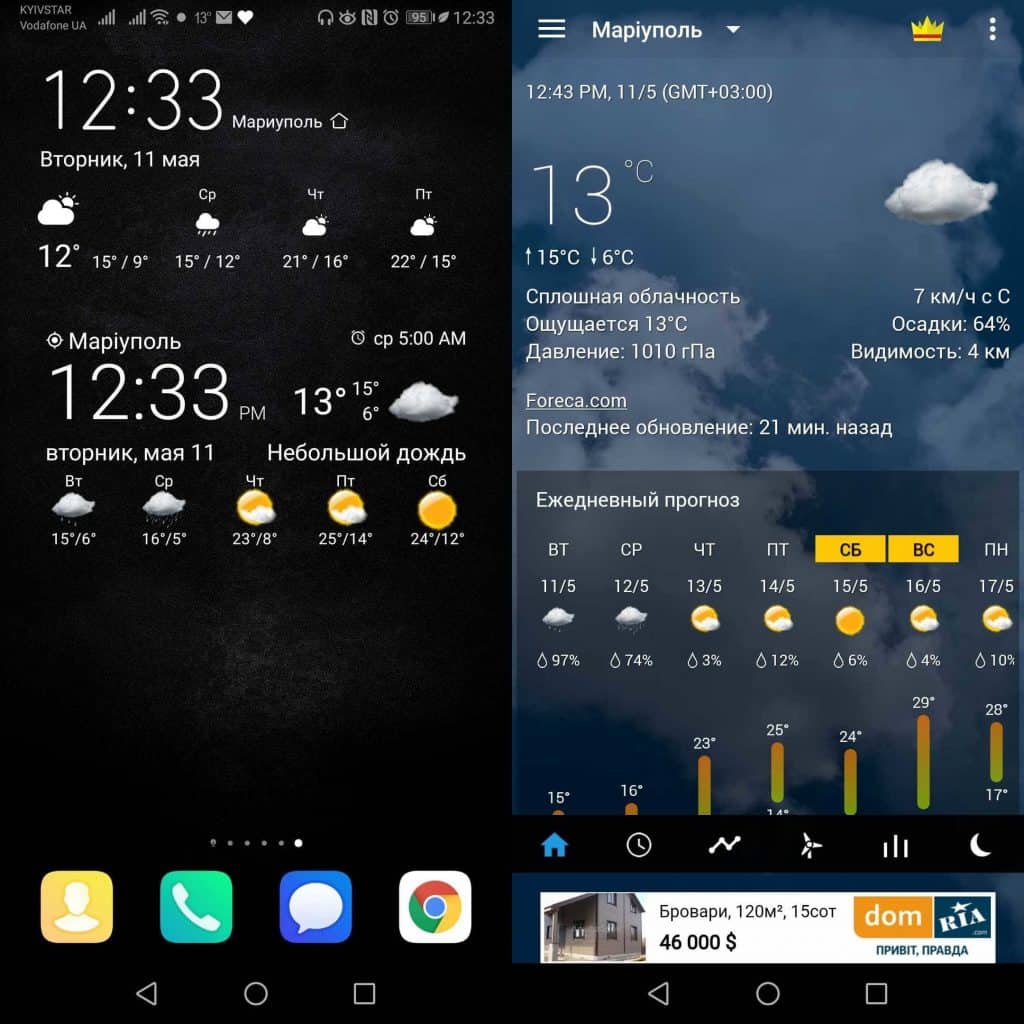
Преимуществом такого виджета является то, что он полностью прозрачный и идеально вписывается в главный экран. Установить его можно будет аналогичным способом, поскольку после установки проложения он также будет доступным в панели виджетов смартфона.
Как установить местоположение в виджете Погода на Samsung Galaxy
Виджет Погода на главном экране – сервис, который позволяет быстро посмотреть погоду в определенной локации. Однако если виджет не показывает нужное вам местоположение, вы можете его настроить и вывести на главный экран.
Следуйте инструкциям ниже, чтобы изменить местоположение в виджете Погода.
Прежде всего проверьте, обновлено ли программное обеспечение (ПО) ваше устройства и связанные приложения до последней версии. Чтобы обновить ПО вашего мобильного устройства, выполните следующие действия:
Шаг 1. Зайдите в Настройки > Обновление ПО
Шаг 2. Нажмите Загрузка и установка
Шаг 3. Следуйте инструкциям на экране
Как добавить виджет Погода на главный экран
На большинстве устройств Galaxy есть виджет Погода, который можно использовать на главном экране. Однако, если этого виджета нет на главном экране или вы случайно удалили его, вы можете добавить его, выполнив следующие действия.
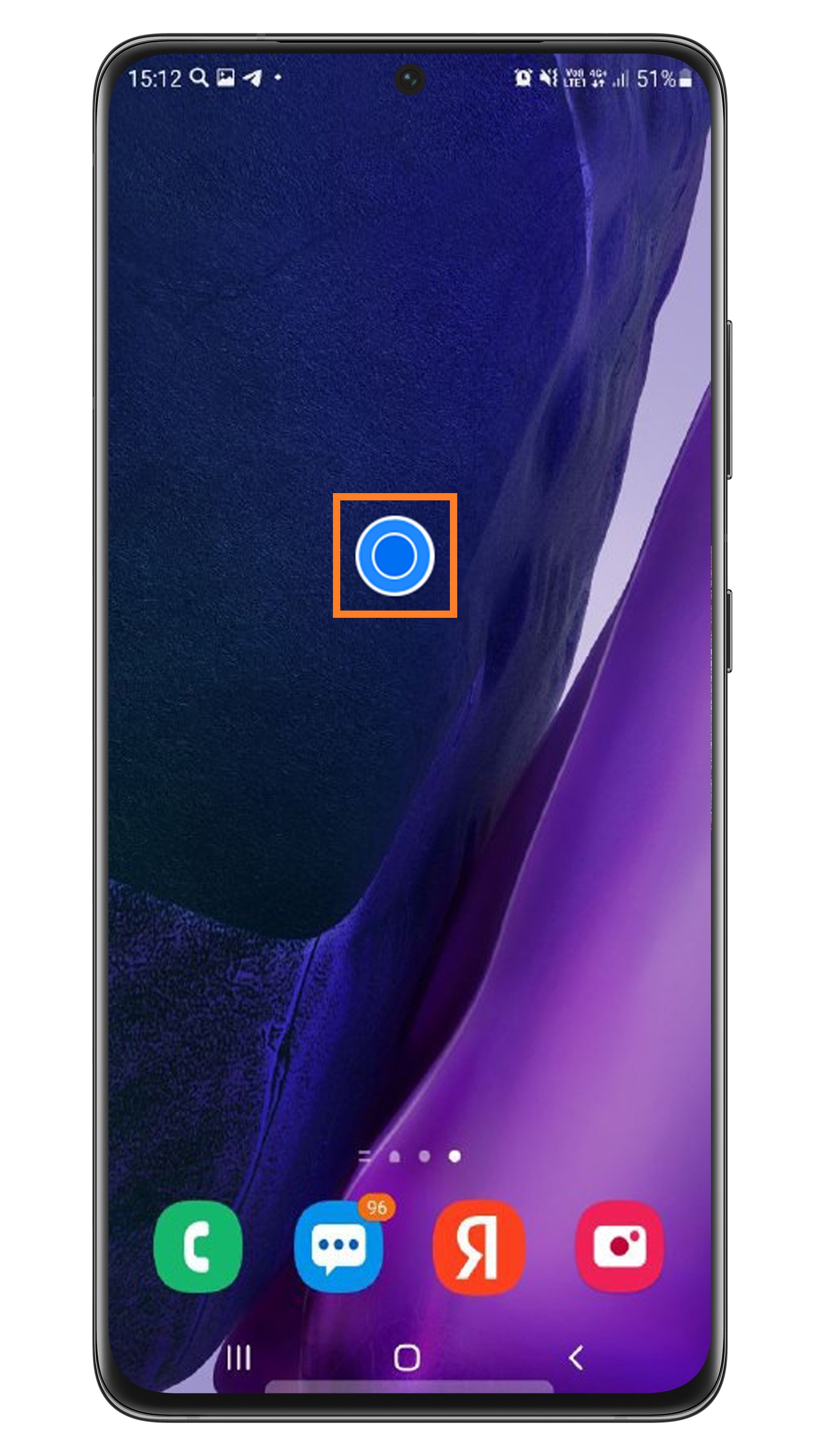
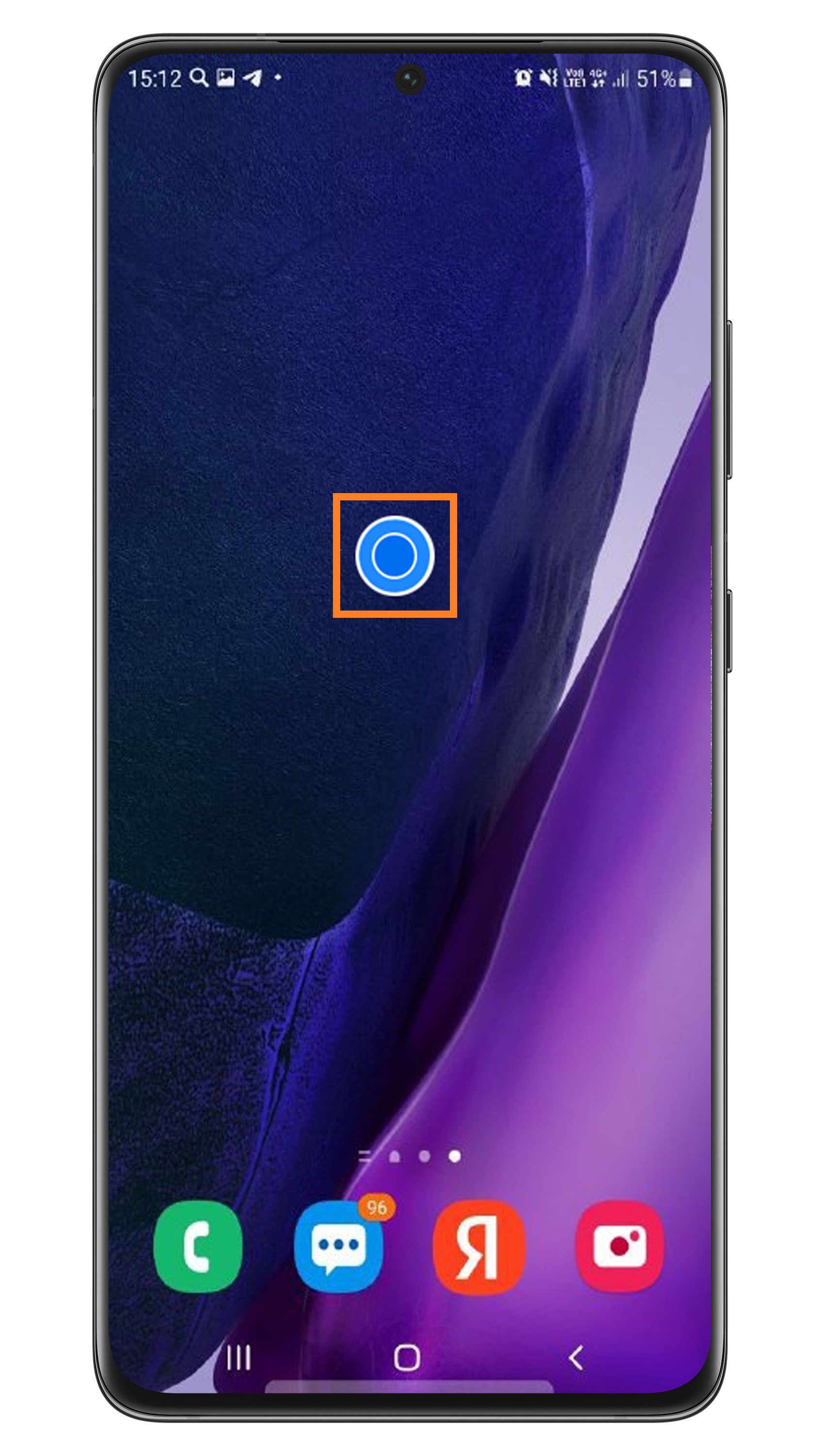
Шаг 1. Удерживайте нажатие на пустом пространстве главного экрана.
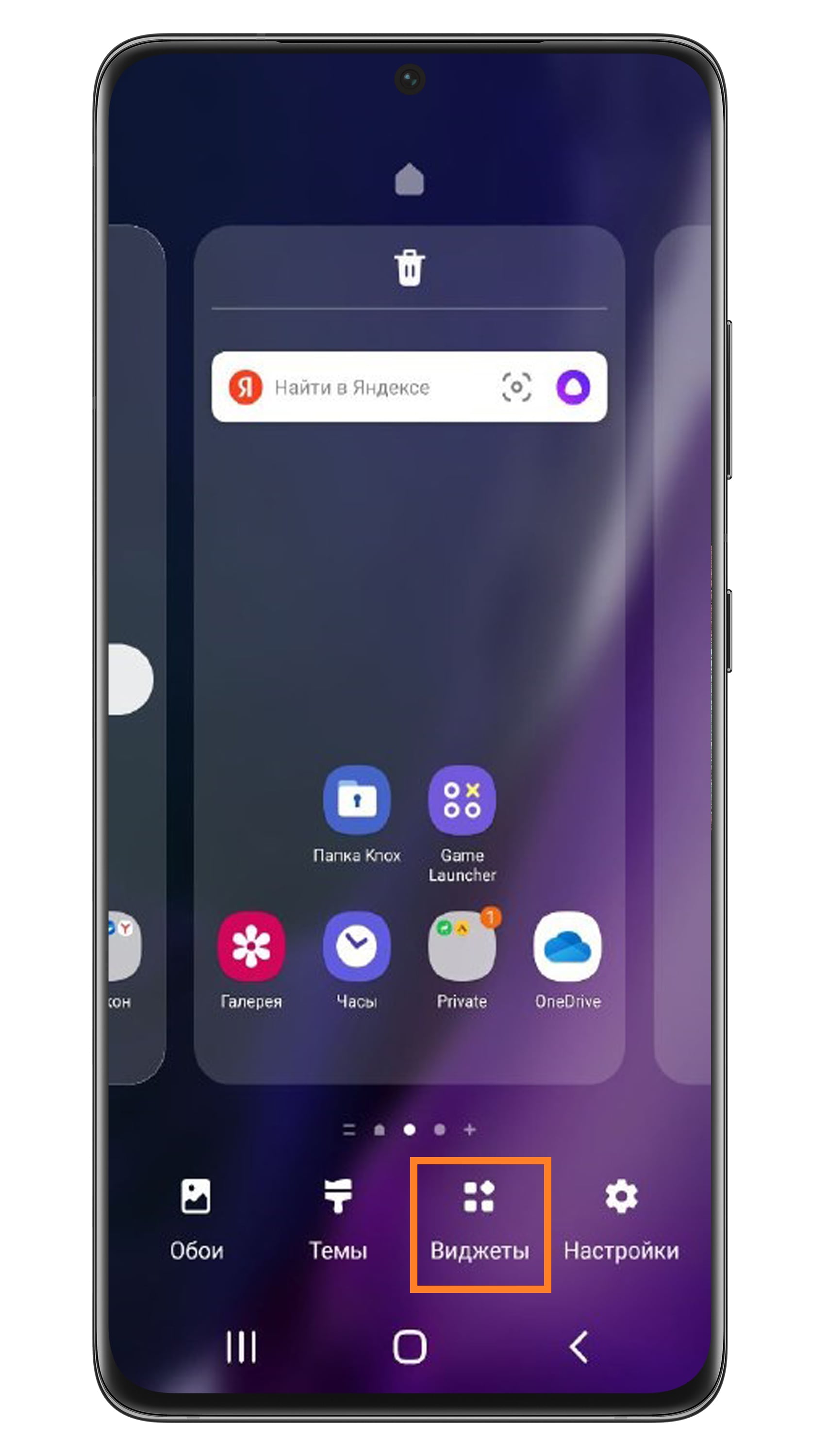
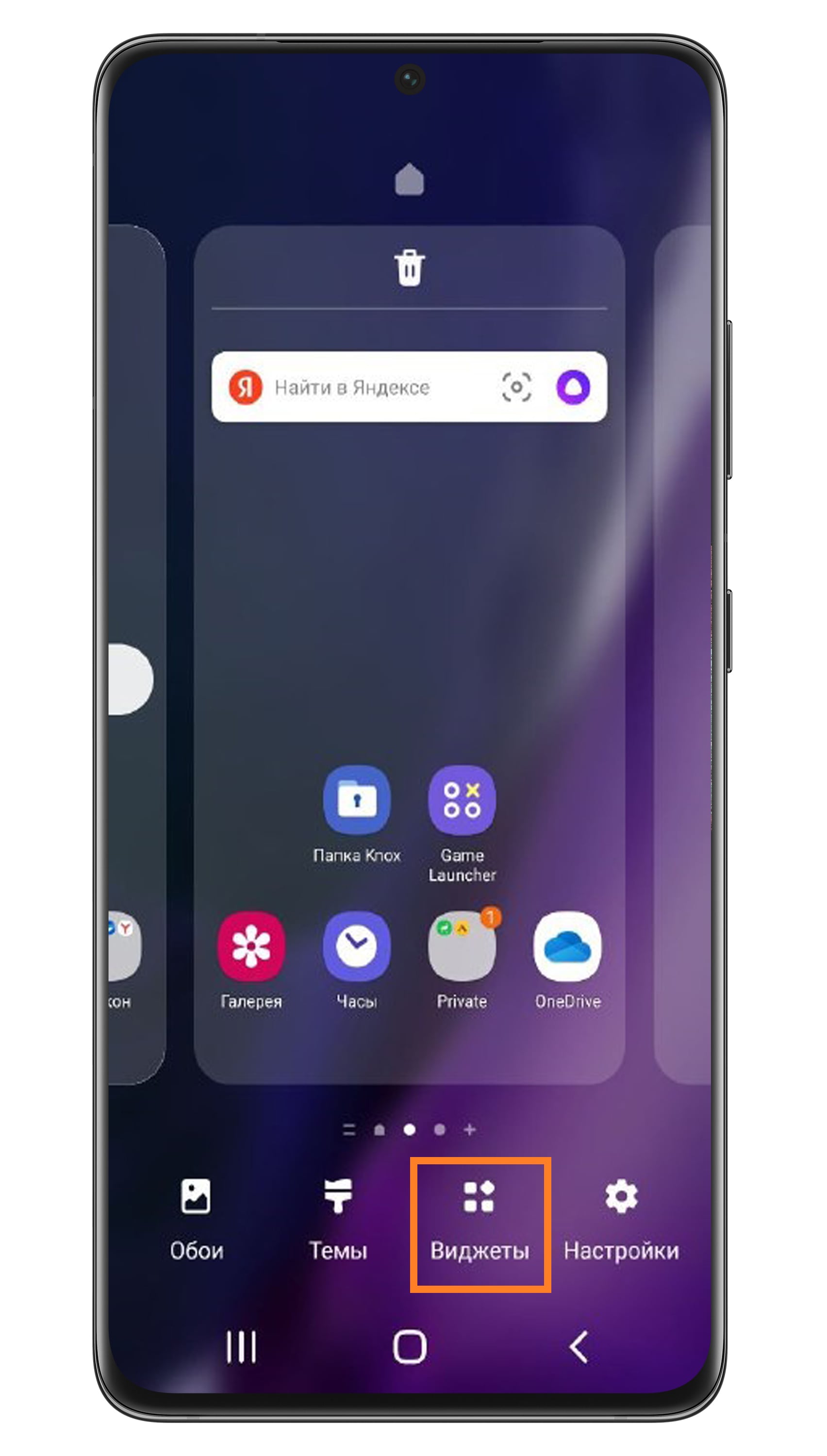
Шаг 2. Нажмите Виджеты.


Шаг 3. Листайте меню, чтобы выбрать виджет Погода.
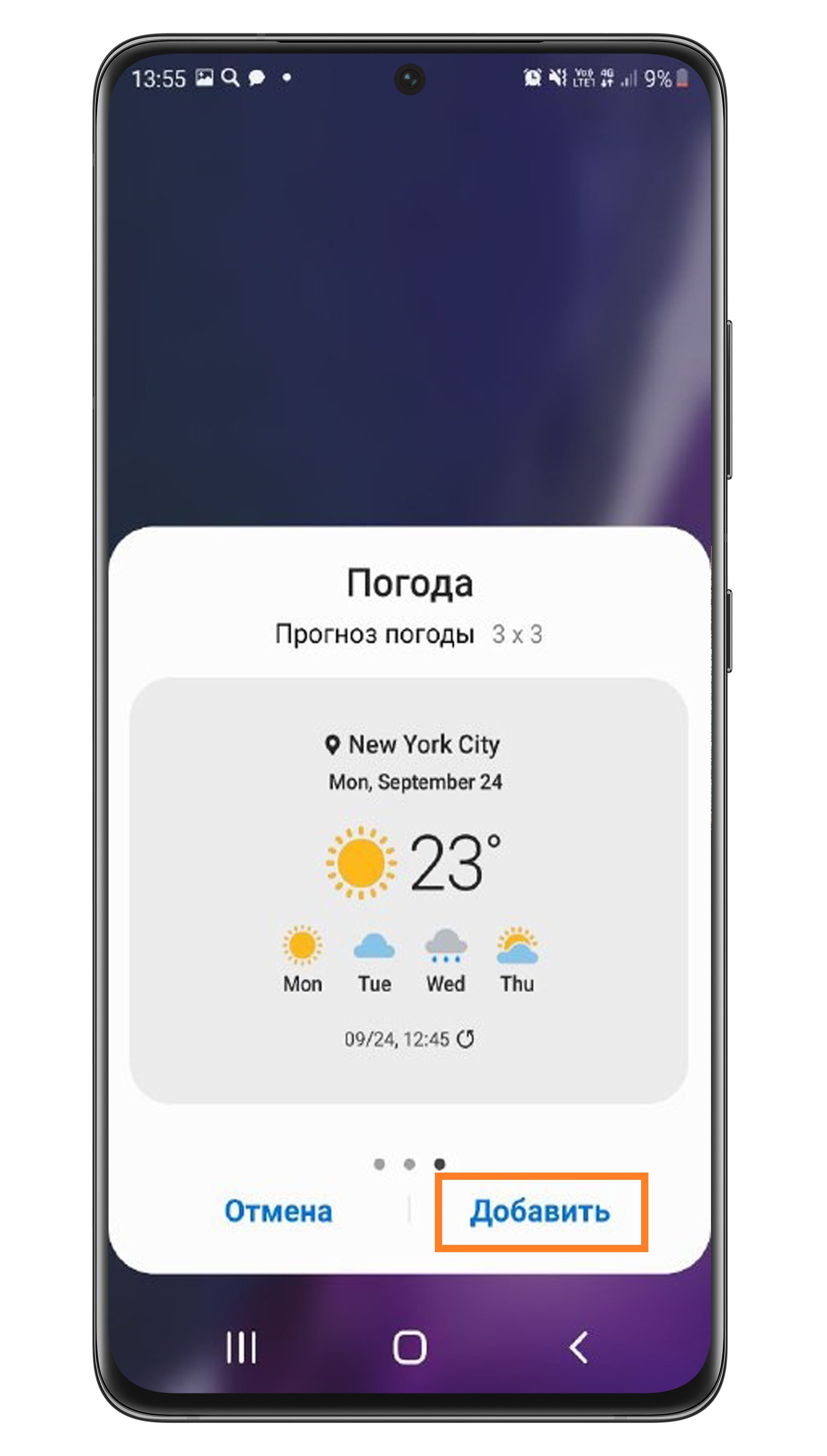
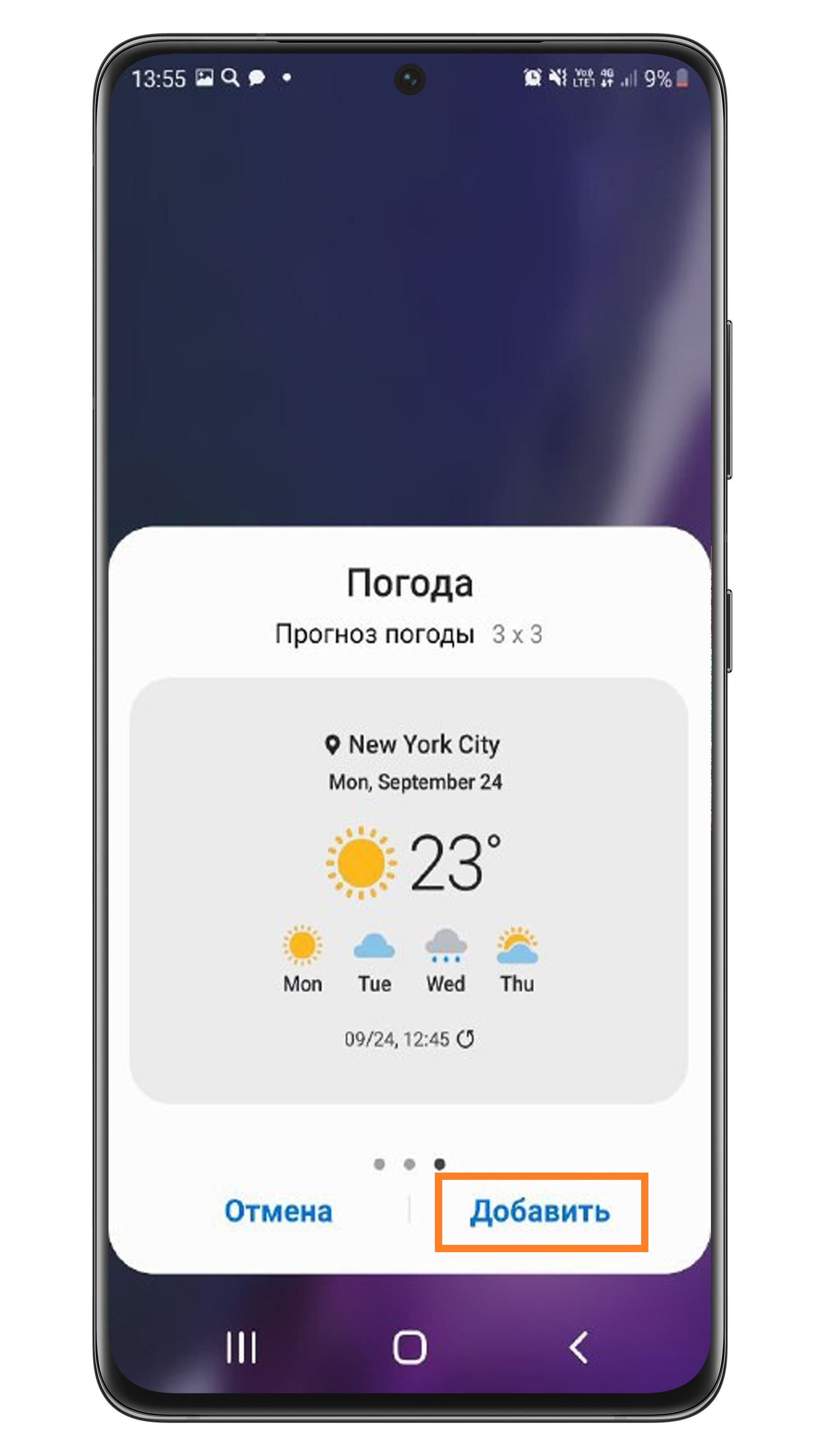
Шаг 4. В появившемся окне вы можете выбрать дизайн виджета. Чтобы принять настройку, нажмите Добавить.
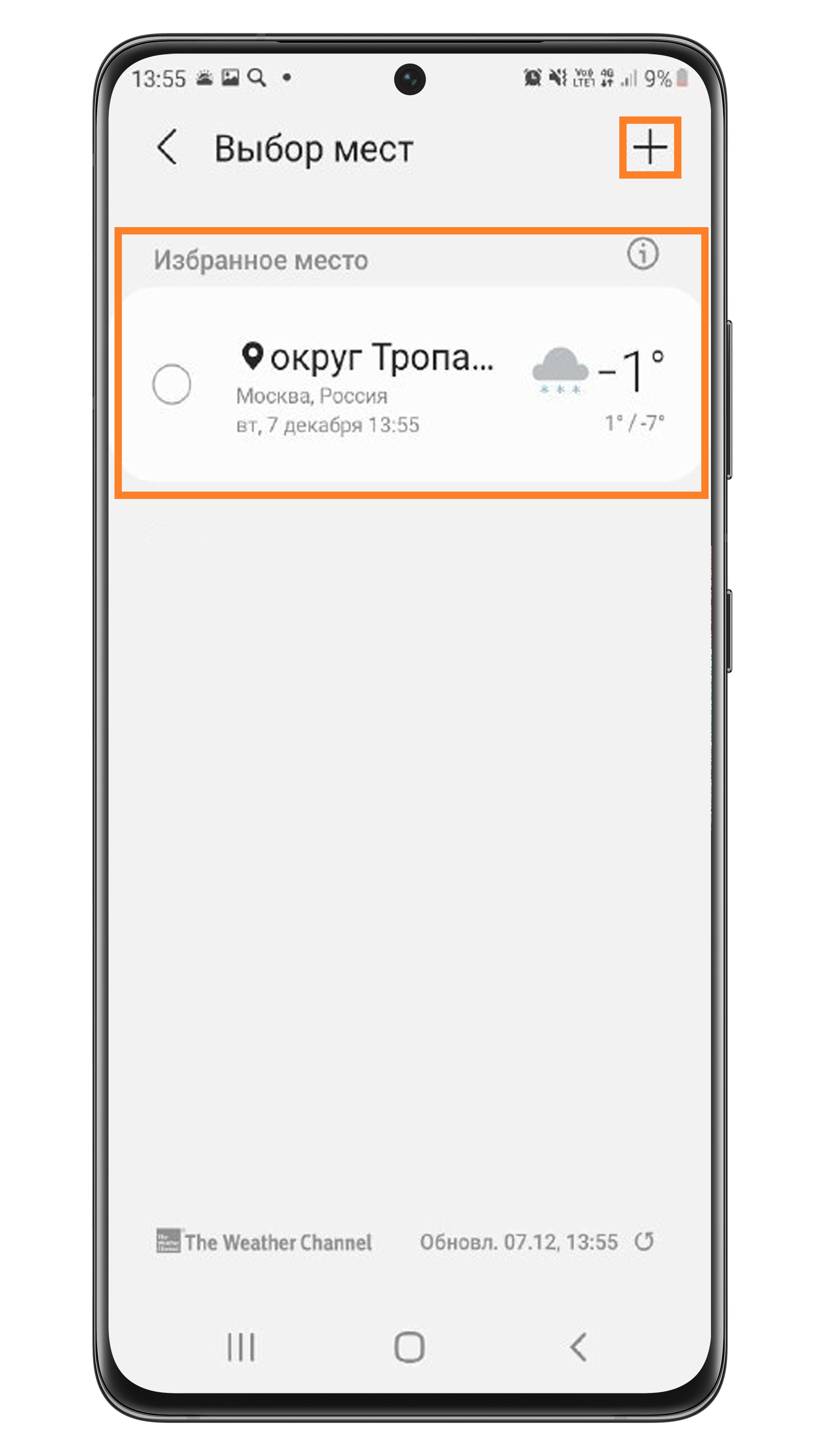
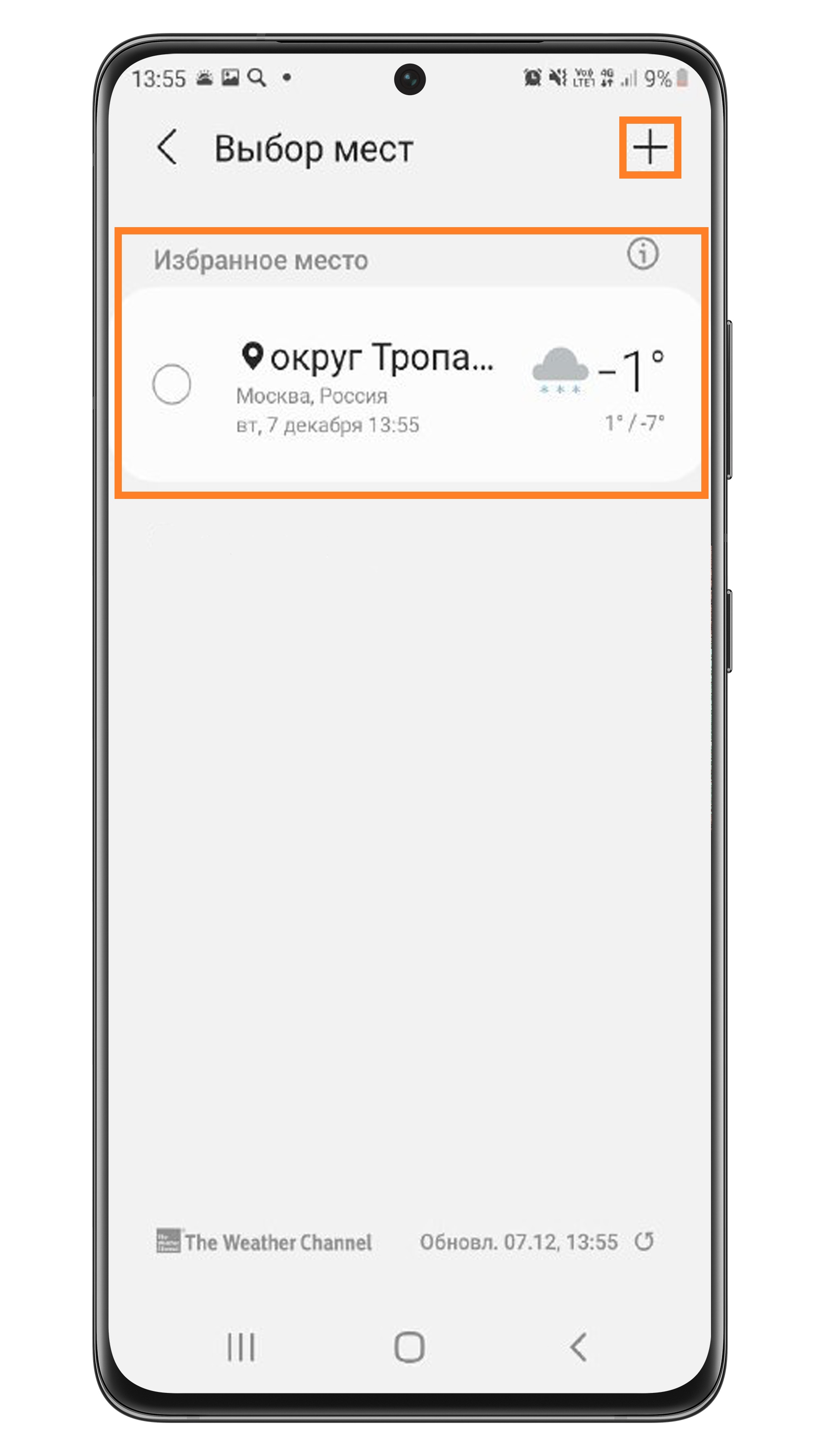
Шаг 5. Откроется настройка местоположения. Выберите из существующих или нажмите на + в углу экрана, чтобы добавить новое.
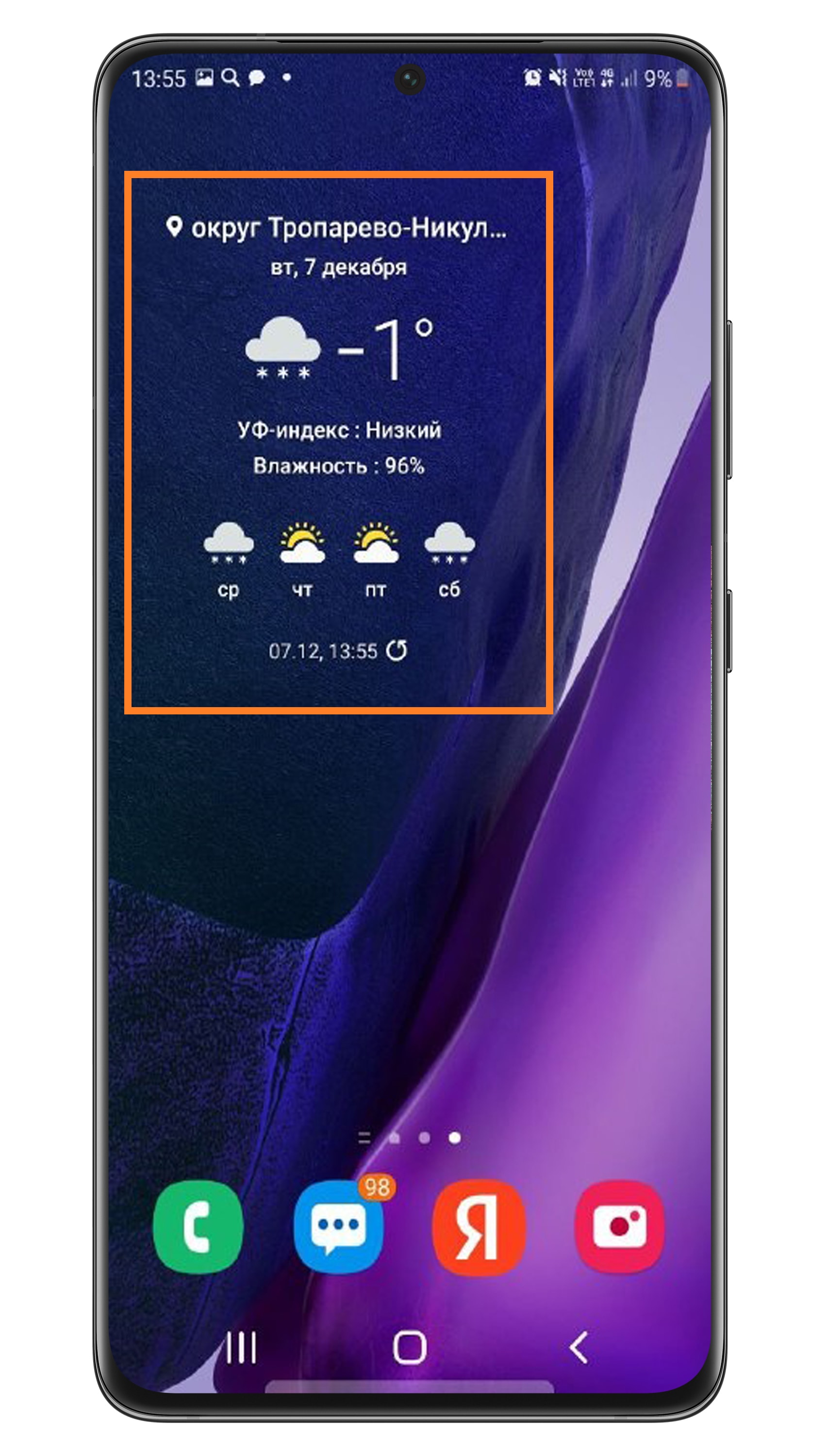
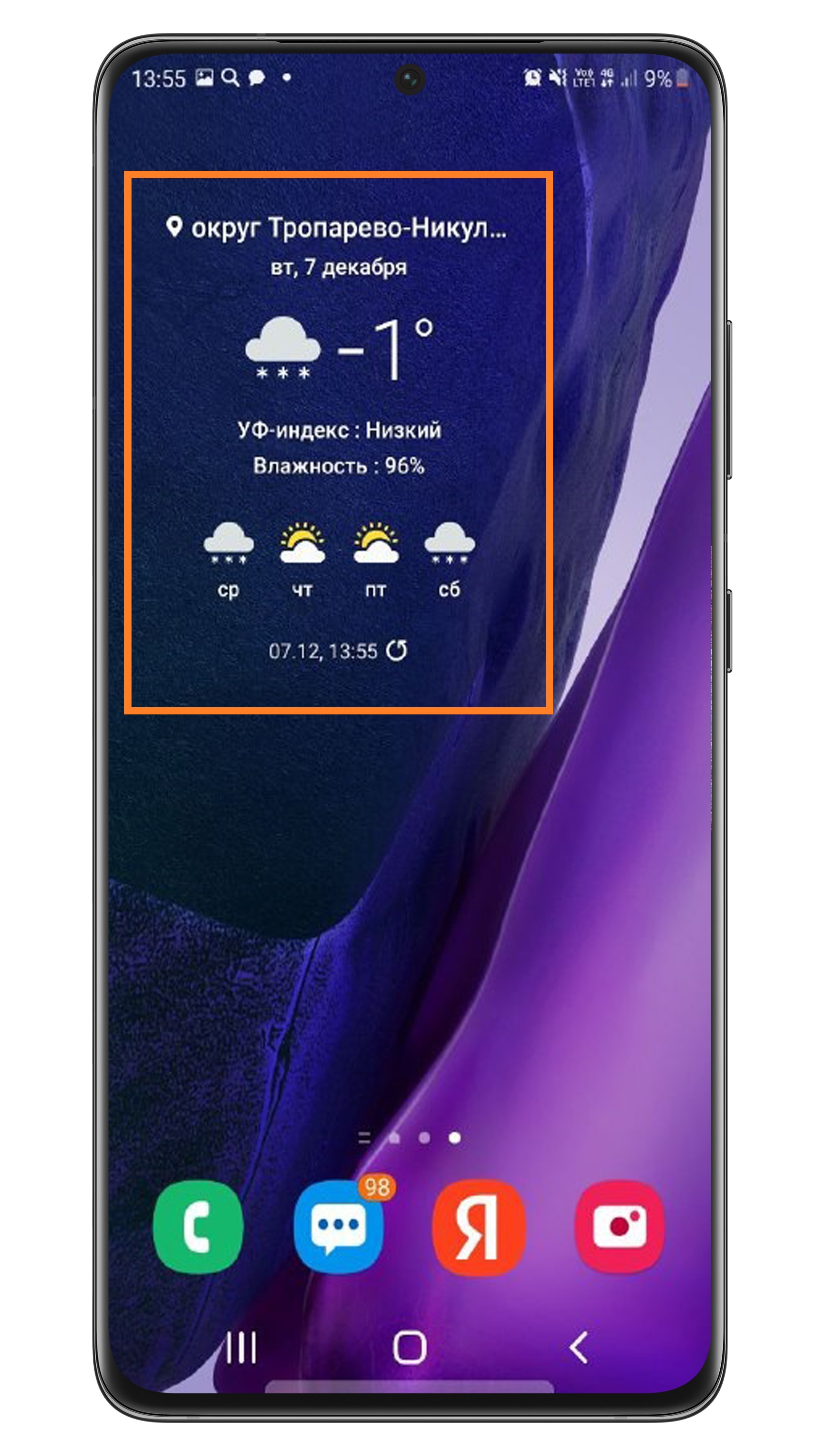
Шаг 6. Виджет с выбранным местоположением теперь на главном экране.
Добавление виджета погоды на экран телефона
В Google Play Маркете есть довольно много приложений, отображающий погоду и предоставляющих возможность установки виджета на экран смартфона с Android. Ознакомьтесь с нашими обзорами лучших представителей этого сегмента ПО, выберите подходящее решение и установите его, после чего переходите к выполнению дальнейшей инструкции.
Подробнее:
Приложения погоды для Андроид
Виджеты часов и погоды для Андроид
Установка приложений в ОС Андроид
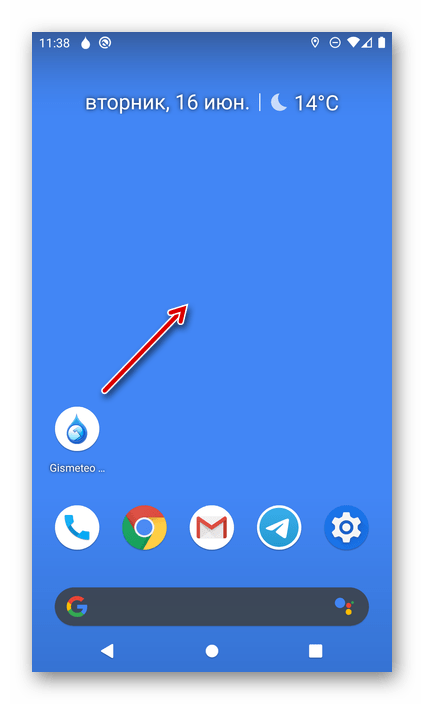
В качестве примера рассмотрим Gismeteo Lite – облегченную и бесплатную версию известного метеорологического сервиса. Непосредственно алгоритм добавления виджета на экран во всех версиях Android и различных оболочках выглядит практически идентично, различаться может лишь порядок пунктов меню и их точное наименование. После установки обязательно запустите приложение, предоставьте разрешение на доступ к своей геопозиции и выполните первичную настройку.
- Перейдите на тот экран, на который хотите добавить виджет, коснитесь пальцем пустого места и удерживайте его до появления меню.
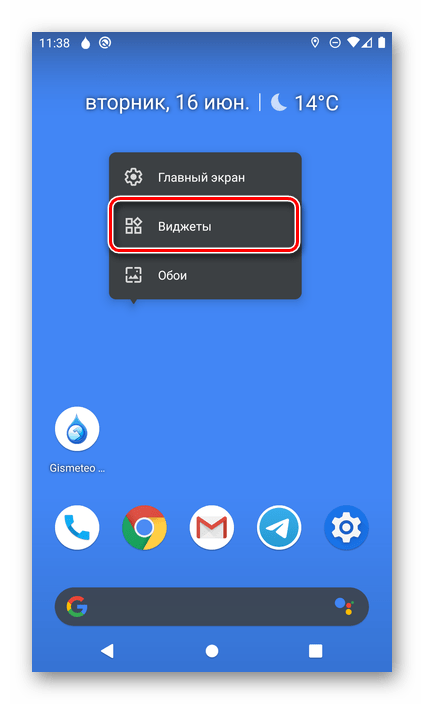
- Выберите пункт «Виджеты».
- В списке доступных найдите необходимое приложение погоды, выберите подходящий виджет, если таковых представлено несколько, и, в зависимости от версии Андроид, либо коснитесь его, либо зажмите и потяните в направлении экрана.

- Поместите добавленный элемент на желаемое место (в некоторых случаях после этого действия может появиться дополнительное меню, в котором необходимо задать базовые настройки и подтвердить их).
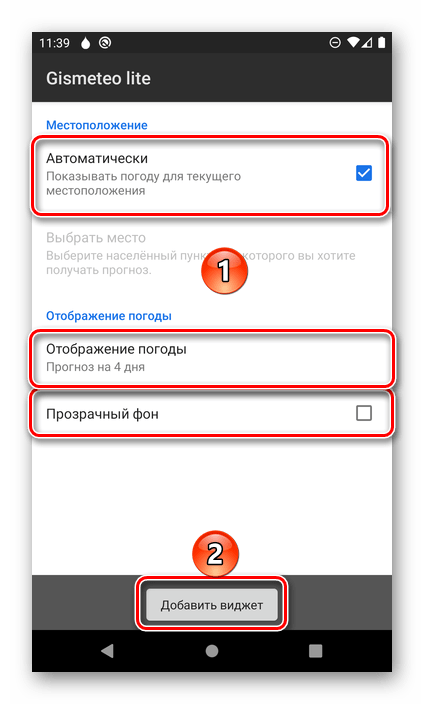 Если потребуется и если такая возможность будет доступна, измените его размер.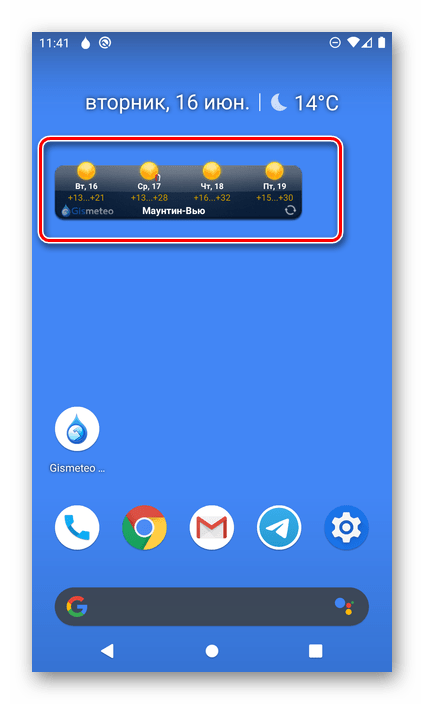
- На этом задачу, озвученную в заголовке статьи, можно считать решенной, так как погода установлена на экран.
Обратите внимание! На абсолютном большинстве смартфонов с Android есть набор виджетов от Google, и обычно один или даже два из них отображают погоду, например, тот, который вы можете видеть в верхней части экрана на представленных выше скриншотах. Найти их можно в уже знакомом вам меню добавления.

iPhone
Очевидно, что приложения для просмотра погоды доступны и на iPhone. Найти их можно в App Store, достаточно ввести в поиск соответствующий запрос. Большинство из них предоставляют возможность добавления виджета, для которых в iOS отведен отдельный экран. Инструкцию по добавлению такового мы рассмотрим на примере фирменного решения Apple с простым и понятным названием Погода, во всех остальных случаях действия будут аналогичны.
- Если вы хотите добавить на экран виджет погоды, предоставляемый сторонним приложением, обязательно запустите его после установки и выполните первичную настройку, включающую предоставление доступа к своему местоположению. Сделать это поможет статья, ссылка на которую дана выше.

- Далее перейдите на домашний (первый) экран iOS и сделайте горизонтальный свайп в направлении слева направо, после чего пролистайте до конца списка.

- Тапните по расположенной в в самом низу надписи «Изменить».
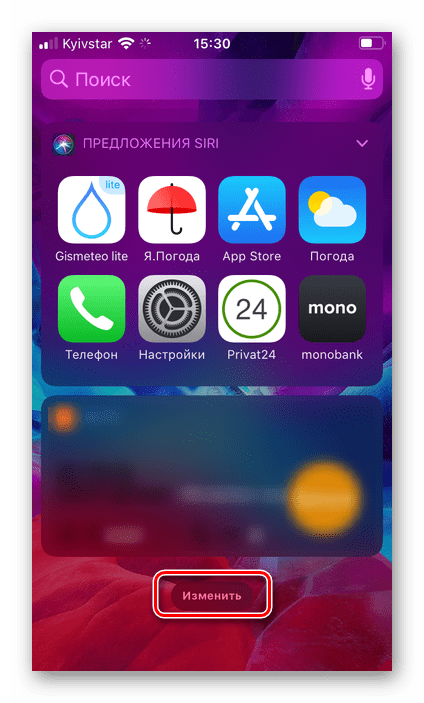
- Прокрутите вниз перечень доступных виджетов и найдите в нем «Погоду», если планируете добавить элемент стандартного приложения, или тот, имя которого соответствует сторонней программе. Нажмите зеленую кнопку со значком плюсика.

- Поднимитесь вверх и, если потребуется, измените расположение виджета в списке, например, сделав его первым. Обязательно тапните по надписи «Готово», чтобы внесенные изменения вступили в силу.
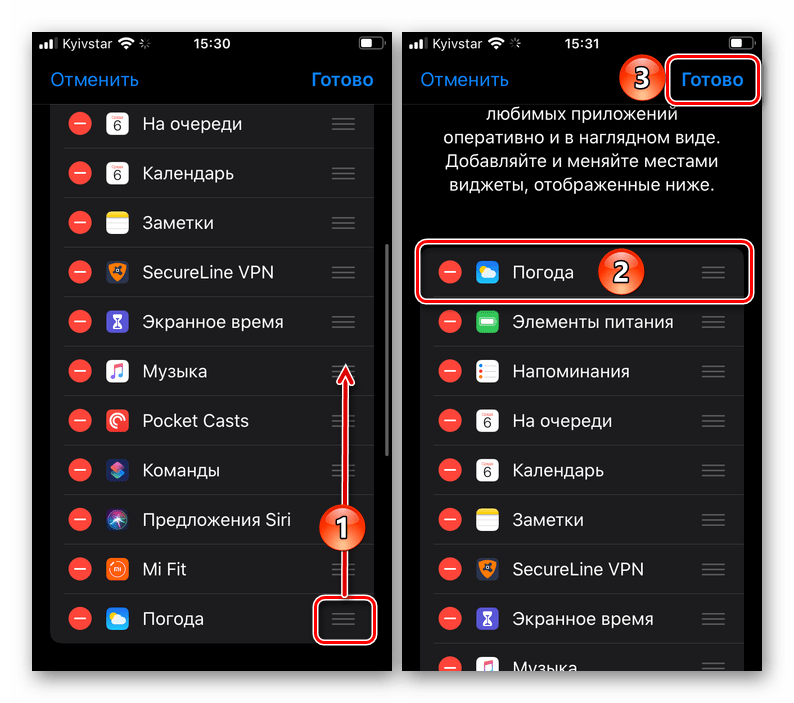
Вернувшись к экрану с виджетами, вы увидите там добавленную погоду. В большинстве случаев этот элемент можно развернуть для получения более детальных сведений, а по нажатию на него будет запущено основное приложение.