Google Maps
Google Maps доступна на Android и предлагает все привычные возможности службы Google, плюс добавление GPS, что делает невозможным потеряться в большом городе. Фактически с Google Maps и GPS будет невозможно потеряться нигде в мире.
Как обычно для такого типа приложений, вам будет нужно соединение с Интернет через 3G чтобы загружать карты в реальном времени. Также, вы можете использовать функцию GPS чтобы следить за своим положением на карте по мере вашего движения.
В цифрах, Google Maps содержит информацию и карты более 200 стран, информацию об общественном транспорте для более чем 15 000 городов, и подробную информацию для более 100 миллионов мест. Да да, всё правильно, для 100 миллионов.
Имея включенной среди множества своих опций, Google Maps позволяет вам выбрать пункт назначения и спланировать кратчайший путь к нему с помощью разнообразных способов передвижения. Например, вы можете попросить приложение найти самый быстрый маршрут с использованием общественного транспорта, или вы можете искать наилучший пеший маршрут.
Google Maps – это крайне необходимое приложение для любого пользователя Android, который любит путешествовать. или просто выйти из дома. Благодаря этому приложению практически невозможно потеряться. Одна лишь проблема – после того как вы привыкните к нему, вы не сможете жить без этого приложения.
Проверено Andrés López Переведено Uptodown Localization Team
Требования (последняя версия)
- Требуется Android 6.0 или более новая версия
Часто задаваемые вопросы
Как посмотреть в Google Maps, где я был?
Чтобы проверить историю своих перемещений в Google Maps, нажмите на значок вашего профиля, затем выберите «Хронология». Там можно увидеть все места, которые вы посетили, а также маршруты, которыми вы воспользовались с момента включения этой опции.
Как мне добавить остановку на моем маршруте в Google Maps?
Чтобы добавить остановку на вашем маршруте в Google Maps, начните с первоначального маршрута, затем нажмите значок с изображением лупы для поиска нового места. Нажмите кнопку «Добавить остановку» и ваш маршрут будет автоматически перестроен.
Как создать список мест в Google Maps?
Чтобы создать список мест в Google Maps, нажмите на вкладку «Сохранено», а затем нажмите «Новый список». Вы также можете найти определенное место, а затем нажать «Сохранить», чтобы создать список с этим местом.
Больше информации
| Имя пакета | com.google.android.apps.maps |
| Лицензия | Бесплатно |
| ОС | Android |
| Раздел | Транспорт и путешествия |
| Язык | Pусский |
Как скачать Google-карты на Android-устройства

Наверняка с каждым хоть раз случалась такая ситуация, когда нужно было срочно куда-то попасть, а как туда добраться, не знал никто из окружающих. Раньше в таких ситуациях спасали огромные карты, которые можно было достать с книжной полки и безрадостно разложить на полкомнаты. В 21 веке, к счастью, громоздкие бумажные путеводители были заменены на электронные, превосходным образом помещающиеся в карман. Среди приложений карт идёт настоящая борьба за внимание и признание пользователя, но одной из самых популярных уже который год остаётся maps-утилита от Google.
Что такое Гугл Мапс
«Гугл карты» — одна из самых известных и распространённых программ-помощников в навигации. Была разработана компанией Google и на данный момент поставляется как стандартное приложение для всех смартфонов с операционной системой Android.
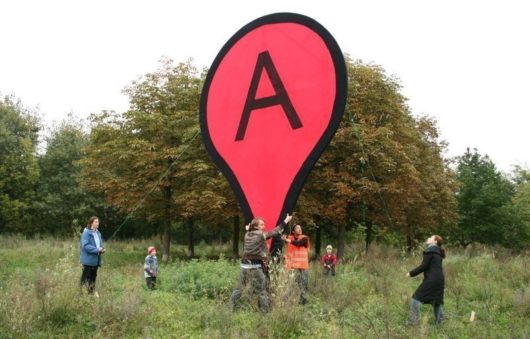
Приложение «Гугл карты» имеет целый ряд преимуществ перед своими конкурентами
Помимо стандартного поиска конкретных географических объектов, приложение позволяет:
- работать с картами;
- прокладывать наиболее выгодные маршруты;
- узнавать актуальную загруженность дорог;
- просматривать расположение и схемы различных объектов и многое другое.
По сравнению с подобными приложениями сегмента GPS и навигации Google Maps обладает следующими преимуществами:
- имеет одну из самых высоких степеней детализации;
- имеет функцию «удобный маршрут»;
- включает широкую и наиболее полную базу адресов: в своём арсенале имеет карты более чем 220 стран мира и регионов;
- является одним из наиболее популярных приложений среди водителей и туристов;
- включает описание более чем 100 000 000 различных локаций;
- имеет интеллектуальный поиск: вы можете искать не конкретный адрес, а, например, ближайшие кафе, кинотеатры, библиотеки и прочее;
- позволяет просматривать панорамы множества мест.
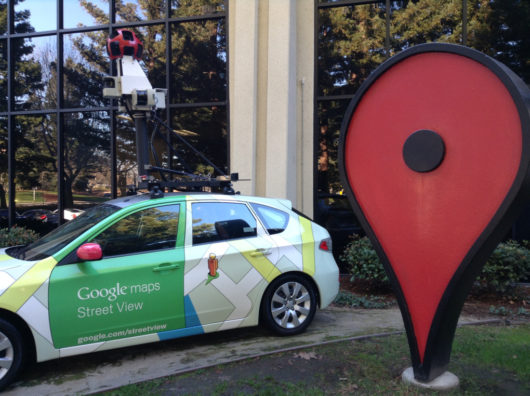
Уже несколько лет сотрудники Google тщательно трудятся над созданием множества панорам самых известных, популярных, отдалённых, необычных и интересных мест нашей планеты
Как скачать Google Maps на Android
Как правило, это приложение входит в стандартный пакет от Google для операционной системы Android. Однако на некоторых китайских смартфонах эта программа может отсутствовать, т. к. официально Гугл не работает с Китаем и не предоставляет ему свои ОС. Ещё одна причина, по которой на вашем устройстве может не оказаться встроенного Google Maps, — если вы намеренно или случайно удалили его ранее.
В любом случае, скачать его и установить заново на устройство не составит никакого труда.
- Найдите на телефоне и зайдите в Play Market.
- В строке поиска введите название Google Maps.
- Откройте одноимённое приложение с иконкой карты.
- Найдите и нажмите кнопку «Установить».
- Далее начнётся загрузка. Подождите, пока ваше устройство загрузит и установит приложение. Затем можете начинать им пользоваться.
Как загрузить приложение офлайн (без подключения к сети)
Порой случается так, что на телефоне нет или не будет подключения к интернету, а карты будут крайне нужны. Что делать в такой ситуации? «Гугл карты» предусмотрели подобный вариант развития событий и включили в список доступных функций «Офлайн-карты». Т. е. ещё в тот момент, как у пользователя есть сеть, он может просто скачать необходимую ему карту, а позже использовать её в режиме офлайн, когда интернета уже нет. Как это сделать?
-
Запустите «Гугл мапс» нажатием на соответствующую иконку.
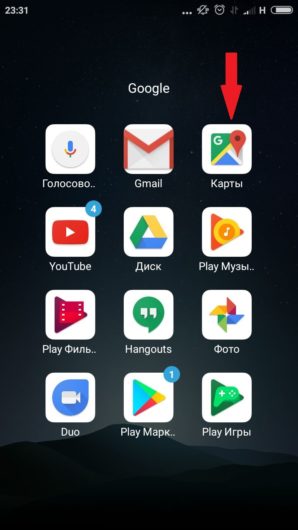
Находим значок «Плэй маркет» и нажимаем на него
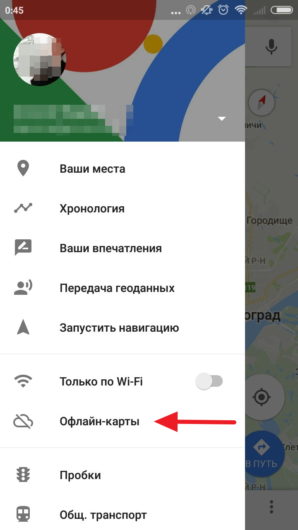
В выпавшем меню ищем пункт «Офлайн-карты»
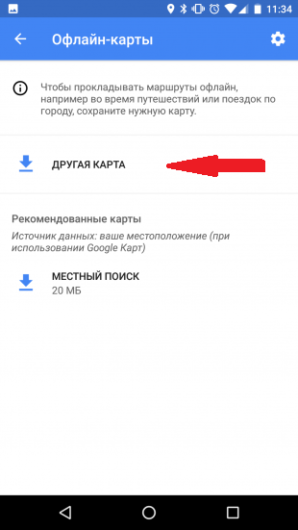
Находим строку «Другая карта» и нажимаем на неё
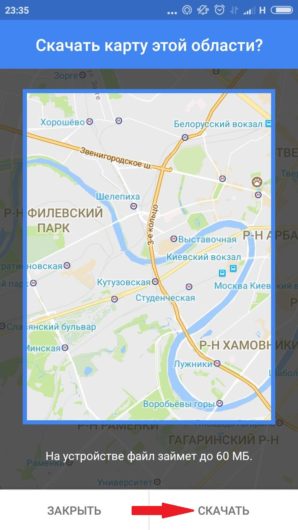
Выберите область и нажмите «Скачать»
Видео: загружаем карты на Андроид-устройство с помощью Google Maps
Будьте внимательны, приложение может «съедать» мобильный трафик. Чтобы этого избежать, необходимо нажать на значок в виде шестерёнки в правом верхнем углу и в настройках скачивания выбрать «Только когда доступен Wi-Fi».
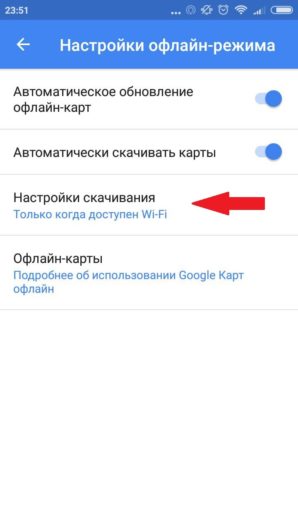
Будьте внимательны и настройте программу так, чтобы она не тратила трафик
Таким образом Google Maps даёт возможность загружать в офлайн-доступ до 120 тыс. кв. км. на целых 30 дней. В течение этого срока вы можете также обновлять скачанную область, как только попадёте в зону хорошего интернет-сигнала.
Использование офлайн-карт отличается от обычного только особенным значком (молния) и тем, что можно прокладывать исключительно автомобильные маршруты. Такие данные, как загруженность дорог и прокладывание альтернативного маршрута, увы, недоступны. Остальные функции онлайн-версии — в вашем распоряжении.
Видео: обзор сервиса
Сервис Google Maps отлично подходит как для его онлайн использования, так и для использования в условиях отсутствия интернета. Вы без проблем можете всего лишь за пару кликов скачать интересующую область и позже обратиться к ней за географическими подробностями. Для этого вам не понадобятся никакие сторонние средства, ведь интерфейс «Гугл карт» прост и удобен. Не забудьте только настроить приложение так, чтобы оно не «ело» трафик тогда, когда это не нужно.
- Автор: Василистов
- Распечатать
Google Maps (Android): Загрузка куска карты для использования в offline
В новой версии Google Maps 5.7 для Android появилось несколько интересных фичей, но про одну из них, которая пока еще в labs, забыли упомянуть: это возможность загрузить кусок карты для того, чтоб использовать его когда не будет подключения к интернету.

Для того, чтоб загрузить кусок карты, необходимо выбрать нужное место (Place), нажать «More» и выбрать «Download map area». Тогда будет загружена карта этой местности в 10-мильном радиусе (приблизительно 16км) с приблизительно 20 уровнями детализации карты.
- «Вид со спутника»
- 3D-здания
- направления (directions).
Т.е. для поиска как куда-то пройти все равно нужен будет доступ к интернету.
Загруженные куски карты лежат в кеше (в настройках можно подчистить если уже не нужно). Кроме того, через 30 дней они будут автоматом удалены.
Ссылка на Google Maps в Android Market если у кого еще нет 🙂
Данный пост является вольным сокращенным переводом более полного поста на официальном блоге. Ссылка на оригинал.
Карты Google оффлайн — как скачать и дополнительные возможности

Карты Google — удобный инструмент навигации, поиска маршрутов и определения своего местоположения для устройств Android и iPhone. При необходимости вы можете скачать карты выбранной вами местности для оффлайн использования без доступа в Интернет, там, где это либо слишком дорого, либо сеть просто недоступна.
В этой простой инструкции о загрузке оффлайн карт Google на устройство, а также об одном дополнительном методе использования карт (тоже от Google) без Интернета, о котором мало кто знает.
Важное примечание: просматриваемые области карты и без каких-либо действий кэшируются на вашем устройстве, однако, если вы используете какие-либо утилиты для «Очистки памяти», они могут стирать эту информацию, а возможно и другие полезные данные.
Как скачать карты Google для оффлайн использования
Порядок загрузки карт Google на Android телефон или планшет, iPhone или iPad очень прост и состоит из следующих шагов:
- В приложении «Карты» от Google откройте меню и выберите пункт «Оффлайн-карты».
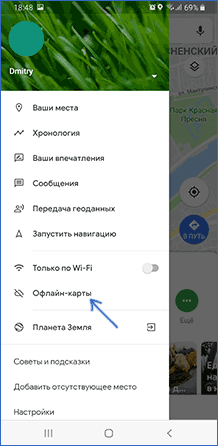
- Нажмите «Выбрать карту».

- Выберите область на карте (можно увеличивать и уменьшать её), которую нужно скачать для оффлайн использования и нажмите кнопку «Скачать».
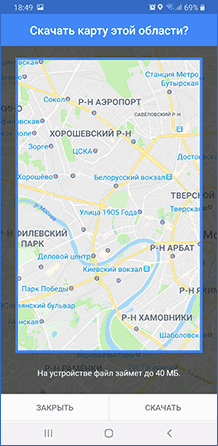
- Дождитесь завершения загрузки.
- Если нужная вам область карты слишком велика для помещения в оффлайн карты, просто повторите те же шаги с другими частями необходимой вам области.
На этом готово: карта загружена и хранится на вашем мобильном устройстве и её можно будет просматривать и использовать в том числе и без подключения к Интернету.
Обратите внимание: для оффлайн карт доступны не все функции — маршруты прокладываются только для автомобилей (если выбрать общественный транспорт, велосипед или пеший маршрут, он проложен не будет), а сохраняемый вид — только обычная карта (вид со спутника можно добавить в кэш, если им воспользоваться на этом участке местности при наличии доступа в Интернет).
Приложение «Мои карты» от Google
Не все знают, но у Google есть ещё одно полезное официальное приложение, доступное в Play Маркет — «Мои карты». С помощью него вы можете создавать собственные карты на основе карт Google, отмечая на них важные для вас места, рисуя маршруты, выбирая предпочитаемый вид (Карта, Спутник, Рельеф).

Несмотря на то, что скачивание оффлайн карт в приложении не заявлено, участки карты с вашими отметками и примечаниями, а также с окружающей территорией, хранятся на вашем устройстве (при условии, что вы не очищаете память), т.е. доступны для использования и без подключения к Интернету.
В некоторых случаях, когда речь идет не о путешествиях в другие страны и поиске магазинов и ресторанов, а о туристических походах, такой вариант карт, учитывая возможность создания своих объектов, может оказаться более удобным.
Ну и, конечно, существуют другие приложения навигации, не на базе Google Карт, «заточенные» именно под оффлайн-использование.
А вдруг и это будет интересно:
- Лучшие бесплатные программы для Windows
- Как открыть параметры быстродействия Windows 11 и 10
- 403 Forbidden — что это за ошибка и как исправить?
- CUDA System Memory Fallback — включать или нет?
- Запись видео с экрана в Samsung Screen Recorder для Windows
- Как переместить папку «Загрузки» в Windows 11
- Windows 11
- Windows 10
- Android
- Загрузочная флешка
- Лечение вирусов
- Восстановление данных
- Установка с флешки
- Настройка роутера
- Всё про Windows
- В контакте
- Одноклассники
-
Lecron 09.04.2019 в 09:08
- Александр 02.07.2019 в 17:47