Как установить Google Camera на телефон Samsung Galaxy A71 5G
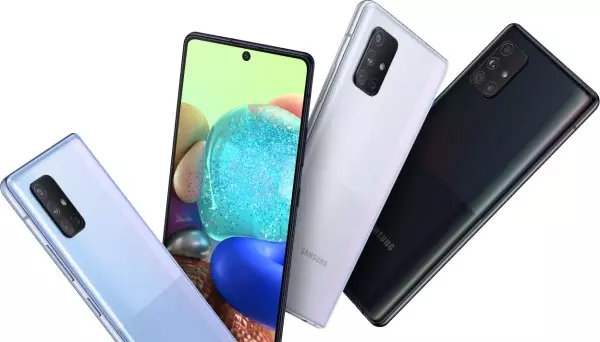
Samsung Galaxy A71 5G, как и любой другой смартфон, оснащается камерой. Для взаимодействия с ней на телефон устанавливается одноименное приложение, которое используется для создания снимков и записи видео. Однако вы также можете установить Google Camera на Samsung Galaxy A71 5G, и на то есть несколько причин.
Для чего нужна Google Camera
Казалось бы, если на Samsung Galaxy A71 5G уже есть приложение камеры, то зачем нужен дополнительный софт? На этот вопрос вам ответит любой человек, который хоть раз держал в руках телефон Pixel. На нем GCam установлена по умолчанию и используется в качестве стокового приложения.
Несмотря на то, что фотографические сенсоры телефонов Гугл не могут похвастать большим разрешением, размером или светосилой, аппарат делает снимки намного лучше Samsung Galaxy A71 5G. Все дело в алгоритмах, отвечающих за обработку изображения. В этом направлении Гугл достиг небывалых высот, а потому при использовании приложения камеры от американской компании фотографии получаются более яркими и контрастными.
Установка камеры Google
Создатели приложения намеренно ограничивают владельцев других устройств, чтобы люди покупали Google Pixel из-за GCam. Вы не найдете программу на свой Samsung Galaxy A71 5G через магазин Play Маркет, а потому придется действовать более хитрым образом.
№1. Проверьте совместимость
Прирост в качестве при использовании GCam обеспечивается только на устройствах с поддержкой Camera 2 API. А потому сначала нужно проверить свой Samsung Galaxy A71 5G на совместимость:
- Установите приложение Camera2 API Prob через Play Маркет, а затем откройте его.
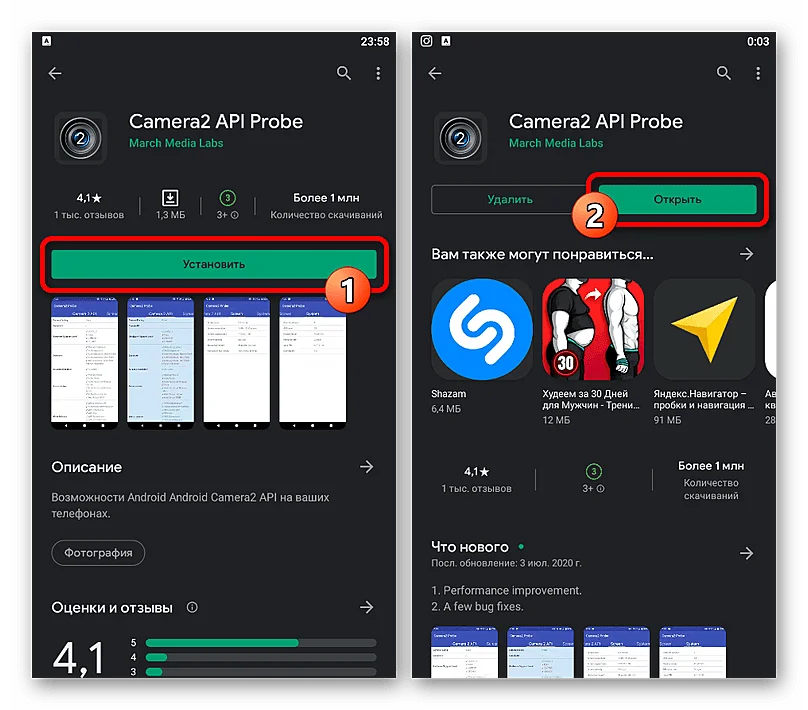
- Изучите информацию, представленную напротив пункта «Hardware Support Level».
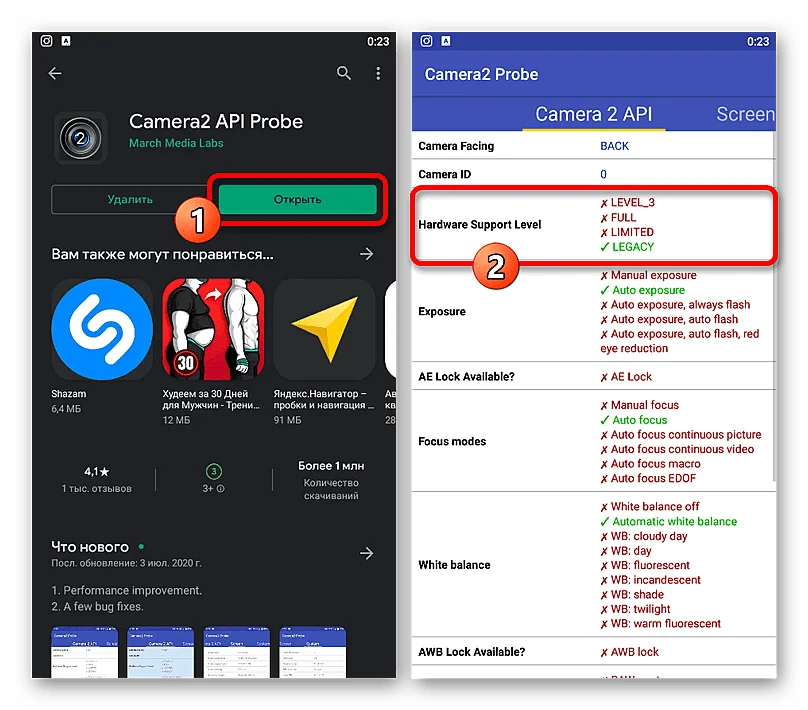
- Здесь вы должны увидеть подсвеченные зеленым цветом значения «FULL» или «LEVEL_3».
Если указанные параметры выделены красным цветом, то Гугл Камера либо не обеспечит достаточный прирост качества, либо вовсе не запустится. Но попробовать все равно стоит.
№2. Скачайте подходящую сборку GCam
Убедившись, что телефон поддерживает GCam, вы можете переходить к скачиванию дистрибутива. Его можно найти на разных ресурсах, но мы рекомендуем скачать Google Камеру на Samsung Galaxy A71 5G, используя сайт celsoazevedo.com, где представлено огромное количество сборок и модов GCam. Для скачивания потребуется:
- Открыть страницу, расположенную по адресу www.celsoazevedo.com/files/android/google-camera/.
- Перейти в раздел «Suggested Versions».
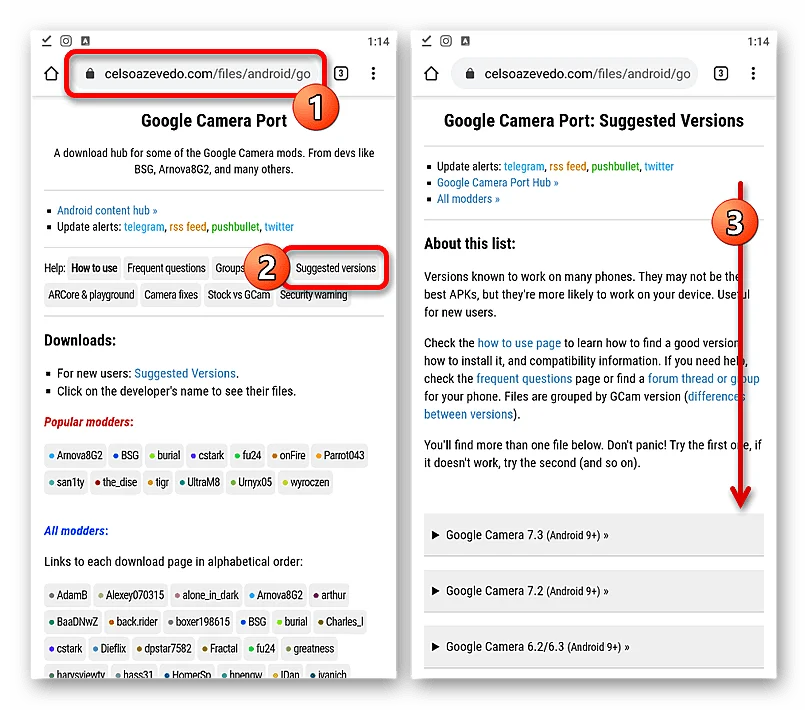
- Раскрыть вкладку, соответствующую версии Андроид, а также последней версии GCam.
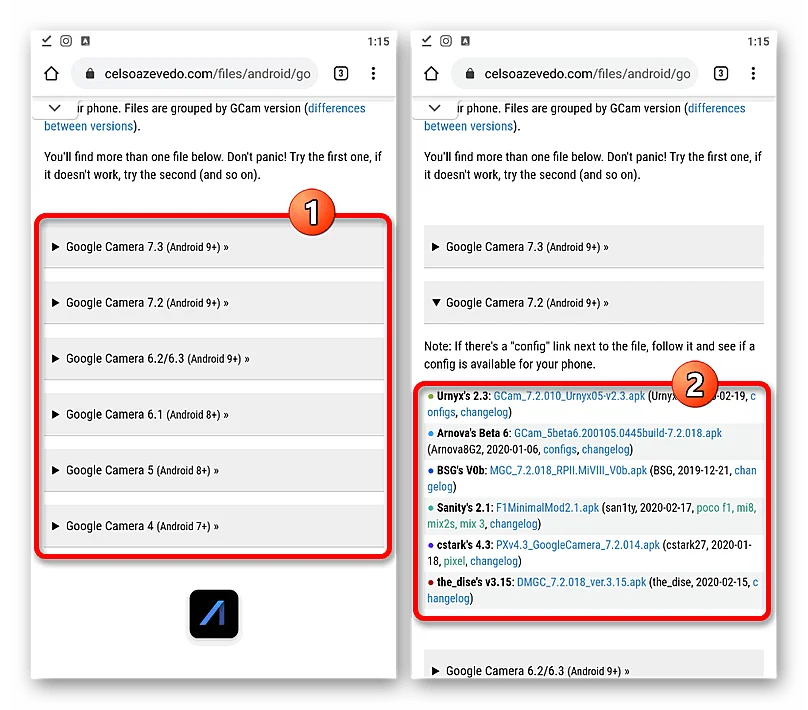
- Тапнуть по названию понравившейся сборки и подтвердить загрузку.
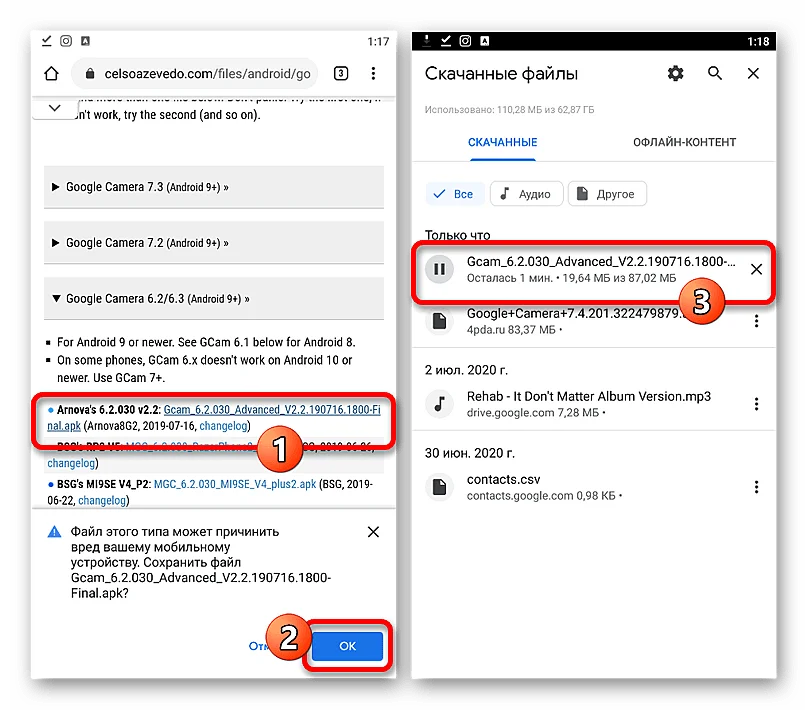
Теперь останется установить приложение на свой смартфон. Если вы никогда не устанавливали программы без Play Маркет, то прочитайте заключительную часть материала.
№3. Установите Google-камеру
С установкой у вас могут возникнуть определенные трудности, так как Samsung Galaxy A71 5G по умолчанию блокирует инсталляцию приложений из неизвестных источников. Чтобы выполнить операцию без лишних проблем, действуйте по инструкции:
- В настройках безопасности активируйте пункт «Неизвестные источники».
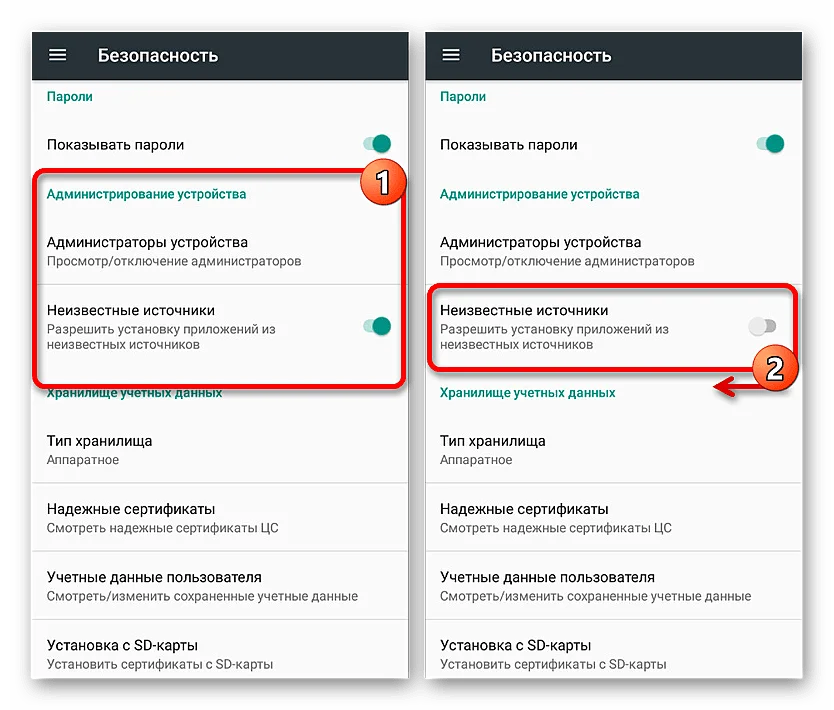
- Откройте скачанный ранее APK-файл.
- Нажмите кнопку «Установить».
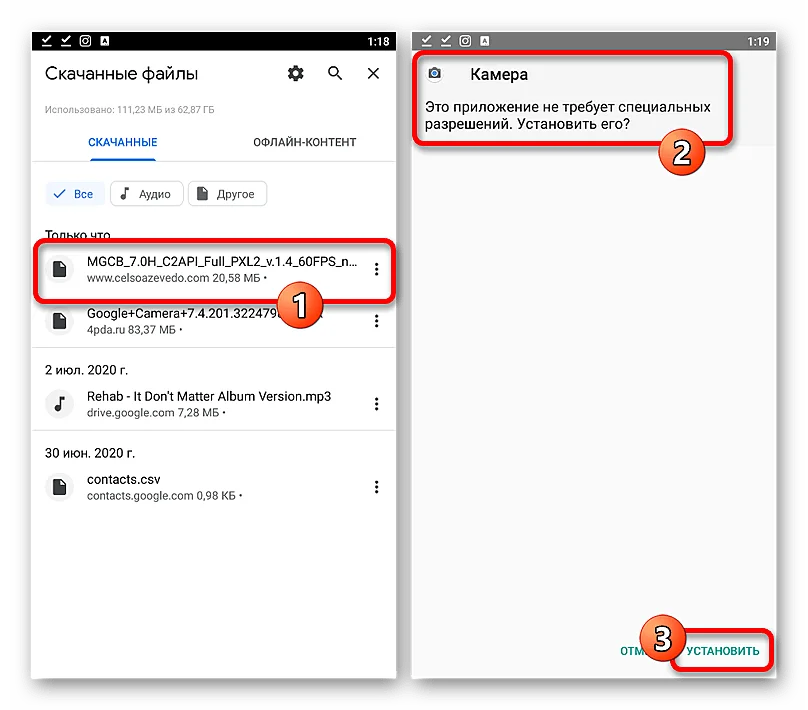
В течение нескольких секунд порт будет инсталлирован, и вы сможете проверить, как работает Google Камера на Samsung Galaxy A71 5G. Возможно, для получения хорошего результата вам понадобится перепробовать несколько сборок приложения, ведь все они являются неофициальными, а потому далеко не всегда GCam оказывается лучше стокового приложения камеры.
Поделитесь страницей с друзьями:
5 настроек камеры Самсунг, о которых должен знать каждый
Функция Камеры — одна из самых главных фишек современных смартфонов, тут даже спорить нечего. Каждый раз, когда человек собирается приобрести себе новое устройство, обращает внимание на его фото и видеовозможности. Причем совсем неважно, много вы снимаете или нет, рано или поздно такая необходимость появится у каждого. Одному приспичит сделать сканы документов по работе, второму запостить парочку фото в социальных сетях, третьему снять что-нибудь на видео. Так как смартфоны Самсунг являются одними из топовых устройств на рынке, мы просто не можем обойти их стороной. Посему рассказываем вам о 5 крутых фишках родного приложения Камера и делимся нюансами их настройки.
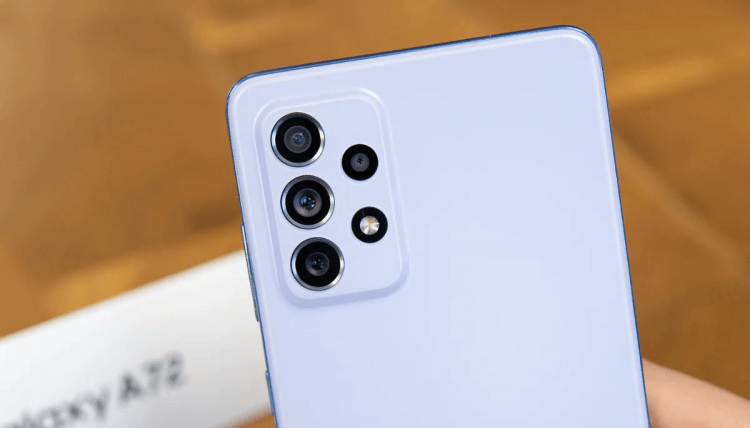
Рассказываем вам о пяти крутых функциях приложения Камера на Samsung.
ПОДПИСЫВАЙТЕСЬ НА НАС В ЯНДЕКС.ДЗЕН!
Сразу же хочется оговориться, что в этой статье мы не будем рассказывать вам о том, как установить Google Камеру на смартфоны Samsung и упоминать другие сторонние приложения для съемки фото и видео. Все-таки мне кажется, что это прерогатива профессионалов. Мы же пробежимся по верхам и настроим камеру на Самсунге так, чтобы кадры получались чуть-чуть лучше, а процесс съемки не приносил вам лишней головной боли.
Как улучшить камеру на Самсунге
Одна из главных фишек камеры на Самсунге — оптимизация кадра. С ее помощью ваш смартфон анализирует объекты внутри изображения, задает для них все необходимые настройки цвета, и снимок получается на порядок четче.
Суть вот в чем: как только телефон найдет что-то знакомое, в приложении Камера появится специальный значок, который будет свидетельствовать об автоматическом улучшении кадра.
Плюс, в Самсунгах есть отдельная настройка Лучший снимок. Она нужна для того, чтобы не завалить горизонт. Во время съемки смартфон добавит на экран горизонтальную линию, на которую вы будете ориентироваться при спуске затвора.
Чтобы включить оптимизацию кадра, следуйте простой инструкции:
- Откройте приложение Камера на своем Самсунге.
- Далее нажмите на иконку шестеренки в левом верхнем углу.
- Включите тумблер напротив пункта Оптимизация кадра.
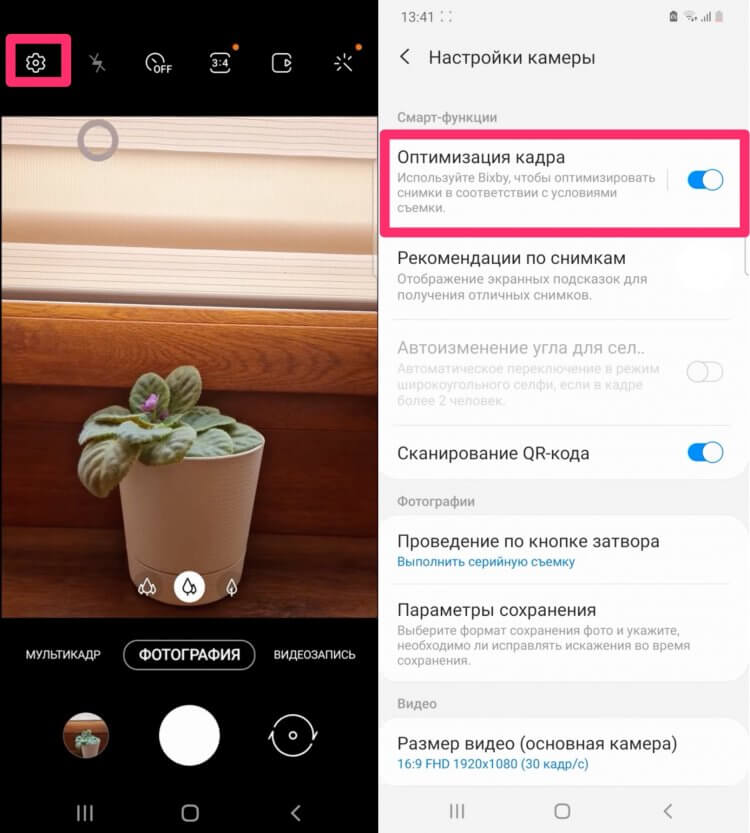
Обязательно включите эту настройку на своем смартфоне.
Учтите, что далеко не все смартфоны Samsung поддерживают Оптимизацию кадра. Функция доступна начиная с Galaxy S9, Galaxy Note 9 и большинство моделей серии A, начиная с 2019 года. Насчет остальных моделей сказать не ручаюсь.
Сканирование QR-кода на Cамсунге
Многие, наверное, знают, что все смартфоны с Android 10 и выше поддерживают автоматическое считывание QR-кода. Теперь вам не нужно скачивать сторонние приложения типа QR-Scanner, достаточно лишь навести камеру телефона на QR-код и получить готовую ссылку.
При этом некоторые пользователи сообщают, что эта функция на их Самсунге не работает. Предлагаю активировать считывание QR-кодов в Настройках и раз и навсегда забыть об этой проблеме:
- Откройте приложение Камера на своем Самсунге.
- Далее нажмите на иконку шестеренки в левом верхнем углу.
- Включить тумблер напротив Сканирование QR-кода.
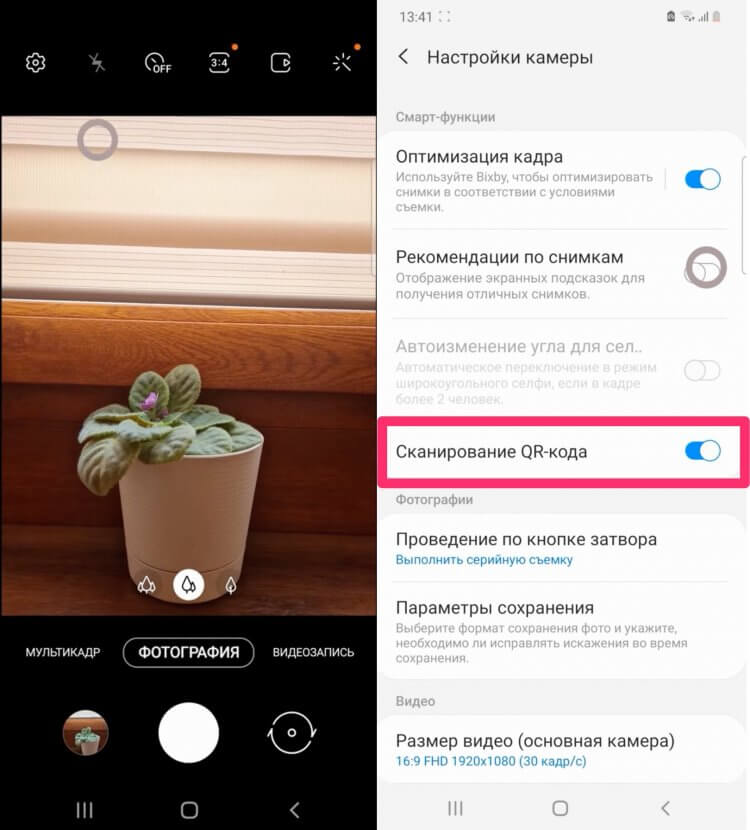
Умоляю, прекратите скачивать приложения для считывания QR-кодов!
Не хватает памяти на телефоне Samsung
Одна из самых крутых функций современных смартфонов — сохранение фото в HEIF. Изображения в этом формате весят гораздо меньше чем в привычном JPEG, за счет чего можно всерьез сэкономить пространство на своем смартфоне. Они ничем не уступают привычному JPEG, за исключением одного нюанса, который легко нивелируется настройками в галерее.
Хотите уменьшить размер фото и видео на Самсунге? Рассказываем, как быстро это сделать:
- Откройте приложение Камера на своем Самсунге.
- Далее нажмите на иконку шестеренки в левом верхнем углу.
- Перейдите в раздел Форматы снимков и кликнете по пункту Снимки с высокоэфф. кодированием.
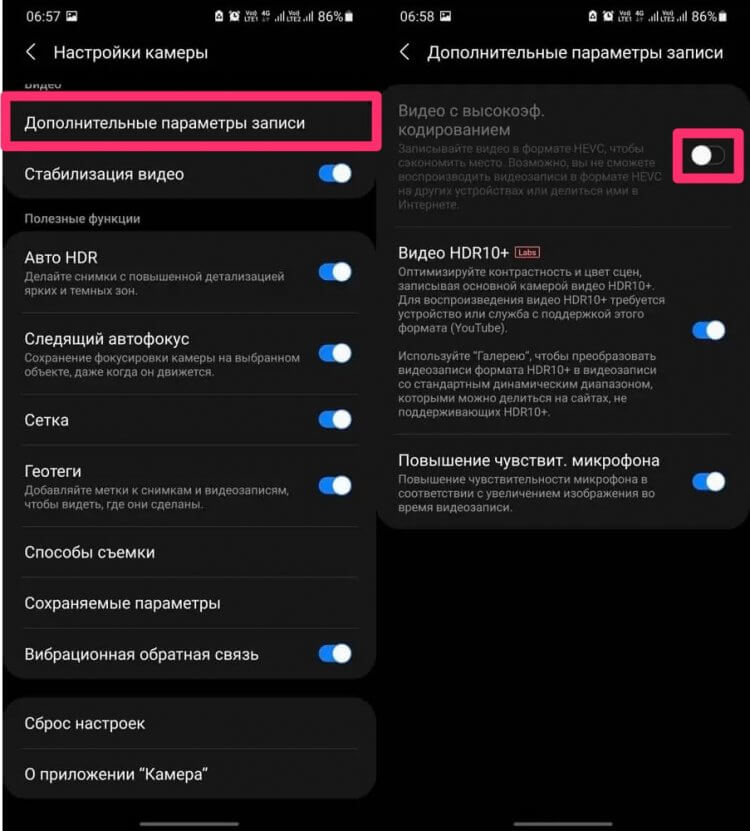
Экономьте пространство с помощью формата HEIF.
Обратите внимание, прямо в этом меню настроек Samsung вас предупреждает, что некоторые веб-сайты и приложения не поддерживают это формат. В 2022 году таких программ минимум, а если и встречаются, вы всегда можете перевести HEIF в JPEG при отправке:
- Откройте Галерею на своем Samsung.
- Нажмите на три точки в правом верхнем углу, перейдите в Настройки.
- В параметрах галереи найдите пункт Конвертировать HEIF при отправке.
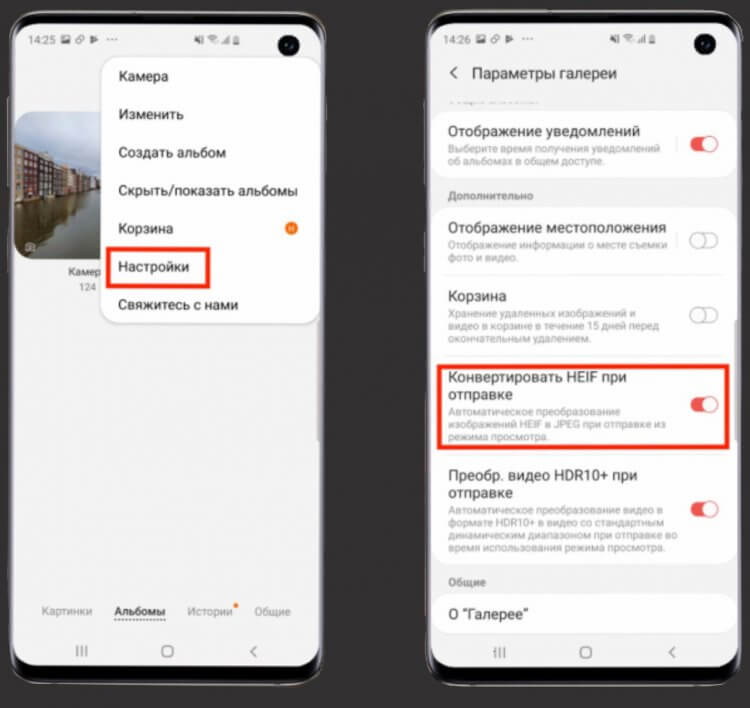
Вот так можно быстро конвертировать все фото в JPEG прямо в Галерее.
Готово, теперь при отправке любого изображения все фотографии в автоматическом режиме будут переводиться в JPEG. В итоге и костылей никаких, и место на смартфоне освободилось.
❗️ПОДПИСЫВАЙСЯ НА КАНАЛ СУНДУК АЛИБАБЫ. ТАМ ТОЛЬКО САМЫЕ ЛУЧШИЕ ТОВАРЫ С АЛИЭКСПРЕСС❗️
Как включить стабилизацию на Самсунге
Большинство современных смартфонов имеют функцию стабилизации кадра. Она нужна за тем, чтобы снизить тряску изображения, когда вы передвигаетесь с камерой в процессе съемки видео.
Стабилизация бывает оптическая и цифровая. Первая работает за счет перемещения самой матрицы на небольшое расстояние, за счет чего и удается добиться эффекта гашения вибраций при съемке. Цифровая стабилизация обычно устанавливается в смартфонах подешевле и работает исключительно благодаря программным алгоритмам. О том, какая из них установлена в вашем смартфоне, можете посмотреть в характеристиках вашего устройства.
Чтобы активировать стабилизацию на смартфонах Самсунг, вам необходимо:
- Открыть Настройки вашего смартфона Самсунг.
- Пролистать меню и перейти в раздел Камера.
- Активировать тумблер напротив пункта Стабилизация видео.
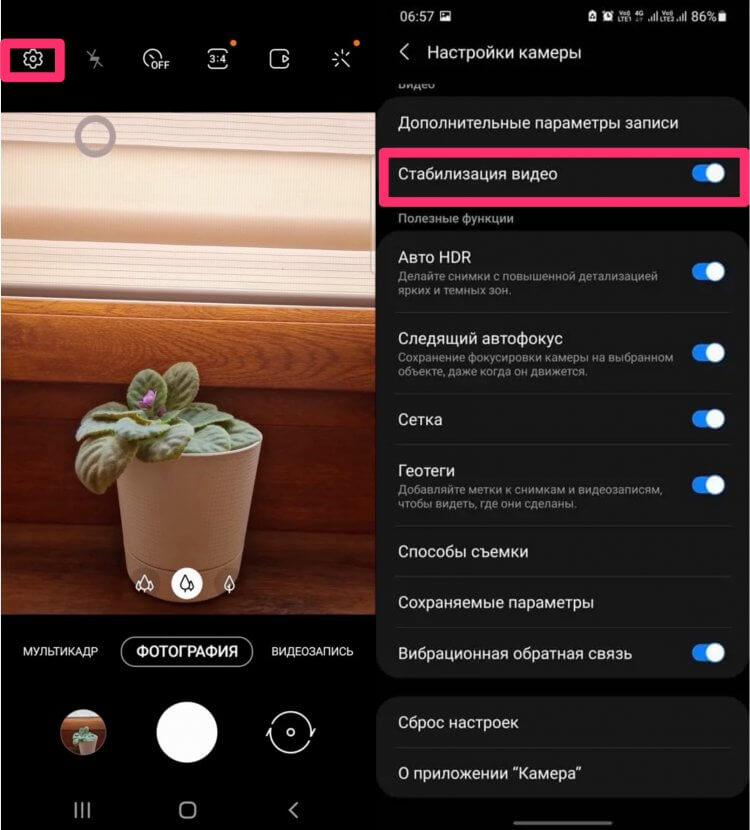
Стабилизация видео помогает сделать ролики более-менее сносными.
Как включить следящий автофокус Samsung
Один из главных советов, которые можно дать начинающему мобильному фотографу — разобраться с автофокусом на смартфоне. Чтобы кадры получались чуточку лучше, вам достаточно во время съемки нажать на объект, который вы хотите сфотографировать. И здесь есть одна маленькая проблемка.
Как только вы наводите на объект фотографии и слегка дергаете рукой, фокус теряется. Чтобы этого избежать, инженеры Самсунг разработали специальную фишку, благодаря которой смартфон будет следить за объектом, и вам не придется нажимать на экран по несколько раз.
Чтобы включить следящий автофокус на Самсунге, следуйте инструкции:
- Откройте приложение Камеры.
- Далее нажмите на иконку шестеренки в левом углу.
- Найдите раздел Общие, включите тумблер напротив пункта Следящий автофокус.
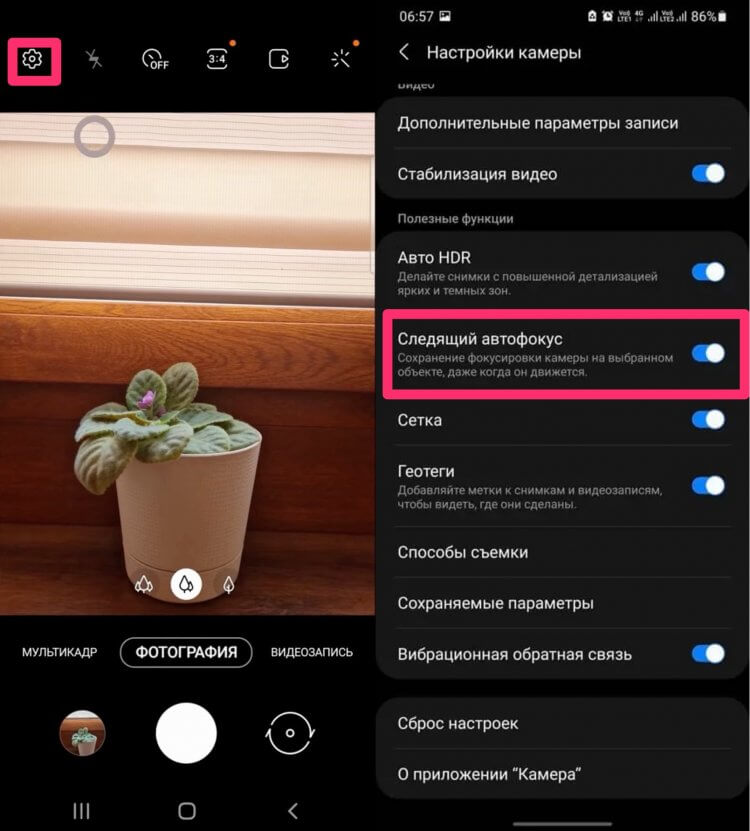
Следящий автофокус активировать обязательно.
Друзья, скажите, каким приложением Камеры пользуетесь вы? Скачиваете себе Google Camera или предпочитаете не париться и пользуетесь тем, что есть? Буду ждать обратной связи в нашем Телеграм-чате или в комментариях ниже.

Теги
- Samsung Galaxy
- Новичкам в Android
- Смартфоны Samsung
Как установить «Google Камеру» (почти) на любой Android-смартфон
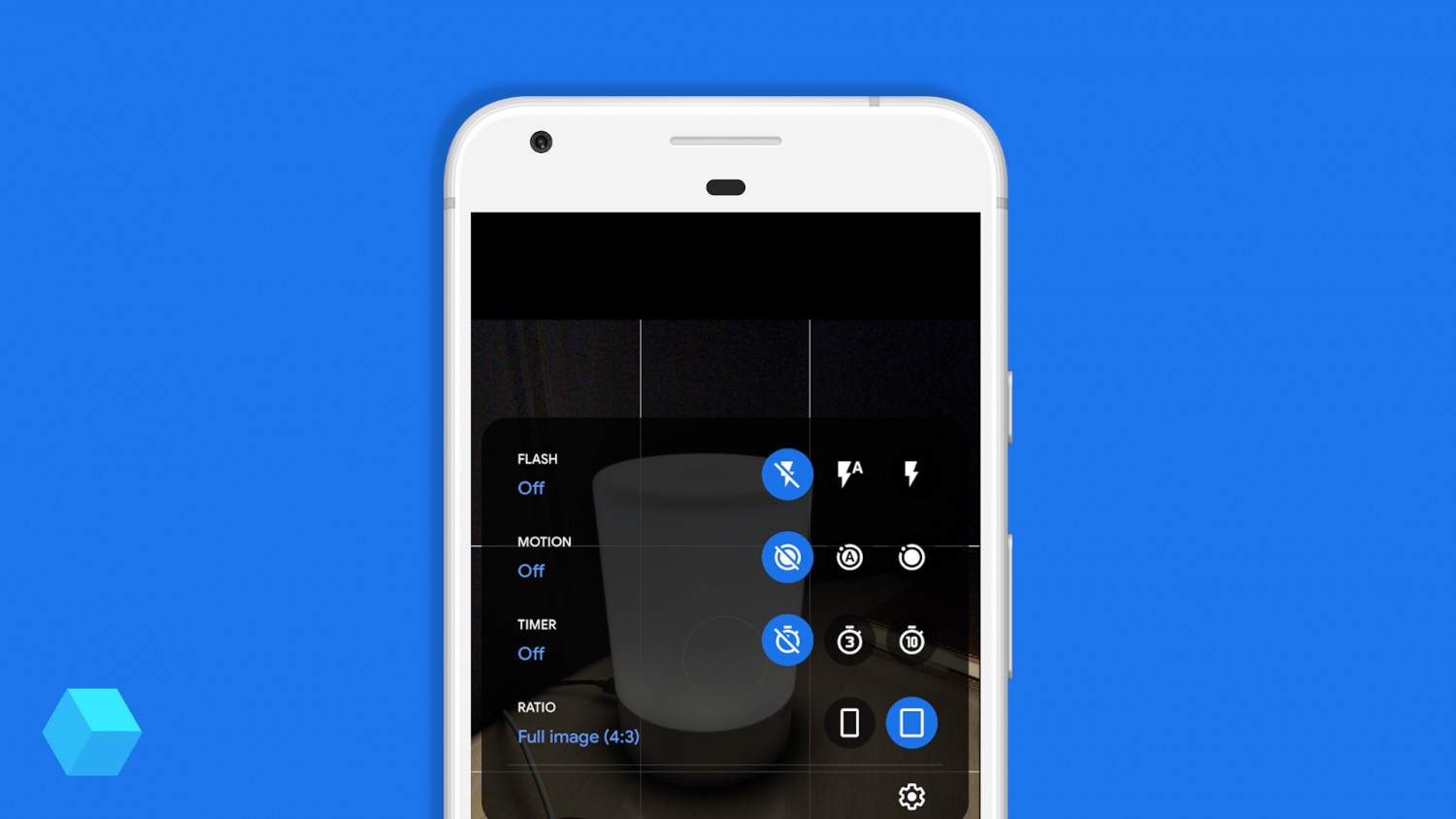
Приложение «Google Камера» — это та «волшебная палочка», которая позволяет смартфонам серии Google Pixel находиться в топе устройств для мобильной фотографии даже с одним-двумя сенсорами. Разработчикам Google удалось создать алгоритмы, которые почти устраняют недостатки мобильных датчиков.
И хотя изначально «Камера» недоступна для смартфонов других производителей, стараниями сообщества независимых разработчиков владелец почти любого Android-смартфона может приблизиться к качеству фотографии на Google Pixel.
Последняя на момент написания материала мажорная версия «Google Камеры» — 7.3. Она привнесла в приложение режим «Не беспокоить», который не даёт смартфону вибрировать при записи видео, незначительные перестановки в меню и намёк на скорое появление функции съёмки в кинематографическом формате 24 кадров в секунду. Наверняка есть изменения и «под капотом».
Что нужно знать?
«Google Камера» разрабатывается специально для линейки смартфонов Google Pixel, которые всегда работали на чипсетах Qualcomm Snapdragon. Это значит, что с устройствами на иных платформах могут возникнуть проблемы: приложение может отказаться устанавливаться или корректно работать.
Ещё один момент — поддержка API Camera2. Смартфон, на который инсталлируется «Камера», должен поддерживать актуальный набор интерфейсов. Обычно с современными гаджетами проблем не возникает, но на всякий случай можно проверить совместимость с нужными API при помощи приложения Camera2 probe. Если в пункте Hardware Support Level отмечен параметр LIMITED, FULL или LEVEL_3 — всё в порядке, API Camera2 поддерживается.
А если нет, есть способ ручной активации интерфейса, но для этого понадобятся права суперпользователя и ряд действий. Самые пытливые могут найти соответствующие инструкции в сети.
Где искать моды?
Конечно, можно перелопачивать форумы зарубежного XDA Developers и отечественного 4PDA. Но есть вариант проще — общепризнанный сообществом пользователей «Google Камеры» сайт с последними сборками модов, созданный человеком по имени Челзо Азеведу. На нём можно найти все или почти все существующие модификации приложения.
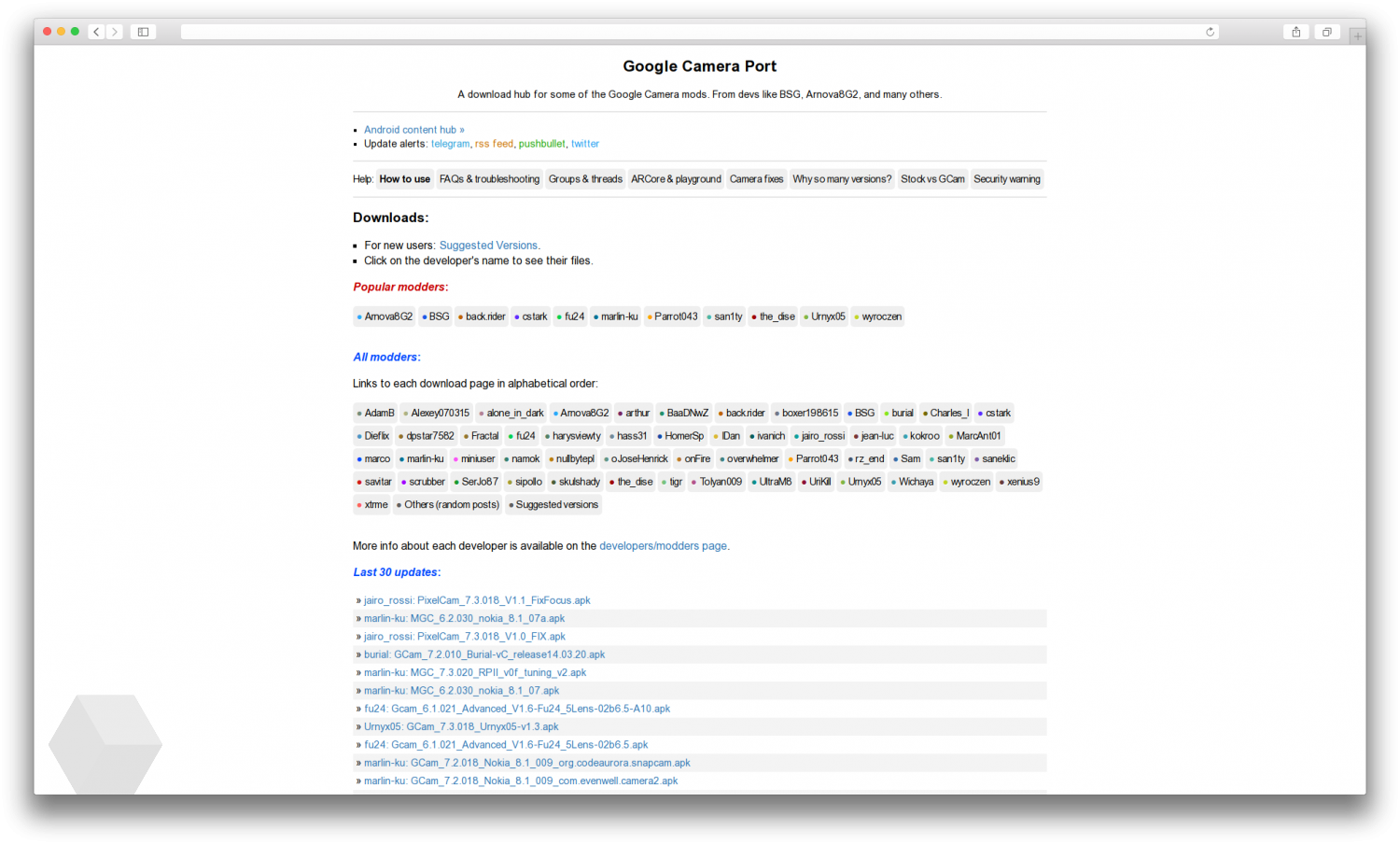
Последние моды от нескольких десятков разработчиков, некоторые из которых специализируются на оптимизации «Камеры» под конкретные модели смартфонов, доступны на этой странице.
Обновлено (1.02.2021): Опубликован новый мод Google Camera by B-S-G в новой версии MGC_8.1.101_A9_PV0e, которая предназначена для большего количества устройств.
Как выбрать подходящий?
Самый простой способ — перейти в раздел Suggested Versions. На ней собраны самые стабильные сборки от проверенных разработчиков, которые с большой долей вероятности заработают на почти любом Android-смартфоне. Но иногда потребуется перебрать несколько версий, чтобы найти максимально подходящий вариант.
В общем списке Suggested Versions также выделены красным цветом шрифта.
Найти специально оптимизированную под конкретную модель модификацию можно на этой странице, воспользовавшись поиском (Ctrl+F в десктопном браузере). Здесь почти у каждого разработчика указаны устройства, на которых он специализируется. Тут же можно связаться с автором или отправить ему благодарность в виде доната.
Как установить?
Так же, как и обычное приложение. Сайт предлагает прямую загрузку APK-файла, при попытке его инсталляции Android 8.0+ спросит разрешение на установку программ из неизвестных источников.
Если речь про самую последнюю версию «Google Камеры» 7.3, вышедшую в конце января, то пока её стабильных модов не так много, Suggested Versions и вовсе нет.
Стоит обратить внимание на сборку GCam_7.3.018_Urnyx05-v1.3 от разработчика Urnyx05. Он активно исправляет баги сразу для нескольких моделей смартфонов, более того, если оригинальная «Камера» 7.3 работает только на Android 10, Urnyx05 расширил поддержку до Android 9+.
Также популярны работы российского разработчика Parrot043. Функционирование его мода MGC_7.3.018_Parrot043-v1.apk уже достаточно стабильно и подтверждено на достаточно длинном перечне устройств, включая последние флагманы OnePlus, Redmi Note 8, Pocophone F1, Mi 9T и 9T Pro.
Какие особенности?
Обычно моддеры не ограничиваются оптимизацией «Камеры» под сторонние устройства и расширяют базовую функциональность приложения. Например, Urnyx05 хвастается возможностью активации дополнительных сенсоров смартфона (если таковые имеются) и принудительного включения режима астрофотографии, а расширенные настройки продукта Parrot043 не умещаются и в пять экранов.


Но нужно помнить, что не все эти фишки работают стабильно на полном перечне смартфонов.
Ещё некоторые моды предлагают установку конфигурационных файлов для копирования алгоритмов обработки фотографий с последних Google Pixel или, напротив, оптимизации под установленные в конкретном смартфоне датчики изображения. Информацию о поддержке конфиг-файлов и ссылки на их загрузку можно также найти на сайте Челзо Азеведу.
Каковы результаты?
Просто несколько фото для сравнения. В тесте использовался OnePlus 7 на стоковой OxygenOS Open Beta 10 (Android 10) с предустановленными Oxygen Camera и с GCam_7.3.018_Urnyx05-v1.3.
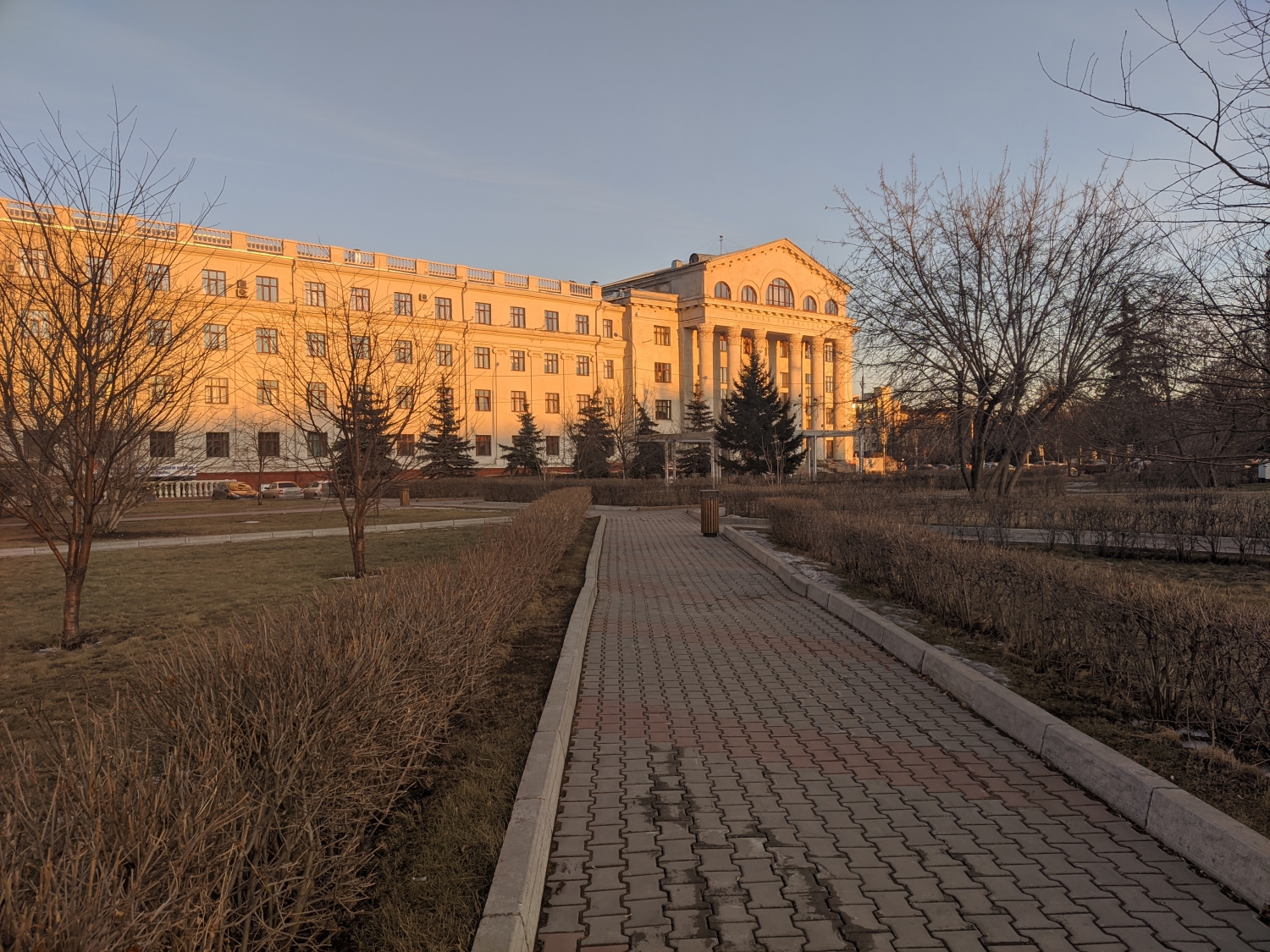
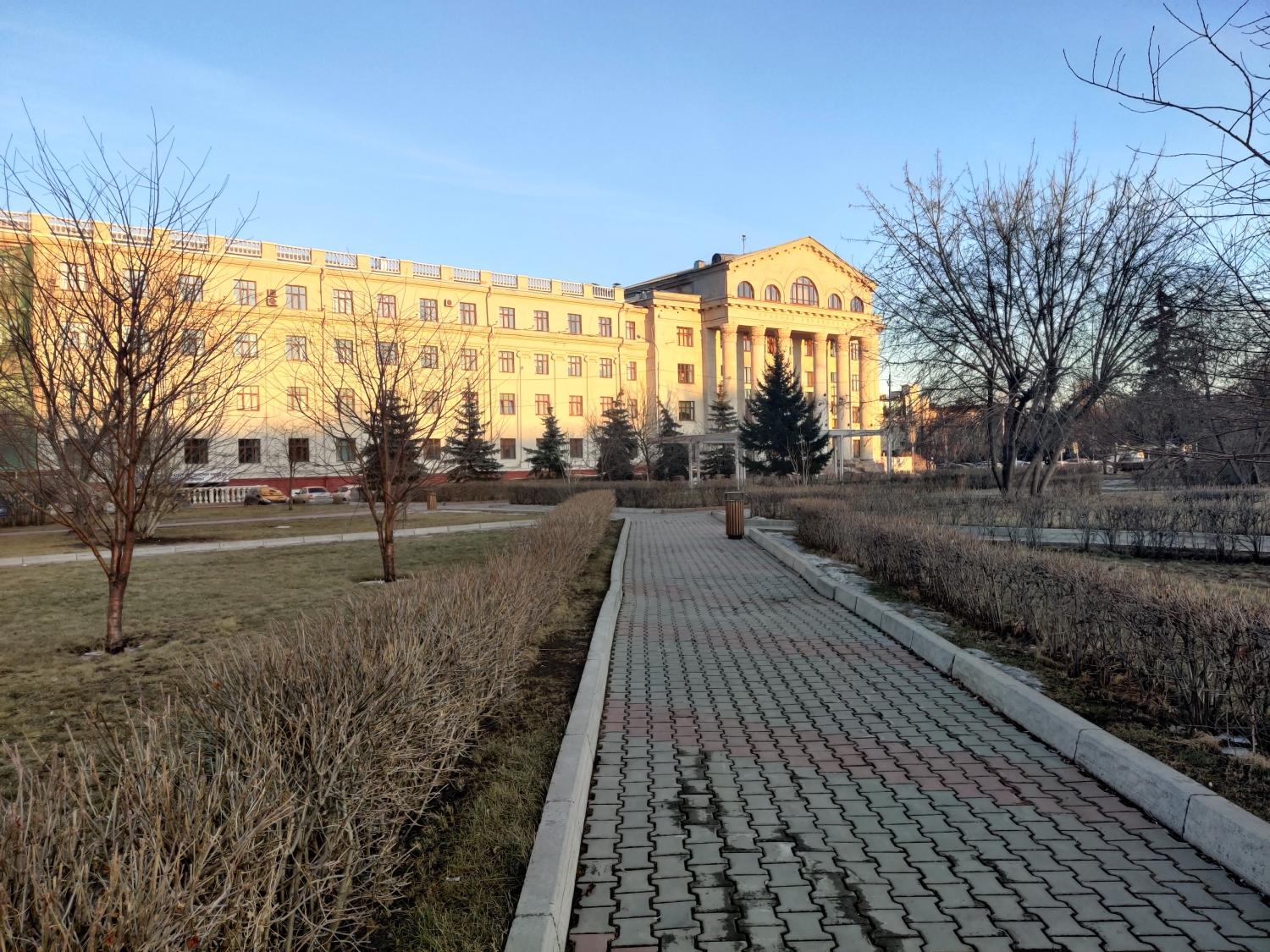


Как говорится, комментарии излишни.
Что делать, если в приложении «Камера» на Samsung Galaxy происходит сбой или ошибка
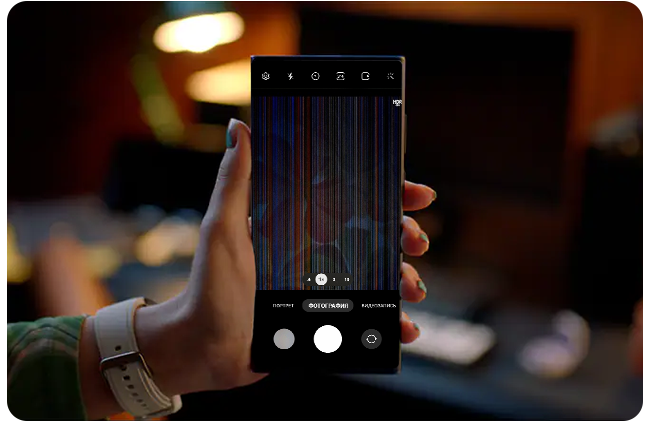
Если при использовании камеры на экране появляется предупреждение «Сбой камеры», либо смартфон зависает или работает некорректно, воспользуйтесь рекомендациями из этой статьи.
- Что делать, если не работает автофокус в камере на Samsung Galaxy
- Что делать, если при видеосъемке на экране Samsung Galaxy появляется мерцание или темные полосы
1 Проверьте наличие обновлений ПО и системных приложений.
- Как проверить обновление ПО на смартфон Samsung Galaxy
- Как посмотреть загруженные приложения и обновить их в Galaxy Store
2 Очистите данные приложения «Камера».
3 Сбросьте настройки приложения «Камера».


Шаг 1. Откройте Камеру и нажмите на значок шестеренки, чтобы открыть Настройки.
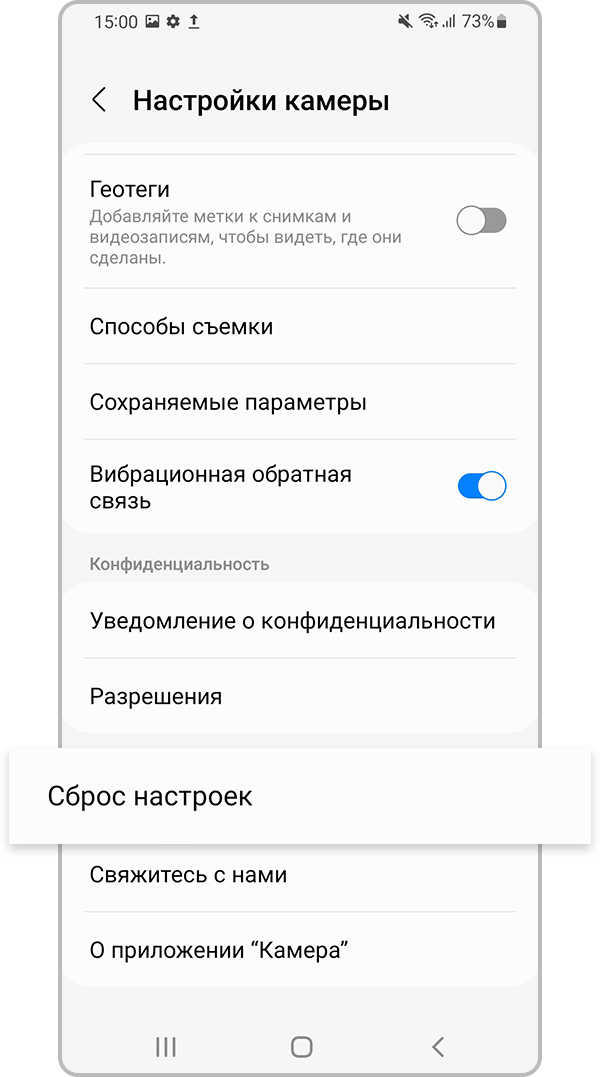
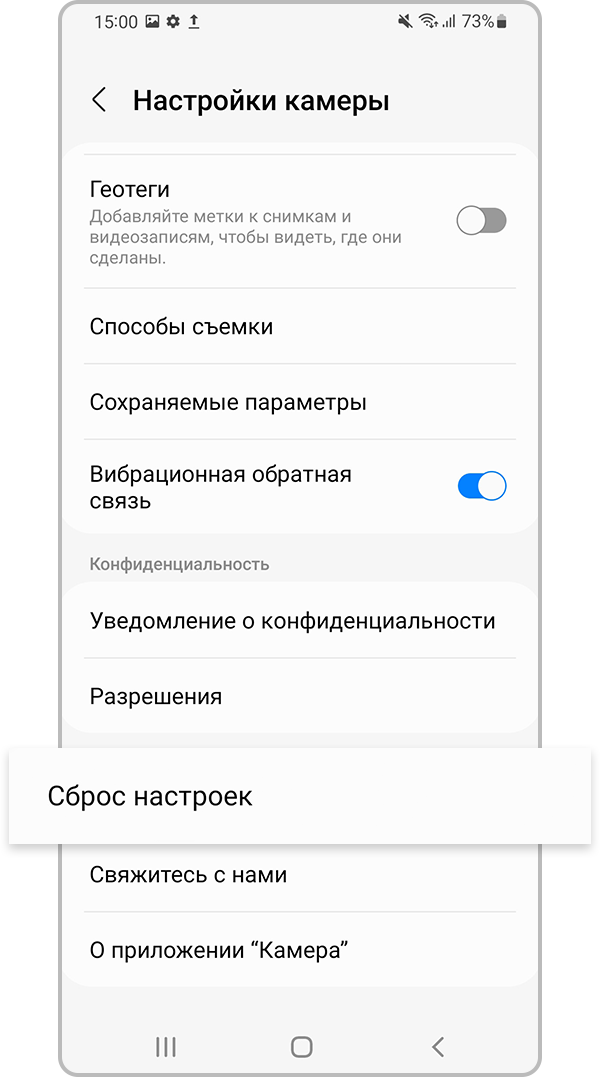
Шаг 2. Выберите Сброс настроек.
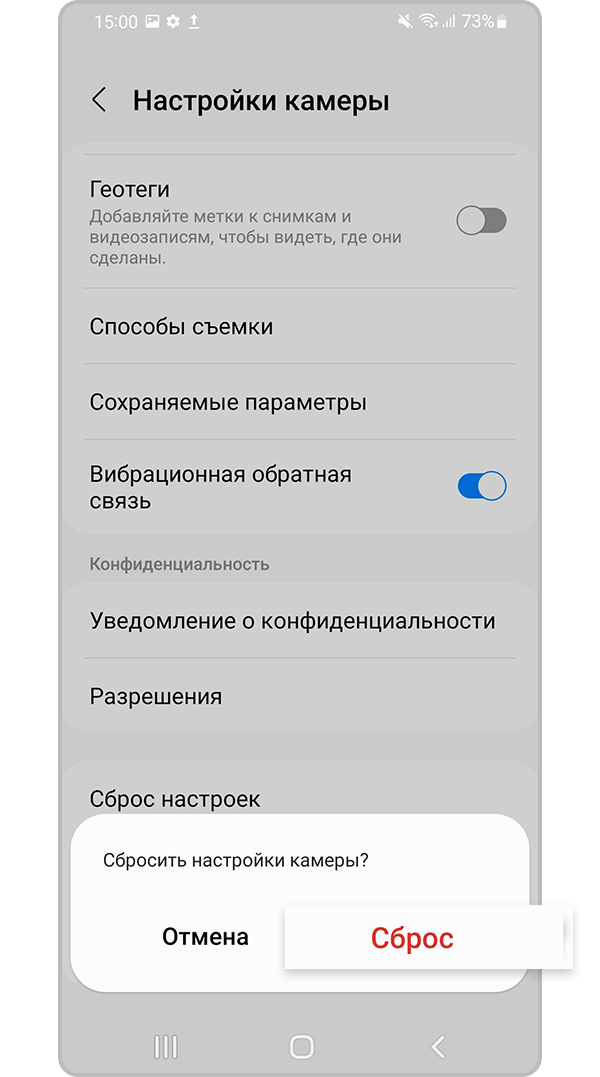
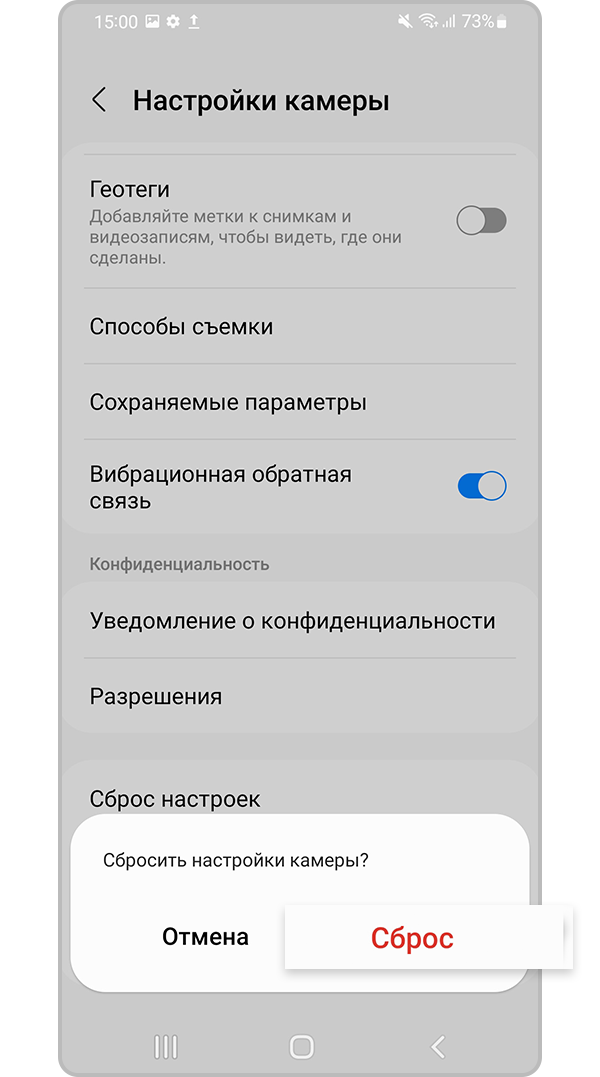
Шаг 3. Нажмите Сброс.
4 Проверьте работу камеры без карты памяти.
Если в вашем смартфоне установлена карта памяти, ошибки в работе камеры могут происходить из-за ее неверной работы.
Попробуйте достать карту памяти из телефона и проверить работу камеры без нее.
- Если без карты памяти камера работает корректно, значит, проблема возникает из-за нее. Карту памяти необходимо отформатировать. Для этого воспользуйтесь статьей Что делать, если ваше устройство Galaxy не обнаруживает SD-карту
- Если без карты памяти ошибка сохраняется, перейдите к следующей рекомендации.
5 Проверьте работу смартфона в безопасном режиме.
На работу телефона может влиять одно из загруженных приложений. Чтобы проверить это, загрузите смартфон в безопасном режиме. В этом режиме все загруженные приложения отключаются и не влияют на работу устройства. Проверьте, возникают ли ошибки в работе камеры.
Если в безопасном режиме камера работает корректно, значит, проблема в каком-то из загруженных приложений. Удаляйте загруженные приложения по одному и проверяйте работу устройства. Лучше начать с тех, которые установили последними.
- Как загрузить Samsung Galaxy в безопасном режиме и для чего он нужен
- Как удалять приложения на Samsung Galaxy
Если в безопасном режиме проблема сохраняется, перейдите к следующей рекомендации.
6 Выполните сброс настроек смартфона.
Полный сброс смартфона или планшета вернет его к заводскому состоянию и исключит программные сбои.
Сброс настроек приведет к удалению всех данных с вашего устройства.
Мы настоятельно рекомендуем сделать резервную копию всех важных данных до сброса.
- Как сохранить контакты, фото, видео, музыку и другие данные с Samsung Galaxy
- Как сделать сброс настроек (hard reset, factory reset) на Samsung Galaxy
Если рекомендации выше не помогли устранить проблему, предлагаем вам обратиться в ближайший сервисный центр для диагностики вашего смартфона.
Как использовать приложение
Samsung Members
Как использовать приложение
Samsung Members
Если вы столкнулись со сложностями в работе мобильных устройств, планшетов или носимых устройств Samsung, вы можете отправить нам вопрос в приложении Samsung Members. Подробная информация об отправке отчета об ошибке.