Определение и использование имен в формулах
Использование имен позволяет значительно упростить понимание и изменение формул. Вы можете задать имя для диапазона ячеек, функции, константы или таблицы. Начав использовать имена в книге, вы сможете с легкостью обновлять, проверять имена и управлять ими.

Присвоение имени ячейке

- Выделите ячейку.
- Введите имя в поле Имя.
- Нажмите клавишу ВВОД.
Чтобы ссылаться на это значение в другой таблице, введите знак равенства (=) и Имя, а затем нажмите клавишу ВВОД.
Присвоение имен из выделенного диапазона
- Выберите диапазон, которому вы хотите присвоить имя, включая заголовки строк и столбцов.
- На вкладке Формулы нажмите кнопку Создать из выделенного
- В диалоговом окне Создание имен из выделенного диапазона укажите местоположение, содержащее метки, установив флажок в строке выше,в столбце слева, в строке ниже или в столбце справа.
- Нажмите кнопку ОК. Excel присвоит ячейкам имена на основе заголовков из указанного диапазона.
Использование имен в формулах
- Выделите ячейку и введите формулу.
- Поместите курсор туда, где вы хотите использовать в формуле имя.
- Введите первую букву имени и выберите его из появившегося списка. Или выберите Формулы >Использовать в формуле и выберите имя, которое хотите использовать.
- Нажмите клавишу Ввод.
Управление именами в книге с помощью Диспетчера имен
- На ленте выберите Формулы >Диспетчер имен. Здесь можно создавать, редактировать, удалять и искать все имена, используемые в книге.
Присвоение имени ячейке
- Выделите ячейку.
- Введите имя в поле Имя.
- Нажмите клавишу ВВОД.
Присвоение имен из выделенного диапазона
- Выберите диапазон, которому вы хотите присвоить имя, включая заголовки строк и столбцов.
- На вкладке Формулы нажмите кнопку Создать из выделенного
- В диалоговом окне Создание имен из выделенного диапазона укажите место, содержащее заголовки, установив флажок в строке вышев столбце слева, в строке ниже или в столбце справа.
- Выберите OK. Excel присвоит ячейкам имена на основе заголовков из указанного диапазона.
Использование имен в формулах
- Выделите ячейку и введите формулу.
- Поместите курсор туда, где вы хотите использовать в формуле имя.
- Введите первую букву имени и выберите его из появившегося списка. Или выберите Формулы >Использовать в формуле и выберите имя, которое хотите использовать.
- Нажмите клавишу Ввод.
Управление именами в книге с помощью Диспетчера имен
- На ленте выберите команды Формулы > Определенные имена >Диспетчер имен. Здесь можно создавать, редактировать, удалять и искать все имена, используемые в книге.
В Excel в Интернете вы можете использовать именованные диапазоны, которые вы определили в Excel для Windows или Mac. Выберите имя в поле «Имя» для перехода к расположению диапазона или использования именованного диапазона в формуле.
На данный момент создание нового именованного диапазона в Excel в Интернете недоступно.
Дополнительные сведения
Вы всегда можете задать вопрос эксперту в Excel Tech Community или получить поддержку в сообществах.
Как удалить имя диапазона в excel
Страницы: 1
Удаление присвоенного имени
Пользователь
Сообщений: 109 Регистрация: 01.01.1970
13.01.2011 13:13:25
В «Приемы работы в Microsoft Excel» нашел статью «Выпадающий список в ячейке», в которой проделал «Выберите в меню Вставка — Имя — Присвоить (Insert — Name — Define) и введите имя (можно любое, но обязательно без пробелов!) для выделенного диапазона (например Товары). Нажмите ОК.»
Но.
как убрать созданное имя?
I love 1C. I love CS 1.6 🙂
покупка
Как быстро удалить все именованные диапазоны в Excel?
Предполагая, что вы создали много именованных диапазонов в своей книге, но теперь вам больше не нужны эти именованные диапазоны, как вы могли бы удалить все именованные диапазоны сразу в Excel?
- Удалите все именованные диапазоны, перейдя в Диспетчер имен
- Удалить все именованные диапазоны с кодом VBA
Удалите все именованные диапазоны, перейдя в Диспетчер имен
В диалоговом окне «Диспетчер имен» вы можете создавать, редактировать и удалять именованные диапазоны по своему усмотрению. Пожалуйста, сделайте так:

1, Перейти к Менеджер имен кликнув Формула > Менеджер имен, см. снимок экрана:
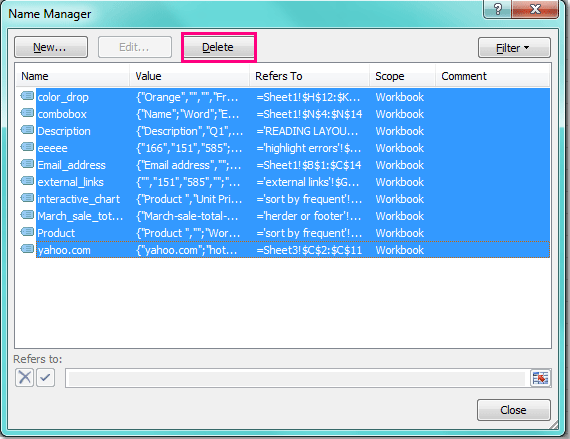
2. В Менеджер имен диалог, нажмите Shift клавишу, чтобы выбрать все названные диапазоны, или удерживайте Ctrl нажмите клавишу, чтобы выбрать те, которые вам не нужны, см. снимок экрана:
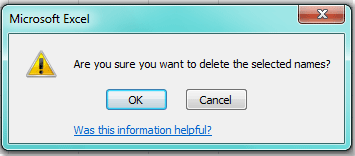
3, Затем нажмите Удалить в верхней части диалогового окна, и появится окно с напоминанием о том, что вы обязательно удалите имена.
4. Затем нажмите OK, все названные диапазоны были удалены сразу.
 |
 |
 |
Найти и заменить все именованные диапазоны соответствующими ссылками на ячейки в формулах
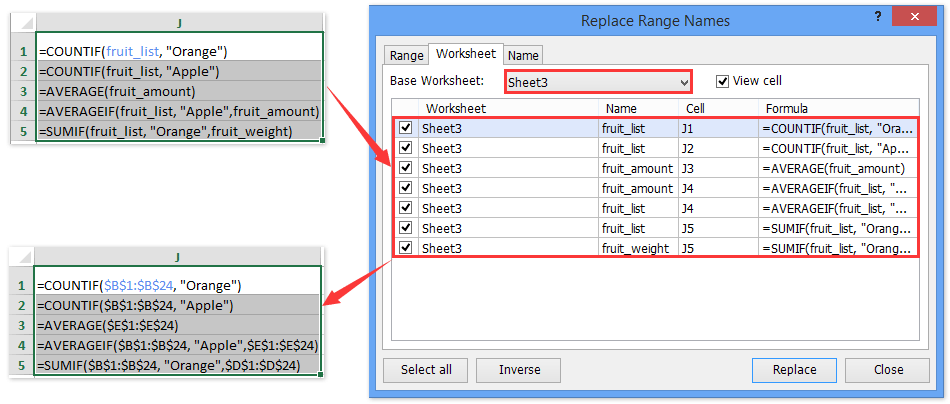
Kutools for ExcelАвтора Заменить имена диапазонов Утилита может легко найти все формулы, применяющие именованные диапазоны в выбранном диапазоне, на указанном листе или на всех листах. И основная роль этой утилиты — заменить все именованные диапазоны соответствующими ссылками на ячейки в этих формулах.
Получите 30-дневную бесплатную пробную версию прямо сейчас!
Kutools for Excel — Дополните Excel более чем 300 основными инструментами. Наслаждайтесь полнофункциональной 30-дневной БЕСПЛАТНОЙ пробной версией без необходимости использования кредитной карты! Get It Now
Удалить все именованные диапазоны с кодом VBA
Следующий короткий код VBA также может помочь вам удалить все именованные диапазоны в книге.
1. Удерживайте ALT + F11 ключи, и он открывает Окно Microsoft Visual Basic для приложений.
2. Нажмите Вставить > Модулии вставьте следующий код в Окно модуля.
Код VBA: удалить все именованные диапазоны в Excel
Sub DeleteNames() 'Update 20140314 Dim xName As Name For Each xName In Application.ActiveWorkbook.Names xName.Delete Next End Sub 3, Затем нажмите F5 ключ для запуска этого кода, все имена в книге будут немедленно удалены.
Как удалить выпадающий список в Excel за 4 шага
Выпадающие списки в Excel полезны для сбора выборочной информации от пользователей электронных таблиц. Некоторые владельцы документов могут захотеть удалить выпадающие списки, чтобы собрать больше вариативных ответов. Понимание того, как удалить выпадающий список в Excel, поможет вам получить доступ к более разнообразным данным.
В этой статье мы обсудим, как удалить выпадающий список в Excel и почему это может быть полезно сделать.
Что такое выпадающий список в Excel?
Выпадающий список в Excel — это список, содержащий предопределенные варианты выбора, которые назначает владелец документа. Вы можете создавать выпадающие списки, содержащие диапазон дат, чисел, текста или список элементов. Выпадающие списки помогают пользователям сэкономить время и обеспечить соответствие всех вводимых данных заданным характеристикам.
Почему полезно удалять выпадающий список в Excel
Убрать выпадающий список в Excel полезно, когда вы хотите предоставить пользователям документа больше свободы при вводе данных. Когда вы впервые создаете выпадающий список, вы можете попытаться поместить в него как можно больше соответствующих вариантов выбора. Пользователи могут захотеть более гибко вводить нужные им варианты или ответы без ограничений вашего выбора. Вы можете удалить выпадающий список, чтобы собрать более разнообразные ответы пользователей.
Как удалить выпадающий список в Excel
Ниже приведен список шагов по удалению выпадающего списка в Excel:
1. Щелкните по ячейке, содержащей выпадающий список
Наведите курсор на соответствующую ячейку и нажмите левую кнопку мыши. Вы также можете выбрать несколько ячеек, содержащих разные раскрывающиеся списки. Начните с щелчка на ячейке в самом верхнем левом месте вашего диапазона ячеек. Удерживая левую кнопку мыши, вы можете перетащить курсор вниз и вправо от всех остальных ячеек, содержащих выпадающие списки, которые вам больше не нужны. Вы также можете выбрать несмежные ячейки, щелкнув на первой интересующей вас ячейке, нажав кнопку Ctrl и щелкните на всех дополнительных ячейках.
Если вы предпочитаете указывать ячейку или диапазон ячеек, вы можете щелкнуть кнопку Окно имени в левом верхнем углу вашей таблицы Excel. Ячейка с именем находится непосредственно под лентой вашей электронной таблицы. Нажмите на кнопку поле Имя и введите название ячейки. Вы также можете ввести имя диапазона ячеек для строки, столбца или большей области. Если вы решили задать диапазон ячеек, не забудьте разделить начало и конец диапазона двоеточием.
2. Перейдите в раздел Навигация по данным экран
Выбрав ячейку или ячейки, содержащие раскрывающиеся списки, вы можете перейти к пункту Навигация по данным экран. Сначала нажмите на кнопку Данные вкладки в ленте Excel. Найдите раздел с меткой Инструменты данных. Она находится между разделами с ярлыками Сортировать & Фильтр и Контур. Щелкните на кнопке с надписью Навигация по данным открыть соответствующий экран.
3. Выберите вкладку Очистить все вариант
Внутри Навигация по данным на экране, вы можете оставаться в пределах Настройки вкладка. Найдите ячейку Очистить все кнопка в левом нижнем углу. Нажмите на нее и выберите OK в правом нижнем углу, чтобы сохранить изменения.
4. Подтвердите, что действие удалило выпадающие списки
Как только вы выберете OK, вы можете посмотреть на одну из выбранных ячеек, чтобы подтвердить, что вышеуказанный шаг удалил выпадающий список. В ячейке может остаться одно из слов из предыдущего выпадающего списка, но вы можете заметить, что стрелка для выпадающего меню исчезла. В этот момент вы и другие пользователи можете вводить любой текст без ограничений, накладываемых раскрывающимися меню.
Как удалить элементы из раскрывающегося списка в Excel
Вместо удаления всего выпадающего списка вы можете удалить один или несколько элементов из списка. Вот список шагов, как удалить отдельные элементы из раскрывающегося списка в Excel:
1. Нажмите на ячейку, содержащую выпадающий список
Щелкните на отдельной ячейке, содержащей выпадающий список, который вы хотите отредактировать. Вы можете нажать на несколько ячеек, если все они содержат одинаковые раскрывающиеся списки. Если ваши ячейки содержат выпадающие списки с различной информацией, вы можете щелкнуть по одной ячейке за раз.
2. Перейдите на Навигация по данным экран.
Нажмите на Данные вкладку на ленте Excel. Найдите кнопку Инструменты данных раздел. Затем нажмите на кнопку Навигация по данным кнопка.
3. Редактирование Источник
Остаться на Настройки на вкладке Навигация по данным диалоговое окно. Найдите раздел, в котором говорится Источник. Отредактируйте диапазон ячеек, который отображается в раскрывающемся меню. Вы также можете удалить элементы из списка, стерев текст и соответствующую запятую. Выберите OK сохранить изменения.
Как позволить пользователям вводить больше данных в раскрывающийся список Excel
Если вы не хотите удалять весь выпадающий список, но хотите позволить пользователям вводить больше данных в выпадающий список Excel, вот список того, как это сделать:
- Щелкните по ячейке, содержащей выпадающее меню.
- Нажмите на кнопку Данные вкладка.
- Нажмите на Валидация данных кнопку.
- Нажмите на Предупреждение об ошибках на вкладке Валидация данных диалоговое окно.
- Снимите флажок, который гласит Показать ошибку после ввода недостоверных данных чтобы позволить пользователям вводить данные, отличные от тех, которые являются частью созданного вами выпадающего меню.
Ключевые слова:
- indeed.com