Как удалить файл в centos
Чтобы полностью удалить файл, используйте команду rm («remove»). Укажите имя удаляемого файла в качестве аргумента.
Чтобы удалить файл `notes’ в текущем рабочем каталоге, используйте:
Чтобы удалить каталог со всеми подкаталогами и файлами в нем, используйте опцию `-R’ («recursive»). Например, для удаления каталога `waste’ вместе с его содержимым, наберите:
$ rm -R waste [Enter]
Чтобы удалить пустой каталог, используйте команду rmdir; она удаляет каталог, указанный в качестве аргумента. Если Вы укажете каталог, в котором есть файлы или подкаталоги, rmdir сообщит об ошибке.
Чтобы удалить каталог `empty’, введите:
$ rmdir empty [Enter]
Alex Otwagin 2002-12-16
Как удалить файлы и каталоги с помощью командной строки Linux
В этом руководстве мы покажем вам, как использовать команды rm , unlink и rmdir для удаления файлов и каталогов в Linux.
Как удалить файлы
Чтобы удалить (или удалить) файл в Linux из командной строки, используйте команду rm (remove) или unlink .
Команда unlink позволяет удалить только один файл, а с помощью rm вы можете удалить сразу несколько файлов.
Будьте особенно осторожны при удалении файлов или каталогов, потому что после удаления файла его будет нелегко восстановить.
-
Чтобы удалить один файл, используйте команду rm или unlink за которой следует имя файла:
unlink filenamerm filenameЕсли файл защищен от записи, вам будет предложено подтвердить, как показано ниже. Чтобы удалить тип файла y и нажмите Enter . В противном случае, если файл не защищен от записи, он будет удален без запроса.
rm: remove write-protected regular empty file 'filename'?rm filename1 filename2 filename3Вы также можете использовать подстановочный знак ( * ) и обычные расширения для соответствия нескольким файлам. Например, чтобы удалить все файлы .pdf в текущем каталоге, используйте следующую команду:
rm *.pdfrm -i filename(s)rm -f filename(s)rm -fv *.txtКак удалить каталоги (папки)
В Linux вы можете удалять / удалять каталоги с помощью rmdir и rm .
rmdir — это утилита командной строки для удаления пустых каталогов, а с помощью rm вы можете рекурсивно удалять каталоги и их содержимое.
-
Чтобы удалить пустой каталог, используйте rmdir или rm -d за которым следует имя каталога:
rm -d dirnamermdir dirnamerm -r dirnamerm -rf dirnamerm -r dirname1 dirname2 dirname3Выводы
К настоящему времени вы должны хорошо понимать, как использовать команды Linux rm , rmdir и unlink и у вас должна быть возможность безопасно удалять файлы и каталоги из командной строки.
Как удалять файлы и директории в Linux

Visitors have accessed this post 63650 times.
В некоторых случаях может потребоваться удалить ненужные директории и файлы, чтобы освободить место на жестком диске. Рассказываем, как это сделать.
Для удаления файлов используется команда rm. Предупреждение: удаление файлов и каталогов в Linux с помощью команды rm является необратимым. Поэтому следует проявлять особую осторожность при ее применении.
Как удалить файл в терминале Linux
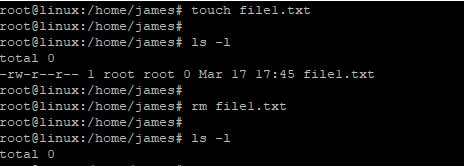
Чтобы в Linux удалить файл с помощью команды rm, используйте следующий синтаксис:
$ rm filename
Например, мы создадим текстовый файл file1.txt с помощью команды touch. Для удаления файла запустите:
$ rm file1.txt
Вывод
Как удалить несколько файлов
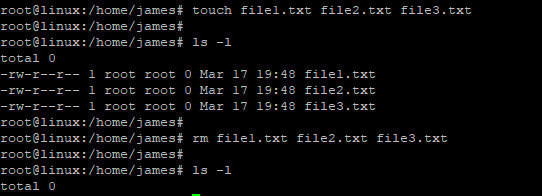
Чтобы удалить несколько файлов с помощью команды rm, используйте синтаксис:
$ rm file1 file2 file3
Создадим 3 файла — file1.txt, file2.txt, file3.txt, используя команду touch. Чтобы удалить эти файлы при помощи одной команды, запустите:
$ rm file1.txt file2.txt file3.txt
Вывод
Удалить все файлы в папке Linux с определенным расширением можно, используя подстановочный символ (*). В приведенном ниже примере подстановочный символ ищет и удаляет все файлы с расширением .txt
$ rm *.txt
Как удалить файлы в интерактивном режиме
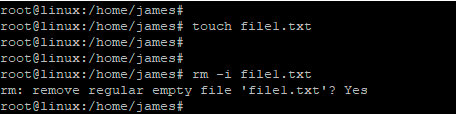
Если нужно подтвердить удаление файлов перед их удалением, используйте -i flag, как показано ниже.
$ rm -i file1.txt
Вывод
Как принудительно удалить файлы
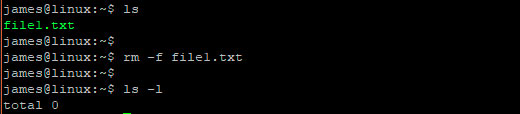
Чтобы принудительно удалить файлы, особенно те, которые были защищены от записи, используйте флаг -f , как показано ниже.
$ rm -f file1.txt
Вывод
Как удалить пустые каталоги
Если вы хотите удалить пустой каталог, используйте флаг -d с командой rm
$ rm -d directory_name
Давайте создадим пустой каталог и назовем его data.
Чтобы удалить этот каталог, запустите
$ rm -d data
Вывод 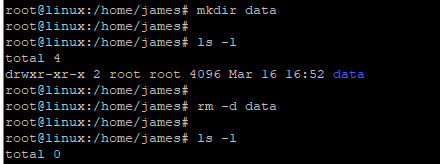
В Linux команда удалить папку может выглядеть, как rmdir. Rmdir — это сокращение от слов remove directory. Ниже приведен синтаксис.
$ rmdir directory_name
Во втором примере мы создадим новый каталог и назовем его linux . Затем мы удалим его с помощью команды rmdir.
Вывод 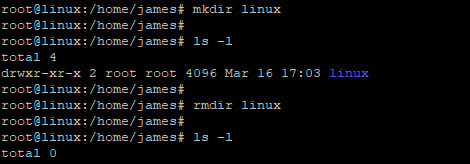
Как в Linux удалить директорию с файлами
Если нужно удалить заполненные каталоги и все их содержимое, используйте флаг -r, как показано ниже
$ rm -r directory_name
В этом примере у нас есть каталог с названием distros, в котором хранится 5 файлов, а именно centos, debian, fedora и mint.
Чтобы удалить каталог и его содержимое, запустите:
$ rm -r distros
Как рекурсивно удалить несколько каталогов
Чтобы удалить сразу несколько каталогов, используйте приведенный ниже синтаксис:
$ rm -r directory_1 directory_2 directory_3
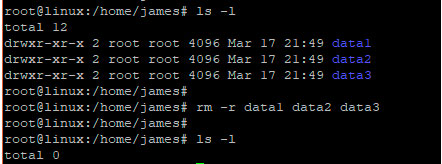
Например, для того чтобы удалить 3 каталога, а именно data1, data2 и data3, запустите:
$ rm -r data1 data2 data3
Вывод
Как удалить папку в терминале Linux принудительно и рекурсивно
Для того чтобы рекурсивно и принудительно удалить каталоги без запроса, используйте комбинацию флага -rf , как показано ниже:
$ rm -rf directory_name
Заключение
Теперь вы знаете, как безопасно удалить файл в Linux, как удалить папку в Linux через терминал, как удалить несколько файлов и многое другое.
Каждую неделю мы в live режиме решаем кейсы на наших открытых онлайн-практикумах, присоединяйтесь к нашему каналу в Телеграм, вся информация там.
Если вы хотите освоить функционал системного администратора Linux на практике, приглашаем на наш практикум Linux by Rebrain.
Как в Linux удалить файл
В Linux, как и в любой операционной системе, может возникнуть необходимость удалить файлы. В этой статье расскажем причины, почему пользователям нужно удалить файл из системы, а также приведем инструкцию, как это правильно сделать.
Причины, почему нужно удалить файл из системы
1. Освобождение места на жестком диске. Если диск заполнен, удаление ненужных файлов может освободить место для хранения новых файлов.
2. Очистка системы от ненужных файлов. В Linux накапливаются временные файлы, журналы и другие файлы, которые могут занимать много места на жестком диске. Удаление этих файлов поможет освободить место и ускорить работу системы.
3. Удаление вредоносных файлов. В Linux, как и в других операционных системах, могут быть установлены вредоносные программы или файлы. Удаление таких файлов поможет защитить систему от дальнейшего распространения вредоносных программ.
4. Изменение системных настроек. В некоторых случаях удаление файлов может потребоваться для изменения системных настроек или настройки программного обеспечения.
5. Восстановление свободной памяти после установки программного обеспечения. При установке программного обеспечения могут создаваться временные файлы, которые необходимо удалить после установки, чтобы восстановить свободную память на жестком диске.
6. Удаление файлов не нужных для выполнения задачи. Например, если вы работаете над проектом, и вам больше не нужны некоторые файлы, вы можете их удалить, чтобы упростить работу с проектом.
7. Для соблюдения прав доступа. В некоторых случаях вам может потребоваться удалить файлы, чтобы соблюсти права доступа. Например, если у вас нет разрешения на просмотр или изменение файлов, вы не сможете использовать их в работе.
8. При очистке системы перед продажей или передачей устройства другому пользователю. Если вы хотите продать или передать свое устройство другому пользователю, вам может потребоваться удалить все личные данные и файлы, чтобы обеспечить конфиденциальность и безопасность своих данных.
В Linux существует множество утилит для удаления файлов с различными опциями. Например, команда «shred» удаляет файлы без возможности их восстановления, команда «wipe» удаляет файлы так, чтобы они были невосстановимыми с помощью специализированных программ, команда «srm» удаляет файлы так, чтобы они были невосстановимыми даже в лабораторных условиях.
Важно помнить, что при удалении файлов в Linux они обычно перемещаются в корзину, которая находится в специальной директории «Trash». Это позволяет восстановить файлы, если они были удалены случайно или по ошибке. Если вы хотите окончательно удалить файлы без возможности их восстановления, вы должны использовать специализированные утилиты, такие как «shred», «wipe» или «srm».
Инструкция по удалению файла из системы
В Linux для удаления файла можно использовать команду «rm». Необходимо выполнить следующие шаги:
Откройте терминал в Linux.
Введите команду «rm» и укажите путь к файлу, который нужно удалить. Например, чтобы удалить файл «file.txt», находящийся в домашней директории, нужно ввести команду «rm ~/file.txt».
Если вы хотите удалить несколько файлов, перечислите их через пробел. Например, «rm ~/file1.txt ~/file2.txt».
При использовании команды «rm» будьте осторожны, так как удаление файла с помощью этой команды происходит без подтверждения. Если вы хотите получить подтверждение перед удалением файла, используйте команду «rm -i» вместо «rm».
Важно знать, что удаленные файлы невозможно будет восстановить, поэтому перед удалением убедитесь, что файлы действительно больше не нужны.
Если вы попытаетесь удалить файл, на который у вас нет прав, вам будет выдано сообщение об ошибке. Чтобы удалить такой файл, вам необходимо получить права на его удаление. Например, для удаления файла, который принадлежит пользователю «root», необходимо выполнить команду «sudo rm /path/to/file».
Если вы хотите удалить каталог, а не файл, используйте команду «rm -r». Например, чтобы удалить каталог «mydirectory», находящийся в домашней директории, нужно ввести команду «rm -r ~/mydirectory». При использовании этой команды будьте осторожны, так как все файлы и подкаталоги в указанном каталоге будут удалены без подтверждения.
Если вы случайно удалили файл, необходимо использовать специальные программы для восстановления данных, такие как TestDisk, PhotoRec или Scalpel. Важно знать, что чем быстрее вы примените эти программы, тем больше вероятность восстановления данных. Поэтому в случае удаления файлов по ошибке, не записывайте на диск новые данные, чтобы не затереть старые.
Хотите удалить файл без вывода на экран подтверждения каждого удаления? Вы можете использовать команду «rm -f». Например, чтобы удалить файл «file.txt» без вывода подтверждения, введите команду «rm -f file.txt». Будьте осторожны при использовании этой команды, так как удаленные файлы будут безвозвратно утеряны.
Нужно удалить файлы с определенным расширением в текущей директории? Используйте символ звездочки (*) для указания расширения. Например, чтобы удалить все файлы с расширением «.txt» в текущей директории, введите команду «rm *.txt».
Если вы случайно удалили файл и хотите его восстановить из резервной копии, вы можете использовать команду «cp» для копирования файла из резервной копии в нужную директорию. Например, чтобы скопировать файл «file.txt» из резервной копии, находящейся в директории «/backup», в директорию пользователя, введите команду «cp /backup/file.txt ~/».