Как синхронизировать ватсап на другой телефон
WhatsApp сегодня — это одно из самых популярных приложений для обмена сообщениями. Но если вы приобретаете новый телефон и переносите на него свою учетную запись WhatsApp, ваши старые чаты не синхронизируются автоматически. Одно дело, если вы покупаете устройство на той же платформе (Android на Android, iOS на iOS), но что если смартфоны работают под управлением разных ОС? Давайте разбираться в том, как синхронизировать ватсап на двух телефонах.
Есть несколько способов перенести чаты WhatsApp между телефонами
Как синхронизировать ватсап с другим телефоном
Если речь про Android, здесь все гораздо проще. Да, чаты WhatsApp не появятся сразу же, как только вы введете номер своего телефона (как в том же Telegram). Но зато можно воспользоваться резервным копированием.
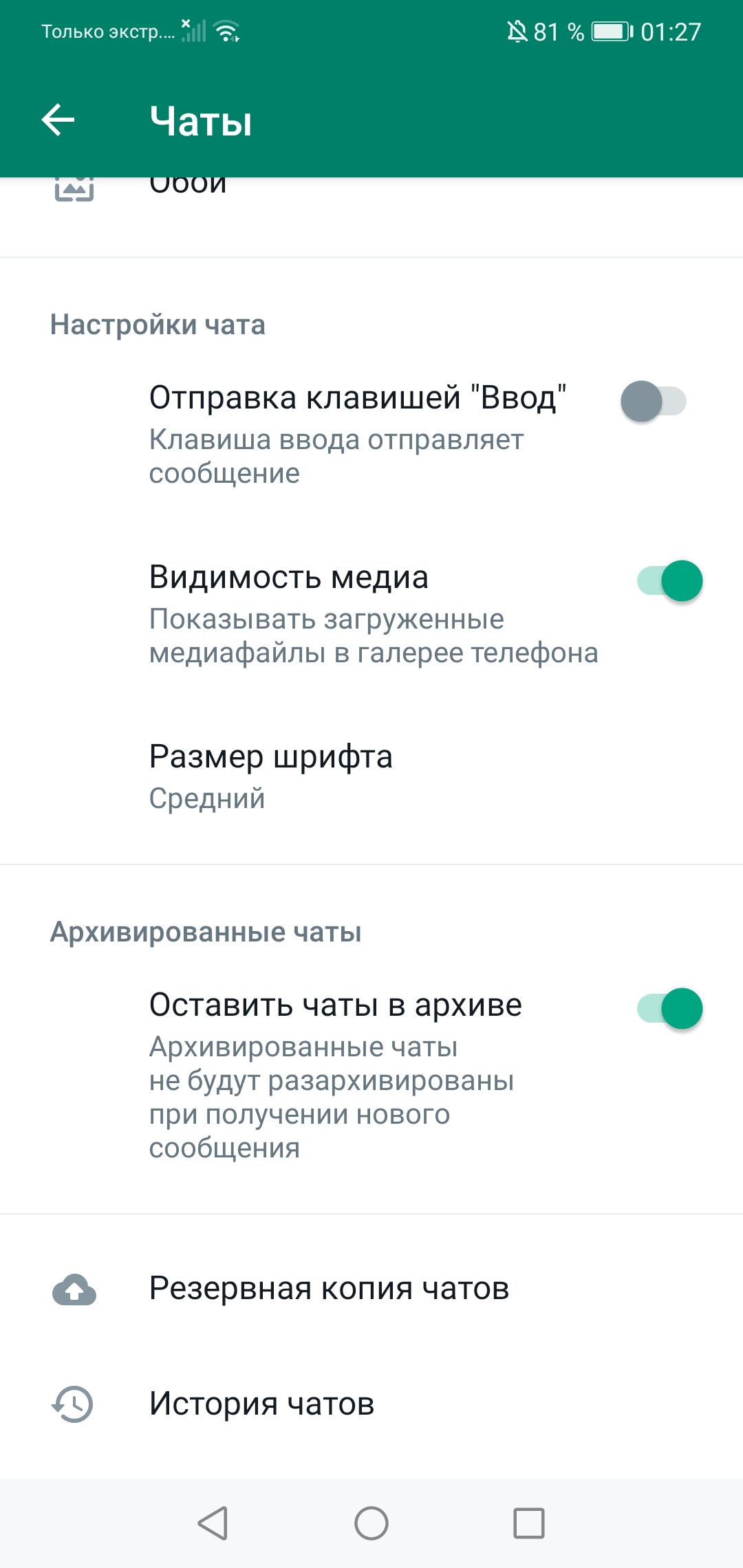
Нажмите на три точки в левом верхнем углу экрана, где выберите «Настройки» — «Чаты» — «Резервное копирование чатов». Создайте бэкап. Когда WhatsApp будет переустановлен или активирован на ваш номер на другом устройстве, программа предложит вам восстановить чаты, мультимедиа и данные с Google Диска.
Как синхронизировать whatsapp между Android и iPhone
Есть приложения, которые умеют переносить чаты WhatsApp даже между разными платформами. Например, iCareFone For WhatsApp Transfer, настоящий комбайн для переноса данных. Приложение поддерживает как личный WhatsApp, так и WhatsApp Business, Viber, LINE, Kik и даже WeChat. Достаточно выбрать интересующий вас мессенджер, чтобы начать перенос чатов.
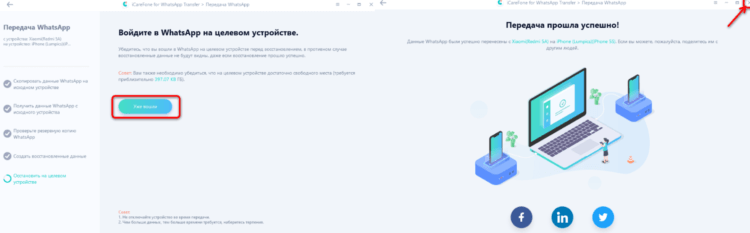
Нас интересует WhatsApp. Подключаем еще один телефон и нажимаем на кнопку «Передача». Телефоны на Android должны быть переведены в режим USB-отладки.
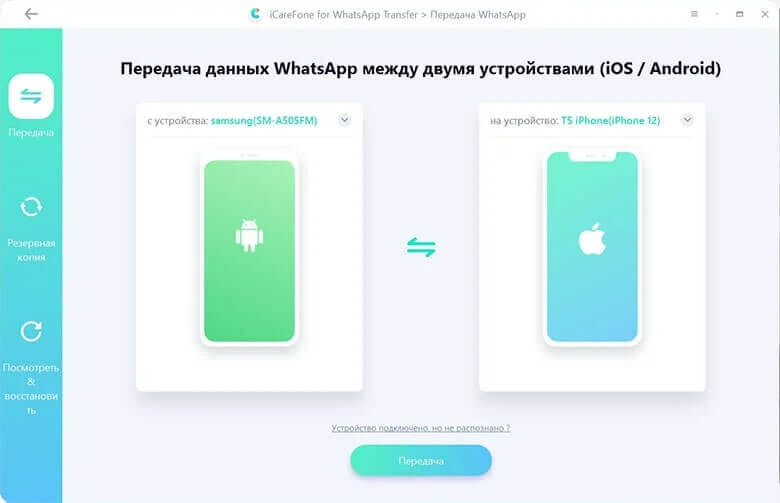
Перенос чатов начнется автоматически
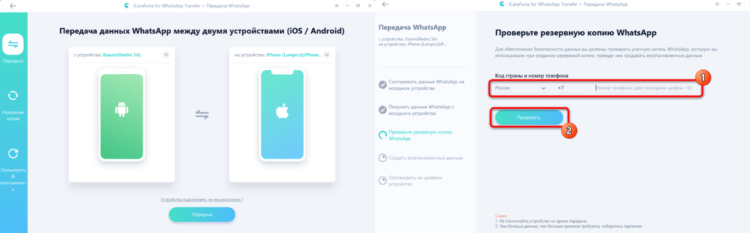
Телефон, с которого выполняется перенос сообщения WhatsApp, должен быть указан слева (в нашем случае это Samsung), а ваш новый телефон — тот, на который вы пересылаете сообщения (iPhone), — должен быть показан справа. Когда вы начнете процесс переноса, приложение автоматически создаст резервную копию ваших данных WhatsApp.
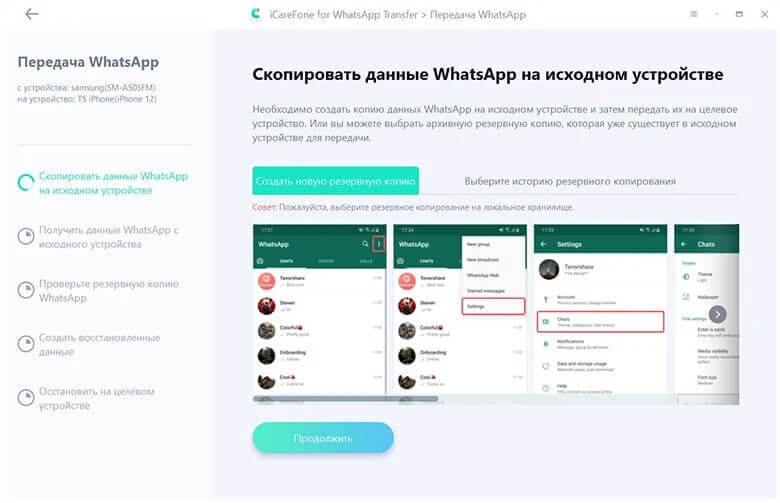
Создание резервной копии
Затем нужно ввести свой номер телефона, чтобы проверить создание резервной копии WhatsApp. После подтверждения в течение нескольких минут все чаты, фотографии, видео и контакты — уже на новеньком iPhone.
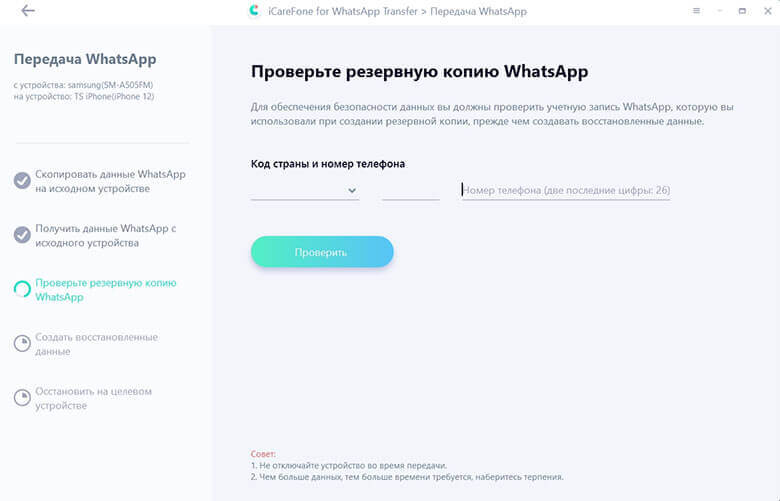
Подтверждаем свой номер
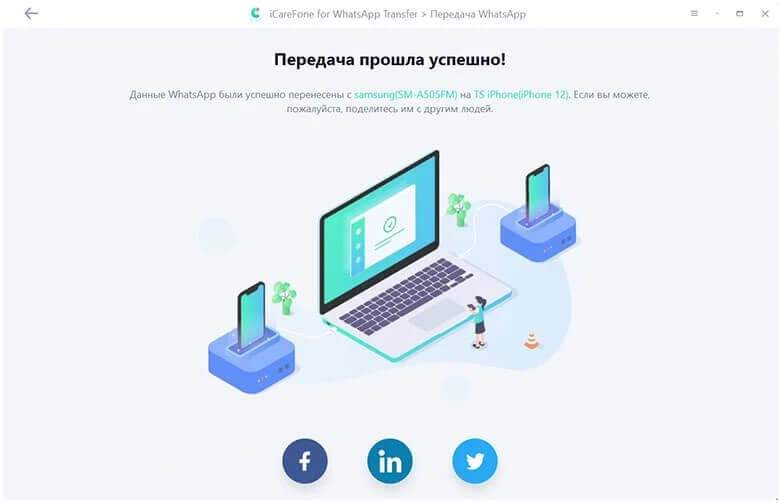
Если останутся вопросы, можно воспользоваться этой видеоинструкцией:

Новые версии WhatsApp имеют функцию автоматического резервного копирования данных на Google Диск, что делает процесс передачи истории чатов WhatsApp между телефонами очень простым. Но если речь идет об устройствах на разных платформах, решения вроде iCareFone For WhatsApp Transfer действительно выручают.

Теги
- Android 11
- Приложения для Андроид
Наши соцсети
Новости, статьи и анонсы публикаций
Свободное общение и обсуждение материалов
Лонгриды для вас

Разговоры о пользе и вреде смартфонов идут постоянно. С одной стороны, мобильные устройства являются незаменимыми спутниками нашей жизни, помогая экономить время и решать огромное количество задач. С другой — смартфоны нередко становятся причиной возникновения разных заболеваний. Как бы то ни было, современный человек не может полностью отказаться от умного устройства, насколько бы пагубным ни было его влияние. Поэтому лучший способ снизить вред от смартфона — воспользоваться рекомендациями врачей, а также специальными функциями и приложениями Android.

Видеоигры — это возможность окунуться в другой мир. Например, посмотреть, как там было во времена динозавров или почувствовать себя профессиональным гонщиком. Но есть и другие типы игры. Например, те, в основе которых лежит постапокалиптическая реальность. В этой подборке мы рассмотрим несколько игр в дополнение к тому, о чем писали ранее, — игры про конец света и отражение атак зомби. Эта тема всегда была близка большому количеству геймеров. Поэтому давайте зарядим наши телефоны, пока читаем эту статью, а как дочитаем,сразу скачаем приведенные в ней примеры и сразимся с нежитью.
Я скептически отношусь к умным колонкам. И главная моя претензия не столько в самой концепцией общения с воображаемым другом, сколько в цене подобных устройств. Самая дешевая Яндекс Станция Лайт с 5-ваттным динамиком стоит 4 990 ₽, в то время как за эти же деньги можно купить 10 китайских Bluetooth-колонок с аналогичным качеством звука. Спрашивается, зачем платить больше, если можно сделать умную колонку, подключив дешевый спикер к своему смартфону?
Как перенести чаты WhatsApp на новый смартфон
WhatsApp сегодня — это одно из самых популярных приложений для обмена сообщениями. Но если вы приобретаете новый телефон и переносите на него свою учетную запись WhatsApp, ваши старые чаты не синхронизируются автоматически. А ведь там может быть нужная и полезная для вас информация. Давайте разбираться в том, как перенести WhatsApp на новый смартфон.
WhatsApp можно перепривязать к новому номеру телефона и без проблем перенести чаты на другой смартфон
Новые версии WhatsApp имеют функцию автоматического резервного копирования данных на Google Диск, что делает процесс передачи истории чатов WhatsApp между телефонами очень простым.
Как перенести чаты WhatsApp
Также можно воспользоваться сторонними приложениями вроде iCareFone For WhatsApp Transfer.
Этапы очень простые:
- Подключаем два телефона к компьютеру (Android и iOS);
- Тот телефон, на который осуществляется перенос, должен быть справа;
Резервное копирование чатов в WhatsApp
Для этого вам нужно войти в настройки программы (нажать на три точки в левом верхнем углу экрана) и перейти в «Настройки» — «Чаты» — «Резервное копирование чатов».
Здесь вы можете создать резервную копию вручную или настроить автоматическое резервное копирование того, как часто ваши данные будут синхронизироваться с облачным хранилищем. Когда WhatsApp будет переустановлен или активирован на ваш номер на другом устройстве, программа предложит вам восстановить чаты, мультимедиа и данные с Google Диска.
Как восстановить чаты в WhatsApp
Если вы по каким-то причинам не можете использовать способ с применением Google Drive, вам доступен и другой метод резервного копирования данных.
- Откройте меню настроек WhatsApp, нажмите на пункт «Чаты и звонки», а затем найдите надпись «Резервное копирование».
- Если ваш телефон на Android имеет слот для карт памяти, вы можете создать резервную копию чатов на SD-карте. Эту карту вам требуется вставить в новый смартфон и в настройках мессенджера выбрать пункт восстановления данных с SD-карты.
- Для смартфонов, которые имеют только встроенную память, например, подключите смартфон к компьютеру через USB-кабель. На ПК откройте внутреннюю память устройства, перейдите в папку WhatsApp / Database. Здесь хранятся все резервные копии и файлы. Они будут иметь вид «msgstore-2013-05-29.db.crypt».
- Все копии будут отсортированы по датам создания. Скопируйте самый свежий файл на ваш компьютер, а когда вы скачаете WhatsApp на новое устройство, будьте внимательны. Не запускайте приложение!
- Подключите новое устройство к ПК через USB. проследуйте в папку WhatsApp / Database. Скопируйте файл резервной копии WhatsApp в эту папку.
- Теперь запустите WhatsApp на своем новом телефоне и подтвердите свой номер телефона. Вы должны получить уведомление о том, что найдена резервная копия. Просто нажмите «Восстановить», и все ваши сообщения и файлы должны будут появиться на вашем новом гаджете.
Как привязать WhatsApp к другому номеру
Но ведь иногда мы меняем не просто сам смартфон, но и номер телефона. Несмотря на то что сейчас довольно легко переехать к новому оператору со старым номером, время от времени у некоторых из нас появляется необходимость начать — что называется — с чистого листа. Поэтому логично не просто перенести чаты, но и перепривязать аккаунт к новому номеру телефона. Для переноса сообщений WhatsApp при смене телефона можно воспользоваться приложением iCareFone For WhatsApp Transfer.
Также можно воспользоваться этой инструкцией:
- Вставьте новую SIM-карту в ваш старый смартфон с WhatsApp (перепривязать номер на новом смартфоне не выйдет);
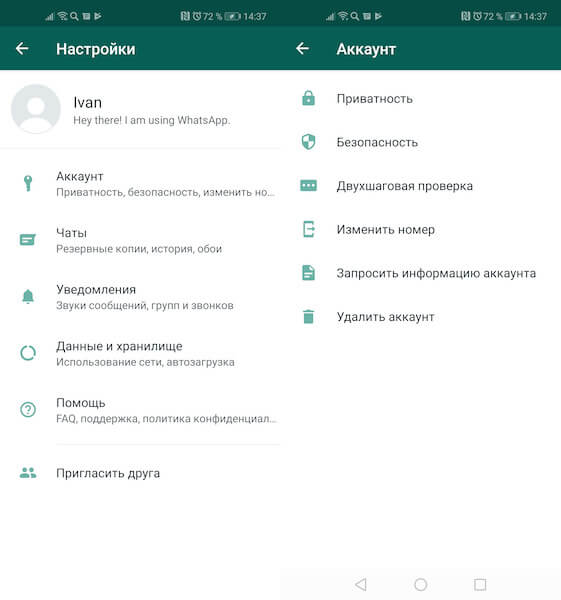
- Запустите WhatsApp и перейдите в «Настройки» — «Аккаунт» — «Изменить номер»;
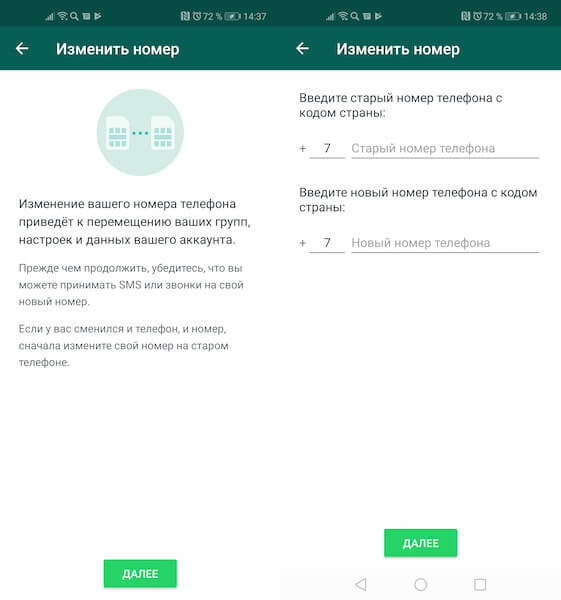
После того как вы перепривяжете аккаунт в WhatsApp к новому телефонному номеру, пользователи из вашей записной книжки не узнают об этом автоматически, поэтому будет лучше, если вы известите их самостоятельно. Для этого на стадии привязки номера WhatsApp позволяет отправить всем или выбранным абонентам оповещение о том, что вы меняете номер телефона и теперь будете доступны только по нему.
Подписывайтесь на нашу страничку в Яндекс.Дзен. Там вы найдете еще больше интересных материалов.

Теги
- Новичкам в Android
- Операционная система Android
Как перенести WhatsApp и WhatsApp Business на другой телефон
Всем пользователям при первом запуске мессенджера рекомендуем настроить резервное копирование. Эта опция периодически сохраняет все чаты вместе с файлами на устройстве или в облаке. Хранение в облаке предпочтительнее, так как смартфоны и планшеты часто ломаются и из-за этого доступ к данным может быть утрачен навсегда.
Перенос приложения с Android на Android
Для пользователей Android самый удобный способ сделать импорт чатов whatsapp через Google Диск. Вам не нужно копировать файлы вручную, копия переписок автоматически загружается в облако. Для того, чтобы перенести чаты whatsapp со старого телефона в новый, необходимо:
- Авторизоваться в Google-аккаунте
- Войти в WhatsApp и открыть раздел с настройками.
- Выбрать вкладку «Чаты».
- Перейти в раздел «Резервная копия чатов».
- Выбрать частоту создания резервной копии на Google Диске: ежедневно, еженедельно, ежемесячно или при нажатии на кнопку.
- Указать Google-аккаунт, который будет использоваться для хранения копий.
- Выбрать сеть для резервного копирования: Wi-Fi или беспроводной и мобильный интернет.
- Дождитесь завершения копирования на Google-диск.
- Установите мессенджер на новый смартфон. Авторизуйтесь в Google-аккаунте, который использовали для создания резервной копии.
- Запустите WhatsApp на новом смартфоне, авторизуйтесь и согласитесь с запросом на восстановление истории
Перенос приложение с Android на IOS
Официального способа перенести историю ватсап на новый телефон с Android на IOS нет, но можно воспользоваться сторонней программой. Подобных программ, которые предоставляют такие услуги несколько,расскажем об одной из них — AppTrans.Как сделать перенос с помощью AppTrans:
- Скачайте приложение на компьютер Mac или Windows. Ссылка для скачивания https://www.imobie.com/apptrans/
- После установки, выберите с какого девайса вы хотите сделать трансфер. Это может быть с телефона на телефон или с компьютера на компьютер
- Подключите оба телефона через шнур к компьютеру и нажмите кнопку “Transfer now”
Перенос приложения с iPhone на iPhone
На устройствах iOS копирование истории переписки осуществляется через iCloud. Вам нужно загрузить резервную копию данных из WhatsApp со старого устройства в облачное хранилище, а затем автоматически после авторизации на новом смартфоне информация копируется в мессенджер. Для того, чтобы воспользоваться этим способом, необходимо:
- Открыть настройки на текущем телефоне где установлено приложение.
- Перейдите в раздел iCloud, тапнув по имени учетной записи.
- Активируйте iCloud Drive.
- В настройках iCloud Drive переместите бегунок напротив WhatsApp во включенное положение.
- Откройте WhatsApp и перейдите в настройки. Там найдите вкладку «Чаты» и в ней перейдите в подраздел «Резервная копия».
- В открывшемся окне выбрать «Создать копию».
- Дождитесь завершения создания резервной копии и загрузки в облако.
- На новом смартфоне авторизуйтесь в облачном хранилище iCloud в аккаунте, используемом для работы на старом телефоне. .
- Запустите WhatsApp, введите данные старой учетной записи.
- Согласитесь с восстановлением резервной копии данных из облака.
Перенос приложения с IOS на Android
Официальный способ перенести чаты Ватсап с iPhone на Android доступен только для владельцев смартфонов и планшетов Samsung. Необходимо установить на компьютер Samsung SmartSwitch.
- Скачайте и запустите программу Samsung SmartSwitch на компьютере. Ссылка для скачивания https://www.samsung.com/ru/support/app/smartswitch/
- Подключите устройство Samsung по USB к ПК.
- При появлении запроса подключите по кабелю к компьютеру iPhone.
- Отсканируйте QR-код на Андроид-устройстве при помощи iPhone.
- Тапните «Начать» и дождитесь завершения переноса данных.
- Откройте мессенджер. Авторизуйтесь в том же аккаунте, который был использован на iOS.
- Кликните на «Импортировать».
- Дождитесь завершения процесса.
Перенос приложения с Windows Phone на Android
Смартфоны на Windows Phone встречаются редко, но даже на них можно сделать бэкап чатов WhatsApp и перенести на Андроид.
- Включите Bluetooth на обоих смартфонах
- Активируйте опцию “Мои данные” в приложении Ватсап и нажмите “Продолжить”
- Из всех доступных устройств Bluetooth необходимо выбрать нужный смартфон и начать синхронизацию с ним.
- Для скачивания файлов необходимо установить флажки рядом с ними и начать процесс копирования.
Перенос всех данных на компьютер
Напрямую сделать бэкап чатов и файлов на компьютер с телефона не получится. Такой опции у WhatsApp не предусмотрено, даже если вы подключите телефон и зайдете в папку приложения. Но резервную копию данных можно отправить на компьютер.
- На телефоне нажмите на чат, данные которого хотите перенести.
- Нажмите на контакт (IOS) или на три точки вверху экрана (Android)
- Из меню выберите “Экспорт чата”
- Укажите вариант переноса данных: с медиа файлами или без.
- Готовый архив чата вы можете сохранить на диск или отправить на свою почту. Оттуда скачайте данные на компьютер и разархивируйте файл.
Как перенести WhatsApp на другой смартфон: инструкция для iPhone и Android-гаджетов
Если вы купили новый смартфон и захотели перенести на него чаты WhatsApp, то наверняка столкнетесь с большой проблемой – особенно если устройства работают на разных системах. Но рабочие способы переноса все равно есть. Редакция ZOOM.CNews рассказывает, как перенести чаты WhatsApp с iPhone на Android-смартфон и наоборот, а также между гаджетами на одной ОС.
Автор Елена Пискова

Как перенести WhatsApp на другой смартфон: инструкция для iPhone и Android-гаджетов
Дата публикации: 18.05.2022
К сожалению, в 2022 году все еще нет быстрого и простого способа для переноса чатов WhatsApp между устройствами. Все из-за того, что мессенджер не сохраняет на серверах переписки, как это делают другие приложения. В этой статье мы не рассматриваем способы переноса чатов с получением доступа к рут-правам — это увеличивает риск превратить смартфон в «кирпич» и слишком сложно для обычного пользователя.
Также перед тем, как перенести чаты, мы рекомендуем очистить кэш и убрать ненужные файлы и переписки. Так можно значительно сократить объем переносимой информации, то есть процесс будет идти быстрее. Инструкцию по очистке кэша в WhatsApp мы давали в отдельной статье.
Как перенести WhatsApp с Android на Android
Перенести чаты WhatsApp с одного Android-смартфона на другой можно с помощью резервной копии в самом приложении, которая сохраняется на Google Диск.
- В приложении WhatsApp зайдите в настройки — для этого тапните три точки в верхнем правом углу. Далее выберите раздел «Чаты».
- В самом низу выберите функцию «Резервная копия чатов», затем нажмите «Резервное копирование».
- После авторизации в WhatsApp на новом Android-устройстве приложение, обнаружив сохраненную копию, спросит, нужно ли ее загружать или нет. Подтвердите загрузку.
- После того, как резервная копия загрузилась в WhatsApp, в приложении появятся все чаты, история звонков и файлы из переписок. Если переносимой информации много, то понадобится подождать несколько минут для полной загрузки.


Как перенести чаты WhatsApp с iPhone на iPhone
На iPhone все данные сохраняются в iCloud, поэтому перенести чаты WhatsApp между смартфонами на iOS тоже можно с помощью резервной копии в облачном хранилище.
Зайдите в настройки смартфона и в разделе с Apple ID перейдите в меню iCloud. Здесь вы увидите количество свободного места в хранилище (удостоверьтесь, что его достаточно), а ниже — список приложений и сервисов, которые используют облако для хранения резервных копий. В пунктах iCloud Drive и WhatsApp бегунки должны быть переведены во включенное положение.


После того, как вы убедились, что все подключено и есть место в хранилище, откройте приложение WhatsApp и перейдите в настройки (тапнув на значок шестеренки в правом нижнем углу). Далее нажмите «Чаты».


Выберите раздел «Резервная копия». Теперь подождите, пока она создается: это может занять несколько минут в зависимости от количества загружаемой информации.
Установите WhatsApp на новый iPhone и авторизуетесь в нем с тем же номером, что и на старом смартфоне. После этого вы увидите надпись «Восстановить резервную копию» – тапните на ее и ожидайте загрузку. Если чатов много, то процесс может занять несколько минут.
Как перенести WhatsApp с iPhone на Android-смартфон
При переносе чатов WhatsApp с с iPhone на Android-смартфон задача усложняется: резервные копии находятся в разных хранилищах, которые не синхронизируются друг с другом. Штатный перенос осложняет и система безопасности мессенджера: протокол end-to-end подразумевает, что ключи шифрования хранятся только на двух устройствах — получателя и отправителя, третьего гаджета в этой цепочке не предусмотрено.
Из бесплатных методов доступна функция «Перенести чаты на Android», но есть загвоздка: она работает только со смартфонами Samsung — на них должно быть установлено приложение SmartSwitch. Разработчики приложения утверждают, что его можно поставить и на другие Android-смартфоны, но, судя по многочисленным отзывам пользователей и нашему опыту, успешный перенос в таком случае не гарантирован.
Итак, для транспортировки чатов потребуется приложение Samsung SmartSwitch версии 3.7.22.1 или новее и кабель USB-C/Lightning. Также нужно будет обновить WhatsApp на обоих устройствах до последней версии.


- Включите смартфон Samsung и с помощью кабеля USB-C/Lightning подключите его к iPhone.
- Появится окно приложения Samsung SmartSwitch, где нужно подтвердить все разрешения. Также дайте необходимые права приложению на iPhone.
- После этого на смартфоне Samsung появится QR-код, отсканируйте его с iPhone.
- Далее подтвердите перенос на iPhone, нажав «Начать», и дождитесь полной выгрузки чатов.
- Остается авторизоваться в WhatsApp на смартфоне Samsung, используя тот же номер телефона. Когда появится окно с подтверждением импорта чатов, нажмите «Импортировать» и подождите несколько минут, чтобы файлы загрузились.
Как перенести WhatsApp с Android-смартфона на iPhone
Увы, при переходе с Android-смартфона на iPhone не существует встроенных способов скопировать чаты. Но сделать это помогут сторонние приложения: с их помощью вы можете перенести переписку WhatsApp на гаджет с другой ОС, как с Android на iOS, так и наоборот – с iPhone на Android-смартфон.
Ниже мы перечислили самые популярные сервисы для переноса чатов WhatsApp между разными операционными системами. Почти все они позволяют бесплатно сделать резервную копию переписок, но для переноса придется оплатить лицензию.
Wondershare Dr.Fone WhatsApp Transfer – программа для ПК, которая переносит чаты между смартфонами с разными или одинаковыми операционными системами. Также приложение поможет сделать бэкап и создать резервные копии чатов (тогда они сохранятся в программе).
Сервис платный, лицензия на 1 год стоит от 1400 рублей (стоимость зависит от курса). Перенести чаты довольно просто: достаточно подключить оба смартфона к ПК с помощью кабеля, выбрать тот, с которого будет осуществляться перенос, далее следовать инструкциям приложения и дождаться загрузки данных, не отключая смартфоны.

iCareFone for Transfer – один из самых простых сервисов, позволяющий буквально в пару кликов перенести чаты WhatsApp с одного устройства на другое независимо от их операционной системы. Лицензия на 1 месяц стоит минимум 1265 рублей, а на год — от 2534 рублей. Также сервис позволяет переносить переписки в Viber и WhatsApp Business.
Для транспортировки чатов необходимо установить программу на ПК и с помощью кабелей подключить оба смартфона к компьютеру. После появления стартового окна нажмите «Передача», а по окончании трансфера подтвердите его вводом номера телефона, к которому привязан WhatsApp.

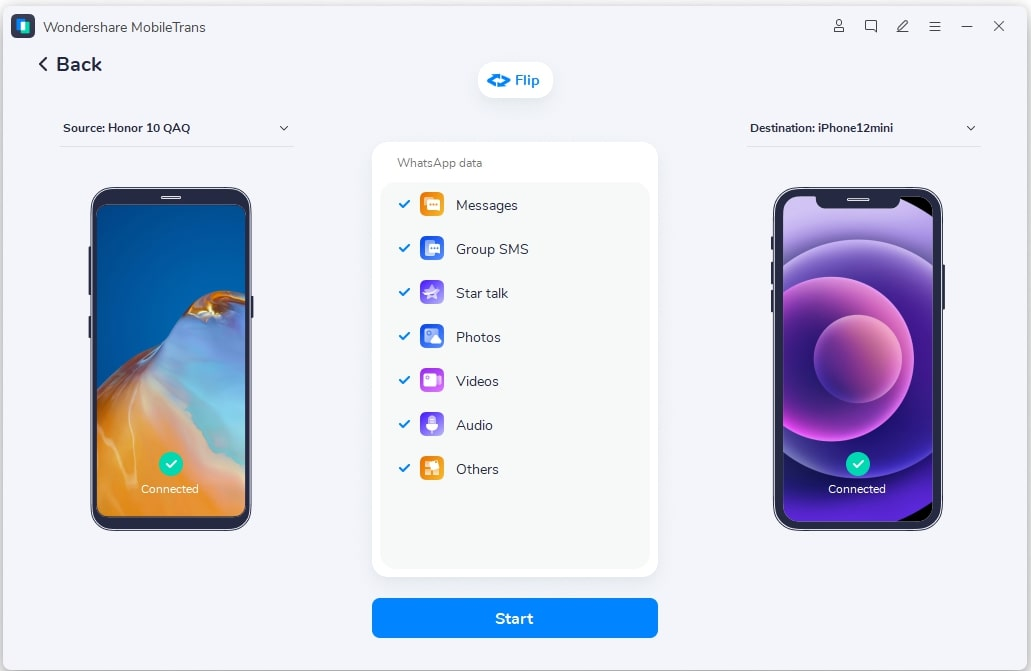
MobileTrans импортирует чаты WhatsApp на любые устройства, создает резервные копии и восстанавливает их. Перенос платный, а стоимость годовой подписки составляет от 1960 рублей. Приложение работает по тому же принципу, что и описанные выше: чтобы импортировать чаты WhatsApp, установите MobileTrans на компьютер, подключите оба смартфона к ПК, нажмите кнопку «Пуск» и дождитесь завершения загрузки чатов на новый гаджет.
Как сохранить отдельные чаты WhatsApp
Если вы не хотите или не можете перенести WhastApp на новый гаджет, но в приложении содержится важная для вас информация, то советуем сохранить переписки в виде отдельных файлов. Эта функция называется «Экспорт чатов» и доступна на iPhone и Android-моделях. С ее помощью чаты можно скачать на смартфон в папку «Файлы», отправить на почту или в мессенджер в виде вложения.
Содержимое чата будет упаковано в архив – в нем вы найдете текстовый документ со всеми сообщениями, а также медиафайлы из переписки. В зависимости от объема загружаемой информации, процедура может занять много времени, поэтому рекомендуем выбрать для сохранения только самые необходимые чаты.
Чтобы сохранить переписку из WhatsApp на смартфоне с Android, зайдите в приложение и перейдите в чат, который хотите экспортировать. В верхнем правом углу нажмите три точки, затем тапните «Еще», после чего в списке выберите «Экспорт чата». Далее появится окно, где нужно уточнить, хотите ли загрузить чат с медиафайлами или без — выберите нужный вариант. Затем откроется меню с вариантами переноса: отправить в виде вложения или скачать на смартфон.
При необходимости повторите все действия для другого чата.


На iOS действия в приложении будут практически такими же: выбираем нужный чат в мессенджере на iPhone и в общем списке сдвигаем его влево. Нужно выбрать три точки с надписью «Еще», а затем — «Экспорт чата». Выберите нужный вариант скачивания (с прикрепленными медиафайлами или без) и способ отправки/сохранения архива.


Еще раз уточним, что эти действия помогут сохранить сообщения и медиафайлы, но пока не существует инструментов, чтобы загрузить их из архива в приложение WhatsApp на другой смартфон.