Группы сглаживания
Моделер в 3D Studio MAX, особенно занимающийся низко-полигональным моделированием, должен чётко представлять себе, что такое группы сглаживания (Smoothing Groups). Понимание и использование групп сглаживания — есть большой шаг новичка моделера к профессионалу. Группы сглаживания — это свойство, которое имеет каждый треугольник (face) любой полигональной модели в 3D Studio MAX. Знакомство с группами сглаживания лучше всего провести на примере Editable Mesh. Создайте любой примитив, например, Box, и преобразуйте его в Editable Mesh. В закладке Modify выберите любой подобъект поверхности (Face, Polygon или Element), например, Face. При этом в свиток добавится дополнительная панель свойств поверхности (Surface Properties). Здесь нас интересует раздел, называющийся Smoothing Groups. Этот раздел как раз и работает с группами сглаживания. С помощью кнопок с числами от 1 до 32 мы можем строить различные комбинации группы сглаживания для выделенных треугольников редактируемой полигональной модели. Выделяя различные треугольники на сторонах Box’а, можно заметить, что каждая сторона имеет свою группу сглаживания. Кнопки на панели, соответствующие битам группы сглаживания, находятся в нажатом состоянии. Почему именно из 32-х значений строятся группы сглаживания в 3D Studio MAX? Ответ прост. Для хранения информации об одном совпадении группы сглаживания достаточно одного бита. Для комбинации таких совпадений используется одно 32-х битовое число (DWORD). Кнопка на панели, например, с номером 18 отвечает за 18-й бит этого числа. Больше никаких ритуальных соображений по этому поводу не существует. Отсюда можно заметить, что сами числа на кнопках ничего конкретного для моделера не символизируют, используются они только для ориентира. В чём же смысл групп сглаживания? Рассмотрим изображение трёх сфер. Эти сферы различаются только группами сглаживания для своих треугольников, всё остальное, например, материал и количество полигонов, у них одинаковое. Как же можно достичь такого эффекта? Рассмотрим два треугольника, не лежащих в одной плоскости, то есть нормали у этих треугольников не совпадают. Но во время просчёта нам часто необходимо, чтобы не было видно чёткой границы между этими двумя треугольниками. То есть во время закрашивания, произошло сглаживание. Так вот, это сглаживание происходит между треугольниками с общими вершинами, у которых хотя бы один бит в группах сглаживания совпадает. Посмотрим ещё раз на рисунок с тремя сферами. Первая сфера здесь во всех полигонах имеет одинаковую группу сглаживания с выделенным общим (любым) битом, у второй — все полигоны имеют пустую группу сглаживания, то есть не выделен ни один бит, у третьей — треугольники в каждом слое имеют свою уникальную группу сглаживания, не совпадающую ни в одном бите с группами сглаживания в треугольниках соседних слоёв. Иногда для моделера возникает задача, как бы сделать видимое разделение между частями полигональной модели на их стыке, то есть по рёбрам. Модель на рисунке является одной цельной замкнутой полигональной моделью. Все видимые разделения на подобъекты сделаны за счёт геометрии и групп сглаживания. Работа с группами сглаживания. С кнопками с числами в разделе Smoothing Groups немного разобрались. Можно добавить только, что если вы выделяете несколько полигонов, у одних из которых проставлены биты в группах, а у других соответствующие биты не проставлены, то кнопки с этими битами будут пустыми, без чисел. Кнопка Select By SG позволяет выделять все треугольники, с указанными битами групп сглаживания. Кнопка Clear All выключает все биты групп сглаживания для выделенных треугольников. Кнопка Auto Smooth работает с выставляемым числом, находящимся справа от кнопки. Это число показывает отклонение нормалей треугольников в градусах. При нажатии на эту кнопку все выделенные треугольники, у которых отклонение нормалей меньше указанного числа, станут «сглаженными», за счёт выставления соответствующих групп сглаживания. Где ещё встречаются группы сглаживания. Модификатор Edit Mesh. Аналогично EditableMesh. Модификатор MeshSmooth. В свитке Parameters есть раздел Surface Parameters. Если выделить только Smooth Result, что происходит по умолчанию, то полученный объект полностью будет сглажен по группам сглаживания. Убрав этот флаг, мы можем оставить информацию о группах сглаживания с предыдущих уровней модификаторов, что скажется так же на гладкой закраске модели. Так же можно разделить сглаживание, выставив Smoothing Group, что повлияет на форму результирующей модели, при нескольких итерациях деления сглаживаемой модели. Модификатор Smooth. Работает для выделенных треугольников с предыдущих уровней модификаторов. То есть эти треугольники могут быть выделены, например, в модификаторе Edit Mesh или модификатором Mesh Select. Что делает этот модификатор, можно понять по аналогии с EditableMesh. Что можно добавить для разработчиков игр. Достичь аналогичного эффекта сглаживания можно другим способом, когда все треугольники имеют одинаковую группу сглаживания. Видимость границ достигается путём дублирования точек. То есть два соседних треугольника не имеют общих точек, просто соответствующие точки имеют одинаковые координаты. Кстати, именно такие дублированные точки должны попадать в игровой движок, различаясь только своими нормалями. Но поскольку моделеру неудобно самому разделять эти точки, этим должна заниматься программа экспорта из 3D Studio MAX, пользуясь данными из групп сглаживания. Напоследок, всем желаю успешного низко-полигонального моделирования!
600 0 850 17
нужная тема но сплошная теория жалко, что совсем нет практических примеров
тема класная, понял на четверть, автор обьясняет как Гайдар. а так если бы обяснил руским народным языком то было бы великолепно))))
Самый полезный урок на рендере. все прекрасно понятно, практические примеры описаны 100%, читаешь, берешь и делаешь. Все.
Тема хорошая, но не развита должным образом. Сам сейчас занимаюсь игровым моделингом, и со группами сглаживания хоть и разобрался в общих чертах, но не хватает опыта и конкретных примеров =(
Сглаживание с помощью Smoothing Groups в 3ds Max
Чем меньше в сетке полигонов, тем более заметны грани между полигонами. Чтобы с этим справиться можно добавить новых полигонов. Но если их будет слишком много, то сцена будет слишком нагружена. Время расчета рендера увеличится, управлять объектами будет тяжелее. Убить двух зайцев помогут настройки групп сглаживания (Smoothing Groups) и модификатор Edit Poly.
Полное обучение: «3ds Max и CORONA для дизайнеров интерьера и визуализаторов»
1. Расположение
Группы сглаживания – это инструмент, расположенный как в модификаторах, так и среди других инструментов. Панель Smoothing Groups можно найти:
В статье же рассмотрим инструмент на примере модификатора Edit Poly. Чтобы появилась возможность пользоваться инструментом выберете в сцене объект. После этого перейдите в Modify – Modifier List – Edit Poly. Зайдите в меню модификатора, выберете редактирование полигонов (Polygon) и ниже появится меню Polygon: Smoothing Groups.
Этот инструмент есть и в режиме Element, но тогда объекту можно будет установить только одну группу сглаживания. Далее поймете почему.
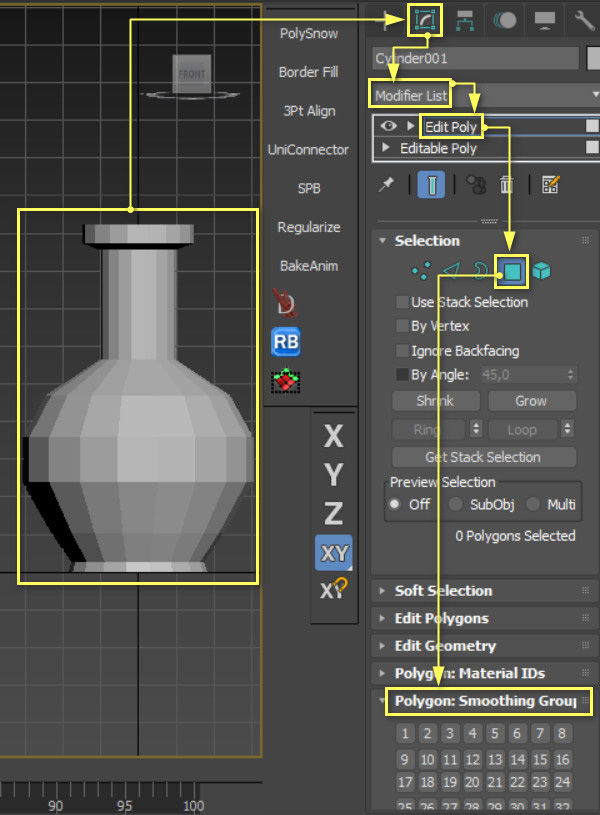
2. Ручное сглаживание
Для сглаживания полигонов, нужно выделить все, между которыми не должно быть граней и нажать на любое число в меню Polygon: Smoothing Groups. Всего может быть 32 группы сглаживания для одного объекта. Назначение новых модификаторов или конвертация не добавят новых групп. Поэтому, если групп не хватает, постарайтесь разделить объекты. Кнопка Clear All удаляет сглаживание с выбранных полигонов.
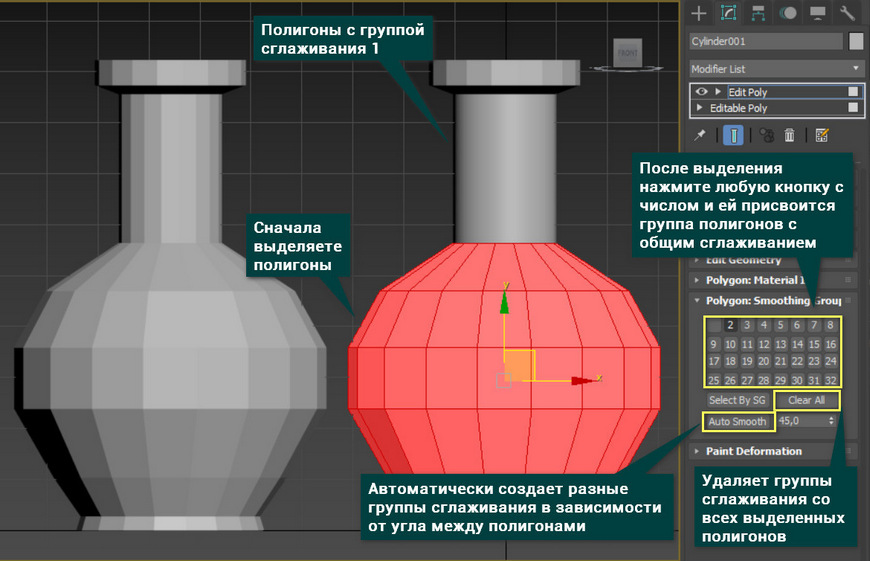
При ручном сглаживание объединять в группы можно любые полигоны. Не обращая внимания на их положение, взаимные углы и прочее. Но между различными группами появляются швы, разделяющие эти группы.
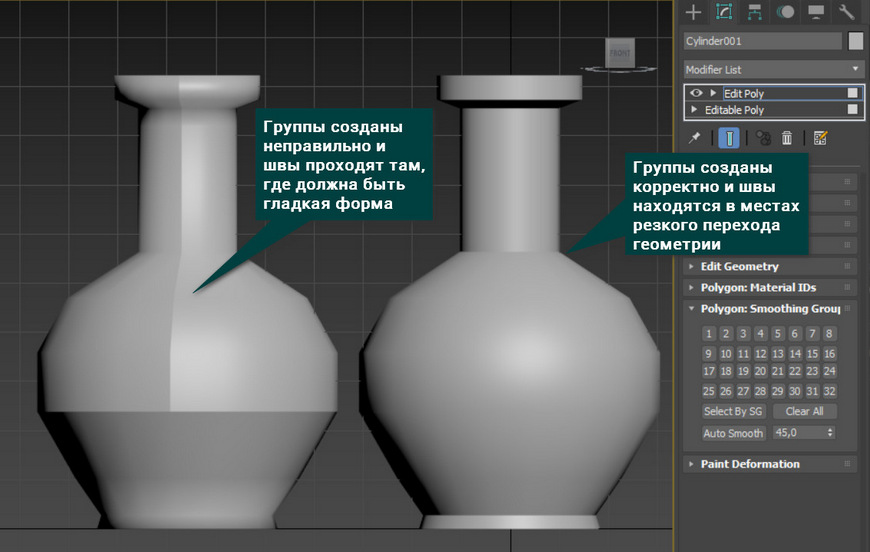
3. Автоматическое сглаживание
Быстро создать группы сглаживания можно с помощью кнопки Auto Smooth. Для этого нужно выбрать все полигоны, которые должны сгладиться. В окне со счетчиком выберите величину угла между полигонами. Это значение позволяет распределять полигоны в разные группы, если угол между ними больше заданного. Благодаря этому параметру группы разделяются, образуя корректные швы.
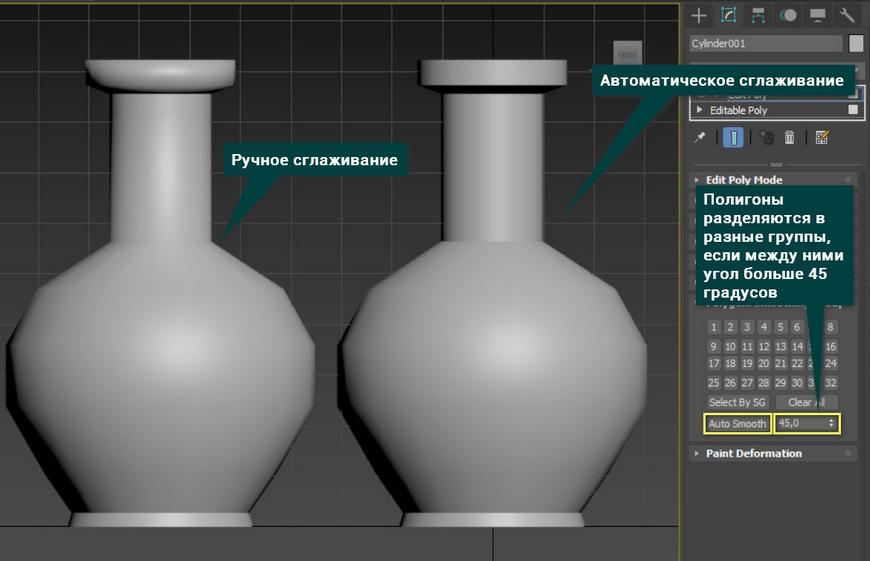
Вот таким простым способом можно улучшить объект для визуализации, не нагружая сцену новыми полигонами. Модификатор Smooth рассматривать ни к чему, т.к. он имеет точно такие же функции, но с другим названием. Разумеется, для серьезных моделей лучше использовать процедуру «запекания». Но в случае простых предметов интерьера модификатор Smooth и инструмент Smoothing Groups хорошие помощники.
Если же вам наоборот нужно сгладить сетку не визуально, а реально, изменяя число полигонов, то рекомендую к прочтению статью «5 модификаторов, меняющие количество полигонов 3ds Max»
Скругляем углы объектов в 3d max

В природе не существует строго прямых углов. Это нужно помнить при моделировании, чтобы 3d модели получались красивыми и реалистичными. Поэтому важно научиться скруглять углы объектов. Рассмотрим 2 способа скругления углов: с помощью модификатора MeshSmooth и инструмента Chamfer (Фаска).
Модификатор MeshSmooth
Для примеры мы создали пару кубов, поделив их гранями.

Во вкладке Modify в листе Модификаторов (Modifier List) находим MeshSmooth. Щелкаем и применяем к нашим объектам.

Разбираемся в параметрах.
- Iterations — число проводимых действий. Чем выше показатель повторений модификатора, тем плотнее сетка.
- Smoothness задает гладкость. Лучше оставить это значение = 1. Это даст более точною сетку.
Кубики нам показывают как работает модификатор. Разное расстояние между гранями дает разный результат. Поэтому важно подготовить 3d модель перед использованием инструмента, чтобы получить нужные края объекта.


Также остроту и форму углов можно подредактировать, работая с отдельными точками. Нажимаем на модификатор, выбираем Vertex. Меняем расстояние и положение ключевых точек так, как нам нужно.
Модификатор можно применять как к целому объекту (при моделировании подушек, диванов, кресел), так и к отдельной части (закруглить край стола).
Создание фаски

Конвертируем нашу модель в Editable Poly, вызвав панель ПКМ.
Переходим во вкладку Modify. Выбираем грань, которую нужно скруглить. Чтобы сделать фаску, воспользуемся инструментом Chamfer.

Нажимаем на квадратик возле кнопки Chamfer. Открывается панель параметров. Задаем нужные значения.
Фаска готова. Нажимаем зеленую галочку, чтобы сохранить результат, или крестик, чтобы снять фаску.
Теперь вы легко справитесь с самыми острыми углами, а ваши модели будут еще более реалистичными. Расскажите своим друзья о нашем полезном уроке и вступайте в группу Вконтакте, чтобы всегда быть в курсе новых статей.
сгладить определенные полигоны
подскажите,как сгладить модель в этих местах, то есть в поворотах. Подготавливаю модель для производства и необходимо чтоб она была сглажена. в таком виде станок режет по таким вот ломанным полигонам. а нужен гладкие поворот и углубления. Фаска не нужна.


На сайте c 07.10.2010
Сообщений: 1709
Минск
Попробуйте добавить модификатор Turbosmooth с опцией separate by: smoothing groups
На сайте c 22.05.2017
Сообщений: 6
Пожизненный бан
Цитата Sean:
Попробуйте добавить модификатор Turbosmooth с опцией separate by: smoothing groups
это же по Полигонам,он сделает скругление грани.
На сайте c 13.12.2015
Сообщений: 129
Киев
Цитата EvgenNovak:
Цитата Sean:
Попробуйте добавить модификатор Turbosmooth с опцией separate by: smoothing groups
это же по Полигонам,он сделает скругление грани.
Почему ? если выбрать для каждого ряда полигонов свою группу, то при использовании «галочки» на smoothing groups — скругляться будут полигоны только по группам, а места соприкосновения групп останутся неизменными.
На сайте c 29.11.2006
Сообщений: 29
Если это Sweep или тому подобное то надо в сплайне накрутить «Steps» в свитке «interpolation»
На сайте c 26.09.2013
Сообщений: 128
Может chamfer использовать?
На сайте c 04.07.2009
Сообщений: 99
Есть несколько способов использовать сглаживание и контролировать сглаживание фасок, как уже писали, использовать smoothing groups в первом turbosmooth, сглаживание будет зависить от сделанных групп, но с верху добавить еще turbosmooth который будет создавать доп. сглаживание между между группами, размер фаски будет зависеть от итераций первого turbosmooth, второй способ, вместо turbosmooth добавить chamfer а сверху turbosmoth, можно использовать crease с opensubdiv.
На сайте c 28.09.2013
Сообщений: 98
Украина ,Полтава
Привет.Вот такая топология
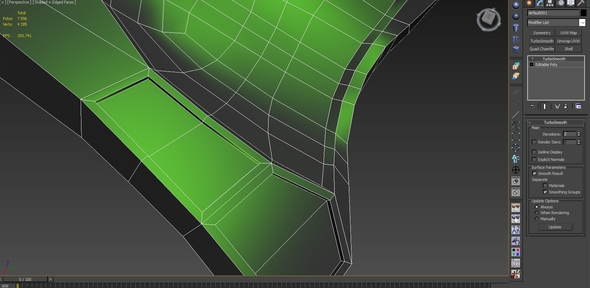
вот такая проблема со сглеживанием

делаю я так группы так (каждый цвет отдельная группа)
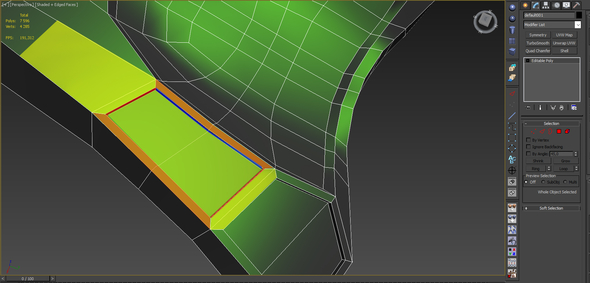
делаю так для того чтобы избежать такой проблемы при турбике

Вопрос, как получить однородную группу при этом чтобы не вылазили вот такие артефакты при турбике и при этом не меняя топологию? както через crease с opensubdiv.?Но я не нашел там как дивайдить по группам сглажевания
Вариант с такой топологией мне не нравится потому что я не смогу нормально растащить все эйджы что бы они мне не портили сглажевание