Как добавить эффект тени в область диаграммы?
- В окне открытого листа откройте окно «Формат области диаграммы» способом, описанным в инструкции «Как изменить цвет заливки области диаграммы?».
- В окне «Формат области диаграммы» слева в списке выберите строку «Тень», а в правой части окна раскройте меню кнопки «Заготовки» (рис. 6.21) и выберите из коллекции тип эффекта тени области диаграммы.

Рис. 6.21. Окно «Формат области диаграммы». Вкладка «Тень». Палитра кнопки «Заготовки»
- в палитре «Цвет» – нужный цвет тени;
- регулятором «Прозрачность» – степень прозрачности тени;
- регулятором «Размер» – величину тени;
- регулятором «Размытие» – степень размытия тени;
- регулятором «Угол» – угол наклона тени к плоскости области диаграммы;
- регулятором «Расстояние» – расстояние от тени до области диаграммы.
Навигация
Основы Excel
- Общие сведения об Excel
- Интерфейс Excel
- Общие настройки программы Excel
- Состав окна и настройка программы Excel 2007
- Создание, сохранение и открытие книги Excel
- Вычисляемый столбец
- Как работать с итогами в Excel
- Консолидация данных
- Макет диаграммы
- Обзор ошибок в формулах
- Создание общей книги в Excel
- Структура данных
- Сценарии и подбор параметра
- Темы книг и листов
- Фильтрация данных
- Форматирование таблиц Excel
- Форматирование ячеек
- Отчет сводной таблицы
Трюки и хитрости Excel
- Упрощение рабочих книг и листов
- Трюки со встроенными возможностями Excel
- Трюки с именованием
- Трюки со сводными таблицами
- Трюки с диаграммами
- Трюки с формулами и функциями
- Трюки с макросами
- Хитрости Excel
Работаем в Excel
- Работа с данными
- Работа с диаграммой
- Работа с листами книги
- Работа с формулами
- Работа с ячейками
- Работа со столбцами и строками листа
- Точность формулы и пересчета
Excel и мир
- Оборудование для Excel
- Соединение Excel с остальным миром
- Windows 7
- Учебные курсы
- Окружающий мир
Добавление тени к объекту
В Publisher можно добавить эффект тени к рисункам, автофайлам, wordArt или текстовым полям.
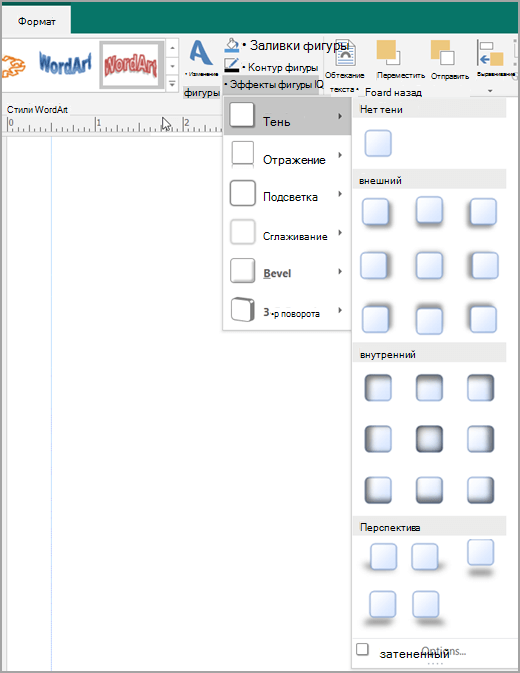
- Выберите изображение, автофайл, объект WordArt или текстовое поле, которые вы хотите изменить.
- На вкладке «Формат» нажмите кнопку «Текстовые эффекты» или «Эффекты >тень».
- Выполните одно из следующих действий: Добавление и удаление тени
- Чтобы добавить тень, выберите нужный стиль тени.
- Чтобы удалить тень, выберите «Нет тени».
Изменение направления тени
- Чтобы изменить направление тени, щелкните тень, которая идет в нужном направлении.
Изменение расстояния тени от объекта
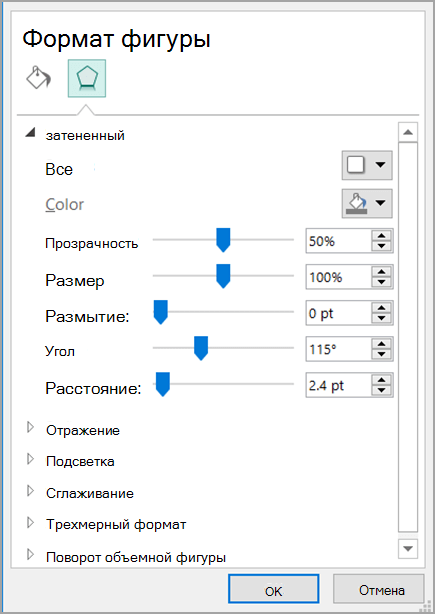
- Щелкните «Параметрытени» и в диалоговом окне «Формат фигуры» переместите ползунок «Расстояние», чтобы получить нужный эффект.
Изменение цвета тени
Щелкните «Параметры тени»,а затем в диалоговом окне «Формат фигуры» щелкните стрелку рядом с кнопкой «Цвет».
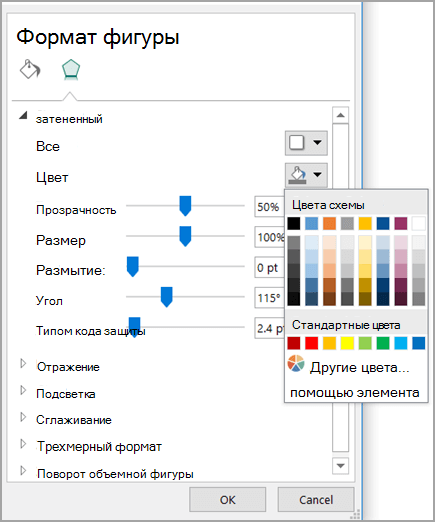
- Чтобы изменить цвет в цветовой схеме, щелкните один из восьми цветов, отображаемого в первой строке.
- Чтобы изменить цвет, который не является цветовой схемой, щелкните нужный цвет. Чтобы увидеть другие цвета, щелкните«Другие цвета», а затем перейдите на вкладку «Стандартный» или «Пользовательский».
- Чтобы изменить цвет тени, переместив ползунок «Прозрачность», чтобы получить нужный эффект.
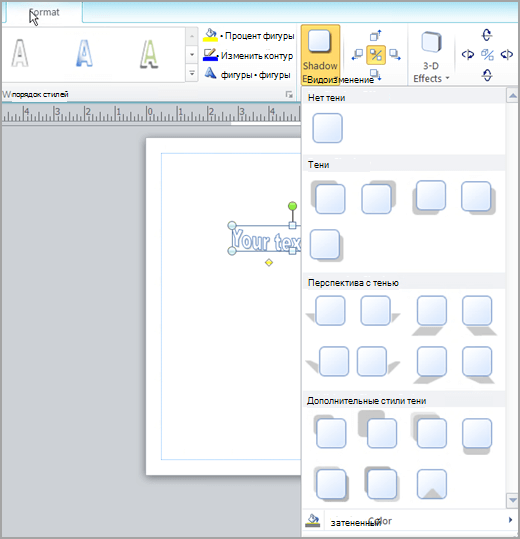
- Выберите изображение, автофайл, объект WordArt или текстовое поле, которые вы хотите изменить.
- На вкладке «Формат» нажмите кнопку «Эффекты тени».
- Выполните одно из следующих действий: Добавление и удаление тени
- Чтобы добавить тень, выберите нужный стиль тени.
- Чтобы удалить тень, выберите «Нет тени».
Изменение направления тени
- Чтобы изменить направление тени, щелкните тень, которая идет в нужном направлении.
Изменение расстояния тени от объекта

- Нажмите любую из четырех кнопок с тенью.Каждый раз при нажатии кнопки «Сдвига тени»она перемещается на 1 пункт дальше от объекта.
Изменение цвета тени
Нажмите кнопку «Цвет тени». Появится поле выбора цвета.
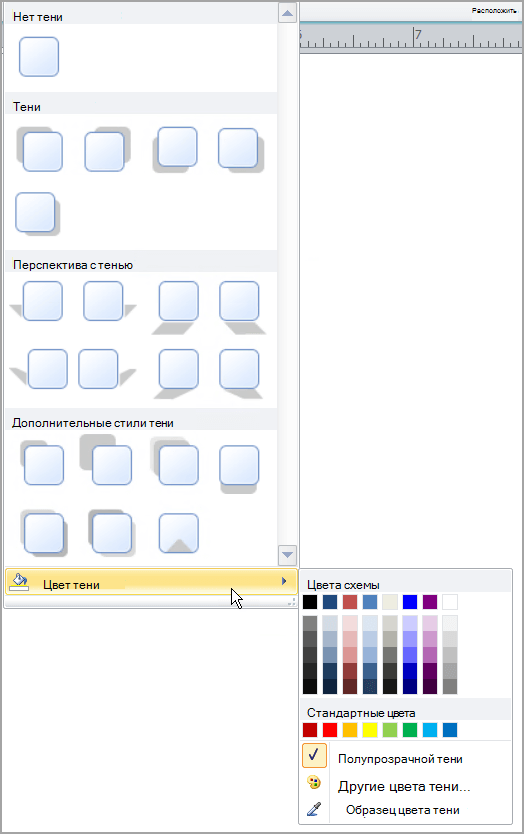
- Чтобы изменить цвет в цветовой схеме, щелкните один из восьми цветов, отображаемого в первой строке.
- Чтобы изменить цвет, который не является цветовой схемой, щелкните нужный цвет. Чтобы увидеть другие цвета, щелкните «Другие цвета тени»,а затем перейдите на вкладку «Стандартный» или «Другие».
- Чтобы изменить цвет тени для того, чтобы его было видно, щелкните «Полупродажная тень».
- Выберите изображение, автофайл, объект WordArt или текстовое поле, которые вы хотите изменить.
- На панели инструментов «Форматирование» выберите «Стиль тени» и сделайте одно из следующего: Добавление и удаление тени
- Чтобы добавить тень, выберите нужный стиль тени.
- Чтобы удалить тень, выберите «Нет тени».
Изменение направления тени
- Чтобы изменить направление тени, щелкните тень, которая идет в нужном направлении.
Изменение расстояния тени от объекта
- Щелкните «Параметры тени»и выберите любую из четырех кнопок «Сдружество тени». Каждый раз при нажатии кнопки «Сдвига тени»она перемещается на 1 пункт дальше от объекта.
Изменение цвета тени
Щелкните «Параметры тени»и щелкните стрелку рядом с кнопкой «Цвет тени» .
- Чтобы изменить цвет в цветовой схеме, щелкните один из восьми цветов, отображаемого в первой строке.
- Чтобы изменить цвет, который не является цветовой схемой, щелкните нужный цвет. Чтобы увидеть другие цвета, щелкните «Другие цвета тени»,а затем перейдите на вкладку «Стандартный» или «Другие».
- Чтобы изменить цвет тени для того, чтобы его было видно, щелкните «Полупродажная тень».
Добавление тени к тексту или фигуре
Excel для Microsoft 365 Word для Microsoft 365 PowerPoint для Microsoft 365 Excel для Microsoft 365 для Mac Word для Microsoft 365 для Mac PowerPoint для Microsoft 365 для Mac Excel для Интернета Word для Интернета PowerPoint для Интернета Excel 2021 Word 2021 PowerPoint 2021 Excel 2021 для Mac Word 2021 для Mac PowerPoint 2021 для Mac Excel 2019 Word 2019 PowerPoint 2019 Excel 2019 для Mac Word 2019 для Mac PowerPoint 2019 для Mac PowerPoint 2016 Excel 2016 для Mac Word 2016 для Mac PowerPoint 2016 для Mac Excel 2013 Word 2013 Outlook 2013 PowerPoint 2013 Еще. Меньше
Примечание: Эта статья выполнила свою задачу, и в скором времени ее использование будет прекращено. Чтобы избежать появления ошибок «Страница не найдена», мы удаляем известные нам ссылки. Если вы создали ссылки на эту страницу, удалите их, и вместе мы обеспечим согласованность данных в Интернете.
Чтобы применить тень к фигуре или тексту в wordArt, необходимо перейти в нужное место на вкладке Средства рисования — Формат. Для фигуры вы можете перейти к области Эффекты фигуры, а для текста перейти к текстовым эффектам.
Добавление тени к фигуре
- Щелкните фигуру.
Совет: Чтобы добавить тень к нескольким фигурам, щелкните первую фигуру, а затем, удерживая нажатой кнопку CTRL, щелкните остальные.
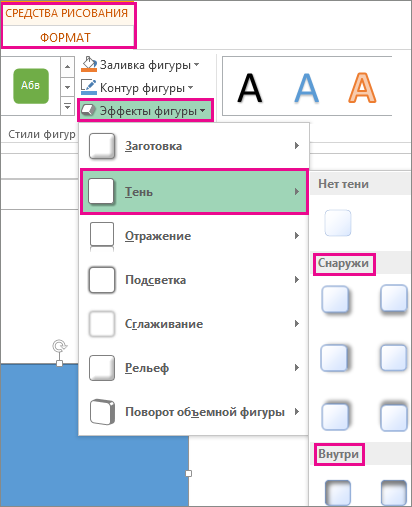
На вкладке Средства рисования — Формат нажмите кнопку Эффекты фигуры >Теньи выберите нужный вид тени. Если наказать один из эффектов тени, он будет отобразится в виде предварительного просмотра на фигуре.
Совет: Чтобы настроить тень, щелкните Параметры тени в нижней части параметров тени.
Добавление тени к тексту

- Вы выберите текст WordArt, к который вы хотите добавить тень.
Совет: В PowerPoint также можно выбрать текст, который не является wordArt, и применить к этому тексту тень.
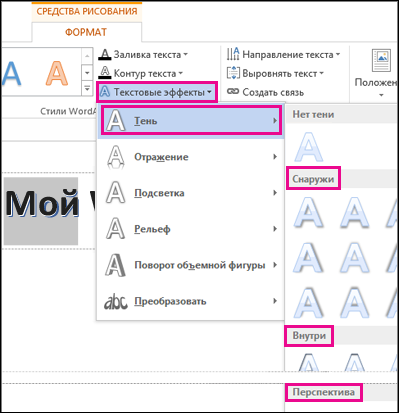
На вкладке Средства рисования — Формат нажмите кнопку Текстовые эффекты >Тень и выберите нужный эффект тени. Если наказать на один из эффектов тени, он отображается в тексте в режиме предварительного просмотра.
Совет: Чтобы настроить тень, щелкните Параметры тенив нижней части параметров тени.
Подробнее о тени и эффекты
Какой продукт вы используете?
- Какой продукт вы используете?
- Office 2016 для Mac
- Office для Mac 2011
Вы можете применять различные тени к объектам, таким как фигуры, рисунки или текст, в Word, Excel и PowerPoint в Office 2016 для Mac. Вы можете использовать внутренние или внешние тени, а также создать с помощью тени эффект перспективы. Главное — найти меню «Формат» и «Эффекты» для объекта, с которым вы работаете.
Добавление тени к фигуре
- Щелкните фигуру.
Совет: Чтобы одновременно применить эффект тени к нескольким фигурам, выберите первую фигуру, а затем, удерживая клавишу SHIFT, щелкните остальные объекты.
На вкладке Формат фигуры щелкните  (значок Эффекты фигур), найдите пункт Тень ивыберите нужный вид тени.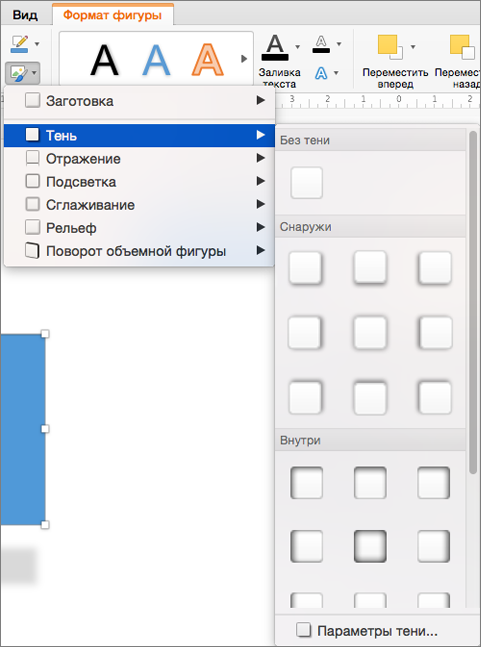
Совет: Для настройки таких параметров тени, как прозрачность, размер и цвет, выберите команду Параметры тени в нижней части меню «Тень».
Добавление тени к рисунку
- Щелкните рисунок.
Совет: Чтобы одновременно применить эффект тени к нескольким рисункам, выберите первый рисунок, а затем, удерживая клавишу SHIFT, щелкните остальные объекты.
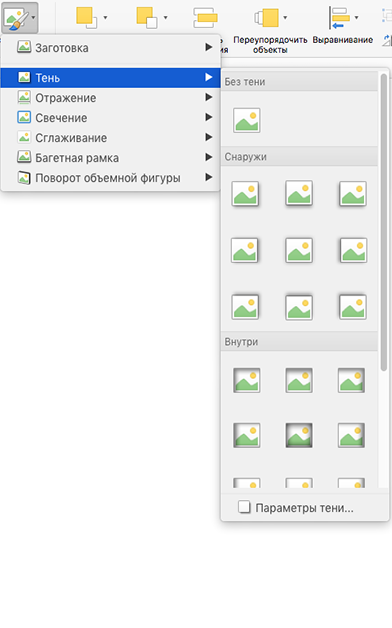 In Word 2016 для Mac: On the Picture Format tab, click (Picture Effects icon), point to Shadow, and then click the shadow you want.
Совет: Для настройки таких параметров тени, как прозрачность, размер и цвет, выберите команду Параметры тени в нижней части меню «Тень».
Добавление тени к тексту
- Вы выберите текст WordArt, к который вы хотите добавить тень.
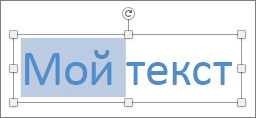
- На вкладке Формат фигуры щелкните (значок Текстовые эффекты), на вкладке Тень ивыберите нужный вид тени.
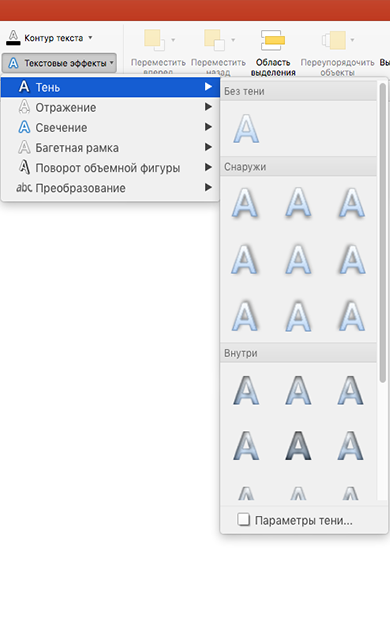
- Для настройки таких параметров тени, как прозрачность, размер и цвет, выберите команду Параметры тени в нижней части меню «Тень».
- Внутреннее и внешнее тени могут быть не видны для черного текста. В этом случае попробуйте изменить цвет текста или применить эффект перспективы.
Примечания: Только Word 2016 для Mac: если документ был создан в более ранней версии Word, можно использовать режим совместимости. Вот как добавить тень, если документ находится в режиме совместимости
- Выделите текст или объект WordArt, к которому требуется применить форматирование.
- В области Текстовыеэффекты выберите вкладку Текстовые эффекты и нажмите кнопку Тень.
В Word, Excel и PowerPoint Office для Mac 2011 к объектам, таким как фигуры, рисунки или текст, можно применять различные тени. Вы можете использовать внутренние или внешние тени, а также создать с помощью тени эффект перспективы. Главное — найти меню «Формат» и «Эффекты» для объекта, с которым вы работаете.
Добавление тени к фигуре в Word для Mac 2011
- Щелкните фигуру, которую требуется изменить, и откройте вкладку Формат.
- В области Стилифигур щелкните Эффекты, найдите пункт Теньи выберите нужный стиль тени.
Как сделать тень в ворде для таблицы
08.11.2007 02:53 |  |
|  |
| 
Вы можете придать рабочему листу эффект объема, применив к нему затенение. Excel предлагает несколько параметров затенения, однако вы можете создать и свои собственные варианты, указав цвет, степень прозрачности, размер, угол, степень размытия и расстояние. Вы можете одновременно изменить все параметры затенения при помощи диалогового окна Формат фигуры Вместо того чтобы создавать вариант тени, выберите готовую тень в диалоговом окне Формат фигуры, а затем измените настройки выбранного варианта.

Чтобы применить готовую тень к фигуре:
Выделите фигуру, которую вы хотите преобразовать.
Нажмите на вкладку Формат в группе Средства рисования
Нажмите на кнопку Эффекты для фигур и выберите Тень
В галерее будет выделен текущий эффект.
Наведите курсор на какой-либо эффект.
Включится функция предварительного просмотра вариантов (new!)
Выберите эффект в галерее, чтобы применить его к выделенной фигуре.
Чтобы удалить тень, нажмите на кнопку Эффекты для фигур, выберите Тень и нажмите Нет тени.
Newer news items:
- 08/11/2007 20:41 — Группирование и разгруппирование объектов
- 08/11/2007 09:56 — Вращение и поворот объектов
- 08/11/2007 08:13 — Изменение порядка наложения объектов
- 08/11/2007 05:56 — Выделение объектов при помощи области выделения
- 08/11/2007 05:19 — Выравнивание и распределение объектов
Older news items:
- 07/11/2007 22:00 — Применение эффектов объемного поворота к фигуре
- 07/11/2007 21:22 — Применение объемных эффектов к фигуре
- 07/11/2007 15:08 — Применение эффектов фигуры
- 07/11/2007 13:29 — Применение наложения текстуры
- 07/11/2007 06:44 — Применение заливки рисунком