Как поставить ударение в PowerPoint

Ударение является важным элементом презентации. Это та нота, которая подчеркивает ключевые моменты и помогает передать эмоции. В PowerPoint есть несколько способов поставить ударение на нужное слово или фразу, и сегодня мы расскажем вам о лучших советах и рекомендациях, которые помогут вам сделать вашу презентацию более выразительной и запоминающейся.
Первый совет — использовать жирный шрифт. Жирный шрифт делает слова более заметными и выделяет их на слайде. Также можно использовать курсив для подчеркивания ударенного слова или фразы. Однако следует помнить, что слишком большое количество ударений может вызвать эффект перегруженности и отвлечь внимание от основной идеи презентации. Поэтому важно находить баланс между выделением и сохранением читаемости текста.
Второй совет — использовать блокировку курсора. Эта функция позволяет зафиксировать ударение на определенном слове или фразе, что позволяет оставить его на экране на протяжении всей презентации. Это особенно полезно, если ударение является ключевым моментом и должно постоянно присутствовать внимании слушателей. Чтобы воспользоваться этой функцией, щелкните правой кнопкой мыши по слову или фразе и выберите пункт «Заблокировать».
Используйте ударение с умом и не злоупотребляйте им. Оно должно подчеркивать главные моменты и делать презентацию более интересной и понятной для аудитории. Следуйте нашим советам и ваша презентация станет незабываемой и успешной! Не бойтесь экспериментировать и находить свой уникальный стиль ударения в PowerPoint!
Ввод в правила ударения в PowerPoint
Чтобы правильно ставить ударение в PowerPoint, необходимо ознакомиться с основными правилами и рекомендациями.
1. Вначале, нужно понять, где ставится ударение в изучаемом слове. Для этого можно использовать словарь или специальные учебники.
2. В PowerPoint ударение можно выделить с помощью различных средств форматирования, например, изменения размера и начертания шрифта, выделения текста цветом или фоном.
3. Расставлять ударение нужно внимательно и аккуратно, чтобы не допустить ошибок. Для этого можно использовать функции автоматической проверки орфографии и грамматики в PowerPoint.
4. Важно помнить, что ударение может меняться в зависимости от контекста. Например, ударение в существительных может отличаться от ударения в глаголах.
5. Если вы не уверены в правильности расстановки ударений или в сложности слова, лучше проконсультироваться со специалистом или использовать проверенные и надежные источники информации.
Следуя этим простым правилам и рекомендациям, вы сможете уверенно и профессионально расставлять ударение в своих презентациях PowerPoint и создавать впечатляющие и легко читаемые материалы для своей аудитории.
Основные принципы ударения в PowerPoint
Правильное ставление ударения в презентации важно для ясности и понятности передаваемой информации. Ниже приведены основные принципы и рекомендации, которые помогут вам сделать это правильно:
1. Изучите слова заранее
Перед составлением презентации важно подготовиться и изучить слова, которые вы собираетесь использовать. Не полагайтесь только на свои предположения и интуицию, так как иногда одно и то же слово может иметь разные ударения в разных контекстах.
2. Пользуйтесь словарем
В случае сомнения о правильном ударении слова, не стесняйтесь использовать словарь. Существует множество онлайн-словарей, где вы можете найти информацию об ударении слова. Также на некоторых сайтах есть аудиопроизношение слов, что поможет вам правильно настроиться на нужное ударение.
3. Обратите внимание на ударение в словосочетаниях
В презентации часто используются словосочетания. Обратите внимание на ударение в словосочетаниях, так как оно может отличаться от ударения в отдельных словах. Ударение в словосочетании может изменяться в зависимости от его роли в предложении и контекста.
4. Произнесите слова вслух
Важным этапом правильного ударения является произнесение слов во время подготовки презентации. Вслух произнесите каждое слово, чтобы было легче определить, какое ударение является наиболее естественным и правильным.
5. Используйте графические элементы
Если вы все же беспокоитесь о том, что ваше ударение может быть неправильным, вы можете использовать графические элементы для обозначения ударения. Например, вы можете выделить ударный слог жирным или курсивом, чтобы визуально подчеркнуть правильное ударение.
Следуя этим основным принципам, вы сможете правильно ставить ударение в вашей презентации в PowerPoint и обеспечить ясность и понятность вашей передаваемой информации.
Подготовка текста для ударения в PowerPoint
Расстановка ударений в презентации важна для ясности и правильного восприятия текста. Чтобы правильно подготовить текст для ударения в PowerPoint, следуйте нескольким рекомендациям и советам.
1. Проверьте орфографию и грамматику.
Перед тем как начать расставлять ударения в тексте презентации, убедитесь, что текст не содержит ошибок орфографии и грамматики. Ошибки могут привести к неправильной расстановке ударений, что может негативно отразиться на восприятии информации.
2. Выделите ключевые слова.
Лучше всего ударять ключевые слова, которые вы хотите подчеркнуть и акцентировать в своей презентации. Это может быть название проекта, ключевые термины или фразы. Выделение ключевых слов при помощи ударения поможет зрителям сосредоточиться на важных моментах и запомнить их лучше.
3. Используйте силу акцента.
При расстановке ударений в тексте, используйте его силу, чтобы передать определенное выражение или эмоциональный оттенок. Подбирайте ударения таким образом, чтобы они акцентировали не только ключевые слова, но и передавали нужный эмоциональный фон.
4. Учитывайте размер и стиль шрифта.
При создании презентации в PowerPoint учитывайте размер и стиль шрифта. Не ставьте ударение на слишком мелких шрифтах или использование шрифтов с слишком сложным оформлением. Это может усложнить чтение и правильное восприятие текста.
5. Используйте светлые цвета на темном фоне.
Если в презентации используется темный фон, предпочтительнее использовать светлые цвета для ударения. Яркость и контрастность помогут ударение быстро и легко заметить, даже на темном фоне.
Следуя этим советам, вы сможете правильно подготовить текст для ударения в PowerPoint и сделать свою презентацию более эффективной и запоминающейся для аудитории.
Лучшие советы по ударению в PowerPoint
1. Используйте жирный шрифт
Отмечая важные слова или фразы в презентации, используйте жирный шрифт, чтобы сделать их более заметными. Но будьте осторожны и не перегружайте презентацию слишком многими жирными элементами, чтобы не создавать беспорядок и не отвлекать аудиторию от главного.
2. Используйте цветовое выделение
Цветовое выделение — отличный способ привлечь внимание к ключевым моментам в презентации. Выбирайте яркие и контрастные цвета, чтобы сделать выделение максимально заметным. Но помните, что выделение должно быть аккуратным и не перегружать слайд.
3. Используйте акценты
Акценты — один из способов ударения в PowerPoint. Это может быть стрелка, восклицательный знак или другой символ, указывающий на важное место на слайде. Акценты помогут аудитории сфокусироваться на нужном вам элементе и позволят лучше понять ваше сообщение.
4. Размер и положение
Размер и положение слова или фразы также могут быть использованы для ударения. Увеличение размера текста или его размещение в параграфе с отступом может сделать его более заметным и вызвать внимание аудитории.
Используя эти советы, вы сможете создать презентации, которые будут легко читаться и запоминаться. Помните, что ударение должно быть сбалансированным и не отвлекать аудиторию от главного сообщения презентации. Удачи в создании эффективных презентаций!
Использование специальных эффектов при ударении в PowerPoint
Добавление специальных эффектов при ударении в PowerPoint может существенно улучшить визуальное впечатление и помочь усилить акцент на ключевых моментах презентации. Вот несколько рекомендаций и советов, как использовать специальные эффекты при ударении в PowerPoint:
- Анимация текста: Вместо обычного появления текста на слайде, можно добавить анимацию, которая будет выделять ударенные слоги. Например, можно использовать анимацию «Постепенное появление», чтобы появлять каждый ударный слог поочередно.
- Использование режима «Разбор по слогам»: В PowerPoint есть специальный режим «Разбор по слогам», который позволяет разделить слова на слоги и указать ударение. Это может быть полезно, если вам нужно показать правильное ударение в слове.
- Обводка и заливка: Для выделения ударенных слогов можно использовать специальные эффекты обводки или заливки. Например, можно добавить обводку вокруг ударенного слога или изменить его цвет заливки.
- Аудиоэффекты: Для еще большего эффекта можно добавить звуковые эффекты при ударении. Например, можно добавить звуковой эффект стука или пульсации, который будет играть каждый раз при появлении ударенного слога.
Важно помнить, что специальные эффекты должны быть использованы с умом и не перегружать презентацию. Они должны служить для увеличения ясности и понятности вашего сообщения, а не отвлекать внимание слушателей.
Как поставить ударение в powerpoint над буквой
Недавно у меня появилась задача – напечатать несколько правил по русскому языку и при выполнении её необходимо было расставить ударения в словах. Я разобрался, как это сделать и в этой статье расскажу Вам о двух способах, как поставить удаления. Способы универсальны и подойдут для Word 2003, 2007, 2010.
Вставка ударения с помощью горячих клавиш
Пожалуй, самый простой способ – это использование горячих клавиш в Word. Это настолько удобно, ведь не приходится залазить в меню и выбирать нужные пункты. Чтобы поставить ударение с помощью горячих клавиш Вам необходимо поставить курсор после той буквы, над которой нужно поставить ударение. Далее без пробелов и кавычек пишем цифры «0301» и нажимаем комбинацию клавиш «Alt+X».

Как можно увидеть на картинке – все получилось. Теперь я пользуюсь именно этим способом, запомнить 4 цифры и комбинацию – не составляет проблем, зато сильно экономит время, если в работе большой документ.
Вставка ударения с помощью дополнительных символов
Вставляются дополнительные символы немного по-разному. Сначала разберемся, как сделать в версии 2007 и старше, а затем рассмотрим 2003 версию Word. В 2007 версии необходимо перейти в раздел «Вставка», в появившемся меню нажать на раздел «Символ» и выбрать пункт «Другие символы».

В 2003 версии необходимо выбрать пункт «Вставка» и перейти в раздел «Символ».

Далее инструкция одинакова для всех версий, так как интерфейс одинаков. Для начала ставим курсор после той буквы, над которой будет стоять ударении. Далее необходимо выбрать раздел «Объединенные диакритические знаки» и там уже выбрать символ ударения.

Обратите внимание, что снизу код символа должен быть «0301», если у Вас другой – найдите правильный символ. После чего нажмите на кнопку «Вставить» и ударение появится над необходимой буквой.
Вставить ударение просто, не правда ли? Чтобы освоить ворд полностью добавляйте сайт в закладки и заходите к нам почаще и изучайте наши уроки.
Иногда, просто необходимо поставить ударение в слове документа. И логично, возникает вопрос. Как поставить ударение над буквой в текстовом редакторе Word?
Давайте рассмотрим 3 способа вставки ударения над буквой в слове:
1) с помощью вставки символа,
2) с помощью замены символа,
3) с помощью выделения.
Поставить ударение над буквой с помощью вставки символа
В нужном слове поставьте курсор после буквы, над которой необходимо поставить ударение.
Во вкладке Вставка группы Символы щелкните Символ, в появившемся меню выберите Другие символы.

Откроется окно Символ. Во вкладке Символы, в поле Код знака, введите одно из следующих значений:
— для левого наклона ударения,
— для правого наклона ударения,
030D — для ударения без наклона.

Нажмите кнопку Вставить и закройте окно. Над буквой появится знак ударения, который вы выбрали.
Поставить ударение над буквой с помощью замены символа
Этот способ похож на первый, но немного быстрее.
Ставим курсор после нужной буквы и набираем одно из уже известных нам значений:
— для левого наклона ударения,
— для правого наклона ударения,
030D — для ударения без наклона.

Нажимаем сочетание клавиш Alt+X. Появится ударение над буквой.
Поставить ударение над буквой с помощью выделения
Выделяем нужную нам букву. Удерживая кнопку Alt на клавиатуре набираем одно из значений на дополнительной цифровой клавиатуре:
— для левого наклона ударения,
— для правого наклона ударения,
— для ударения без наклона.
Ударение появится над выделенной нами буквой.
Если вам приходится часто использовать ударение над буквой в Word, то можно для этого настроить макрос. Как создать макрос, можно узнать скачав обучающую презентацию — Презентация Макросы в Word.
Теперь вы легко сможете поставить ударение в слове, в редакторе Word, любым из удобных для вас способов.
#КАК? Убрать, ошибка 1406 при установке Microsoft Office (2000, xp, 2007, 2010, 2013)PoisonCorpse
КАК? Убрать, ошибка 1406 при установке Microsoft Office (2000, xp, 2007, 2010, 2013) все возможные варианты после которых у вас…
Как поставить апострофLife in Lviv
3 vuotta sitten
простой и легкий способ, ставим апостроф а не скобки) рад помочь JOIN VSP GROUP PARTNER PROGRAM: youpartnerwsp.com/ru/join?78869.
Word Art для начинающихШкола Успеха
3 vuotta sitten
Наш сайт pedagog-online.mkooo… Наш канал ficlips.com/user/chan… Данный курс для начинающих будет полезен всем без искл…
Большинство пользователей с необходимостью поставить знак ударения в Word сталкиваются крайне редко, а то и вовсе никогда. В большинстве случаев этот момент упускается, а соответствующие требования к написанию текста практически никто и никогда не выдвигает, ведь все и так хорошо знают о том, как читается то или иное слово, не говоря уже о его значение.
Иногда, когда ударение над буквой все же требуется поставить, многие просто выделяют эту букву, а затем делают ее жирной или заглавной, чтобы акцентировать на ней внимание. Говоря более простым языком, не зная всех тонкостей и возможностей Ворд, выход из данной ситуации, пусть и не самый верный, всегда можно найти. Тем не менее, в некоторых случаях нужно действовать в строгом соответствие с правилами, именно поэтому в данной статье речь пойдет о том, как в Word поставить ударение.
Существует всего два способа поставить знак ударения в слове, используя при этом стандартные возможности текстового редактора от Microsoft. О каждом из них по порядку.
1. Установите указатель курсора после той буквы в слове, на которую должно падать ударение. (например, в слове “ударение” курсор нужно установить после первой буквы “е”).


2. Введите сразу за этой буквой цифры “0301” без кавычек.
3. Нажмите комбинацию клавиш “Alt+X”.
4. Над первой буквой “е” в слове “ударение” появится знак ударения, простите за тавтологию.
Примечание: После того, как вы добавите знак ударения в слове, программа Ворд будет воспринимать это слово, как неправильное, подчеркивая его красной волнистой линией. Чтобы ее убрать кликните на слове правой кнопкой мышки и выберите пункт “Пропустить все” или “Добавить в словарь”.
Второй способ практически такой же простой, с разницей лишь в том, что вам придется сделать несколько дополнительных кликов мышкой в первый раз, в последующие разы это будет происходить быстрее.
1. Установите курсор сразу после буквы в слове, на которую требуется поставить ударение. (в слове “буквой”, указанном в нашем примере, курсор установлен после буквы “у”).
2. Перейдите во вкладку “Вставка” и нажмите кнопку “Символы”.
3. Нажмите на “Символ” и в появившемся меню выберите пункт “Другие символы”.
4. Разверните меню пункта “Набор” и выберите там “объединенные диакр. знаки”.
5. Выберите символ ударения и нажмите “Вставить”, а затем нажмите “Закрыть”.
6. Над буквой “у” в слове “буквой” появится ударение.
Совет: Добавьте слово в словарь или пропустите исправление, чтобы убрать красное подчеркивание.
На этом все, теперь вы знаете, как поставить ударение в Ворде над буквой, а значит, сможете написать любой текст в соответствие с выдвигаемыми требованиями.
Мы рады, что смогли помочь Вам в решении проблемы.
Задайте свой вопрос в комментариях, подробно расписав суть проблемы. Наши специалисты постараются ответить максимально быстро.
Помогла ли вам эта статья?
Способы поставить в ворде ударение над буквой
Продолжая тему изучения текстового процессора Microsoft Word, в данной статье вы узнаете как в ворде любой версии ставится символ ударения над буквой. Ведь иногда от ударения в слове зависит его значение, и чтобы исключить его неправильный контекст требуется установка символа ударения.
Ударение в слове в MS Word
Способы постановки ударения в MS Word
Существует как минимум два способа поставить ударение в слове над буквой. Первый способ заключается в специальной комбинации клавиш в сочетании с кодом символа ударения. Второй способ простановки ударения — через вставку специального символа. Далее мы рассмотрим оба метода более подробно.
Ударение в ворде — комбинация клавиш
Для того, чтобы воспользоваться данным методом, нужно установить курсор после буквы, на которой требуется постановка ударения, ввести с клавиатуры цифры без пробелов и нажать сочетание клавиш «ALT» + «X».
Цифры 0301 перед буквой с ударением
Комбинация кнопок alt + x на клавиатуре
После этого цифры превратятся в символ знака ударения на букве, после которой они были написаны.
Результат постановки ударения в слове в ворде
Стоит отметить, что данный способ работает в любой версии Microsoft Word.
Ударение через вставку специального символа
Чтобы поставить ударение при помощи вставки специального символа нужно, как и в методе выше, установить курсор за буквой, на которой должно стоять ударение, затем выбрать пункт главного меню «Вставка» -> «Символ«.
Вставка символа в ворде 2007 и выше
Вставка символа в 2003 ворде
Откроется окно вставки различных символов, которые отсутствуют на клавиатуре.
В версии word 2007 и выше при выборе пункта меню «Вставка» -> «Символ» откроется подменю, где для перехода к окну выбора символа нужно нажать «Другие символы».
Для того, чтобы не искать среди них знак ударения достаточно ввести его код в поле «Код знака«. У знака ударения код — .
Окно выбора символа для вставки
Далее нажимаете кнопку «Вставить» и ударение вставится в указанном слове на букве, после которой был установлен курсор. Окно вставки символа можно закрыть.
Результат постановки ударения в слове в ворде
Теперь вы знаете как быстро и легко в Microsoft Word установить ударение в слове над буквой.
Как сделать ударение в powerpoint?
Довольно редко пользователи Ворда задумываются о том, как поставить ударение в ворде. Если документ не для себя, то желательно проставить знаки ударения и не полагаться на то, что человек поймёт, о чем идёт речь и без точек над словом. Чтобы не допустить неприятной ситуации сейчас всё разберём и покажем, какое сочетание клавиш спасет в нужный момент.
Ставим ударение тремя разными способами
Рассмотрим три легких способа, благодаря которым можно с лёгкостью поставить знак ударения на любой слог в редакторе Word. Обратите внимание, что данные советы актуальны для таких версий как: Word 2007, 2010, 2013, 2016, а также и для старенькой версии 2003 года.
Способ 1: Комбинация на клавиатуре
Самый лёгкий и быстро запоминающийся вариант для написания буквы с ударением – следующая комбинация клавиш – Alt+X.

Важно! Обратите внимание на курсор, он должен находиться после буквы, на которую и будет делаться ударение. Следующим шагом нужно написать слитно такие цифры «301» и нажать заветную комбинацию кнопок Alt+X.

После нажима на Alt+X число «301» пропадет и появится знак ударения на нужной букве.

Оказывается, что написание буквы с ударением не так уж и сложно на самом деле. Числовой код «301» поставит ударение с наклоном вправо.
Использование числового кода «300» позволит сделать ударение с наклоном влево. Прочие шаги делаются в том же порядке.
Важно ставить курсор после буквы, на которую делается ударение, далее напечатать «300» и добавить нажатием главную комбинацию клавиш Alt+X. Всё получилось!

Главное правильно соблюдать последовательность всех действий. Тогда, кажущееся сложным, на первый взгляд, задание окажется пустяком.
Способ 2: Зажатая клавиша Alt
Во втором способе снова будем работать с клавишей Alt, но с небольшим нововведением. Вводим слово, но не полностью, останавливаемся печатать после написания ударной буквы (курсор мигает около ударной буквы). Далее зажимаем клавишу Alt и не отпуская её вводим число «769» с помощью дополнительной цифровой клавиатуры.

Сразу предупреждаем, тот ряд с цифрами на клавиатуре, что находится над буквами, не сработает в данном случае. Важно использовать именно клавиатуру цифровую, что находится правее всех буквенных клавиш (показано стрелкой на скриншоте выше). После того как ввели число «769», отпускаем Alt и наслаждаемся словом с правильным ударением.

Способ 3: как поставить точку над буквой при помощи кнопки «Символ»
Последний способ займёт немного больше времени, чем два выше перечисленные. Как и в предыдущих двух случаях, необходимо оставить курсор после буквы, на которую будет падать ударение. Далее нужно перейти во вкладку «Вставка».

Далее передвигаем курсор в сторону кнопки «Символ» нажимаем и выбираем пункт «Другие символы» как показано на картинке ниже.

Если версия текстового редактора 2003, тогда следуйте следующим указаниям. Нажмите на «Вставка» и в выпадающем меню выберите «Символ». Далее полностью повторяйте действия для более новых версий Word.

Откроется полное окно со всевозможными знаками, выбираем набор символов «Объединённые диакр. знаки», после чего необходимо нажать на необходимый знак ударения (с наклоном либо вправо, либо влево) и завершающим действием нажимаем на кнопку «Вставить».

После первого использования любого знака, он появится в свободном доступе в выпадающем меню «Символ». Это позволит не совершать большое количество действий как ранее, а просто выбрать знак в уже выпадающем окне.
- Обратите внимание, что любой знак имеет свой числовой код, который можно посмотреть в том же окне «Символ» и запомнить на всякий случай.
Ставим знак ударения над буквой в Microsoft Word

Делаем ударение в Ворде
К сожалению, в Microsoft Word отсутствует возможность автоматизации процесса постановки ударений, то есть нельзя сделать так, чтобы программа ставила их сама, как это она может делать, например, с переносами слов. Точнее, в текстовом редакторе можно только самостоятельно, вручную проставить каждое ударение над буквой там, где оно должно быть. Обо всех возможных способах выполнения этого действия мы расскажем далее.
Как в Ворде сделать перенос слов
Примечание: Вариант автоматической расстановки ударений в Word все же существует, но для этого нужно создать специальный макрос.
Данная функциональность текстового редактора, во-первых, ориентирована на весьма опытных пользователей, а во-вторых, является потенциальной уязвимостью. Именно по этим двум причинам мы не будем рассматривать этот вариант решения задачи, озвученной в теме статьи.
Однако вы можете попробовать сделать это самостоятельно, предварительно ознакомившись с представленной по ссылке ниже инструкцией.
Подробнее: Создание и использование макросов в Ворде
Способ 1: Вставка символа
Несмотря на то что ударение — это некое дополнение к букве (в визуальном плане), в Word оно представлено в виде отдельного символа, добавить который можно через соответствующее меню.
Вставка символов и специальных знаков в Ворде
-
Установите курсор сразу после буквы в слове, на которую требуется поставить ударение (в слове «энтузиастов», указанном в нашем примере, курсор установлен после буквы «а»).


Примечание: Для некоторых шрифтов знак ударения добавляется некорректно — он появляется не над буквой, а справа от нее. Эта проблема характерна и для используемого нами в качестве примера шрифта Georgia, а потому решение в данном случае всего одно — сначала выбрать другой шрифт (хотя это можно сделать и после), а затем уже добавить необходимый знак.

Изменение шрифта в Ворде

Совет: Добавьте слово в словарь или пропустите исправление, чтобы убрать красное подчеркивание.

Проверка правописания в Майкрософт Ворд
Способ 2: Преобразование кода

-
Установите указатель курсора после той буквы в слове, на которую должно падать ударение. (например, в слове «ежедневном» курсор нужно установить после третьей буквы «е»).

Примечание: После того как вы добавите знак ударения в слове, программа Ворд будет воспринимать это слово, как неправильное, подчеркивая его красной волнистой линией. Чтобы ее убрать кликните на слове правой кнопкой мышки и выберите пункт «Орфография», а затем «Пропустить все» или «Добавить в словарь».
Способ 3: Комбинация клавиш
Есть еще один простой метод, позволяющий поставить ударение над нужной буквой в слове. Алгоритм его выполнения мало чем отличается от рассмотренного выше, с той лишь разницей, что вместо ввода и преобразования кода, мы будем использовать комбинацию клавиш, которую тоже отчасти можно назвать кодовой.
Примечание: Данный метод работает только на клавиатурах с цифровым блоком (NumPad).
- Как и в предыдущих случаях, поместите каретку за той буквой, на которую требуется сделать ударение (в нашем примере это буква «о» слова «устройствами».
- Убедившись в том, что режим NumLock активен, то есть для цифрового блока клавиатуры включен непосредственно режим ввода цифр, зажмите клавишу «ALT» и наберите комбинацию «769», после чего отпустите «ALT».
- Ударение будет поставлено над обозначенной вами буквой, теперь нужно проделать аналогичное со всеми остальными словами, содержащимися в текстовом документе и состоящими из более чем одного слога.
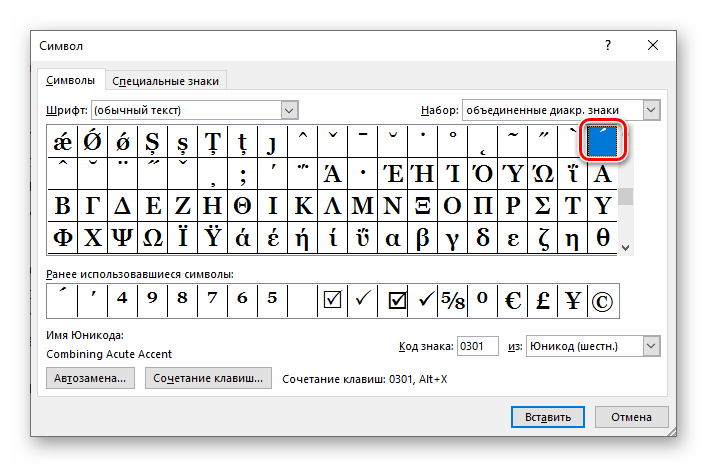
- Повторите действия, описанные в шагах №1-3 первого способа настоящей статьи. Оказавшись в окне «Символ», выделите знак ударения.
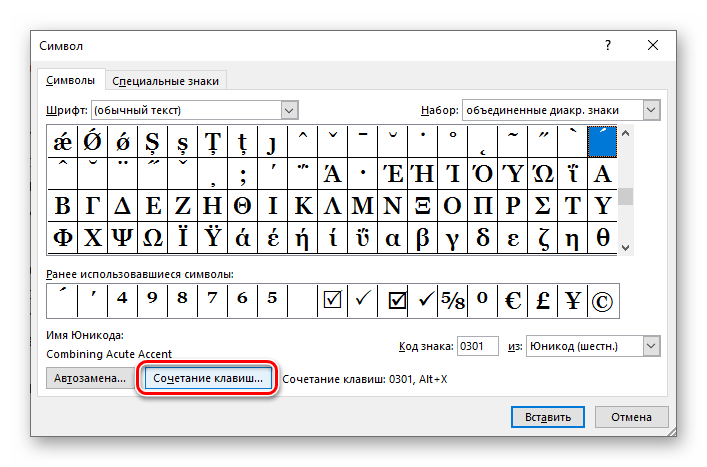
- Нажмите по расположенной в нижней области окна кнопке «Сочетание клавиш…».
- В строке «Новое сочетание клавиш» введите то сочетание, с помощью которого вы хотите ставить ударение над буквами, то есть просто нажмите эти клавиши на клавиатуре.
Заключение
Теперь вы знаете о том, как поставить ударение над буквой посредством исключительно стандартных возможностей Майкрософт Ворд. Мы рады, что смогли помочь Вам в решении проблемы. Опишите, что у вас не получилось.
Наши специалисты постараются ответить максимально быстро.
Помогла ли вам эта статья?
Сайт о телевидении
Как поставить ударение в повер поинт. Как поставить знак ударения в Microsoft Word
Этот вопрос отнести к разряду самых популярных вопросов вряд ли получится. Ведь многим пользователям текстового редактора Ворд такая функция не пригождается. Однако, иногда постановка ударения в тексте все-таки необходима, именно поэтому в нашей статье мы рассмотрим вопрос «Как поставить ударение в Ворде над буквой». На самом деле, в этом нет ничего сложного, главное – это четко следовать указанному алгоритму действий. Многие вместо постановки знака ударения в слове используют более простой метод – просто выделяя ударную гласную букву жирном шрифтом. Однако, этот вариант возможен только в неофициальных документах, ведь это выглядит как минимум нелепо и непрофессионально.
Чтобы такого не допустить, мы расскажем вам, как правильно поставить ударение в Ворде над буквой в словах, как на русском, так и на любых других иностранных языках.
Первый способ как поставит ударение в Ворде над буквой
Открываем документ и находим слово, в котором нам потребуется поставить знак ударения. Ставим курсор перед ударной буквой. Этот метод актуален только для русскоязычного варианта текстовой программы. Находим в меню, расположенном вверху страницы, раздел «Вставка». Заходим туда. В меню находим команду «Символ» и заходим туда. После – откроется диалоговое окно. Из списка необходимо выбрать команду «Набор», а именно набор символов, имеющих название – Объединенные диакр. знаки.
Из предложенных символом необходимо выбрать знак «ударения». После — «Вставить».
Если все действия были правильно выполнены, то ударение будет установлено.
Для справки стоит уточнить, что диакритические знаки – знак при какой-либо букве, которые ставится над ней, после нее и т.д. Он указывает, что без его постановки данная буква может читаться иначе. Именно к этой группе и относится знак ударения, о котором сегодня идет речь.
Второй способ постановки ударения в Word

Как поставить ударение в Word над буквой? Сейчас мы разберем еще один простой способ. Он заключается в использовании сочетания клавиш и макроса, т.е. без использования имеющихся функций Ворда. Итак, пользователь печатает слово ровно до той буквы, над которой требуется поставить ударение, либо печатается слово целиком, но затем ставится курсор перед нужной буквой. Затем пользователь должен набрать следующую комбинацию: 0300 или 0301. После – нажать сочетание двух клавиш «Alt» и Х. Если все было сделано правильно, то значок ударения должен расположиться над нужной буквой в слове.
Постановка ударения: третий способ
В данном разделе мы рассмотрим один из популярных способов, как поставить ударение в Ворде над буквой, но уже при помощи способа выделения. Выделяем в слове букву, над которой требуется поставить ударение. Зажав кнопку ALT, набираем следующую комбинацию цифр 0769 или просто 769. Необходимый значок ударной буквы должен появиться в документе. Если же пользователь наберет иную комбинацию цифр, например, 0768, то ударение также появится, но уже под другим наклоном. Такой способ особенно удобен тем, кто не преследует четких правил постановки ударения и когда неважен наклон самого знака.
Постановка ударения в Ворде версии 2007 года
- Размещаем курсор в той части слова, где это необходимо.
- Заходим в контекстное меню текстового редактора Ворд и находим раздел «Вставка».
- Далее переходим во вкладку «Символ».
- В меню, которое появится на экране, выбираем раздел «Другие символы».
- Выбираем нужный символ ударной буквы, после нажимаем кнопку «Сочетание клавиш».
- В появившемся диалоговом окне делаем постановку курсора в окошке «Новое сочетание клавиш».
- После – набираем сочетание следующих клавиш «Alt+X».
- Затем жмем кнопку «Назначить».
- После – закрываем окно.
- Затем зажимаем сочетание кнопок «Alt+X».
В данной статье мы предложили пользователю несколько вариантов, как можно поставить ударение в Ворде над буквой. На самом деле, эти способы применимы для любой версии русскоязычного Wordа, будь он 2003 года или 2016 года.
При этом ударение можно ставить как над словами, написанными русским языком, так и иностранным.
Все, что требуется от пользователя персонального компьютера это четко следовать всем указаниям, только в этом случае результат оправдает все ожидания, а сам процесс выполнения всей работы не займет много времени.
Иногда возникают такие ситуации, когда в тексте просто необходимо поставить ударение в слове, над определенной буквой. Такое чаще всего требуется при написании профессиональных текстов, методических указаний и пр.
Это сделать можно несколькими способами, и кстати, эти способы точно работают в версиях Ворда 2003-2010.
1 способ — через вкладку «Вставить»
Переходим на вкладку «Вставка» и смотрим в правый верхний угол. Видим там ссылку «Символ» и нажимаем на нее. Открывается небольшой список символов, и внизу будет ссылка «другие символы». Нажимаем на нее, и открывается полноценное меню символов.
Смотрим теперь на меню «Набор», где нам нужно выбрать «объединенные диакр. знаки». Выбираем их и ищем наш символ ударения. Нажимаем на него и жмем кнопку «Вставить». Вот и все. Теперь над выделенной буквой появится ударение, что нам и требовалось.

2 способ — использование горячих клавиш или же вставка путем макроса
Делается это все следующим образом: печатаем слово, и после нужной нам буквой устанавливаем курсор; после этого печатаем цифры 0301 или 0312 и нажимаем клавиши alt+x. Все, ударение само упадет на вашу букву. Вам останется лишь полностью допечатать свое слово.
Кстати, этот способ можно легко усовершенствовать, если заранее вынести кнопку макроса на панель управления. Такое использование является самым удобным, чем эти два вышеописанных способа.
Недавно у меня появилась задача – напечатать несколько правил по русскому языку и при выполнении её необходимо было расставить ударения в словах. Я разобрался, как это сделать и в этой статье расскажу Вам о двух способах, как поставить удаления. Способы универсальны и подойдут для Word 2003, 2007, 2010.
Вставка ударения с помощью горячих клавиш
Пожалуй, самый простой способ – это использование горячих клавиш в Word. Это настолько удобно, ведь не приходится залазить в меню и выбирать нужные пункты. Чтобы поставить ударение с помощью горячих клавиш Вам необходимо поставить курсор после той буквы, над которой нужно поставить ударение. Далее без пробелов и кавычек пишем цифры «0301» и нажимаем комбинацию клавиш «Alt+X».
Как можно увидеть на картинке – все получилось. Теперь я пользуюсь именно этим способом, запомнить 4 цифры и комбинацию – не составляет проблем, зато сильно экономит время, если в работе большой документ.
Вставка ударения с помощью дополнительных символов
Вставляются дополнительные символы немного по-разному. Сначала разберемся, как сделать в версии 2007 и старше, а затем рассмотрим 2003 версию Word. В 2007 версии необходимо перейти в раздел «Вставка», в появившемся меню нажать на раздел «Символ» и выбрать пункт «Другие символы».

В 2003 версии необходимо выбрать пункт «Вставка» и перейти в раздел «Символ».

Далее инструкция одинакова для всех версий, так как интерфейс одинаков. Для начала ставим курсор после той буквы, над которой будет стоять ударении. Далее необходимо выбрать раздел «Объединенные диакритические знаки» и там уже выбрать символ ударения.

Обратите внимание, что снизу код символа должен быть «0301», если у Вас другой – найдите правильный символ. После чего нажмите на кнопку «Вставить» и ударение появится над необходимой буквой.
Вставить ударение просто, не правда ли? Чтобы освоить ворд полностью добавляйте сайт в закладки и заходите к нам почаще и изучайте наши уроки.
Иногда возникает ситуация, когда в текстовом документе Ворд пользователю требуется поставить ударение в слове. Это могут быть какие-либо научные работы, например, курсовая, реферат или диплом.
Также ударение иногда используется при написании иностранных слов. Например, слова французского языка. В нашей статье мы рассмотрим несколько простых способов, как поставить ударение в Ворде.
Их смогут применять даже начинающие пользователи данной программы.
Как поставить ударение в Ворде: способ № 1
В способе, о котором мы сейчас расскажем, будет использован команда под названием «Вставить символ». Итак, что же необходимо сделать пользователю?
- Первое, что необходимо это поставить курсор перед буквой, над которой необходимо поставить ударение.
- Следующее действие: необходимо найти в меню программы раздел под названием «Вставка».
- После – выбираем команду «Символ».
- На экране появится диалоговое окно, в нем будут представлены все символы текстового редактора Ворд, распределенные по группам.
- Выбираем набор символов под названием «Объединенные диакр. знаки».
- После в списке ищем значок ударения, затем нажимаем кнопку «Вставить».
- После всех проведенных действий ударение появится над нужной буквой.
Для справки уточним, что объединенные диакритические знаки – это знак при какой-либо букве, которые ставится над ней, после нее и т.д. Он указывает на то, что без его постановки данная буква может читаться иначе. Именно к этой группе и относится знак ударения, о котором идет речь в нашей статье.
Постановка ударения: способ № 2

Как поставить ударение в Word другим способом? Сейчас мы разберем еще один простой способ. В нем пользователь будет использовать сочетания клавиш и макроса, т.е. без использования имеющихся функций Ворда.
Итак, пользователю нужно напечатать слово именно до той буквы, над которой требуется разместить знак ударения. Либо печатается слово целиком, а курсор ставится уже перед нужной буквой.
Уже после пользователь должен набрать следующую комбинацию: 0300 или 0301. После – необходимо нажать одновременно сочетание двух клавиш. Первая — «Alt», вторая — английская буква «Х».
Если все было сделано правильно, то значок ударения расположиться над буквой в выбранном слове.
Ставим ударение в программе Word: способ № 3
В данном разделе мы рассмотрим один из популярных и простых способов, как поставить ударение в Ворде, но уже при помощи варианта выделения. Итак, что для этого нужно сделать?
- Выделяем нужную нам букву, где потребуется поставить знак ударения.
- Далее, зажимаем кнопку ALT.
- Следующий шаг — набираем комбинацию цифр на клавиатуре 769.
- Необходимый значок ударной буквы должен появиться в документе. Если же пользователь наберет иную комбинацию цифр, например, 0768, то ударение также появится, но уже под другим наклоном.
Ворд 2007 года и новее: как поставить ударение?
Сейчас мы расскажем, как поставить ударение в Ворде, если пользователь предпочитает работать в версии текстовой программы, выпущенной в 2007 году и позже. Здесь тоже нет ничего сложного. Пользователь должен разместить курсор в той части слова, где это необходимо. Далее, в контекстном меню текстового редактора Ворд найти раздел под названием «Вставка». Далее перейти во вкладку «Символ». В меню, которое появится на экране, выбрать раздел «Другие символы». После выбрать нужный символ ударной буквы, нажать кнопку «Сочетание клавиш». В появившемся диалоговом окне сделать постановку курсора в окошке «Новое сочетание клавиш». После – набрать сочетание следующих клавиш «Alt+X». Затем нажать кнопку «Назначить». После окно необходимо закрыть, затем зажать сочетание кнопок «Alt+X». В данной статье мы предложили пользователю несколько вариантов, как можно поставить ударение в Ворде. На самом деле, эти способы применимы для любой версии русскоязычного Wordа, будь он 2003 года или 2016 года. При этом ударение таким образом можно размещать как над русскими словами, так и над иностранными. Все, что требуется от пользователя персонального компьютера это четко следовать всем указаниям, только в этом случае результат оправдает все ожидания, а сам процесс выполнения всей работы не займет много времени. Здравствуйте. Уверен, что многим из Вас приходиться работать с тестовым редактором Word или его бесплатными аналогами.
Порой, для расстановки акцентов внутри предложения или слова, стоит понимать, как поставить в Ворде ударение над буквой.
- Ставим курсор сразу же после буквы, над которой Вы намерены сделать ударение. Вот пример:
- Теперь стоит в верхней части окна выбрать вкладку «Вставка» и справа найти меню «Символ». Кликнув по нему, увидите небольшой выбор, а чуть ниже – ссылка на остальные знаки:

- Нажав, мы вызовем таблицу, где следует отыскать необходимый знак (можно просто ввести его код «0301
» в соответствующее поле) и нажать «Вставить»:

Это один из простейших вариантов, как поставить ударение в Ворде над буквой. Переходим ко второму решению.
Как поставить в Ворде ударение над буквой — комбинация клавиш
Согласитесь, не слишком удобно каждый раз открывать таблицу, искать там нужный знак (хотя последние выбранные символы выносятся в строку «часто использованных элементов». Но это всё равно не то. Есть кое-что более интересное и скоростное:
- В процессе набора текста доходим до буквы, над которой желаете ставить акцент.
- Затем печатаете код «0301» (ноль-три-ноль-один) и нажимаете комбинацию Alt + X
:

Если у Вас отобразился что-то иное, следует перейти в таблицу (как описано в первом способе) и внизу окна просмотреть отображаемое сочетание клавиш (или задать свое с помощью соответствующей кнопки):

Макрос
Данный путь может показаться сложным и запутанным, но это лишь обмен зрения. Нам нужно создать так называемый «макрос» — последовательность действий, которая будут активироваться «лёгким движением руки».
- Переходим ко вкладке «Вид» в верхнем меню и в самом конце кликаем по «Макросам», затем жмем на клавишу записи:
- Откроется окно, где указываем название (на свое усмотрение) и назначаем макрос кнопке:
- Далее следует выбрать расположение новой кнопки – «Панель быстрого доступа», кликнуть по элементу с именем, которое ввели на предыдущем шаге, «Добавить» и ОК:
- После этого не следует выполнять лишних телодвижений, а пройтись строго по инструкции из первого способа (вкладка «Вставка» — «Символ» — выбрать нужный и затем вернуться на вкладку «Вид», снова кликнуть на «Макросы» и «Остановить запись»). В итоге, в левом углу вверху появится новый элемент:
- Как поставить ударение в Word? Теперь достаточно разместить курсор после нужной буквы и нажать на эту кнопку.
Видео
Чтобы лучше понять алгоритм – посмотрите следующий ролик:
Мы разобрали несколько способов, как поставить в Ворде ударение над буквой (с помощью клавиатуры, меню и записи повторяющихся действий). Если есть вопросы или пожелания – пишите в комментарии.
С уважением, Виктор!
Как поставить ударение в ворде над буквой с клавиатуры и не только?
Доброго всем времени суток! Сегодня мы продолжаем изучать особенности редактора ворд и форматирования в нем текста. Ворд предусматривает практически все возможные стилистические, грамматические и прочие текстовые правки.
Однако, к сожалению, несмотря на то, что этот редактор является достаточно популярным, в нем очень много недоработок, или трудоемких операций. Одной из таких является расстановка ударений над буквой.

В большинстве случаев мы мало пользуемся этой функцией, однако бывает и так, что просто необходимо проставить это самое ударение. И тут у многих тупик. А сделать это можно и при помощи клавиатуры, и собственно в самом редакторе ворд. Далее мы рассмотрим подробнее все эти варианты.
Отмечу сразу, наберитесь терпением при оформлении текста с ударениями. В конце статьи — видео на одном из примеров. Жаль конечно, что нет более удобных способов, но тут уж ничего не поделаешь. Придется потыркать пальцем.
Ставим ударение с клавиатуры в документе офис – ворд 2010
Как поставить ударение используя только клавиатуру? В принципе, поставить ударение несложно, просто единой кнопки для этого не существует. Вам надо установит курсор после той буквы, над которой должно стоять ударение. После этого пишем за буквой код 301 и нажимаем сочетание клавиш ALT+X. Схематично это выглядит так:

При этом знак будет наклонен вправо. Если вы наберете код 300, то знак окажется наклоненным влево. Вот такая мудреная команда. Еще один способ, как используя клавиатуру, поставить знак ударения. Для этого так же ставим курсор после буквы, над которой надо поставить этот знак.
После чего нажимаем клавишу ALT и, удерживая ее, на цифровой клавиатуре, которая расположена справа (ее еще называют дополнительной), набираем код 769. Главное держать клавишу, и набирать код не на верхних цифровых клавишах, а боковых.

Проставляем ударение над буквой в документе ворд 2007
В редакторе ворд 2007 версии установка ударения с использованием клавиатуры делается аналогично описанному выше способу. Кроме того, возможно установить ударение используя вкладку «символы». Сделать это гораздо более сложнее, чем используя клавиатуру. Так что будьте терпеливы. Итак открываем вкладку «Вставка», где находим панель «символы».

Ставим первым делом курсор после той буквы, над которой необходимо поставить ударение. Нажимаем на «символы» и в выпавшем меню выбираем внизу «другие символы».
В результате у вас откроется окно «символы», в котором нужны будут два поля: «шрифт» и «набор. В поле «шрифт» выбираем «(обычный текст)», в поле «Набор» выберите «объединенные диакр. знаки».
В списке знаков находим нужные символы (на рисунке показаны стрелками) и нажимаем «вставить».

Знак ударения встанет над буквой. Обратите внимание, что ниже имеется набор знаков под названием «ранее используемые…». Это значит, что здесь отражаются те символы, которые вы использовали. При последующем вводе этого же символа, вам не нужно искать его в верхнем списке, а обратиться к нижнему. Он уже там будет стоять. Остается только выбрать его.

Как установить ударение в ворде 2013-2016 над буквой?
Если Вы уже изучили вышеизложенный материал, в последних версиях ворд поставить символ так же несложно. Начнем с такого способа, как вставка через «символы». Для этого во вкладке «вставка» находим панель «символы» и в выпадающем меню при нажатии на эту панель, выбираем «другие символы».

Откроется окно, в котором в поле «шрифт» выбираем «обычный текст», а в поле «набор» — «объединенные диакр. знаки». Здесь находим символ ударения и выделяем его.

После этого жмем вставить и над над нужной буквой появится знак ударения.
Не забывайте перед всеми этими операциями установить курсор после той буквы, над которой вы хотите поставить ударение.
Кроме того, поставить знак ударения можно с клавиатуры, используя или сочетание клавиш Alt+X, или только одну клавишу Alt. В слове ставим курсор после той буквы, где необходимо поставить ударение и пишем с клавиатуры код 300.
Далее нажимаем Alt+X и получаем над буквой знак ударения:
- При этом существует несколько вариантов кода, при которых можно поставить разный наклон, или вовсе написать этот знак без наклона.
- 300 — для левого наклона ударения,
301 — для правого наклона ударения, - 30D — для ударения без наклона.
Как сделать ударение в powerpoint?
Недавно у меня появилась задача – напечатать несколько правил по русскому языку и при выполнении её необходимо было расставить ударения в словах. Я разобрался, как это сделать и в этой статье расскажу Вам о двух способах, как поставить удаления. Способы универсальны и подойдут для Word 2003, 2007, 2010.
Вставка ударения с помощью горячих клавиш
Пожалуй, самый простой способ – это использование горячих клавиш в Word. Это настолько удобно, ведь не приходится залазить в меню и выбирать нужные пункты. Чтобы поставить ударение с помощью горячих клавиш Вам необходимо поставить курсор после той буквы, над которой нужно поставить ударение. Далее без пробелов и кавычек пишем цифры «0301» и нажимаем комбинацию клавиш «Alt+X».

Как можно увидеть на картинке – все получилось. Теперь я пользуюсь именно этим способом, запомнить 4 цифры и комбинацию – не составляет проблем, зато сильно экономит время, если в работе большой документ.
Вставка ударения с помощью дополнительных символов
Вставляются дополнительные символы немного по-разному. Сначала разберемся, как сделать в версии 2007 и старше, а затем рассмотрим 2003 версию Word. В 2007 версии необходимо перейти в раздел «Вставка», в появившемся меню нажать на раздел «Символ» и выбрать пункт «Другие символы».

В 2003 версии необходимо выбрать пункт «Вставка» и перейти в раздел «Символ».

Далее инструкция одинакова для всех версий, так как интерфейс одинаков. Для начала ставим курсор после той буквы, над которой будет стоять ударении. Далее необходимо выбрать раздел «Объединенные диакритические знаки» и там уже выбрать символ ударения.

Обратите внимание, что снизу код символа должен быть «0301», если у Вас другой – найдите правильный символ. После чего нажмите на кнопку «Вставить» и ударение появится над необходимой буквой.
Вставить ударение просто, не правда ли? Чтобы освоить ворд полностью добавляйте сайт в закладки и заходите к нам почаще и изучайте наши уроки.
Иногда, просто необходимо поставить ударение в слове документа. И логично, возникает вопрос. Как поставить ударение над буквой в текстовом редакторе Word?
Давайте рассмотрим 3 способа вставки ударения над буквой в слове: 1) с помощью вставки символа, 2) с помощью замены символа,
3) с помощью выделения.
Поставить ударение над буквой с помощью вставки символа
В нужном слове поставьте курсор после буквы, над которой необходимо поставить ударение.
Во вкладке Вставка группы Символы щелкните Символ, в появившемся меню выберите Другие символы.

Откроется окно Символ. Во вкладке Символы, в поле Код знака, введите одно из следующих значений: — для левого наклона ударения, — для правого наклона ударения,
030D — для ударения без наклона.

Нажмите кнопку Вставить и закройте окно. Над буквой появится знак ударения, который вы выбрали.
Поставить ударение над буквой с помощью замены символа
- Этот способ похож на первый, но немного быстрее.
- Ставим курсор после нужной буквы и набираем одно из уже известных нам значений: — для левого наклона ударения, — для правого наклона ударения,
- 030D — для ударения без наклона.

Нажимаем сочетание клавиш Alt+X. Появится ударение над буквой.
Поставить ударение над буквой с помощью выделения
- Выделяем нужную нам букву. Удерживая кнопку Alt на клавиатуре набираем одно из значений на дополнительной цифровой клавиатуре: — для левого наклона ударения, — для правого наклона ударения,
- — для ударения без наклона.
Если вам приходится часто использовать ударение над буквой в Word, то можно для этого настроить макрос.
Как создать макрос, можно узнать скачав обучающую презентацию — Презентация Макросы в Word.
- Теперь вы легко сможете поставить ударение в слове, в редакторе Word, любым из удобных для вас способов.
- #КАК? Убрать, ошибка 1406 при установке Microsoft Office (2000, xp, 2007, 2010, 2013)PoisonCorpse
- Vuosi sitten
- КАК? Убрать, ошибка 1406 при установке Microsoft Office (2000, xp, 2007, 2010, 2013) все возможные варианты после которых у вас…
- Как поставить апострофLife in Lviv
- 3 vuotta sitten
простой и легкий способ, ставим апостроф а не скобки) рад помочь JOIN VSP GROUP PARTNER PROGRAM: youpartnerwsp.com/ru/join?78869.
Word Art для начинающихШкола Успеха
3 vuotta sitten
Наш сайт pedagog-online.mkooo… Наш канал ficlips.com/user/chan… Данный курс для начинающих будет полезен всем без искл…
Большинство пользователей с необходимостью поставить знак ударения в Word сталкиваются крайне редко, а то и вовсе никогда. В большинстве случаев этот момент упускается, а соответствующие требования к написанию текста практически никто и никогда не выдвигает, ведь все и так хорошо знают о том, как читается то или иное слово, не говоря уже о его значение.
Иногда, когда ударение над буквой все же требуется поставить, многие просто выделяют эту букву, а затем делают ее жирной или заглавной, чтобы акцентировать на ней внимание.
Говоря более простым языком, не зная всех тонкостей и возможностей Ворд, выход из данной ситуации, пусть и не самый верный, всегда можно найти.
Тем не менее, в некоторых случаях нужно действовать в строгом соответствие с правилами, именно поэтому в данной статье речь пойдет о том, как в Word поставить ударение.
Существует всего два способа поставить знак ударения в слове, используя при этом стандартные возможности текстового редактора от Microsoft. О каждом из них по порядку.
1. Установите указатель курсора после той буквы в слове, на которую должно падать ударение. (например, в слове “ударение” курсор нужно установить после первой буквы “е”).
2. Введите сразу за этой буквой цифры “0301” без кавычек.
3. Нажмите комбинацию клавиш “Alt+X”.
4. Над первой буквой “е” в слове “ударение” появится знак ударения, простите за тавтологию.
Примечание: После того, как вы добавите знак ударения в слове, программа Ворд будет воспринимать это слово, как неправильное, подчеркивая его красной волнистой линией. Чтобы ее убрать кликните на слове правой кнопкой мышки и выберите пункт “Пропустить все” или “Добавить в словарь”.
Второй способ практически такой же простой, с разницей лишь в том, что вам придется сделать несколько дополнительных кликов мышкой в первый раз, в последующие разы это будет происходить быстрее.
1. Установите курсор сразу после буквы в слове, на которую требуется поставить ударение. (в слове “буквой”, указанном в нашем примере, курсор установлен после буквы “у”).
2. Перейдите во вкладку “Вставка” и нажмите кнопку “Символы”.
3. Нажмите на “Символ” и в появившемся меню выберите пункт “Другие символы”.
4. Разверните меню пункта “Набор” и выберите там “объединенные диакр. знаки”.
5. Выберите символ ударения и нажмите “Вставить”, а затем нажмите “Закрыть”.
6. Над буквой “у” в слове “буквой” появится ударение.
Совет: Добавьте слово в словарь или пропустите исправление, чтобы убрать красное подчеркивание.
На этом все, теперь вы знаете, как поставить ударение в Ворде над буквой, а значит, сможете написать любой текст в соответствие с выдвигаемыми требованиями.
Мы рады, что смогли помочь Вам в решении проблемы.
Задайте свой вопрос в х, подробно расписав суть проблемы. Наши специалисты постараются ответить максимально быстро.
Помогла ли вам эта статья?
Способы поставить в ворде ударение над буквой
Продолжая тему изучения текстового процессора Microsoft Word, в данной статье вы узнаете как в ворде любой версии ставится символ ударения над буквой. Ведь иногда от ударения в слове зависит его значение, и чтобы исключить его неправильный контекст требуется установка символа ударения.
Ударение в слове в MS Word
Способы постановки ударения в MS Word
Существует как минимум два способа поставить ударение в слове над буквой. Первый способ заключается в специальной комбинации клавиш в сочетании с кодом символа ударения. Второй способ простановки ударения — через вставку специального символа. Далее мы рассмотрим оба метода более подробно.
Ударение в ворде — комбинация клавиш
- Для того, чтобы воспользоваться данным методом, нужно установить курсор после буквы, на которой требуется постановка ударения, ввести с клавиатуры цифры без пробелов и нажать сочетание клавиш «ALT» + «X».
Ударение через вставку специального символа
- Чтобы поставить ударение при помощи вставки специального символа нужно, как и в методе выше, установить курсор за буквой, на которой должно стоять ударение, затем выбрать пункт главного меню «Вставка» -> «Символ«.
- Вставка символа в ворде 2007 и выше
- Вставка символа в 2003 ворде
- Откроется окно вставки различных символов, которые отсутствуют на клавиатуре.
В версии word 2007 и выше при выборе пункта меню «Вставка» -> «Символ» откроется подменю, где для перехода к окну выбора символа нужно нажать «Другие символы».
Для того, чтобы не искать среди них знак ударения достаточно ввести его код в поле «Код знака«. У знака ударения код — .
Окно выбора символа для вставки
Далее нажимаете кнопку «Вставить» и ударение вставится в указанном слове на букве, после которой был установлен курсор. Окно вставки символа можно закрыть.
- Результат постановки ударения в слове в ворде
- Теперь вы знаете как быстро и легко в Microsoft Word установить ударение в слове над буквой.
Поделись статьей в социальных сетях! Помоги нашему сайту!
Как поставить ударение над буквой в Ворде
Если вы хотите поставить удаление над буквой в Ворде, то мы расскажем вам на этой странице самый простой способ, как это сделать. Делитесь в х способами, которые знаете вы!

Сегодня написание текста для различных целей в большинстве случаев предполагает использование компьютера. Конкретнее – специализированных редакторов. Иногда есть необходимость поставить ударение над определённой буквой.
Как сделать это в Ворде – самом популярном текстовом редакторе – знает не каждый пользователь. А тем временем это оказывается очень полезно. Особенно когда от ударения на тот или иной слог может коренным образом смениться смысл предложения.
На эту тему мы и поговорим далее.
Если вы взглянете на клавиатуру, то точно не найдёте там какого-то специального знака, который помог бы вам решить эту задачу. При этом речь не может идти об апострофе, так как его использование тоже не подходит.

Давайте попробуем понять, каким образом возможно вообще изменить смысл слова путём обозначения ударения на том или ином слоге:
- Использование жирного написания нужной гласной;
- Использование того же апострофа;
- Применение специальных комбинаций клавиш текстового редактора.
Когда вы просто набираете текст для переписки с другом или просто каким-то знакомым, то два первых пункта вполне возможно использовать. Но если речь идёт об официальном документе, то вы наверняка должны знать, как поставить ударение над буквой в Ворде. Это поможет вам правильно оформить такой документ и выставить себя в выгодном свете как знающего специалиста.
Итак, начнём с использования специальных комбинаций клавиш. Вначале попробуйте выделить ударную гласную, после написания которой поставьте цифры 300 или 301, а затем нажмите «ALT + X». Выбор цифровых символов определит направление знака ударения. Желательно, чтобы в документе вы использовали единый стиль.
При редактировании документа тоже приходится расставлять подобные знаки. Чтобы не печатать всё слово заново по вышеуказанному методу, установите курсор после нужного символа и зажмите правый ALT. Не отпуская его, наберите на цифровой клавиатуре последовательность «769».

В качестве дополнительного, но более трудоёмкого способа, возможно использование специальной вставки. Речь идёт об особых символах, которые имеются в базе этого популярного текстового редактора. Найти их вы сможете в меню «Вставка» в разделе со специальными символами.
Итак, при частой необходимости набора текстовой информации вам наверняка пригодится знание об использовании описанной здесь методики.
Все эти способы работают одинаково и в самой свежей версии Microsoft Word 2016, и в уже устаревших версиях, как Word 2003 и других. Если вы все же пользуетесь старыми версиями, то мы настоятельно рекомендуем вам обновиться и установить одну из последних, так как там есть масса функций, которых не было ранее.
Помните, что Ворд – это очень мощный и функциональный редактор. И если вы хотите раскрыть его возможности в полной мере – то это абсолютно нормально задавать вопросы, как про ударение, так и любые другие. У нас на сайте собрано большое количество ответов на подобные вопросы, пользуйтесь ими на свое усмотрение.
Как сделать ударение в powerpoint?
Как печатать знаки ударения над буквами в Microsoft Word
Если у вас нет специальной клавиатуры, вам придётся делать немного дополнительных действий, чтобы набирать буквы с ударением в Microsoft Word. Вот несколько способов сделать это.
Если вы печатаете регулярно на другом языке, кроме английского, у вас, вероятно, уже все получилось. Возможно, вы даже используете специализированную клавиатуру, которая упрощает ввод букв с акцентом. Но если вы печатаете в основном на английском или русском языке, иногда вам может понадобиться набрать букву со знаком акцента. В конце концов, английский использует много слов, заимствованных из других языков, таких как, например, дежавю, халапеньо, доппельгангер и резюме. И хотя мы, как правило, просто вводим эти слова без акцента на английском языке, иногда приятно использовать более формальный подход. В тех случаях, когда вы это делаете, Microsoft Word предоставляет несколько простых способов сделать это.
Вставка ударных букв с помощью функции вставки Word
Если вам нужно лишь время от времени вставлять акцентированные символы, достаточно просто открыть окно символов Word и найти нужную букву.
Перейдите на вкладку «Вставка» и нажмите кнопку «Символ».

В раскрывающемся меню отображаются ваши последние использованные символы. Если есть нужный вам символ, просто щёлкните по нему. Если нет, то вместо этого нажмите команду «Другие символы».
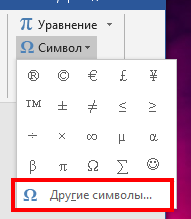
В открывшемся окне «Символ» отображается огромное количество символов на выбор — много тысяч или даже десятков тысяч символов. К счастью, Word нам поможет найти нужные символы, позволяя фильтровать по шрифту и подмножеству.
Используйте раскрывающееся меню «Шрифт», чтобы выбрать используемый шрифт (или вы можете просто выбрать запись «Обычный текст»). Раскрывающийся список «Набор» позволяет переходить к определенным подмножествам символов. Фактически, если вы прокрутите доступные символы, вы сможете наблюдать изменение значения Набора. Пока что, однако, выберите «дополненная латиница-1» из выпадающего списка «Набор». Вот где вы, скорее всего, найдёте акцентированные буквы, которые вам нужны.
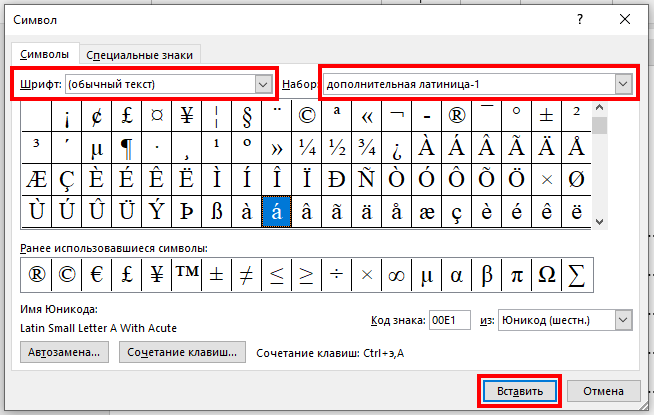
Нажмите на символ, который вы ищете, а затем нажмите кнопку «Вставить», чтобы вставить его в ваш документ. Обратите внимание, что в этом окне вы найдете множество других полезных символов. На изображении ниже вы можете увидеть символы авторского права (©) и зарегистрированного товарного знака (®).
Довольно просто, правда? Но что, если вам нужно довольно часто вставлять некоторые символы, и вы не хотите каждый раз открывать и искать в этом окне символов? У нас есть пара трюков, чтобы показать вам.
Вставить ударенные буквы с помощью сочетаний клавиш
В Word много отличных сочетаний клавиш, и сочетания клавиш с акцентированными символами не являются исключением. Вы, возможно, уже заметили на экране «Больше символов», что Word подсказывает нам, что это за комбинация клавиш для этого символа.
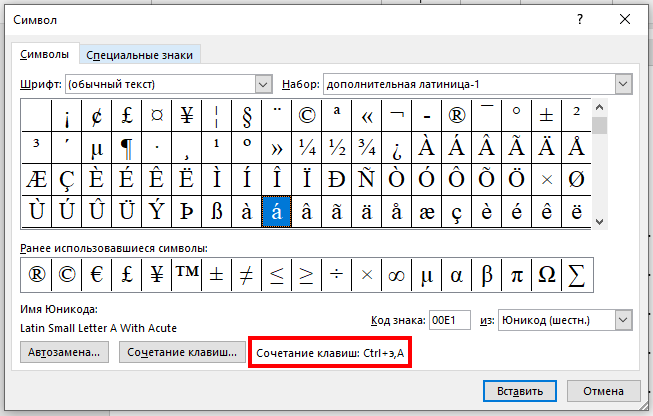
И самое приятное то, что эти ярлыки следуют своего рода формуле, поэтому вам не обязательно запоминать их все. Вы будете использовать клавишу Ctrl или Shift вместе с клавишей акцента на клавиатуре, после чего следует быстрое нажатие буквы.
Например, чтобы получить символ, вы должны нажать Ctrl + э (’ — апостроф на английской раскладке), отпустить эти клавиши, а затем быстро нажать клавишу a.
Обратите внимание, что если вы хотите использовать Á вместо á, вам нужно включить блокировку заглавных букв, прежде чем использовать клавишу быстрого доступа, так как использование клавиши Shift изменит сочетание клавиш. Переключение регистра букв с ударением делается следующим образом: нажмите одновременно CTRL+SHIFT+буква и затем отпустите их перед тем, как печатать букву с ударением. Это переключит регистр буквы — повторите ещё раз, чтобы вновь переключить регистр с заглавного на прописной или наоборот.
Следующая таблица показывает популярные сочетания клавиш для вставки знаков акцента и ударения. В этих сочетаниях нужно одновременно нажимать две или более клавиш. Клавиши, которые нужно нажать одновременно, соединены знаком плюс (+), а клавиши, которые нужно нажать сразу после другой клавиши, соединены запятой (,).
Как поставить ударение над буквой в powerpoint
При наборе текста в Word случаются ситуации, когда требуется в каком-либо слове поставить ударение над буквой. Использовать любительские варианты не имеет смысла, поскольку программа позволяет выполнить задачу встроенными инструментами. Рассмотрим способы, как поставить ударение над буквой в ворде.

При помощи комбинации клавиш
Первый способ – нажатие клавиш на клавиатуре в определенном порядке. Для этого можно набрать слово целиком и поставить курсор после необходимой буквой. Далее вводится цифровая последовательность 0301, затем нажимается комбинация клавиш Alt и X.
Например, для постановки ударения над словом песня нужно:
- Набрать все слово целиком.
- Ввести 0301 после ударной буквы е (пе0301сня).
- Нажать Alt и Х.
- В результате над словом пе́сня появится нужный знак.
Имеется дополнительный способ, который работает только в английской раскладке. Перед вводом буквы, которая должна быть ударной, следует нажать Сtrl + ‘ (апостроф). После этой комбинации печатается сама гласная буква. Над ней уже будет стоять ударение.
Вставка специальных символов
Еще одним методом, чтобы поставить ударение над буквой в нужном месте Word, является использование команды «Вставить символ». Для этого необходимо выполнить следующие действия:
- Поместить курсор перед ударной буквой в нужном слове.
- Перейти во вкладку «Вставка».
- Нажать на стрелочку рядом с командой «Символ» и выбрать «Другие символы».

Из списка «Набор» в правом верхнем углу нажать на «Объединенные диакритические знаки». Диакритическими знаками используются в лингвистике, чтобы изменить или уточнить значения букв. Обычно они необходимы, если имеющегося алфавита не хватает для передачи всех звуков речи, либо если нужно уточнить, что слово несет другое значение.

В результате над буквой отобразится символ ударения.
Если пользователю часто приходится использовать ударение в своих документах, для удобства он может установить специальную комбинацию клавиш. Делается это через последовательный переход: «Вставка» — «Символ» — «Другие символы». Затем щелчком выделяется нужный значок и нажимается «Сочетание клавиш». В открывшемся окошке в поле «Новое сочетание клавиш» вводится удобная комбинация, например, Alt + ё. Выбор подтверждается нажатием кнопки «Назначить» в левом нижнем углу диалогового окна.

После этого при помещении курсора после ударной буквы и нажатии комбинации Alt + ё будет появляться необходимый символ ударения. Ставьте сочетание на свое усмотрение.
Использование макросов
Макросом называется запись каких-либо действий или команд, которые используются для выполнения рутинных действий. В чем заключается этот способ? Пользователь предварительно создает макрос для ударения и выводит его на панель инструментов для обеспечения быстрого доступа. Доступ к функции осуществляется через вкладку «Разработчик» (в некоторых версиях Word – через «Вид»). Далее требуется
выполнить следующие действия:
-
Кликнуть на «Запись макроса».
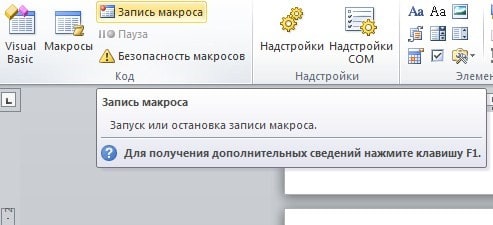
В открывшемся окошке задать нужное имя, например «Ударение».

Для его запуска пользователь нажимает «Макросы» и выбирает требующуюся команду.
Недавно у меня появилась задача – напечатать несколько правил по русскому языку и при выполнении её необходимо было расставить ударения в словах. Я разобрался, как это сделать и в этой статье расскажу Вам о двух способах, как поставить удаления. Способы универсальны и подойдут для Word 2003, 2007, 2010.
Вставка ударения с помощью горячих клавиш
Пожалуй, самый простой способ – это использование горячих клавиш в Word. Это настолько удобно, ведь не приходится залазить в меню и выбирать нужные пункты. Чтобы поставить ударение с помощью горячих клавиш Вам необходимо поставить курсор после той буквы, над которой нужно поставить ударение. Далее без пробелов и кавычек пишем цифры «0301» и нажимаем комбинацию клавиш «Alt+X».

Как можно увидеть на картинке – все получилось. Теперь я пользуюсь именно этим способом, запомнить 4 цифры и комбинацию – не составляет проблем, зато сильно экономит время, если в работе большой документ.
Вставка ударения с помощью дополнительных символов
Вставляются дополнительные символы немного по-разному. Сначала разберемся, как сделать в версии 2007 и старше, а затем рассмотрим 2003 версию Word. В 2007 версии необходимо перейти в раздел «Вставка», в появившемся меню нажать на раздел «Символ» и выбрать пункт «Другие символы».

В 2003 версии необходимо выбрать пункт «Вставка» и перейти в раздел «Символ».

Далее инструкция одинакова для всех версий, так как интерфейс одинаков. Для начала ставим курсор после той буквы, над которой будет стоять ударении. Далее необходимо выбрать раздел «Объединенные диакритические знаки» и там уже выбрать символ ударения.

Обратите внимание, что снизу код символа должен быть «0301», если у Вас другой – найдите правильный символ. После чего нажмите на кнопку «Вставить» и ударение появится над необходимой буквой.
Вставить ударение просто, не правда ли? Чтобы освоить ворд полностью добавляйте сайт в закладки и заходите к нам почаще и изучайте наши уроки.
2 ответов к записи Как поставить ударение в ворде над буквой – 2 способа
Очень полезная информация, а главное — доступная. Подобным методом ударения можно также ставить и в иностранных языках, например, испанском, испробовано.
При наборе текста иногда возникает необходимость поставить над буквой ударение. К сожалению, сделать это не так просто, поскольку на клавиатуре нет специальной кнопки для вставки данного символа. Тем не менее, задача вполне решаема. В этом материале мы рассмотрим два способа, как можно поставить ударение над буквой с помощью клавиатуры, а также один способ с использованием исключительно мышки.
Ставим ударение при помощи Alt-X на клавиатуре
Для того чтобы поставить ударение над буквой на клавиатуре можно использовать числовой код «301» и комбинацию клавиш Alt+X.
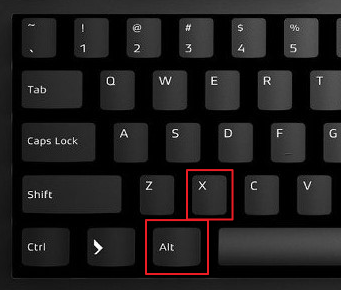
Делается это следующим образом:
- Устанавливаете курсор после буквы, над которой нужно поставить ударение;
- Сразу после выбранной буквы набираете числовой код «301» (слитно, без пробелов);
- Нажимаете комбинацию клавиш Alt+X;
В результате числовой код исчезнет, а над последней буквой появится знак ударения. На картинке внизу изображен порядок действия данного способа.

Числовой код «301» позволяет поставить ударение с наклоном вправо. Если же вам нужно чтобы ударение было наклонено в другую сторону, то используйте числовой код «300». При этом остальные действия остаются такими же. Вводите букву, набираете «300» и нажимаете Alt+X на клавиатуре.
Ставим ударение при помощи Alt на клавиатуре
Также вы можете поставить ударение над буквой с помощью клавиши Alt и числового кода «769» на дополнительной цифровой клавиатуре.
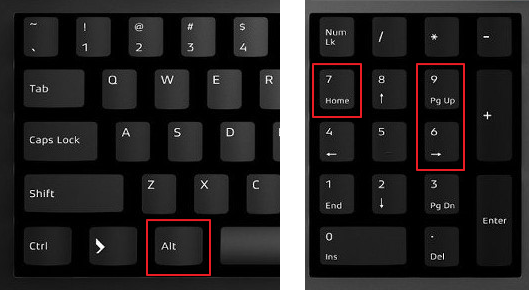
Данный способ работает немного по-другому:
- Устанавливаете курсор после буквы, которой нужно поставить ударение;
- Зажимаете клавишу Alt на клавиатуре;
- Не отпуская клавишу Alt, набираете числовой код 769 (на цифровом блоке, в правой части клавиатуры);
- Отпускаете клавишу Alt;
В результате над буквой, после которой стоял курсор, появится ударение.
Ставим ударение с помощью функции «Символ»
Если вы набираете текст в текстовом редакторе от Майкрософт, то для вставки ударения вы можете использовать функцию под названием «Символ». Данный способ не такой быстрый, как два предыдущих, но он не требует никаких числовых кодов. Более того, даже клавиатуру использовать не придется, поскольку все делается с помощью мышки.
Для того чтобы поставить ударение вам нужно перейти на вкладку «Вставка», нажать на кнопку «Символ» и перейти в раздел «Другие символы».
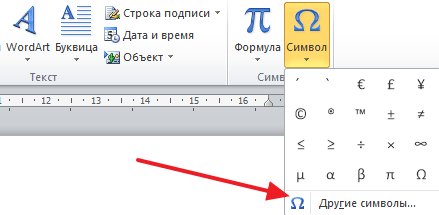
После этого перед вами появится окно со списком доступных символов. Для того чтобы поставить ударение здесь нужно выбрать набор символов «Объединенные диакр. знаки» и выделить один из символов ударения, с наклоном вправо или в лево. После выбора нужного ударения нужно нажать на кнопку «Вставить». В результате, над буковой, после которой был установлен курсор, появится ударение.
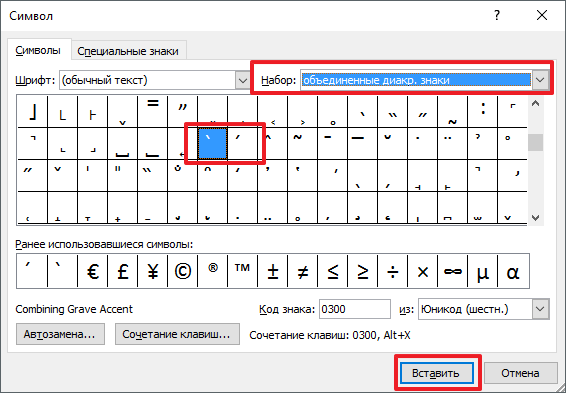
В дальнейшем для вставки ударения можно будет использовать список последних использованных символов, который появляется после нажатия на кнопку «Символ».
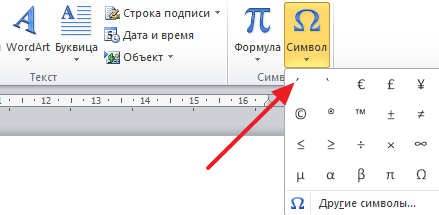
Аналогичным способом, с помощью окна «Символ» можно вставить любой знак, которого нет на клавиатуре, например, апостроф.
Ставим знак ударения над буквой в Microsoft Word
Большинство пользователей крайне редко сталкиваются с необходимостью поставить знак ударения в Word – зачастую это «требование» просто игнорируется. Но иногда все же наличие соответствующего акцента в словах (а точнее, над конкретной буквой) является предпочтительным или обязательным, например, если текстовый документ создается для прочтения ребенком.
Делаем ударение в Ворде
К сожалению, в Microsoft Word отсутствует возможность автоматизации процесса постановки ударений, то есть нельзя сделать так, чтобы программа ставила их сама, как это она может делать, например, с переносами слов. Точнее, в текстовом редакторе можно только самостоятельно, вручную проставить каждое ударение над буквой там, где оно должно быть. Обо всех возможных способах выполнения этого действия мы расскажем далее.
Примечание: Вариант автоматической расстановки ударений в Word все же существует, но для этого нужно создать специальный макрос. Данная функциональность текстового редактора, во-первых, ориентирована на весьма опытных пользователей, а во-вторых, является потенциальной уязвимостью. Именно по этим двум причинам мы не будем рассматривать этот вариант решения задачи, озвученной в теме статьи. Однако вы можете попробовать сделать это самостоятельно, предварительно ознакомившись с представленной по ссылке ниже инструкцией.
Способ 1: Вставка символа
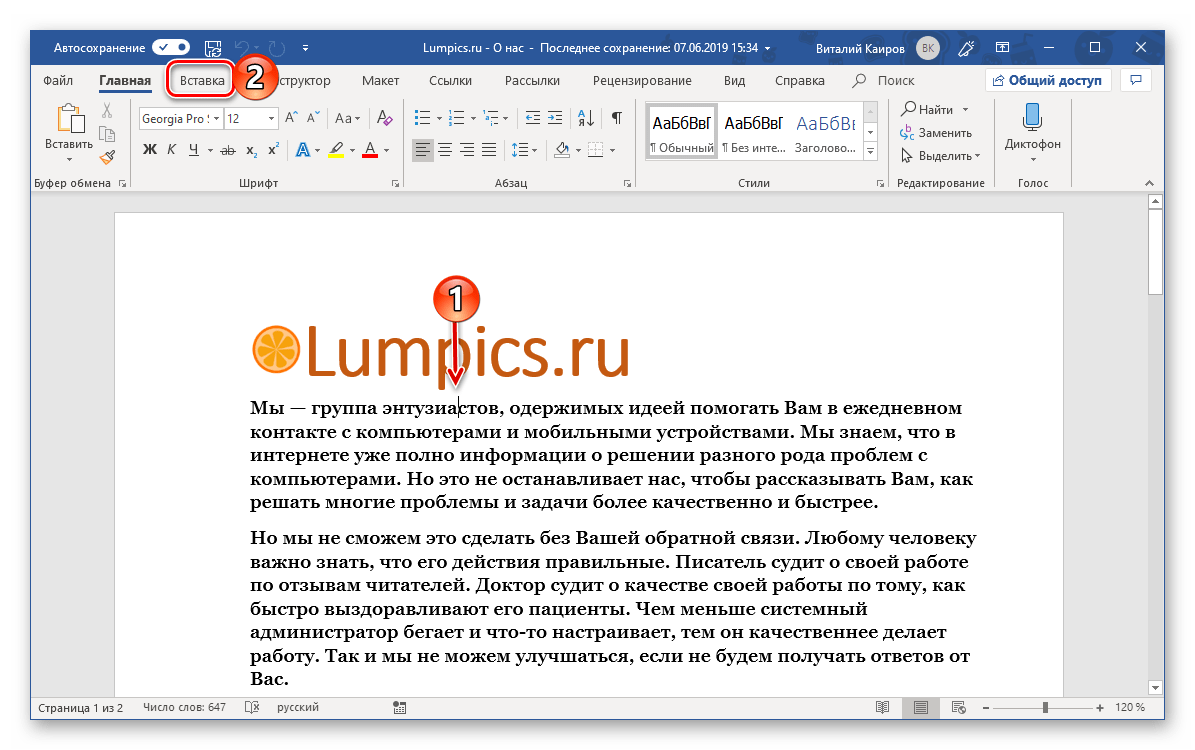
Несмотря на то что ударение — это некое дополнение к букве (в визуальном плане), в Word оно представлено в виде отдельного символа, добавить который можно через соответствующее меню.
-
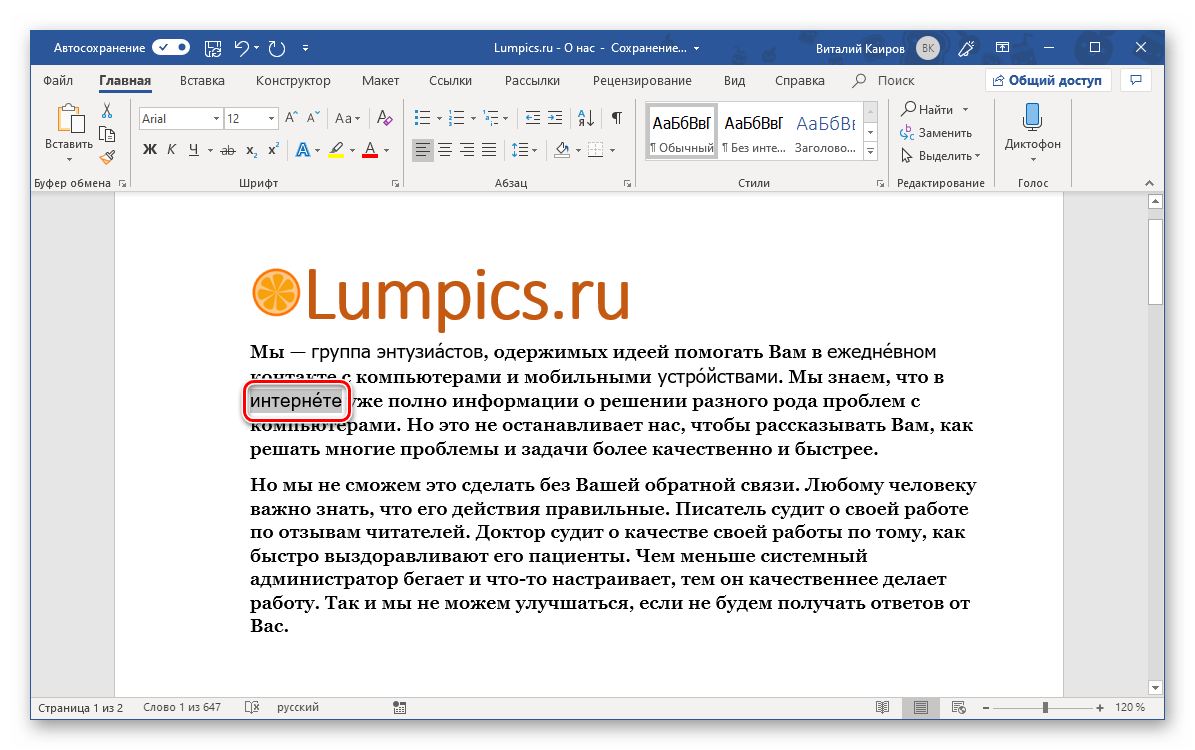
Установите курсор сразу после буквы в слове, на которую требуется поставить ударение (в слове «энтузиастов», указанном в нашем примере, курсор установлен после буквы «а»).
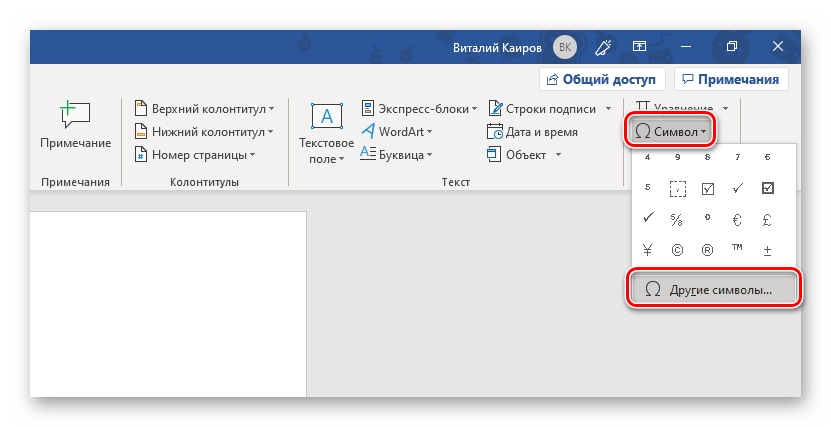
В открывшемся окне «Символ» разверните меню пункта «Набор» и выберите там опцию «объединенные диакр. знаки».
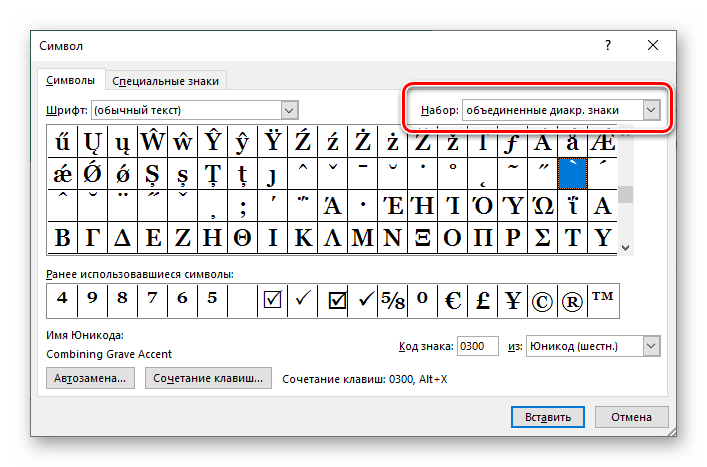
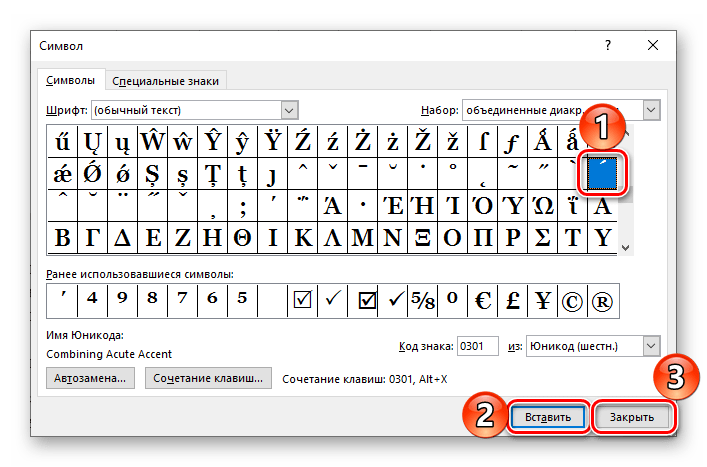
Выберите символ ударения и нажмите «Вставить», а затем нажмите «Закрыть».
Примечание: Для некоторых шрифтов знак ударения добавляется некорректно — он появляется не над буквой, а справа от нее. Эта проблема характерна и для используемого нами в качестве примера шрифта Georgia, а потому решение в данном случае всего одно — сначала выбрать другой шрифт (хотя это можно сделать и после), а затем уже добавить необходимый знак.
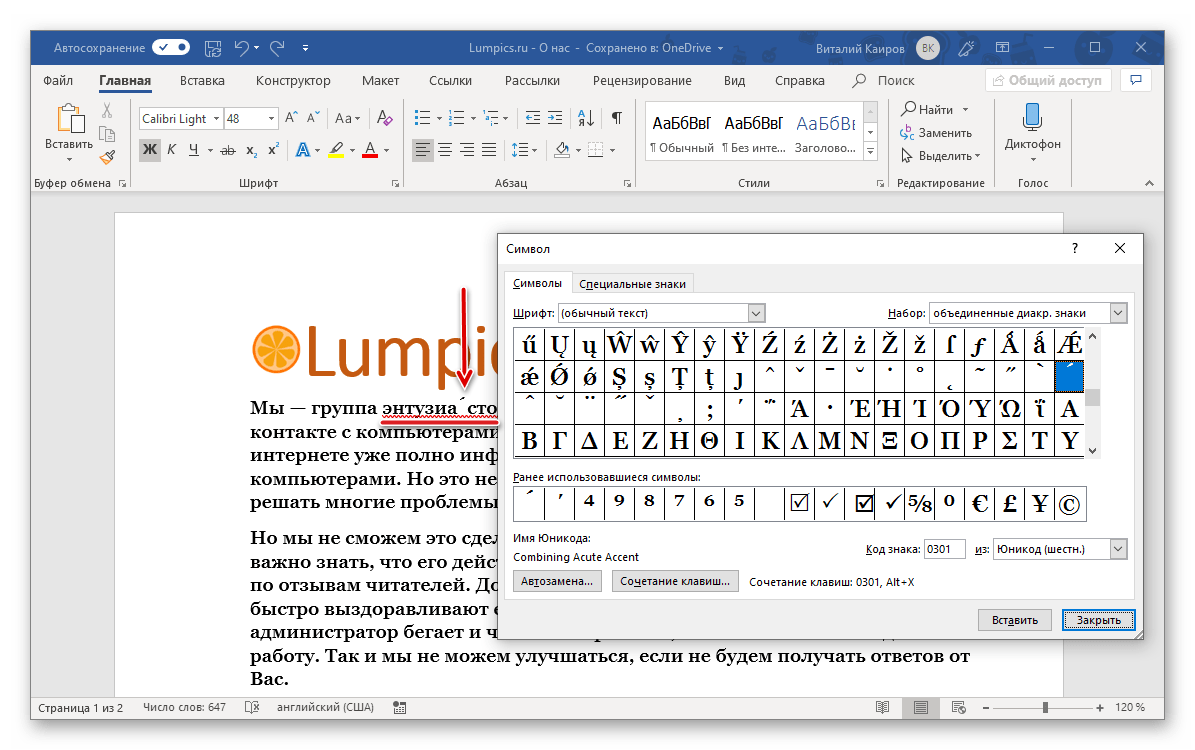
Читайте также: Изменение шрифта в Ворде
Над буквой «а» в слове «энтузиастов» появится ударение.
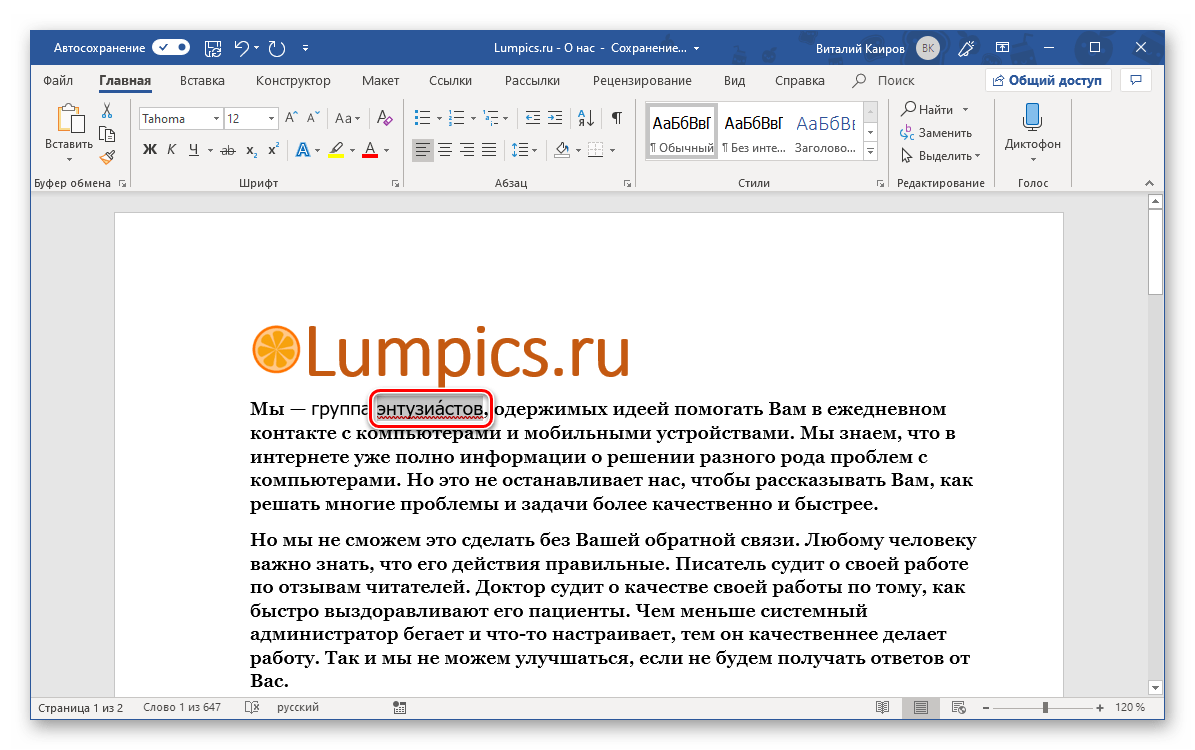
Совет: Добавьте слово в словарь или пропустите исправление, чтобы убрать красное подчеркивание.
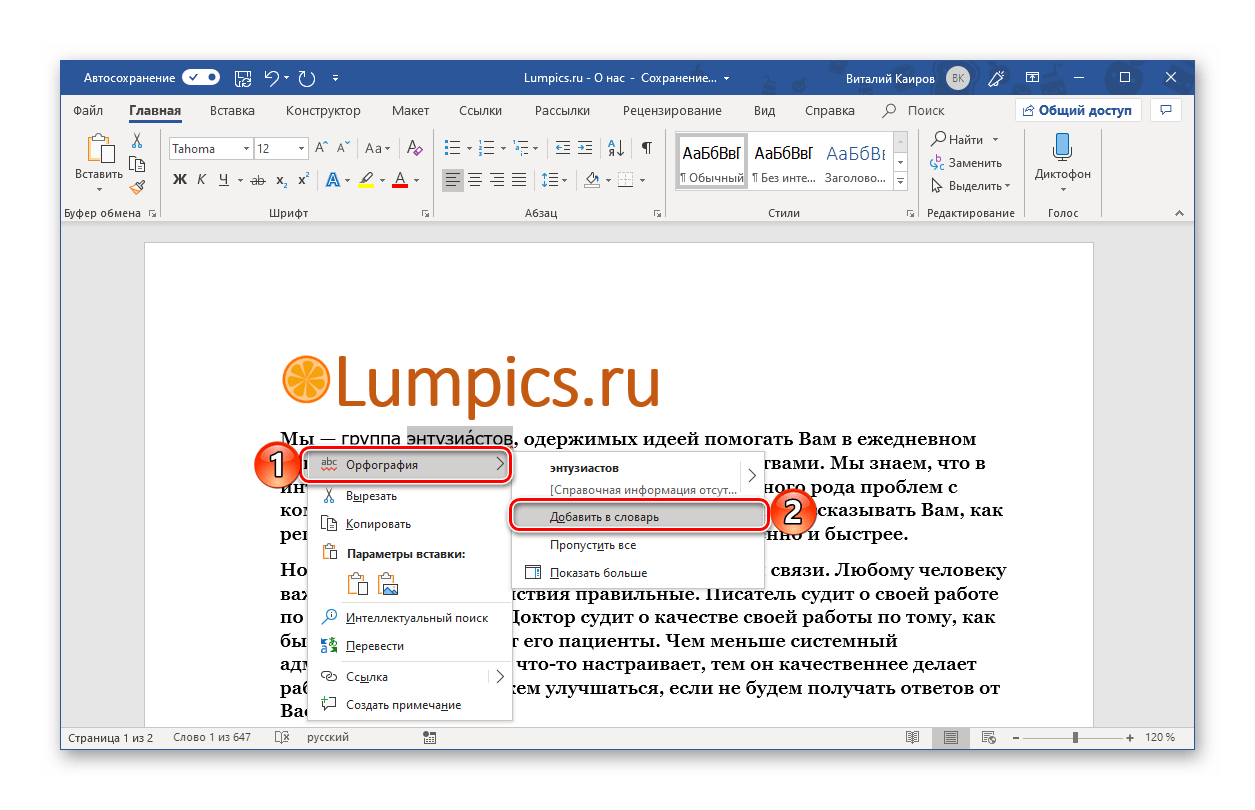
Читайте также: Проверка правописания в Майкрософт Ворд
Способ 2: Преобразование кода
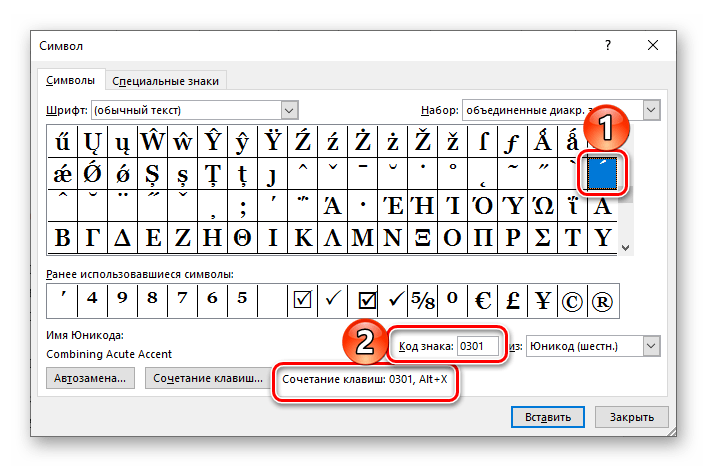
При добавлении знака ударения предыдущим способом вы наверняка заметили то, что у него есть код, а также закрепленное за ним сочетание клавиш. Указав первое и нажав второе, можно преобразовать числовое значение в интересующий нас знак.
-
Установите указатель курсора после той буквы в слове, на которую должно падать ударение. (например, в слове «ежедневном» курсор нужно установить после третьей буквы «е»).
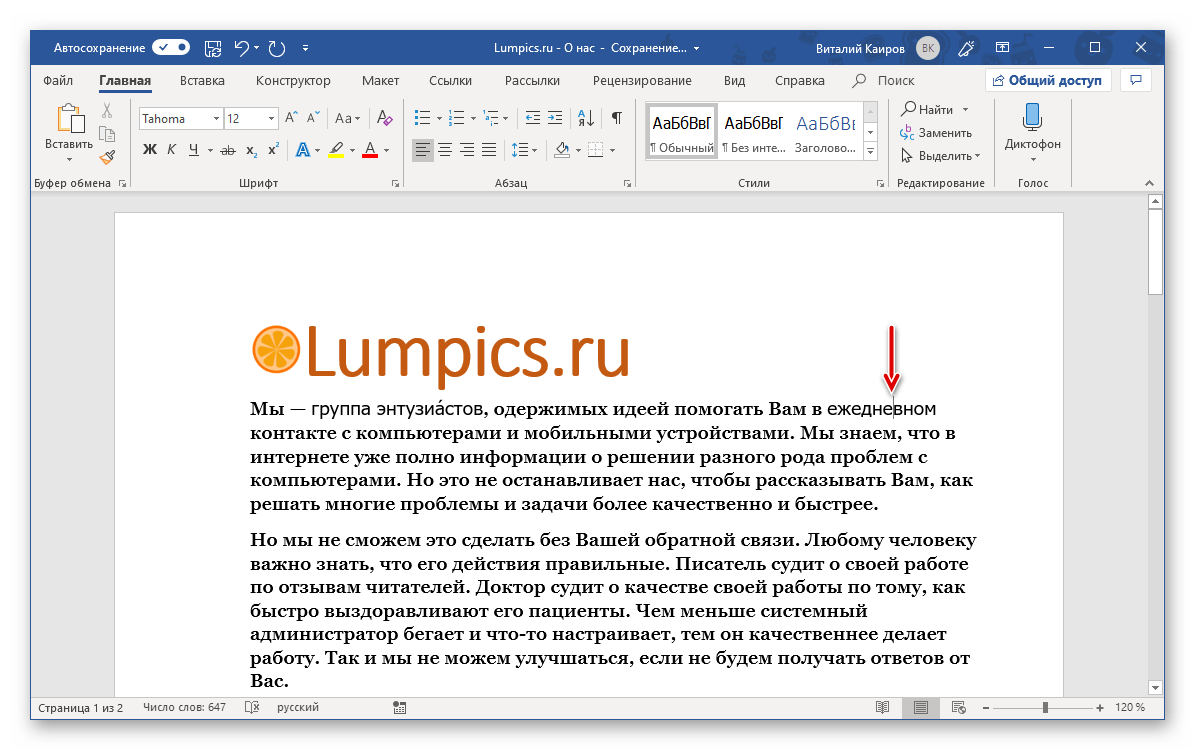
Введите сразу за этой буквой цифры «0301» без кавычек.
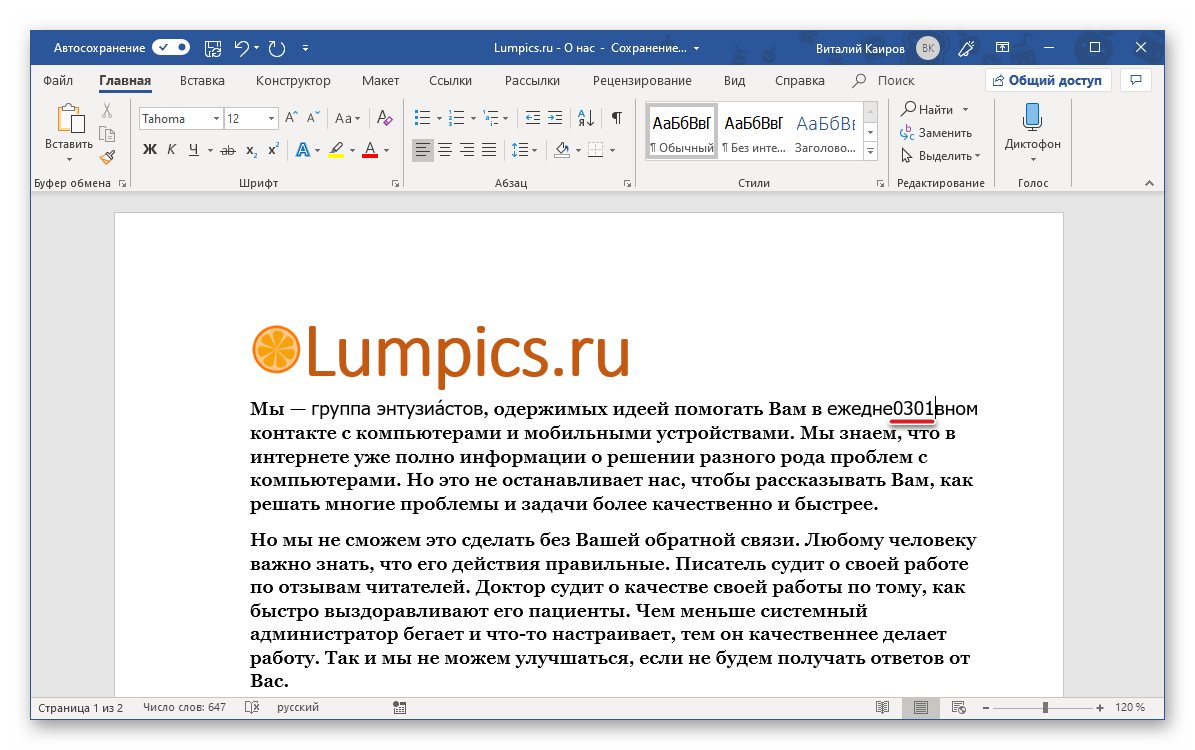
Нажмите комбинацию клавиш «Alt+X», после чего над первой буквой «е» в слове «ежедневном» появится знак ударения.
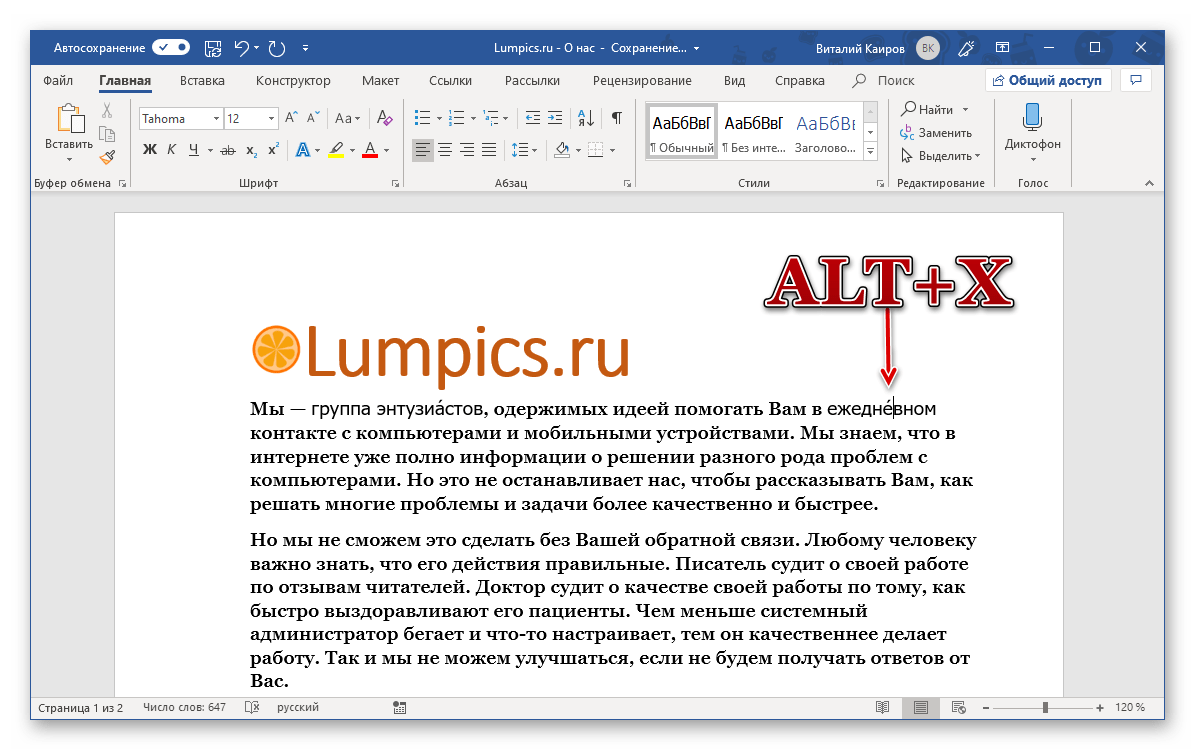
Примечание: После того как вы добавите знак ударения в слове, программа Ворд будет воспринимать это слово, как неправильное, подчеркивая его красной волнистой линией. Чтобы ее убрать кликните на слове правой кнопкой мышки и выберите пункт «Орфография», а затем «Пропустить все» или «Добавить в словарь».
Способ 3: Комбинация клавиш
Есть еще один простой метод, позволяющий поставить ударение над нужной буквой в слове. Алгоритм его выполнения мало чем отличается от рассмотренного выше, с той лишь разницей, что вместо ввода и преобразования кода, мы будем использовать комбинацию клавиш, которую тоже отчасти можно назвать кодовой.
Примечание: Данный метод работает только на клавиатурах с цифровым блоком (NumPad).
-
Как и в предыдущих случаях, поместите каретку за той буквой, на которую требуется сделать ударение (в нашем примере это буква «о» слова «устройствами».
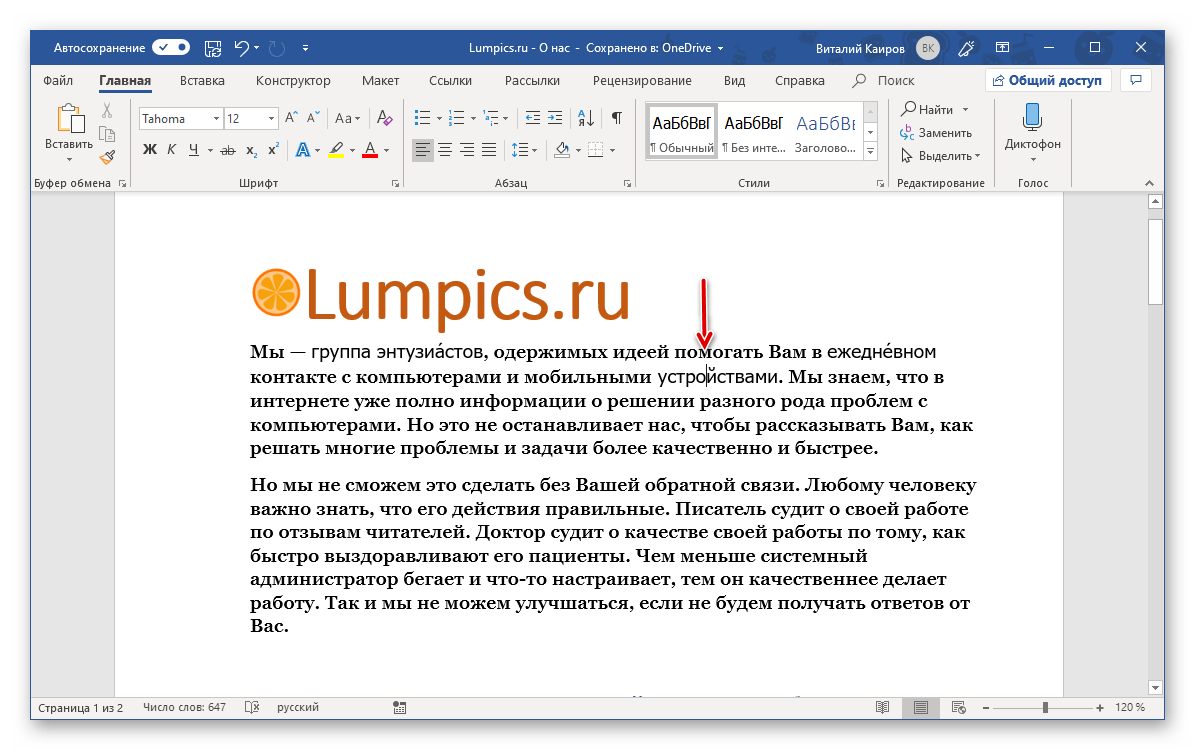
Убедившись в том, что режим NumLock активен, то есть для цифрового блока клавиатуры включен непосредственно режим ввода цифр, зажмите клавишу «ALT» и наберите комбинацию «769», после чего отпустите «ALT».
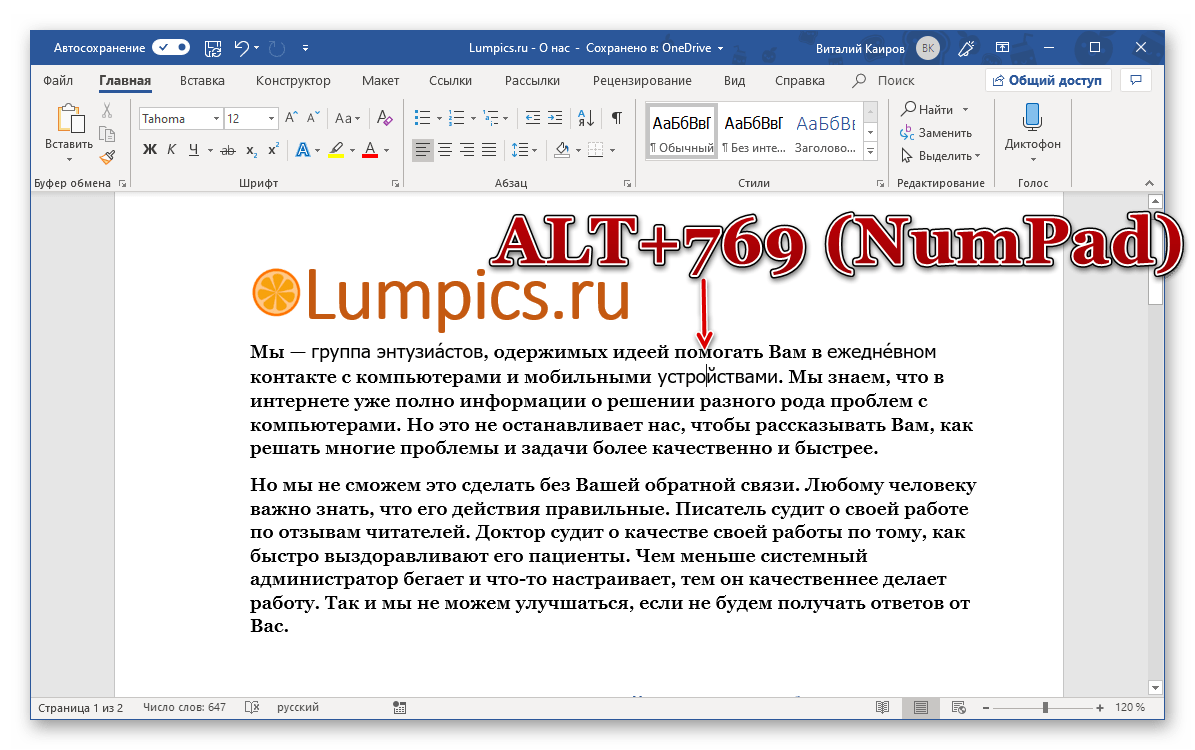
Ударение будет поставлено над обозначенной вами буквой, теперь нужно проделать аналогичное со всеми остальными словами, содержащимися в текстовом документе и состоящими из более чем одного слога.
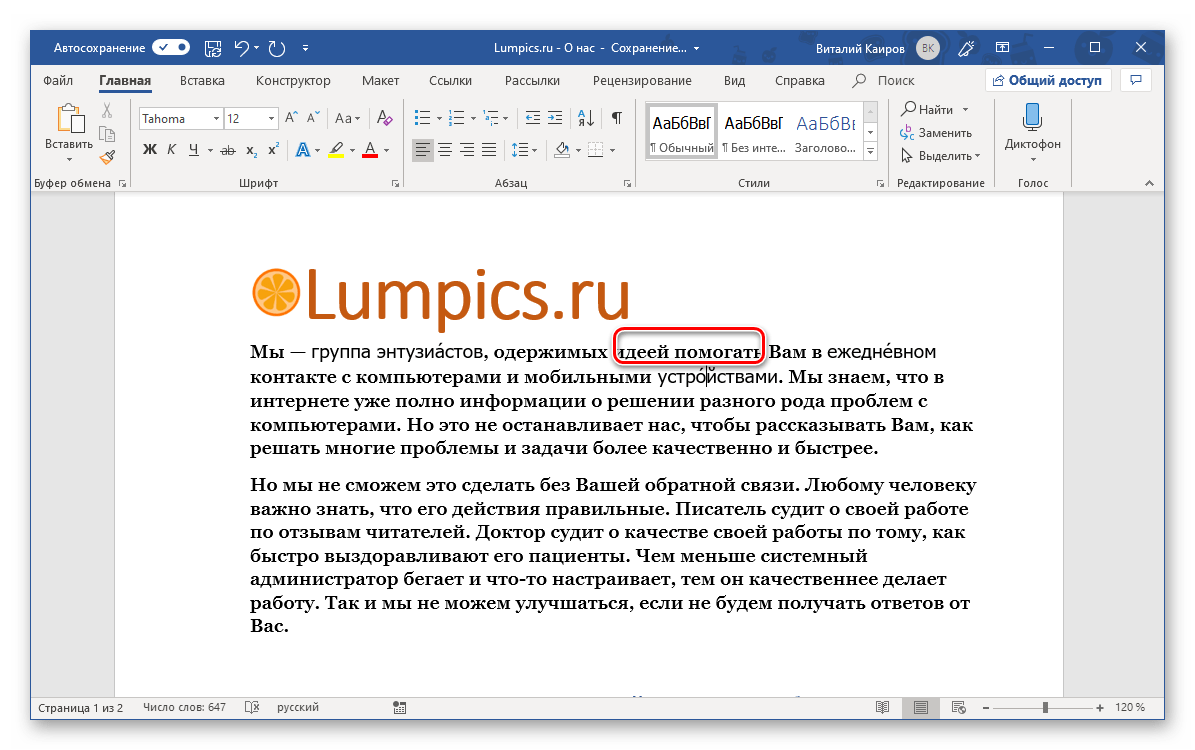
Как и в предыдущих способах, добавьте слово с ударением в словарь или пропустите его проверку, чтобы убрать красное подчеркивание.
Из всех рассмотренных нами способов постановки ударения в Ворде именно этот можно смело назвать наиболее простым, но даже с учетом этого его можно еще немного упростить – вместо «ALT+769» можно назначить любую другую, удобную для вас комбинацию клавиш. Главное, чтобы она не была закреплена ни за какой другой функцией или инструментом текстового редактора.
-
Повторите действия, описанные в шагах №1-3 первого способа настоящей статьи. Оказавшись в окне «Символ», выделите знак ударения.
Нажмите по расположенной в нижней области окна кнопке «Сочетание клавиш…».
В строке «Новое сочетание клавиш» введите то сочетание, с помощью которого вы хотите ставить ударение над буквами, то есть просто нажмите эти клавиши на клавиатуре. 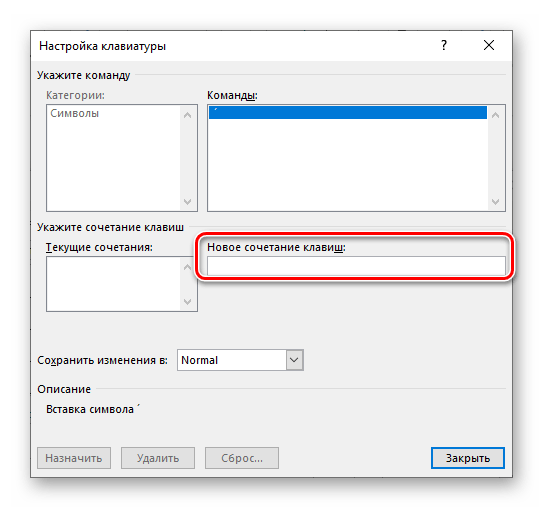
Сделав это, нажмите по кнопке «Назначить», 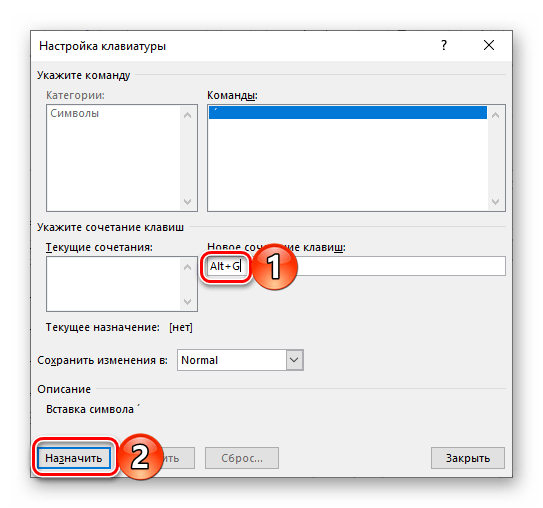
после чего можно «Закрыть» и это окно, и окно вставки символов.
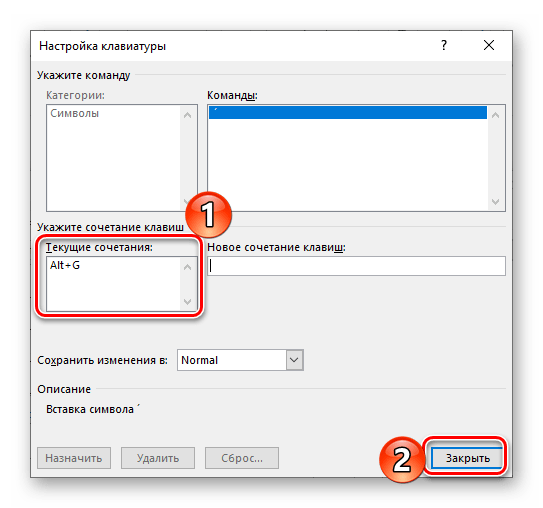
Совет: Лучше всего назначать для выполнения этой функции (как и любых других) простую комбинацию, состоящую из двух клавиш – «CTRL+Символ» или «ALT+Символ» (в данном случае под символом подразумевается буква, цифра или знак), причем лучше выбирать именно второй вариант, потому как за первой «парой» зафиксировано довольно много сочетаний, отвечающих за вызов основных инструментов и выполнение функций в MS Word.
Использование горячих клавиш существенно упрощает и ускоряет работу с документами в Ворде. Как именно, можно узнать из представленной по ссылке ниже статьи.
Заключение
Теперь вы знаете о том, как поставить ударение над буквой посредством исключительно стандартных возможностей Майкрософт Ворд.
Отблагодарите автора, поделитесь статьей в социальных сетях.
Как поставить ударение в повер поинт. Как поставить знак ударения в Microsoft Word

Иногда при написании слов требуется поставить ударение над буквой в Ворде. Это обычно используют редакторы различной учебной литературы по русскому языку, студенты профильных филологических отделений университетов и колледжей. Символ ударения на клавиатуре ноутбука или персонального компьютера отсутствует, поэтому для его подстановки в Word существует сочетание горячих клавиш и набор спецсимволов.
Поставить ударение над буквой в Word можно несколькими способами. В качестве демонстрации использована программа версии 2007. В остальных версиях последовательность выполнения и функциональность исполнения не отличаются от демонстрируемых. Далее мы подробно рассмотрим каждый из них и постараемся максимально наглядно показать, как это сделать.
1. Зажатая кнопка «Alt» + «769».
Опишем более подробно этот способ постановки ударения. Пусть в документе Ворд на странице написано слово «позвонить», ударение в котором необходимо поставить на третий слог (буква «и»):
Чтобы поставить ударение, необходимо поместить курсор («каретка печати») между буквами «и» и «т»:
Далее зажать на клавиатуре кнопку «Alt», справа найти и нажать кнопку «Num Lock», которая активирует дополнительную цифровую клавиатуру под ней, набрать цифрами на дополнительной клавиатуре число «769», не отпуская клавишу «Альт», и после цифрового набора отпустить кнопку «Alt»:

2. Сочетание клавиш «Alt» + «X» + цифровые клавиши «301» или «300».
Опишем более подробно этот способ постановки ударения над буквой в Ворде. Допустим на или книжного формата вордовского файла написано то же самое слово, что и в первом способе, и с такой же ударной буквой «и»:
Тогда для вставки знака ударения над этой буквой необходимо поставить каретку печати после нее:

Примечание: можно ввести цифру 300, но тогда значок ударения будет иметь ориентацию слева на право
А затем одновременно нажать кнопки «Alt» и «X» (английская буква «икс»). Таким образом, получится вот такой результат:
3. С помощью таблицы спецсимволов.
Данный метод требует слишком много времени на решение рассматриваемой задачи, поэтому использовать его желательно только если не получилось использовать два расположенных выше. Перед тем как отрыть эти специальные символы, необходимо всё также установить каретку печати после буквы, над которой нужно поставить знак ударения:


В появившемся диалоговом окошке необходимо нажать кнопку «Другие символы»:

В появившемся диалоговом окне необходимо выбрать шрифт «Обычный текст», набор «Объединённые диакр. знаки», а в поле списка символов выбрать символ ударения или можно ввести в поле код знака цифровой код спецсимвола (знак ударения имеет следующие коды: 0301 и 0300), а затем нажать кнопку «Вставить»:

В результате получим:
Горячие сочетания клавиш — это наиболее быстрый способ решения рассматриваемой задачи, поэтому нужно просто запомнить эти комбинации кнопок на клавиатуре и в дальнейшем использовать по необходимости.
Как говорил известный классик, русский язык велик и могуч. Кроме того, он чрезвычайно разнообразен и отдельные слова в нем могут полностью менять свой смысл при переносе ударения на другую гласную букву. Чтобы исключить неоднозначное трактование данных слов, было бы очень полезным иметь возможность установить ударение на нужной букве при наборе текста в Word. Мало кто знает, что такая возможность в нем есть.
Способ 1 Самый простой способ поставить ударение в Word заключается в том, чтобы после ударной гласной написать четыре цифры 0300 или 0301, которые обозначают соответствующий знак ударения, и нажать сочетание клавиш Alt + X. Цифры 0301 будут заменены на привычное нам ударение направленное с условного правого верхнего угла в условный левый нижний, а 0300 на его обратный вариант, проходящий из условного верхнего левого угла в условный правый нижний.


Этот способ был проверен в Microsoft Word 2003. В других версиях Word цифры вводятся до гласной, на которую ставится ударение.
Способ 2
Если поставить ударение с помощью «горячих клавиш» по каким-то причинам не получается то можно поставить ударение несколько иным способом.
В набранном слове также устанавливается курсор после гласной, на которую необходимо установить ударение.
В верхнем меню переходим по следующему пути «Вставка» — «Символ».

В открывшемся окне с названием «Символ» выбираем набор «Объединенные диакр. знаки».

Диакритические знаки — это специальные лингвистические символы, указывающие на то, что буквы с ними читаются отличным способом от таких же букв, не содержащих данных знаков.
Выберите вручную необходимый знак или для быстрого поиска в поле код знака набирите 0300 или 0301 в зависимости от того, ударение какого типа вы хотите установить и нажимаете кнопку «Вставить». Закрываете окно нажатием кнопки «Закрыть» и убеждаетесь в том, что ударение установлено над соответствующей буквой.

Удаляется ударение как обычный символ. Курсор устанавливается после ударной буквы и нажимается клавиша Backspаce. Для удобства расстановки ударений, чтобы каждый раз не выполнять многочисленные однообразные действия, можно создать макрос и вынести его значок в панель инструментов для быстрого доступа к нему.
Как поставить ударение в Word, является достаточно популярным вопросом для пользователей данной программы. К сожалению, не все умеют это делать правильно, особенно новички. И сейчас, мы рассмотрим, как просто это можно сделать.
Нужно ли устанавливать ударение в Ворде (Word)
Здравствуйте друзья! Практически на всех компьютерах, установлен текстовый редактор Microsoft Word разных версий. Но, им нужно уметь пользоваться, чтобы достичь каких-либо целей. Например, написать статью, книгу, установить символ в тексте и так далее.
Иногда, во время написания какой-либо информации приходиться ставить ударение в Ворде(Word), тем самым Вы даёте понять читателям, как правильно читать то, или иное слово. Некоторые фразы, бывают похожими по смыслу. И приходиться опираться на символ ударения, который определяет нормальную читаемость слова. В дальнейшем Вы узнаете, как поставить ударение в Word.
На самом деле, существует три способа, которые помогут Вам установить знак ударения над буквой. С помощью них можно прописать этот символ различными методами. Ниже, будут продемонстрированы все варианты, которые помогут Вам правильно это сделать.
Способ 1. Устанавливаем ударение в ворде комбинацией клавиш «Alt» и 769
Итак, давайте рассмотрим первый метод установки ударения. Для примера, возьмём произвольное слово – каталог. Некоторые люди, не знают, как правильно его читать. Но, основное ударение, опирается на согласную о, значит и символ нужно устанавливать над этой буквой. (Рисунок 1).

Чтобы Вам установить ударение, используйте комбинацию клавиш, которые находятся у Вас на клавиатуре компьютера. ALT+769. Для того чтобы появился данный символ, зажимайте кнопку ALT и затем не отпуская пальца, прописывайте следующие цифры – 769 в боковом поле цифр. После чего, убирайте руки от клавиатуры. Впоследствии появляется символ ударения.
Способ 2. Устанавливаем ударение в ворде комбинацией клавиш «Alt+X»
Данный способ установки ударения, тоже довольно простой. Существует ещё один символ 0341, и наряду с ним работает и другой код — 0301. Его нужно написать рядом с буквой о, но перед этим удерживать одновременно клавиши ALT + X. Когда Вы всё сделаете, у вас появиться окно с сообщением – место для символа. Просто нажмите Enter, и ударение отобразиться над буквой.
Способ 3. Устанавливаем ударение в Word через меню «Символ»
В этом случае, Вам придётся устанавливать ударение в Word через меню – символ. Для этого, откройте документ Ворд, перейдите во вкладку панели управления — вставка. Обратите внимание, что в правой части отображается функция «Символ». Это то, что нам нужно. Откройте данную функцию, и выберете другие символы. Затем во вкладке код знака напишите 0341. Такой цифровой код, обозначает ударение символа. (Рисунок 2).

Далее, он появиться в виде синего квадрата. Нажмите на него, чтобы отобразилось ударение. Итак, сегодня Вы узнали, как поставить ударение в Word с помощью трёх способов. Все подробности можно узнать в этом видео.
Довольно редко пользователи Ворда задумываются о том, как поставить ударение в ворде. Если документ не для себя, то желательно проставить знаки ударения и не полагаться на то, что человек поймёт, о чем идёт речь и без точек над словом. Чтобы не допустить неприятной ситуации сейчас всё разберём и покажем, какое сочетание клавиш спасет в нужный момент.
Ставим ударение тремя разными способами
Рассмотрим три легких способа, благодаря которым можно с лёгкостью поставить знак ударения на любой слог в редакторе Word. Обратите внимание, что данные советы актуальны для таких версий как: Word 2007, 2010, 2013, 2016, а также и для старенькой версии 2003 года.
Способ 1: Комбинация на клавиатуре
Самый лёгкий и быстро запоминающийся вариант для написания буквы с ударением – следующая комбинация клавиш – Alt+X.
Важно! Обратите внимание на курсор, он должен находиться после буквы, на которую и будет делаться ударение. Следующим шагом нужно написать слитно такие цифры «301» и нажать заветную комбинацию кнопок Alt+X.

После нажима на Alt+X число «301» пропадет и появится знак ударения на нужной букве.

Оказывается, что написание буквы с ударением не так уж и сложно на самом деле. Числовой код «301» поставит ударение с наклоном вправо. Использование числового кода «300» позволит сделать ударение с наклоном влево. Прочие шаги делаются в том же порядке. Важно ставить курсор после буквы, на которую делается ударение, далее напечатать «300» и добавить нажатием главную комбинацию клавиш Alt+X. Всё получилось!

Главное правильно соблюдать последовательность всех действий. Тогда, кажущееся сложным, на первый взгляд, задание окажется пустяком.
Способ 2: Зажатая клавиша Alt
Во втором способе снова будем работать с клавишей Alt, но с небольшим нововведением. Вводим слово, но не полностью, останавливаемся печатать после написания ударной буквы (курсор мигает около ударной буквы). Далее зажимаем клавишу Alt и не отпуская её вводим число «769» с помощью дополнительной цифровой клавиатуры.

Сразу предупреждаем, тот ряд с цифрами на клавиатуре, что находится над буквами, не сработает в данном случае. Важно использовать именно клавиатуру цифровую, что находится правее всех буквенных клавиш (показано стрелкой на скриншоте выше). После того как ввели число «769», отпускаем Alt и наслаждаемся словом с правильным ударением.

Способ 3: как поставить точку над буквой при помощи кнопки «Символ».
Последний способ займёт немного больше времени, чем два выше перечисленные. Как и в предыдущих двух случаях, необходимо оставить курсор после буквы, на которую будет падать ударение. Далее нужно перейти во вкладку «Вставка».

Если версия текстового редактора 2003, тогда следуйте следующим указаниям. Нажмите на «Вставка» и в выпадающем меню выберите «Символ». Далее полностью повторяйте действия для более новых версий Word.

Откроется полное окно со всевозможными знаками, выбираем набор символов «Объединённые диакр. знаки», после чего необходимо нажать на необходимый знак ударения (с наклоном либо вправо, либо влево) и завершающим действием нажимаем на кнопку «Вставить».

После первого использования любого знака, он появится в свободном доступе в выпадающем меню «Символ». Это позволит не совершать большое количество действий как ранее, а просто выбрать знак в уже выпадающем окне.

Обратите внимание, что любой знак имеет свой числовой код, который можно посмотреть в том же окне «Символ» и запомнить на всякий случай.
Как поставить ударение в ворде над буквой с клавиатуры и не только?
Доброго всем времени суток! Сегодня мы продолжаем изучать особенности редактора ворд и форматирования в нем текста. Ворд предусматривает практически все возможные стилистические, грамматические и прочие текстовые правки.
Однако, к сожалению, несмотря на то, что этот редактор является достаточно популярным, в нем очень много недоработок, или трудоемких операций. Одной из таких является расстановка ударений над буквой.

В большинстве случаев мы мало пользуемся этой функцией, однако бывает и так, что просто необходимо проставить это самое ударение. И тут у многих тупик. А сделать это можно и при помощи клавиатуры, и собственно в самом редакторе ворд. Далее мы рассмотрим подробнее все эти варианты.
Отмечу сразу, наберитесь терпением при оформлении текста с ударениями. В конце статьи — видео на одном из примеров. Жаль конечно, что нет более удобных способов, но тут уж ничего не поделаешь. Придется потыркать пальцем.
Ставим ударение с клавиатуры в документе офис – ворд 2010
Как поставить ударение используя только клавиатуру? В принципе, поставить ударение несложно, просто единой кнопки для этого не существует. Вам надо установит курсор после той буквы, над которой должно стоять ударение. После этого пишем за буквой код 301 и нажимаем сочетание клавиш ALT+X. Схематично это выглядит так:

При этом знак будет наклонен вправо. Если вы наберете код 300, то знак окажется наклоненным влево. Вот такая мудреная команда. Еще один способ, как используя клавиатуру, поставить знак ударения. Для этого так же ставим курсор после буквы, над которой надо поставить этот знак.
После чего нажимаем клавишу ALT и, удерживая ее, на цифровой клавиатуре, которая расположена справа (ее еще называют дополнительной), набираем код 769. Главное держать клавишу, и набирать код не на верхних цифровых клавишах, а боковых.

Проставляем ударение над буквой в документе ворд 2007
В редакторе ворд 2007 версии установка ударения с использованием клавиатуры делается аналогично описанному выше способу. Кроме того, возможно установить ударение используя вкладку «символы». Сделать это гораздо более сложнее, чем используя клавиатуру. Так что будьте терпеливы. Итак открываем вкладку «Вставка», где находим панель «символы».

Ставим первым делом курсор после той буквы, над которой необходимо поставить ударение. Нажимаем на «символы» и в выпавшем меню выбираем внизу «другие символы». В результате у вас откроется окно «символы», в котором нужны будут два поля: «шрифт» и «набор. В поле «шрифт» выбираем «(обычный текст)», в поле «Набор» выберите «объединенные диакр. знаки». В списке знаков находим нужные символы (на рисунке показаны стрелками) и нажимаем «вставить».

Знак ударения встанет над буквой. Обратите внимание, что ниже имеется набор знаков под названием «ранее используемые…». Это значит, что здесь отражаются те символы, которые вы использовали. При последующем вводе этого же символа, вам не нужно искать его в верхнем списке, а обратиться к нижнему. Он уже там будет стоять. Остается только выбрать его.

Как установить ударение в ворде 2013-2016 над буквой?
Если Вы уже изучили вышеизложенный материал, в последних версиях ворд поставить символ так же несложно. Начнем с такого способа, как вставка через «символы». Для этого во вкладке «вставка» находим панель «символы» и в выпадающем меню при нажатии на эту панель, выбираем «другие символы».

Откроется окно, в котором в поле «шрифт» выбираем «обычный текст», а в поле «набор» — «объединенные диакр. знаки». Здесь находим символ ударения и выделяем его.

После этого жмем вставить и над над нужной буквой появится знак ударения.
Не забывайте перед всеми этими операциями установить курсор после той буквы, над которой вы хотите поставить ударение.
Кроме того, поставить знак ударения можно с клавиатуры, используя или сочетание клавиш Alt+X, или только одну клавишу Alt. В слове ставим курсор после той буквы, где необходимо поставить ударение и пишем с клавиатуры код 300.
Далее нажимаем Alt+X и получаем над буквой знак ударения:
При этом существует несколько вариантов кода, при которых можно поставить разный наклон, или вовсе написать этот знак без наклона.
300 — для левого наклона ударения,
301 — для правого наклона ударения,
30D — для ударения без наклона.
Ударѐние, Ударе́ние, Ударе̍ние
Можно просто удерживая клавишу Alt, ввести с клавиатуры (с правой стороны) цифровой код 768. После этого отпускаем клавишу Alt и над нужной буквой появится знак ударения. При этом, так же можно используя разный код менять наклон знака.
768 — для левого наклона ударения,
769 — для правого наклона ударения,
781 — для ударения без наклона
Как поставить в ворд 2003 ударение над буквой с клавиатуры?
Редактор ворд версии 2003. Это скажем так устаревшая версия. Маловероятно, что у большинства она стоит. Хотя бывает всякое, многие людей как привыкли к ней, так и не хотят работать в других. Этот раздел — в помощь. Все дело в оформлении программ, оно отличается, но по сути все одинаково

Расстановка ударений в этом редакторе происходит аналогично описанному выше. Чтобы было несколько наглядно, посмотрите приведенное видео.
Как поставить ударение в повер поинт над буквой
Как поставить ударение в повер поинт. Как поставить ударение над буквой в документах ворд? Ранние версии Ворда
Привет всем. Иногда нам при подготовке документа нужно поставить ударение, например вот такие «а̀, а́». И тогда возникает соответствующий вопрос: И тогда возникает соответствующий вопрос: «Каким образом делается ударение в программе Word. Как его поставить над буквой?». И если вы не знаете, как это сделать, то я вас научу. Итак, следующие способы помогут вам в этом.
Ставим ударение через символы
Первый способ с которым я вас познакомлю — это используя функцию «Символы».
Для начала установите курсор на той букве, где желаете поставить ударение. Затем нажимаете Вставить — Символ — Больше символов в главном меню текстового редактора. Откроется окно «Символы». Взгляните на скриншот.
Теперь нажимаем на вкладку «Символы» и в открытом диалоговом меню находим и выделяем символ знака ударения, после чего нажимаем на кнопку «Вставить» и выбранный символ будет вставлен. Посмотрите на скриншот.

Совет: Также можно указать шрифт, который Вы хотите использовать из шрифта в раскрывающемся списке в этом диалоге.
Используя комбинацию клавиш
Второй способ, которым можно ставить знак ударения — это использовать специальные комбинации кнопок на клавиатуре. Давайте узнаем какие.
Прежде всего поставьте курсор после той буквы, над которой нужно поставить знак ударения. Затем набираем 0300, 0301 либо 0312 и нажимаем сочетание клавиш Alt+X. Можно посмотреть на скриншоте.
/>
Чем отличаются эти наборы цифр? Только внешним видом знака ударение над буквой. По моему самый популярный вид — это использовать комбинацию 0312. Попробуйте все, посмотрите сами какой вам нужен.
Видео об ударении
Заключение
Вот теперь вы умеете ставить ударение в . Ставим курсор в нужном месте и выполняем один из удобных для вас способов.
Иногда возникают такие ситуации, когда в тексте просто необходимо поставить ударение в слове, над определенной буквой. Такое чаще всего требуется при написании профессиональных текстов, методических указаний и пр.
Это сделать можно несколькими способами, и кстати, эти способы точно работают в версиях Ворда 2003-2010.
1 способ — через вкладку «Вставить»
Переходим на вкладку «Вставка» и смотрим в правый верхний угол. Видим там ссылку «Символ» и нажимаем на нее. Открывается небольшой список символов, и внизу будет ссылка «другие символы». Нажимаем на нее, и открывается полноценное меню символов. Смотрим теперь на меню «Набор», где нам нужно выбрать «объединенные диакр. знаки». Выбираем их и ищем наш символ ударения. Нажимаем на него и жмем кнопку «Вставить». Вот и все. Теперь над выделенной буквой появится ударение, что нам и требовалось.

2 способ — использование горячих клавиш или же вставка путем макроса.
Делается это все следующим образом: печатаем слово, и после нужной нам буквой устанавливаем курсор; после этого печатаем цифры 0301 или 0312 и нажимаем клавиши alt+x. Все, ударение само упадет на вашу букву. Вам останется лишь полностью допечатать свое слово.
Кстати, этот способ можно легко усовершенствовать, если заранее вынести кнопку макроса на панель управления. Такое использование является самым удобным, чем эти два вышеописанных способа.
Недавно у меня появилась задача – напечатать несколько правил по русскому языку и при выполнении её необходимо было расставить ударения в словах. Я разобрался, как это сделать и в этой статье расскажу Вам о двух способах, как поставить удаления. Способы универсальны и подойдут для Word 2003, 2007, 2010.
Вставка ударения с помощью горячих клавиш
Пожалуй, самый простой способ – это использование горячих клавиш в Word. Это настолько удобно, ведь не приходится залазить в меню и выбирать нужные пункты. Чтобы поставить ударение с помощью горячих клавиш Вам необходимо поставить курсор после той буквы, над которой нужно поставить ударение. Далее без пробелов и кавычек пишем цифры «0301» и нажимаем комбинацию клавиш «Alt+X».
Как можно увидеть на картинке – все получилось. Теперь я пользуюсь именно этим способом, запомнить 4 цифры и комбинацию – не составляет проблем, зато сильно экономит время, если в работе большой документ.
Вставка ударения с помощью дополнительных символов
Вставляются дополнительные символы немного по-разному. Сначала разберемся, как сделать в версии 2007 и старше, а затем рассмотрим 2003 версию Word. В 2007 версии необходимо перейти в раздел «Вставка», в появившемся меню нажать на раздел «Символ» и выбрать пункт «Другие символы».

В 2003 версии необходимо выбрать пункт «Вставка» и перейти в раздел «Символ».

Далее инструкция одинакова для всех версий, так как интерфейс одинаков. Для начала ставим курсор после той буквы, над которой будет стоять ударении. Далее необходимо выбрать раздел «Объединенные диакритические знаки» и там уже выбрать символ ударения.

Обратите внимание, что снизу код символа должен быть «0301», если у Вас другой – найдите правильный символ. После чего нажмите на кнопку «Вставить» и ударение появится над необходимой буквой.
Вставить ударение просто, не правда ли? Чтобы освоить ворд полностью добавляйте сайт в закладки и заходите к нам почаще и изучайте наши уроки.
Щелкните в меню редактора вкладку «Вставка».
Откройте выпадающий список с надписью «Символ» — он помещен в последней группе команд этой вкладки.
Поищите среди перечисленных в списке недавно использовавшихся символов знак ударения. Если ранее вы его использовали, то Word поместил его сюда — щелкните значок, для вставки . Если же это первая вставка ударения или с предыдущего использования он уже вытеснен другими знаками, то щелкните нижнюю строку — «Другие символы». Редактор откроет отдельное окно для доступа к более полному набору символов.
Прокрутите список на вкладке «Символы» до знака ударения. Можно открыть выпадающий список «Набор» и выбрать в нем пункт «объединенные диакритические », чтобы быстрее перейти к нужной секции таблицы.
Назначьте выбранному символу «горячие клавиши», если хотите в следующий раз нажатием несложного сочетания клавиш. Для этого щелкните кнопку «Сочетание клавиш», и редактор откроет окно с заголовком «Настройка клавиатуры».
Подберите наиболее удобнее сочетание клавиш для этой операции (например, CTRL + 6). Нажатое вами сочетание отобразится в поле «Новое сочетание клавиш». Нажмите кнопку «Назначить», а затем «Закрыть».
Есть альтернативный способ вставки ударения. Напишите код знака ударения (например, 0301) после нужной буквы и нажмите «горячие клавиши» ALT + X. Word уберет из текста введенный вами и поставит знак ударения над буквой, находящейся левее этих цифр.
Как поставить ударение над буквой в Word. мая 5, 2012 admin. Есть несколько способов поставить ударение над буквой в Ворд. Первый способ осуществим благодаря поддержки макросов. И так, чтобы поставить ударение над определенной буквой в слове, нам после этой буквы необходимо написать “0301” без кавычек и пробелов.
Как поставить ударение в Word. Опубликовано 19.06.2011 автором admin. Недавно набирал текст на своем компьютере через программу Ворд, и в некоторых местах понадобилось вставить ударения. Пробовал вставлять символ верхнего регистра, различные формулы. Но! Нужный символ не получался. Поискав решение, понял – что вставка ударения, осуществляется при помощи простой команды, о которой я напишу ниже.
- Как поставить ударение над буквой в программе Word 2003
Поставить знак ударения над буквой в слове получится только при использовании текстового редактора, который имеет функции форматирования текста. В других редакторах (например, в Блокноте Windows) придется использовать нестандартные, но интуитивно понятные способы обозначения ударения — например, вставку перед (или после) ударной буквы слога значка ` (Grave Accent). Ниже приведены способы вставки знак а ударения при использовании Microsoft Word 2007.

Перейдите на вкладку «Вставка» в меню текстового редактора.
Выберите нижний пункт в выпадающем списке («Другие символы») и редактор откроет дополнительное окно.
Раскройте выпадающий список «Набор» на вкладке «Символы» и щелкните в нем строку «объединенные диакритические знак и». Таким способом проще всего прокрутить список всех символов до нужного раздела, хотя можно воспользоваться и полосой прокрутки.
После того, как вы проделаете всю эту действий, последующие вставки значка станут на три шага короче. Вам не нужно будет открывать окно выбора дополнительных символов, так как этот значок будет помещен редактором в список « использовавшихся» — это выпадающий список на кнопке «Символ».
Есть другой способ — всю эту многоходовую процедуру можно заменить ручным вводом кода символа ударения (например, 0301) с последующим нажатием сочетания клавиш ALT + X. В этом случае введенные вами цифры 0301 редактор уберет, а вместо них поставит знак ударения над буквой (или даже цифрой), которая находится левее этих цифр.
Третий способ — назначить выбранному значку «горячие клавиши». Это можно сделать в том же окне выбора дополнительных символов. После того, как вы нажали кнопку «Вставить», не закрывайте окно, а щелкните кнопку «Сочетание клавиш», чтобы открыть окно с заголовком «Настройка клавиатуры».

Выберите сочетание клавиш, которое вам будет удобнее использовать для вставки знак а ударения (например, CTRL + 6). Когда вы нажмете это сочетание, оно появится в поле «Новое сочетание клавиш».

Значение некоторых слов зависит от местоположения ударения. В этом случае его необходимо указать. Это можно сделать как в процессе работы над текстом, так и после его распечатки. Все зависит от ваших возможностей и предпочтений.

В прошлом, до разработки двухбайтовых кодировок символов, даже профессиональные полиграфисты иногда прибегали к расстановке ударений вручную на распечатке или , изготовленной при помощи фотонаборной машины перед переносом изображения на офсетную форму. Если вы — человек, далекий от компьютерной техники, а созданный вами текст в дальнейшем будет использоваться только в печатном, но не в электронном виде, попробуйте воспользоваться этим методом и в наши дни.
В случае, если текст составлен в однобайтовой кодировке, вставьте в него при помощи апострофа. В апостроф ставьте после ударной гласной буквы, например: «электрифика»ция». В , написанных латинскими буквами, помещайте этот знак после ударного слога. Чтобы его набрать, переключитесь на латинскую раскладку, и нажмите ту же клавишу, которая используется для набора кириллической буквы «Э». Другой способ расстановки ударений в словах, написанных латинскими буквами, состоит в том, чтобы выделить весь ударный слог заглавными буквами. В слове можно аналогичным образом выделить одну ударную гласную. Если подобные способы расстановки ударений не устраивают вас или заказчика, переведите текст в двухбайтовую кодировку, после чего расставьте ударения в получившейся копии.
Для расстановки ударений в текстовом файле, использующем двухбайтовую кодировку, используйте латинские символы с умляутами. Выбирайте те из них, у которых умляуты направлены из левого нижнего угла в правый верхний. Для поиска таких символов используйте специальную таблицу, которая есть в редакторах OpenOffice.org Writer, Abiword и Microsoft Office Word. Например, в первом из них вызывайте эту таблицу следующим образом: «Вставка» -> «Специальный символ». При необходимости, символ с умляутом можно затем скопировать, скажем, в браузер, при условии, что он также работает в друхбайтовой кодировке. Пример слова, набранного таким образом: «космонáвт». Недостаток этого способа состоит в том, что с его помощью нельзя расставлять ударения над буквами кириллицы, не имеющими аналогов в латинице, например, «Э».
Для вставки знака ударения над любым знаком в HTML-код страницы, представленной в двухбайтовой кодировке, поместите после него следующее сочетание символов, показанное на рисунке. Впрочем, некоторые браузеры будут отображать этот знак не , а после него. Таким образом можно расставлять этот знак и над буквами кириллицы, не имеющими аналогов в латинице. Например: «коля́ска».
- расстановка ударений в словах в 2019
Неправильное ударение в слове «досуг» можно услышать достаточно часто – эта ошибка принадлежит к числу распространенных, и считается довольно грубой. Как верно произносить это слово и на каком слоге нужно делать акцент?

«Досуг» – ударение по правилам
В «досуг» в соответствии с нормами русского языка под ударением оказывается второй слог – «досУг». Об этом можно прочитать в любом словаре русского языка – например, в знаменитых словарях Даля или Ушакова или толковом словаре под редакцией Кузнецова.
Вариант произношения «дОсуг» с ударением на первом слоге является неправильным, и многие специализированные орфоэпические издания (например, «Словарь трудностей произношения и ударения в современном русском языке») даже отдельно указывают, что так говорить нельзя.
Многих сбивает с толку то, что неправильное «дОсуг» порой можно услышать в теле- и радиопередачах, художественных фильмах, а порой даже в поэзии. Например, у Александра Галича: «…поскольку культурный дОсуг включает здоровый сон».
Дело в том, что эта ошибка достаточно распространена среди чиновников и считается характерной для «бюрократической» речи. Поэтому герои художественных произведений иногда произносят «досуг» именно так – при помощи этой черты авторы подчеркивают либо «забюрократизированность», либо неграмотность своих далеких от культуры русской речи героев.
Ударение в слове «досуг» при склонении
При склонении слова «досуг» ударение остается на втором слоге во всех падежах – как в единственном, так и во множественном числе «у» остается под ударением.

«Досуговый» – ударение также на втором слоге
Из всех многочисленных прилагательных, образуемых от слова «досуг» (досужный, досужий, досужливый и т.д.) в современном русском языке чаще всего используется «досуговый».
В этом слове ударным также является второй слог: «досУговый центр», «досУговая программа» и так далее.
Как запомнить правильное ударение «досУг»
Запомнить произношение слова «досуг» помогут русские пословицы и поговорки – это слово фигурирует во многих из них, и ритмика фразы может помочь правильно в «сомнительном» слове.
Например, такая поговорка: «Был бы друг, будет и досуг» . Действительно, наличие друзей помогает интересно провести время, и эти два слова отлично сочетаются по смыслу – а значит, запомнить такую рифму будет легко.
Еще одна поговорка – «Будет досуг, когда вон понесут» (в современной речи ей соответствует выражение «на том свете отдохнем»).
Есть и такая народная мудрость: «Работе время, а досугу час» .Она не ритмизованна и не рифмована, но зато легко связывается в памяти с более известным вариантом «Делу – время, потехе – час». В слове «потеха», как и в слове «досуг» ударение падает на второй слог, так что эти слова, в данном случае являющиеся синонимами, легко заменяют друг друга ритмически. И это тоже может помочь запомнить правильное ударение в слове «досуг».
Иногда в печатном тексте, который мы набираем в «Word» или другом редакторе, требуется поставить в словах. Конечно, можно обойтись выделением ударной буквы жирным шрифтом или обособить эту букву кавычкой. Однако современные программы позволяют вставлять значок ударения несколькими способами. Остается выбрать тот, который вам удобен.
Как сделать ударение в powerpoint?
Довольно редко пользователи Ворда задумываются о том, как поставить ударение в ворде. Если документ не для себя, то желательно проставить знаки ударения и не полагаться на то, что человек поймёт, о чем идёт речь и без точек над словом. Чтобы не допустить неприятной ситуации сейчас всё разберём и покажем, какое сочетание клавиш спасет в нужный момент.
Ставим ударение тремя разными способами
Рассмотрим три легких способа, благодаря которым можно с лёгкостью поставить знак ударения на любой слог в редакторе Word. Обратите внимание, что данные советы актуальны для таких версий как: Word 2007, 2010, 2013, 2016, а также и для старенькой версии 2003 года.
Способ 1: Комбинация на клавиатуре
Самый лёгкий и быстро запоминающийся вариант для написания буквы с ударением – следующая комбинация клавиш – Alt+X.
Важно! Обратите внимание на курсор, он должен находиться после буквы, на которую и будет делаться ударение. Следующим шагом нужно написать слитно такие цифры «301» и нажать заветную комбинацию кнопок Alt+X.
После нажима на Alt+X число «301» пропадет и появится знак ударения на нужной букве.
Оказывается, что написание буквы с ударением не так уж и сложно на самом деле. Числовой код «301» поставит ударение с наклоном вправо.
Использование числового кода «300» позволит сделать ударение с наклоном влево. Прочие шаги делаются в том же порядке.
Важно ставить курсор после буквы, на которую делается ударение, далее напечатать «300» и добавить нажатием главную комбинацию клавиш Alt+X. Всё получилось!
Главное правильно соблюдать последовательность всех действий. Тогда, кажущееся сложным, на первый взгляд, задание окажется пустяком.
Способ 2: Зажатая клавиша Alt
Во втором способе снова будем работать с клавишей Alt, но с небольшим нововведением. Вводим слово, но не полностью, останавливаемся печатать после написания ударной буквы (курсор мигает около ударной буквы). Далее зажимаем клавишу Alt и не отпуская её вводим число «769» с помощью дополнительной цифровой клавиатуры.
Сразу предупреждаем, тот ряд с цифрами на клавиатуре, что находится над буквами, не сработает в данном случае. Важно использовать именно клавиатуру цифровую, что находится правее всех буквенных клавиш (показано стрелкой на скриншоте выше). После того как ввели число «769», отпускаем Alt и наслаждаемся словом с правильным ударением.
Способ 3: как поставить точку над буквой при помощи кнопки «Символ»
Последний способ займёт немного больше времени, чем два выше перечисленные. Как и в предыдущих двух случаях, необходимо оставить курсор после буквы, на которую будет падать ударение. Далее нужно перейти во вкладку «Вставка».
Далее передвигаем курсор в сторону кнопки «Символ» нажимаем и выбираем пункт «Другие символы» как показано на картинке ниже.
Если версия текстового редактора 2003, тогда следуйте следующим указаниям. Нажмите на «Вставка» и в выпадающем меню выберите «Символ». Далее полностью повторяйте действия для более новых версий Word.
Откроется полное окно со всевозможными знаками, выбираем набор символов «Объединённые диакр. знаки», после чего необходимо нажать на необходимый знак ударения (с наклоном либо вправо, либо влево) и завершающим действием нажимаем на кнопку «Вставить».
После первого использования любого знака, он появится в свободном доступе в выпадающем меню «Символ». Это позволит не совершать большое количество действий как ранее, а просто выбрать знак в уже выпадающем окне.
- Обратите внимание, что любой знак имеет свой числовой код, который можно посмотреть в том же окне «Символ» и запомнить на всякий случай.
Ставим знак ударения над буквой в Microsoft Word
Делаем ударение в Ворде
К сожалению, в Microsoft Word отсутствует возможность автоматизации процесса постановки ударений, то есть нельзя сделать так, чтобы программа ставила их сама, как это она может делать, например, с переносами слов. Точнее, в текстовом редакторе можно только самостоятельно, вручную проставить каждое ударение над буквой там, где оно должно быть. Обо всех возможных способах выполнения этого действия мы расскажем далее.
Как в Ворде сделать перенос слов
Примечание: Вариант автоматической расстановки ударений в Word все же существует, но для этого нужно создать специальный макрос.
Данная функциональность текстового редактора, во-первых, ориентирована на весьма опытных пользователей, а во-вторых, является потенциальной уязвимостью. Именно по этим двум причинам мы не будем рассматривать этот вариант решения задачи, озвученной в теме статьи.
Однако вы можете попробовать сделать это самостоятельно, предварительно ознакомившись с представленной по ссылке ниже инструкцией.
Подробнее: Создание и использование макросов в Ворде
Способ 1: Вставка символа
Несмотря на то что ударение — это некое дополнение к букве (в визуальном плане), в Word оно представлено в виде отдельного символа, добавить который можно через соответствующее меню.
Вставка символов и специальных знаков в Ворде
-
Установите курсор сразу после буквы в слове, на которую требуется поставить ударение (в слове «энтузиастов», указанном в нашем примере, курсор установлен после буквы «а»).
Примечание: Для некоторых шрифтов знак ударения добавляется некорректно — он появляется не над буквой, а справа от нее. Эта проблема характерна и для используемого нами в качестве примера шрифта Georgia, а потому решение в данном случае всего одно — сначала выбрать другой шрифт (хотя это можно сделать и после), а затем уже добавить необходимый знак.
Изменение шрифта в Ворде
Совет: Добавьте слово в словарь или пропустите исправление, чтобы убрать красное подчеркивание.
Проверка правописания в Майкрософт Ворд
Способ 2: Преобразование кода
-
Установите указатель курсора после той буквы в слове, на которую должно падать ударение. (например, в слове «ежедневном» курсор нужно установить после третьей буквы «е»).
Примечание: После того как вы добавите знак ударения в слове, программа Ворд будет воспринимать это слово, как неправильное, подчеркивая его красной волнистой линией. Чтобы ее убрать кликните на слове правой кнопкой мышки и выберите пункт «Орфография», а затем «Пропустить все» или «Добавить в словарь».
Способ 3: Комбинация клавиш
Есть еще один простой метод, позволяющий поставить ударение над нужной буквой в слове. Алгоритм его выполнения мало чем отличается от рассмотренного выше, с той лишь разницей, что вместо ввода и преобразования кода, мы будем использовать комбинацию клавиш, которую тоже отчасти можно назвать кодовой.
Примечание: Данный метод работает только на клавиатурах с цифровым блоком (NumPad).
- Как и в предыдущих случаях, поместите каретку за той буквой, на которую требуется сделать ударение (в нашем примере это буква «о» слова «устройствами».
- Убедившись в том, что режим NumLock активен, то есть для цифрового блока клавиатуры включен непосредственно режим ввода цифр, зажмите клавишу «ALT» и наберите комбинацию «769», после чего отпустите «ALT».
- Ударение будет поставлено над обозначенной вами буквой, теперь нужно проделать аналогичное со всеми остальными словами, содержащимися в текстовом документе и состоящими из более чем одного слога.
- Повторите действия, описанные в шагах №1-3 первого способа настоящей статьи. Оказавшись в окне «Символ», выделите знак ударения.
- Нажмите по расположенной в нижней области окна кнопке «Сочетание клавиш…».
- В строке «Новое сочетание клавиш» введите то сочетание, с помощью которого вы хотите ставить ударение над буквами, то есть просто нажмите эти клавиши на клавиатуре.
Подробнее: Сочетания клавиш для удобной работы в Word
Заключение
Теперь вы знаете о том, как поставить ударение над буквой посредством исключительно стандартных возможностей Майкрософт Ворд. Мы рады, что смогли помочь Вам в решении проблемы. Опишите, что у вас не получилось.
Наши специалисты постараются ответить максимально быстро.
Помогла ли вам эта статья?
Сайт о телевидении
Как поставить ударение в повер поинт. Как поставить знак ударения в Microsoft Word
Этот вопрос отнести к разряду самых популярных вопросов вряд ли получится. Ведь многим пользователям текстового редактора Ворд такая функция не пригождается. Однако, иногда постановка ударения в тексте все-таки необходима, именно поэтому в нашей статье мы рассмотрим вопрос «Как поставить ударение в Ворде над буквой». На самом деле, в этом нет ничего сложного, главное – это четко следовать указанному алгоритму действий. Многие вместо постановки знака ударения в слове используют более простой метод – просто выделяя ударную гласную букву жирном шрифтом. Однако, этот вариант возможен только в неофициальных документах, ведь это выглядит как минимум нелепо и непрофессионально. Чтобы такого не допустить, мы расскажем вам, как правильно поставить ударение в Ворде над буквой в словах, как на русском, так и на любых других иностранных языках.
Первый способ как поставит ударение в Ворде над буквой
Открываем документ и находим слово, в котором нам потребуется поставить знак ударения. Ставим курсор перед ударной буквой. Этот метод актуален только для русскоязычного варианта текстовой программы. Находим в меню, расположенном вверху страницы, раздел «Вставка». Заходим туда. В меню находим команду «Символ» и заходим туда. После – откроется диалоговое окно. Из списка необходимо выбрать команду «Набор», а именно набор символов, имеющих название – Объединенные диакр. знаки.
Из предложенных символом необходимо выбрать знак «ударения». После — «Вставить».
Если все действия были правильно выполнены, то ударение будет установлено.
Для справки стоит уточнить, что диакритические знаки – знак при какой-либо букве, которые ставится над ней, после нее и т.д. Он указывает, что без его постановки данная буква может читаться иначе. Именно к этой группе и относится знак ударения, о котором сегодня идет речь.
Второй способ постановки ударения в Word
Как поставить ударение в Word над буквой? Сейчас мы разберем еще один простой способ. Он заключается в использовании сочетания клавиш и макроса, т.е. без использования имеющихся функций Ворда. Итак, пользователь печатает слово ровно до той буквы, над которой требуется поставить ударение, либо печатается слово целиком, но затем ставится курсор перед нужной буквой. Затем пользователь должен набрать следующую комбинацию: 0300 или 0301. После – нажать сочетание двух клавиш «Alt» и Х. Если все было сделано правильно, то значок ударения должен расположиться над нужной буквой в слове.
Постановка ударения: третий способ
В данном разделе мы рассмотрим один из популярных способов, как поставить ударение в Ворде над буквой, но уже при помощи способа выделения. Выделяем в слове букву, над которой требуется поставить ударение. Зажав кнопку ALT, набираем следующую комбинацию цифр 0769 или просто 769. Необходимый значок ударной буквы должен появиться в документе. Если же пользователь наберет иную комбинацию цифр, например, 0768, то ударение также появится, но уже под другим наклоном. Такой способ особенно удобен тем, кто не преследует четких правил постановки ударения и когда неважен наклон самого знака.
Постановка ударения в Ворде версии 2007 года
- Размещаем курсор в той части слова, где это необходимо.
- Заходим в контекстное меню текстового редактора Ворд и находим раздел «Вставка».
- Далее переходим во вкладку «Символ».
- В меню, которое появится на экране, выбираем раздел «Другие символы».
- Выбираем нужный символ ударной буквы, после нажимаем кнопку «Сочетание клавиш».
- В появившемся диалоговом окне делаем постановку курсора в окошке «Новое сочетание клавиш».
- После – набираем сочетание следующих клавиш «Alt+X».
- Затем жмем кнопку «Назначить».
- После – закрываем окно.
- Затем зажимаем сочетание кнопок «Alt+X».
В данной статье мы предложили пользователю несколько вариантов, как можно поставить ударение в Ворде над буквой. На самом деле, эти способы применимы для любой версии русскоязычного Wordа, будь он 2003 года или 2016 года.
При этом ударение можно ставить как над словами, написанными русским языком, так и иностранным.
Все, что требуется от пользователя персонального компьютера это четко следовать всем указаниям, только в этом случае результат оправдает все ожидания, а сам процесс выполнения всей работы не займет много времени.
Иногда возникают такие ситуации, когда в тексте просто необходимо поставить ударение в слове, над определенной буквой. Такое чаще всего требуется при написании профессиональных текстов, методических указаний и пр.
Это сделать можно несколькими способами, и кстати, эти способы точно работают в версиях Ворда 2003-2010.
1 способ — через вкладку «Вставить»
Переходим на вкладку «Вставка» и смотрим в правый верхний угол. Видим там ссылку «Символ» и нажимаем на нее. Открывается небольшой список символов, и внизу будет ссылка «другие символы». Нажимаем на нее, и открывается полноценное меню символов.
Смотрим теперь на меню «Набор», где нам нужно выбрать «объединенные диакр. знаки». Выбираем их и ищем наш символ ударения. Нажимаем на него и жмем кнопку «Вставить». Вот и все. Теперь над выделенной буквой появится ударение, что нам и требовалось.
2 способ — использование горячих клавиш или же вставка путем макроса
Делается это все следующим образом: печатаем слово, и после нужной нам буквой устанавливаем курсор; после этого печатаем цифры 0301 или 0312 и нажимаем клавиши alt+x. Все, ударение само упадет на вашу букву. Вам останется лишь полностью допечатать свое слово.
Кстати, этот способ можно легко усовершенствовать, если заранее вынести кнопку макроса на панель управления. Такое использование является самым удобным, чем эти два вышеописанных способа.
Недавно у меня появилась задача – напечатать несколько правил по русскому языку и при выполнении её необходимо было расставить ударения в словах. Я разобрался, как это сделать и в этой статье расскажу Вам о двух способах, как поставить удаления. Способы универсальны и подойдут для Word 2003, 2007, 2010.
Вставка ударения с помощью горячих клавиш
Пожалуй, самый простой способ – это использование горячих клавиш в Word. Это настолько удобно, ведь не приходится залазить в меню и выбирать нужные пункты. Чтобы поставить ударение с помощью горячих клавиш Вам необходимо поставить курсор после той буквы, над которой нужно поставить ударение. Далее без пробелов и кавычек пишем цифры «0301» и нажимаем комбинацию клавиш «Alt+X».
Как можно увидеть на картинке – все получилось. Теперь я пользуюсь именно этим способом, запомнить 4 цифры и комбинацию – не составляет проблем, зато сильно экономит время, если в работе большой документ.
Вставка ударения с помощью дополнительных символов
Вставляются дополнительные символы немного по-разному. Сначала разберемся, как сделать в версии 2007 и старше, а затем рассмотрим 2003 версию Word. В 2007 версии необходимо перейти в раздел «Вставка», в появившемся меню нажать на раздел «Символ» и выбрать пункт «Другие символы».
В 2003 версии необходимо выбрать пункт «Вставка» и перейти в раздел «Символ».
Далее инструкция одинакова для всех версий, так как интерфейс одинаков. Для начала ставим курсор после той буквы, над которой будет стоять ударении. Далее необходимо выбрать раздел «Объединенные диакритические знаки» и там уже выбрать символ ударения.
Обратите внимание, что снизу код символа должен быть «0301», если у Вас другой – найдите правильный символ. После чего нажмите на кнопку «Вставить» и ударение появится над необходимой буквой.
Вставить ударение просто, не правда ли? Чтобы освоить ворд полностью добавляйте сайт в закладки и заходите к нам почаще и изучайте наши уроки.
Иногда возникает ситуация, когда в текстовом документе Ворд пользователю требуется поставить ударение в слове. Это могут быть какие-либо научные работы, например, курсовая, реферат или диплом.
Также ударение иногда используется при написании иностранных слов. Например, слова французского языка. В нашей статье мы рассмотрим несколько простых способов, как поставить ударение в Ворде.
Их смогут применять даже начинающие пользователи данной программы.
Как поставить ударение в Ворде: способ № 1
В способе, о котором мы сейчас расскажем, будет использован команда под названием «Вставить символ». Итак, что же необходимо сделать пользователю?
- Первое, что необходимо это поставить курсор перед буквой, над которой необходимо поставить ударение.
- Следующее действие: необходимо найти в меню программы раздел под названием «Вставка».
- После – выбираем команду «Символ».
- На экране появится диалоговое окно, в нем будут представлены все символы текстового редактора Ворд, распределенные по группам.
- Выбираем набор символов под названием «Объединенные диакр. знаки».
- После в списке ищем значок ударения, затем нажимаем кнопку «Вставить».
- После всех проведенных действий ударение появится над нужной буквой.
Для справки уточним, что объединенные диакритические знаки – это знак при какой-либо букве, которые ставится над ней, после нее и т.д. Он указывает на то, что без его постановки данная буква может читаться иначе. Именно к этой группе и относится знак ударения, о котором идет речь в нашей статье.
Постановка ударения: способ № 2
Как поставить ударение в Word другим способом? Сейчас мы разберем еще один простой способ. В нем пользователь будет использовать сочетания клавиш и макроса, т.е. без использования имеющихся функций Ворда.
Итак, пользователю нужно напечатать слово именно до той буквы, над которой требуется разместить знак ударения. Либо печатается слово целиком, а курсор ставится уже перед нужной буквой.
Уже после пользователь должен набрать следующую комбинацию: 0300 или 0301. После – необходимо нажать одновременно сочетание двух клавиш. Первая — «Alt», вторая — английская буква «Х».
Если все было сделано правильно, то значок ударения расположиться над буквой в выбранном слове.
Ставим ударение в программе Word: способ № 3
В данном разделе мы рассмотрим один из популярных и простых способов, как поставить ударение в Ворде, но уже при помощи варианта выделения. Итак, что для этого нужно сделать?
- Выделяем нужную нам букву, где потребуется поставить знак ударения.
- Далее, зажимаем кнопку ALT.
- Следующий шаг — набираем комбинацию цифр на клавиатуре 769.
- Необходимый значок ударной буквы должен появиться в документе. Если же пользователь наберет иную комбинацию цифр, например, 0768, то ударение также появится, но уже под другим наклоном.
Ворд 2007 года и новее: как поставить ударение?
Сейчас мы расскажем, как поставить ударение в Ворде, если пользователь предпочитает работать в версии текстовой программы, выпущенной в 2007 году и позже. Здесь тоже нет ничего сложного. Пользователь должен разместить курсор в той части слова, где это необходимо. Далее, в контекстном меню текстового редактора Ворд найти раздел под названием «Вставка». Далее перейти во вкладку «Символ». В меню, которое появится на экране, выбрать раздел «Другие символы». После выбрать нужный символ ударной буквы, нажать кнопку «Сочетание клавиш». В появившемся диалоговом окне сделать постановку курсора в окошке «Новое сочетание клавиш». После – набрать сочетание следующих клавиш «Alt+X». Затем нажать кнопку «Назначить». После окно необходимо закрыть, затем зажать сочетание кнопок «Alt+X». В данной статье мы предложили пользователю несколько вариантов, как можно поставить ударение в Ворде. На самом деле, эти способы применимы для любой версии русскоязычного Wordа, будь он 2003 года или 2016 года. При этом ударение таким образом можно размещать как над русскими словами, так и над иностранными. Все, что требуется от пользователя персонального компьютера это четко следовать всем указаниям, только в этом случае результат оправдает все ожидания, а сам процесс выполнения всей работы не займет много времени. Здравствуйте. Уверен, что многим из Вас приходиться работать с тестовым редактором Word или его бесплатными аналогами.
Порой, для расстановки акцентов внутри предложения или слова, стоит понимать, как поставить в Ворде ударение над буквой.
- Ставим курсор сразу же после буквы, над которой Вы намерены сделать ударение. Вот пример:
- Теперь стоит в верхней части окна выбрать вкладку «Вставка» и справа найти меню «Символ». Кликнув по нему, увидите небольшой выбор, а чуть ниже – ссылка на остальные знаки:
- Нажав, мы вызовем таблицу, где следует отыскать необходимый знак (можно просто ввести его код «0301
» в соответствующее поле) и нажать «Вставить»:
Это один из простейших вариантов, как поставить ударение в Ворде над буквой. Переходим ко второму решению.
Как поставить в Ворде ударение над буквой — комбинация клавиш
Согласитесь, не слишком удобно каждый раз открывать таблицу, искать там нужный знак (хотя последние выбранные символы выносятся в строку «часто использованных элементов». Но это всё равно не то. Есть кое-что более интересное и скоростное:
- В процессе набора текста доходим до буквы, над которой желаете ставить акцент.
- Затем печатаете код «0301» (ноль-три-ноль-один) и нажимаете комбинацию Alt + X
:
Если у Вас отобразился что-то иное, следует перейти в таблицу (как описано в первом способе) и внизу окна просмотреть отображаемое сочетание клавиш (или задать свое с помощью соответствующей кнопки):
Макрос
Данный путь может показаться сложным и запутанным, но это лишь обмен зрения. Нам нужно создать так называемый «макрос» — последовательность действий, которая будут активироваться «лёгким движением руки».
- Переходим ко вкладке «Вид» в верхнем меню и в самом конце кликаем по «Макросам», затем жмем на клавишу записи:
- Откроется окно, где указываем название (на свое усмотрение) и назначаем макрос кнопке:
- Далее следует выбрать расположение новой кнопки – «Панель быстрого доступа», кликнуть по элементу с именем, которое ввели на предыдущем шаге, «Добавить» и ОК:
- После этого не следует выполнять лишних телодвижений, а пройтись строго по инструкции из первого способа (вкладка «Вставка» — «Символ» — выбрать нужный и затем вернуться на вкладку «Вид», снова кликнуть на «Макросы» и «Остановить запись»). В итоге, в левом углу вверху появится новый элемент:
- Как поставить ударение в Word? Теперь достаточно разместить курсор после нужной буквы и нажать на эту кнопку.
Видео
Чтобы лучше понять алгоритм – посмотрите следующий ролик:
Мы разобрали несколько способов, как поставить в Ворде ударение над буквой (с помощью клавиатуры, меню и записи повторяющихся действий). Если есть вопросы или пожелания – пишите в комментарии.
С уважением, Виктор!
Как поставить ударение в ворде над буквой с клавиатуры и не только?
Доброго всем времени суток! Сегодня мы продолжаем изучать особенности редактора ворд и форматирования в нем текста. Ворд предусматривает практически все возможные стилистические, грамматические и прочие текстовые правки.
Однако, к сожалению, несмотря на то, что этот редактор является достаточно популярным, в нем очень много недоработок, или трудоемких операций. Одной из таких является расстановка ударений над буквой.
В большинстве случаев мы мало пользуемся этой функцией, однако бывает и так, что просто необходимо проставить это самое ударение. И тут у многих тупик. А сделать это можно и при помощи клавиатуры, и собственно в самом редакторе ворд. Далее мы рассмотрим подробнее все эти варианты.
Отмечу сразу, наберитесь терпением при оформлении текста с ударениями. В конце статьи — видео на одном из примеров. Жаль конечно, что нет более удобных способов, но тут уж ничего не поделаешь. Придется потыркать пальцем.
Ставим ударение с клавиатуры в документе офис – ворд 2010
Как поставить ударение используя только клавиатуру? В принципе, поставить ударение несложно, просто единой кнопки для этого не существует. Вам надо установит курсор после той буквы, над которой должно стоять ударение. После этого пишем за буквой код 301 и нажимаем сочетание клавиш ALT+X. Схематично это выглядит так:
При этом знак будет наклонен вправо. Если вы наберете код 300, то знак окажется наклоненным влево. Вот такая мудреная команда. Еще один способ, как используя клавиатуру, поставить знак ударения. Для этого так же ставим курсор после буквы, над которой надо поставить этот знак.
После чего нажимаем клавишу ALT и, удерживая ее, на цифровой клавиатуре, которая расположена справа (ее еще называют дополнительной), набираем код 769. Главное держать клавишу, и набирать код не на верхних цифровых клавишах, а боковых.
Проставляем ударение над буквой в документе ворд 2007
В редакторе ворд 2007 версии установка ударения с использованием клавиатуры делается аналогично описанному выше способу. Кроме того, возможно установить ударение используя вкладку «символы». Сделать это гораздо более сложнее, чем используя клавиатуру. Так что будьте терпеливы. Итак открываем вкладку «Вставка», где находим панель «символы».
Ставим первым делом курсор после той буквы, над которой необходимо поставить ударение. Нажимаем на «символы» и в выпавшем меню выбираем внизу «другие символы».
В результате у вас откроется окно «символы», в котором нужны будут два поля: «шрифт» и «набор. В поле «шрифт» выбираем «(обычный текст)», в поле «Набор» выберите «объединенные диакр. знаки».
В списке знаков находим нужные символы (на рисунке показаны стрелками) и нажимаем «вставить».
Знак ударения встанет над буквой. Обратите внимание, что ниже имеется набор знаков под названием «ранее используемые…». Это значит, что здесь отражаются те символы, которые вы использовали. При последующем вводе этого же символа, вам не нужно искать его в верхнем списке, а обратиться к нижнему. Он уже там будет стоять. Остается только выбрать его.
Как установить ударение в ворде 2013-2016 над буквой?
Если Вы уже изучили вышеизложенный материал, в последних версиях ворд поставить символ так же несложно. Начнем с такого способа, как вставка через «символы». Для этого во вкладке «вставка» находим панель «символы» и в выпадающем меню при нажатии на эту панель, выбираем «другие символы».
Откроется окно, в котором в поле «шрифт» выбираем «обычный текст», а в поле «набор» — «объединенные диакр. знаки». Здесь находим символ ударения и выделяем его.
После этого жмем вставить и над над нужной буквой появится знак ударения.
Не забывайте перед всеми этими операциями установить курсор после той буквы, над которой вы хотите поставить ударение.
Кроме того, поставить знак ударения можно с клавиатуры, используя или сочетание клавиш Alt+X, или только одну клавишу Alt. В слове ставим курсор после той буквы, где необходимо поставить ударение и пишем с клавиатуры код 300.
Далее нажимаем Alt+X и получаем над буквой знак ударения:
- При этом существует несколько вариантов кода, при которых можно поставить разный наклон, или вовсе написать этот знак без наклона.
- 300 — для левого наклона ударения,
301 — для правого наклона ударения, - 30D — для ударения без наклона.
Как сделать ударение в powerpoint?
Недавно у меня появилась задача – напечатать несколько правил по русскому языку и при выполнении её необходимо было расставить ударения в словах. Я разобрался, как это сделать и в этой статье расскажу Вам о двух способах, как поставить удаления. Способы универсальны и подойдут для Word 2003, 2007, 2010.
Вставка ударения с помощью горячих клавиш
Пожалуй, самый простой способ – это использование горячих клавиш в Word. Это настолько удобно, ведь не приходится залазить в меню и выбирать нужные пункты. Чтобы поставить ударение с помощью горячих клавиш Вам необходимо поставить курсор после той буквы, над которой нужно поставить ударение. Далее без пробелов и кавычек пишем цифры «0301» и нажимаем комбинацию клавиш «Alt+X».
Как можно увидеть на картинке – все получилось. Теперь я пользуюсь именно этим способом, запомнить 4 цифры и комбинацию – не составляет проблем, зато сильно экономит время, если в работе большой документ.
Вставка ударения с помощью дополнительных символов
Вставляются дополнительные символы немного по-разному. Сначала разберемся, как сделать в версии 2007 и старше, а затем рассмотрим 2003 версию Word. В 2007 версии необходимо перейти в раздел «Вставка», в появившемся меню нажать на раздел «Символ» и выбрать пункт «Другие символы».
В 2003 версии необходимо выбрать пункт «Вставка» и перейти в раздел «Символ».
Далее инструкция одинакова для всех версий, так как интерфейс одинаков. Для начала ставим курсор после той буквы, над которой будет стоять ударении. Далее необходимо выбрать раздел «Объединенные диакритические знаки» и там уже выбрать символ ударения.
Обратите внимание, что снизу код символа должен быть «0301», если у Вас другой – найдите правильный символ. После чего нажмите на кнопку «Вставить» и ударение появится над необходимой буквой.
Вставить ударение просто, не правда ли? Чтобы освоить ворд полностью добавляйте сайт в закладки и заходите к нам почаще и изучайте наши уроки.
Иногда, просто необходимо поставить ударение в слове документа. И логично, возникает вопрос. Как поставить ударение над буквой в текстовом редакторе Word?
Давайте рассмотрим 3 способа вставки ударения над буквой в слове: 1) с помощью вставки символа, 2) с помощью замены символа,
3) с помощью выделения.
Поставить ударение над буквой с помощью вставки символа
В нужном слове поставьте курсор после буквы, над которой необходимо поставить ударение.
Во вкладке Вставка группы Символы щелкните Символ, в появившемся меню выберите Другие символы.
Откроется окно Символ. Во вкладке Символы, в поле Код знака, введите одно из следующих значений: — для левого наклона ударения, — для правого наклона ударения,
030D — для ударения без наклона.
Нажмите кнопку Вставить и закройте окно. Над буквой появится знак ударения, который вы выбрали.
Поставить ударение над буквой с помощью замены символа
- Этот способ похож на первый, но немного быстрее.
- Ставим курсор после нужной буквы и набираем одно из уже известных нам значений: — для левого наклона ударения, — для правого наклона ударения,
- 030D — для ударения без наклона.
Нажимаем сочетание клавиш Alt+X. Появится ударение над буквой.
Поставить ударение над буквой с помощью выделения
- Выделяем нужную нам букву. Удерживая кнопку Alt на клавиатуре набираем одно из значений на дополнительной цифровой клавиатуре: — для левого наклона ударения, — для правого наклона ударения,
- — для ударения без наклона.
Если вам приходится часто использовать ударение над буквой в Word, то можно для этого настроить макрос.
Как создать макрос, можно узнать скачав обучающую презентацию — Презентация Макросы в Word.
- Теперь вы легко сможете поставить ударение в слове, в редакторе Word, любым из удобных для вас способов.
- #КАК? Убрать, ошибка 1406 при установке Microsoft Office (2000, xp, 2007, 2010, 2013)PoisonCorpse
- Vuosi sitten
- КАК? Убрать, ошибка 1406 при установке Microsoft Office (2000, xp, 2007, 2010, 2013) все возможные варианты после которых у вас…
- Как поставить апострофLife in Lviv
- 3 vuotta sitten
простой и легкий способ, ставим апостроф а не скобки) рад помочь JOIN VSP GROUP PARTNER PROGRAM: youpartnerwsp.com/ru/join?78869.
Word Art для начинающихШкола Успеха
3 vuotta sitten
Наш сайт pedagog-online.mkooo… Наш канал ficlips.com/user/chan… Данный курс для начинающих будет полезен всем без искл…
Большинство пользователей с необходимостью поставить знак ударения в Word сталкиваются крайне редко, а то и вовсе никогда. В большинстве случаев этот момент упускается, а соответствующие требования к написанию текста практически никто и никогда не выдвигает, ведь все и так хорошо знают о том, как читается то или иное слово, не говоря уже о его значение.
Иногда, когда ударение над буквой все же требуется поставить, многие просто выделяют эту букву, а затем делают ее жирной или заглавной, чтобы акцентировать на ней внимание.
Говоря более простым языком, не зная всех тонкостей и возможностей Ворд, выход из данной ситуации, пусть и не самый верный, всегда можно найти.
Тем не менее, в некоторых случаях нужно действовать в строгом соответствие с правилами, именно поэтому в данной статье речь пойдет о том, как в Word поставить ударение.
Существует всего два способа поставить знак ударения в слове, используя при этом стандартные возможности текстового редактора от Microsoft. О каждом из них по порядку.
1. Установите указатель курсора после той буквы в слове, на которую должно падать ударение. (например, в слове “ударение” курсор нужно установить после первой буквы “е”).
2. Введите сразу за этой буквой цифры “0301” без кавычек.
3. Нажмите комбинацию клавиш “Alt+X”.
4. Над первой буквой “е” в слове “ударение” появится знак ударения, простите за тавтологию.
Примечание: После того, как вы добавите знак ударения в слове, программа Ворд будет воспринимать это слово, как неправильное, подчеркивая его красной волнистой линией. Чтобы ее убрать кликните на слове правой кнопкой мышки и выберите пункт “Пропустить все” или “Добавить в словарь”.
Второй способ практически такой же простой, с разницей лишь в том, что вам придется сделать несколько дополнительных кликов мышкой в первый раз, в последующие разы это будет происходить быстрее.
1. Установите курсор сразу после буквы в слове, на которую требуется поставить ударение. (в слове “буквой”, указанном в нашем примере, курсор установлен после буквы “у”).
2. Перейдите во вкладку “Вставка” и нажмите кнопку “Символы”.
3. Нажмите на “Символ” и в появившемся меню выберите пункт “Другие символы”.
4. Разверните меню пункта “Набор” и выберите там “объединенные диакр. знаки”.
5. Выберите символ ударения и нажмите “Вставить”, а затем нажмите “Закрыть”.
6. Над буквой “у” в слове “буквой” появится ударение.
Совет: Добавьте слово в словарь или пропустите исправление, чтобы убрать красное подчеркивание.
На этом все, теперь вы знаете, как поставить ударение в Ворде над буквой, а значит, сможете написать любой текст в соответствие с выдвигаемыми требованиями.
Мы рады, что смогли помочь Вам в решении проблемы.
Задайте свой вопрос в х, подробно расписав суть проблемы. Наши специалисты постараются ответить максимально быстро.
Помогла ли вам эта статья?
Способы поставить в ворде ударение над буквой
Продолжая тему изучения текстового процессора Microsoft Word, в данной статье вы узнаете как в ворде любой версии ставится символ ударения над буквой. Ведь иногда от ударения в слове зависит его значение, и чтобы исключить его неправильный контекст требуется установка символа ударения.
Ударение в слове в MS Word
Способы постановки ударения в MS Word
Существует как минимум два способа поставить ударение в слове над буквой. Первый способ заключается в специальной комбинации клавиш в сочетании с кодом символа ударения. Второй способ простановки ударения — через вставку специального символа. Далее мы рассмотрим оба метода более подробно.
Ударение в ворде — комбинация клавиш
- Для того, чтобы воспользоваться данным методом, нужно установить курсор после буквы, на которой требуется постановка ударения, ввести с клавиатуры цифры без пробелов и нажать сочетание клавиш «ALT» + «X».
Ударение через вставку специального символа
- Чтобы поставить ударение при помощи вставки специального символа нужно, как и в методе выше, установить курсор за буквой, на которой должно стоять ударение, затем выбрать пункт главного меню «Вставка» -> «Символ«.
- Вставка символа в ворде 2007 и выше
- Вставка символа в 2003 ворде
- Откроется окно вставки различных символов, которые отсутствуют на клавиатуре.
В версии word 2007 и выше при выборе пункта меню «Вставка» -> «Символ» откроется подменю, где для перехода к окну выбора символа нужно нажать «Другие символы».
Для того, чтобы не искать среди них знак ударения достаточно ввести его код в поле «Код знака«. У знака ударения код — .
Окно выбора символа для вставки
Далее нажимаете кнопку «Вставить» и ударение вставится в указанном слове на букве, после которой был установлен курсор. Окно вставки символа можно закрыть.
- Результат постановки ударения в слове в ворде
- Теперь вы знаете как быстро и легко в Microsoft Word установить ударение в слове над буквой.
Поделись статьей в социальных сетях! Помоги нашему сайту!
Как поставить ударение над буквой в Ворде
Если вы хотите поставить удаление над буквой в Ворде, то мы расскажем вам на этой странице самый простой способ, как это сделать. Делитесь в х способами, которые знаете вы!
Сегодня написание текста для различных целей в большинстве случаев предполагает использование компьютера. Конкретнее – специализированных редакторов. Иногда есть необходимость поставить ударение над определённой буквой.
Как сделать это в Ворде – самом популярном текстовом редакторе – знает не каждый пользователь. А тем временем это оказывается очень полезно. Особенно когда от ударения на тот или иной слог может коренным образом смениться смысл предложения.
На эту тему мы и поговорим далее.
Если вы взглянете на клавиатуру, то точно не найдёте там какого-то специального знака, который помог бы вам решить эту задачу. При этом речь не может идти об апострофе, так как его использование тоже не подходит.
Давайте попробуем понять, каким образом возможно вообще изменить смысл слова путём обозначения ударения на том или ином слоге:
- Использование жирного написания нужной гласной;
- Использование того же апострофа;
- Применение специальных комбинаций клавиш текстового редактора.
Когда вы просто набираете текст для переписки с другом или просто каким-то знакомым, то два первых пункта вполне возможно использовать. Но если речь идёт об официальном документе, то вы наверняка должны знать, как поставить ударение над буквой в Ворде. Это поможет вам правильно оформить такой документ и выставить себя в выгодном свете как знающего специалиста.
Итак, начнём с использования специальных комбинаций клавиш. Вначале попробуйте выделить ударную гласную, после написания которой поставьте цифры 300 или 301, а затем нажмите «ALT + X». Выбор цифровых символов определит направление знака ударения. Желательно, чтобы в документе вы использовали единый стиль.
При редактировании документа тоже приходится расставлять подобные знаки. Чтобы не печатать всё слово заново по вышеуказанному методу, установите курсор после нужного символа и зажмите правый ALT. Не отпуская его, наберите на цифровой клавиатуре последовательность «769».
В качестве дополнительного, но более трудоёмкого способа, возможно использование специальной вставки. Речь идёт об особых символах, которые имеются в базе этого популярного текстового редактора. Найти их вы сможете в меню «Вставка» в разделе со специальными символами.
Итак, при частой необходимости набора текстовой информации вам наверняка пригодится знание об использовании описанной здесь методики.
Все эти способы работают одинаково и в самой свежей версии Microsoft Word 2016, и в уже устаревших версиях, как Word 2003 и других. Если вы все же пользуетесь старыми версиями, то мы настоятельно рекомендуем вам обновиться и установить одну из последних, так как там есть масса функций, которых не было ранее.
Помните, что Ворд – это очень мощный и функциональный редактор. И если вы хотите раскрыть его возможности в полной мере – то это абсолютно нормально задавать вопросы, как про ударение, так и любые другие. У нас на сайте собрано большое количество ответов на подобные вопросы, пользуйтесь ими на свое усмотрение.
Как поставить ударение в повер поинт. Ставим знак ударения над буквой в Microsoft Word. Поставить ударение над буквой с помощью выделения
При наборе текста в Word случаются ситуации, когда требуется в каком-либо слове поставить ударение над буквой. Использовать любительские варианты не имеет смысла, поскольку программа позволяет выполнить задачу встроенными инструментами. Рассмотрим способы, как поставить ударение над буквой в ворде.
При помощи комбинации клавиш
Первый способ – нажатие клавиш на клавиатуре в определенном порядке. Для этого можно набрать слово целиком и поставить курсор после необходимой буквой. Далее вводится цифровая последовательность 0301, затем нажимается комбинация клавиш Alt и X.
Например, для постановки ударения над словом песня нужно:
- Набрать все слово целиком.
- Ввести 0301 после ударной буквы е (пе0301сня).
- Нажать Alt и Х.
- В результате над словом пе́сня появится нужный знак.
Вставка специальных символов
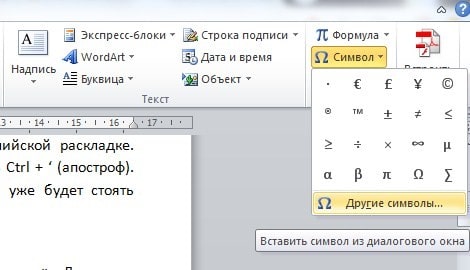
Еще одним методом, чтобы поставить ударение над буквой в нужном месте Word, является использование команды «Вставить символ». Для этого необходимо выполнить следующие действия:
В результате над буквой отобразится символ ударения.
Если пользователю часто приходится использовать ударение в своих документах, для удобства он может установить специальную комбинацию клавиш. Делается это через последовательный переход: «Вставка» — «Символ» — «Другие символы». Затем щелчком выделяется нужный значок и нажимается «Сочетание клавиш». В открывшемся окошке в поле «Новое сочетание клавиш» вводится удобная комбинация, например, Alt + ё. Выбор подтверждается нажатием кнопки «Назначить» в левом нижнем углу диалогового окна.

После этого при помещении курсора после ударной буквы и нажатии комбинации Alt + ё будет появляться необходимый символ ударения. Ставьте сочетание на свое усмотрение.
Использование макросов

Макросом называется запись каких-либо действий или команд, которые используются для выполнения рутинных действий. В чем заключается этот способ? Пользователь предварительно создает макрос для ударения и выводит его на панель инструментов для обеспечения быстрого доступа. Доступ к функции осуществляется через вкладку «Разработчик» (в некоторых версиях Word – через «Вид»). Далее требуется
выполнить следующие действия:
Для его запуска пользователь нажимает «Макросы» и выбирает требующуюся команду.

Итак, знак ударения требуется далеко не всем пользователям. Но на всякий случай желательно заранее запомнить, как его поставить. Делается это несколькими способами: комбинациями клавиш, при помощи вставки специальных символов, а также, используя макросы. Последний вариант считается самым быстрым и удобным.
Довольно редко пользователи Ворда задумываются о том, как поставить ударение в ворде. Если документ не для себя, то желательно проставить знаки ударения и не полагаться на то, что человек поймёт, о чем идёт речь и без точек над словом. Чтобы не допустить неприятной ситуации сейчас всё разберём и покажем, какое сочетание клавиш спасет в нужный момент.
Ставим ударение тремя разными способами
Рассмотрим три легких способа, благодаря которым можно с лёгкостью поставить знак ударения на любой слог в редакторе Word. Обратите внимание, что данные советы актуальны для таких версий как: Word 2007, 2010, 2013, 2016, а также и для старенькой версии 2003 года.
Способ 1: Комбинация на клавиатуре
Самый лёгкий и быстро запоминающийся вариант для написания буквы с ударением – следующая комбинация клавиш – Alt+X.
Важно! Обратите внимание на курсор, он должен находиться после буквы, на которую и будет делаться ударение. Следующим шагом нужно написать слитно такие цифры «301» и нажать заветную комбинацию кнопок Alt+X.

После нажима на Alt+X число «301» пропадет и появится знак ударения на нужной букве.

Оказывается, что написание буквы с ударением не так уж и сложно на самом деле. Числовой код «301» поставит ударение с наклоном вправо. Использование числового кода «300» позволит сделать ударение с наклоном влево. Прочие шаги делаются в том же порядке. Важно ставить курсор после буквы, на которую делается ударение, далее напечатать «300» и добавить нажатием главную комбинацию клавиш Alt+X. Всё получилось!

Главное правильно соблюдать последовательность всех действий. Тогда, кажущееся сложным, на первый взгляд, задание окажется пустяком.
Способ 2: Зажатая клавиша Alt
Во втором способе снова будем работать с клавишей Alt, но с небольшим нововведением. Вводим слово, но не полностью, останавливаемся печатать после написания ударной буквы (курсор мигает около ударной буквы). Далее зажимаем клавишу Alt и не отпуская её вводим число «769» с помощью дополнительной цифровой клавиатуры.

Сразу предупреждаем, тот ряд с цифрами на клавиатуре, что находится над буквами, не сработает в данном случае. Важно использовать именно клавиатуру цифровую, что находится правее всех буквенных клавиш (показано стрелкой на скриншоте выше). После того как ввели число «769», отпускаем Alt и наслаждаемся словом с правильным ударением.

Способ 3: как поставить точку над буквой при помощи кнопки «Символ».
Последний способ займёт немного больше времени, чем два выше перечисленные. Как и в предыдущих двух случаях, необходимо оставить курсор после буквы, на которую будет падать ударение. Далее нужно перейти во вкладку «Вставка».
Если версия текстового редактора 2003, тогда следуйте следующим указаниям. Нажмите на «Вставка» и в выпадающем меню выберите «Символ». Далее полностью повторяйте действия для более новых версий Word.
Откроется полное окно со всевозможными знаками, выбираем набор символов «Объединённые диакр. знаки», после чего необходимо нажать на необходимый знак ударения (с наклоном либо вправо, либо влево) и завершающим действием нажимаем на кнопку «Вставить».
После первого использования любого знака, он появится в свободном доступе в выпадающем меню «Символ». Это позволит не совершать большое количество действий как ранее, а просто выбрать знак в уже выпадающем окне.
Обратите внимание, что любой знак имеет свой числовой код, который можно посмотреть в том же окне «Символ» и запомнить на всякий случай.

В русском языке существует группа слов, которые имеют одинаковое написание, но меняют свой смысл в зависимости от места постановки ударения. Их называют омографами. Несмотря на то, что окружающий текст чаще всего служит подсказкой для выбора правильного значения омографа и соответствующей постановки ударения в нем, тем не менее будет лучше если сам автор текста заранее позаботится о своих читателях и укажет ударную гласную в слове. Рассмотрим как это сделать в текстовом редакторе Word.
Существуют два основных способа для постановки ударения над буквой в Ворде.
-
Установите курсор за гласной буквой в слове над которой необходимо поставить ударение. В главном меню редактора перейдите в раздел «Вставка», в котором найдите группу «Символы» и нажмите кнопку «Символ». В появившемся окне сделайте щелчок левой кнопкой мышки на строке «Другие символы…».
В открывшемся окне выбора символов в поле «Набор:» выберите из списка пункт «объединенные диакр. знаки».

Привычному нам ударению, направленному с верхнего правого угла в нижний левый будет соответствовать код знака 0301. Знак с кодом 0300 будет представлять собой ударение, направленное в обратную сторону.

Выберите подходящий знак и нажмите кнопку «Вставить». В результате данного действия над буквой за которой установлен курсор появится знак ударения.


Для тех, кто не в первый раз на этой странице:
Для всех остальных
В начале статьи о сорте название фиалки указывается с простановкой ударения. Выделить ударную гласную с помощью компьютера можно несколькими способами. Вставлять ударные гласные можно не только в статьях о сортах, но и в обычных обсуждениях, когда есть желание подсказать читающим правильное ударение:
«Маку́ни много писа́л своим покупательницам, расспрашивая о том как цветут его сорта. Тогда не было Интернета, а разговоры по межгороду стоили дорого.

Выделение полужирным ударной гласной
Выделите мышкой ударную букву и нажмите кнопку «Ж» («Полужирный», вторая слева в первом ряду). Получится так:
СК-Афроди та (SK-A phrodite), С.Кузнецов, полумини
Этот способ рекомендуется при начальном создании статьи, чтобы не тратить время на вставку значка ударения над гласными. Позже кто-то из продвинутых авторов заменит ударение через полужирный шрифт на нормальное ударение через знак ударения одним из следующих способов.
Копирование готовых гласных с ударением
Перейдите на страницу сорта, нажмите на закладку «Изменить», чтобы попасть в режим редактирования статьи
После этого по одной поменяйте все ударные гласные на гласные с ударением. Последовательность действий для замены одной буквы выглядит так. Ниже выделите мышкой подходящую гласную с ударением:
латинские: ÁÉÍÓÚÝ áéíóúý русские: А́Е́И́О́У́Ы́Э́Ю́Я́ а́е́и́о́у́ы́э́ю́я́
- нажмите на клавиатуре одновременно CTRL+C (латинское), чтобы скопировать выделенную ударную гласную в буфер обмена
- перейдите в окно редактирования статьи о сорте
- выделите мышкой гласную, которую собираетесь заменять
- если она уже выделена полужирным, нажмите кнопку «Ж» (вторая в первом ряду) чтобы снять выделение
- нажмите клавишу Delete на клавиатуре, чтобы удалить прежний вариант ударной гласной
- нажмите кнопку редактора «Вставить только текст» (самая последняя в первом ряду кнопок редактора сообщений)
- появится окно. Нажмите на клавиатуре одновременно CTRL+V (латинское), чтобы вставить в него ударную гласную, запасенную в буфере обмена
- нажмите кнопку «ОК», чтобы завершить процесс вставки
- в слове должна появится ударная гласная.
Повторите эти действия для остальных ударных гласных.
Получится примерно так:
СК-Афроди́та (SK-Áphrodite), А.Кузнецов, полуминии
Потенциальные затруднения
Вставка через кнопку вставки текста
Вставляйте скопированную ударную гласную только через кнопку «Вставить только текст». Иначе вместе вставите вместе с буквой ее оформление в статье, откуда вы ее скопировали.
Строго придерживайтесь только латиницы или только кириллицы
Проследите, чтобы латинские ударные гласные заменялись именно ударными гласными из латинского списка, а кирилические — из списка кирилических гласных. Латинское и русское ударное «а» это совершенно разные буквы.
- название «Óблачный востóрг» с латинскими ударными окажется в самом начале списка отечественных сортов, поскольку для программы сортировки это русскоязычное название начинается с латинской буквы «О»
- поисковики при запросе названия «Облачный восторг», записанного полностью русскими буквами, не найдут реестровую статью, где этот сорт начинается с латинской буквы «O»
- при создании каталогов сортов, разбитых по первой букве, отечественный сорт с первой латинской ударной буквой можно будет найти только в подкаталоге, посвященной латинской букве «O»
- программа проверки орфографии будет подчеркивать русские слова с ударными латинскими гласными как неправильные
- когда кто-то будет копировать информацию из реестровой статьи, ошибочное русское название с латинской буквой продолжит распространяться по фиалковому миру
Кнопка вставить специальный символ
В редакторе сообщений есть кнопка «Вставить специальный символ» (левее оранжевой кнопки смайликов в первом ряду». По нажатии на эту кнопку появляется окно со спецсимволами. Там можно найти и выбрать нужную латинскую гласную со знаком ударения, большую или маленькую.
Но этот способ годится только для латинских ударных. Повторю вышеуказанный запрет на вставку латинских ударных гласных в русские названия.
Ударение с помощью клавиши Alt
В этой раскладке можно легко ввести знак ударения. Достаточно поставить курсор после ударной гласной и 2-3 раза одновременно нажать сочетание Alt (графическое, в правой части клавиатуры) + Shift + «/».
Кроме ввода ударения раскладка Ильи Бирмана позволяет через обычную клавиатуру вводить множество полезных типографских оформительских знаков:
- «кавычки-елочки»
- длинное тире —
Впрочем, все эти знаки доступны в нашем редакторе сообщений при нажатии кнопки «Вставить специальный символ», левее оранжевой кнопки смайликов.
Как поставить ударение в повер поинт. Ставим знак ударения над буквой в Microsoft Word. Как запомнить правильное ударение «досУг»
Не часто бывают случаи, когда в популярном офисном приложении Word нужно поставить ударение над буквой в слове или в целом предложении. Обычно читатель сам интуитивно знает, о чем идет речь, но бывает, попадаются редкие слова, об ударении в которых известно не всем пользователям. В таких и подобных случаях и возникает необходимость поставить ударение над буквой в ворде.
Итак, давайте с Вами рассмотрим несколько способов, благодаря которым можно легко и просто установить знак ударения над нужной буквой в любом слове. Отмечу, что все эти варианты подходят как в Word 2007, так и в Word 2010.
Способ 1-й. Используем вкладку «Вставить»

В правом верхнем углу нажимаем на кнопку «Символ» и внизу выбираем «Другие символы».

Перед нами откроется окно символов, где возле пункта «Набор» нужно выбрать «объединенные диакр. знаки». Теперь осталось найти знак ударения, выбрать его и нажать на кнопку «Вставить».

После этих действий над нужной буквой появится знак ударения, то, что нам и нужно.

Способ 2-й. Использование горячих клавиш

Как видите все очень просто, поставить ударения над нужной буквой занимает по времени несколько секунд.
У обычных пользователей Microsoft Office Word почти не возникает потребности ставить ударение в слове. Обычно этот момент просто пропускают, надеясь, что читатель текста поймёт, о чём идёт речь. В крайнем случае автор может выделить нужную букву, сделав её жирной или большой. Таким образом, те, кто работают с неофициальными документами, не всегда знают, как поставить ударение в слове.
Специальные символы можно вставлять с помощью их кодов
Это не сработает в случае, если вы работаете с некоторыми видами официальных текстов, особенно — которые должны быть выполнены по государственному стандарту. Word предоставляет возможность поставить знак ударения, причём тремя способами. Каждый из них имеет свои преимущества и степень удобства — есть вариант как для начинающих, так и для продвинутых пользователей программы.
Словесное ударение — изменение интонации, которое нужно для того, чтобы выделить главное слово в предложении либо букву в слове. От его постановки может измениться значение сказанного, поэтому в неоднозначной ситуации желательно утилизировать специальный символ. Во всём мире принято делать небольшой штрих под ударной буквой. Этот знак также есть в Word — он относится к специальным, надстрочным. Его можно добавить в текст с помощью:
- использования таблицы символов;
- нажатия специальной комбинации клавиш;
- создания и использования макроса — автоматизированной команды, которая позволяет записать действие юзера и воспроизвести его при нажатии условленной кнопки.
Самый доступный для новичка вариант — воспользоваться таблицей надстрочных и подстрочных символов Word:
- Установите разделитель мыши справа от ударной буквы в слове;
- Перейдите во вкладку «Вставка»;
- Откройте меню «Символы» — крайнее справа на панели настроек ;
- Выберите «Символ» — «Другие»;
- В выпадающем меню «Набор» выберите пункт «Объединённые диакр. знаки»;
- В таблице выберите один из двух штрихов — наклонённый влево или вправо с кодами 0300 и 0301 соответственно (в русском языке принято использовать второй);
- Кликните «Вставить» — значок появится прямо над требуемой буквой.

Второй способ
Если вам придётся ставить ударение часто, возможно, проще будет утилизировать специальное сочетание клавиш, которое выполняет ту же работу:
- Установите курсор справа от нужной буквы;
- Вплотную к ней введите код (0300 или 0301), чтобы получилась запись вида «а0300»;
- Одновременно нажмите Alt + «X».

Этот вариант создаёт тот же значок, что и при использовании символов. Единственное отличие — использование комбинации для многих юзеров быстрее.
Третий способ
В Microsoft Office Word есть большое количество функций, в том числе — возможность автоматизировать те или иные процессы. Условная команда , которая выполняется при нажатии юзером определённой кнопки или комбинации клавиш, называется «макрос». Он группирует одно или несколько действий для того, чтобы мгновенно и автоматически их воспроизвести. Основные сферы эксплуатации макросов:
- Для того, чтобы ускорить часто выполняемые задачи по редактированию, форматированию или вставке (особенно если сам по себе процесс занимает много времени или действий);
- Чтобы объединить несколько стандартных действий программы в одну — к примеру, можно задать функцию, которая будет вставлять таблицу с определённым размером, границами, количеством строк и столбцов;
- Чтобы упростить доступ к параметрам, которые требуют взаимодействия со множеством окон — к ним относится установка ударения над буквой в слове;
- Чтобы автоматизировать сложные, многоступенчатые задачи, которые формируются из действий со стандартными функциями программы.
Таким образом, однажды записав макрос для создания ударения над буквой, юзер сможет нажать на одну кнопку вместо сочетания клавиш или взаимодействия со множеством окон, чтобы вызвать таблицу символов.
Как создать макрос
В первую очередь для записи автоматизированной команды нужно получить доступ к функции «Макросы». Для этого можно отобразить вкладку «Разработчик» в Word:
- Нажмите кнопку Microsoft Office или «Файл»;
- Перейдите в пункт «Параметры»;
- Выберите вкладку «Настроить ленту»;
- Поставьте флажок напротив пункта «Разработчик»;
- Сохраните изменения.

Доступ к функции «Макросы» также можно получить, перейдя в «Вид» — «Макросы» — «Записать макрос».


- Начать запись — для этого, не связывая макрос с кнопкой или клавишами, нажмите «ОК»;
- Задать специальную команду, при активации которой действие будет воспроизводиться.
Для того чтобы задать горячую клавишу:


Пользователи программы Microsoft Word, во время написания текстов, часто пропускают ударение в важных словах, так как не знают, как его поставить. Или же вместо ударения после слова ставят двойной апостроф. Это является ошибкой. Знак ударения отличается от других символов и может быть воспринят неправильно. Чтобы поставить знак ударения над буквой в программе Word 2003, 2007, 2010 или 2013, стоит ознакомиться со следующими рекомендациями.
Ставим знак ударения в Word 2003
Чтобы поставить знак ударения в Word 2003, стоит выполнить следующие действия:
- Открываем документ и пишем слово. Ставим курсор после той буквы, над которой нужно поставить ударение.
- Далее выбираем «Вставка», «Символ».
- В новом окне ищем символ с кодом 0301. Выделяем его и жмём «Вставить».
Ставим знак ударения в Word 2007
- Открываем документ и печатаем слово. Ставим курсор после буквы, над которой нужно поставить ударение.
- Выбираем «Вставка», «Символ». В открывшемся окне выбираем набор «Объединённые диакр. знаки для символов».
- Ищем знак ударения. Как и в предыдущей версии ворда, он находится под кодом 0301. Ударение на правую сторону числится под кодом 0300.
- Жмём «Вставить».
Ставим знак ударения в Word 2010 — 2013
Версии Word 2010 – 2013 очень похожи. Разработчики внесли минимум изменений, поэтому данный метод будет описан для обеих версий программ.
- Открываем документ. Пишем слово. Ставим курсор после буквы для ударения.
- Выбираем «Вставка», «Символ».
- Выбираем «Объединённые диакр. знаки» и ищем ударение.
Иногда возникает ситуация, когда в текстовом документе Ворд пользователю требуется поставить ударение в слове. Это могут быть какие-либо научные работы, например, курсовая, реферат или диплом. Также ударение иногда используется при написании иностранных слов. Например, слова французского языка. В нашей статье мы рассмотрим несколько простых способов, как поставить ударение в Ворде. Их смогут применять даже начинающие пользователи данной программы.
Как поставить ударение в Ворде: способ № 1
В способе, о котором мы сейчас расскажем, будет использован команда под названием «Вставить символ». Итак, что же необходимо сделать пользователю?
- Первое, что необходимо это поставить курсор перед буквой, над которой необходимо поставить ударение.
- Следующее действие: необходимо найти в меню программы раздел под названием «Вставка».
- После – выбираем команду «Символ».
- На экране появится диалоговое окно, в нем будут представлены все символы текстового редактора Ворд, распределенные по группам.
- Выбираем набор символов под названием «Объединенные диакр. знаки».
- После в списке ищем значок ударения, затем нажимаем кнопку «Вставить».
- После всех проведенных действий ударение появится над нужной буквой.
Для справки уточним, что объединенные диакритические знаки – это знак при какой-либо букве, которые ставится над ней, после нее и т.д. Он указывает на то, что без его постановки данная буква может читаться иначе. Именно к этой группе и относится знак ударения, о котором идет речь в нашей статье.
Постановка ударения: способ № 2

Как поставить ударение в Word другим способом? Сейчас мы разберем еще один простой способ. В нем пользователь будет использовать сочетания клавиш и макроса, т.е. без использования имеющихся функций Ворда.
Итак, пользователю нужно напечатать слово именно до той буквы, над которой требуется разместить знак ударения. Либо печатается слово целиком, а курсор ставится уже перед нужной буквой. Уже после пользователь должен набрать следующую комбинацию: 0300 или 0301. После – необходимо нажать одновременно сочетание двух клавиш. Первая — «Alt», вторая — английская буква «Х». Если все было сделано правильно, то значок ударения расположиться над буквой в выбранном слове.
Ставим ударение в программе Word: способ № 3
В данном разделе мы рассмотрим один из популярных и простых способов, как поставить ударение в Ворде, но уже при помощи варианта выделения. Итак, что для этого нужно сделать?
- Выделяем нужную нам букву, где потребуется поставить знак ударения.
- Далее, зажимаем кнопку ALT.
- Следующий шаг — набираем комбинацию цифр на клавиатуре 769.
- Необходимый значок ударной буквы должен появиться в документе. Если же пользователь наберет иную комбинацию цифр, например, 0768, то ударение также появится, но уже под другим наклоном.
Такой способ особенно удобен тем, кто не преследует четких правил постановки ударения и когда абсолютно неважен наклон самого знака.
Ворд 2007 года и новее: как поставить ударение?
Сейчас мы расскажем, как поставить ударение в Ворде, если пользователь предпочитает работать в версии текстовой программы, выпущенной в 2007 году и позже. Здесь тоже нет ничего сложного. Пользователь должен разместить курсор в той части слова, где это необходимо. Далее, в контекстном меню текстового редактора Ворд найти раздел под названием «Вставка». Далее перейти во вкладку «Символ». В меню, которое появится на экране, выбрать раздел «Другие символы». После выбрать нужный символ ударной буквы, нажать кнопку «Сочетание клавиш». В появившемся диалоговом окне сделать постановку курсора в окошке «Новое сочетание клавиш». После – набрать сочетание следующих клавиш «Alt+X». Затем нажать кнопку «Назначить». После окно необходимо закрыть, затем зажать сочетание кнопок «Alt+X».
В данной статье мы предложили пользователю несколько вариантов, как можно поставить ударение в Ворде. На самом деле, эти способы применимы для любой версии русскоязычного Wordа, будь он 2003 года или 2016 года. При этом ударение таким образом можно размещать как над русскими словами, так и над иностранными. Все, что требуется от пользователя персонального компьютера это четко следовать всем указаниям, только в этом случае результат оправдает все ожидания, а сам процесс выполнения всей работы не займет много времени.
Похожие публикации:
- Переименовались все файлы на рабочем столе как вернуть
- Как удалить загрузчик linux
- Как отключить песочницу в windows 10
- Пропала папка что делать
Как поставить ударение над буквой на клавиатуре
При наборе текста иногда возникает необходимость поставить над буквой ударение. К сожалению, сделать это не так просто, поскольку на клавиатуре нет специальной кнопки для вставки данного символа. Тем не менее, задача вполне решаема. В этом материале мы рассмотрим несколько способов, как можно поставить ударение над буквой с помощью клавиатуры, а также один способ с использованием исключительно мышки.
Список букв с ударениями
Как подсказали в комментариях, самый простой способ поставить ударение над буквой — это просто скопировать данный символ и вставить ее в нужное место документа. Ниже приведен список больших и маленьких гласных букв с ударениями:
А́ Е́ И́ О́ У́ Ы́ Э́ Ю́ Я́
а́ е́ и́ о́ у́ ы́ э́ ю́ я́
Á É Í Ó Ú Ý
á é í ó ú ý
Скопируйте данный список себе в заметки и используйте при необходимости.
Как поставить ударение в Word
Функция «Символ»
Если вы набираете текст в текстовом редакторе Word, то для вставки ударения вы проще всего использовать функцию под названием « Символ ». При использовании данного способа не прийдется ничего копировать или запоминать. Более того, даже клавиатуру использовать не придется, поскольку все делается с помощью мышки.
Для того чтобы поставить ударение вам нужно перейти на вкладку « Вставка », нажать на кнопку « Символ » и перейти в раздел « Другие символы ».
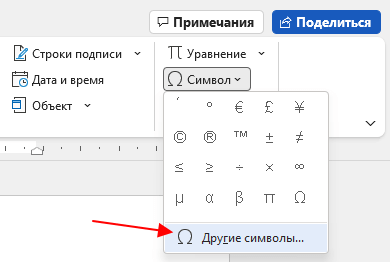
После этого перед вами появится окно со списком доступных символов. Для того чтобы поставить ударение здесь нужно выбрать нужный шрифт и набор символов « Объединенные диакр. знаки ».
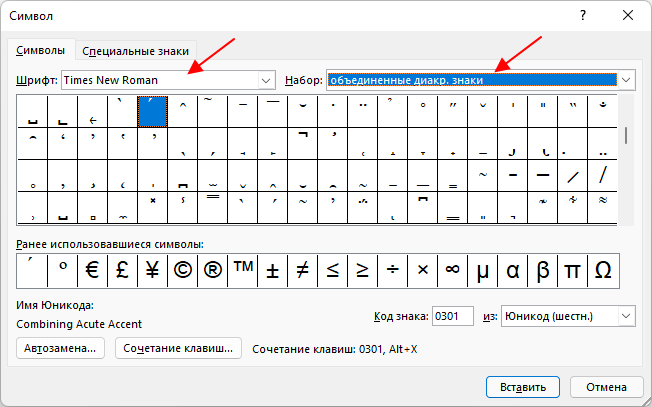
После этого в списке нужно найти символ ударения. Для этого можно ориентироваться на его имя, которое указано в нижней части окна. Нужный символ должен называться « Combining Acute Accent ».
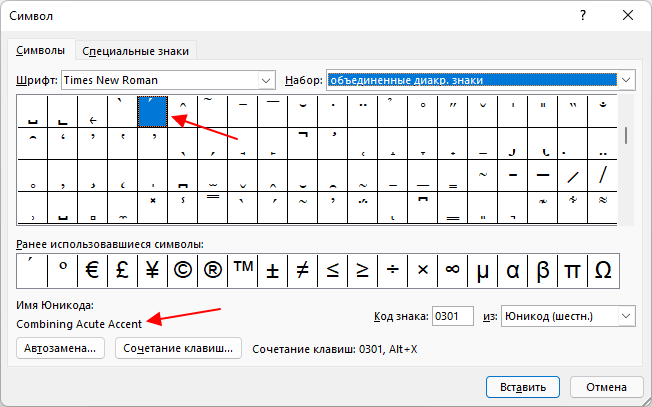
После этого нужно выделить символ ударения и нажать на кнопку « Вставить ». В результате, над буковой, после которой был установлен курсор, появится ударение.
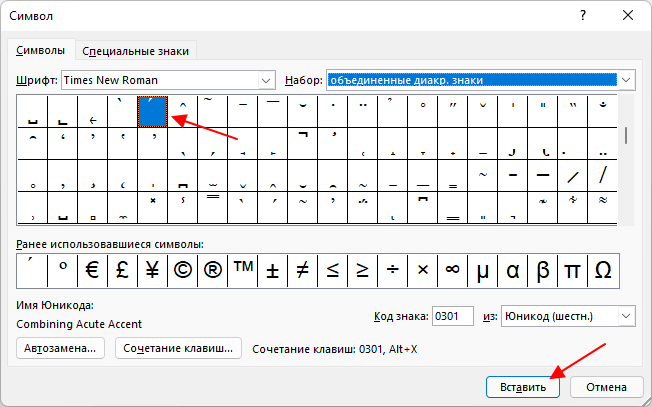
В дальнейшем для вставки ударения можно будет использовать список последних использованных символов, который появляется после нажатия на кнопку « Символ ».
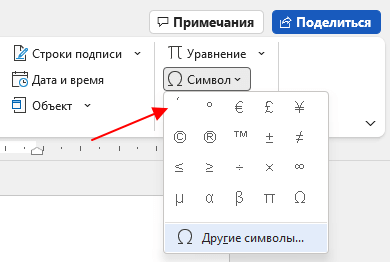
Аналогичным способом, с помощью окна « Символ » можно вставить любой знак, которого нет на клавиатуре, например, апостроф.
Комбинация ALT-X на клавиатуре
Также того чтобы поставить ударение над буквой на клавиатуре можно использовать числовой код « 301 » и комбинацию клавиш Alt+X .
Делается это следующим образом:
- Устанавливаете курсор после буквы, над которой нужно поставить ударение;
- Сразу после выбранной буквы набираете числовой код « 301 » (слитно, без пробелов);
- Нажимаете комбинацию клавиш Alt+X ;
В результате числовой код исчезнет, а над последней буквой появится знак ударения. На картинке внизу изображен порядок действия данного способа.
Числовой код « 301 » позволяет поставить ударение с наклоном вправо. Если же вам нужно чтобы ударение было наклонено в другую сторону, то используйте числовой код « 300 ». При этом остальные действия остаются такими же. Вводите букву, набираете « 300 » и нажимаете Alt+X на клавиатуре.
Этот способ работает в Word и LibreOffice Writer, поддержка в других программах неизвестна.
Комбинация ALT-769 на клавиатуре
Также вы можете поставить ударение над буквой с помощью клавиши Alt и числового кода « 769 » на дополнительной цифровой клавиатуре.
Данный способ работает немного по-другому:
- Устанавливаете курсор после буквы, которой нужно поставить ударение;
- Зажимаете клавишу Alt на клавиатуре;
- Не отпуская клавишу Alt , набираете числовой код 769 (на цифровом блоке, в правой части клавиатуры);
- Отпускаете клавишу Alt ;
В результате над буквой, после которой стоял курсор, появится ударение.
Этот способ работает в Word, поддержка в других программах неизвестна.
Как поставить ударение в других программах
Для вставки ударения в другие программы можно использовать стандартную программу « Таблица символов », которая доступна в любой версии Windows. Чтобы воспользоваться этим способом откройте меню « Пуск », введите в поиск фразу « Таблица символов » и запустите найденную программу.
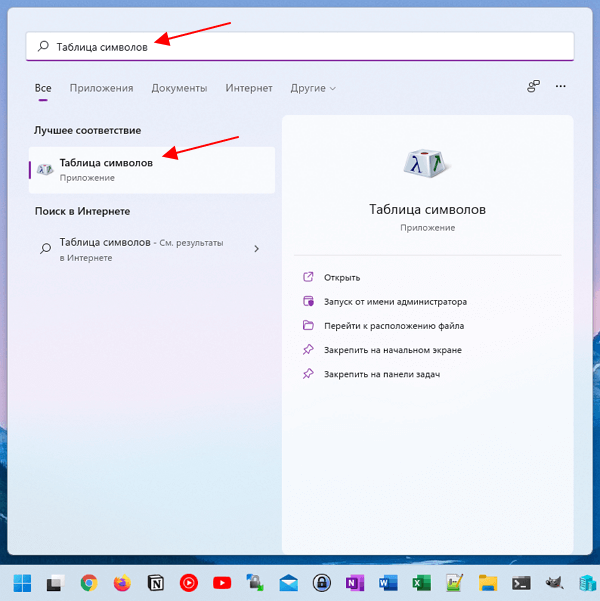
Также вы можете запустить « Таблицу символов » с помощью команды « charmap.exe ». Для этого нажмите комбинацию клавиш Win-R , введите команду « charmap.exe » и нажмите на клавишу ввода.
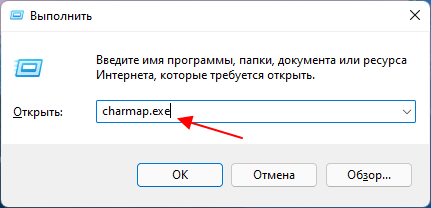
В результате перед вами появится окно « Таблица символов ». Здесь нужно пролистать список символов и найти в нем ударение.
Для поиска нужного символа лучше всего ориентироваться на названия, которые появляются при наведении курсора мышки. Символ ударения в этой таблице называется « U+0301: Combining Acute Accent »
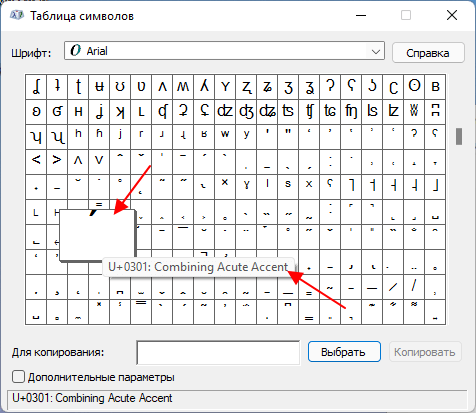
После нахождения символа ударения выделите его мышкой и нажмите на кнопки « Выбрать » и « Копировать ».
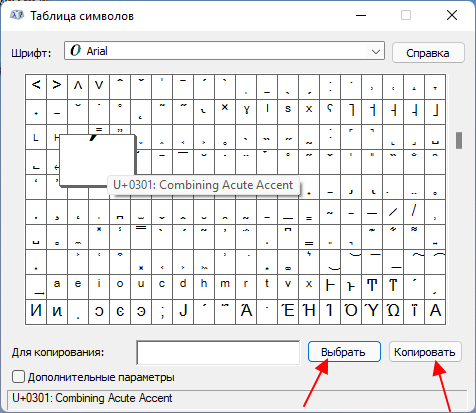
Таким образом вы скопируете этот символ в буфер обмена. Теперь его нужно вставить после буквы, у которой должно быть ударение. Для этого установите курсор после нужно буквы и нажмите комбинацию CTRL-V или используйте меню « Вставить »
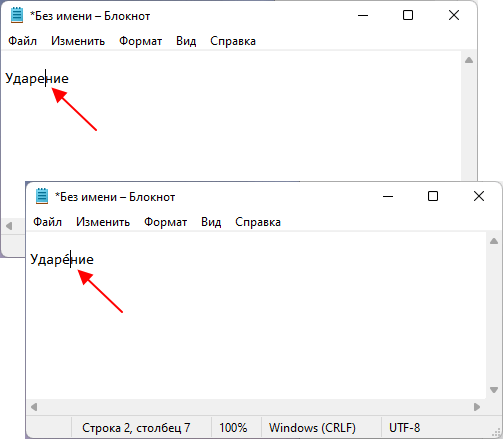
Этим способом ударение можно вставить в практически любой программе. В частности, способ работает в текстовых редакторах Блокнот и Word, а также в браузере Chrome.
- Как написать корень на клавиатуре
- Как набрать знак рубля на клавиатуре
- Как поставить «собаку» на клавиатуре ноутбука или компьютера
- Как поставить знак градуса на клавиатуре
- Как написать степень на клавиатуре
Создатель сайта comp-security.net, автор более 2000 статей о ремонте компьютеров, работе с программами, настройке операционных систем.
Остались вопросы?
Задайте вопрос в комментариях под статьей или на странице «Задать вопрос» и вы обязательно получите ответ.
Как поставить ударение в словах на iPhone, Android, Windows и Mac
Русский язык считается одним из самых сложных для изучения, и может показаться, будто кто-то намеренно придумал для него кучу правил, чтобы все усложнить. Тем не менее, все эти знаки препинания и ударения нужны для того, чтобы смысл сказанного или написанного был более понятным. Порой от неправильного ударения меняется весь смысл фразы, и если русскоязычный в любом случае поймет, что имеется в виду, иностранцу это может показаться сложным.
Точно так же и с иностранными языками – если акцент (сродни ударению в русском языке) стоит неправильно, смысл фразы меняется. К счастью, при наборе текста на компьютере или мобильном устройстве можно ставить ударения и акценты, и ниже мы расскажем вам, как это делается на различных платформах.
Русские гласные с готовым ударением, тире и другие значки
Так как в большинстве случаев стандартные виртуальные клавиатуры устройств не поддерживают ввод русских гласных с ударением, приводим их в готовом виде.
А́ Е́ И́ О́ У́ Ы́ Э́ Ю́ Я́
а́ е́ и́ о́ у́ ы́ э́ ю́ я́
Многоточие — … … («настоящее» многоточие, а не три точки, набранные подряд, поэтому стирается оно одним нажатием Del или Backspace.)
Как поставить ударение / акцент на Windows 10 (русская и английская раскладка)
При редактировании документа в десктопной версии Windows 10, например в штатном редакторе WordPad, можно воспользоваться для постановки акцента или ударения следующими способами:
- Ударение — установить курсор после нужной буквы и набрать (буквально написать) комбинацию цифр 0301 и затем нажать Alt+X;
- Акцент — тоже самое с комбинацией цифр 0300;
Кроме того, ударение можно поставить при помощи комбинации цифр 0769, которую необходимо набрать на Numpad (в правой части полноформатной клавиатуры), предварительно установив курсор после нужной гласной и зажав клавишу Alt.
Примечательно, что таким образом можно поставить не один, а два знака вертикально один над другим. Это может быть полезным, например, если вы пишете заглавную букву «Я». Дело в том, что первый знак ударения будет отображаться на стандартной высоте и закроется самой буквой, а вот второй будет хорошо заметен.
Чтобы удалить лишние знаки акцента, можно воспользоваться клавишей backspace, при этом сама буква останется стоять на своем месте.
Стоит отметить, что специальные символы таким образом не получится ввести в блокноте или, например, браузере, но их можно туда скопировать.
Ставим ударение / акцент на Mac (macOS)
Все чаще нам приходится общаться по Интернету не только с соотечественниками, но и с жителями других стран и носителями других языков. При написании текста на иностранном языке приходится в наборе букв использовать акценты. Буква с акцентом похожа на обычную, но над ней находится некий знак. Строго говоря, в русском языке такими могут считаться «ё» или «й», в английском – «i» или «j», в других языках подобных вариантов тоже немало.
Удержание клавиши (английская раскладка)
Самый простой и быстрый способ вставить ударение или акцент – удерживать нажатой необходимую букву (раскладка должна быть английской). Например, удерживая букву «E», можно увидеть всплывающее окно с несколькими вариантами близких акцентов. Выбор можно сделать с помощью трекпада или мыши. Есть возможность ввести на клавиатуре соответствующий номер, который отображается под акцентом.
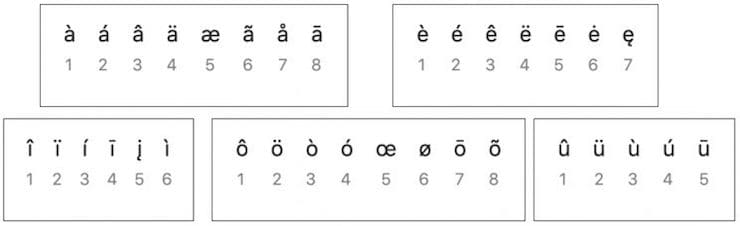
Использование Таблицы символов (английская раскладка)
В macOS есть полезная функция, которая может быть использована для ввода акцентов – Таблица символов. Получить доступ к этому инструменту можно двумя разными способами. Программу можно открыть из строки меню macOS. В открытом для работы приложении надо в меню выбрать пункт Правка → Эмодзи и символы.
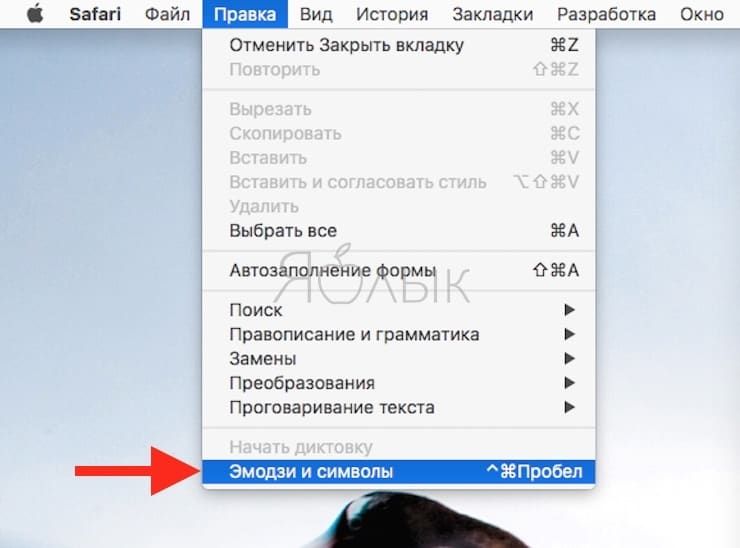
Эта операция может быть продублирована комбинацией клавиш Control + ⌘Cmd + Пробел. Если окно отобразится в компактном виде, то его придется расширить с помощь нажатия кнопки с изображением «⌘» справа от строки поиска.
После того, как откроется окно просмотра символов, в меню слева выберите пункт «Латиница». После этого, нажмите на нужный символ и перетащите его в окно приложения в необходимое место или просто дважды кликните на нем.
Обратите внимание, что варианты акцентированных букв включают в себя прописные и строчные буквы. В правой части окна будут показаны похожие символы. Там же можно добавить часто используемые символы в свою коллекцию, нажав кнопку «Добавить в избранное».
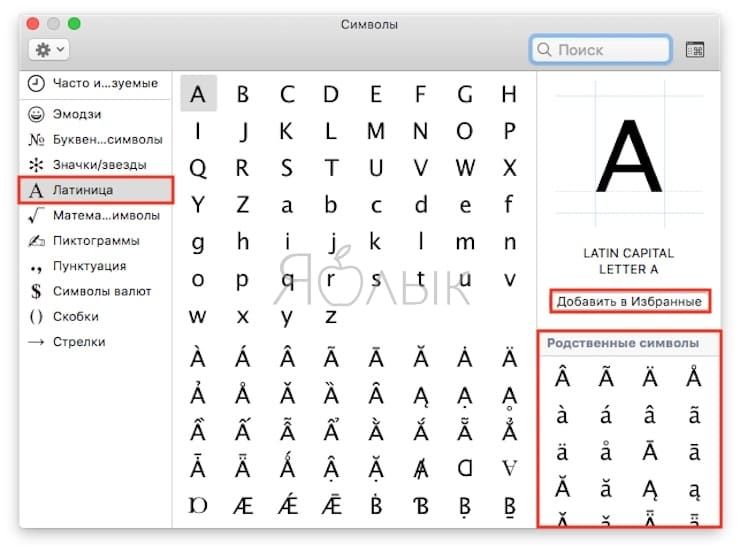
Использование сочетаний клавиш на клавиатуре (английская раскладка)
Есть также несколько сочетаний клавиш, которые можно использовать для добавления букв с акцентами, а также иностранных символов.
Акценты:
- Острое ударение (акут): ⌥Option (Alt) + E + Буква.
- Домик (циркумфлекс): ⌥Option (Alt) + I + Буква.
- Обратное ударение (гравис): ⌥Option (Alt) + ` + Буква.
- Тильда: ⌥Option (Alt) + N + Буква.
- Верхнее двоеточие (умлаут): ⌥Option (Alt) + U + Буква.
Примечение: Чтобы воспользоваться одной из этих комбинаций, надо удерживать указанную клавиши, отпустить их, а потом ввести свою букву. Например, для добавления акцента в виде острого ударения к букве «О» нажмите ⌥Option (Alt) + E, отпустите клавиши, а потом введите букву «О».
Иностранные символы:
- Çç – французский седиль: ⇧Shift + ⌥Option (Alt) + C (для заглавной буквы), ⌥Option (Alt) + C (для строчной).
- Œœ – лигатура: ⇧Shift + ⌥Option (Alt) + Q (для заглавной буквы), ⌥Option (Alt) + Q (для строчной).
- ß – немецкий эсцет: ⌥Option (Alt) + S.
- Øø – нордический слэш (перечеркнутая О): ⇧Shift + ⌥Option (Alt)+O (для заглавной буквы), ⌥Option (Alt) + O (для строчной).
- Åå – Нордическое A с кругом (A с кружком): ⇧Shift + ⌥Option (Alt)+A (для заглавной буквы), ⌥Option (Alt) + A (для строчной).
- Порядковое числительное в португальском и испанском языках (например, «число мужского рода»º и «число женского рода»ª): ⌥Option (Alt) + 0 (мужского рода), ⌥Option (Alt)+ 9 (женского рода).
- “…” – испанские / французские кавычки : ⌥Option (Alt) + \ (начало), ⇧Shift + ⌥Option (Alt) + \ (конец).
- ¡ – перевернутый восклицательный знак: ⌥Option (Alt) + 1.
- ¿ – Перевернутый вопросительный знак: ⇧Shift + ⌥Option (Alt) + ?.
Как поставить ударение / акцент на iPhone или iPad (английская раскладка)
Поставить ударение или акцент на iPhone или iPad проще простого. Просто зажмите на виртуальной клавиатуре нужную букву и выберите из появившегося меню нужный символ. Этот способ работает для «родной» клавиатуры и целого ряда сторонних.
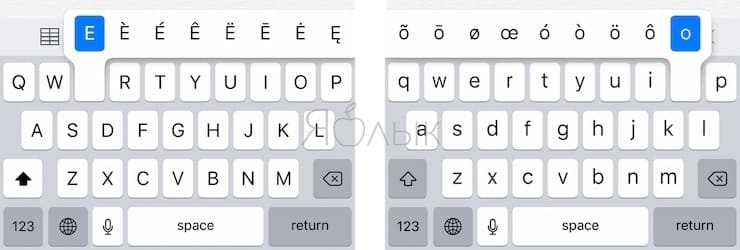
Как поставить ударение / акцент на устройстве под управлением Android (английская раскладка)
Поставить ударение или акцент на букве при наборе текста на Android-устройстве можно, зажав клавишу на виртуальной клавиатуре и выбрав нужный символ.
�� Смотрите также:
- 500, 1000, 5000 и 100 000 долларов — самые крупные и редкие купюры американской валюты.
- На этой картинке 16 кругов, вы их видите?
- 70 интересных фактов об IT-технологиях.
�� Мы в Telegram и YouTube, подписывайтесь!