Как поставить свою картинку на клавиатуру в телефоне самсунг
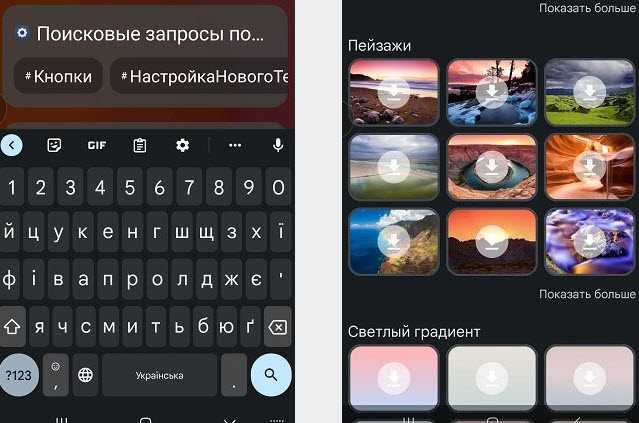
У вас есть возможность установить свои обои на клавиатуру самсунг а32, а12, а52, а10, а31, а50, а51, м21, а11, а13, а53 и других.
Только есть оно условие. На сам телефон samsung можно, а вот на его родную клавиатуру нет. Кореец не реализовал такую функцию.
Я уже как б слышу, а я думал (ла) можно установить обои на встроенную, которая мне нравится во всех отношениях.
Подождите. После установки посторонней, вы даже не замните разницы от встроенной (изображение в самом верху), а во многих отношениях она имеет даже пароходства и точно и ничем не уступает стандартной.
Дядя гугл в свою такую возможность любезно предоставил. При этом вам доступны не только встроенные темы, но и свое изображение.
Можно на главный фон поставить любую картинку, например фото любимого человека, детей, автомобиль и так далее.
Как установить собственное изображение на клавиатуре телефона самсунг
Чтобы поставить обои на клавиатуру в самсунге, вам понадобится установить с магазина гугл приложение – «Gboard».
Найти его просто, так как правило оно будет в списке первым. Для наглядности, чтобы не ошибиться смотрите картинку ниже.
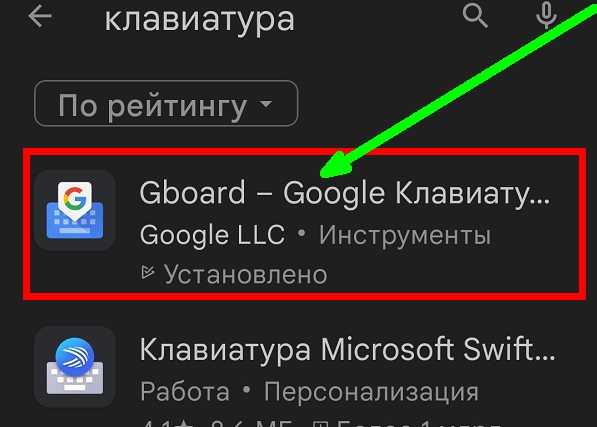
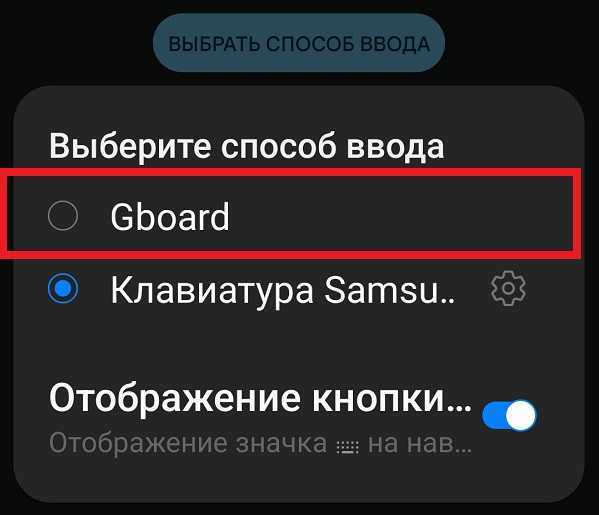
Поле установки вам нужно установить ее по умолчанию. Такой вариант представит приложение.
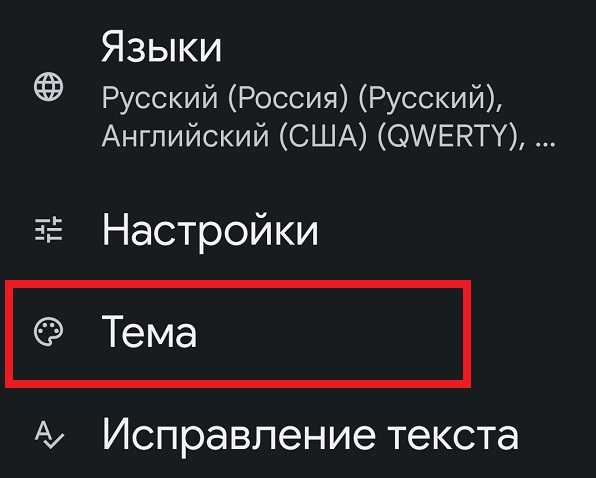
После этого выберите «Темы».
Далее ели прокрутите вниз, то найдете разные встроенные обои (различные цвета, пейзажи).
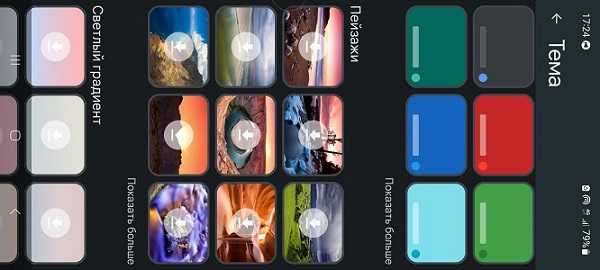
Если коснетесь первого значка с плюсом, то откроется галерея.
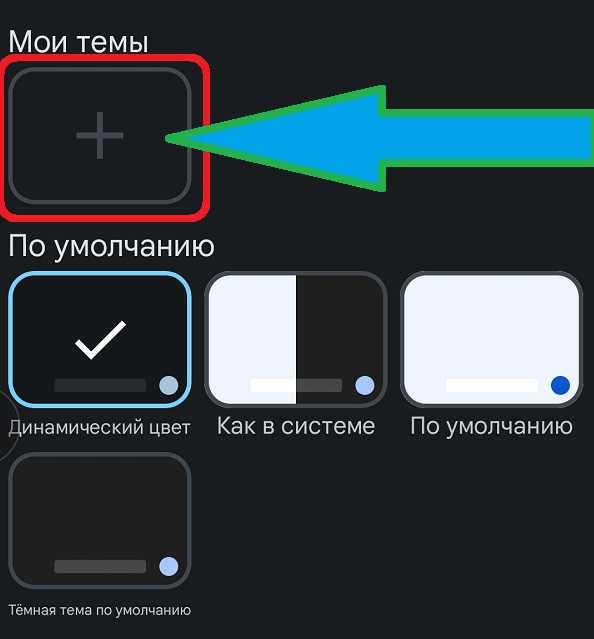
Выберите свои обои и подтвердите установку. Затем если решите оставить эту клаву, то поройтесь в настройках.
Я, например всегда устанавливаю в первом ряду цифры, так как мне, да и, наверное, всем это намного удобнее.
Смайлики в ней есть такие же как на встроенной. Также можно ее растянуть кто плохо видит и желает иметь буквы больше.
Переключение между языками как на встроенной. Одним словом, поройтесь и настройте под себя. Хорошего дня.
Как поставить картинку на клавиатуру Андроид?
Как на Андроид клавиатуре вместо стандартного фона поставить свою картинку или фото?
комментировать
в избранное
10 ответов:
Simpl e Ein [207K]
4 года назад
Переходим в меню сообщений, приложение-мессенджер. Открываем клавиатуру.
Переходим в меню Настройки. Тема.

Здесь можно выбрать в качестве рисунка различные темы, включая темы с пейзажами.

Откроется окно предпросмотра. Если вас устраивает данная тема, нажмите Применить.

Можно загрузить свое изображение. Для этого нажмите на квадрат с плюсом в главе Мои темы.

Выберите необходимое изображение. Отредактируйте положение рисунка. Установите Яркость изображения. Нажмите Готово.


система выбрала этот ответ лучшим
комментировать
в избранное ссылка отблагодарить
Ксарф акс [156K]
4 года назад
Если хочется изменить стандартное оформление клавиатуры на Андроид, то можно в качестве фонового изображения поставить какую-либо свою собственную картинку или фото.
Напишу о 2 Андроид — клавиатурах, которые использую сам:
Клавиатура GBoard
Если вы используете эту клавиатуру, то имеете возможность установить как одну из стандартных картинок, так и собственную картинку.
Сделать это можно так:
I. Вызываем GBoard и нажимаем на шестерёнку, чтобы открыть меню настроек.

II. Теперь выбираем пункт «Тема».

III. Откроется окно с темами.
1) Выбор стандартных тем довольно большой — можно установить однотонную тему, а можно поставить градиент.

Также, как я говорил выше, можно выбрать одну из предложенных картинок-пейзажей.

Щёлкаем по понравившемуся пейзажу, а затем нажимаем на кнопку «Применить».

2) Если же вы хотите сделать, чтобы на клавиатуре отображалось одно из ваших фото, то нужно в разделе «Мои темы» нажать на плюсик.

Выбираем фото, которое хранится в памяти Андроида, а затем настраиваем параметры.

После нажатия на кнопку «Готово» появится окно, где можно включить / отключить контуры клавиш.

Последний шаг — нажать на кнопку «Применить».
В результате получатся вот такая необычная клавиатура:

Клавиатура SwiftKey
Для того, чтобы поменять фон клавиатуры на нестандартный, нужно:
1) Щёлкнуть на значке «краски с кисточкой», чтобы открыть список тем.

2) Теперь выбираем «Просмотреть больше тем».

3) Чтобы создать свою тему, нужно перейти на вкладку «Настраиваемый» и щёлкнуть на кнопку «Разработать новую тему — начать».

4) Нажимаем на кнопку «Добавить изображение», а затем выбираем изображение, которое хранится в галерее или Google фото.

5) Теперь нужно настроить внешний вид клавиатуры.
При этом доступен предпросмотр, то есть можно будет видеть, какой именно клавиатура получится в итоге.

После задания всех настроек нажимаем на кнопку «Готово».
6) На вкладке «Настраиваемый» появится новая клавиатура (с картинкой, которую вы выбрали).

На этой вкладке используемая на данный момент клавиатура выделена в красную рамку.
Вот как выглядит клавиатура SwiftKey с фоновой картинкой:

комментировать
в избранное ссылка отблагодарить
Алиса в Стран е [374K]
3 года назад
Вопрос отчасти перекликается вот с этим вопросом, только в данном вопросе речь идет именно о картинке, а не об изменении цвета. В самой простой предустановленной клавиатуре Андроид можно только поменять цвет клавиатуры, как это сделать, читаем как раз в том вопросе, ссылку на который я дала выше.
Если мы хотим чтобы на нашей клавиатуре была картинка, надо скачать клавиатуру GBoard, когда скачаем, смотрим на нее, в самом верхнем ряду есть значок «шестеренка»:

Нажимаем на этот значок и входим в меню «Настройки», в нем надо выбрать опцию «Тема» и вот там как раз и будут разные пейзажики, из которых можно будет выбрать то, что вам понравится. Есть функция предпросмотр, используем ее, выбрав пейзаж, если он нам нравится, нажимаем на кнопочку «Применить».
Как поставить обои клавиатуры на Samsung
Клавиатура на смартфоне Samsung – это не только удобное средство ввода текста, но и элемент, который можно настроить под свой вкус. Одной из самых популярных опций персонализации клавиатуры Samsung является установка обоев клавиатуры – изображения или фоновых картинок, которые появляются во время набора текста. В этой статье мы расскажем вам, как поставить обои клавиатуры на Samsung в несколько простых шагов.
Шаг 1: Перейдите в настройки вашего смартфона Samsung. Для этого откройте панель уведомлений и нажмите на иконку «Настройки», обычно представленную значком шестеренки.
Шаг 2: В открывшемся меню настроек найдите раздел «Язык и ввод». Нажмите на него, чтобы открыть дополнительные параметры ввода текста.
Шаг 3: В разделе «Язык и ввод» найдите пункт «Способы ввода» или «Ввод и текст». В зависимости от модели вашего устройства, название раздела может немного отличаться.
Примечание: Если на вашем устройстве установлены несколько клавиатур, вам может потребоваться выбрать активную клавиатуру, на которую вы хотите установить обои.
Шаг 4: Найдите в списке доступных клавиатур установленную на вашем устройстве Samsung клавиатуру и нажмите на ее название.
Шаг 5: В открывшемся меню настроек клавиатуры найдите пункт «Темы», «Фон» или «Оформление». Возможно, название пункта будет зависеть от модели вашего смартфона.
Шаг 6: В разделе тем или фона выберите опцию «Установить изображение» или «Выбрать обои». Вам будет предложено выбрать изображение из галереи вашего устройства или из предварительно установленных обоев.
Шаг 7: Выберите желаемое изображение и нажмите кнопку «Применить» или «ОК», чтобы установить обои клавиатуры на вашем Samsung.
Теперь ваша клавиатура Samsung будет выглядеть стильно и уникально, отражая вашу индивидуальность! Если захотите изменить обои клавиатуры, просто повторите указанные выше шаги и выберите новое изображение.
Установка обоев клавиатуры на Samsung – простой способ сделать интерфейс вашего устройства более персональным и привлекательным. Следуя этой пошаговой инструкции, вы сможете легко и быстро изменить фоновую картинку клавиатуры на своем Samsung и добавить нотку стиля в свой повседневный опыт использования смартфона.
Как поставить обои клавиатуры на Samsung:
- Откройте настройки вашего Samsung-телефона.
- Прокрутите вниз до раздела «Экран и обои» и нажмите на него.
- Выберите «Темы и обои».
- Нажмите на раздел «Клавиатура».
- Выберите клавиатуру, на которой вы хотите изменить обои. Обычно можно выбрать между стандартной клавиатурой Samsung и другими сторонними приложениями клавиатуры.
- Найдите в списке доступных опций «Обои клавиатуры» или «Изменить фон клавиатуры».
- Нажмите на эту опцию и выберите изображение, которое вы хотите установить в качестве обоев клавиатуры.
- После выбора изображения настройки обоев клавиатуры будут сохранены автоматически и применены к выбранной клавиатуре.
Теперь вы можете наслаждаться новыми обоями клавиатуры на вашем Samsung-телефоне. Если вам захочется изменить изображение в дальнейшем, повторите указанные выше шаги. Помните, что обои клавиатуры могут добавить уникальности и индивидуальности вашему телефону, поэтому не стесняйтесь экспериментировать и выбирать те изображения, которые отражают вашу личность и предпочтения!
Пошаговая инструкция
- Откройте меню на вашем устройстве Samsung, нажав на значок приложения на главном экране.
- Найдите и нажмите на пункт «Настройки» в списке доступных приложений.
- Прокрутите вниз и выберите «Язык и ввод» или «Система и управление» в меню настроек.
- Выберите «Клавиатура» в разделе «Язык и ввод» или «Система и управление».
- Выберите текущую клавиатуру, которую вы используете.
- Нажмите на пункт «Стиль» или «Тема» в настройках клавиатуры.
- Выберите желаемый стиль или тему обоев из доступных вариантов.
- Нажмите «Готово» или «Применить», чтобы сохранить изменения.
Теперь вы установили обои клавиатуры на своем устройстве Samsung. Они будут отображаться во время использования клавиатуры на вашем устройстве.
Перейдите в настройки
Чтобы поставить обои клавиатуры на Samsung, вам нужно перейти в настройки вашего устройства. Для этого выполните следующие шаги:
- Откройте меню приложений на вашем устройстве.
- Найдите и выберите значок «Настройки».
Примечание: Значок «Настройки» может быть обозначен значком шестеренки или иметь название «Настройки» напрямую.
После того, как вы открыли настройки устройства, вы будете готовы внести изменения в обои клавиатуры и настроить их по своему вкусу.
Как открыть настройки на самсунге
Для того чтобы открыть настройки на вашем устройстве Samsung, выполните следующие шаги:
1. Перейдите на главный экран вашего устройства, нажав на кнопку домой.
2. Прокрутите экран вверх или вниз, чтобы найти иконку настроек. Обычно эта иконка изображает шестеренку или имеет надпись «Настройки».
3. Нажмите на иконку настроек, чтобы открыть меню настроек устройства.
4. В меню настроек вы сможете найти различные категории настроек, такие как «Wi-Fi», «Звук и вибрация», «Дисплей» и другие. Нажмите на нужную категорию, чтобы открыть ее настройки.
5. Внутри каждой категории вы можете настраивать различные параметры вашего устройства, например, подключение к беспроводным сетям, регулировку громкости звонка, яркость экрана и другие параметры.
6. Чтобы вернуться на главный экран устройства, нажмите на кнопку «Назад» или сверните меню настроек, прокрутите экран вверх или вниз.
Теперь вы знаете, как открыть настройки на вашем устройстве Samsung и настроить его согласно своим предпочтениям.
Найдите раздел «Обои»
Для того чтобы поставить обои клавиатуры на устройствах Samsung, вам необходимо найти соответствующий раздел «Обои» в настройках.
Шаги для поиска раздела «Обои» на устройствах Samsung:
| Шаг 1: | Откройте меню настройки на вашем устройстве Samsung. Обычно это значок с шестеренкой, расположенный на главном экране или в ярлыках приложений. |
| Шаг 2: | Пролистайте список настроек и найдите раздел «Обои». Обычно он находится в разделе «Отображение» или «Экран». |
| Шаг 3: | Нажмите на раздел «Обои», чтобы открыть его. |
После того как вы откроете раздел «Обои», вы сможете выбрать понравившиеся обои для клавиатуры на вашем устройстве Samsung. Обычно в этом разделе представлен широкий выбор обоев разных категорий, включая абстрактные изображения, природу, животных и многое другое. Выберите понравившийся вариант и установите его как обои клавиатуры на вашем устройстве Samsung.
Навигация в разделе «Обои» на самсунге
Для изменения обоев на клавиатуре Samsung вам потребуется выполнить следующие шаги:
1. Откройте настройки
На домашнем экране или в панели уведомлений свайпните вниз и нажмите на значок шестеренки, чтобы открыть раздел настроек.
2. Найдите и откройте раздел «Обои»
Прокрутите список настроек до раздела «Обои» и нажмите на него, чтобы открыть настройки обоев.
3. Выберите тип обоев
В разделе «Обои» вам будет предложено выбрать тип обоев: статические, живые или смарт-обои. Выберите нужный тип, нажав на соответствующую опцию.
4. Просмотрите доступные обои
В открывшемся меню вы сможете просмотреть доступные обои. Прокручивайте вниз или свайпайте влево/вправо, чтобы выбрать обои, которые вам нравятся.
5. Нажмите на выбранные обои
Чтобы установить выбранные обои на клавиатуре Samsung, нажмите на них. В дополнительном меню вы сможете увидеть предварительный просмотр, настройки и опции скачивания.
6. Установите обои на клавиатуру
После выбора обоев и просмотра дополнительных настроек нажмите на кнопку «Установить» или «Применить» для установки обоев на клавиатуру.
Теперь вы успешно изменили обои клавиатуры на своем устройстве Samsung. При необходимости вы всегда можете повторить эти шаги для изменения обоев в будущем.
Выберите «Обои клавиатуры»
Чтобы поставить обои клавиатуры на своем устройстве Samsung, вам необходимо выбрать соответствующую опцию в настройках. Следуйте приведенным ниже инструкциям, чтобы изменить обои на клавиатуре Samsung.
- Откройте настройки вашего устройства
- Прокрутите вниз и выберите раздел «Общие управление»
- В списке опций выберите «Язык и ввод»
- Среди языков и настроек введите «Клавиатура Samsung»
- Выберите «Обои клавиатуры» в меню настроек
Теперь вы можете выбрать желаемый фон для клавиатуры из доступных вариантов или установить собственное изображение
Как поставить обои на клавиатуру самсунг
Как на клавиатуру Андроид поставить картинку или фотографию

Если вам надоело стандартное оформление Андроид – клавиатуры, то её можно видоизменить.
На данный момент все популярные клавиатуры на Андроиде позволяют устанавливать в качестве фонового изображения любую картинку или фото.
Рассмотрим, как сделать это на клавиатурах Swiftkey и Gboard.
В качестве примера будет использована вот эта фотография рябины:

1. Клавиатура Swiftkey
1) На панели инструментов клавиатуры нажмите на 3 точки (“…”), а затем выберите пункт “Темы”.
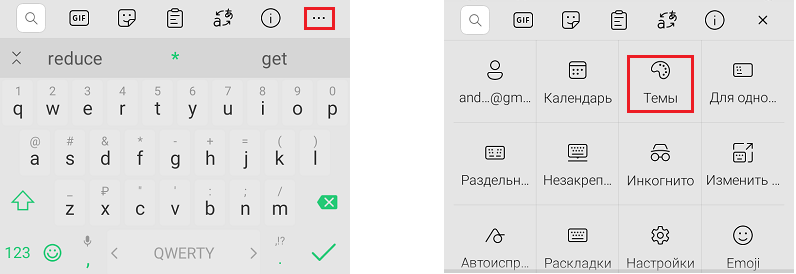
2) Нужно будет разработать новую тему.
Для этого перейдите на вкладку “Настраиваемый” и нажмите на кнопку “Начать”.
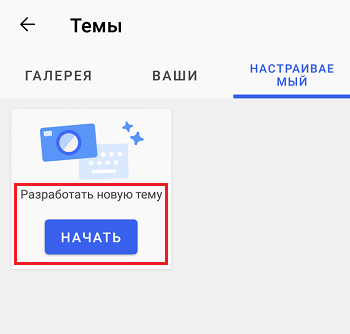
3) Далее идут настройки.
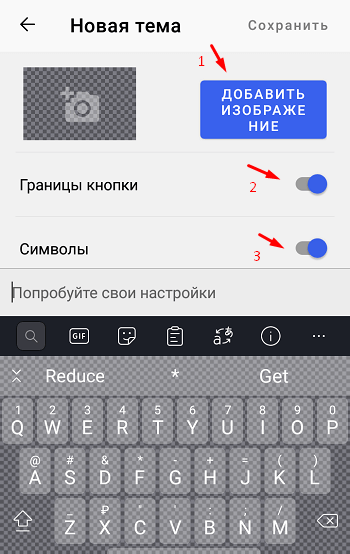
- Само изображение;
- Границы кнопки (отображать или не отображать);
- Символы и цифры (размещать на клавишах или не размещать).
4) Отдельно остановимся на настройке изображения.
Для добавления фото нажмите на кнопку “Добавить изображение”, после чего его нужно будет выбрать из памяти телефона или из вашего аккаунта гугл фото.
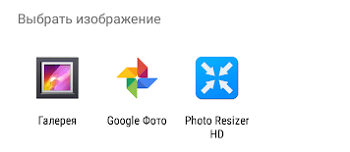
Затем настраивается затемнение фона.
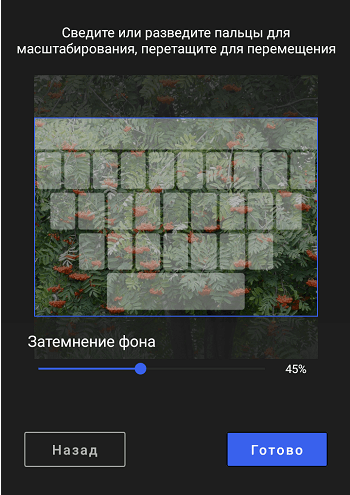
Чем больше процент, тем темнее будет фотография.
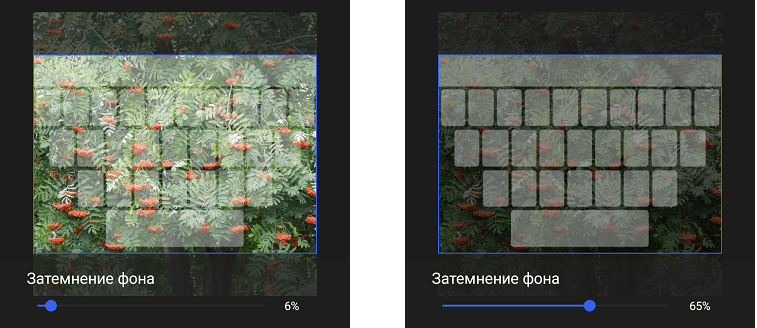
В синюю рамку будет выделена область изображения, которая попадёт на клавиатуру. Её можно перемещать.
После задания настроек нажмите на кнопку “Готово”.
5) Клавиатура будет перестраиваться на “лету”, то есть перед сохранением изменений можно посмотреть, какой она получиться в итоге.
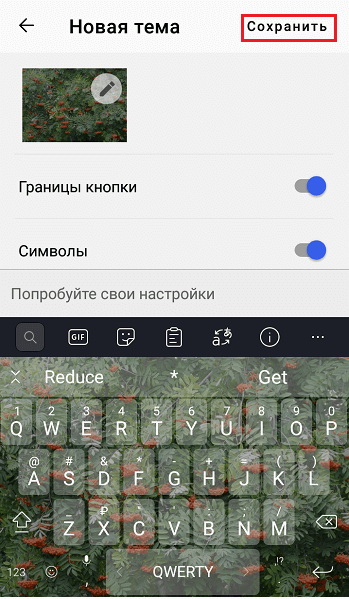
Если вас всё устраивает, то нажмите на кнопку “Сохранить”.
6) В результате будет создана новая тема для клавиатуры с вашей картинкой / фотографией.
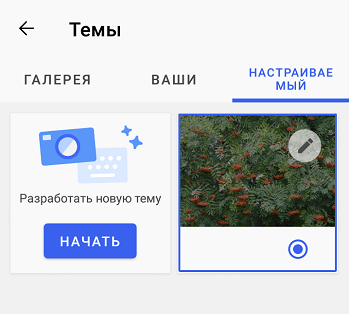
Она автоматически будет выбрана в качестве текущей.
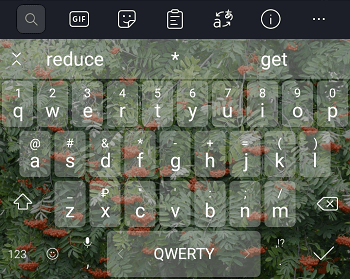
Можно создавать сколько угодно собственных тем для клавиатуры.
2. Клавиатура GBoard
1) Сначала нужно зайти в настройки, для этого нажмите на значок шестерёнки.
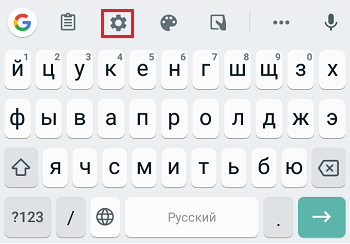
2) В настройках выберите “Тема”.
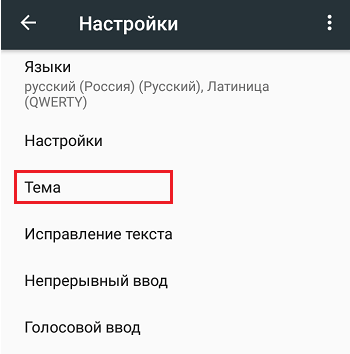
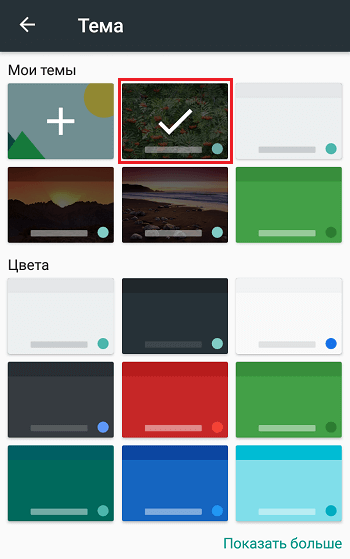
3) Далее можно выбрать одну из стандартных тем, а можно создать свою.
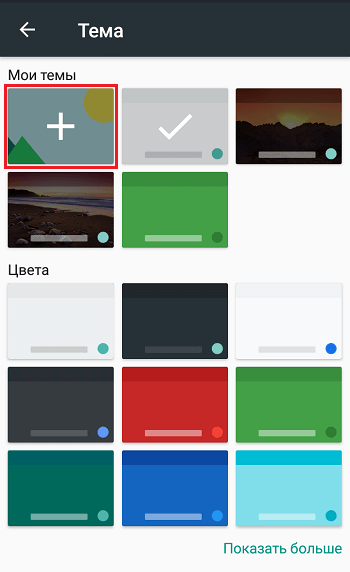
Для этого в разделе “Мои темы” нужно нажать на иконку с плюсом (она находится 1 по счёту).
4) Затем нужно выбрать изображение, которое вы хотите поставить на клавиатуру.
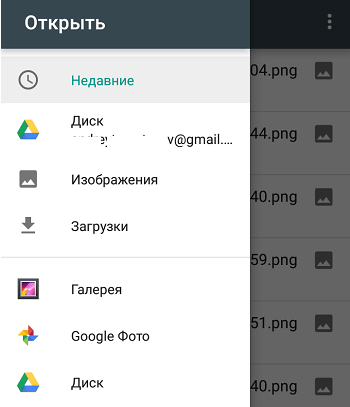
5) По аналогии со SwiftKey настраивается масштабирование и яркость (после завершения нужно нажать на кнопку “Сохранить”).
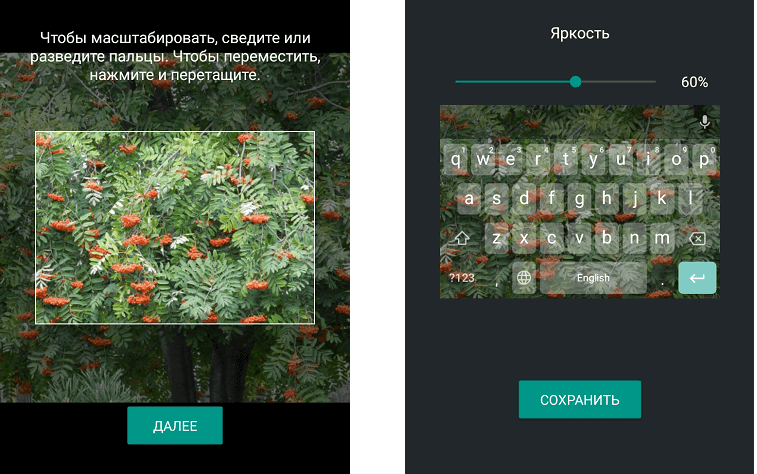
6) Также можно настроить наличие контуров клавиш.
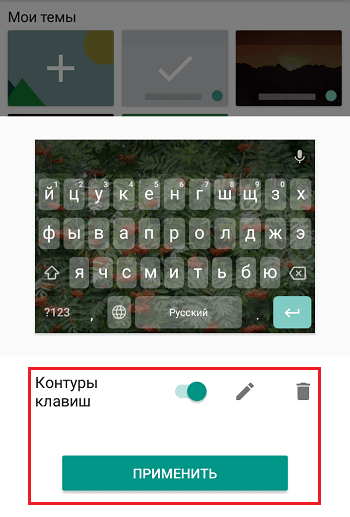
Для завершения создания темы нажмите на кнопку “Применить”.
7) Тема будет сохранена и станет текущей (будет отмечена галочкой).
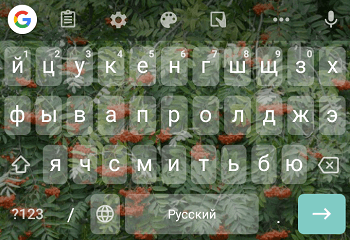
Комментарии: 1
Не важно какого цвета они будут, главное что останется в душе после его просмотра))
Как поменять фон для клавиатуры на телефоне Андроид
Всем нам может наскучить обычный фон кнопок на клавиатуре. Поэтому я расскажу, как исправить это и на Android выбрать свой стиль клавиатуры.
Рассмотрим два стандартных вида клавиатуры, которые используются на телефонах Андроид. Они самые удобные и простые в использовании.
Как поменять фон на клавиатуру SwiftKey на телефоне Андроид
1.Кликнуть на значок палитры, откроется выбор фоновых картинок.

2. Далее переходим по центральной кнопке, чтобы увидеть весь спектр стилей.
3. Вы можете добавить свою картинку, для этого кликните на кнопку «Настраиваемый», далее разрабатываем свой стиль.

4. Нажимаем на плашку для добавления фото и выделяем понравившиеся из памяти телефона или карты.

5. Здесь необходимо под себя создать фон для вашей клавиатуры.

Конечно, перед сохранением, вы сможете сначала посмотреть, как картинка будет выглядеть в будущем на экране.
Когда определитесь и подойдёте к финалу создания, нажмите на плашку «Готово».
6.В настройках вас уже будет ждать собственный стиль, который вы сможете выбрать и установить.
7.Чтобы узнать, что выбрано у вас, найдите фон, выделенный красным цветом.
Я уверена, что вам будет приятно смотреть на фото, выбранное самостоятельно.
Как поставить фон на клавиатуру GBoard на телефоне Андроид
Здесь есть набор встроенных тем, но вы также можете поставить собственное фото на клавиатуру.
Вот несколько простых шагов для этого:
1.Открываем клавиатуру и нажимаем на плашку настроек с иконкой «Шестерёнки».

2. Далее щёлкаем на раздел с темами.

3. Вы перейдёте в данный раздел.

4.Встроенных стилей огромное множество, одноцветные или разноцветные.

Щелкаем на ту фотографию, которая вам понравилась и нажимаем «Применить».

Вдобавок здесь можно выбрать один из вариантов картинок с природой.
5. Но, вы можете добавить свою картинку, для этого в пункте ваших тем нажмите на «+».

6. Устанавливаем фото из своей галереи и уточняем настройки для нового фона.

7. Следующим этапом, после завершения выбора вашего стиля, выскочит выбор контурной подсветки клавиатуры.

8. Завершающим этапом будет клик на кнопку «Применить».
В итоге ваши клавиши будут с собственным творческим стилем, созданным вами самостоятельно.
Как поставить картинку на клавиатуру Андроид?
Как на Андроид клавиатуре вместо стандартного фона поставить свою картинку или фото?
Переходим в меню сообщений, приложение-мессенджер. Открываем клавиатуру.
Переходим в меню Настройки. Тема.
Здесь можно выбрать в качестве рисунка различные темы, включая темы с пейзажами.
Откроется окно предпросмотра. Если вас устраивает данная тема, нажмите Применить.
Можно загрузить свое изображение. Для этого нажмите на квадрат с плюсом в главе Мои темы.
Выберите необходимое изображение. Отредактируйте положение рисунка. Установите Яркость изображения. Нажмите Готово.
Если хочется изменить стандартное оформление клавиатуры на Андроид, то можно в качестве фонового изображения поставить какую-либо свою собственную картинку или фото.
Напишу о 2 Андроид — клавиатурах, которые использую сам:
Клавиатура GBoard
Если вы используете эту клавиатуру, то имеете возможность установить как одну из стандартных картинок, так и собственную картинку.
Сделать это можно так:
I. Вызываем GBoard и нажимаем на шестерёнку, чтобы открыть меню настроек.
II. Теперь выбираем пункт «Тема».
III. Откроется окно с темами.
1) Выбор стандартных тем довольно большой — можно установить однотонную тему, а можно поставить градиент.
Также, как я говорил выше, можно выбрать одну из предложенных картинок-пейзажей.
Щёлкаем по понравившемуся пейзажу, а затем нажимаем на кнопку «Применить».
2) Если же вы хотите сделать, чтобы на клавиатуре отображалось одно из ваших фото, то нужно в разделе «Мои темы» нажать на плюсик.
Выбираем фото, которое хранится в памяти Андроида, а затем настраиваем параметры.
После нажатия на кнопку «Готово» появится окно, где можно включить / отключить контуры клавиш.
Последний шаг — нажать на кнопку «Применить».
В результате получатся вот такая необычная клавиатура:
Клавиатура SwiftKey
Для того, чтобы поменять фон клавиатуры на нестандартный, нужно:
1) Щёлкнуть на значке «краски с кисточкой», чтобы открыть список тем.
2) Теперь выбираем «Просмотреть больше тем».
3) Чтобы создать свою тему, нужно перейти на вкладку «Настраиваемый» и щёлкнуть на кнопку «Разработать новую тему — начать».
4) Нажимаем на кнопку «Добавить изображение», а затем выбираем изображение, которое хранится в галерее или Google фото.
5) Теперь нужно настроить внешний вид клавиатуры.
При этом доступен предпросмотр, то есть можно будет видеть, какой именно клавиатура получится в итоге.
После задания всех настроек нажимаем на кнопку «Готово».
6) На вкладке «Настраиваемый» появится новая клавиатура (с картинкой, которую вы выбрали).
На этой вкладке используемая на данный момент клавиатура выделена в красную рамку.
Вот как выглядит клавиатура SwiftKey с фоновой картинкой:
Вопрос отчасти перекликается вот с этим вопросом, только в данном вопросе речь идет именно о картинке, а не об изменении цвета. В самой простой предустановленной клавиатуре Андроид можно только поменять цвет клавиатуры, как это сделать, читаем как раз в том вопросе, ссылку на который я дала выше.
Если мы хотим чтобы на нашей клавиатуре была картинка, надо скачать клавиатуру GBoard, когда скачаем, смотрим на нее, в самом верхнем ряду есть значок «шестеренка»:
Нажимаем на этот значок и входим в меню «Настройки», в нем надо выбрать опцию «Тема» и вот там как раз и будут разные пейзажики, из которых можно будет выбрать то, что вам понравится. Есть функция предпросмотр, используем ее, выбрав пейзаж, если он нам нравится, нажимаем на кнопочку «Применить».
Как поставить картинку на клавиатуру Android
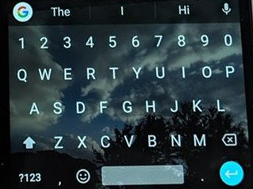
Многие из нас установили свою собственную картинку в качестве обоев смартфона. Но немногие знают, что свою картинку можно установить в качестве фона клавиатуры.
Это способ доступен на клавиатурах Gboard, SwiftKey, Fleksy и Samsung Keyboard. Но мы не будем рассматривать каждую клавиатуру отдельно, а покажем как поменять фон на самой популярной клавиатуре для Андроид устройств.
В клавиатуре Gboard есть много интересных функций, и одной из них является добавление фонового изображения. Вы также можете изменить внешний вид клавиатуры, используя предустановленные цветовые темы.
Для добавления в Gboard своей картинки нужно сделать следующее:
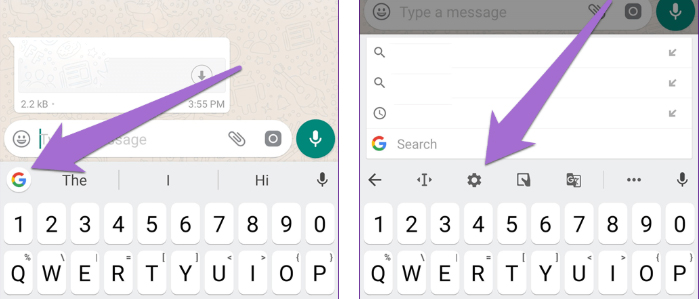
Шаг 1. Откройте Gboard и нажмите значок G, чтобы отобразить параметры. Затем нажмите «Настройки».
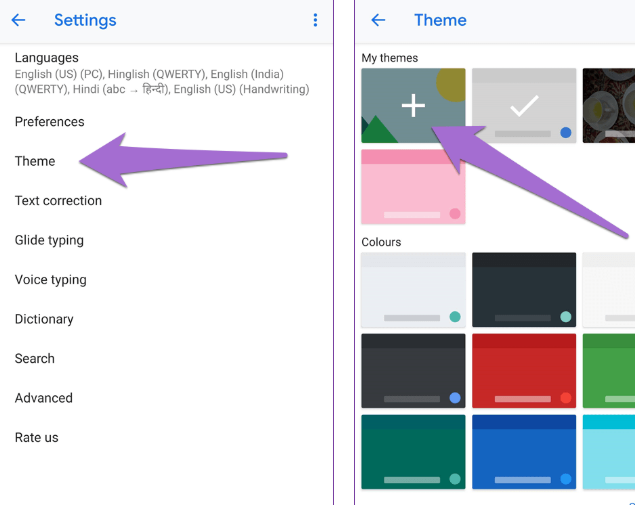
Шаг 2. Выберете «Тема» и в открывшемся меню нажимаем на первую тему со знаком «Добавить».
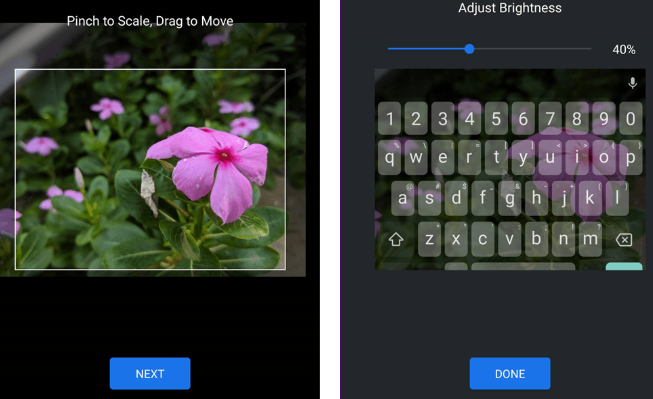
Шаг 3. Вам будет предложено выбрать фоновое изображение. Перейдите к изображению, которое вы хотите сохранить. Затем отрегулируйте ширину, высоту и яркость изображения. Далее нажмите кнопку «Готово».
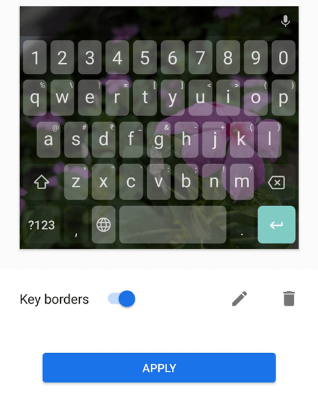
Шаг 4. Отключите контуры клавиш, чтоб у выбранной картинки была лучше видимость. Наконец, нажмите «Применить».
Теперь при каждом открытии клавиатуры, вы будете наслаждаться красивой картинкой, а не однотонным фоном.
Спасибо за внимание! Надеемся, что эта статья была вам полезна. Присоединяйтесь к нам в Одноклассниках и Вконтакте, а так же подписывайтесь на канал в Яндекс.Дзен.
Рекомендуем статьи из категории mobile :
Список телефонов Realme, ожидаемых получения Android 11 на основе Realme UI 2.0
Похожие публикации:
- Как увеличить картинку на компьютере с помощью клавиатуры
- Как удалить слова из клавиатуры айфон
- Как установить яндекс клавиатуру
- Какие кнопки нажать на клавиатуре чтобы скопировать текст и вставить