Как воспроизвести Flash-контент в браузере в 2021 году
Установка Ruffle в браузере позволяет добавить поддержку эмуляции Flash. Браузер будет автоматически обнаруживать Flash-контент, и вы сможете беспрепятственно его воспроизвести, как если бы Flash все еще был установлен
Технология Adobe Flash не будет поддерживаться в 2021 году. Компания Adobe уже выпустила финальные обновления для Flash в декабре 2020 года и официально объявила об отключении Flash в 2021 году. Все основные браузеры, такие как Chrome, Edge и Firefox перестанут поддерживать Flash. Но что делать обычному пользователю, если ему понадобиться получиться доступ к Flash-контенту после 2020 года? И что случится с огромным количеством Flash-контента, размещенного в Интернете?
Один из доступных вариантов — использование проектов по сохранению Flash-контента. Например, Flash Games Preservation Project содержит сотни гигабайт флэш-игр и анимаций, а создатели Internet Archive подготовили эмулятор Flash, который позволит воспроизводить флэш-контент прямо на веб-ресурсе.
Internet Archive использует эмулятор Ruffle, который написан на Rust и поддерживает все современные операционные системы и браузеры с поддержкой WebAssembly. Разработчики Ruffle даже создали отдельные расширения для Firefox, Safari и браузеров на основе Chromium, таких как Chrome, Edge, Brave, Opera или Vivaldi.
Установка Ruffle в браузере позволяет добавить поддержку эмуляции Flash. Браузер будет автоматически обнаруживать Flash-контент, и вы сможете беспрепятственно его воспроизвести, как если бы Flash все еще был установлен.
Как установить Ruffle
На текущий момент расширение Ruffle не размещено в Интернет-магазине Chrome и в магазине дополнений для Firefox (Mozilla Add-ons Store). Расширение пока находится в разработке, поэтому рекомендуется его использовать на тестовых системах и на устройствах для разработки.
Firefox

Чтобы установить расширение Ruffle пользователям Firefox нужно выполнить следующие шаги:
- Загрузите новейшую версию Ruffle для Firefox с официального сайта (выберите Сохранить объект как. , чтобы загрузить файл в виде XPI файла).
- Откройте внутреннюю страницу about:debugging в браузере.
- Выберите «Этот Firefox» (или этот Nightly) в боковой панели.
- Нажмите кнопку Загрузить временное дополнение…
- Выберите скачанный файл XPI, чтобы загрузить его как временное расширение Firefox

Расширение будет загружено лишь на временной основе, после перезапуска браузера оно будет удалено.
Chrome и браузеры на Chromium

- Загрузите новейшую версию Ruffle для браузеров на основе Chromium с официального сайта.
- Распакуйте архив после загрузки.
- Откройте внутреннюю страницу chrome://extensions/ в браузере.
- Включите режим разработчика на открывшейся странице.
- Выберите опцию Загрузить распакованное расширение и укажите папку, в которую вы распаковали расширение.

Насколько эффективно Ruffle справляется с эмуляцией Flash?
Текущая версия Ruffle поддерживает эмуляцию не любого Flash-контента. Это означает, что вы можете столкнуться с флеш-элементами, которые нельзя воспроизвести с помощью текущих версий эмулятора. Разработчики обещают расширить совместимость с Flash в будущих версиях Ruffle.
Ruffle — удобное решение, позволяющее восстановить поддержку Flash в браузерах. Хотя на данном этапе эмуляция не идеальна, существует множество флеш-приложений и игр, которые уже отлично работают в Ruffle.
А вам еще нужен доступ к Flash-контенту?
Как установить флеш плеер на компьютер

В этой инструкции подробно об установке флеш плеера на компьютер. При этом будут рассмотрены не только способы стандартной установки Flash Player Plugin или ActiveX Control для браузеров, но и некоторые дополнительные варианты — получение дистрибутива для установки на компьютеры без доступа к интернету и о том, где взять отдельную программу флеш плеер, не в виде плагина к браузеру.
Сам по себе проигрыватель Flash на сегодняшний день наиболее часто используется как дополнительный компонент браузеров, предназначенный для воспроизведения контента (игры, интерактивные штуки, видео), созданного с применением Adobe Flash.
Установка Flash в браузерах
Стандартный путь получения флеш плеера для любого популярного браузера (Mozilla Firefox, Internet Explorer и другие) — использование специального адреса на сайте Adobe http://get.adobe.com/ru/flashplayer/. При входе на указанную страницу, будет автоматически определен необходимый комплект установки, который можно будет скачать и установить. В дальнейшем Flash Player будет обновляться автоматически.

При установке рекомендую убрать отметку, предлагающую также загрузить McAfee, скорее всего, он вам не нужен.
При этом, учитывайте, что в Google Chrome, Internet Explorer в Windows 8 и не только, Flash Player уже есть по умолчанию. Если при входе на страницу загрузки вам сообщают, что в вашем браузере уже есть все, что нужно, а флеш контент не воспроизводится, просто изучите параметры плагинов в настройках браузера, возможно, вы (или сторонняя программа) отключили его.
Дополнительно: Открытие SWF в браузере
В случае, если вы ищете, как установить флеш плеер с целью открывать файлы swf на компьютере (игры или что-то еще), то вы можете сделать это прямо в браузере: либо просто перетащите файл на открытое окно браузера с установленным плагином, либо при запросе, чем открыть файл swf, укажите браузер (например, Google Chrome) и сделайте его используемым по умолчанию для данного типа файлов.
Как скачать Flash Player Standalone с официального сайта
Возможно, вам требуется отдельная программа флеш плеер, без привязки к какому-либо браузеру и запускаемая сама по себе. Очевидных способов скачать ее на официальном сайте Adobe нет, да и поискав в Интернете я не нашел инструкций, где бы эта тема раскрывалась, а вот у меня такая информация есть.
Итак, по опыту создания разных вещей в Adobe Flash я знаю, что в комплекте с ним имеется Standalone (запускаемый отдельно) проигрыватель флеш. И чтобы получить его, вы можете выполнить следующие действия:
- Скачать пробную версию Adobe Flash Professional CC с официального сайта http://www.adobe.com/ru/products/flash.html
- Зайти в папку с установленной программой, а в ней — в папку Players. Там вы увидите FlashPlayer.exe, который и является тем, что нужно.

- Если скопировать всю папку Players в любое другое место на компьютере, то даже после удаления пробной версии Adobe Flash, плеер будет работать.

Как видите, все довольно просто. При необходимости, вы можете назначить ассоциации swf файлов, чтобы они открывались с помощью FlashPlayer.exe.
Получение Flash плеера для оффлайн установки
Понадобится указать, для чего вам комплект установки и где вы его собираетесь распространять, после чего вы в течение короткого времени получите ссылку для скачивания на ваш адрес электронной почты.
Если вдруг я забыл о каком-то из вариантов в этой статье, пишите, я постараюсь ответить и, при необходимости, дополнить руководство.
А вдруг и это будет интересно:
- Лучшие бесплатные программы для Windows
- Ноутбук тормозит на зарядке или без неё — причины и варианты решения
- 403 Forbidden — что это за ошибка и как исправить?
- Непредвиденная ошибка компонента службы теневого копирования томов — как исправить?
- Ошибка 0x00000005 в Microsoft Store — как исправить?
- Как добавить папку в панель навигации Проводника Windows
- Windows 11
- Windows 10
- Android
- Загрузочная флешка
- Лечение вирусов
- Восстановление данных
- Установка с флешки
- Настройка роутера
- Всё про Windows
- В контакте
- Одноклассники
-
Сёма 19.04.2015 в 16:19
- Dmitry 20.04.2015 в 09:19
Как поставить флеш плеер в 2021 году
Как теперь запускать флеш-игры в 2021-2022, если Adobe отключила Flash-плеер (Спасибо!)

Доброго времени!
Признаться честно, за последние дни меня «засыпали» различными вопросами: спасибо Adobe, Microsoft — скучать не дают никому �� (извиняюсь, что многим не ответил — просто это сделать физически невозможно одному человеку).
Так вот, добрые ∼три десятка вопросов были относительно флеш-игр и плеера (который 13 января был заботливо отключен компанией Adobe — и, разумеется, игры и флеш-контент перестали запускаться. ). Ключевой мотив всех вопросов: «Что теперь делать, и как быть. «.
Ниже постараюсь привести несколько способов решения (на момент публикации они все работают, но время «неумолимо» и часть могут «отвалиться»).
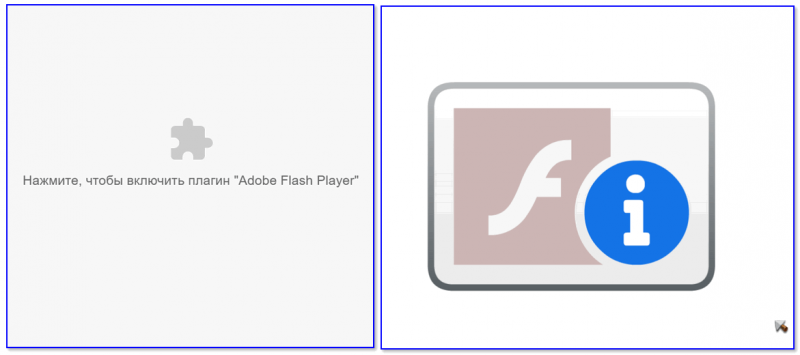
Нажмите, чтобы включить Adobe плагин // Chrome не позволяет запускать флеш-контент
Способы запуска флеш-игр
�� Вариант 1
Есть китайский браузер Maxthon (нужна 5-я версия — ссылка на офиц. сайт). Они пока что не отключили флеш-плеер (и вроде бы не собираются это делать).
Когда установите Maxthon — перейдите на страничку с флеш-игрой, и разрешите браузеру установить компонент. См. как выглядит это предложение.
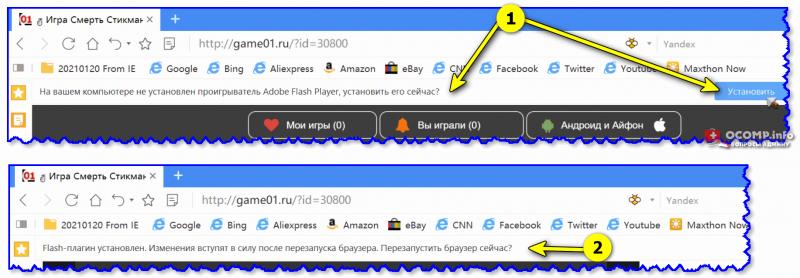
После перезапуска программы — вы сможете играть как ни в чем не бывало. ��
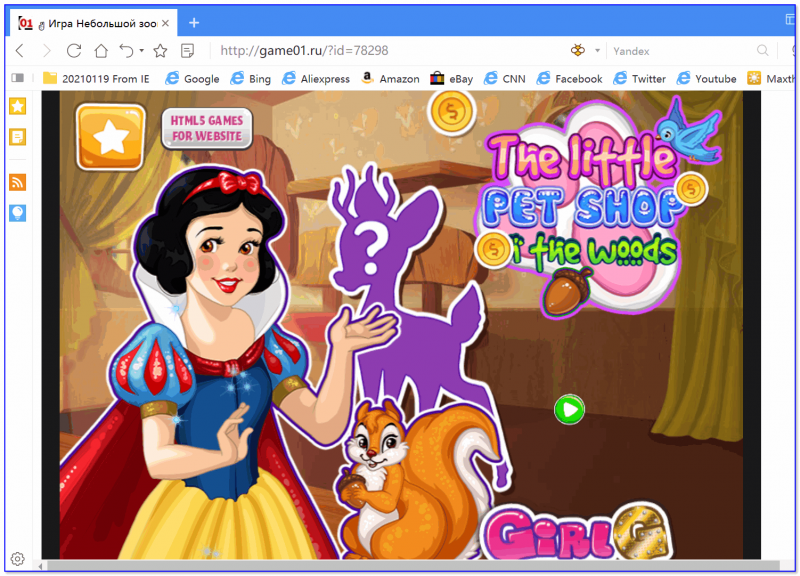
Скриншот игры с сайта Game01.ru
�� Вариант 2
Браузер Falcon (ссылка на офиц. сайт) также не собирается отключать флеш-плеер. После его установки — все работает в штатном режиме. ��
Кстати, браузер отличается минималистическим интерфейсом и достаточно быстро работает даже на относительно слабых машинах.
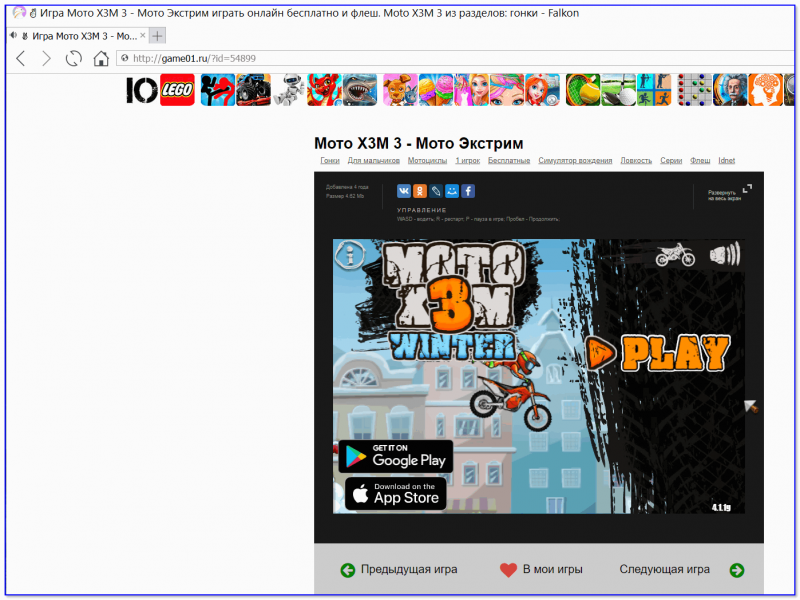
Falcon-браузер — запуск игры
�� Вариант 3
На сайте �� Internet Archive собрано несколько тысяч флеш-игр (наиболее популярных и интересных), которые можно запустить практически в любом браузере*. (на сайте есть свой встроенный эмулятор, а значит всё будет работать без доп. «плясок». ).
Кстати, частично заменить флеш-контент могут �� старые DOS-игры (во многом они похожи: такие же простые, не притязательные, с «легкой» графикой. ).
�� Кстати!
В сети появилась еще одна интереснейшая коллекция флеш-игрушек от Flash Game Archive. Более подробно о ней здесь!
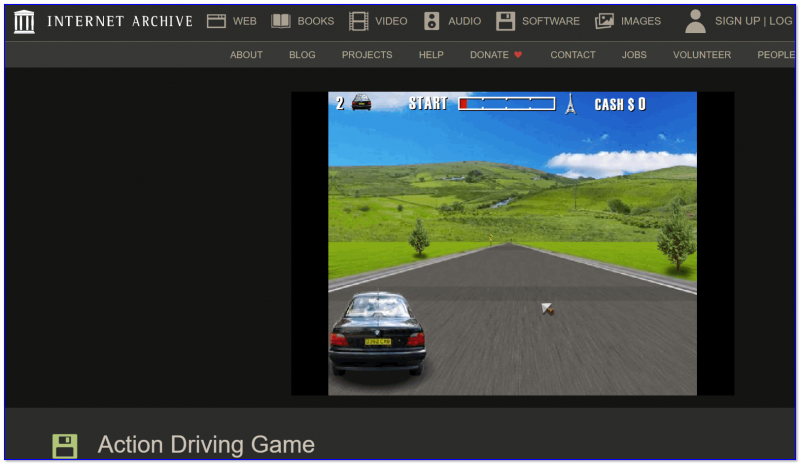
Internet Archive — флеш игра про гонки
Для справки!
Internet Archive – это американская некоммерческая ассоциация (и веб-портал), представляющая собой «историю» интернета.
*
Кстати, довольно много интересных мини-игр собрано �� на сервисе Яндекса. Тут, правда, есть далеко не все «флешки», что есть в сети, но всё-таки коллекция приличная. Возможно, ваша игра тут тоже есть.
�� Вариант 4
1) Удалить свой текущий флеш-плеер с компьютера полностью.
2) Установить более старую версию Adobe Flash Player. Например, 27-я версия работает и с Chrome, и с Firefox. Найти старые версии можно в сети (если не знаете как и где — ссылка в помощь).
�� Вариант 5
Установить на ПК «виртуальную ОС Windows XP/7» (например, какой-нибудь «зверский» сборник). Разумеется, важно, чтобы в него был включен Flash Player и браузеры. Благо, в сети этого добра хватает.
Примечание : этот способ хорош тем, что позволяет запускать многие старые приложения (которые не работают в Windows 10). Кроме этого, это гораздо безопаснее — т.к. в случае чего, мы «испортим» только виртуальную машину. (ее всегда можно быстро восстановить).
�� В помощь!
Как установить и настроить виртуальную машину VirtualBox (пошаговый пример / или как запустить старую Windows в новой ОС).
PS
Риторический вопрос (к Adobe, например).
Они ратуют за безопасность, но явно забывают, что во время резкого отказа от флеш-плеера — многие пользователи ринуться его «восстанавливать» и с высокой долей вероятности немалый процент что-нибудь «подхватят». В этом ли смысл безопасности. Странный подход. ��


Спасибо! Вариант 3 работает отлично, а мне больше ничего и не нужно
Наконец хоть дельный способ увидел. Спасибо добрый человек
Может я и не добрый
с MX5 не работает.
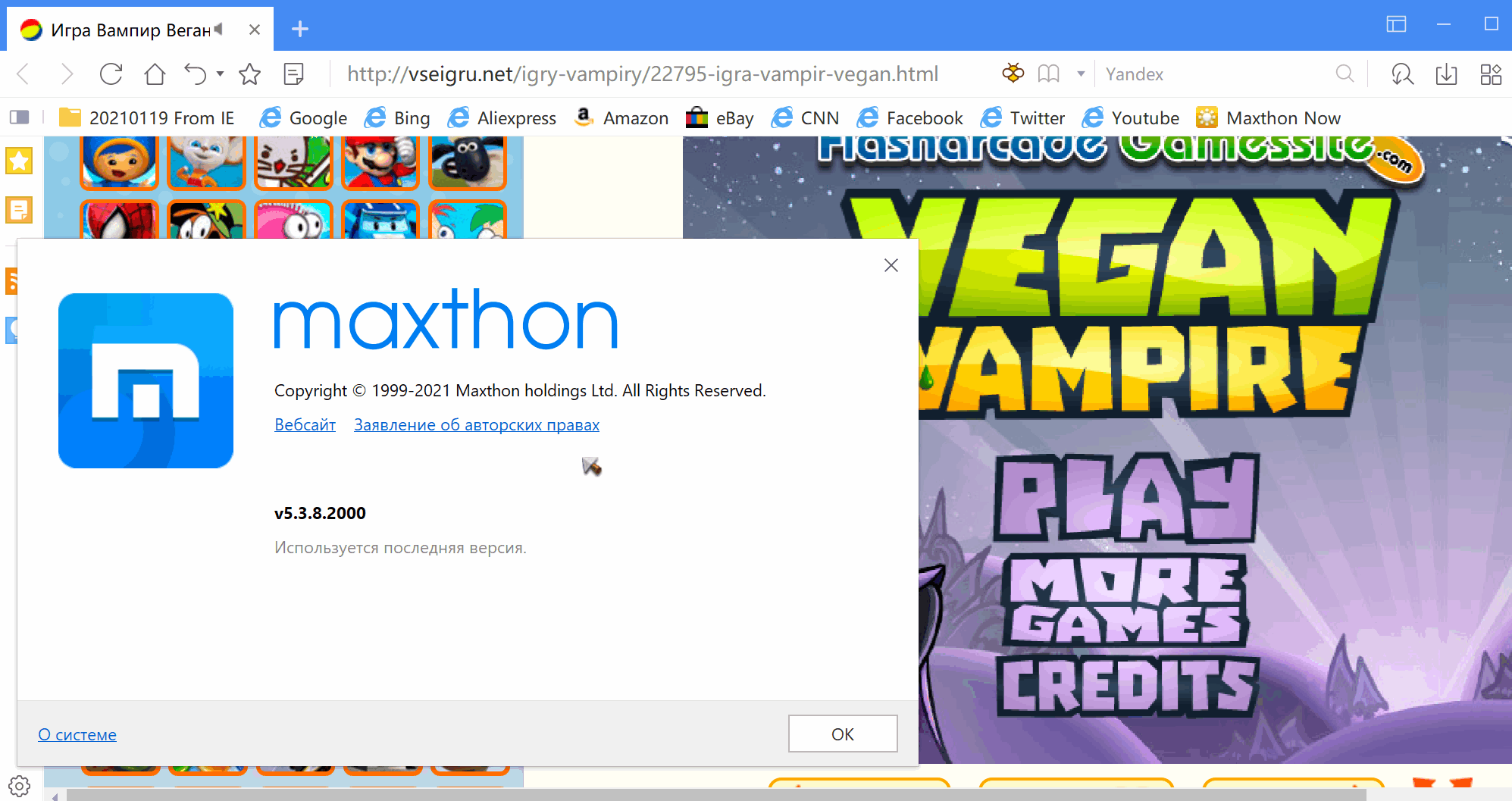
При первом запуске он спросит «установить компонент flash» — подтверждаете и перезапускаете браузер. Всё работает. (попробуйте Falcon и др. варианты).
Как только это произошло — я сначала вспомнил один коммент на каком-то сайте, мол дату старую поставлю. Ради прикола поставил 5 января и о чудо! Flash заработал! И тут то до меня дошло, что они всего лишь блокировку на дату поставили, а не какую-то блокировку где-то на сервере произвели!
Затем я поискал старую версию Flash и нашёл Flash Player 25 версии, на Firefox работает! Причём на самой новой версии Firefox! При запуске игры в ОК допустим спрашивает «Вы хотите запустить старый плагин?» Нажимаем запустить и всё работает! Затем другие игры уже без вопроса открываются! Я надеюсь, что Firefox не будет удалять возможности запускать старый Flash.
Ведь иначе старая версия браузера рано или поздно может начать плохо поддерживаться сайтами.. А Хром тот же ещё где-то в 2019 году начал ставить палки в колёса при попытке запустить Flash! Mozila Firefox тьфу-тьфу в этом более лояльный!
Запускаем флеш-игры в 2021 году на 27 версии Flash Player
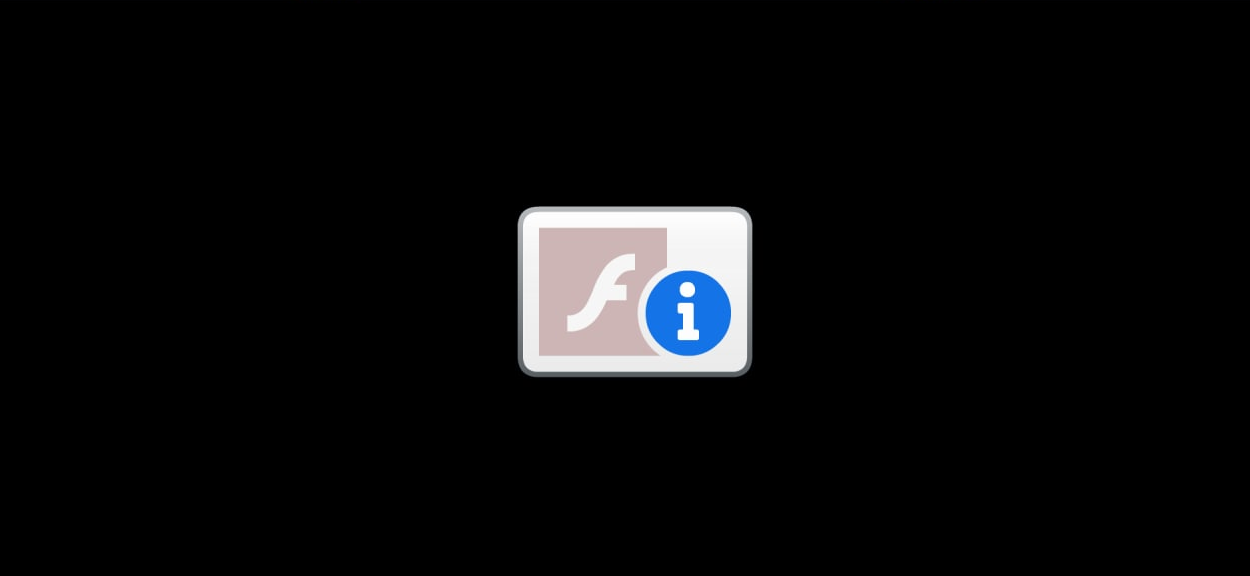
Если при попытке запустить Flash-игру вы видите следующую картинку, значит, у вас заблокирован Flash Player.
Это событие произошло глобально, по инициативе самих разработчиков. Компания Adobe встроила автоматическое отключение в свежие версии Flash Player. Но не переживайте, игры и сам плеер остаются рабочими. Чтобы вы смогли играть, уделите несколько минут вашего времени выполнению инструкции, которую мы предоставим ниже. Вам нужно будет удалить проблемную версию Flash Player и установить более раннюю. Вот необходимые для этого шаги.
Шаг 1
Полностью удалите все имеющиеся на вашем ПК версии Flash Player. Компания Adobe предоставляет для этого официальную программу — качайте по ссылке.
Запустив программу, вы увидите следующее окно:
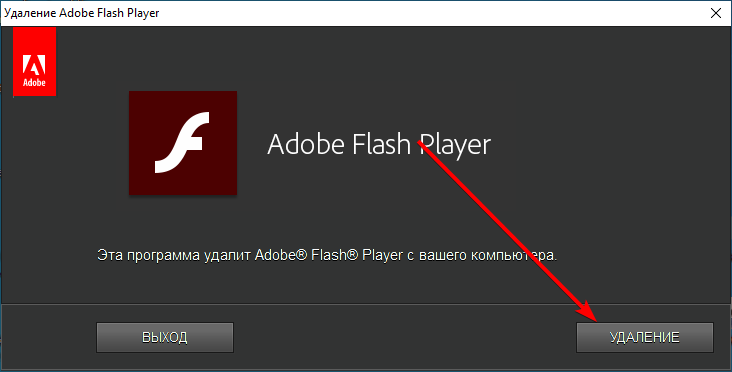
Нажмите на кнопку «Удаление» и согласитесь со всеми изменениями. После этого обязательно перезагрузите компьютер.
Шаг 2
После того, как все проблемные версии Flash Player удалены, переходим к установке правильной, рабочей 27 версии. Качаем и устанавливаем следующие файлы:
- Flash Player для браузеров на основе Firefox — ссылка для скачивания;
- Flash Player для браузеров на основе Chromium — ссылка для скачивания;
- Flash Player с включенным компонентом ActiveX для более старых браузеров — ссылка для скачивания.
Во всех трех случаях просто скачайте файл и установите его, соглашаясь со всеми просьбами программы-установщика.
Если во время установки Flash Player с включенным компонентом ActiveX вы увидите следующую ошибку, не волнуйтесь:
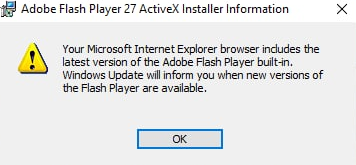
Она сообщает о том, что компонент ActiveX уже установлен. Просто нажмите «ОК» и завершите установку.
После выполнения этих двух шагов у вас в системе будет установлена рабочая версия Flash Player и вы сможете дальше играть в любимые браузерные игры.
ВНИМАНИЕ!
В браузере Google Chrome все еще может наблюдаться блокировка, так как он использует собственную (встроенную) версию Flash Player. Поэтому рекомендуем использовать следующие браузеры:
- Яндекс.Браузер от RBK Games — ссылка для скачивания.
- Браузер Maxthon — ссылка для скачивания.
- Браузер Opera — ссылка для скачивания.
- Браузер OperaGX с функциями для геймеров (почитайте о них на официальном сайте) — ссылка для скачивания.
Все они устанавливаются максимально просто — скачиваете файл, запускаете, со всем соглашаетесь, немного ждете и готово! Некоторые установщики предложат установить иконку браузера на рабочий стол — ставьте галочку для вашего удобства.
В некоторых браузерах может потребоваться ручная активация Flash Player. Посетите статью по этой ссылке и следуйте инструкции.
Лаунчер от RBK Games
Если после всех проделанных операций вы все еще сталкиваетесь с проблемами, просто установите лаунчер от RBK Games. В нем есть все самые важные браузерные функции и дополнительные фишки, повышающие производительность игр. Ознакомьтесь с лаунчером по этой ссылке. Имейте в виду, что он еще в процессе разработки и в нем могут возникать ошибки. Однако, доступ к флеш плееру он сохранит при любых обстоятельствах и вы сможете комфортно играть.
Рекомендация
Ознакомьтесь также с другими способами запуска браузерных флеш-игр на ПК и других платформах — для этого перейдите по ссылке.
Как воспроизвести Flash-контент в браузере в 2021 году
Технология Adobe Flash не будет поддерживаться в 2021 году. Компания Adobe уже выпустила финальные обновления для Flash в декабре 2020 года и официально объявила об отключении Flash в 2021 году. Все основные браузеры, такие как Chrome, Edge и Firefox перестанут поддерживать Flash. Но что делать обычному пользователю, если ему понадобиться получиться доступ к Flash-контенту после 2020 года? И что случится с огромным количеством Flash-контента, размещенного в Интернете?
Один из доступных вариантов — использование проектов по сохранению Flash-контента. Например, Flash Games Preservation Project содержит сотни гигабайт флэш-игр и анимаций, а создатели Internet Archive подготовили эмулятор Flash, который позволит воспроизводить флэш-контент прямо на веб-ресурсе.
Internet Archive использует эмулятор Ruffle, который написан на Rust и поддерживает все современные операционные системы и браузеры с поддержкой WebAssembly. Разработчики Ruffle даже создали отдельные расширения для Firefox, Safari и браузеров на основе Chromium, таких как Chrome, Edge, Brave, Opera или Vivaldi.
Установка Ruffle в браузере позволяет добавить поддержку эмуляции Flash. Браузер будет автоматически обнаруживать Flash-контент, и вы сможете беспрепятственно его воспроизвести, как если бы Flash все еще был установлен.
Как установить Ruffle
На текущий момент расширение Ruffle не размещено в Интернет-магазине Chrome и в магазине дополнений для Firefox (Mozilla Add-ons Store). Расширение пока находится в разработке, поэтому рекомендуется его использовать на тестовых системах и на устройствах для разработки.
Firefox
Чтобы установить расширение Ruffle пользователям Firefox нужно выполнить следующие шаги:
- Загрузите новейшую версию Ruffle для Firefox с официального сайта (выберите Сохранить объект как. , чтобы загрузить файл в виде XPI файла).
- Откройте внутреннюю страницу about:debugging в браузере.
- Выберите «Этот Firefox» (или этот Nightly) в боковой панели.
- Нажмите кнопку Загрузить временное дополнение…
- Выберите скачанный файл XPI, чтобы загрузить его как временное расширение Firefox
Расширение будет загружено лишь на временной основе, после перезапуска браузера оно будет удалено.
Chrome и браузеры на Chromium
- Загрузите новейшую версию Ruffle для браузеров на основе Chromium с официального сайта.
- Распакуйте архив после загрузки.
- Откройте внутреннюю страницу chrome://extensions/ в браузере.
- Включите режим разработчика на открывшейся странице.
- Выберите опцию Загрузить распакованное расширение и укажите папку, в которую вы распаковали расширение.
Насколько эффективно Ruffle справляется с эмуляцией Flash?
Текущая версия Ruffle поддерживает эмуляцию не любого Flash-контента. Это означает, что вы можете столкнуться с флеш-элементами, которые нельзя воспроизвести с помощью текущих версий эмулятора. Разработчики обещают расширить совместимость с Flash в будущих версиях Ruffle.
Ruffle — удобное решение, позволяющее восстановить поддержку Flash в браузерах. Хотя на данном этапе эмуляция не идеальна, существует множество флеш-приложений и игр, которые уже отлично работают в Ruffle.
Похожие публикации:
- Wasteland survival как начать новую игру
- Веб каналы windows 10 что это
- Как закрепить иконку на рабочем столе на виндовс 10
- Как обновить эксплорер до последней версии бесплатно
Запускаем флеш-игры в 2021 году на 27 версии Flash Player
Пошаговая инструкция по установке 27 версии Adobe Flash Player, которая не подверглась блокировке и продолжает стабильно работать.
Если при попытке запустить Flash-игру вы видите следующую картинку, значит, у вас заблокирован Flash Player.
Это событие произошло глобально, по инициативе самих разработчиков. Компания Adobe встроила автоматическое отключение в свежие версии Flash Player. Но не переживайте, игры и сам плеер остаются рабочими. Чтобы вы смогли играть, уделите несколько минут вашего времени выполнению инструкции, которую мы предоставим ниже. Вам нужно будет удалить проблемную версию Flash Player и установить более раннюю. Вот необходимые для этого шаги.
Шаг 1
Полностью удалите все имеющиеся на вашем ПК версии Flash Player. Компания Adobe предоставляет для этого официальную программу — качайте по ссылке.
Запустив программу, вы увидите следующее окно:
Нажмите на кнопку «Удаление» и согласитесь со всеми изменениями. После этого обязательно перезагрузите компьютер.
Шаг 2
После того, как все проблемные версии Flash Player удалены, переходим к установке правильной, рабочей 27 версии. Качаем и устанавливаем следующие файлы:
- Flash Player для браузеров на основе Firefox — ссылка для скачивания;
- Flash Player для браузеров на основе Chromium — ссылка для скачивания;
- Flash Player с включенным компонентом ActiveX для более старых браузеров — ссылка для скачивания.
Во всех трех случаях просто скачайте файл и установите его, соглашаясь со всеми просьбами программы-установщика.
Если во время установки Flash Player с включенным компонентом ActiveX вы увидите следующую ошибку, не волнуйтесь:
Она сообщает о том, что компонент ActiveX уже установлен. Просто нажмите «ОК» и завершите установку.
После выполнения этих двух шагов у вас в системе будет установлена рабочая версия Flash Player и вы сможете дальше играть в любимые браузерные игры.
ВНИМАНИЕ!
В браузере Google Chrome все еще может наблюдаться блокировка, так как он использует собственную (встроенную) версию Flash Player. Поэтому рекомендуем использовать следующие браузеры:
- Яндекс.Браузер от RBK Games — ссылка для скачивания.
- Браузер Maxthon — ссылка для скачивания.
- Браузер Opera — ссылка для скачивания.
- Браузер OperaGX с функциями для геймеров (почитайте о них на официальном сайте) — ссылка для скачивания.
Все они устанавливаются максимально просто — скачиваете файл, запускаете, со всем соглашаетесь, немного ждете и готово! Некоторые установщики предложат установить иконку браузера на рабочий стол — ставьте галочку для вашего удобства.
В некоторых браузерах может потребоваться ручная активация Flash Player. Посетите статью по этой ссылке и следуйте инструкции.
Лаунчер от RBK Games
Если после всех проделанных операций вы все еще сталкиваетесь с проблемами, просто установите лаунчер от RBK Games. В нем есть все самые важные браузерные функции и дополнительные фишки, повышающие производительность игр. Ознакомьтесь с лаунчером по этой ссылке. Имейте в виду, что он еще в процессе разработки и в нем могут возникать ошибки. Однако, доступ к флеш плееру он сохранит при любых обстоятельствах и вы сможете комфортно играть.
Рекомендация
Ознакомьтесь также с другими способами запуска браузерных флеш-игр на ПК и других платформах — для этого перейдите по ссылке.