Как рассчитать надбавку в Excel
Эта тема заблокирована. Вы можете подписаться на вопрос или проголосовать за него как полезный, но вы не можете отвечать в этой теме.
Сообщить о нарушении
Домогательство – это любое поведение, направленное на то, чтобы побеспокоить или расстроить человека или группу людей. К угрозам относятся любые угрозы самоубийства, насилия или причинения вреда другому человеку. Любой контент на тему для взрослых или неуместный для веб-сайта сообщества. Любое изображение, ссылка или обсуждение наготы. Любое поведение, которое является оскорбительным, грубым, вульгарным, оскверняет или демонстрирует неуважение. Любое поведение, которое может нарушать лицензионные соглашения с конечными пользователями, включая предоставление ключей продукта или ссылок на пиратское программное обеспечение. Незапрашиваемая массовая рассылка или массовая реклама. Любые ссылки на вирусы, шпионское ПО, вредоносное ПО или фишинговые сайты или их пропаганда. Любой другой неприемлемый контент или поведение, как это определено Условиями использования или Кодексом поведения. Любое изображение, ссылка или обсуждение, связанные с детской порнографией, детской наготой или другим жестоким обращением с детьми или их эксплуатацией.
сначала вы должны вставить проверку данных для поля возраста. Таким образом, вы можете посмотреть точные заголовки столбцов.
Формула будет следующей: =ВПР(Суммастраховых,ВашаТаблицаДанных,ПОИСКПОЗ(Возраст,ВозрастныеПолосы,0),1)
Если это сообщение является ответом на ваш вопрос, отметьте его как отвеченный!
Сообщить о нарушении
Домогательство – это любое поведение, направленное на то, чтобы побеспокоить или расстроить человека или группу людей. К угрозам относятся любые угрозы самоубийства, насилия или причинения вреда другому человеку. Любой контент на тему для взрослых или неуместный для веб-сайта сообщества. Любое изображение, ссылка или обсуждение наготы. Любое поведение, которое является оскорбительным, грубым, вульгарным, оскверняет или демонстрирует неуважение. Любое поведение, которое может нарушать лицензионные соглашения с конечными пользователями, включая предоставление ключей продукта или ссылок на пиратское программное обеспечение. Незапрашиваемая массовая рассылка или массовая реклама. Любые ссылки на вирусы, шпионское ПО, вредоносное ПО или фишинговые сайты или их пропаганда. Любой другой неприемлемый контент или поведение, как это определено Условиями использования или Кодексом поведения. Любое изображение, ссылка или обсуждение, связанные с детской порнографией, детской наготой или другим жестоким обращением с детьми или их эксплуатацией.
1 человек нашел этот ответ полезным
Был ли этот ответ полезен?
Извините, это не помогло.
Отлично! Благодарим за отзыв.
Насколько вы удовлетворены этим ответом?
Спасибо за ваш отзыв, он помогает нам улучшить сайт.
Насколько вы удовлетворены этим ответом?
Спасибо за отзыв.
Предположим, что таблица ссылок в том виде, в каком она опубликована, находится в формате A1:F5.
Потратьте 5 секунд, чтобы ввести 5 нижних значений (возраст) в формат B1:F1, например: 0,21,36,46,56.
Затем, если у вас есть входные данные о страховой сумме и возрасте в A8:B8,
поместите это в C8, скопируйте столько, сколько требуется, чтобы вернуть страховые взносы из справочной таблицы:
=IF(COUNT(A8: B8) Сообщить о нарушении
Сообщить о нарушении
Домогательство – это любое поведение, направленное на то, чтобы побеспокоить или расстроить человека или группу людей. К угрозам относятся любые угрозы самоубийства, насилия или причинения вреда другому человеку. Любой контент на тему для взрослых или неуместный для веб-сайта сообщества. Любое изображение, ссылка или обсуждение наготы. Любое поведение, которое является оскорбительным, грубым, вульгарным, оскверняет или демонстрирует неуважение. Любое поведение, которое может нарушать лицензионные соглашения с конечными пользователями, включая предоставление ключей продукта или ссылок на пиратское программное обеспечение. Незапрашиваемая массовая рассылка или массовая реклама. Любые ссылки на вирусы, шпионское ПО, вредоносное ПО или фишинговые сайты или их пропаганда. Любой другой неприемлемый контент или поведение, как это определено Условиями использования или Кодексом поведения. Любое изображение, ссылка или обсуждение, связанные с детской порнографией, детской наготой или другим жестоким обращением с детьми или их эксплуатацией.
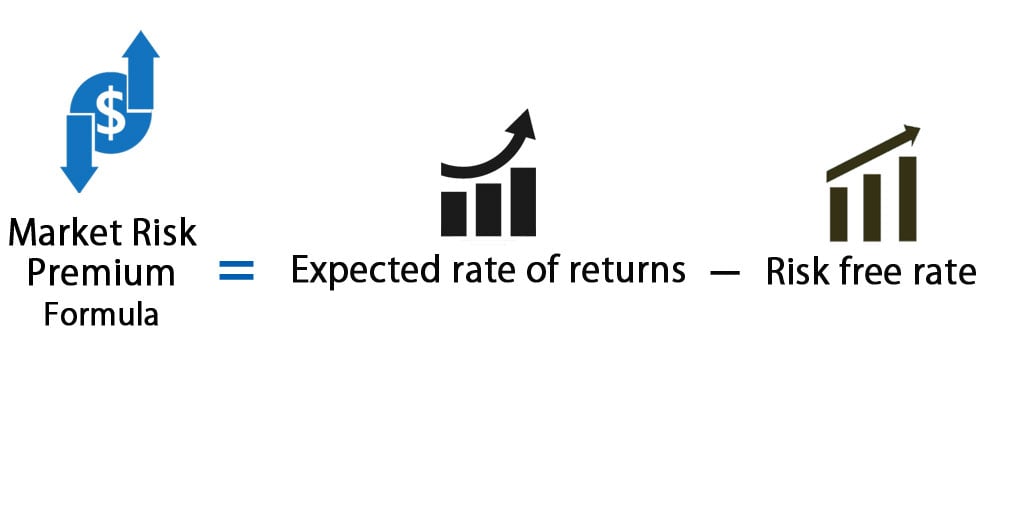
Доход от инвестиций прямо пропорционален основному риску актива. Больше риска дает больше прибыли. Чтобы измерить, какую прибыль могут принести инвестиции при заданном риске, называется отношением риска к доходности.
Загрузить корпоративную оценку, инвестиционно-банковские услуги, бухгалтерский учет, калькулятор CFA и другие
Премия за рыночный риск —
Как всем известно, каждый класс активов имеет разную доходность, и на следующей диаграмме это показано по инструментам.

Вы можете видеть, что денежные средства не возвращаются или эквиваленты денежных средств возвращаются. Государственные казначейские обязательства предлагают доход, который считается безрисковым. По мере увеличения риска доходность увеличивается. Акции считаются самым рискованным классом инвестиций, и из приведенного выше графика видно, что этот класс активов также предлагает самую высокую доходность. Ту же концепцию можно понять, поняв концепцию премии за риск.
Объяснение формулы премии за риск
Премия за риск — это дополнительный доход, который инвестор получит (или ожидает получить) от покупки рискованного рыночного портфеля вместо безрисковых активов.
Премия за рыночный риск является неотъемлемой частью модели оценки капитальных активов (модель CAPM), которую инвесторы и аналитики используют для определения приемлемой нормы прибыли на инвестиции. В основе модели CAPM лежит концепция вознаграждения (норма доходности) и риска (изменчивость доходности). Инвесторы всегда хотят получить максимально возможную прибыль от инвестиций в сочетании с минимально возможным риском возврата.

Безрисковая ставка — это не что иное, как доход от инвестиций в государственные облигации. Государственная облигация считается надежной инвестицией, поскольку вероятность дефолта правительства очень мала или почти отсутствует.
Примеры формулы премии за риск
В предыдущем году доход NIFTY составил 15 %, а текущая ставка казначейских векселей составляет 8 %.
Все в одном пакете для финансового аналитика: более 250 курсов, более 40 проектов, более 250 онлайн-курсов | 1000+ часов | Поддающиеся проверке сертификаты | Пожизненный доступ
4,9 (3296 оценок)
Премия может быть рассчитана как
- Премия за рыночный риск = ожидаемая доходность – безрисковая ставка
- Премия за рыночный риск = 15–8 %
- Премия за рыночный риск = 7 %
В приведенном выше примере рассчитывается премия за риск для NIFTY точно так же, как и для любого конкретного класса активов. Из приведенной выше формулы можно понять, что при большем риске, чем при безрисковых инвестициях, инвестор получит 7% дополнительной прибыли за дополнительный риск.
Точно так же это применяется к корпоративным облигациям.
Ставка купона по корпоративным облигациям Reliance Industries составляет 9,5 %, а по государственным облигациям — 8 %.
Премия может быть рассчитана как
- Премия за рыночный риск = ожидаемая доходность – безрисковая ставка
- Премия за рыночный риск = 9,5–8 %
- Премия за рыночный риск = 1,5%
Итак, из приведенного выше примера видно, что инвесторы в отраслях Reliance будут получать надбавку за риск в размере 1,5% выше ставки по государственным облигациям.
Значение и использование формулы премии за риск
Следует понимать, что премия за рыночный риск помогает оценить возможную доходность инвестиций по сравнению с инвестициями, в которых риск убытков равен нулю, как в случае с государственными облигациями, казначейскими обязательствами. Дополнительная прибыль от более рискованного актива никоим образом не гарантируется и не обещается в приведенном выше расчете или каких-либо сопутствующих факторах. Это риск, на который согласились пойти инвесторы в обмен на большую прибыль. Существует разница между ожидаемой доходностью и фактической доходностью, это следует учитывать.
Как уже было сказано выше, премия за рыночный риск является неотъемлемой частью модели оценки капитальных активов (модель CAPM). В модели CAPM доход от инвестиций равен сумме премии и безрисковой ставки, умноженной на коэффициент бета актива. Бета — это мера того, насколько рискованная инвестиция по сравнению с рыночным индексом, поэтому премия корректируется с учетом дополнительного риска актива.
Актив без риска имеет нулевые бета, например, в приведенной выше формуле премия за рыночный риск будет аннулирована с безрисковым активом. С другой стороны, актив с наивысшим риском с коэффициентом бета, равным 2, получит двойную премию. При бета-версии 1,5 актив на 150 % более изменчив, чем рынок, и будет брать в 1,5 раза больше премии за риск.
Важно понимать, что взаимосвязь между вознаграждением и риском является основной причиной расчета премии за рыночный риск. Если актив приносит 10 % каждый год в обязательном порядке, он имеет нулевую волатильность доходности или нулевые риски. Если актив другого типа приносит 20 % в первый год, 30 % во второй год и 15 % в третий год, он имеет более высокую волатильность или риск доходности и поэтому считается «более рискованным», даже если его средний показатель выше. профиль доходности по сравнению с безрисковым активом.
Калькулятор премии за риск
Вы можете использовать следующий калькулятор премии за риск
| Ожидаемая доходность |
| Безрисковая ставка |
| Формула премии за рыночный риск |
Формула премии за риск в Excel (с шаблоном Excel)
Здесь мы сделаем тот же пример формулы премии за риск в Excel. Это очень легко и просто. Вам необходимо указать два входных параметра: ожидаемую доходность и безрисковую ставку
Вы можете легко рассчитать премию за риск, используя формулу в предоставленном шаблоне.
В первом примере безрисковая ставка равна 8%, а ожидаемая доходность равна 15%.
здесь премия за риск рассчитывается по формуле.

Во втором примере безрисковая ставка равна 8 %, а ожидаемая доходность – 9,5%.
здесь премия за риск рассчитывается по формуле.

Рекомендуемые статьи
Это руководство по формуле премии за риск. Здесь мы обсуждаем его использование вместе с практическими примерами. Мы также предоставляем вам калькулятор премии за риск с загружаемым шаблоном Excel. Вы также можете прочитать следующие статьи, чтобы узнать больше –
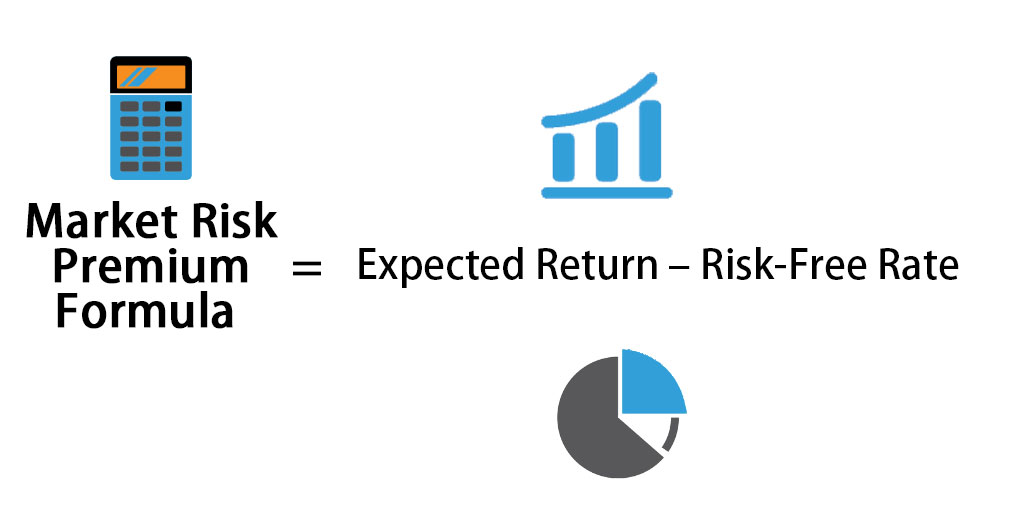
Премия за рыночный риск определяется как разница между ожидаемой доходностью рыночного портфеля и безрисковой ставкой. Премия за рыночный риск, которую мы получаем, равна наклону линии рынка ценных бумаг (SML), графическому представлению модели ценообразования капитальных активов (CAPM). CAPM используется для расчета того, сколько мы получим от инвестиций в акции, что является наиболее важным элементом современной теории портфеля, а также оценки дисконтированного денежного потока.
Загрузить корпоративную оценку, инвестиционно-банковские услуги, бухгалтерский учет, калькулятор CFA и другие
Примеры формулы премии за рыночный риск
Давайте рассмотрим пример, чтобы лучше понять расчет премии за рыночный риск.
Вы можете скачать этот шаблон Excel надбавки за рыночный риск здесь – Шаблон Excel надбавки за рыночный риск
Давайте рассмотрим пример, когда мы инвестировали определенную сумму в два разных актива.

В этом примере мы рассмотрели две разные инвестиции, а также ожидаемую доходность и безрисковую ставку для каждой инвестиции.
Премия за рыночный риск рассчитывается по приведенной ниже формуле
Премия за рыночный риск = ожидаемая доходность – безрисковая ставка

Для инвестиций 1
- Премия за рыночный риск = 12–4 %
- Премия за рыночный риск = 8%
Для инвестиций 2
- Премия за рыночный риск = 15–4 %
- Премия за рыночный риск = 11%
В большинстве случаев нам необходимо основывать нашу ожидаемую доходность на исторических данных. Это означает, что какая бы норма доходности ни ожидалась инвестором, она определяет размер премии.
Премия за рыночный риск и премия за риск по акциям сами по себе различаются по объему и концепции. Теперь рассмотрим пример премии за риск по акциям, где акции рассматриваются как один из видов инвестиционного инструмента.
Все в одном пакете для финансового аналитика: более 250 курсов, более 40 проектов, более 250 онлайн-курсов | 1000+ часов | Поддающиеся проверке сертификаты | Пожизненный доступ
4,9 (3296 оценок)
Нет, мы подробно изучаем премию за риск по акциям. Премия за риск по акциям рассчитывается как разница между ожидаемой доходностью от вложенных в нее конкретных акций и безрисковой ставкой.
Допустим, инвестор заинтересован в зарабатывании денег, акции крупных компаний составляют 12,00 %, а казначейские векселя США — 4,80 %.

Премия за риск по акциям рассчитывается по формуле, приведенной ниже
Премия за риск по акциям = ожидаемая доходность – безрисковая ставка

- Премия за риск по акциям = 12–4,80 %
- Премия за риск по акциям = 7,20%
Теперь мы рассчитаем премию за рыночный риск. Итак, мы рассчитали премию за риск в размере 7,20%, которую заплатил бы инвестор.
Чтобы рассчитать модель ожидания, нам нужно взять исторические данные с того же рынка или идеи, чтобы мы могли извлечь из них ожидаемую доходность там, где премия имеет большое значение.
Теперь нам нужно вычислить реальную надбавку для этой обычной надбавки или требуемой надбавки.
Реальная премия рассчитывается по формуле, приведенной ниже
Реальная премия = (1 + номинальная ставка / 1 + уровень инфляции) – 1
- Реальная надбавка = (1 + 7,20 % / 1 + 2,10 %) – 1
- Реальная премия = 5%
Реальная премия более полезна с точки зрения инфляции и реальных данных, и вероятность того, что ожидания не оправдаются, меньше, когда инвестор ожидает чего-то лучшего.
Пояснение
Премия за рыночный риск — это дополнительная сумма, которую инвестор получит от этой инвестиции, удерживая рискованный рыночный портфель по сравнению с безрисковыми активами.
Премия за рыночный риск широко используется аналитиками и инвесторами для расчета приемлемой нормы прибыли, которая является частью модели ценообразования капитальных активов (CAPM). В основе CAPM лежит концепция риска (волатильность доходности) и вознаграждения (норма доходности). Инвесторы рассчитывают на его инвестиции с минимально возможной волатильностью прибыли.
Как определить премию за рыночный риск?
Есть три понятия, с помощью которых мы измеряем премию за рыночный риск.
- Требуемая премия за рыночный риск. Это разница между минимальной ставкой, на которую инвесторы могут рассчитывать при инвестировании в любой инвестиционный инструмент, и безрисковой ставкой.
- Премия за исторический рыночный риск — используется для определения дохода, полученного от результатов прошлых инвестиций, который используется для расчета премии. Это разница между исторической рыночной ставкой определенного рынка, например NYSE (Нью-Йоркская фондовая биржа), и безрисковой ставкой.
- Ожидаемая премия за рыночный риск. Она полностью зависит от ожидаемой доходности инвестора.
Принимая во внимание, что ожидаемый рыночный риск и требуемая премия варьируются от инвестора к инвестору. Инвестор должен гораздо больше беспокоиться о стоимости собственного капитала, которую он принимает во время расчета, и об инвестициях, которые он будет делать.
Несмотря на премию за исторический рыночный риск, доход в основном зависит от инструмента, который использует аналитик. В основном аналитики уделяют больше внимания S&P 500 как эталону для расчета прошлых результатов.
Доходность по государственным облигациям практически не связана с риском и учитывается при расчете безрисковой доходности.
Существует определенный набор процедур для расчета премии за рыночный риск.
Шаг 1. Оцените общий ожидаемый доход от акций.
Шаг 2. Оцените ожидаемую доходность безрисковой облигации
Шаг 3. Вычтите вышеуказанное из шагов, и полученная разница будет премией за рыночный риск.
Актуальность и использование формулы премии за рыночный риск
Премия за рыночный риск рассчитывается как разница между ожидаемой доходностью и безрисковой ставкой, которая является частью Модели ценообразования капитальных активов. В CAPM доходность актива рассчитывается как сумма безрисковой ставки и произведения премии на бета актива. Бета уравнения больше говорит о рискованности актива по отношению к рынку. Точно так же премия корректируется с учетом риска актива.
Актив с нулевым риском представляет собой бета-версию с нулевым риском. С другой стороны, для высокорискованного актива бета будет равна 0,8, что означает почти полную премию. А в бета-версии 1,5 он полностью нестабилен.
Ограничение этой модели
- Неточная модель, расчет сделан на основе инвестора.
- Расчет рыночного риска выполнен на исторических ценах.
- Уровень инфляции не учитывается.
Калькулятор формулы премии за рыночный риск
Вы можете использовать следующий калькулятор премии за рыночный риск
Формула премии за рыночный риск в Excel (с шаблоном Excel)
Здесь мы сделаем еще один пример формулы премии за рыночный риск в Excel. Это очень легко и просто.
Теперь давайте возьмем приведенный ниже пример из реальной жизни, чтобы рассчитать премию за рыночный риск

Премия за рыночный риск рассчитывается по приведенной ниже формуле
Премия за рыночный риск = ожидаемая доходность – безрисковая ставка
- Премия за рыночный риск = 12–4 %
- Премия за рыночный риск = 8%
Рекомендуемые статьи
Это руководство по формуле премии за рыночный риск. Здесь мы обсуждаем, как рассчитать премию за рыночный риск вместе с практическими примерами. Мы также предоставляем калькулятор премии за рыночный риск с загружаемым шаблоном Excel. Вы также можете прочитать следующие статьи, чтобы узнать больше –
Премия за риск рассчитывается путем вычитания дохода от безрисковых инвестиций из дохода от инвестиций. Формула премии за риск помогает получить приблизительную оценку ожидаемой доходности относительно рискованной инвестиции по сравнению с прибылью, полученной от безрисковой инвестиции.
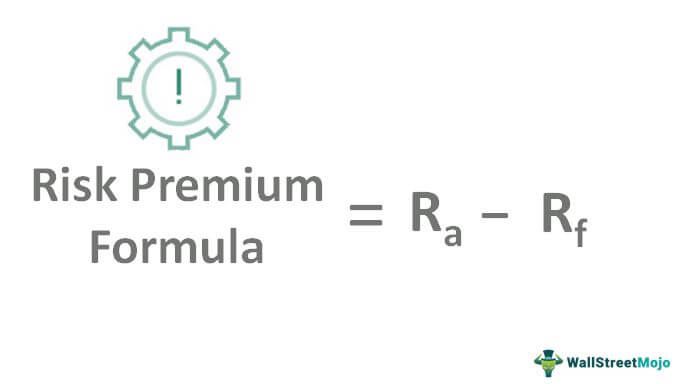
- ra = доход от активов или инвестиций
- rf = безрисковая доходность
Виды премии за риск
Премия за рыночный риск = Rm – Rf
Премия за риск по акциям с использованием CAPM предназначена для того, чтобы помочь понять, какую дополнительную прибыль можно получить при инвестировании в конкретную акцию с использованием модели оценки капитальных активов (CAPM). Премия за риск для конкретной инвестиции с использованием CAPM равна бета-разнице между доходами от рыночных инвестиций и доходами от безрисковых инвестиций.
Пример
Человек ABC хочет инвестировать 100 000 долларов США, чтобы получить максимально возможную прибыль. ABC имеет возможность инвестировать в безрисковые инвестиции, такие как казначейские облигации США Казначейские облигации Казначейские облигации (или казначейские облигации) — это ценные бумаги государственного долга с фиксированной доходностью и относительно низким риском, выпущенные правительством США. Вы можете купить казначейские облигации непосредственно в Министерстве финансов США или через банк, брокера или компанию взаимного фонда. читать далее , который предлагает низкую норму прибыли всего 3%. С другой стороны, ABC рассматривает возможность инвестирования в акции, которые могут принести доход до 18%. Чтобы рассчитать пример премии за риск, связанный с дополнительным риском, связанным с этой инвестицией в акции, ABC выполнит следующую математическую операцию:
Премия за риск = ra (100 000 x 18/100) – rf (100 000 x 3/100) = 18 000 – 3000 = 15 000 долларов США
Следовательно, в этом случае компания ABC получает премию за риск в размере 15 000 долларов США по сравнению с безрисковыми инвестициями. Однако это полностью зависит от эффективности акций и от того, окажется ли результат инвестиций положительным. Для этого ABC необходимо будет понять связанный с этим фактор риска, тщательно изучив основные принципы акций и оценив, стоит ли это вложение и сможет ли он реализовать премию за риск или нет.
Премия за риск по акциям для рынка США
Здесь я рассматриваю 10-летнюю ставку казначейства как безрисковую ставку. Обратите внимание, что некоторые аналитики также принимают 5-летнюю казначейскую ставку в качестве безрисковой. Прежде чем звонить по этому вопросу, проконсультируйтесь со своим аналитиком.

Премия за рыночный риск (RM – RF)

- Рыночная премия = Rm – Rf = 6,25%
- Rf = 2,90%
- Ожидаемый доход от фондового рынка = Rm = Rf + рыночная премия = 2,90 + 6,25% = 9,15%
Использование и релевантность
Следует четко понимать, что рыночная премия предназначена для оценки вероятной доходности инвестиций по сравнению с любыми инвестициями, где уровень риска равен нулю, как в случае с ценными бумагами, выпущенными правительством США. Этот дополнительный доход от инвестиций, сопряженных с риском, никоим образом не обещается и не гарантируется в этом расчете или каким-либо связанным с ним фактором. Если бы этот инвестиционный результат был отрицательным, расчет премии не имел бы к этому большого отношения. Это был риск, на который инвестор соглашался пойти в обмен на дополнительную прибыль, если инвестиции принесут положительный результат. Эту разницу между ожидаемой прибылью и фактической прибылью, которую можно получить от любых инвестиций, необходимо четко понимать.
Калькулятор премии за риск
Вы можете использовать следующий калькулятор премии за риск
Премия за риск в Excel (с шаблоном Excel)
Теперь давайте сделаем тот же пример надбавки за риск выше в Excel. Это очень просто. Вам необходимо предоставить два входа: инвестиционный доход и безрисковый доход.
Вы можете легко рассчитать эту надбавку в предоставленном шаблоне.

Рекомендуемые статьи
Это руководство по формуле премии за риск, ее использованию и практическим примерам. Здесь мы также предоставляем вам Калькулятор премии за риск с загружаемым шаблоном Excel.
Читайте также:
- Настройка рейда администратора Smart Storage
- Хба и рейд в чем разница
- Какие чипсеты поддерживают ryzen 5000
- К сожалению, этот файл отсутствует во внутренней памяти WhatsApp
- Нужно ли менять кабель при смене провайдера
Как рассчитать надбавку в программе Excel: подробное руководство
Excel – это мощный инструмент, который может быть использован для решения различных задач в области бухгалтерии и финансов. Одной из таких задач является расчет надбавки, которая может быть добавлена к заработной плате работников. В этой статье мы рассмотрим подробное руководство по расчету надбавки в программе Excel.
Первым шагом при расчете надбавки в Excel является создание таблицы с данными о работниках и их заработной плате. В этой таблице должны быть указаны фамилии работников, их оклады и процентное значение надбавки. Рекомендуется использовать отдельные столбцы для каждой из этих величин.
Далее необходимо создать формулу для расчета надбавки. Для этого можно использовать функцию “СУММ” и процентное значение надбавки. Например, формула для расчета надбавки в размере 10% будет выглядеть следующим образом: =СУММ(B2*0.1), где B2 – ячейка с заработной платой работника.
После создания формулы можно применить ее ко всем работникам в таблице. Для этого необходимо скопировать формулу в ячейки соответствующих столбцов для каждого работника. Это можно сделать путем выделения ячейки с формулой, зажатия клавиши Ctrl и перетаскивания формулы вниз по столбцу до конца таблицы.
Теперь, когда формула расчета надбавки применена ко всем работникам, в таблице отобразится расчетная сумма надбавки для каждого работника. Вы также можете применить форматирование к ячейкам, чтобы отображать суммы надбавок в удобном формате, например, в виде валюты.
Что такое надбавка?
Надбавка – это дополнительное вознаграждение, которое выплачивается сотруднику к его базовой зарплате и устанавливается в договоре или коллективном договоре. Надбавка может быть предоставлена по разным причинам, таким как выполнение дополнительных обязанностей, работа в условиях повышенной сложности или опасности, высокая квалификация, выдающиеся результаты и другие факторы.
Надбавка может быть фиксированной суммой или процентом, рассчитываться по определенной формуле или базироваться на определенных критериях. В некоторых случаях надбавка может быть выплачена единоразово, а в других – регулярно, добавляясь к зарплате каждый месяц или период.
При рассчете надбавки в программе Excel можно использовать различные математические функции и формулы, чтобы автоматизировать процесс и получить точный результат. Основные факторы, которые могут влиять на размер надбавки, включают базовую зарплату сотрудника, применяемый процент или сумма надбавки, а также условия и критерии ее предоставления.
Рассчитывая надбавку в Excel, можно использовать разнообразные функции, такие как IF, SUM, PERCENTAGE и другие, чтобы учесть все необходимые параметры и найти итоговое значение надбавки. Важно правильно указать ячейки со значениями и применить соответствующие арифметические операции, чтобы получить правильный результат.
Зачем нужно рассчитывать надбавку?
Надбавка является важным инструментом в управлении заработной платой сотрудников. Расчет надбавки позволяет учесть различные факторы, которые могут повлиять на размер заработной платы, такие как стаж работы, уровень квалификации, выполнение определенных задач и т.д.
Рассчитывая надбавку, работодатель может стимулировать своих сотрудников к достижению лучших результатов и повышению производительности. Предоставление надбавки может быть связано с достижением определенных KPI, выполнением проектов в срок или повышением уровня квалификации.
Кроме того, расчет надбавки может помочь работодателю удержать ценных сотрудников в своей компании. Предоставление дополнительного материального стимула может быть одним из способов сохранить квалифицированных специалистов и предотвратить их переход в другие организации.
Также, рассчитывая надбавку, можно учесть инфляцию и изменение стоимости жизни. Предоставление работникам корректировок в зарплате поможет сохранить их покупательскую способность и обеспечить социальное благополучие.
Конечно, рассчет надбавки должен быть справедливым и прозрачным для всех сотрудников компании. Он должен основываться на объективных критериях и выполняться в соответствии с трудовым законодательством. Это способствует формированию справедливой и мотивирующей системы оплаты труда.
Основные шаги по расчету надбавки в Excel
Excel является мощным инструментом для проведения различных вычислений, включая расчет надбавок. Чтобы эффективно рассчитать надбавку в Excel, необходимо выполнить следующие шаги:
- Определите основную сумму: Начните с определения основной суммы, на которую будет расчитываться надбавка. Введите эту сумму в соответствующую ячейку.
- Определите процент надбавки: При расчете надбавки необходимо определить процент, на который будет увеличена основная сумма. Введите этот процент в отдельную ячейку.
- Вычислите надбавку: Для расчета надбавки в Excel используйте формулу, умножая основную сумму на процент надбавки, деленный на 100. Результатом будет сумма надбавки. Введите эту формулу в ячейку результата.
- Добавьте надбавку к основной сумме: Для получения окончательной суммы, включающей надбавку, сложите основную сумму и сумму надбавки. Введите эту формулу в отдельную ячейку.
После выполнения указанных шагов вы получите окончательную сумму, включающую надбавку. Excel позволяет проводить расчеты быстро и эффективно, предоставляя возможность автоматизировать процесс расчета надбавок.
Шаг 1: Определение базовой зарплаты
Первым шагом для расчета надбавки в программе Excel является определение базовой зарплаты. Базовая зарплата – это сумма, которую сотрудник получает до применения дополнительных надбавок. Определение базовой зарплаты является важным шагом, поскольку все последующие расчеты будут основываться на этой сумме.
Чтобы определить базовую зарплату, вам необходимо учесть такие факторы, как ставка заработной платы, количество отработанных часов или дней, а также любые другие фиксированные или переменные компоненты, которые влияют на зарплату сотрудника.
Если у вас есть все необходимые данные, вы можете легко определить базовую зарплату в программе Excel с помощью простой математической формулы. Просто сложите или перемножьте соответствующие значения, чтобы получить общую базовую зарплату сотрудника.
Шаг 2: Определение коэффициента надбавки
Определение коэффициента надбавки является важным этапом при расчете надбавки в программе Excel. Для этого необходимо учесть различные факторы, включая уровень работы, заслуги и опыт сотрудника.
1. Используйте формулу для определения коэффициента надбавки. Обычно коэффициент надбавки выражается в процентах и добавляется к базовой заработной плате. Формула может выглядеть следующим образом:
Надбавка в процентах = (базовая заработная плата * коэффициент) / 100
2. Определите соответствующий коэффициент для каждого сотрудника в зависимости от его уровня работы, заслуг и опыта. Коэффициент может быть предопределенным или определяться индивидуально для каждого сотрудника.
3. Расчет надбавки для каждого сотрудника может быть выполнен с использованием функции Excel “Умножение”. Просто умножьте базовую заработную плату на коэффициент надбавки и поделите на 100, чтобы получить надбавку в процентах:
Надбавка = (базовая заработная плата * коэффициент) / 100
4. Для более сложных расчетов, если необходимо учитывать различные факторы, такие как стаж работы, результаты работы или уровень ответственности сотрудника, вы можете создать таблицу или использовать функции Excel, такие как “Сумма”, “Вывод”, “И”, “ИЛИ” и т. д.
Используйте эти шаги и формулы в программе Excel, чтобы определить коэффициент надбавки для каждого сотрудника и рассчитать итоговую надбавку в процентах.
Шаг 3: Расчет надбавки
После того, как у вас есть все необходимые данные для расчета надбавки, вы можете приступить к самому расчету. Этот шаг включает в себя несколько простых математических операций, которые могут быть выполнены в программе Excel.
Первым шагом является определение базовой заработной платы. Это сумма денег, которую вы получаете за выполнение своих обычных рабочих обязанностей без учета надбавок или вычетов.
Далее вы должны определить процент надбавки, который будет включен в расчет. Обычно процент надбавки выражается в виде доли от базовой заработной платы.
Чтобы рассчитать надбавку, надо умножить базовую заработную плату на процент надбавки. Например, если базовая заработная плата составляет 1000 рублей, а процент надбавки равен 10%, то надбавка будет равна 100 рублей.
Если у вас есть несколько различных надбавок, которые нужно учесть, вы можете использовать формулы Excel для расчета общей надбавки. Например, если у вас есть две надбавки, равные 10% и 5% соответственно, вы можете использовать формулу “=Базовая_заработная_плата*(10%+5%)” для расчета общей надбавки.
Шаг 4: Проверка результатов
После того, как вы рассчитали надбавку в программе Excel, необходимо проверить правильность результатов. Для этого важно убедиться, что все формулы и ссылки на ячейки заданы корректно.
Сначала проверьте, что правильно выбраны ячейки для расчета надбавки. Убедитесь, что в формуле указаны верные коэффициенты и значения.
Затем проверьте значения, полученные в рассчитанных ячейках. Убедитесь, что они соответствуют ожидаемым результатам. При необходимости, можно изменить формулы или внести корректировки в исходные данные.
Также стоит обратить внимание на форматирование результатов. Убедитесь, что надбавка отображается в правильном формате, например, в денежной единице или в процентах.
После проверки результатов рекомендуется сохранить файл с рассчитанной надбавкой, чтобы иметь возможность в дальнейшем использовать его или провести новый расчет на основе тех же данных.
Советы для эффективного расчета надбавки
Расчет надбавки может быть сложным процессом, но следуя нескольким советам, вы можете сделать его более эффективным и точным.
- Определите цель: Прежде чем начать расчет надбавки, определите цель этой надбавки. Это поможет вам определить, какие факторы следует учитывать при расчете.
- Соберите необходимые данные: Соберите все необходимые данные, включая информацию о зарплате, проценте надбавки и других факторах, которые могут влиять на расчет.
- Используйте формулы: Воспользуйтесь возможностями программы Excel и используйте формулы для автоматического расчета надбавки, исключив возможные ошибки при ручном расчете.
- Проверьте результаты: После расчета надбавки всегда проводите проверку результатов. Убедитесь, что полученная сумма является точной и соответствует вашим ожиданиям.
- Документируйте процесс: Чтобы сохранить прозрачность и упорядоченность, всегда документируйте процесс расчета надбавки. Это поможет вам отслеживать изменения в течение времени и сделать необходимые корректировки, если это потребуется.
Следуя этим советам, вы сможете более эффективно рассчитывать надбавку в программе Excel и быть уверенными в полученных результатах.
Использование формул Excel
Microsoft Excel – мощное приложение для работы с электронными таблицами, которое позволяет выполнять различные вычисления и анализировать данные. Одна из главных возможностей Excel – использование формул для автоматизации расчетов и обработки информации.
Формулы в Excel начинаются со знака равенства (=) и могут содержать различные математические операторы, такие как сложение (+), вычитание (-), умножение (*) и деление (/). Например, формула “=A1+B1” будет складывать значения из ячеек A1 и B1.
Кроме математических операторов, в формулах Excel также можно использовать функции, которые выполняют определенные вычисления или операции. Например, функция SUM() суммирует заданный диапазон ячеек, а функция AVERAGE() находит среднее значение чисел в диапазоне.
Для использования функций в формулах необходимо указывать имя функции, открывающую и закрывающую скобки, а внутри скобок – аргументы функции. Например, формула “=SUM(A1:A10)” будет суммировать значения ячеек от A1 до A10.
Excel также поддерживает использование условных операторов, таких как IF(), которые позволяют выполнять определенные действия в зависимости от условия. Например, формула “=IF(A1>10, “Больше 10”, “Меньше или равно 10″)” будет выводить текст “Больше 10”, если значение в ячейке A1 больше 10, иначе будет выводить текст “Меньше или равно 10”.
Кроме того, в Excel можно использовать ссылки на ячейки и диапазоны ячеек для автоматического обновления формул при изменении данных. Например, если в ячейке A1 содержится число 5, а в ячейке A2 формула “=A1+1”, то при изменении значения в ячейке A1, формула в ячейке A2 автоматически пересчитается и выведет новое значение.
Структурирование данных
Структурирование данных – это процесс организации информации в систематическом порядке, чтобы их можно было легко и удобно использовать. В Excel есть несколько инструментов, которые позволяют эффективно структурировать данные.
Один из основных инструментов для структурирования данных в Excel – это таблицы. Таблица представляет собой удобный способ организации и отображения данных. Вы можете использовать теги , , и для создания таблицы в HTML-формате.
Кроме таблиц, в Excel также можно использовать списки для структурирования данных. Списки могут быть упорядоченными ( ) или неупорядоченными ( ). Вы можете использовать тег для каждого элемента списка.
Еще один способ структурирования данных в Excel – это использование фильтров. Фильтры позволяют быстро и легко отфильтровать данные по определенным критериям. В HTML-формате вы можете использовать тег с атрибутом “filter” для создания фильтруемой таблицы.
Итак, структурирование данных в Excel – это важный аспект работы с программой. Используйте таблицы, списки и фильтры, чтобы эффективно организовывать и использовать свои данные.
Учет дополнительных факторов
Рассчитывая надбавку в программе Excel, необходимо учесть различные дополнительные факторы, которые могут влиять на сумму надбавки. Один из таких факторов – уровень квалификации сотрудника. В зависимости от уровня квалификации, сотрудник может получать различную надбавку.
Также учитывается стаж работы сотрудника. Сотрудники с большим стажем могут получать большую надбавку, так как считается, что они имеют большой опыт и ценность для организации.
Еще одним дополнительным фактором, который может влиять на надбавку, является выполнение премиальных задач или достижение поставленных целей. Если сотрудник успешно выполнил премиальные задачи или достиг поставленных целей, ему может быть назначена дополнительная надбавка в качестве поощрения.
Одним из важных дополнительных факторов, которые могут повлиять на надбавку, является уровень ответственности за выполнение работы. Если работа требует особой ответственности или связана с высоким риском, сотрудник может получать большую надбавку.
Наконец, дополнительные факторы могут включать в себя и другие критерии, установленные организацией, такие как участие в проектах, специализация или наличие сертификатов и обучения.
Пример расчета надбавки в Excel
Рассмотрим пример расчета надбавки в программе Excel. Предположим, что у нас есть список сотрудников и их заработной платы, и мы хотим добавить 10% надбавки ко всем заработным платам.
1. Создадим таблицу с полями “Имя сотрудника” и “Заработная плата”. Заполним таблицу данными о каждом сотруднике.
| Имя сотрудника | Заработная плата |
|---|---|
| Иван Иванов | 50000 |
| Анна Смирнова | 60000 |
| Петр Петров | 45000 |
2. Добавим столбец “Надбавка” и воспользуемся формулой для расчета новой заработной платы с учетом надбавки. В ячейке под заголовком “Надбавка” напишем формулу: =B2*0.1, где B2 – ячейка с заработной платой первого сотрудника. Для остальных сотрудников скопируем формулу вниз.
| Имя сотрудника | Заработная плата | Надбавка |
|---|---|---|
| Иван Иванов | 50000 | =B2*0.1 |
| Анна Смирнова | 60000 | =B3*0.1 |
| Петр Петров | 45000 | =B4*0.1 |
3. После расчета надбавки, получим новую заработную плату для каждого сотрудника. Для округления результатов можно использовать функцию ОКРУГЛ. Например, в ячейке с результатом надбавки для первого сотрудника напишем формулу =ОКРУГЛ(C2;0), где C2 – ячейка с результатом расчета надбавки.
В итоге, получим таблицу с рассчитанными надбавками:
| Имя сотрудника | Заработная плата | Надбавка | Новая заработная плата |
|---|---|---|---|
| Иван Иванов | 50000 | 5000 | 55000 |
| Анна Смирнова | 60000 | 6000 | 66000 |
| Петр Петров | 45000 | 4500 | 49500 |
Таким образом, мы рассчитали надбавку в Excel и получили новые значения заработной платы для каждого сотрудника с учетом надбавки.
Исходные данные
Для расчета надбавки в программе Excel необходимо иметь определенные исходные данные. В первую очередь, необходимо знать базовую зарплату сотрудника, которая будет использоваться для расчетов. Также, следует учесть сумму надбавки, которую необходимо начислить сотруднику.
Помимо этого, важно учитывать условия начисления надбавки. Например, надбавка может быть ежемесячной или единовременной. В случае ежемесячной надбавки, необходимо иметь информацию о количестве месяцев, на протяжении которых будет начисляться дополнительная сумма к базовой заработной плате.
Дополнительно, может потребоваться знать процент от базовой зарплаты, на который будет начисляться надбавка. В этом случае, необходимо указать данный процент для каждого сотрудника отдельно. Также, возможно использование фиксированной суммы надбавки, которая будет начисляться независимо от базовой заработной платы.
Исходные данные также могут включать другую информацию, которая может потребоваться для расчетов, например, дополнительные надбавки за выполнение определенных задач или достижение определенных показателей.
Шаги расчета
Для расчета надбавки в программе Excel необходимо выполнить следующие шаги:
- Открыть программу Excel: запустите программу на вашем компьютере.
- Создать новый документ: нажмите на кнопку “Создать новый документ” или выберите опцию “Новый” в меню “Файл”.
- Создать таблицу: создайте таблицу, в которой будут содержаться данные для расчета надбавки. Вы можете использовать различные столбцы для разных категорий данных, например, столбец с именами сотрудников, столбец с базовой заработной платой и столбец с процентом надбавки.
- Ввести данные: введите данные о сотрудниках, их базовой заработной плате и проценте надбавки в соответствующие ячейки таблицы.
- Рассчитать надбавку: введите формулу для расчета надбавки в соответствующей ячейке. Например, если процент надбавки находится в ячейке B2, а базовая заработная плата в ячейке C2, формула может выглядеть следующим образом: =C2*B2/100.
- Применить формулу ко всем данным: скопируйте формулу на все остальные ячейки, чтобы применить ее ко всем сотрудникам.
- Проверить результаты: проверьте результаты расчета надбавки и убедитесь, что они соответствуют ожидаемым значениям.
После выполнения всех шагов вы успешно рассчитаете надбавку в программе Excel и сможете использовать эти данные для анализа и принятия решений.
Результаты
После выполнения всех необходимых расчетов в программе Excel вы получите точные и надежные результаты. Рассчитав надбавку с помощью функций и формул, вы сможете узнать точную сумму надбавки, которую нужно начислить сотруднику.
Excel предоставляет широкий набор функций, которые могут быть использованы для расчета надбавки. Например, функция SUM позволяет сложить значения нескольких ячеек и получить общую сумму. Функция IF позволяет проверить условие и выполнить определенные действия, в зависимости от результата проверки.
Таблицы и графики в Excel могут помочь вам визуализировать результаты и сделать анализ более наглядным. Вы можете создать таблицы для сравнения разных вариантов надбавки или построить график, чтобы увидеть динамику изменений суммы надбавки в течение определенного периода времени.
Также Excel позволяет сохранять и экспортировать результаты в различные форматы, такие как PDF или CSV. Это очень удобно, если вы хотите поделиться результатами с коллегами или использовать их в другой программе для дальнейшего анализа.
В конечном итоге, использование программы Excel позволяет упростить процесс расчета надбавки и получить точные результаты. Благодаря мощным функциям и инструментам Excel, вы можете сделать анализ и планирование надбавок более эффективными и удобными.
Сложение и вычитание чисел
Для сложения или вычитания в Excel достаточно создать простую формулу. Не забывайте, что все формулы в Excel начинаются со знака равенства (=), а для их создания можно использовать строку формул.

Сложение нескольких чисел в одной ячейке
- Щелкните любую пустую ячейку и введите знак равенства (=), чтобы начать ввод формулы.
- После знака равенства введите несколько чисел, разделенных знаком «плюс» (+). Например: 50+10+5+3.
- Нажмите клавишу RETURN. Если использовать числа из примера, получается результат 68.
Примечания:
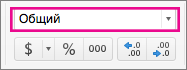
- Если вместо ожидаемого результата отображается дата, выделите ячейку и на вкладке Главная выберите пункт Общий.
Сложение чисел с помощью ссылок на ячейки
Ссылка на ячейку представляет собой букву столбца и номер строки, например А1 или F345. При использовании в формуле ссылки на ячейку вместо значения ячейки можно изменить значение, не меняя формулу.
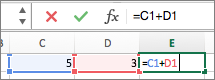
- Введите число, например 5, в ячейку C1. Затем введите другое число, например 3, в ячейку D1.
- В ячейке E1 введите знак равенства (=), чтобы начать ввод формулы.
- После знака равенства введите C1+D1.
- Нажмите клавишу RETURN. Если использовать числа из примера, получается результат 8.
- Если изменить значение в ячейке C1 или D1 и нажать клавишу RETURN, значение ячейки E1 изменится, даже если формула осталась неизменной.
- Если вместо ожидаемого результата отображается дата, выделите ячейку и на вкладке Главная выберите пункт Общий.
Быстрое суммирование чисел в строке или столбце
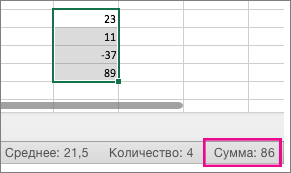
- Введите несколько чисел в столбец или строку, а затем выделите заполненный диапазон ячеек.
- На строка состояния, посмотрите на значение рядом с sum. Общее количество — 86.
Вычитание нескольких чисел в одной ячейке
- Щелкните любую пустую ячейку и введите знак равенства (=), чтобы начать ввод формулы.
- После знака равенства введите несколько чисел, разделенных знаком «минус» (–). Например: 50-10-5-3.
- Нажмите клавишу RETURN. Если использовать числа из примера, получается результат 32.
Вычитание чисел с помощью ссылок на ячейки
Ссылка на ячейку представляет собой букву столбца и номер строки, например А1 или F345. При использовании в формуле ссылки на ячейку вместо значения ячейки можно изменить значение, не меняя формулу.
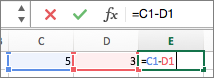
- Введите числа в ячейки C1 и D1. Например, введите 5 и 3.
- В ячейке E1 введите знак равенства (=), чтобы начать ввод формулы.
- После знака равенства введите C1-D1.
- Нажмите клавишу RETURN. Если использовать числа из примера, получается результат 2.
- Если изменить значение в ячейке C1 или D1 и нажать клавишу RETURN, значение ячейки E1 изменится, даже если формула осталась неизменной.
- Если вместо ожидаемого результата отображается дата, выделите ячейку и на вкладке Главная выберите пункт Общий.
Сложение нескольких чисел в одной ячейке
- Щелкните любую пустую ячейку и введите знак равенства (=), чтобы начать ввод формулы.
- После знака равенства введите несколько чисел, разделенных знаком «плюс» (+). Например: 50+10+5+3.
- Нажмите клавишу RETURN. Если использовать числа из примера, получается результат 68.
Примечание: Если вместо ожидаемого результата вы видите дату, выберите ячейку, а затем на вкладке «Главная» в области «Число» выберите во всплывающее меню пункт «Общие».
Сложение чисел с помощью ссылок на ячейки
Ссылка на ячейку представляет собой букву столбца и номер строки, например А1 или F345. При использовании в формуле ссылки на ячейку вместо значения ячейки можно изменить значение, не меняя формулу.
- Введите число, например 5, в ячейку C1. Затем введите другое число, например 3, в ячейку D1.
- В ячейке E1 введите знак равенства (=), чтобы начать ввод формулы.
- После знака равенства введите C1+D1.
- Нажмите клавишу RETURN. Если использовать числа из примера, получается результат 8.
- Если изменить значение в ячейке C1 или D1 и нажать клавишу RETURN, значение ячейки E1 изменится, даже если формула осталась неизменной.
- Если вместо ожидаемого результата вы видите дату, выберите ячейку, а затем на вкладке «Главная» в области «Число» выберите во всплывающее меню пункт «Общие».
Быстрое суммирование чисел в строке или столбце
- Введите несколько чисел в столбец или строку, а затем выделите заполненный диапазон ячеек.
- На строка состояния посмотрите на значение рядом с sum=. Общее количество — 86. Если строка состояния не отображается, в меню Вид выберите пункт Строка состояния.
Вычитание нескольких чисел в одной ячейке
- Щелкните любую пустую ячейку и введите знак равенства (=), чтобы начать ввод формулы.
- После знака равенства введите несколько чисел, разделенных знаком «минус» (–). Например: 50-10-5-3.
- Нажмите клавишу RETURN. Если использовать числа из примера, получается результат 32.
Вычитание чисел с помощью ссылок на ячейки
Ссылка на ячейку представляет собой букву столбца и номер строки, например А1 или F345. При использовании в формуле ссылки на ячейку вместо значения ячейки можно изменить значение, не меняя формулу.
- Введите числа в ячейки C1 и D1. Например, введите 5 и 3.
- В ячейке E1 введите знак равенства (=), чтобы начать ввод формулы.
- После знака равенства введите C1-D1.
- Нажмите клавишу RETURN. Если вы использовали числа из примера, результат будет -2.
- Если изменить значение в ячейке C1 или D1 и нажать клавишу RETURN, значение ячейки E1 изменится, даже если формула осталась неизменной.
- Если вместо ожидаемого результата вы видите дату, выберите ячейку, а затем на вкладке «Главная» в области «Число» выберите во всплывающее меню пункт «Общие».
Как посчитать надбавку в excel
В Microsoft Office Excel есть возможность подсчета процента наценки на тот или иной товар в кратчайшие сроки посредством применения специальной формулы. Подробности вычисления будут изложены в данной статье.
Что такое наценка
Для того чтобы рассчитать этот параметр, необходимо сначала понять, что это такое. Наценка — это разница между оптовой и розничной стоимостью товара, приводящая к повышению цены на продукцию для конечного потребителя. Размер наценки зависит от многих факторов, и он должен перекрывать издержки.
Обратите внимание! Маржа и наценка — это два разных понятия, и их нельзя путать между собой. Маржа является чистой прибылью с продажи товаров, которая получается уже после вычета необходимых затрат.
Как рассчитать процент наценки в Excel
Вручную считать нечего не нужно. Это нецелесообразно, т.к. Эксель позволяет автоматизировать практически любое математическое действие, экономя время пользователя. Чтобы быстро вычислить наценку в процентах в данном программном обеспечении, необходимо проделать следующие шаги:
- Составить исходную таблицу данных. Удобнее работать с уже названными столбцами. К примеру, столбик, где будет выводиться результат работы формулы, можно назвать «Наценка, %». Однако заголовок столбца не влияет на конечный результат и поэтому может быть любым.
- Поставить знак «Равно» с клавиатуры в нужную, пустую ячейку табличного массива и ввести формулу, указанную в предыдущем разделе. Для примера вводим «(С2-А2)/А2*100». На изображении ниже видна написанная формула. В скобках указаны названия ячеек, в которых прописаны соответствующие значения прибыли и себестоимости товара. В действительности, ячейки могут быть другими.
- Кликнуть по «Enter» с клавиатуры компьютера для завершения формулы.
- Проверить результат. После выполнения вышеуказанных манипуляций в элементе таблицы, где вводилась формула, должно отобразиться конкретное число, характеризующее показатель наценки на товар в процентах.
Важно! Наценку можно вычислить вручную, чтобы проверить правильность получившегося значения. Если все верно, то прописанную формулу надо растянуть на оставшиеся строчки табличного массива для их автоматического заполнения.
Как вычисляется показатель маржи в MS Excel
Для полного понимания темы необходимо рассмотреть правило расчета маржи в Microsoft Office Excel. Здесь также не должно возникнуть проблем даже у неопытных пользователей программы. Для успешного результата можно воспользоваться пошаговым алгоритмом:
- Создать таблицу для расчета маржи. В исходном табличном массиве можно расположить несколько параметров для расчета, в том числе и наценку.
- Поставить курсор мыши в соответствующую ячейку таблички, поставить знак «Равно» и прописать формулу, указанную выше. Для примера пропишем следующее выражение: «(А2-С2)/С2*100».
- Нажать на «Enter» с клавиатуры для подтверждения.
- Проверить результат. Пользователь должен удостовериться, что в выбранной ранее ячейке получилось значение, характеризующее показатель маржи. Для проверки можно вручную пересчитать величину с указанными показателями. Если ответы сходятся, то прописанную формулу можно продлить на оставшиеся ячейки табличного массива. При этом пользователь избавит себя от повторного заполнения каждого требуемого элемента в таблице, сэкономив собственное время.
Дополнительная информация! Если после записи формулы программное обеспечение Microsoft Office Excel выдаст ошибку, то пользователю потребуется внимательно проверить правильность символов, введенных в выражение.
После расчета показателей наценки и маржи можно построить график этих величин по исходной таблице, чтобы наглядно представлять разницу между двумя зависимостями.
Как в Excel вычислить числовое значение по проценту
Если пользователю необходимо понять, какому числу от общего показателя соответствует посчитанный процент, он должен проделать следующие манипуляции:
- В любой свободной ячейке рабочего листа Excel написать формулу «= величина процента * общая сумма». Подробнее на изображении ниже.
- Нажать на «Enter» с клавиатуры ПК для завершения формулы.
- Проверить результат. Вместо формулы в ячейке появится конкретное число, которое и будет являться результатом преобразования.
- Можно продлить формулу на оставшиеся строки таблицы, если общая сумма, от которой считается процент, одинакова для всего условия.
Обратите внимание! Проверка вычисленного значения осуществляется легко вручную с помощью обычного калькулятора.
Как в Excel вычислить процент от числа
Это обратный процесс рассмотренному выше. К примеру, необходимо посчитать, сколько процентов составляет число 9 от числа 17. Чтобы справиться с поставленной задачей, надо действовать следующим образом:
- Поставить курсор мыши в свободную ячейку рабочего листа Эксель.
- Прописать формулу «=9/17*100%».
- Нажать на «Enter» с клавиатуры, чтобы завершить выполнение формулы и увидеть финальный результат в этой же ячейке. В итоге должно получиться 52,94%. При необходимости число цифр после запятой можно увеличить.
Заключение
Таким образом, показатель наценки на тот или иной товар в Microsoft Office Excel вычисляется по стандартной формуле. Главное правильно записать выражение, указав соответствующие ячейки, в которых прописаны нужные значения. Чтобы хорошо разбираться в данной теме, надо внимательно ознакомиться с вышеизложенной информацией.
Как посчитать маржу и наценку в Excel
Понятие наценки и маржи (в народе еще говорят «зазор») схожи между собой. Их легко спутать. Поэтому сначала четко определимся с разницей между этими двумя важными финансовыми показателями.
Наценку мы используем для формирования цен, а маржу для вычисления чистой прибыли из общего дохода. В абсолютных показателях наценка и маржа всегда одинаковы, а в относительных (процентных) показателях всегда разные.
Формулы расчета маржи и наценки в Excel
Простой пример для вычисления маржи и наценки. Для реализации данной задачи нам нужно только два финансовых показателя: цена и себестоимость. Мы знаем цену и себестоимость товара, а нам нужно вычислить наценку и маржу.
Формула расчета маржи в Excel
Создайте табличку в Excel, так как показано на рисунке:

В ячейке под словом маржа D2 вводим следующею формулу:
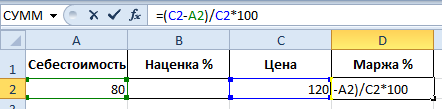
В результате получаем показатель объема маржи, у нас он составил: 33,3%.
Формула расчета наценки в Excel
Переходим курсором на ячейку B2, где должен отобразиться результат вычислений и вводим в нее формулу:
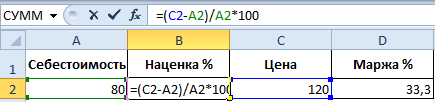
В результате получаем следующий показатель доли наценки: 50% (легко проверить 80+50%=120) .
Разница между маржей и наценкой на примере
Оба эти финансовые показатели состоят из прибыли и расходов. Чем же отличается наценка и маржа? А отличия их весьма существенны!
Эти два финансовых показателя отличаются способом вычисления и результатами в процентном выражении.
Наценка позволяет предприятиям покрыть расходы и получить прибыль. Без нее торговля и производство пошли б в минус. А маржа — это уже результат после наценки. Для наглядного примера определим все эти понятия формулами:
- Цена товара = Себестоимость + Наценка.
- Маржа — является разницей цены и себестоимости.
- Маржа — это доля прибыли которую содержит цена, поэтому маржа не может быть 100% и более, так как любая цена содержит в себе еще долю себестоимости.
Наценка – это часть цены которую мы прибавили к себестоимости.
Маржа – это часть цены, которая остается после вычета себестоимости.
Для наглядности переведем выше сказанное в формулы:
- N=(Ct-S)/S*100;
- M=(Ct-S)/Ct*100.
- N – показатель наценки;
- M – показатель маржи;
- Ct – цена товара;
- S – себестоимость.
Если вычислять эти два показателя числами то: Наценка=Маржа.
А если в процентном соотношении то: Наценка > Маржа.
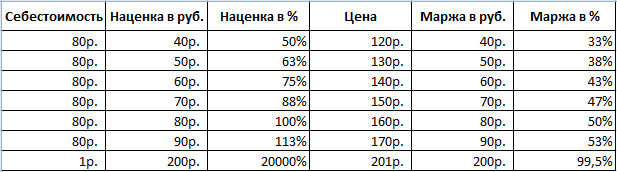
Обратите внимание, наценка может быть и 20 000%, а уровень маржи никогда не сможет превысить 99,9%. Иначе себестоимость составит = 0р.
Все относительные (в процентах) финансовые показатели позволяют отображать их динамические изменения. Таким образом, отслеживаются изменения показателей в конкретных периодах времени.
Они пропорциональны: чем больше наценка, тем больше маржа и прибыль.
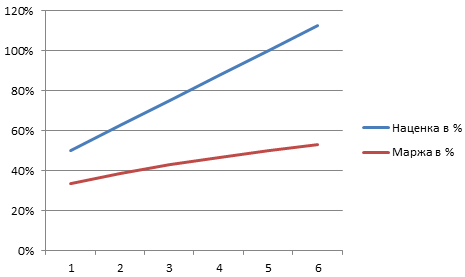
Это дает нам возможность вычислить значения одного показателя, если у нас имеются значения второго. Например, спрогнозировать реальную прибыль (маржу) позволяют показатели наценки. И наоборот. Если цель выйти на определенную прибыль, нужно вычислить, какую устанавливать наценку, которая приведет к желаемому результату.
Пред практикой подытожим:
- для маржи нам нужны показатели суммы продаж и наценки;
- для наценки нам нужна сумма продаж и маржа.
Как посчитать маржу в процентах если знаем наценку?
Для наглядности приведем практический пример. После сбора отчетных данных фирма получила следующие показатели:
- Объем продаж = 1000
- Наценка = 60%
- На основе полученных данных вычисляем себестоимость (1000 — х) / х = 60%
Отсюда х = 1000 / (1 + 60%) = 625
- 1000 — 625 = 375
- 375 / 1000 * 100 = 37,5%
Из этого примера следует алгоритм формулы вычисления маржи для Excel:
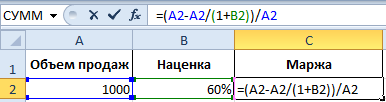
Как посчитать наценку в процентах если знаем маржу?
Отчеты о продажах за предыдущий период принесли следующие показатели:
- Объем продаж = 1000
- Маржа = 37,5%
- На основе полученных данных вычисляем себестоимость (1000 — х) / 1000 = 37,5%
- 1000 — 625 = 375
- 375 / 625 * 100 = 60%
Пример алгоритма формулы вычисления наценки для Excel:
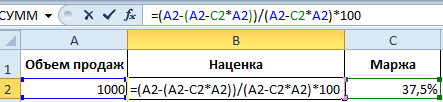
Примечание. Для проверки формул нажмите комбинацию клавиш CTRL+
» находится перед единичкой) для переключения в соответствующий режим. Для выхода из данного режима, нажмите повторно.
Как расчитать надбавку по зарплате

Рассчитать надбавку к зарплате за стаж
Как рассчитать надбавку к зарплате за стаж, если стаж от 2 до 5 лет, надбавка составляет 2%, если.
Как в Access вычислить надбавку застаж
Помогите, пожалуйста, ибо туплю уже второй вечер. Не получается вычислить надбавку за стаж, как.
Посчитать итоговую надбавку в рублях
Еще раз добрый день, решаю задачки по массивам, и тут попалась такая вот задачка: int incomes.
В зависимости от стажа начислить соответствующую надбавку
требуется в зависимости от стажа начислить соответствующую надбавку. 6-10 лет — 3% 11-20 лет — 5%.
Похожие публикации:
- Как поставить смайлик вк в статус
- Как установить язык в одноклассниках на русский
- Как ходить в гугл картах по улицам на телефоне айфон
- Статус бар как на айфоне