Как узнать, на чем написан сайт
Как понять, на каком языке написан Web-сайт/Web-страница? Есть специальные ПО или расширения для браузере, что-бы понять, на каком языке написан Web-сайт ?
Отслеживать
задан 18 авг 2018 в 8:58
Магомедрасулов Ибрагим Магомедрасулов Ибрагим
93 5 5 бронзовых знаков
только по косвенным признакам
18 авг 2018 в 9:05
18 авг 2018 в 9:07
18 авг 2018 в 9:10
18 авг 2018 в 9:13
А вот, как мне узнать через Dev Tools в Chrome-браузере, где расположен файл Web-страницы?
18 авг 2018 в 10:02
1 ответ 1
Сортировка: Сброс на вариант по умолчанию
С ним можно узнать на чем написан сайт. Хорошей разработки:) UPD: вот еще одно:
Советую использовать два этих расширения, так как они дополняют друг-друга. Если интересно:https://lifehacker.ru/wappalyzer/
Отслеживать
ответ дан 18 авг 2018 в 11:24
Unconnected Unconected Unconnected Unconected
43 7 7 бронзовых знаков
- php
- javascript
- html
- css
-
Важное на Мете
Похожие
Подписаться на ленту
Лента вопроса
Для подписки на ленту скопируйте и вставьте эту ссылку в вашу программу для чтения RSS.
Дизайн сайта / логотип © 2023 Stack Exchange Inc; пользовательские материалы лицензированы в соответствии с CC BY-SA . rev 2023.12.8.2394
Нажимая «Принять все файлы cookie» вы соглашаетесь, что Stack Exchange может хранить файлы cookie на вашем устройстве и раскрывать информацию в соответствии с нашей Политикой в отношении файлов cookie.
Как узнать на каком движке сделан сайт?

Иногда нужно узнать, на какой CMS (движке) или конструкторе был создан сайт. Возможно, захотелось создать себе похожий. Либо вообще скопировать сайт от корки до корки.
Суть сводится к одному – как получить информацию о движке любого сайта? Мы нашли ответ и готовы показать самые эффективные методы проверки.
Сразу оговоримся, что самописные движки определить невозможно из-за эксклюзивности и отсутствия каких-то утверждённых признаков их опознания. Тут вариант один – спросить у разработчика напрямую через контактную форму.
Более опытные пользователи могут посмотреть исходный код сайта, поискав в нём характерные признаки использования или явные упоминания названия CMS. Этот способ тоже не всегда срабатывает, но иногда может помочь.
Лучшие сервисы определения движка сайта
Самый оптимальный вариант узнать на чем написан сайт – использовать онлайн-сервисы для определения движка веб-сайта, интернет-магазина или форума. Достаточно зайти на один из них, вписать домен в поиск, и через несколько секунд получить ответ. В качестве примера покажем несколько лучших сервисов.

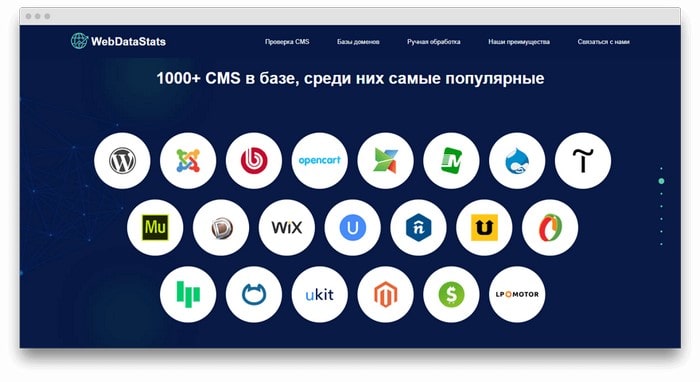
WebDataStats – лучший бесплатный онлайн сервис для определения движка сайта, в его базе содержится более 1000 платформ для создания сайтов. Среди них конструкторы сайтов, популярные и малоизвестные CMS, фреймворки и различное десктопное ПО.
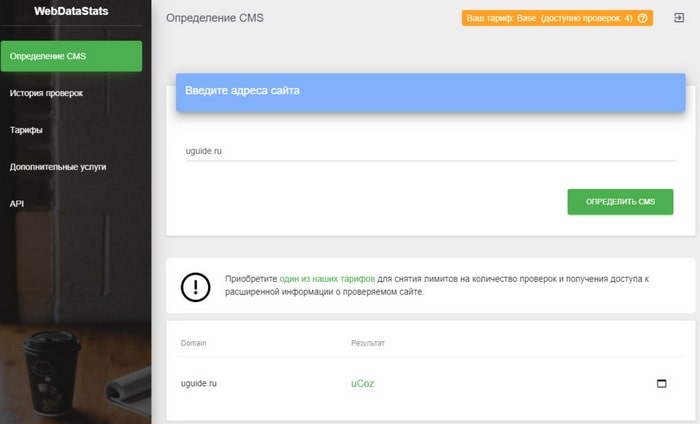
В базовой бесплатной версии любой желающий может проверить интересующий его сайт. В день доступно 5 проверок – больше, в принципе, ни к чему, если только вы не являетесь веб-студией или маркетинговым агентством. Для тех, кому нужно сканировать сайты и собирать данные в промышленных масштабах, предусмотрены платные пакеты услуг. После короткого процесса регистрации сможете зайти в личный кабинет со всеми сводками и тарифами. Минимально можно заказать от 100 проверок, не ограниченных по времени использования, – хоть на пару лет их растягивайте, если вам так удобно. Средства оплаты: PayPal, Webmoney, Яндекс.Деньги.
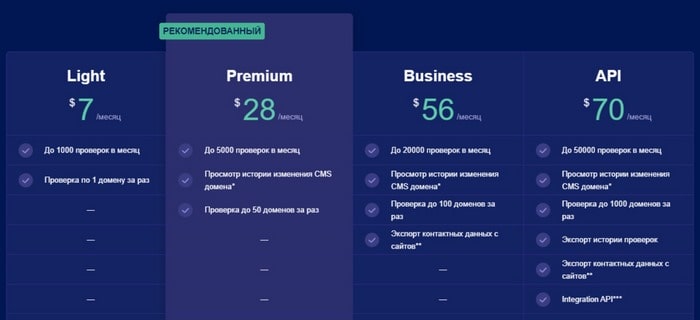
Есть и готовые пакетные тарифы, стоимость которых варьируется по ступеням: за 1 месяц (полная цена), за полгода (-10%) и за год (-30%). В зависимости от объёма ваших потребностей можно гибко подобрать условия (берём месячную цену при годовой оплате):
- Light, $7 – 1000 проверок в месяц по 1 домену за раз;
- Premium, $28 – 5000 проверок в месяц, можно по 50 доменов за раз, получение данных по истории изменений CMS домена, если она имеет место быть;
- Business, $56 – 20 000 проверок в месяц по 100 доменов за раз, история смены движков домена, загрузка контактных данных сайтов там, где они есть;
- API, $70 – 50 000 проверок в месяц по 1000 доменов за один заход, экспорт истории проверок, контактных данных, а также получение доступа к API системы для использования инструмента в собственных продуктах.
В личном кабинете хранится полная история проверок доменов. Помимо тарифных пакетов услуг, можно заказать и дополнительные вроде сбора базы сайтов на отдельно взятом движке, статистики по нему, по возрасту доменов, рейтингам и тематикам сайтов, истории переходов домена с одной CMS на другую и прочие. Вообще, если у вас есть какой-то особый запрос по тематике анализа доменов, можете смело обращаться к разработчикам. Договоритесь индивидуально за получение любых отчётов в требуемом формате – система позволяет гибко импровизировать, проблем не будет.
Каждый месяц разработчики обновляют базу данных, вручную обрабатывая запросы, по которым система не смогла выдать ответ. Кстати, на платных тарифах учитываются лишь положительные результаты проверок: если вдруг система не сможет опознать движок, проверка не спишется. И ещё: образцы отчётов по индивидуально подобранным критериям вы получите бесплатно для оценки качества. Речь не про кота в мешке – вы заранее узнаете, что покупаете. Если не то – условия можно корректировать. Так или иначе, получите желаемое.
Таким образом, WebDataStats в бесплатной версии подходит для личного использования, разовых проверок, в коммерческой – для компаний: студий SEO и веб-дизайна, маркетинговым агентствам, профессиональным веб-мастерам и вообще всем, кому подробная информация по доменам нужна в больших масштабах для анализа тенденций рынка и конкурентов.

iTrack – простой в использовании определитель, база содержит порядка 50 CMS. Скорость распознавания очень сильно варьируется, в иных случаях можно уснуть. Если знает движок, то отвечает более-менее быстро. Интерфейс простейший: вписали домен, чекнули капчу, запустили проверку и ждёте. Ошибается нечасто, зато очень часто не может определить движок. Сервис надёжный, но претендовать на роль рабочего инструмента не может. Да, WordPress, Bitrix и Joomla он быстренько вычислит. Но отойди чуть влево, чуть добавь кастомизации кода сайта – и всё, уже ошибка.
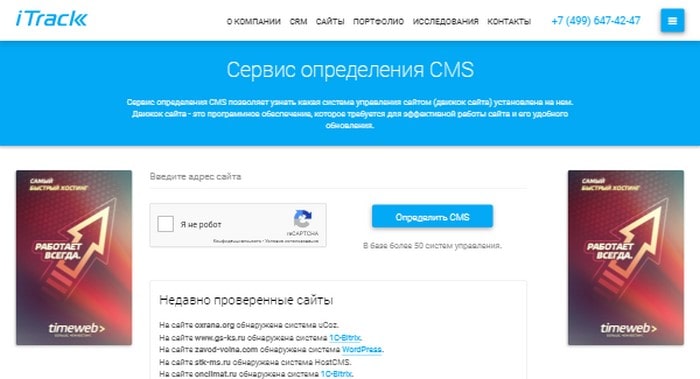
Явно уступает WebDataStats по всем параметрам: скорости, точности определения, объёмности базы движков. Ну и коммерческих тарифов здесь нет, можно использовать разве что для разовых проверок от случая к случаю, надеясь, что искомый движок входит в небольшую базу данных. Так, для себя иногда поклацать из любопытства. Кстати, ограничений на количество проверок нет – это плюс. Хотя радоваться особо нечему – где взять столько терпения, чтобы проверить здесь хотя бы 10 сайтов, непонятно.
2ip – сервис проверки с базой объёмом около 70 CMS. Основной недостаток – долго думает, перечисляя все движки, признаки использования которых не найдены. Придётся ждать минуты 2-3 до получения ответа, а потом искать его в списке: напротив движка будет указано, что найдены признаки его использования. Странный формат, неопределённый – писали бы просто: сайт на WordPress, Drupal, uCoz или ещё чём-то. Совершенно неудобно, да и точность определения не очень высокая.
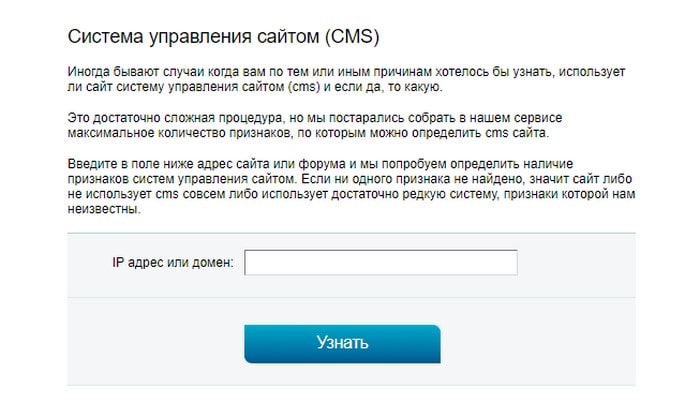
Сервис можно использовать как страховочный в виде дополнительного источника информации в спорных моментах. На роль основного определителя не тянет, как минимум, из-за низкой скорости и неопределённости результатов проверок. До WebDataStats ему очень далеко по этим параметрам – тот быстро щёлкает сайты пачками, давая чёткие ответы. 2IP – простенькая, некоммерческая веб-утилита, которую даже для разовых проверок использовать неудобно. Уж очень она медленно работает.
BuiltWith – мощный зарубежный определитель множества данных по введённому в строку поиска домену. В том числе, показывает хостинг и движок, на котором сделан сайт. Но эту информацию предстоит высмотреть в нескольких экранах различных данных: используемые скрипты, сертификаты, подключённые сборщики статистики, кодировка и т. д. Больше подходит для опытных веб-мастеров, которым интересно получить сразу массив данных. Тем не менее, для разовых проверок неудобен: сервис в любом случае выдаст кучу информации по домену, но сведений о движке сайта в этом потоке может и не быть. В этом неудобство – нужно пролистать глазами много всего, пытаясь выхватить то, ради чего зашёл.
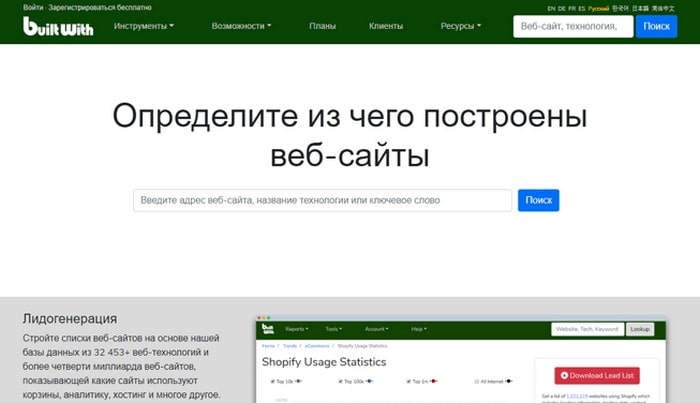
Новичкам или просто для беглого просмотра сервис не очень удобен – показывает много лишнего, определяет точно, но далеко не всё. Есть доступ к различным вариациям API, продлевать который можно за внутренние кредиты системы. К примеру, стоимость 2 000 кредитов равна $99. У платных версий API стоимость проверки составляет 10 кредитов, то есть 2000 закончатся довольно быстро, если использовать сервис в профессиональных масштабах.
Как вручную узнать CMS сайта через исходный код
- Открываем сайт в браузере, поддерживающем просмотр HTML-разметки страниц сайтов (Google Chrome, Mozilla Firefox и т. д.);
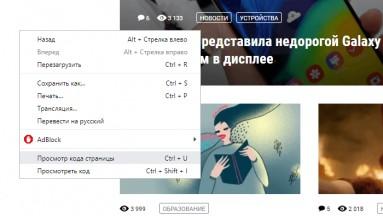
- Заходим на интересующий сайт, кликаем правой кнопкой мыши в любом месте и активируем функцию «Просмотр кода страницы» или нажимаем сочетание клавиш Ctrl+U;
- Среди множества строчек ищем мета-тег следующего содержания: .
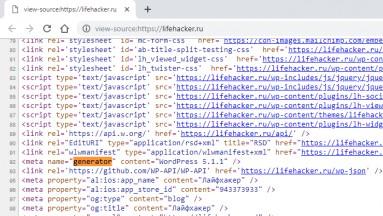
Этот метод определения движка не самый простой, точный и удобный, так как строку с названием платформы часто удаляют, чтобы затруднить определение ботам-сборщикам информации. Но есть и другие признаки. Поищите, к примеру, в структуре сайта папку с шаблонами (обычно она называется «Themes» или «Templates»), зайдите и посмотрите название используемого шаблона, отбросив стандартные варианты (в принципе, по их названию тоже можно узнать движок, имея опыт работы с ним). Прогуглите название шаблона и узнайте, под какую CMS он сделан. Проблема может быть в кроссплатформенности: дизайн может иметь версии сразу под несколько движков.
Wappalyzer – расширение для браузеров Chrome и Firefox
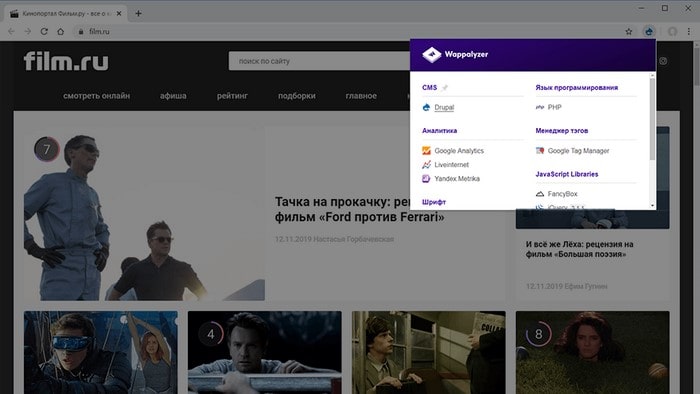
Wappalyzer – бесплатное расширение для популярных браузеров, таких как Mozilla Firefox и Google Chrome, которое автоматически определяет CMS сайта в один клик. После установки, по нажатию кнопки вверху открывается окно с информацией, где кратко перечислены все технологии, используемые на сайте: отображает CMS или фреймворк, установленные счетчики аналитики, социальные сервисы, язык программирования, библиотеки скриптов, подключенные шрифты и т. д.
Расширение может быть интересно тем, кому часто приходится инспектировать разные сайты.
Выводы и рекомендации
Благодаря современным онлайн-определителям узнать подноготную домена не проблема. Лучшим из них является WebDataStats: огромная база движков, высокая скорость и точность выдачи информации в лаконичном, понятном формате. Для тех, кому нужно больше статистики по целым массивам доменов, предусмотрены платные услуги с индивидуально обсуждаемым подходом. Аналогов этим услугам на рынке не предлагает больше никто. Полезно маркетинговым агентствам, разработчикам и другим. А всем остальным достаточно скопировать название домена в поиск и с большой долей вероятности получить через пару секунд название движка, на котором крутится сайт.
Сравнительная таблица сервисов для определения движков сайтов
| Название | WebDataStats | 2ip.ru | iTrack | Builtwith.com |
| Успех определения CMS сайта, % | 92 | 80 | 75 | 84 |
| Бесплатный анализ | Есть | Есть | Есть | Есть |
| Наличие API | Есть | Нет | Нет | Есть |
| Стоимость использования API | $70/мес | — | — | От $100 |
| Определение сайтов, созданных на: | ||||
| -CMS | Да | Да | Да | Да |
| -конструкторах сайтов | Да | Да | Да | Да |
| -фреймворках | Да | Нет | Нет | Да |
Самое главное то, что WebDataStats, в отличие от остальных сервисов, предлагает тарифы для быстрой пакетной проверки доменов. Статистическая информация, собранная с десятков тысяч доменов, может быть полезна маркетинговым агентствам, крупным веб-студиям, профессиональным SEOшникам и другим специалистам. Цена вопроса небольшая, точность проверок, скорость и общий уровень комфорта использования услуги – высокие.
Ручные методы определения эффективны тогда, когда разработчик сайта не стал умышленно убирать характерные пометки движка в коде. Либо в руках опытных веб-мастеров, для которых список видимых признаков той или иной CMS намного шире, чем для новичков, и не ограничивается значением мета-тега «generator». Спрашивать напрямую у разработчика стоит либо сразу, если хочется узнать побольше информации, либо уже в самом конце, когда ничего не помогло. Просто чтобы убедиться в том, что сайт работает на самописной системе, которой нет ни в одной базе данных.
Как узнать на какой платформе сделан сайт


Валерий Жур,
CTO ITprofit
Содержание скрыть
Представьте себе – вы нашли сайт с интересным дизайном и качественным юзабилити. И хотите сделать похожий, но какой для этого лучше использовать движок не имеете представления. В статье мы расскажем, как узнать на какой платформе сделан веб-ресурс.
Что такое фреймворк простыми словами
Framework в переводе с английского означает «структура», «каркас». Его назначение достаточно ёмко описывается этими значениями. Фреймворк представляет собой специальную программную среду, которая способна облегчить разработку программ, объединение компонентов. Эта среда оснащена неизменной частью, основой, которая остается прежней независимо от конфигурации.
Фреймворк определяет структуру приложения и взаимосвязь между его компонентами. Он содержит тысячи готовых решений, регламентирует основные правила написания кода и обеспечивает стабильность работы приложений и сайтов. Применение данного подхода в разработке ограничивает полет фантазии программиста в некоторых решениях, но в тоже время ускоряет написание сайта, оберегает вас от реализации неэффективных решений и помогает сделать его стабильным и быстрым. Подробнее о популярных фреймворках можете прочитать в нашей статье.

Применение фреймворка ускоряет разработку, минимизирует вероятность возникновения ошибок и обеспечивает удобство в создании программной среды. Минусом его применения является ограничение в архитектуре — совокупности важнейших решений об организации программной системы.
Чистый код, фреймворк, библиотеки и CMS
При создании сайта могут быть использованы различные технологии и пути его создания:
- Написание кода вручную – растянутый по времени, дорогостоящий процесс в котором можно реализовывать любой функционал. Такая работа нуждается в тщательном тестировании ошибок и недоработок.
- Использование библиотек — набор классов, компонентов или модулей для разных задач. Это готовые решения, которые программисты могут применять в своих программах, вставлять их в свой код по специальным алгоритмам в разных проектах. Применение библиотек — составляющая функционального подхода к написанию программ.
- Применение фреймворков – готовых основ для наполнения необходимыми компонентами. Есть ряд ограничений в отличие от написания кода вручную, но быстрее и проще.
- Установка готовой CMS – путь наименьшего сопротивления, который популярен в среде представителей малого и среднего бизнеса.
В зависимости от того, какой путь был выбран при написании, можно или определить используемые инструменты самостоятельно или спросить у разработчика.
Как узнать на какой платформе сделан сайт, определение CMS сайта вручную
Существует несколько методов распознавания CMS сайта, однако вычислить самописные движки невозможно. Они уникальны и единственный путь — найти разработчика и напрямую спросить. Однако обращение к собственнику ресурса не всегда может принести плоды:
- связь с фрилансером, писавшем его, может потеряться;
- веб-студия, которая занималась сайтом, могла закрыться и т.д
За исключением таких случаев, узнать среду программирования и остальные нюансы можно собственноручно или посредством специальных программ и приложений.
По информации о странице

Чтобы просмотреть информацию о странице с помощью браузера Firefox нужно вызвать контекстное меню (ПКМ в пустой области или сочетанием клавиш Ctrl + U) и выбрать пункт «Информация о странице». В открывшемся поле — отыскать мета-тег «generator». Именно в нем прописана CMS веб-ресурса. Способ хоть и является самым простым, но результата он может не принести. Это связано с тем, что зачастую разработчики удаляют этот тег, чтобы скрыть название в коде.
По административной панели
Если же информация о CMS отсутствует в коде, то можно попробовать войти в админку. Войти, конечно, не получится – нужен логин и пароль. А вот на основе прописанного пути, приводящего ко входу в админку легко определить CMS. Для этого после имени сайта следует приписать следующий путь:
Такой способ является чистой воды подбором наобум. Если не подходит одна приставка – выполняйте переход к другой и так далее, пока не появится заветное меню с просьбой ввести логин и пароль.
Определение структуры URL ссылок
Способ имеет место быть, если ссылки не обрабатывались в генераторе URL. Только по их стандартному виду определяется CMS, который имеет следующий вид:
Указанный метод изживает себя в связи с развитием SEO и написанием логичных урлов. Другими словами, необработанные ссылки заменяются на информацию о контенте или на заголовки страниц. Благодаря этому ресурс лучше индексируется в поисковиках и поэтому с каждым днём указанный способ все менее актуален. Еще можно наткнуться на устаревшие и заброшенные сайты. Как правило, обслуживание таких проектов разработчиками уже не производится и определить их CMS при помощи метода определения URL все еще можно. Однако, вам придется изрядно постараться, чтобы найти подобный ресурс на просторах интернета.
Просмотр исходного кода страницы

Просмотреть исходный html-код — простой и достоверный метод определения платформы. Такой подход схож с описанным выше методом для Firefox, но применим в любом браузере. Для этого нужно вызвать контекстное меню (комбинация клавиш Ctrl + U или нажать правой кнопкой мыши на главной странице сайта). После этого выбрать пункт «Исходный текст страницы» или схожий с ним. Название этого пункта зависит от установленного браузера. В открывшемся коде также, как и в случае с “Огненной лисой” необходимо найти тег «generator». После него будет указано название CMS. Проблемой при таком способе определения может стать распространенное удаление строки с названием платформы.
Проверка пути к файлам оформления
Реализация метода происходит на той же странице сайта, где просматривается исходный код. В нем можно отыскать ссылки, ведущие к файлам оформления css и js. Отличие CMS друг от друга также заключается в том, что они имеют уникальную структуру, которая ее выделяет. Так в ВордПресс в корневой системе указывается wp-includes или wp-content. А в Drupal корень имеет следующий вид: /sites/default/files.
Служебные страницы в robots.txt
Большинство движков автоматически создают файлы robots.txt. Он просто обязан быть независимо от выбора CMS. Robots.txt несет ответственность за запреты на индексирование, отображение и дублирование страниц с технической информацией. Именно с его помощью можно определить CMS по некоторым признакам. Чтобы его открыть надо добавить к URL верхнего уровня ресурса текст “/robots.txt”. Для разных платформ написанное там будет выглядеть таким образом:
- WP – в самом начале будет написано название этой CMS;
- Drupal — характерная строка Disallow: /?q=admin/;
- Черты платформы Битрикс также можно увидеть в этом текстовом файле в строке Disallow: /*bitrix_*=
Поиск движка в футере сайта
Определить платформу, используемую при разработке сайта, зачастую может получиться за счет элементарного поиска названия CMS на самой странице. Это обуславливается тем, что нередко сайты создаются по готовым шаблонам. Для нахождения названия CMS достаточно просто пролистать страницу до самого низа (футера). Оно будет указано рядом с контактами компании или другой информацией о ней.
Плагины для определения фреймворка
Для определения фреймворка можно воспользоваться специальными расширениями-плагинами. В этом случае не придется заниматься подбором URL, просмотром исходного кода и прочим ручным трудом, который в конечном итоге может не принести результатов. Благодаря плагинам можно быстро узнать фреймворк интересующего сайта.
Wappalyzer

Плагин wappalyzer предоставит возможность легко узнать информацию о сайте. Это бесплатное расширение, которое можно установить на Мозиллу и Гугл Хром. Способно автоматически определить CMS сайта всего за один клик мыши. После установки расширения в браузере появляется иконка, дающая информацию о технологиях, которые применялись при создании:
- CMS или фреймворк;
- Язык программирования;
- Счетчики аналитики;
- Библиотеки скриптов;
- Социальные сервисы;
- Шрифты.
Расширение пригодится тем, кто часто занимается инспектированием различных сайтов.
RDS bar

Еще один плагин, позволяющий не только в одно касание, определить данные, указанные выше, но и провести глубокий SEO-анализ показателей сайта. Доступно скачивание и установка на Mozilla Firefox, Chrome, Opera. Среди его функционала стоит выделить:
- Параметры и функции панели инструментов, которые определяют доменное имя компьютера с этим IP, возраст сайта, IP сервера, провайдера, страну размещения, CMS. Кроме того, отображается ряд параметров, связанных с поисковыми системами, доступен вывод SEO-тегов и проверка правописания на странице.
- Глубокую работу с поисковой выдачей Яндекса и Гугла.
- Подстановку блоков содержимого, внешних ссылок и подсветку тегов. Можно задавать стиль выделения и исключить сайты, где эта проверка и подсветка не требуется.
Дополнительные параметры использования этого расширения дают возможность в автономном режиме просматривать и удалять cookies, включать и отключать рекламу, переключать язык интерфейса. Расширение с открытым кодом и предоставляется бесплатно. Однако в нем предусмотрены и платные функции. Кроме того, существует возможность доработки расширения для решения поставленных задач силами разработчика в индивидуальном порядке.
Builtwith technology profiler

Расширение для Мозиллы, Хрома или Эджа, а также отдельно взятый сервис, позволяющий выяснить:
- какие CMS и фреймворки использовались;
- какие рекламные площадки применялись;
- какие виджеты задействовались;
- вычислить инструменты или язык программирования;
- просмотреть аналитику сайта.
Чтобы найти сведения о CMS необходимо пролистать результат обработки до строки «Content Management System».
Itrack

Бесплатный инструмент не требует регистрации. Используйте расширения для браузеров Opera, Chrome, Mozilla Firefox или загружается по ссылке на сайте разработчика: https://itrack.ru/whatcms/. Доступный сервис без лишних действий для определения CMS на сайте. В базе itrack находится более 80 видов CMS.
Заключение
Узнать на какой платформе сделан сайт – несложно. Это получится осуществить вручную, но зачастую разработчики пытаются скрыть информацию о применяемых фреймворках и CMS. В этом случае лучше обратиться за помощью к специализированным сервисам, которые дают возможность получить необходимые сведения бесплатно. В случаях же, когда сайт писался вручную без использования фреймворков и CMS – остается только попросить владельца или создателя сайта поделиться информацией. Часто в футере можно найти информацию о веб-студии, которая занималась созданием понравившегося сайта и сделать заказ на работу у них.
В любом случае создавать идентичный по стилистике и функционалу сайт не стоит. Можно позаимствовать понравившиеся элементы, однако всегда стоит придерживаться собственных идей и решений. Остается только попросить владельца или создателя сайта поделиться информацией.
С нашими работами можно ознакомиться здесь.
Услуги
- Создание сайтов
- Разработка мобильных приложений
- Запуск стартапов
- Комплексное продвижение
- Продвижение ИТ-компаний на рынки США
Как узнать, на каком движке сделан сайт
Наиболее верный способ узнать движок сайта — это вручную. Есть несколько вариантов, как это можно сделать.
Посмотреть исходный код страницы.
Пожалуй, самый быстрый способ определения CMS сайта. Исходный html-код открывается на сайте в браузере при нажатии сочетания клавиш Ctrl + U. По мета-тегу «generator» можно точнее определить движок сайта.
Проверить пути в файлах оформления.
Сделать это можно так же на странице исходного кода сайта. Находим по списку ссылки, где файлы оформлены css и js. У каждой CMS есть своя особая структура, которая выделяет ее среди остальных: у WordPress это корневые каталоги wp-content и wp-includes, а у Drupal может выглядеть приблизительно так: sites/default/files.
Служебные страницы в файле robots.txt
Такой файл есть на любом сайте, вне зависимости от того какой движок используется. В нем можно запретить показ технических страниц, индексирование и дублирование. Именно в robots.txt есть возможность обнаружения признаков установленной CMS. Сделать это можно при помощи добавления в конце названия сайта в браузере robots.txt. На примере WordPress все предельно понятно, поскольку в первых же строчках можно увидеть используемую CMS. Drupal тоже довольно легко обнаружить, отличительным признаком будет являться строчка Disallow: /?q=admin/
Административная панель
При входе в административную панель можно также определить движок сайта. Делается это при вводе названия сайта в браузере с добавлением определенной приставки в конце. Путем перебирания всех ссылок, соответствующих определенным CMS, исключая одну за одной обнаруживается требуемая. Это не самый рабочий вариант, но тоже имеет место быть. Приведем несколько примеров для входа в админку сайта разных CMS:
- test.ru/wp-admin/ (для WordPress)
- test.ru/admin/ (для OpenCart)
- test.ru/administrator/ (для Joomla)
- test.ru/bitrix/admin/ (для Bitrix)
- test.ru/auth/ (для 1C Bitrix)
- test.ru/user/ (для Drupal)
Поиск движка в футере сайта
Футер — это нижняя часть страницы сайта, в которой может быть упоминание о CMS. При использовании шаблона в процессе создания сайта, иногда можно увидеть справку о движке сайта. Чаще всего написано мелким шрифтом в конце страницы. Правда у популярных и посещаемых сайтов эта информация скорей всего будет намеренно скрыта.
Определить структуру URL-ссылок
Найти упоминания о CMS сайта возможно с помощью внешнего вида ссылок, при условии, что они не обрабатывались генератором URL. В WordPress оригинальная ссылка имеет такой вид: test.ru/p=123, в отличие от Joomla:
- test.com/index.php?option=com_content&task=view&id=12&Itemid=345
- test.com/content/view/12/345
По заголовкам HTTP
Передавая отклик HTTP заголовков браузеру принимается перечень заголовков с информацией о CMS. Помогает в этом онлайн-ресурс или расширение HHTP заголовков для Гугл Хром. При этом можно еще обнаружить куки и движок через определенные индикаторы, отмеченные в директории (для WP — wp-settings).
Онлайн-сервисы для проверки CMS
Еще один способ проверить движок сайта — онлайн-сервисы. Несмотря на их огромное количество, можно выделить лишь некоторые, определяющие CMS с наибольшей точностью.
iTrack.ru
Является известным сервисом по определению движка сайта. Распознает более 50 актуальных CMS. Вводите необходимый URL, подтверждаете, что вы не робот и нажимаете «Определить». Ниже будет предоставлена следующая информация о домене, хостинге, самом сайте и IP-адресе. Помимо этого еще можно узнать о стойкости пароля, посещаемости и скорости загрузки сайта, а также о проверке анонимности, времени заливания файлов и прочее.
WhatCMS
Данный сервис определяет свыше 390 CMS. Более того, он определяет на каком языке программирования был написан сайт и веб-сервер.
Built With
Данный инструмент, определяющий движок сайта, аналитику, задействованные инструменты и язык, имеет свою популярность и впечатляющий результат. Он также предоставляет данные по серверам, фреймворкам и библиотекам. Можно даже найти рекламные данные и аналитические счетчики. Интересующая информация предоставляется не в первых строчках, нужно прокрутить ниже, просматривая практически все строчки, в особенности Content Management System.
Отдельно выделим распознавание движка через плагины, которые устанавливаются для браузера. Рассмотрим некоторые из них.
Wappalyzer
Данный плагин функционирует с такими браузерами, как Хром, Опера и Mozilla. Предоставляет данные о движке, веб-сервере, шрифтах, фреймворке, языке программирования и так далее. Выбирается и устанавливается версия под необходимый браузер, при этом перезагрузка не требуется. Адресная строка браузера будет содержать в себе данные сайта в иконках, нажав на которую получаем детальную информацию.
RDS bar
Функциональность этого плагина многогранна и существует в основном, чтобы анализировать сайт. Скорость работы высокая, можно просматривать количество страниц, ссылок и прочего в поисковике. После установки данного плагина необходима перезагрузка браузера.
Информацию о CMS можно найти в панели внизу справа. Верхняя панель отображает показатели посещаемости, индексации поисковых роботов и уровня вложенности страниц. Также есть возможность посмотреть robots.txt, подсвечивать орфографию, чистить кеш и так далее.
Иногда пользователи прибегают к еще одному методу распознаванию движка — серверным и десктопным парсерам, являющимися специальными программами получения необходимой информации. Таковым является A-Parser, выделяющий более 600 разновидностей CMS.
Обращение к разработчику или владельцу сайта
Лучше создателя сайта никто не подскажет всю его подноготную, в том числе на каком движке он написан. Некоторые сайты создаются студиями, в футере они обычно упоминаются, и при необходимости создания аналогичного сайта, они могут помочь. Разработчики также могут определить и показать CMS сайта. Более того, они могут рассказать о затраченном времени, ресурсах и средствах в процессе создания сайта, однако планируя создать конкурентоспособный сайт в аналогичной сфере, можете не рассчитывать на их помощь.
Подводя итог, можно сказать, что полное копирование функционала приглянувшегося сайта, не самая лучшая идея. Всегда можно развить собственные идеи и реализовывать их по своему уникальному видению, вдохновляясь примерами понравившихся ресурсов. А правильно подобранный движок сайта поможет в осуществлении задуманного. Для его определения можно выбрать любой из вышеперечисленных способов или попробовать все, чтобы выделить особо полюбившийся и подходящий именно вам.