Как использовать iPad как второй монитор Windows
Планшет от Apple за 12 лет сильно изменился: выросла производительность, появилась iPadOS и множество дополнительных аксессуаров, например, Apple Pencil. iPad перестал быть игрушкой и теперь отлично подходит для работы. Одной из основных фишек iPad является возможность подключения к ПК на Windows в качестве второго монитора. Это очень удобно, когда необходимо выполнить большой объем работы — не придется тратиться на еще один монитор, ведь есть iPad. Рассказываем, как подключить iPad к Windows в качестве второго монитора.
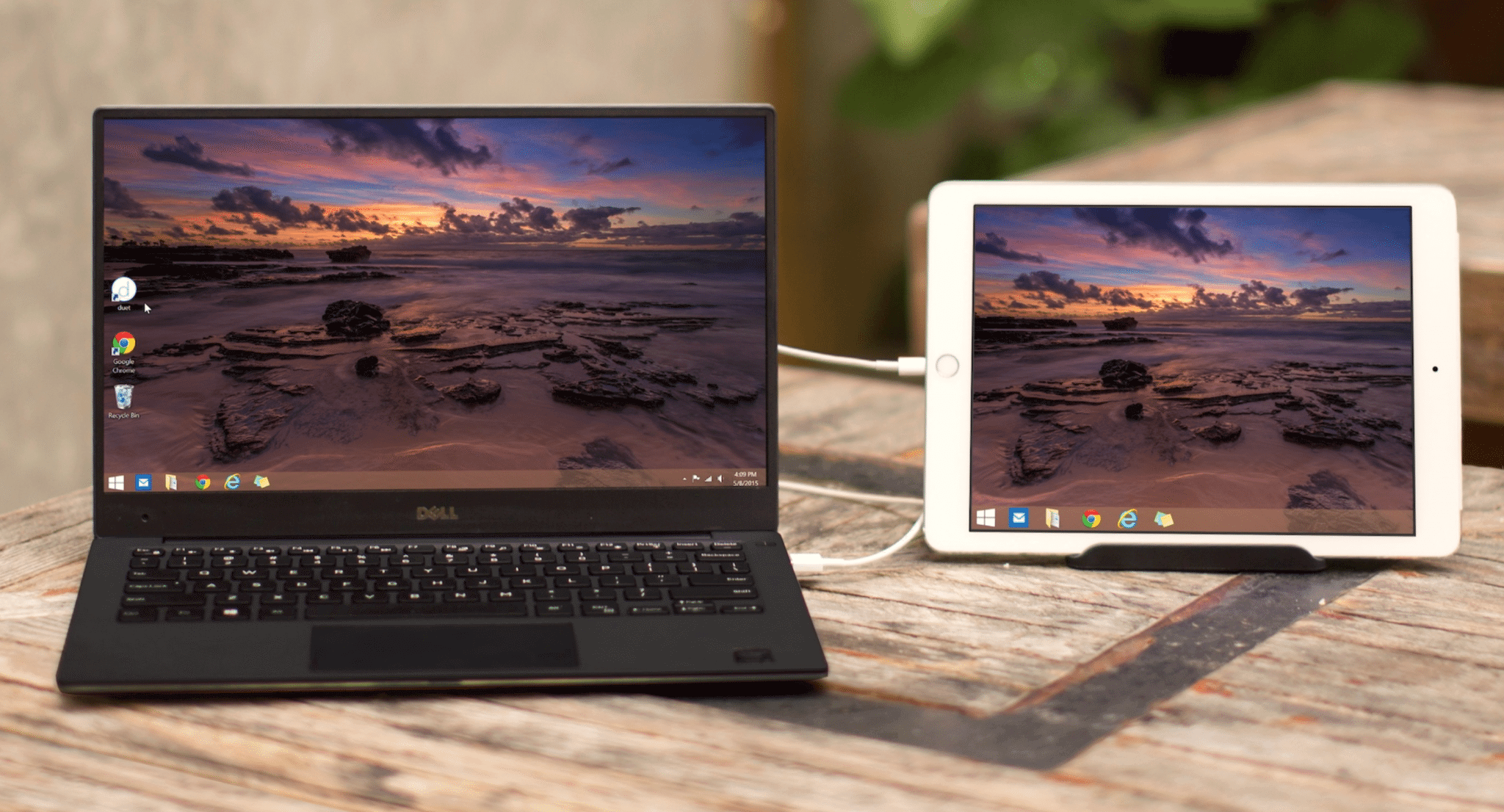
Рассказываем, как использовать iPad в качестве второго монитора Windows
Зачем нужен второй монитор
Многие пользователи задаются вопросом о пользе второго монитора и не понимают, для чего он нужен. На самом деле такая фича дает множество преимуществ.

Второй монитор — безумно полезная штука для самых разных целей
- Запуск большого количества приложений. Многие мои друзья используют второй монитор для работы, чтобы получать больше информации, используя общий буфер обмена.
- Второй экран можно использовать для повтора изображения на другом устройстве: например, при презентации можно демонстрировать экран своего ноутбука.
- Дополнительный рабочий стол. Несмотря на то, насколько большой монитор вы используете, рано или поздно места для всего сразу не хватает. Второй дисплей решает эту проблему: актуально для компактных ноутбуков (например, MacBook Air).
- Если не представляете свою жизнь без игр, то второй монитор фактически расширяет ваш кругозор. Дополнительная карта, обзор, панель инструментов — все это вам точно пригодится в играх.
iPad как второй монитор Windows
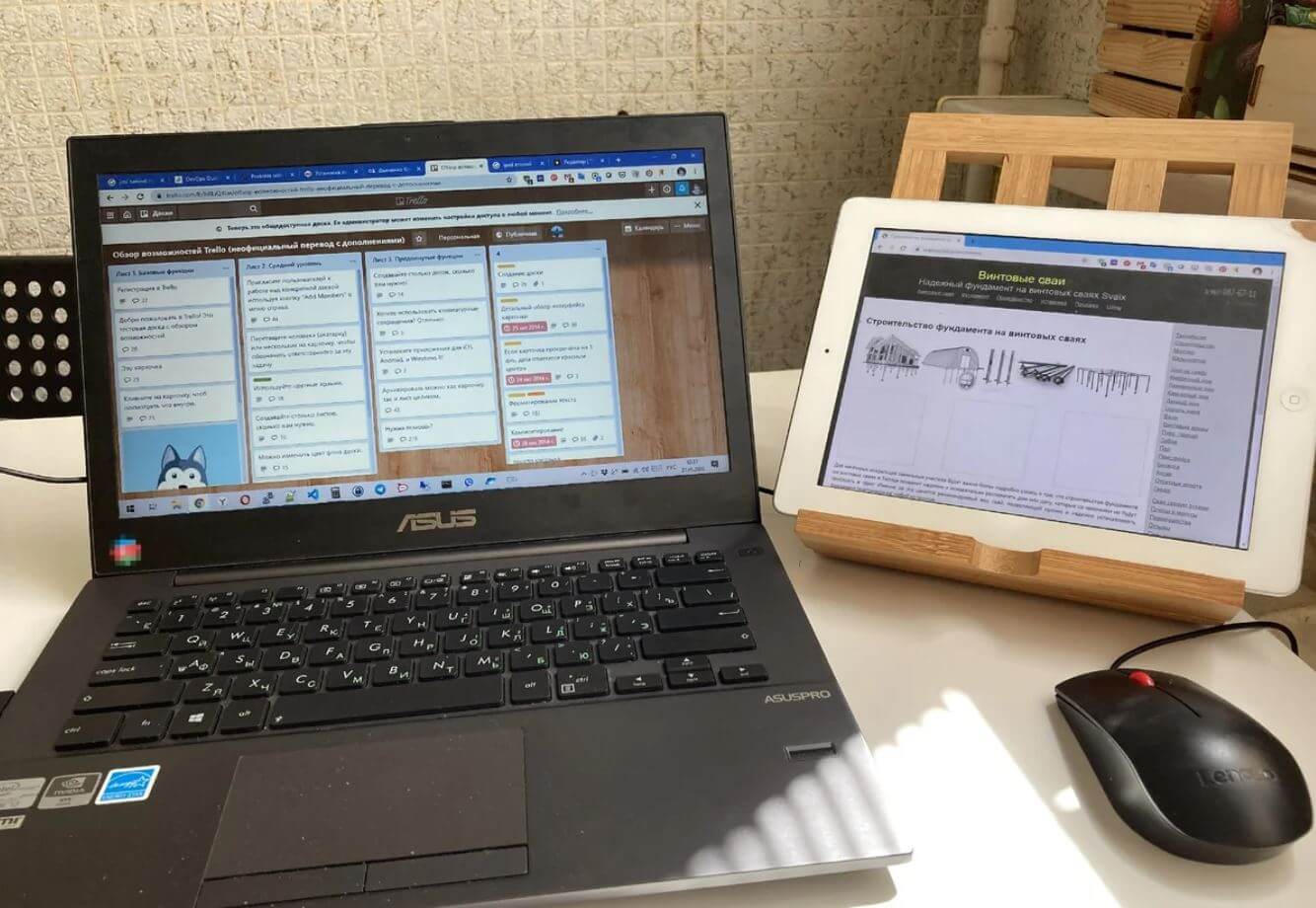
iPad и Windows отлично работают в связке
Чтобы использовать iPad как второй монитор для Windows, лучше использовать специальное приложение. Есть платный вариант, который работает безукоризненно, и бесплатное приложение, в котором есть свои нюансы. Что нужно сделать?
- Скачайте приложение Duet Display на свой iPad и на ПК с Windows. Оно платное, но работает отлично: если и возникают какие-то неполадки, то разработчики моментально их исправляют. Кроме того, есть версия для iPhone.
- Установите iTunes на свой ПК и запустите в фоновом режиме. Иногда программа нужна для создания соединения с устройством.
- Подключите iPad к ПК с помощью Lightning. Это необходимо для высокоскоростного соединения между устройствами, чтобы все работало без задержек.
Не забудьте подписаться на наш Telegram-чат: обсуждаем новости Apple, общаемся и задаем вопросы
Как пользоваться Duet Display
Рассказываем, как настроить приложение на iPad и на ПК под управлением Windows.
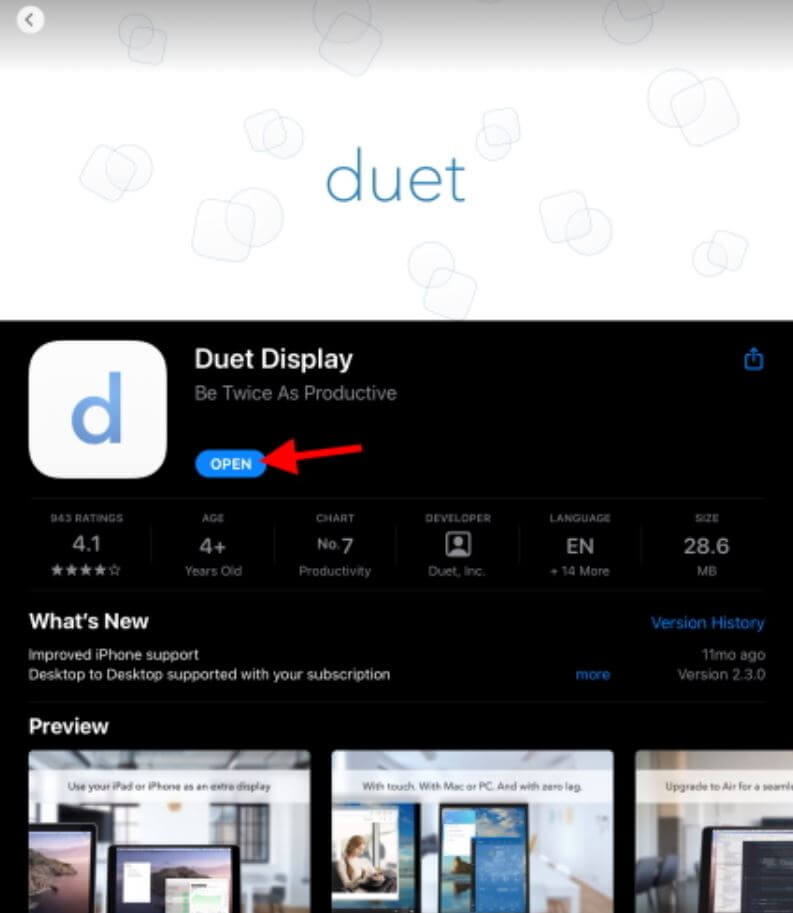
Приложение Duet Display работает и на iPad, и на iPhone
- Зайдите в App Store и найдите приложение Duet Display.
- Оплатите и скачайте его.
- После скачивания откройте приложение, нажмите «Далее», затем нажмите «Принять политику конфиденциальности».
- После вы можете зарегистрироваться в приложении или пропустить этот пункт, нажав «Подключиться» в нижнем левом углу.
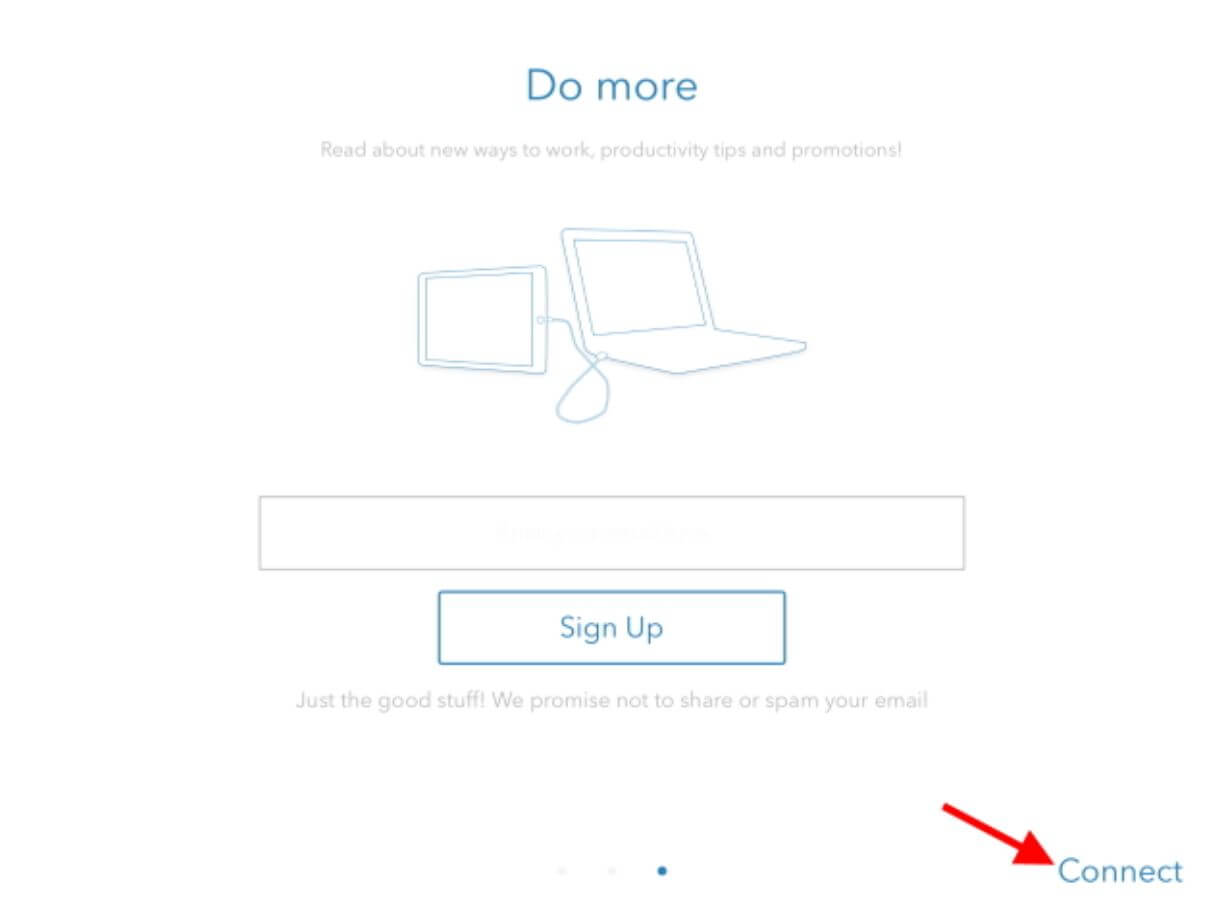
Duet Display очень просто настраивается
Как подключить iPad к компьютеру
После перезагрузки вашего ПК необходимо подключить iPad с помощью кабеля Lightning. Почему именно с помощью кабеля? В большинстве случаев беспроводное соединение работает медленнее и с задержками. Проводное соединение упрощает работу и позволяет устройствам работать синхронно. По сути, это не доставляет никаких проблем, ведь оба экрана находятся рядом.

Прямо с сайта можете скачать приложение для ПК
- Подключите iPad и разблокируйте его.
- Откройте Duet Display на iPad и ничего не трогайте.
- Откройте программу Duet Display на ПК, затем нажмите «Нет» в окошке о диагностике.
- В следующем окне нажмите выберите «Нет», если не хотите, чтобы iPad подключался беспроводным способом к вашему компьютеру.
После этого ваш iPad превратится во второй монитор. Можете использовать мышку для быстрой навигации, а также сенсорный экран самого iPad. Удобно? Не то слово!
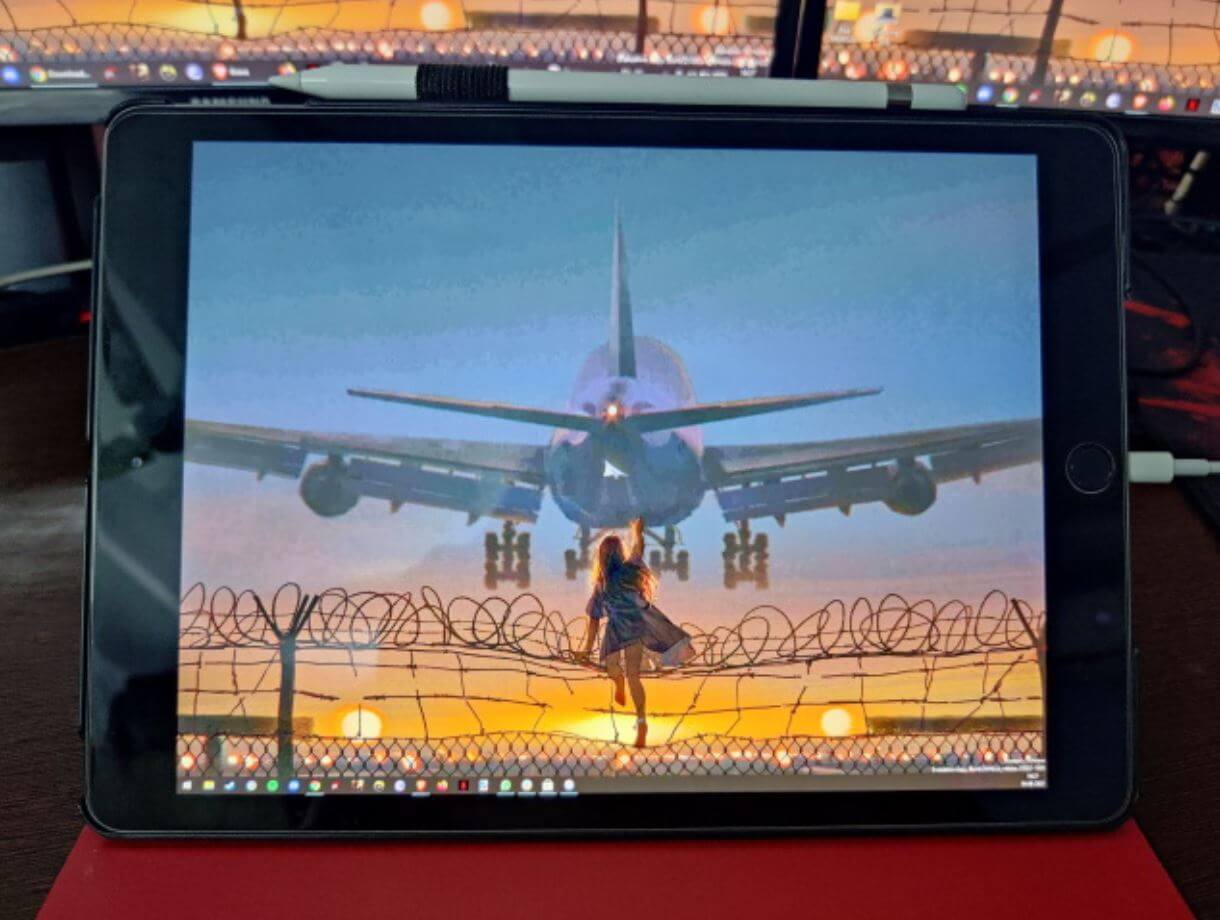
Пользуюсь приложением уже год и не жалею об этом. Очень удобно!
После установки можете настроить отдельные параметры приложения. Можно выставлять все настройки на максимум, чтобы изображение вас радовало, а iPad работал на полную мощность. Можно не переживать за аккумулятор iPad, ведь он, по сути, заряжается от ПК. Что еще можно настроить?
- Частота кадров.
- Скорость работы интерфейса.
- Разрешение изображения.
Еще больше лайфхаков по настройке iPhone и iPad можете найти в нашем Яндекс.Дзене!
Если вам не хочется платить за Duet Display, то можете попробовать SpaceDesk — приложение абсолютно бесплатное, работает с более ранними версиями Windows, но работает исключительно через Wi-Fi, что может вызывать подвисания. Также подойдет программа Splashtop: она включает в себя встроенные покупки, но работает и в демо-режиме. Все аналоги настраиваются по одинаковой схеме.
Пока пользователям Windows приходится использовать дополнительные приложения для использования iPhone и iPad в качестве второго дисплея, Apple уже активировала Universal Control (единое рабочее пространство) в бета-версии iOS 15.4. О том, что еще нового появилось в обновлении iOS, читайте в нашем материале.
Как подключить iPad к компьютеру через USB: маленькие секреты и хитрости
Сегодня iPad – это модный гаджет, который с каждым укрепляет собственные лидерские позиции на рынке, обретая признание у новых пользователей.
Одна из наиболее глобальных проблем, с которой сталкиваются юзеры, впервые купившие планшет производства компании Apple, – трудности при синхронизации девайса и ПК. Чтобы у вас больше никогда не возникало вопросов, как подключить iPad к компьютеру через USB, рекомендуем внимательно изучить, какие ошибки допускает большинство людей и какие существуют пути их устранения.
Как перенести файлы с планшета
Если вы еще не знаете, как подключить iPad к компьютеру, в первую очередь найдите специальный кабель, который предусмотрен комплектацией устройства. Один его конец (имеющий штекер типа USB) подсоединяется к компьютеру или ноутбуку, а другой (со штекером Lightning или со штекером 30-pin) вставляется в сам планшет.
Где может быть проблема
Прежде чем приступить к синхронизации этих двух устройств, не забывайте, что для полноценного соединения планшета и персонального компьютера необходима программа для компьютера для iPad. Таким софтом является всем известное приложение iTunes. Однако она должна быть установлена именно на компьютере, иначе у вас ничего не получится.
Читайте также
Помимо прочего, предварительно необходимо установить специальные драйвера, совместимые с вашими устройствами. На сегодняшний день они содержатся исключительно в iTunes, в свободном доступе эти утилиты не представлены. Именно поэтому, чтобы не столкнуться с проблемой, когда iPad не подключается к компьютеру, нужно заблаговременно побеспокоиться о наличии всех нужных компонентов.
Как только произойдет первая синхронизация iPad и вашего ноутбука, планшет непременно определится как отдельное устройство в файловом менеджере «Проводник». Не забывайте, что если вы счастливый обладатель операционной системы iOS 7 или выше, на экране планшета необходимо подтвердить синхронизацию. Это очень важно для корректной работы устройств и для того, чтобы не возникало вопросов, почему iPad не подключается к компьютеру.
Отдельный файловый менеджер для iPad на компьютере не предусмотрен, пользователю доступен исключительно файловый менеджер, встроенный в программу iTunes.
Как подключиться через USB
Конечно же, все хотят установить на свой гаджет как можно больше разнообразных программ и приложений для более комфортной работы. Также путем проводного подключения можно сбрасывать в память планшета различные файлы:
- книги;
- видеоролики;
- музыкальные дорожки и прочее.
Помните, что во время синхронизации устройств не рекомендуется их отключать друг от друга. Это чревато их некорректной работой и, естественно, тем, что желаемые объекты не будут скопированы или сохранятся с повреждением своей внутренней структуры.
Возможны случаи, когда программа для iPad на компьютер не распознает данное устройство. В подобной ситуации рекомендуем обратиться в сервисную поддержку для уточнения возможности подсоединения вашего планшета к ПК. Также проверьте, установлены ли все необходимые для такой процедуры утилиты.
Помимо представленного способа, возможна также синхронизация устройств с помощью Wi-Fi-соединения. Не рекомендуется применять для этих целей сторонние приложения, так как их работа может негативно сказаться на функционировании планшета и компьютера.
Компьютер не видит iPad

Apple iPad пока еще не может в повседневной жизни полностью заменить компьютер, хоть и очень близок к этому. И поэтому одним из самых главных аспектов использования iPad является его подключение и синхронизация с ПК. Иногда с этим возникают трудности и компьютер не видит iPad среди подключенных устройств. В этой статье мы разберем причины и пути решения этой проблемы.
iTunes – иногда проблема заключается в самой программе от Apple.Убедитесь в том, что установлена последняя версия, при необходимости обновитесь. Если проблема осталась то:
- Закройте iTunes и отключите устройство.
- Перезапустите службу Apple Mobile Device .
- После перезапуска службы откройте iTunes и подключите устройство.
Если проблема не решена, то переходите к следующему пункту.
USB кабель — зачастую проблема кроется в неисправности кабеля, которым iPad подключен к ПК. Проверить очень просто, попробуйте подключить iPad к компьютеру с помощью другого кабеля, если не удастся, значит, проблема заключается в самом iPad.
Самый серьезный блок проблем — это неисправности на аппаратном уровне, которые могут выражаться в повреждении различных деталей и механизмов iPad:
- Вышел из строя разъем питания — причиной чаще всего является неправильная эксплуатация, вследствие которой появляются механические повреждения разъема или же начинается процесс коррозии.
- Неисправность шлейфа питания – причиной может быть механическое воздействие (падение iPad с высоты 2-3 метров, удар о твердую поверхность) или же попадание в устройство влаги.
- Повреждение микросхемы управления питания. Данная деталь очень чувствительна к резким скачкам в напряжении. Влага также имеет негативное влияние, так как вызывает коррозию, после которой нужно полностью менять микросхему.
Ремонт всех перечисленных выше деталей нецелесообразен. Как правило, решение подобных неполадок одно – замена детали на новую. Все работы должны выполнятся только опытным мастером, во избежание более серьезных поломок не рекомендуется пытаться починить устройство самому.
Подключите iPad к компьютеру с помощью кабеля
С помощью USB-кабеля или адаптера вы можете напрямую подключить iPad к компьютеру Mac или Windows.
- Убедитесь, что у вас есть одно из следующего:
- Mac с портом USB и OS X 10.9 или новее
- ПК с USB-портом и Windows 7 или новее
- Подключите iPad к USB-порту компьютера с помощью кабеля для зарядки iPad.
Если кабель несовместим с портом вашего компьютера, выполните одно из следующих действий:
- Если ваш iPad поставляется с кабелем Lightning-USB, а ваш компьютер имеет порт USB-C, подключите конец кабеля USB к адаптеру USB-C-USB (продается отдельно) или используйте кабель USB-C-Lightning ( продано отдельно).
- Если ваш iPad поставляется с кабелем USB-C — Lightning, а ваш компьютер имеет порт USB, используйте кабель Lightning — USB (продается отдельно).
- Если ваш iPad поставляется с зарядным кабелем USB-C, а на вашем компьютере есть порт USB, используйте переходник с USB-C на USB и кабель USB-A (каждый продается отдельно).
- Если ваш iPad поставляется с зарядным кабелем Thunderbolt 4 / USB-4, а на вашем компьютере есть порт USB, используйте переходник с USB-C на USB и кабель USB-A (каждый продается отдельно). (Вы можете использовать Thunderbolt или USB-кабели с устройствами Thunderbolt, такими как iPad Pro 12.9 дюйма (5-го поколения) и iPad Pro 11 дюймов (3-го поколения).)
- Настройте свой iPad в первый раз.
- Используйте iPad как второй дисплей для вашего Mac.
- Трансфер files между вашим iPad и компьютером.
- Синхронизировать контент между вашим iPad и компьютером.
- Поделитесь своим iPad-подключением к Интернету (Модели Wi-Fi + Cellular) на вашем компьютере.
Аккумулятор iPad заряжается, когда iPad подключен к компьютеру, а компьютер подключен к источнику питания.
Похожие сообщения

Используя USB-кабель или адаптер, вы можете напрямую подключить iPad к Mac или ПК с Windows. Убеждаться…

Соедините iPhone и компьютер с помощью кабеля С помощью USB-кабеля или адаптера вы можете напрямую подключить…

Используя USB-кабель или адаптер, вы можете напрямую подключить iPhone к Mac или ПК с Windows. Убедись…

Используя USB-кабель или адаптер, вы можете напрямую подключить iPod touch к Mac или ПК с Windows. Убеждаться…