3 простых способа легко перенести музыку с компьютера на телефон

Размещено от Széki / 16 марта 2023 г. 09:00
Привет, я просто хочу знать, как поставить музыку на Samsung Galaxy. Спасибо!
Телефонами гораздо удобнее пользоваться на улице, чем компьютерами. Вы можете использовать их в любом месте, где вы хотите пойти. Это также одна из причин, по которой некоторые люди хотят переносить музыку со своих компьютеров на свои телефоны. Они могут легко получить доступ к музыке, когда их нет дома.
Вопрос: Легко ли научиться ставить музыку на Андроид с компьютера? Да конечно! Вы можете использовать лучший инструмент для передачи файлов — FoneLab HyperTrans. Хотите узнать больше о процессах? Прокрутить вниз.
- Часть 1. Как перенести музыку с компьютера на телефон через FoneLab HyperTrans
- Часть 2. Как перенести музыку с компьютера на телефон через USB-кабель
- Часть 3. Как перенести музыку с компьютера на телефон с помощью Google Диска
- Часть 4. Часто задаваемые вопросы о переносе музыки с компьютера на телефон
Часть 1. Как перенести музыку с компьютера на телефон через FoneLab HyperTrans
Существует множество инструментов передачи. FoneLab HyperTrans является одним из ведущих программ. Вы можете использовать его, чтобы научиться перенести музыку с компьютера на самсунг, LG, Nokia, Motorola, iPhone, iPod Touch и многие другие телефоны. Кроме того, если вы хотите сделать рингтон из определенного музыкального произведения, это может вам помочь!

Передача данных с iPhone, Android, iOS, компьютера в любое место без каких-либо потерь.
- Перемещайте файлы между iPhone, iPad, iPod touch и Android.
- Импортируйте файлы с iOS на iOS или с Android на Android.
- Переместите файлы с iPhone / iPad / iPod / Android на компьютер.
- Сохранить файлы с компьютера на iPhone / iPad / iPod / Android.
Более того, это один из самых надежных инструментов, которые вы когда-либо испытывали. Это не испортит качество музыки, которую вы будете передавать. Хотите научиться пользоваться инструментом? Двигаться дальше.
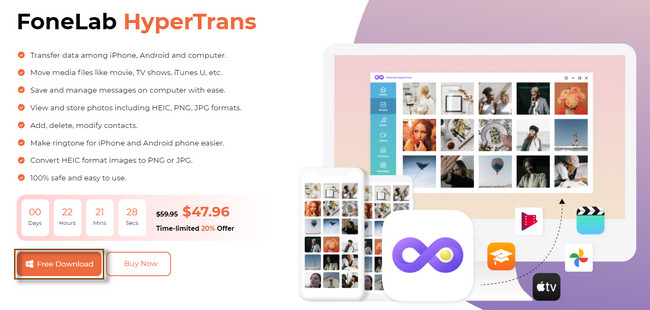
Шаг 1 Загрузите лучший инструмент для переноса, нажав кнопку Бесплатная загрузка кнопка в средней части основного интерфейса. После этого установите его мгновенно на свой компьютер. Позже вы увидите интерфейс инструмента, и вам потребуется подключить телефон к компьютеру.
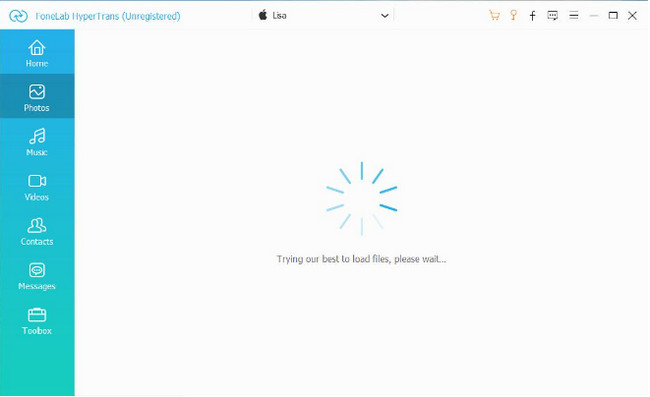
Шаг 2 В левой части инструмента вы увидите Типы файлов ПО поддерживает. Как только вы нажмете на определенный тип файла, программа автоматически отсканирует его. После этого вы увидите результаты в правой части инструмента.
Шаг 3 Поскольку вы будете передавать файлы с компьютера на телефон, нажмите кнопку Добавить кнопку в левом верхнем углу программного обеспечения. После этого нажмите кнопку Экспортировать кнопку на верхнем баннере, чтобы начать процесс.
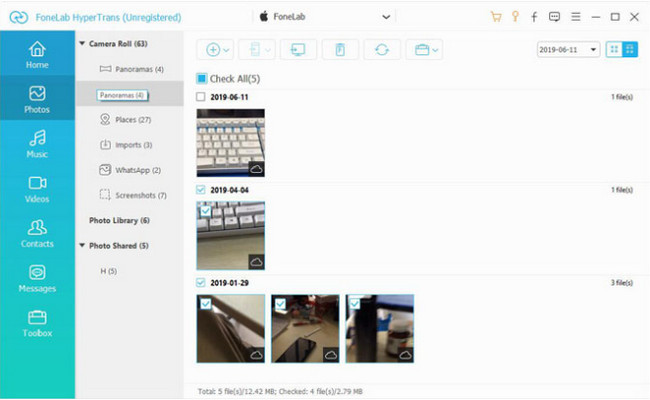
Шаг 4 Выберите данные, которые вы хотите импортировать на свой телефон, и нажмите кнопку Выбор папки or Откройте кнопки для передачи музыкальных файлов.
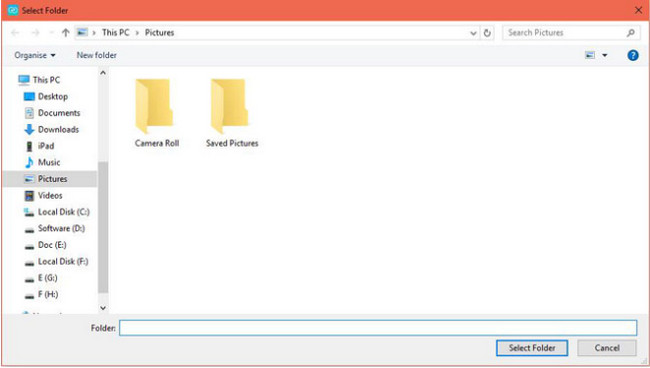
Программное обеспечение, указанное выше, является лучшим способом обучения как поставить музыку на андроид на винде. Помимо этого, вы можете увидеть различные методы использования других платформ. Некоторым из них требуется подключение к Интернету. Вы все еще хотите использовать их? Двигаться дальше.
Передача данных с iPhone, Android, iOS, компьютера в любое место без каких-либо потерь.
- Перемещайте файлы между iPhone, iPad, iPod touch и Android.
- Импортируйте файлы с iOS на iOS или с Android на Android.
- Переместите файлы с iPhone / iPad / iPod / Android на компьютер.
- Сохранить файлы с компьютера на iPhone / iPad / iPod / Android.
Часть 2. Как перенести музыку с компьютера на телефон через USB-кабель
USB — это аппаратные интерфейсы, которые хорошо известны для подключения телефонов к компьютерам. Кроме того, с их помощью можно передавать файлы, но не все. Существуют и другие USB-кабели, предназначенные только для зарядки телефонов. Но вам нужно следить за USB-кабелем, потому что, когда он перегревается, он может повредить ваш телефон или процессор компьютера. Кроме того, ваш телефон подвержен вирусам, когда он подключен к компьютеру. Именно поэтому лучше убедиться, что компьютер не содержит вредоносных программ. Ниже приведен пример того, как перенести музыку с компьютера на телефон Samsung. Просмотрите шаги ниже.
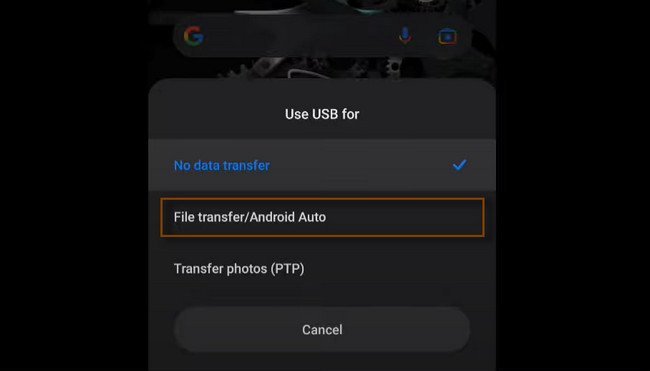
Шаг 1 Подключите телефон к компьютеру с помощью USB-кабеля. После этого компьютер уведомит вас о том, что сканирует телефон. Позже разрешите компьютеру доступ к вашему телефону, коснувшись значка Передача файлов/Android Auto кнопка. В этом случае вы увидите содержимое вашего телефона на компьютере.
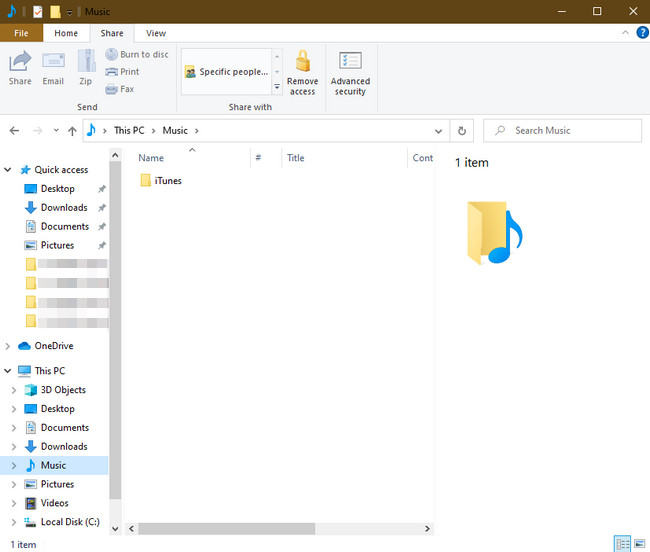
Шаг 2 Откройте папку со значком проводника на вашем компьютере. После этого вы увидите типы файлов, альбомы и местоположения данных. В этом случае вам нужно только нажать кнопку Музыка раздел в левой части папки.
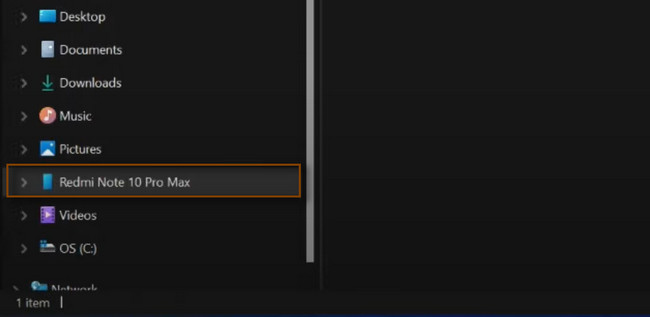
Шаг 3 Найдите музыкальные файлы, которые вы хотите перенести на свой телефон. После этого создайте копию файлов и выберите всю музыку, которую хотите передать. После этого нажмите кнопку Ctrl + X и нажмите Имя вашего телефона в нижней части Проводника. Позже нажмите на клавиатуре Ctrl + V ключ, чтобы вставить их. Правильно отключите телефон от компьютера и найдите музыку с телефона.
Передача данных с iPhone, Android, iOS, компьютера в любое место без каких-либо потерь.
- Перемещайте файлы между iPhone, iPad, iPod touch и Android.
- Импортируйте файлы с iOS на iOS или с Android на Android.
- Переместите файлы с iPhone / iPad / iPod / Android на компьютер.
- Сохранить файлы с компьютера на iPhone / iPad / iPod / Android.
Часть 3. Как перенести музыку с компьютера на телефон с помощью Google Диска
Google Диск — это бесплатное облачное хранилище. Он позволяет хранить до 15 ГБ данных в Gmail, Google Фото и других сервисах. Если у вас закончилось хранилище, вы можете обновить Google Диск до Google, который содержит более 100 ГБ хранилища. Помимо компьютеров Windows, он также доступен для как перенести музыку с Mac на Android. Готовы ли вы использовать этот сервис хранения для передачи файлов? Прочтите его подробное руководство ниже.
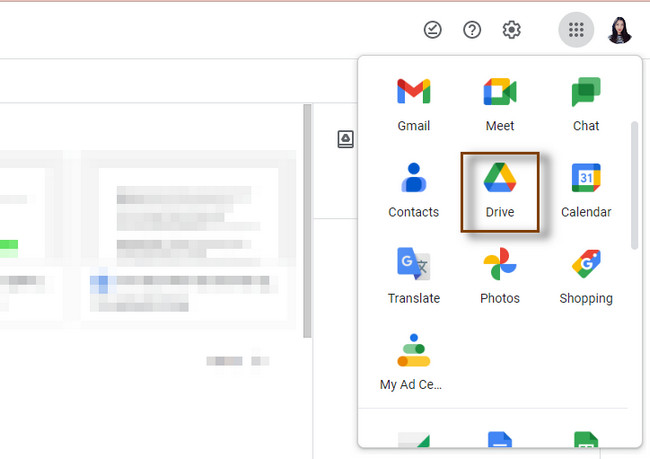
Шаг 1 Подключите телефон к компьютеру, который вы используете в данный момент. Войдите в свою учетную запись Google с помощью компьютера. После этого нажмите кнопку Профили значок в правом верхнем углу платформы. После этого под ним появится новое всплывающее окно. Лучше всего поставить галочку Диск значок в центре основного интерфейса.
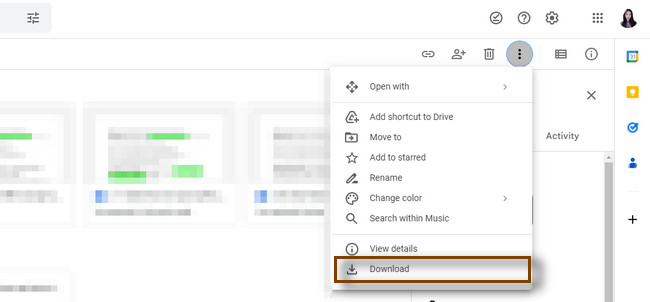
Шаг 2 Нажмите и удерживайте музыку, которую хотите перенести на телефон с накопителя. После этого вы увидите Три точки в правом верхнем углу платформы. Позже щелкните их и выберите Скачать кнопку в конце. После этого вы увидите скачанный файл в нижней части компьютера. Все, что вам нужно сделать, это переместить файлы на имя вашего телефона на левой стороне компьютера. Безопасно отключите телефон от компьютера и проверьте музыкальные файлы на телефоне.
Передача данных с iPhone, Android, iOS, компьютера в любое место без каких-либо потерь.
- Перемещайте файлы между iPhone, iPad, iPod touch и Android.
- Импортируйте файлы с iOS на iOS или с Android на Android.
- Переместите файлы с iPhone / iPad / iPod / Android на компьютер.
- Сохранить файлы с компьютера на iPhone / iPad / iPod / Android.
Часть 4. Часто задаваемые вопросы о переносе музыки с компьютера на телефон
1. Могу ли я передавать музыку в Spotify на компьютере?
Определенно да! Запустите Spotify на рабочем столе. После этого нажмите кнопку Стрелка вниз кнопку справа от имени пользователя и выберите Настройки кнопка. Прокрутите окно, выберите Локальные файлы, и включите Показать локальные файлы смахнув вправо. Пожалуйста, включите Локальные файлы на вашем iPhone, выберите плейлист и загрузите его на свой телефон.
2. Можно ли перенести файлы из Google Play Music на телефон?
Да. Вы можете перенести музыку из Google Play на свой телефон. Вам нужно только зайти в Google Play Music. После этого нажмите кнопку Три точки кнопка в верхней части музыки. Позже скопируйте ссылку на музыку, нажав кнопку Копировать кнопка. Перейдите к лучшему загрузчику MP3 и вставьте на него ссылку. Загрузчик MP3 просканирует ссылку. Дождитесь окончания процесса загрузки. Подключите телефон к компьютеру с помощью USB и переместите файлы.
Передача данных с iPhone, Android, iOS, компьютера в любое место без каких-либо потерь.
- Перемещайте файлы между iPhone, iPad, iPod touch и Android.
- Импортируйте файлы с iOS на iOS или с Android на Android.
- Переместите файлы с iPhone / iPad / iPod / Android на компьютер.
- Сохранить файлы с компьютера на iPhone / iPad / iPod / Android.
Вы познакомитесь с лучшим способом передачи музыки на Android из Windows с помощью FoneLab HyperTrans. Хотите узнать больше об этом инструменте? Скачайте прямо сейчас!
Статьи по теме
- Перенос данных с одной карты Micro SD на другой Android
- Как перенести фотографии со старого телефона LG на компьютер
- Как перенести фотографии со старого Samsung на другой Samsung
- Как перенести картинки между iPhone и Android
Как перенести музыку между компьютером и телефоном Android
Это довольно распространенная потребность, которую вы хотите переносить музыку с компьютера на телефон Android или создайте резервную копию песен всех типов на телефоне на ПК с Windows или Mac. Ты знаешь как быстро перенести музыку между компьютером и телефоном Android ?
На самом деле, передача музыки между компьютером и устройством Android очень проста. Вы можете рассчитывать только на USB-кабель. Этот пост покажет вам подробные шаги о как добавить компьютерную музыку на свой телефон , и как перенести музыку с телефона Android на компьютер , Кроме того, мы расскажем 2 других простых способа помочь вам скопировать музыку между компьютером и телефоном Android.
- Часть 1. Лучший способ передачи музыки между компьютером и телефоном Android
- Часть 2. Обычный способ переноса музыки с компьютера на телефон Android
- Часть 3. Как перенести музыку с ПК / Mac на телефон Android с помощью Google Play Music
Часть 1. Лучший способ передачи музыки между компьютером и телефоном Android
Как уже упоминалось выше, вы можете легко передавать музыку с компьютера на телефон Android с помощью USB-кабеля. Однако для многих песен в ваших музыкальных приложениях они не могут быть перенесены с помощью этого метода. Итак, здесь, в первой части, мы хотели бы рассказать о лучшем методе, который поможет вам передавать музыку между компьютером и устройством Android.
Здесь мы настоятельно рекомендуем мощный Резервное копирование и восстановление данных Android чтобы помочь вам сделать работу с легкостью. Он специально разработан для передачи всех видов данных, включая музыку, видео, изображения и многое другое между компьютером и устройством Android. Он предлагает способ передачи музыки одним щелчком мыши с компьютера на телефон и наоборот.
Бесплатная загрузка Для Windows
Бесплатная загрузка Для macOS
Шаг 1 , Дважды нажмите кнопку загрузки выше и следуйте инструкциям, чтобы бесплатно установить и запустить эту передачу музыки для Android на свой компьютер. Он предоставляет вам версии для Windows и Mac. Вы можете бесплатно скачать правильный, основанный на вашей системе. При входе в первый интерфейс выберите функцию «Резервное копирование и восстановление данных Android».
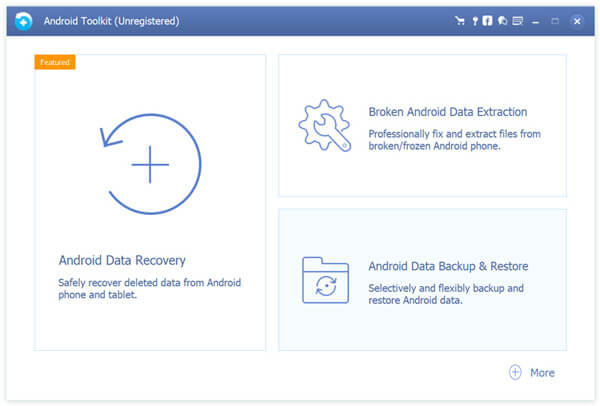
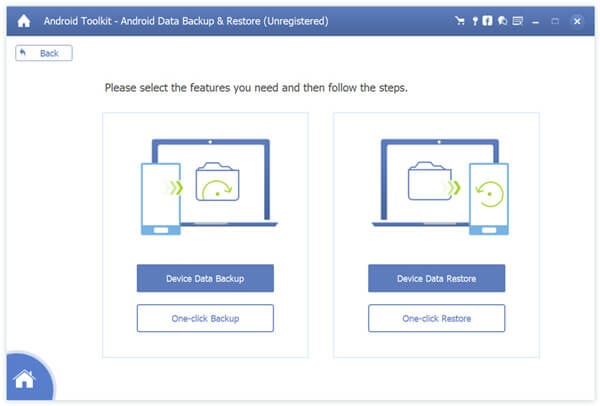
Шаг 2 , В следующем окне вам будут предоставлены 2 варианта резервного копирования и восстановления. Если вы хотите перенести музыку со своего телефона Android на компьютер, вы можете выбрать Резервное копирование данных устройства or Резервное копирование одним нажатием вариант. На этом этапе вам необходимо подключить телефон Android к компьютеру с помощью USB-кабеля.
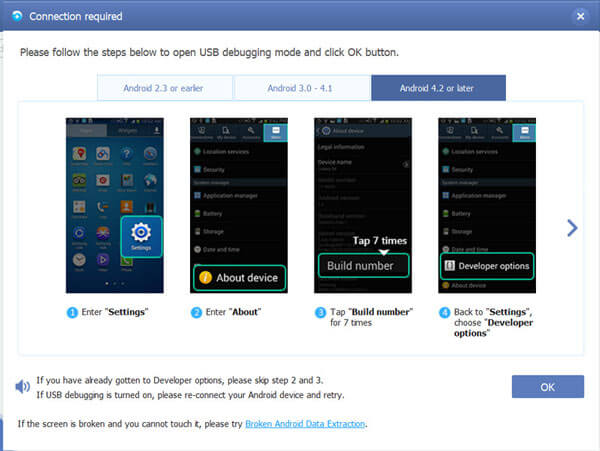
Шаг 3 , Следуйте инструкциям на экране, чтобы откройте отладку UBS , Таким образом ваше устройство Android может быть успешно распознано этим программным обеспечением и компьютером.
Шаг 4 , В следующем окне вы можете выбрать конкретные типы данных, такие как музыка, видео, изображения, контакты, сообщения и другие данные, которые вы хотите перенести на свой компьютер. Здесь вы можете выбрать только Аудио возможность переноса музыки с телефона Android на компьютер.
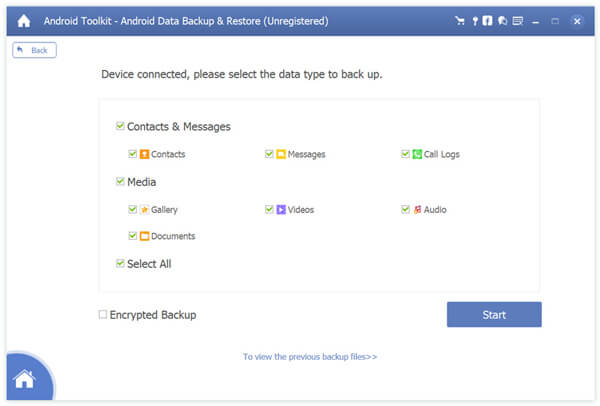
Шаг 5 , Нажать на Начать кнопка, чтобы начать процесс передачи. Во всплывающем окне вы можете выбрать подходящую папку с файлами, чтобы сохранить перенесенную музыку на телефон. Всего за несколько кликов вы можете легко перенести всю музыку с вашего Android-устройства на компьютер. Если вы хотите перенести музыку с компьютера на телефон, вы можете выбрать функцию восстановления.
Часть 2. Обычный способ переноса музыки с компьютера на телефон Android
Теперь вернемся к традиционному способу передачи музыки между телефоном Android и компьютером. Устройство Android позволяет очень просто передавать различные данные, включая музыку, между ПК / Mac и телефоном с помощью USB-кабеля, хотите ли вы добавить некоторые локальные песни с вашего компьютера на устройство Android или перенести некоторые аудиофайлы с телефона Android на твой ноутбук.
Шаг 1 , Подключите телефон Android к компьютеру с помощью USB-кабеля. Если вы часто передаете данные между компьютером и телефоном, это может быть распознано очень быстро.
Шаг 2 , Дважды щелкните значок вашего компьютера, чтобы открыть окно «Мой компьютер». Появится новая опция «Переносные устройства», если ваш телефон Android успешно подключен.
Шаг 3 , Дважды щелкните «Портативные устройства», чтобы войти в свой телефон Android. Затем дважды щелкните «Внутреннее хранилище»> «Музыка», чтобы найти песни на вашем телефоне. Когда вы входите в музыкальное окно, вы можете передавать локальную музыку с компьютера на Android или переносить некоторые песни из этой папки на свой компьютер.
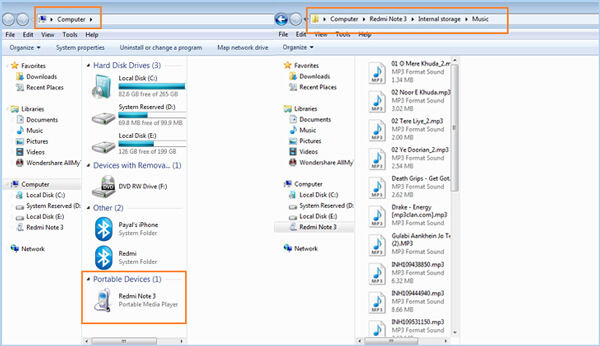
Условно говоря, это может быть самым простым способом передачи музыки между компьютером и телефоном Android, особенно если вы хотите добавить локальную музыку с компьютера на свой телефон. Одна вещь, которую вы должны знать, это то, что вы не можете получить доступ ко всей музыке на вашем телефоне Android из этой музыкальной папки.
Часть 3. Как перенести музыку с ПК / Mac на телефон Android с помощью Google Play Music
Подобно iCloud, Android также предоставляет пользователям облачный сервис для синхронизации различных данных между устройствами Android. Если вам нужно синхронизировать музыку с компьютера на Android, вы можете обратиться к Google Music Play .
Шаг 1 , Загрузите, установите и откройте Google Play Music Manager на своем компьютере. Затем войдите в систему с той же учетной записью Google, которую вы использовали на своем телефоне Android.
Шаг 2 , Выберите местоположение вашей музыкальной коллекции. Затем следуйте инструкциям на экране, чтобы загрузить музыку с локального компьютера в этот Music Manager.
На этом шаге вам нужно отметить опцию «Автоматически загружать песни, добавленные в мои выбранные папки». Вам нужно выбрать опцию «Добавить папку» для загрузки песен с вашего компьютера. После загрузки всех ваших любимых песен, вы можете нажать «Применить», чтобы подтвердить операцию.
Шаг 3 , Вернитесь к своему телефону Android и откройте приложение Google Play Music. Здесь вы должны убедиться, что вы вошли в ту же учетную запись Google.
Шаг 4 , Нажмите «Меню»> «Музыкальная библиотека», чтобы найти песню, которую вы хотите перенести с компьютера. Затем нажмите кнопку «Загрузить», чтобы перенести этот музыкальный файл с компьютера на телефон.
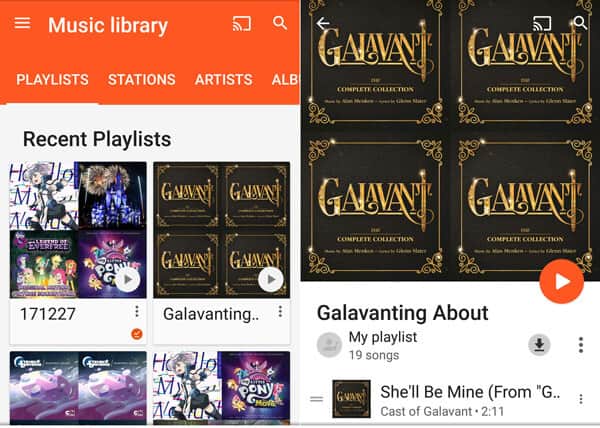
С помощью Google Play Music Manager вы можете загружать до 50,000 XNUMX песен. Это означает, что вы можете легко синхронизировать достаточно музыки с вашего компьютера на устройство Android.
Прочитав эту страницу, вы можете получить 3 простые способы передавать музыку между компьютером и телефоном Android , На самом деле, вы должны сначала попытаться использовать кабель USB для копирования песен с компьютера на телефон. Если вы хотите перенести всю музыку, включая песни, в некоторые музыкальные приложения сторонних производителей, вам следует попробовать рекомендованный Android Data Backup & Restore.
Что вы думаете об этом посте.
Рейтинг: 4.9 / 5 (на основе рейтингов 78)
Обновлено Райли Митчелл в Мобильный перевод
Методы 4 для переноса музыки с Android на Windows и Mac
«У меня есть телефон Android, и я очень люблю слушать музыку на своем телефоне, поэтому я сохранил много песен и несколько плейлистов на своем телефоне. В последнее время мой смартфон становится все медленнее и медленнее и предупреждает о нехватке места, когда я пытался открыть «Мой друг посоветовал мне перенести часть музыки на компьютер и удалить ее на телефоне. Но я не знаю, как перенести музыку с Android на компьютер, пожалуйста, помогите». Прослушивание музыки стало одним из самых популярных занятий на смартфоне. И согласно нашему исследованию, пользователи Android с большей вероятностью будут наслаждаться этим развлечением на своих мобильных телефонах, отчасти потому, что Android — это открытая операционная система, позволяющая загружать музыку на YouTube и другие веб-сайты.
К счастью, есть несколько способов просто синхронизировать музыку с телефона на компьютер. Большинство телефонов Android позволяют пользователям получать доступ к папкам напрямую. Это означает, что вы можете открыть папку «Музыка» и загружать музыку с моего Android на мой компьютер через USB-кабель. Последние компьютеры также оснащены стандартом Bluetooth, что также является простым решением для переноса одной песни с телефона Android на ПК / Mac. Кроме того, в этом учебном пособии мы расскажем о других возможностях, которые помогут вам перенести музыку для Android на компьютер, чтобы предотвратить потерю данных.

- Часть 1: передача музыки с Android на компьютер через USB
- Часть 2: перенос музыки на Android на компьютер через Bluetooth
- Часть 3: загрузка музыки с телефона на компьютер через флешку OTG
- Часть 4. Синхронизация музыки с телефона на компьютер с помощью Android Backup & Restore
Часть 1 : Передача музыки с Android на компьютер через USB
Самая большая разница между Android и iOS заключается в том, что первая является открытой операционной системой. Другими словами, вы можете получить доступ к данным на вашем телефоне Samsung Android напрямую. Тогда перенос фотографий с Samsung Android на компьютер прост, и все, что вам нужно, — это подходящий USB-кабель. Но рабочие процессы немного отличаются при передаче фотографий на ПК и Mac.
Как перенести музыку с Android на компьютер с USB
Шаг 1 . Включите телефон и компьютер, разблокируйте телефон, перейдите в «Настройки»> «Приложения»> «Параметры разработчика», включите режим «Отладка по USB». Используйте USB-шнур, чтобы связать телефон Android и компьютер. Чтобы избежать потери данных или повреждения устройства, вам лучше использовать USB-кабель, входящий в комплект поставки телефона Android.
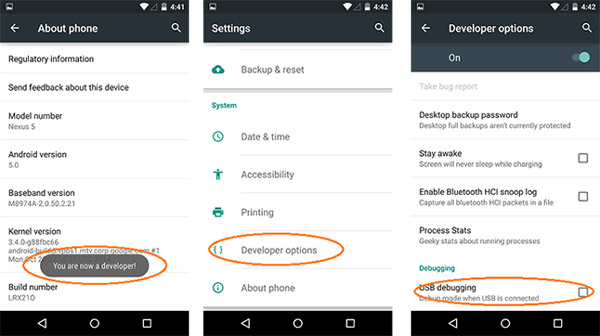
Совет: В Android 2.0 режим отладки USB находится в «Настройки»> «Приложения»> «Разработка». В Android 3.0–4.1 его можно найти в «Настройки»> «Параметры разработчика».
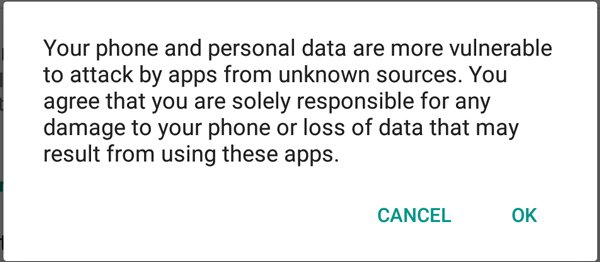
Шаг 2 , Если вы впервые подключаете телефон и компьютер, установка необходимых драйверов займет некоторое время. Когда на вашем телефоне Android появляется сообщение с вопросом, доверять ли этому компьютеру или разрешить ему доступ к вашему телефону, обязательно выберите доверие или разрешите его подтвердить.
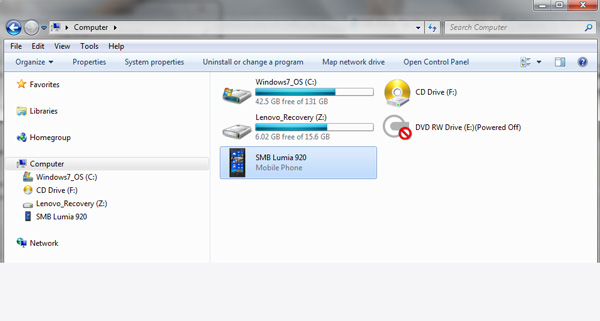
Шаг 3 . Затем дважды щелкните «Мой компьютер» на рабочем столе, чтобы открыть проводник; тогда вы обнаружите, что ваш телефон отображается как портативное устройство. Откройте свой телефон Android, перейдите во внутреннюю память и найдите папку «Музыка».
Шаг 4 , Откройте папку «Музыка», нажмите клавишу Ctrl и выберите всю музыку для передачи с Android на ПК, затем нажмите Ctrl + C, чтобы скопировать ее в буфер обмена Windows. Перейдите в папку назначения и нажмите Ctrl + V, чтобы вставить музыку Android на локальный жесткий диск.
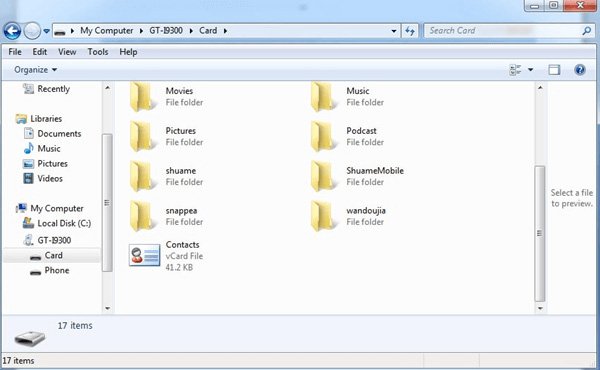
Шаг 5 , Дождитесь окончания процесса, снимите телефон с компьютера. Теперь вы можете управлять музыкой на своем смартфоне по своему усмотрению, например удалять ненужные песни.
Примечание. Несколько производителей запретили пользователям доступ к папкам Android для повышения безопасности. Если ваш телефон Android не отображается в разделе «Портативное устройство» или не может получить к нему доступ, этот способ невозможен, и вам следует попробовать другие способы, описанные ниже. Кроме того, этот способ не подходит для Google Play Music и некоторых сторонних приложений, которые зашифровали музыку и плейлисты.
Часть 2 : Поставить музыку на Android на компьютер через Bluetooth
Bluetooth — это встроенная технология в Windows 10 / 8 / 8.1 и большинстве телефонов Android. Это упрощает перенос музыки с Android на компьютер. Но есть кое-что, что вы должны знать, связанные с выполнением этой задачи.
1. Если ваш компьютер работает под управлением Windows XP / 7, вам необходимо загрузить Центр устройств Windows Mobile с веб-сайта Microsoft и установить его на свой компьютер.
2. Последним стандартом является Bluetooth 5.0. Убедитесь, что технологии Bluetooth на вашем телефоне и компьютере совместимы друг с другом.
3. Bluetooth — это стандарт беспроводной связи, предназначенный для передачи данных на короткие расстояния. Хотя для этого не требуется USB-кабель или интернет, вы должны расположить смартфон как можно ближе к компьютеру.
4. Bluetooth обычно тратит больше времени на передачу данных по сравнению с USB-соединением.
Как поставить музыку на Android на компьютер через Bluetooth
Шаг 1 . Включите функцию Bluetooth на своем телефоне Android. Вы можете найти его в «Настройки»> «Беспроводные сети» или «Центр уведомлений»> «Ярлыки». Затем включите компьютер, щелкните правой кнопкой мыши значок «Bluetooth» в «области уведомлений» на рабочем столе, выберите «Добавить устройство» во всплывающем меню, выберите имя своего смартфона и нажмите «Сопряжение».
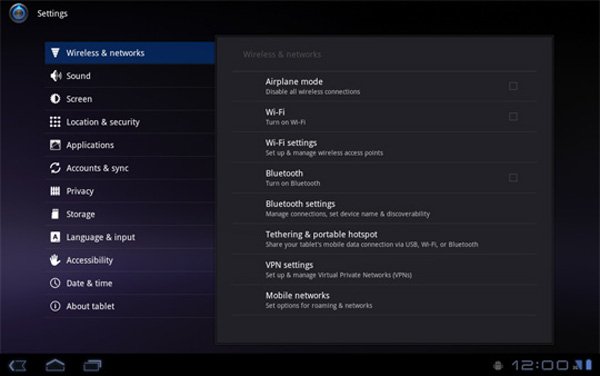
Совет: Если Bluetooth отсутствует в Уведомлениях, вы можете перейти в меню «Пуск» -> «Bluetooth»> «Настройки Bluetooth» и включить его. И вы должны перевести свой смартфон в видимый режим; иначе ваш компьютер не сможет его найти.
Шаг 2 . Теперь разблокируйте свой смартфон и нажмите «Сопряжение» во всплывающем сообщении. Если будет предложено ввести код пары на двух устройствах, убедитесь, что они совпадают, и подтвердите его.
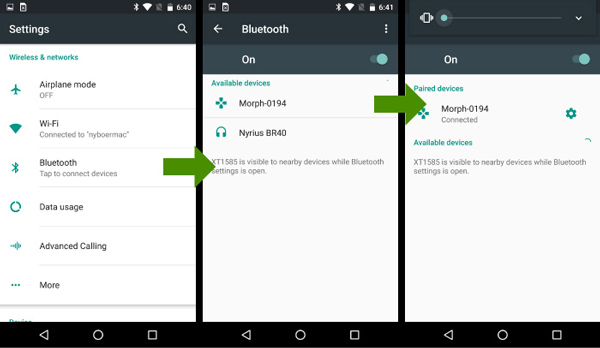
Шаг 3 . Откройте музыкальное приложение или найдите папку «Музыка» в диспетчере файлов, нажмите и удерживайте песню, которую хотите загрузить на компьютер, пока не появится диалоговое окно параметров, выберите «Поделиться»> «Bluetooth» и коснитесь своего компьютера в списке устройств Bluetooth.
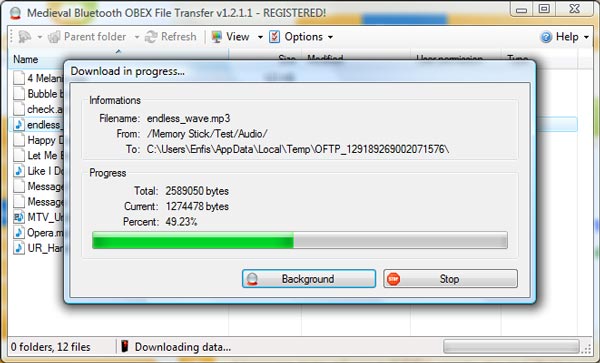
Шаг 4 . Переключитесь на свой компьютер. В диалоговом окне приема файла нажмите кнопку «Обзор» и выберите нужную папку для сохранения песни, а затем нажмите кнопку «Принять», чтобы начать передачу музыки с моего Android-устройства на мой компьютер.
Примечание. Mac OS управляет системными разрешениями более строго, чем Windows, поэтому вы можете отправлять файлы с Mac на телефон Android через Bluetooth, но это не означает, что передача музыки на Mac через Bluetooth возможна. И если вы хотите попробовать синхронизировать музыку с Android на компьютер под управлением Mac через Bluetooth, вам нужно включить функцию обмена Bluetooth в настройках-> Поделиться.
Часть 3 : Загрузка музыки с телефона на компьютер через флешку OTG
Многие знакомы с USB-флеш-накопителем, который является переносным устройством для передачи данных между компьютерами с поддержкой USB. Некоторые люди слышали о флешке OTG или даже использовали ее. OTG USB — это аббревиатура On-The-Go USB, которая впервые использовалась в 2001. Сначала оно использовалось для подключения вашего мобильного устройства к другому USB-устройству, например камере, клавиатуре, USB-накопителю и многим другим. Он превращает ваш Android-планшет или смартфон в хост. Теперь некоторые производители оборудования выпустили флешки OTG, которые имеют стандарт OTG на одном конце и порт USB на другой стороне. Это упрощает загрузку музыки с Android на компьютер.
Прежде всего убедитесь, что ваш смартфон поддерживает стандарт OTG. Другими словами, порт USB OTG на вашем смартфоне может выступать в качестве хоста для просмотра USB-накопителя. Проверить, поддерживает ли ваш телефон OTG, можно на сайте производителя. Кроме того, на вашем телефоне должно быть приложение File Manager для перемещения музыкальных файлов на дополнительные диски.
Как скачать музыку с телефона на компьютер через флешку OTG
Шаг 1 . Вставьте флешку OTG в порт OTG на телефоне Android. Разблокируйте телефон, вы можете открыть приложение «Диспетчер файлов».
Совет. Производители USB-накопителей могут порекомендовать приложение для управления файлами, подходящее для вашего телефона, и обычно оно есть на вашем смартфоне. Вообще говоря, вы можете использовать любое приложение для управления файлами, которое вам удобно.
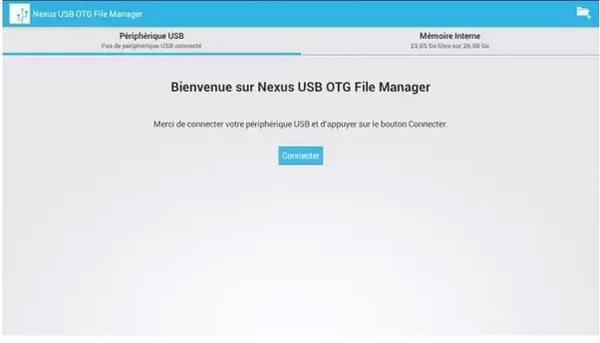
Шаг 2 . Найдите папку «Музыка» или любое место, где хранится ваша музыка. Выберите музыку, которую хотите загрузить на свой компьютер, нажмите «Переместить в» и выберите флешку OTG в качестве места назначения. Затем выньте флешку из телефона.
Примечание. На некоторых телефонах Android функция перехода к функции заменяется копией на.
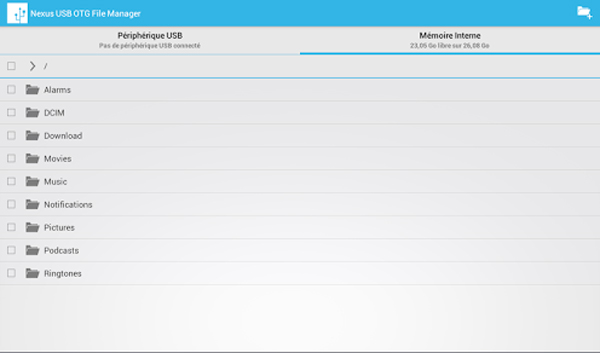
Шаг 3 , Подключите флэш-накопитель OTG к компьютеру через порт USB. Затем загрузите музыку с флешки на компьютер.
Часть 4 : Синхронизировать музыку с телефона на компьютер с помощью Android Backup & Restore.
Если вы ищете универсальный инструмент для синхронизации музыки с телефона на компьютер, мы рекомендуем Apeaksoft Android Backup & Restore. Это один из лучших инструментов для резервного копирования музыки Android, который предлагает множество полезных функций, таких как:
1. При нажатии кнопки резервного копирования. Он имеет возможность резервного копирования всего телефона Android в один клик.
2. Выборочный перевод. И вы можете выбрать определенные типы данных для передачи с Android на компьютер, например, музыку.
3. Поддержка более широкого диапазона типов данных. Android Backup & Restore работает с музыкой, фотографиями, видео, контактами, историей звонков, сообщениями, заметками, данными приложений и другими документами.
4. Синхронизация без потерь. С помощью Android Backup & Restore вы можете синхронизировать музыку с компьютером в исходном качестве и не повредить данные на вашем смартфоне.
5. Зашифрованное резервное копирование. Вы можете добавить пароль к своим данным Android и запретить другим лицам шпионить за вашей конфиденциальностью.
6. Быстрее и безопаснее. Он использует USB-соединение для передачи музыки, что намного быстрее и безопаснее.
7. Восстановить потерянные данные. Когда вам нужно вернуть музыку на телефон, это может помочь вам сделать это просто.
8. Более высокая совместимость. Это решение для передачи музыки совместимо практически со всеми устройствами Android от Samsung, HTC, LG, Sony, Google, Huawei и т. Д.
Короче говоря, Android Backup & Restore — это самый простой способ загрузить музыку с Android на компьютер под управлением Windows 10/8/7 / XP и Mac OS.
Как скачать музыку с Android на компьютер
Шаг 1 . Установите Android Backup & Restore на свой компьютер
Скачайте и установите Резервное копирование и восстановление данных Android на ваш компьютер с Windows. Если у вас есть MacBook, скачайте версию для Mac. Подключите свой телефон Android к компьютеру с помощью USB-кабеля. Запустите лучшее приложение для резервного копирования Android и позвольте ему автоматически распознавать ваш телефон.
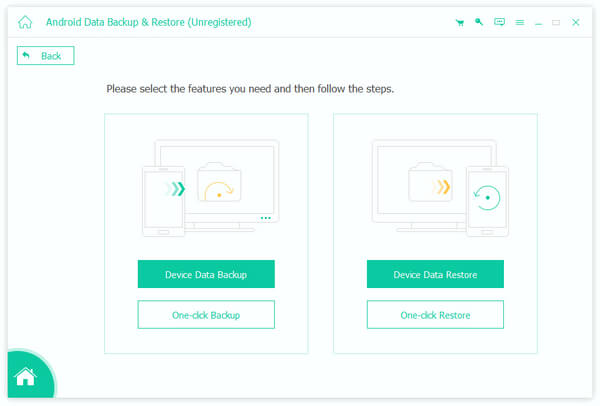
Шаг 2 , Выберите музыку для резервного копирования
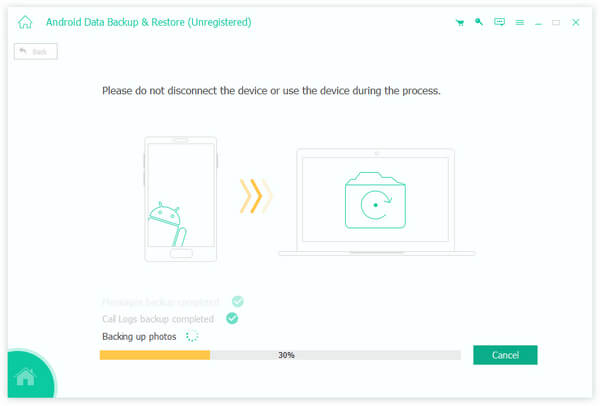
Есть два варианта резервного копирования Android. Кнопка «Резервное копирование в один клик» используется для создания резервной копии всего телефона Android, включая все содержимое и настройки. Чтобы загружать музыку только с Android на компьютер, нажмите кнопку «Резервное копирование данных устройства», чтобы перейти к окну типа данных. Затем установите флажок напротив параметра «Аудио». Если вы хотите защитить свои песни, установите флажок «Зашифрованная резервная копия» и оставьте свой пароль.
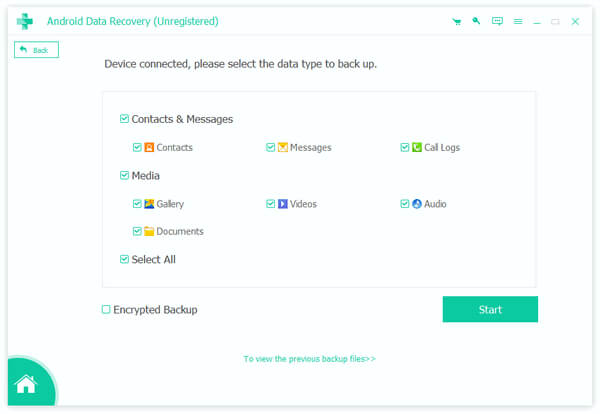
Шаг 3 , Перенос музыки с Android на компьютер
В любое время, когда вы захотите изменить настройки, нажмите кнопку «Назад», чтобы открыть предыдущее окно. Если вы готовы, нажмите кнопку «Пуск» внизу. Затем выберите место назначения для сохранения музыки и запустите процесс. По завершении отключите телефон от компьютера.
Заключение
В этом уроке мы рассказали вам, как поставить музыку с Android на компьютер. Как видите, эти методы обладают уникальными преимуществами и являются лучшим выбором в различных ситуациях. Когда вам нужно передать много музыки, USB-кабель — хороший вариант. Но этот способ поддерживается не всеми телефонами Android. Технология Bluetooth подходит для передачи одной песни с Android на ваш компьютер. Не требует USB-кабеля или подключения к Интернету. Но это невозможно при синхронизации данных с Mac. Флэшка OTG — еще одна идея для переноса музыки с Android на компьютер, если ваш телефон поддерживает стандарт OTG. С другой стороны, мы поделились универсальным инструментом для передачи музыки, Apeaksoft Android Backup & Restore. Это может помочь вам выполнить работу в один клик. Кроме того, он доступен как для ПК с Windows, так и для Mac.
- Передача данных по телефону
- 6 способы отправки (больших) видео с Android на iPhone [обновлено]
- Методы 4 для переноса iBooks с iPad на компьютер
- Как импортировать контакты CSV на iPhone [с / без iTunes iCloud]
- Как перенести данные с LG на Samsung
- Как сохранить сообщения Kik на iPhone или Android
- Полное руководство по Android Backup File Extractor
- Быстрые способы исправления фотографий 7 не загружаются с iCloud [Обновлено]
- 7 способов исправить iTunes, который постоянно запрашивает пароль Apple ID на ПК / iPhone
- Простые способы 3 для синхронизации сообщений iPhone с MacBook Air / Pro
- Apple ID VS iCloud — разница между Apple ID и iCloud
- [Решено] Проверьте 6 решений, чтобы исправить не удается добавить музыку на iPhone
- iMessage для Windows — 3 эффективных способа использования приложения iMessage в Windows
- Как с легкостью восстановить удаленные фотографии с ноутбука / настольного компьютера Acer
- Как исправить Smart Switch не работает
- Лучшие проверенные способы 4 для быстрого экспорта плейлистов iTunes
- Максимальное сравнение программ передачи данных Samsung
- Как перенести фотографии с Samsung на Samsung в 3 Easy Ways
- [Полное руководство] Как сделать резервную копию и восстановить данные на Samsung
- Центр загрузок
- Апексофт Магазин
- Компания
- О Нас
- Свяжитесь с нами
- Пользовательское соглашение
- Персональные данные
- Лицензионное соглашение
- Продукт
- Восстановление данных iPhone
- Android Восстановление данных
- Передача iPhone
- iPhone Eraser
- Восстановление данных
- Поддержка
- Центр поддержки
- Решения
- Карта сайта
- FAQ
Как перекинуть музыку с телефона на компьютер
Мультимедиа, приложения, фото, видео, музыка > Передача фото, видео или музыки с помощью ПК
Передача фото, видео или музыки с помощью ПК
Подключите смартфон к USB-порту ПК (смартфон должен быть разблокирован):
1. После автоматической установки драйвера на ПК проведите пальцем вниз по панели задач смартфона.
2. Нажмите «Система Android • Зарядка этого устройства через USB», затем нажмите для получения дополнительных опций. *
3. Выберите пункт «Передача файлов».
4. На ПК откройте проводник Windows, на мигающем или всплывающем экране будет написано имя смартфона.
5. Нажмите «Открыть устройство для просмотра файлов» (или нажмите на появившийся том «Хранилище телефона» или «Внутреннее общее хранилище»).
6. Откройте этот том, чтобы скопировать/вставить нужные файлы с ПК на смартфон по типу или наоборот:
— в телефоне фото/видео файлы сохраняются в папку DCIM>Camera. * * *
— файлы музыки могут быть сохранены в любом месте памяти смартфона, но мы рекомендуем собирать их в папку «Музыка» для удобства управления.

* Внимание: это уведомление появляется в самом низу экрана. Для его получения полностью разверните панель.
* * * Фото/видео файлы, синхронизированные с приложением «Фото» , в этой папке не отображаются.