Это сохранит заряд батареи: как отключить фоновые приложения и их обновление на Android и iPhone. Инструкция

Виртуальный мемориал погибших борцов за украинскую независимость: почтите Героев минутой вашего внимания!
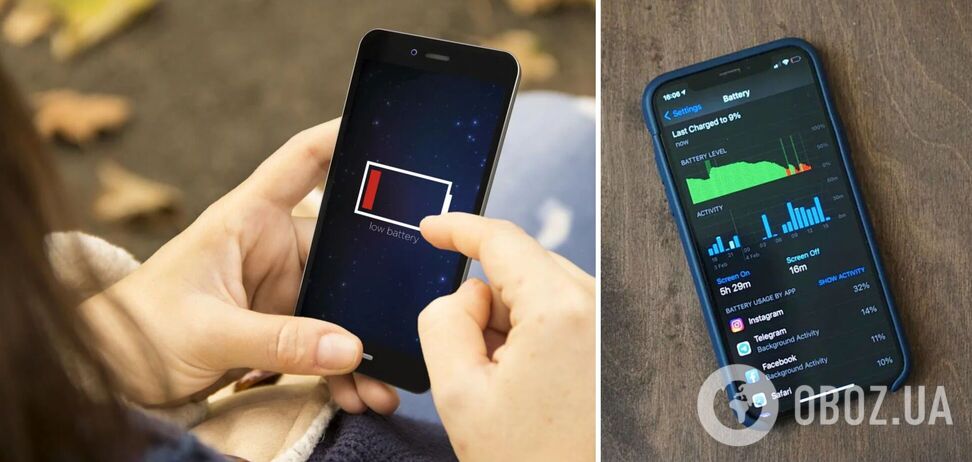
Для украинцев, которые из-за массированных ракетных ударов российских террористов переживают энергетически сложные времена, живучесть мобильных устройств стала едва ли не главной проблемой, поскольку оставаться на связи с родными и просто получать актуальные новости – стало критически важно.
Поэтому чрезвычайно актуальна тема лайфхаков, которые помогут снизить использование батареи и продлить ее жизнь. Как пишет Cnet, один из таких вариантов не потребует особых знаний или манипуляций с вашим смартфоном, но позволит увеличить время его автономной работы.
Фоновые программы разряжают телефон или нет?
Однозначного ответа нет. Производители смартфонов и техногиганты Apple и Google официально заявляют, что программы, продолжающие работать в фоновом режиме, не истощают аккумулятор, а их закрытие не повлияет на длительность автономной работы. Однако часть пользователей смартфонов убеждены, что производители популярных смартфонов просто лукавят, а отключение фоновых программ идет на пользу вашему телефону.
Дело в том, что приложения, которые продолжают работать в фоновом режиме, как на смартфонах Android так и на iPhone, периодически обновляются, потребляя не только интернет трафик, но и используя заряд батареи, который может быть критически важным для пользователя.
Простым способом выключения фоновых программ является включение режима низкого энергопотребления для iPhone или режима экономии заряда для телефонов на Android. Однако здесь есть минус, который состоит в том, что помимо обновления фоновых программ эти режимы также изменяют другие настройки, такие как частота обновления экрана и общая производительность устройства.
Как выключить обновление фоновых программ на iPhone
Если у вас смартфон от Apple, для отключения обновления фоновых приложений вам нужно:
- открыть Настройки;
- перейти в общие Общие;
- открыть Обновление фонового приложения;
- и еще раз открыть Обновление фонового приложения.
На этой вкладке можно полностью отключить обновления в фоновом режиме или ограничить обновление только тогда, когда смартфон подключен к сети Wi-Fi. Также можно разрешить приложению обновляться в фоновом режиме при подключении как к Wi-Fi так и к мобильной сети.
Если вы разрешите обновление в фоновом режиме через Wi-Fi или Wi-Fi и сотовые данные, на предыдущей странице вы сможете выбрать те приложения и программы, обновления которых для вас будут важны. Остальные же можно будет выключить.
Как остановить обновление фоновых приложений на Android
Для пользователей смартфонов на базе Android, алгоритм отключения будет несколько иным:
- откройте Настройки;
- перейдите в Сеть и интернет;
- далее – Экономия данных;
- Включите функцию Включить экономию данных.
Режим экономии данных не позволяет фоновым программам использовать данные, если телефон не подключен к сети Wi-Fi. Однако в этом случае некоторые приложения, которые вы активно используете, также могут не загружать некоторые элементы, в том числе изображения. В этом случае непосредственно под пунктом Использовать экономию данных можно выбрать нажатие Неограниченный доступ к данным и выбрать три приложения, которые будут иметь полный доступ к сети, даже если экономия данных включена.
Можно также настроить разрешение на использование фоновых данных для отдельных приложений. Вот как это сделать:
- откройте Настройки;
- перейдите в Сеть и интернет;
- коснитесь Мобильная сеть;
- далее – Использование данных программы;
- и выберите нужную программу;
- включите для нее Фоновые данные.
Ранее OBOZREVATEL рассказывал о том, как правильно заряжать смартфон и каких ошибок следует избегать при этом.
Что такое фоновые процессы в Android и как их отключить

Каждый хочет, чтобы его мобильный телефон работал быстро и без сбоев, а также, как можно дольше держал зарядку. Один из вариантов, который в этом случае придет на помощь, — отключение фоновых процессов.

Зачем нужны фоновые приложения и в чем их вред
Фоновые приложения – это вид программ, которые запускают определенные процессы без ведома пользователя и работают на фоне, поэтому они и получили такое название. Выглядит, будто приложение закрыто, но оно все равно использует ресурсы системы, сокращает объем оперативной памяти и время работы телефона от аккумулятора. На такое поведение данные программы имеют определенные причины, например, получение информации о геолокации, синхронизация либо иная активность, напрямую связанная с функциями этих приложений.
Некоторые фоновые процессы на самом деле необходимы и значительно облегчают для пользователя получение информации. Другие, в свою очередь, лишь тормозят работу гаджета, снижают заряд батареи, а также производительность и автономность телефона.
Как узнать запущенные фоновые процессы
Для того чтобы определить, какие операции оказывают влияние на работу устройства, необходимо:
- Активировать режим разработчика. Зайти в меню, а именно в «Настройки», затем «О телефоне». В самом низу открывшегося перечня щелкнуть по пункту «Номер сборки» 7 раз. После данного действия придет оповещение о том, что вы стали разработчиком.
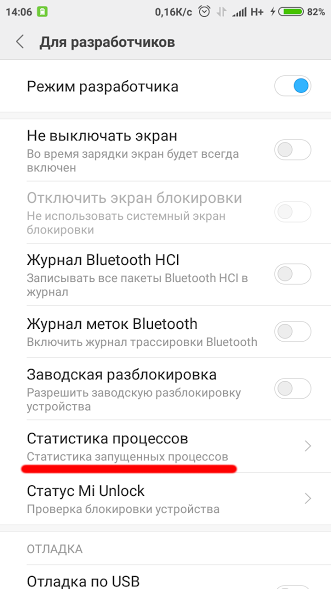
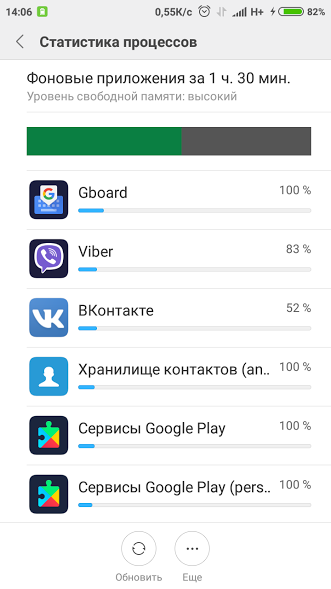
- Перейти в появившийся раздел «Для разработчиков» и выбрать «Статистику процессов». На экране появятся данные о всех запущенных в настоящий момент программах, а также информация об объеме памяти, необходимой для их работы.
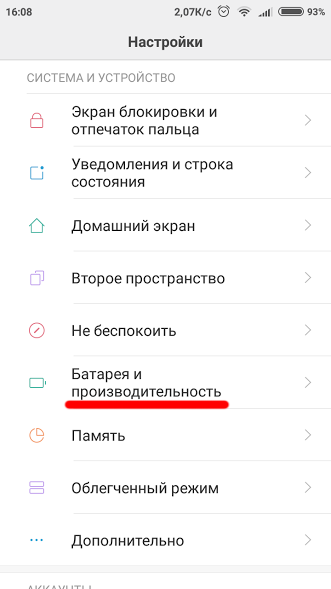
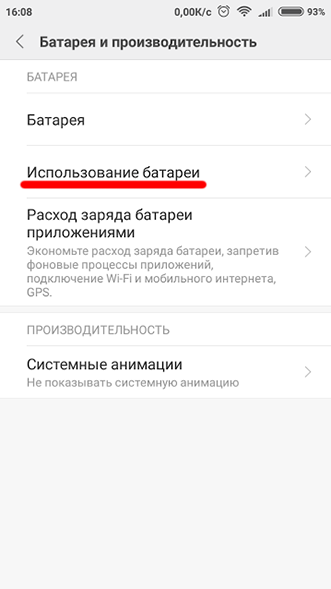
- Для получения сведений о том, какое количество заряда использует каждое установленное приложение, следует вернуться в «Настройки» и выбрать раздел «Батарея и производительность», затем «Использование батареи». В открывшемся окне появится статистика по всем программам в порядке убывания.
Какие приложения можно останавливать
Большинству пользователей мобильных телефонов совершенно не требуется функциональные возможности многих программ, которые работают в фоновом режиме. Самый распространенный пример – игры, редакторы фото и видео, проигрыватели музыки. Это относится и к другим приложениям. Определить, какие же скрытые процессы разрешено отключать, весьма просто: если оно не нужно пользователю в настоящий момент – значит его можно смело останавливать.
Система Андроид устроена так, что важные для работы телефона программы не позволят владельцу гаджета закрыть их фоновые процессы. Не рекомендуется к тому же отключать скрытые операции приложений, которые находятся в постоянном использовании, к примеру мессенджеров, так как от них перестанут приходить оповещения, возможно, важные для пользователя. Базовые приложения, названия которых начинается со слова «Google», например, Google Search, Google Play Store, останавливать также не стоит.
Как отключить приложения
Андроид позволяет владельцу смартфона вносить значительные изменения в его работу, в том числе запретить скрытые процессы большинства программ. Для этого необходимо:
- Открыть «Настройки».
- Найти пункт «Для разработчиков», после щелкнуть по разделу «Статистика процессов».
- Выбрать необходимые приложения, затем нажать кнопку «Остановить».
- Для принудительного завершения работы программы ее следует закрыть через «Диспетчер приложений».
Также можно воспользоваться специальными утилитами, предназначенными для автоматизации гаджета, например:
- Greenify;
- ES Task Manager;
- Clean Master;
- Advanced Task Manager;
- ShutApp;
- Naptime.
В результате, пользователь сможет освободить место в памяти для выполнения более важных задач, повысить производительность своего устройства, а также в значительной степени увеличить время его автономной работы.
Как отключить фоновые приложения на Андроид
В этой статье мы разберемся, что такое фоновые приложения на Андроид, для чего они нужны и как их отключить.
Что такое фоновые приложения на Андроид
Фоновые приложения запускают незаметные для владельца устройства фоновые процессы. Приложение вроде бы закрыто, но все равно потребляет системные ресурсы, занимает место в оперативной памяти и сокращает время работы устройства от аккумулятора. Такие процессы запускаются без вашего ведома и работают в фоне — отсюда и их название. В основном для запуска этих процессов есть веские причины — это может быть синхронизация, получение данных о местоположении или другая активность, связанная с назначением приложения.
Но не все фоновые процессы необходимы. К примеру, некоторыми приложениями мы пользуемся крайне редко, а лишние фоновые процессы только напрасно нагружают устройство. В системе Андроид есть встроенные инструменты, при помощи которых вы всегда можете посмотреть, какие приложения запущены в фоне, сколько они потребляют памяти и как влияют на заряд аккумулятора.
Чтобы увидеть, какие фоновые процессы в данный момент запущены, вам нужно:
- Включить в настройках режим разработчика
- Выбрать пункт меню «Статистика процессов»
- Выбрать приложение
В открывшемся окне вы увидите всю информацию по выбранному фоновому приложению.
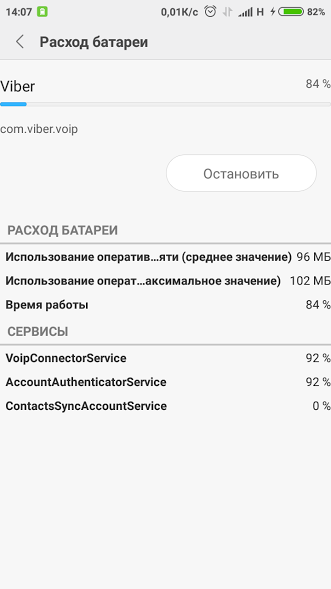
Также вы можете посмотреть, какие приложения и как сильно влияют на расход заряда аккумулятора вашего устройства. Для этого нужно перейти в настройки батареи и выбрать пункт меню «Использование батареи». Вы получите список, в котором по убыванию расположены приложения, негативно влияющие на уровень заряда батареи.

Какие фоновые приложения на Андроид можно отключить
Два основных типа приложений, фоновые процессы которых вам вряд ли нужны, — это игры, когда вы в них не играете, и музыкальные проигрыватели, когда вы не слушаете музыку. Посмотрите и на другие фоновые процессы. Если это приложение вам в данный момент не нужно, то процесс можно смело закрывать.
Необходимые для работы устройства приложения сами не дадут вам закрыть их фоновые процессы, так устроена система Андроид. Но не стоит закрывать системные фоновые приложения и те, которыми вы постоянно пользуетесь. Если, к примеру, закрыть процессы социальных сетей и мессенджеров, то перестанут приходить уведомления о новых сообщениях. Большинство приложений и услуг, название которых начинается с «Google», закрывать тоже не стоит. Вот самые важные Google-процессы:
- Google Search
- Google Play services
- Google Contacts Sync
- Google Keyboard
- Google Play Store
Как отключить фоновые приложения на Андроид
Вы можете либо отключить фоновый процесс, либо полностью принудительно закрыть приложение.
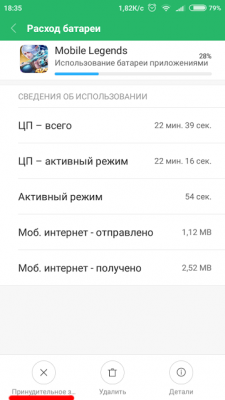
- Чтобы отключить фоновый процесс, нужно в меню «Статистика процессов» выбрать необходимый и нажать «Остановить»
- Чтобы принудительно остановить работу приложения, нужно в меню «Диспетчер приложений» выбрать необходимое и нажать «Остановить»
Некоторые приложения сами автоматически запускаются в фоне даже после закрытия. Для их «усыпления» можно использовать Greenify. Эта утилита не дает приложениям запускаться автоматически. Если на вашем устройстве получены ROOT-права, можно полностью убрать ненужные приложения из автозагрузки. Как получить ROOT-права можете почитать в другой нашей статье.
Ответы на вопросы
Что делать если вы отключили фоновые приложения на Андроид, которые нужны?
Если вы случайно отключили системные или просто необходимые вам фоновые процессы, просто включите их заново или перезагрузите устройство — система сама включит все необходимое для работы.
Как ограничить фоновые данные для приложений на Samsung Galaxy?
Смартфон или планшет переходят в фоновый режим, когда вы сворачиваете все приложения и блокируете устройство (когда экран погас). На устройствах с Android приложения в фоновом режиме продолжают принимать и отправлять данные. После блокировки экрана устройство не отключается полностью, а продолжает выполнять и кешировать различные задачи.
• обновление сообщений в мессенджерах и уведомлений от приложений;
• воспроизведение видео и музыки;
• подсчёт пройденных шагов;
• синхронизация резервных копий.
Фоновый режим удобен, но загружает оперативную паямть и быстрее расходует заряд аккумуляторной батареи.
Вы можете ограничить передачу данных в фоновом режиме для каждого конкретного приложения.
Ниже вы найдете шаги по ограничению фоновых данных для приложений для разных версий Android.
Нажмите здесь, если на устройстве Андроид 11
- Откройте «Настройки».
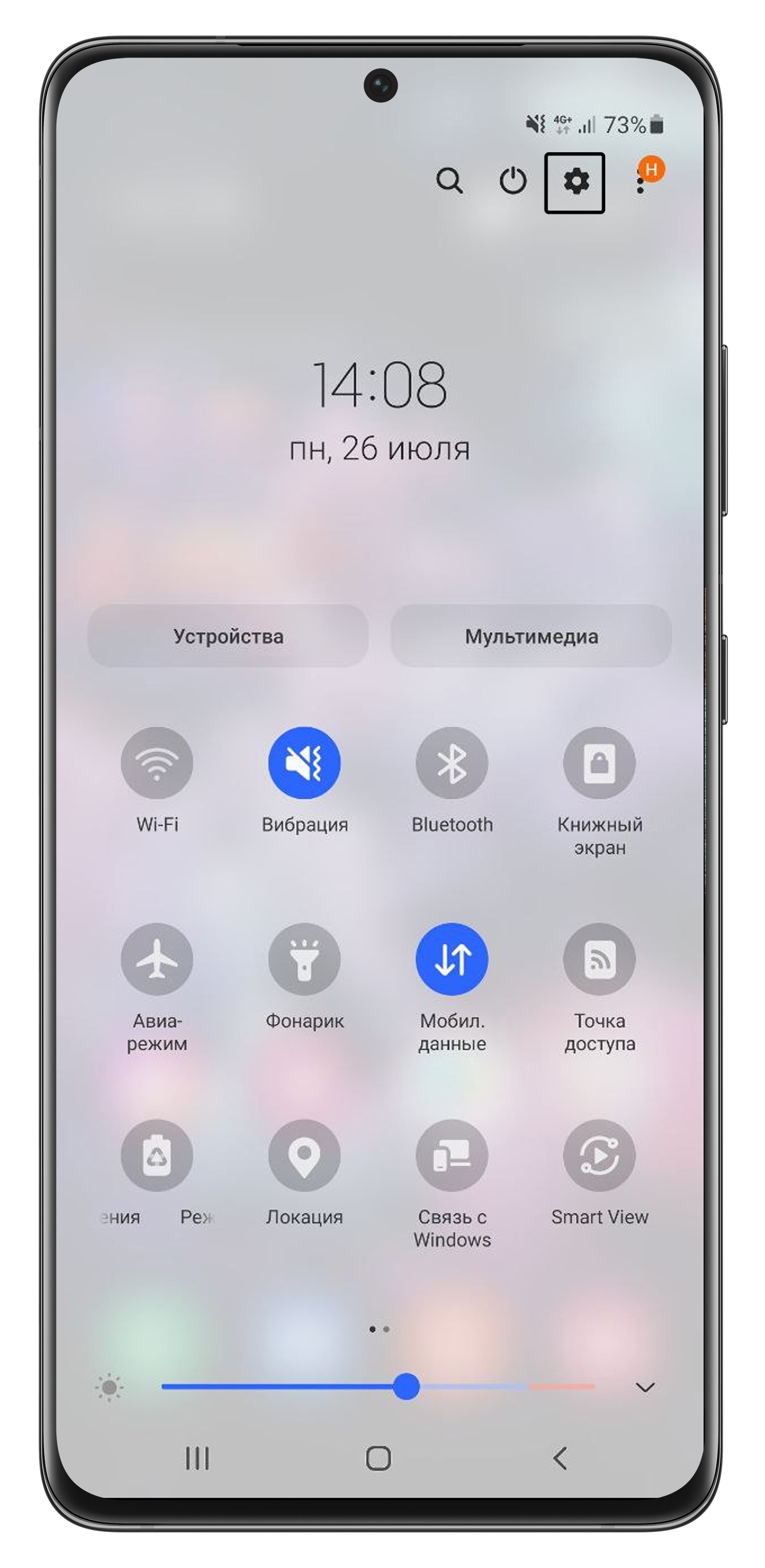
- Откройте «Обслуживание устройства».
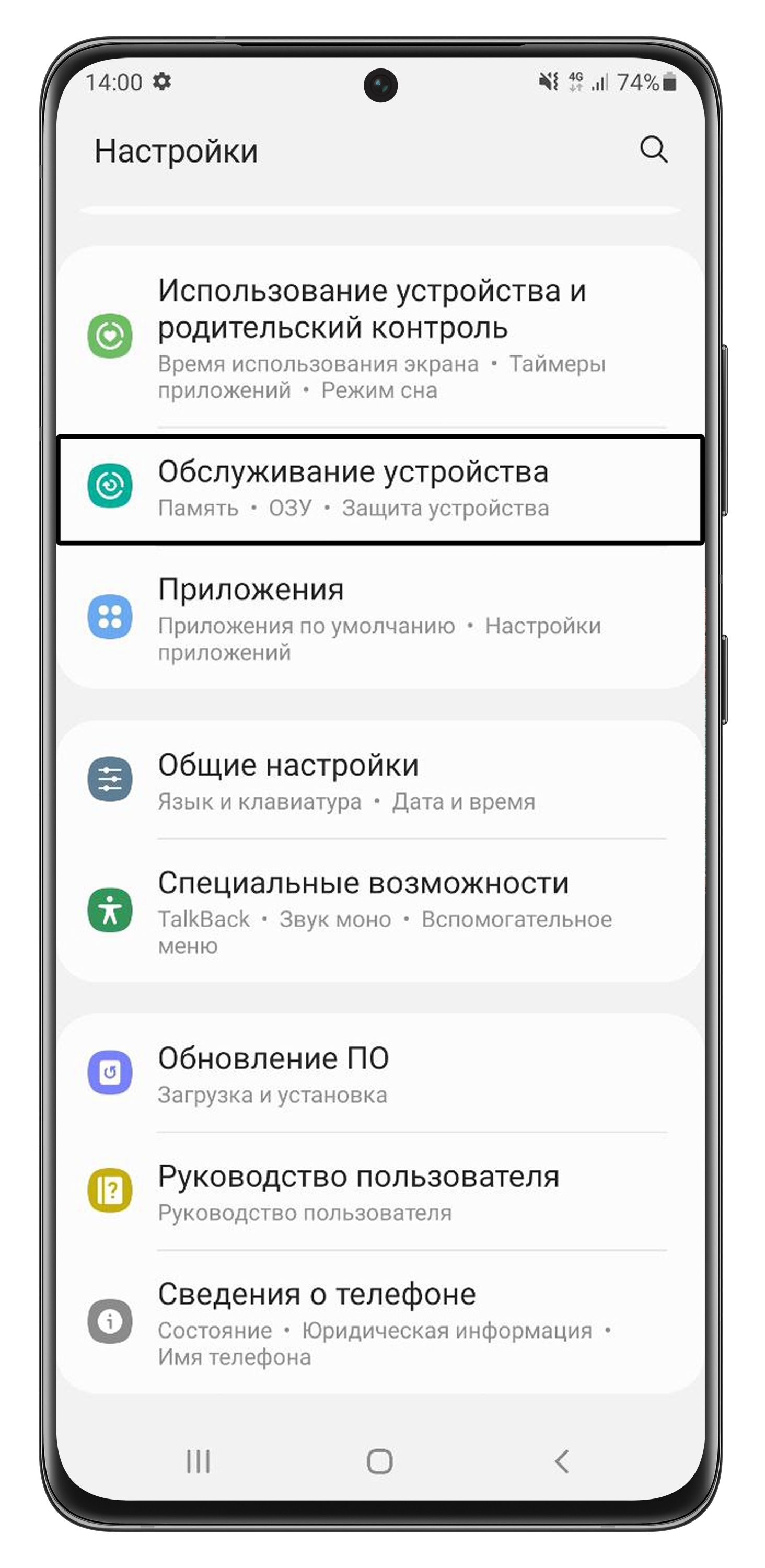
- Выберите «Батарея».
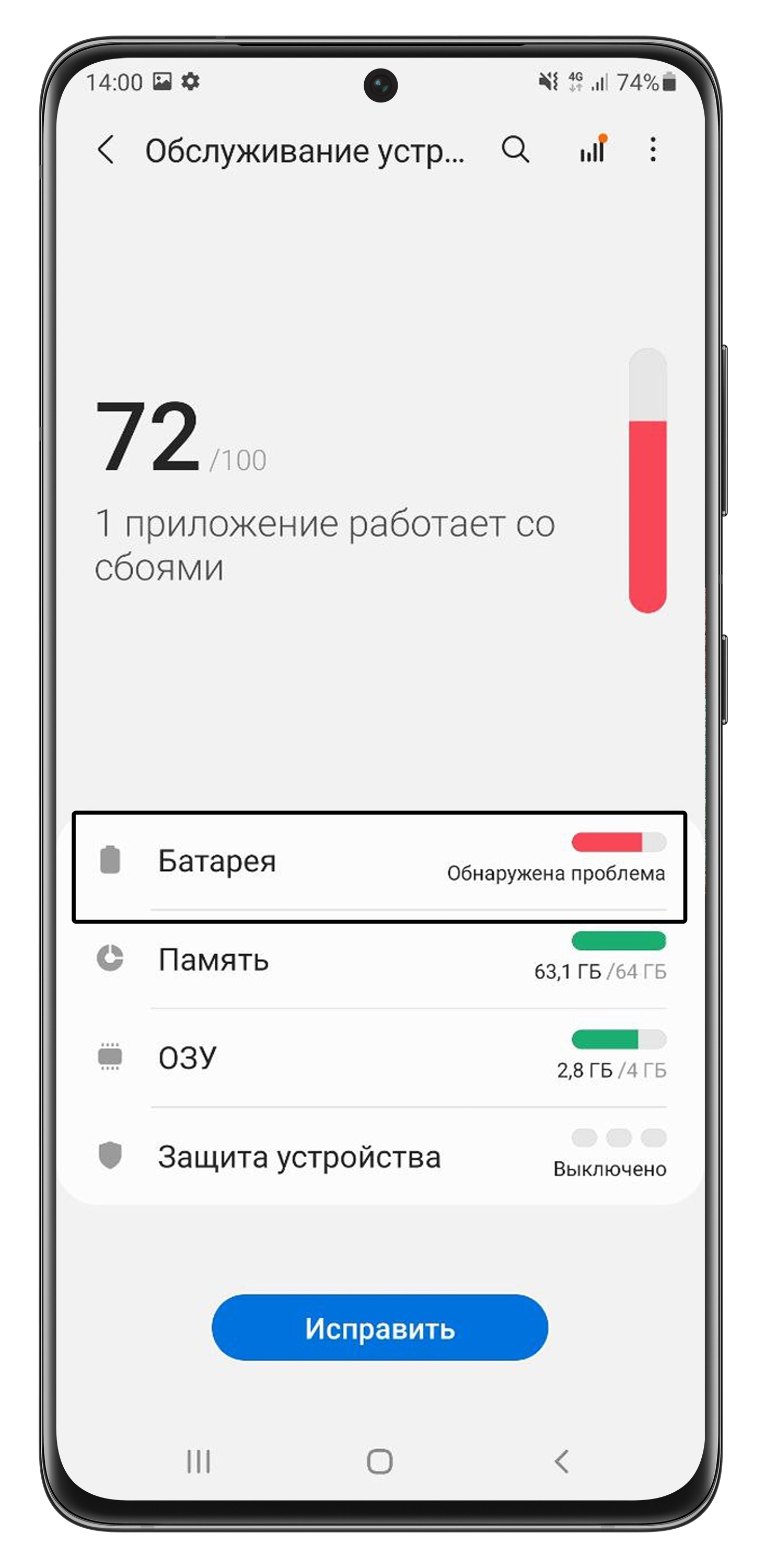
- Выберите «Ограничения в фоновом режиме».
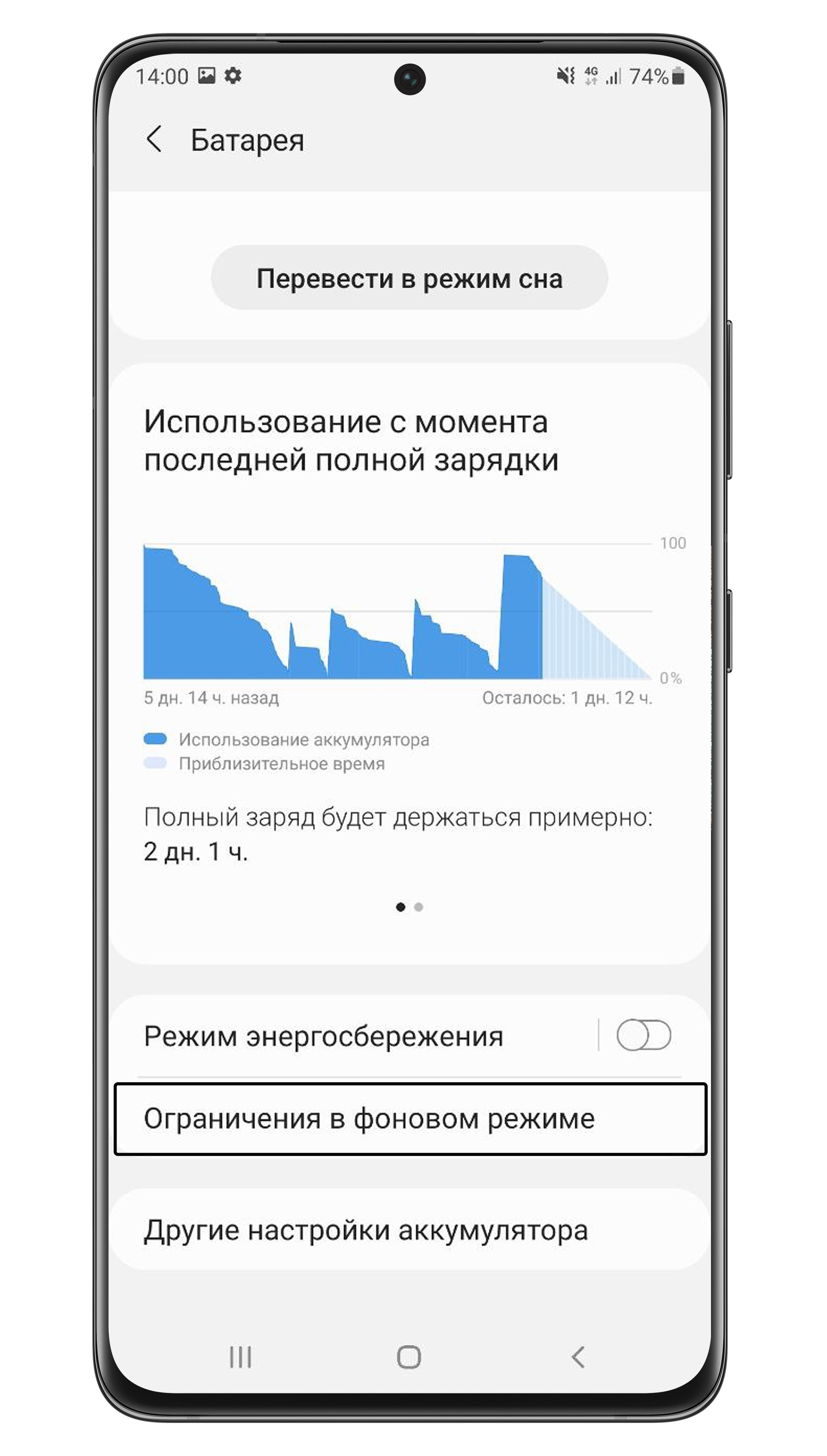
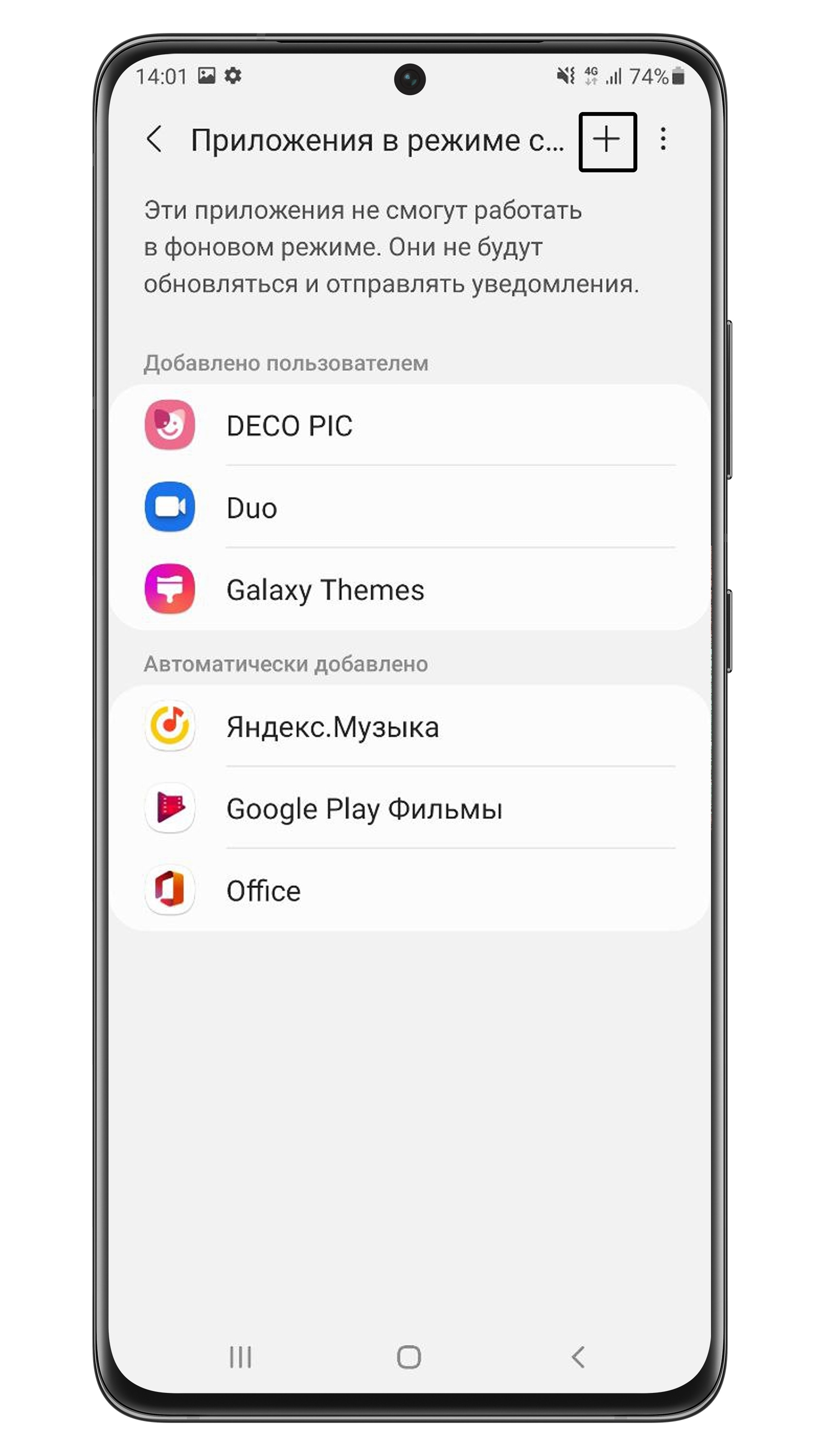
- Выберите «Приложения в режиме сна».
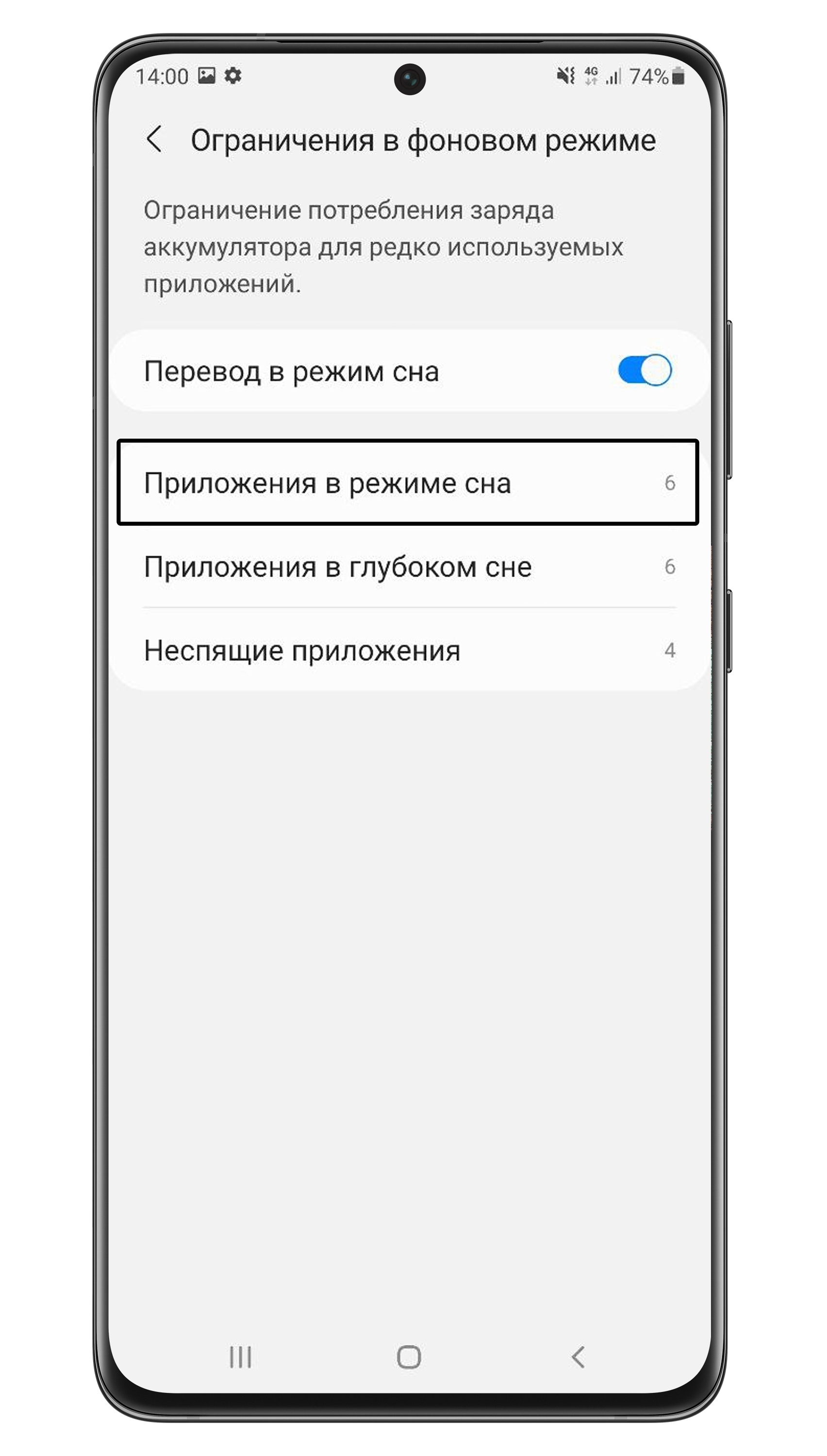
- Нажмите на плюс, чтобы добавить приложения в список спящих.
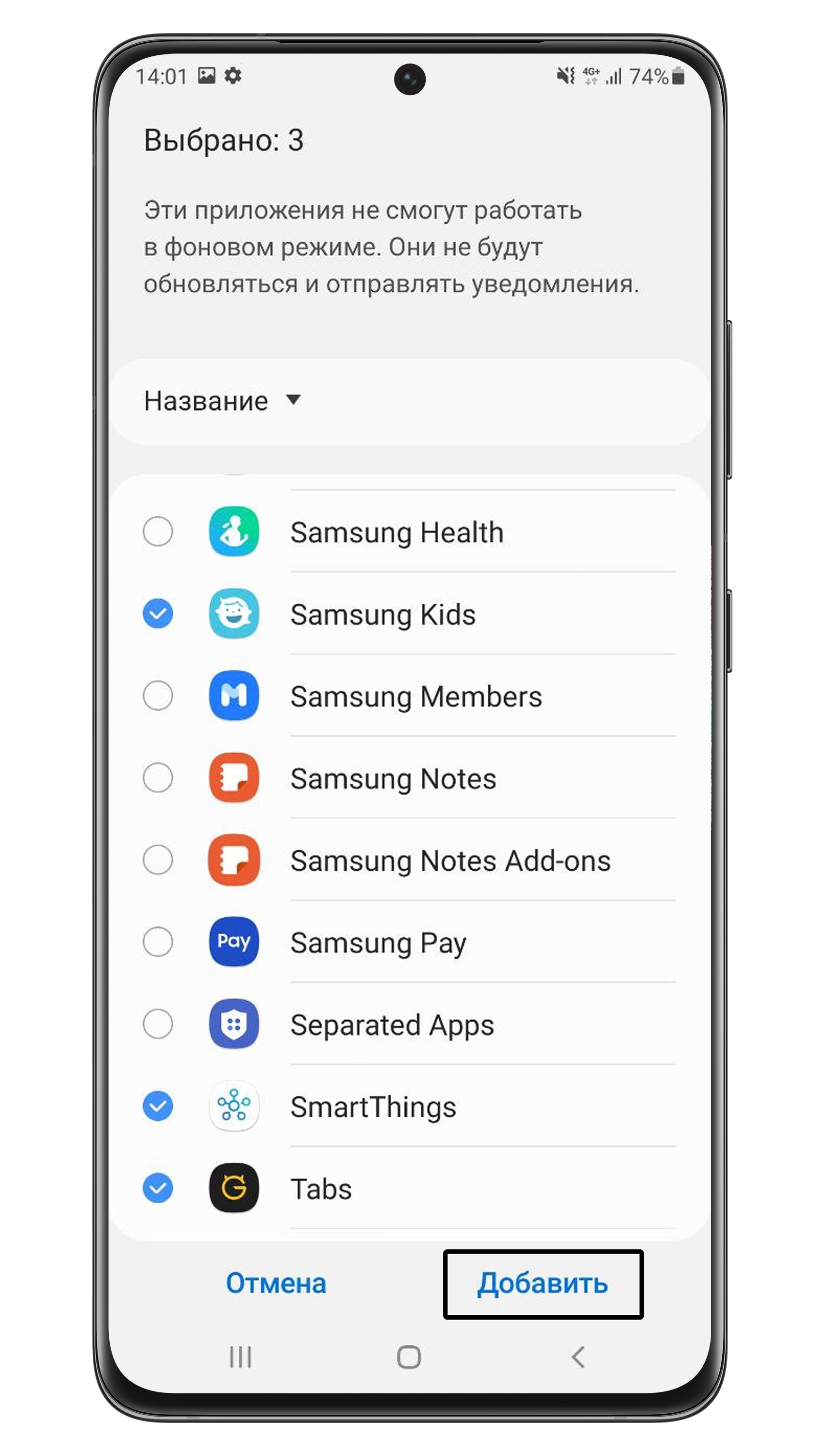
- Отметьте галочками приложения, которые не будуть отправлять и получать данные в фоновом режиме и нажмите «Добавить».
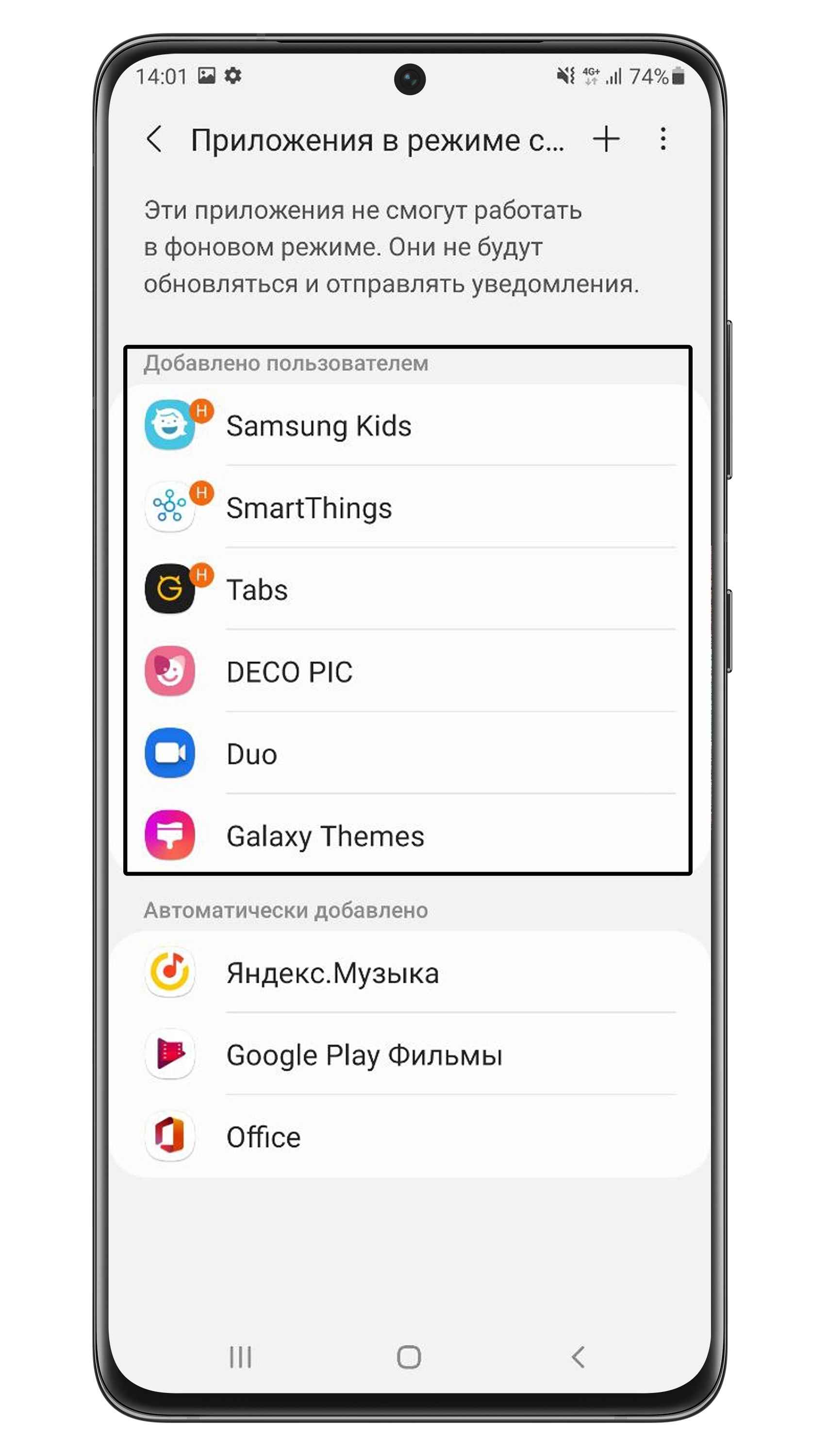
- Готово. Приложения из списка больше не будут передавать данные в фоновом режиме. Эти приложения не будут расходовать заряд аккумулятора до следующего запуска, как будто их выключили.
Нажмите здесь, если на устройстве Андроид 10
- Откройте «Настройки».
- Откройте «Обслуживание устройства».
- Выберите «Батарея».
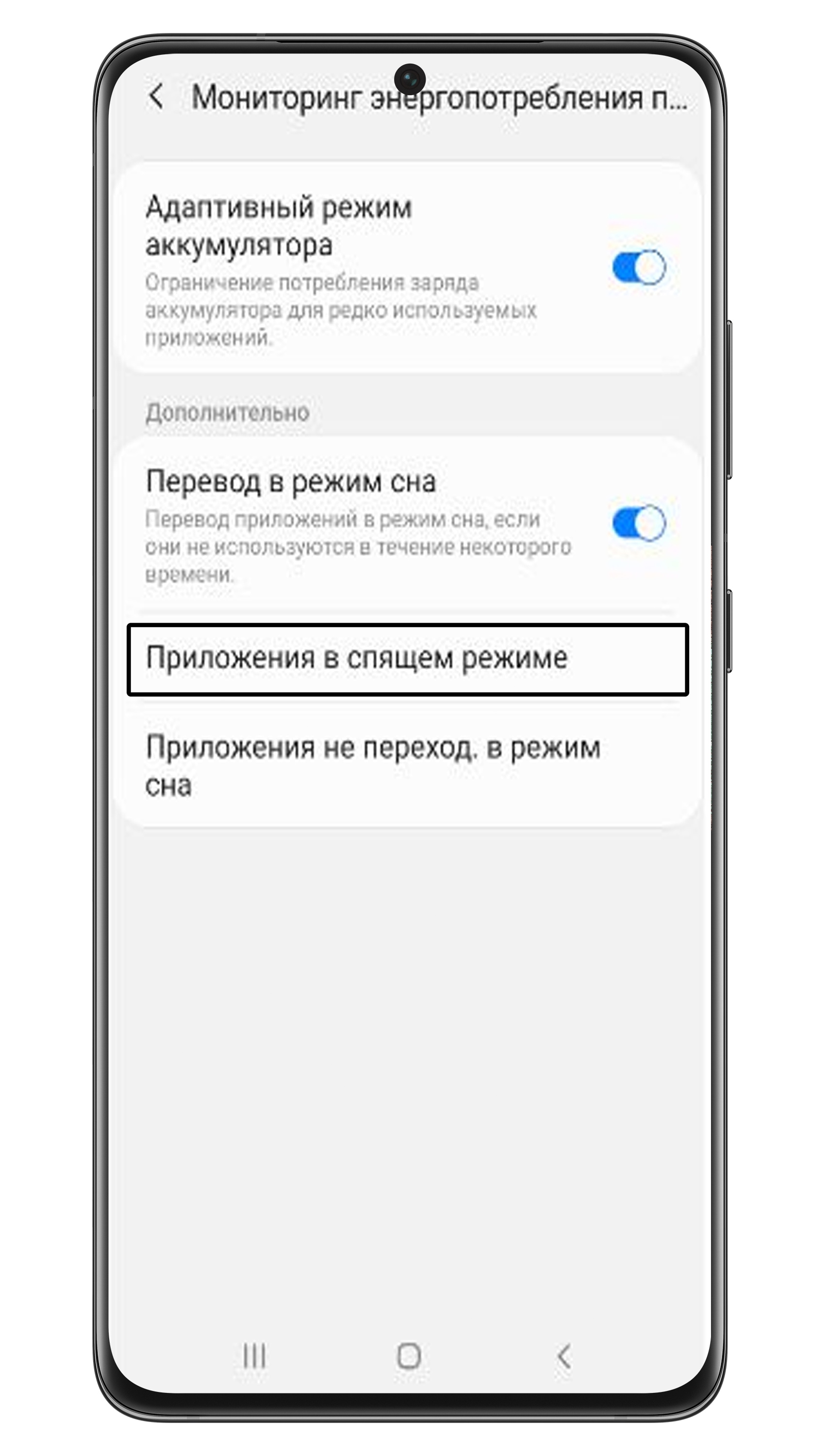
- Выберите «Мониторинг энергопотребления приложения».
- Выберите «Приложения в спящем режиме».
- Добавьте нужные приложения в список спящих.
Нажмите здесь, если на устройстве Андроид 9
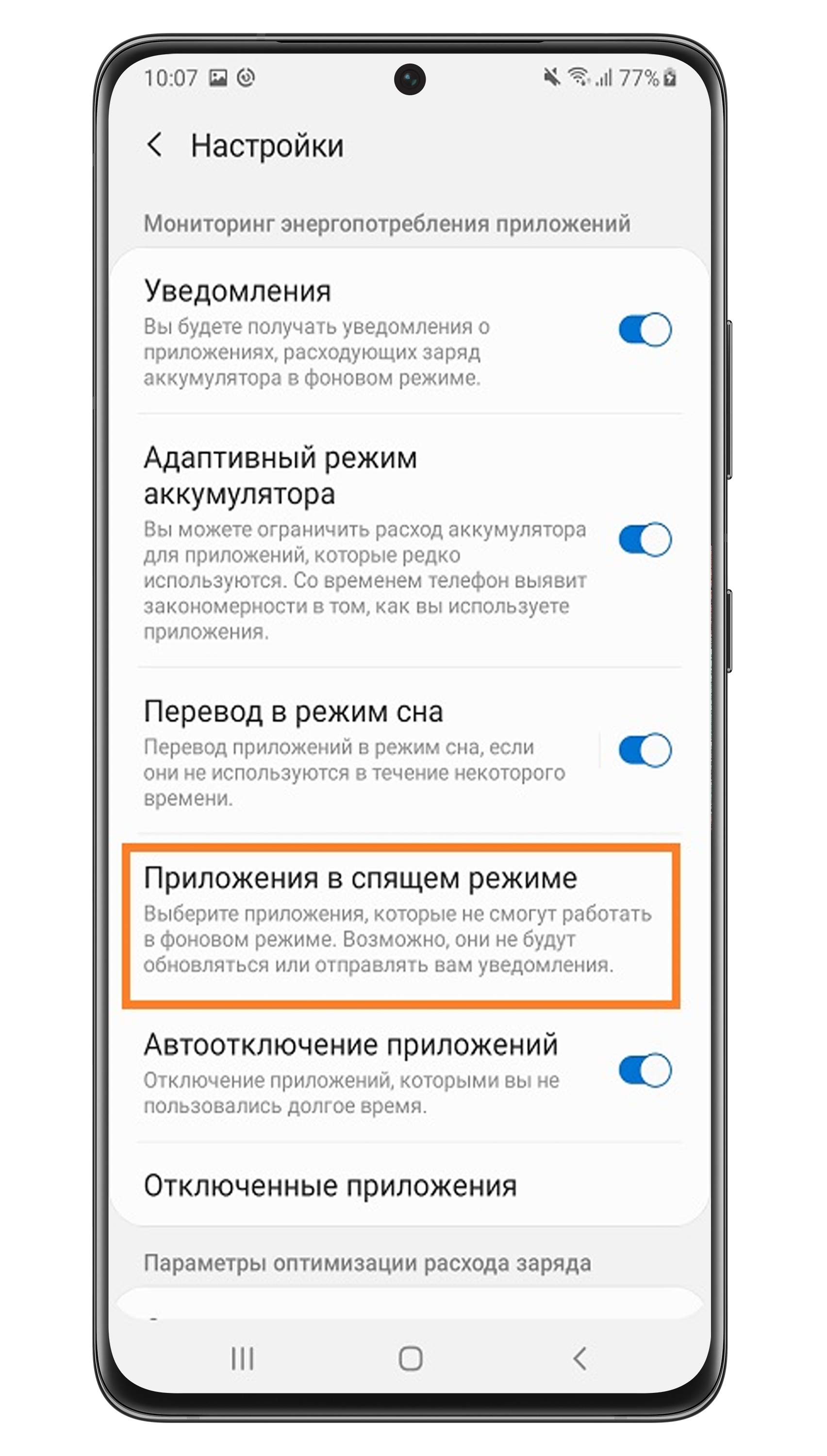
- Откройте «Настройки».
- Откройте «Обслуживание устройства».
- Выберите «Батарея».
- Нажмите на три точки и перейдите в «Настройки».
- Выберите «Приложения в спящем режиме».
- Добавьте нужные приложения в список спящих.
Нажмите здесь, если на устройстве Андроид 8
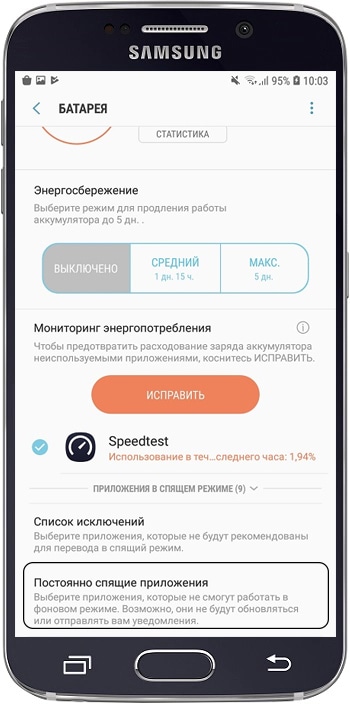
- Откройте «Настройки».
- Откройте «Оптимизация».
- Выберите «Батарея».
- Выберите «Постоянно спящие приложения».
- Добавьте нужные приложения в список спящих.
Нажмите здесь, если на устройстве Андроид 7
- Откройте «Настройки».
- Откройте «Оптимизация».
- Выберите «Батарея».
- Выберите режим и нажмите «Настроить».
- Выберите пункт «Ограничение использования сети».
Нажмите здесь, если на устройстве Андроид 6.x-4.x
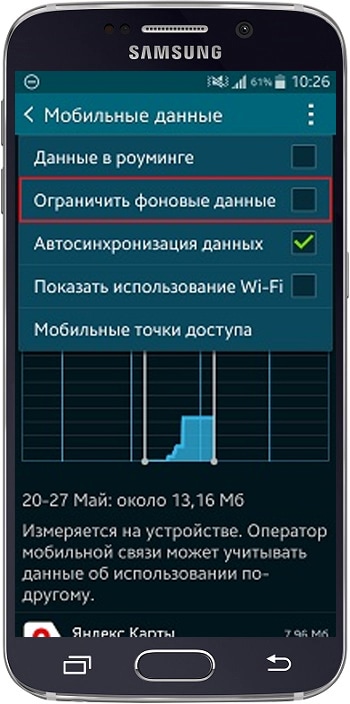
- Откройте «Настройки».
- Выберите вкладку «Подключения».
- Выберите «Использование данных (Мобильные данные)».
- Нажмите клавишу «Меню», затем «Ограничить фоновые данные» и выберите «Активировать/Деактивировать».
Связанные вопросы
- Как правильно удалять приложения на Android. Как отключить приложения
- Что делать, если приложения отключаются в фоновом режиме?
- Приложение на Samsung Galaxy не работает или показывает ошибку «Приложение остановлено»