Как Отформатировать Флешку на 128Гб в FAT32
Столкнулись с проблемами при форматировании USB-флешки емкостью 128ГБ в FAT32 в Windows? Здесь вы можете скачать лучший инструмент для форматирования в FAT32 и узнать как легко отформатировать флэш-накопитель USB емкостью 128ГБ в FAT32.
Как отформатировать флешку на 128Гб в FAT32
«Привет всем, у меня есть флешка Corsair flash voyager GT USB 3.0 емкостью 128ГБ. Она была отформатирована в NTFS. Недавно я хотел отформатировать её в FAT32, чтобы использовать с другой техникой, например, Xbox и телевизором. Но когда я подключил флешку к компьютеру и попытался отформатировать USB-накопитель в FAT32, то ничего не получилось. Мне просто интересно, почему так вышло и как можно отформатировать 128-гигабайтный USB-накопитель в FAT32. Если у вас есть какие-либо предложения, пожалуйста, помогите!».
Зачем может понадобиться отформатировать USB-накопитель емкостью 128ГБ в FAT32
FAT32 — это файловая система, которая используется на ПК под управлением Windows, USB-накопителях, картах microSD, флешках, картах памяти и других устройствах.
1. FAT32 широко совместима с различными операционными системами. (смартфоны, планшеты, компьютеры, цифровые камеры, игровые приставки, камеры наблюдения и т.д.) Совместимость является основной причиной использования файловой системы FAT32 на USB или SD картах.
2. NTFS и другие файловые системы не поддерживают устройства NAS.
3. Большинство игровых приставок, таких как PSP, PS3, PS4, Xbox, поддерживают диски или USB-накопители только с файловой системой FAT32.
Почему у вас не получается отформатировать флешку на 128ГБ в FAT32 в Windows
Обычно, если вы хотите отформатировать флэш-накопитель USB в Windows, нужно просто щелкнуть по нему правой кнопкой мыши и выбрать в меню пункт Форматировать. Затем в выпадающем списке выбрать нужную файловую систему. Но иногда, при попытке отформатировать USB-накопитель емкостью 64ГБ или отформатировать USB-накопитель емкостью 128ГБ в FAT32, все может пойти немного не по плану. Может выясниться, что просто нет возможности выбрать файловую систему FAT32. Что же приводит к этой ошибке? Причина в том, что по умолчанию Проводник Windows, утилиты Diskpart и Управление Дисками форматируют USB-флешки объемом менее 32ГБ в FAT32, а флешки объемом более 32ГБ — в exFAT или NTFS.
Windows не поддерживает форматирование USB-флешек объемом более 32ГБ в FAT32.
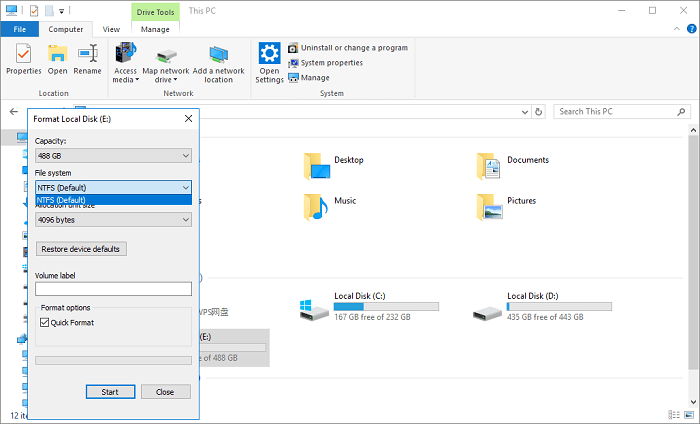
1. В Проводнике Файлов просто не окажется функции форматирования в FAT32.
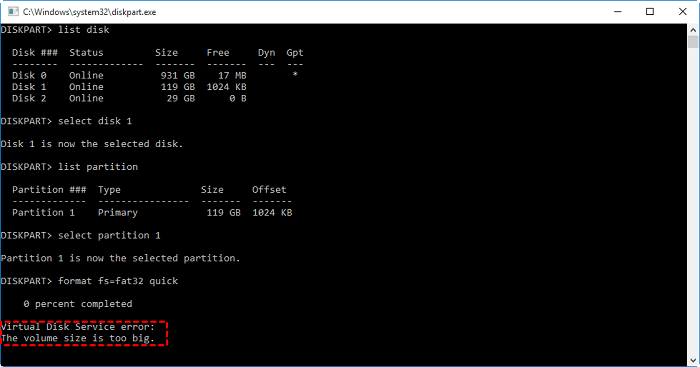
2. При попытке форматирования флэш-накопителя объёмом 128Гб через Diskpart, вы получите ошибку: Размер тома слишком большой.
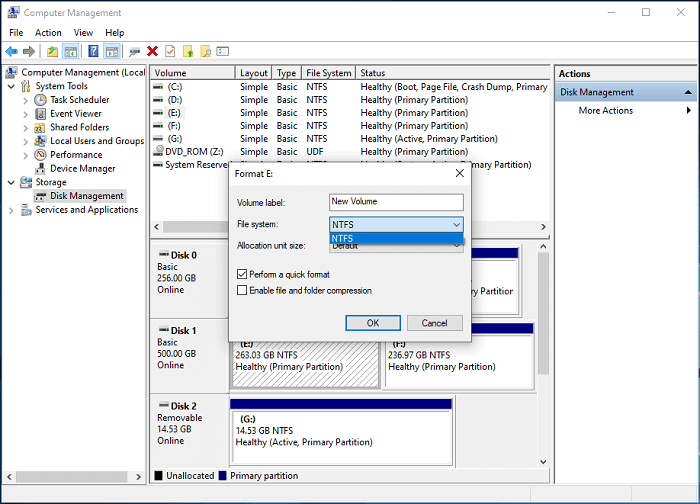
3. Windows Disk Management не позволяет форматировать диски размером более 32ГБ в FAT32. В окне форматирования нет опции FAT32.
В конечном итоге, вы не можете отформатировать USB-флешку размером более 32ГБ в Windows с помощью этих трех распространенных инструментов форматирования. Но, к счастью, для этих целей есть сторонний инструмент для форматирования в FAT32 и встроенный инструмент Windows.
Простое форматирование USB-флешки емкостью 128ГБ в FAT32
Кроме вышеупомянутых методов, есть и другие, с помощью которых можно отформатировать флэш-накопитель емкостью 128ГБ в FAT32.
Предупреждение Лучше сделать резервную копию важных данных, так как форматирование сотрет все данные с раздела.
Метод 1:Форматирование флэш-накопителя емкостью 128Гб в FAT32 с помощью EaseUS
EaseUS Partition Master — это программа для разделовс гибким и расширенным функционалом для форматирования разделов. С её помощью можно легко обойти ограничение на форматирование, которое есть в Управлении Дисками Windows, и отформатировать ваш USB-накопитель емкостью 128ГБ в FAT32 без каких-либо проблем. Загрузите и установите 100% безопасное программное обеспечение на свой компьютер, подключите устройство хранения данных к компьютеру, а затем выполните действия, указанные ниже. Также, можно отформатировать USB в FAT32 в Windows, если он меньше 32ГБ.
Шаг 1: запустите EaseUS Partition Master, щелкните правой кнопкой мыши по тому разделу, который хотите отформатировать, и выберите опцию «Форматировать».

Шаг 2: в новом окне введите метку раздела, выберите файловую систему (fat32 / ntfs / ext3 / ext3 / ext4) и установите размер кластера в соответствии с вашими потребностями, затем нажмите «ОК».

Шаг 3: затем вы увидите окно с предупреждением — нажмите «ОК» для продолжения.
Шаг 4: нажмите кнопку «Выполнить операцию» в верхнем левом углу, чтобы просмотреть добавленную задачу по форматированию. Если все корректно — нажмите «Применить», чтобы начать форматирование раздела.

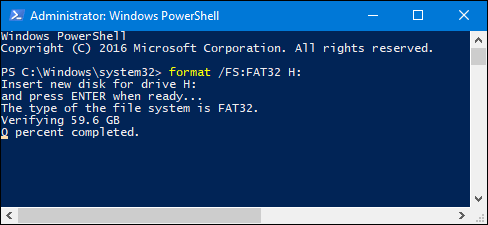
Метод 2:Форматирование флэш-накопителя емкостью 128ГБ в FAT32 с помощью PowerShell
Windows PowerShell — это оболочка для командной строки и язык сценариев.
На Заметку: 1. Форматирование флэш-диска емкостью 128ГБ в FAT32 с помощью этой программы может занять несколько часов. Если вы предпочитаете быстрое форматирование, то лучше отформатировать флэш-накопитель емкостью 128ГБ с помощью EaseUS Partition Master.
2. Процесс форматирования может завершиться неудачно.
1. Нажмите кнопки Windows + X, и выберите Windows PowerShell(Admin)
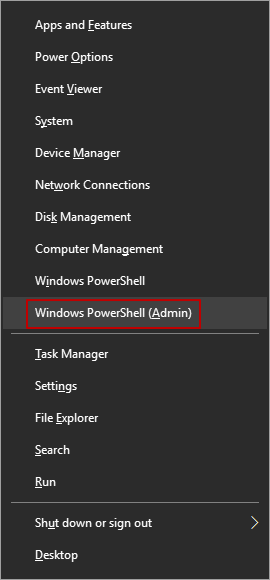
2. После открытия окна PowerShell, введите format /FS:FAT32 x:
Видеоурок: Форматирование в FAT32 4 способами
Заключение
Если вам нужно отформатировать USB в FAT32, то в этом случае Проводник, утилиты Diskpart и Управление Дисками предлагают простой способ форматирования. Но для форматирования флэш-накопителя емкостью 128Гб в FAT32 настоятельно рекомендуется использовать программу EaseUS Partition Master.
Часто задаваемые вопросы о форматировании флэш-диска емкостью 128ГБ
1. Можно ли отформатировать флешку на 128гб в fat32?
Проводник Файлов, программы Diskpart и Disk Management поддерживают флэш-накопители только с объемом раздела менее 32Гб. Для выполнения форматирования можно использовать профессиональный и простой инструмент — EaseUS Partition Master.
2. Как отформатировать диск USB большого размера в фат32?
- Щелкните правой кнопкой мыши USB-накопитель и выберите Формат.
- Во всплывающем окне выберите файловую систему FAT32, затем нажмите ОК.
- Нажмите кнопку Начать.
3. Какие есть мощные инструменты для форматирования дисков в fat32?
- EaseUS Partition Master.
- PowerShell.
- Disk Management.
- Проводник Файлов
- Disk Command.
Последние статьи — Также в программе EaseUS
Преобразование диска в FAT32 с помощью преобразования диска
В данной статье описывается, как преобразовать жесткий диск, который использует таблицы размещения файлов (FAT или FAT16) файловой системы с помощью преобразования диска в файловую систему FAT32. Предупреждение: После преобразования жесткого диска в FAT32 не удается преобразовать обратно в исходную систему FAT. Кроме того эта процедура не работает, если на жестком диске имеются поврежденные сектора.
Дополнительная информация
Чтобы преобразовать диск в файловую систему FAT32, выполните следующие действия. Примечание: Перед преобразованием в файловую систему FAT32, удалите все служебные программы и средства, обеспечивающие защиту и шифрование основной загрузочной записи (MBR) или таблицы разделов (например, удаление Bootlock, входящих в состав Symantec Norton Your Eyes Only).
Способ 1
- Нажмите кнопку Пуск, выберите пункт программы, Стандартные, Служебные, преобразование диска (FAT32)и нажмите кнопку Далее.
- В списке диски выберите диск, который требуется преобразовать в файловую систему FAT32.
- Нажмите кнопку Далее, а затем нажмите кнопку ОК.
- Нажмите кнопку Далее, нажмите кнопку Далееи затем снова нажмите кнопку Далее .
- После завершения преобразования нажмите кнопку Готово.
Способ 2
В командной строке введите cvt диск: /cvt32 и нажмите клавишу ВВОД, где диск — это диск, необходимо преобразовать файловую систему FAT32. Дополнительные сведения о файловой системе FAT32 см в следующей статье базы знаний Майкрософт:
154997 Описание файловой системы FAT32Примечание: Диск должен быть размером не менее 512 мегабайт (МБ), чтобы его можно было преобразовать в файловую систему FAT32.
Как отформатировать efi в fat32
Сообщения: 267
Благодарности: 35
| Конфигурация компьютера |  |
| Процессор: QuadCore AMD Phenom II X4 Black Edition 955, 3200 MHz (16 x 200) | |
| Материнская плата: ASRock 880G Extreme3 (3 PCI, 1 PCI-E x1, 3 PCI-E x16, 4 DDR3 DIMM, Audio, Video, Gigabit LAN, IEEE-1394) | |
| Память: 2x2gb Corsair XMS CMX4GX3M2A1600C DDR3-1333 DDR3 SDRAM | |
| HDD: WDC WD3200AAJS-00L7A0 ATA Device | |
| Видеокарта: Интегрированная ATI Radeon HD 4250 | |
| Звук: ATI Radeon IGP HDMI @ AMD RS880 Chipset — High Definition Audio Controller | |
| Блок питания: Chieftec 600W A80 | |
| CD/DVD: ATAPI iHAS124 Y ATA Device (DVD+R9:8x, DVD-R9:8x, DVD+RW:24x/8x, DVD-RW:24x/6x, DVD-RAM:12x, DVD-ROM:16x, CD:48x/32x/48x DVD+RW/DVD-RW/DVD-RAM) | |
| Монитор: Philips 190C (190C8) 19″ | |
| ОС: Windows 7 Ultimate x64 | |
| Индекс производительности Windows: 4.4 | |
| Прочее: Хочу новую видеокарту |
Автор: CrOsP
Дата: 10-01-2012

Здравствуйте , при попытке установить Windows 7 x64 на ноутбук вылазит такое окошко . Пробовал запустить акронис , но он не видит жестких дисков , создал загрузочную флешку с програми , запусти партишн видит , попробовал форматировать системный раздел (100мб) в ФАТ32 , пишет неправильный параметр или что -то типо такого . Подскажите пожалуйста как поступить в таком случае ?
——-
Нажмите на «Полезное сообщение» если хотите выразить мне благодарность.
EFI system partition (Русский)
Состояние перевода: На этой странице представлен перевод статьи EFI system partition. Дата последней синхронизации: 12 октября 2023. Вы можете помочь синхронизировать перевод, если в английской версии произошли изменения.
- Unified Extensible Firmware Interface (Русский)
- Загрузчик
Системный раздел EFI (EFI system partition, также называемый ESP или EFISYS) — это независимый от ОС раздел, который служит местом хранения загрузчиков UEFI и приложений, которые будут запускаться прошивкой UEFI. Он необходим для загрузки системы в режиме UEFI.
Проверка существования раздела
Если вы устанавливаете Arch Linux на компьютер с поддержкой UEFI и предустановленной ОС, например, Windows 10, то вполне вероятно, что у вас уже есть системный раздел EFI.
Чтобы посмотреть схему разделов диска и системный раздел, запустите fdisk от имени root, указав диск, с которого вы хотите загрузиться:
# fdisk -l /dev/sdx
Эта команда выведет:
- Таблицу разделов диска: GPT будет обозначен как Тип метки диска: gpt , а MBR — как Тип метки диска: dos .
- Список разделов на диске: поищите в списке системный раздел EFI, он обычно имеет размер не менее 100 МиБ и тип EFI System или EFI (FAT-12/16/32) . Чтобы убедиться, что это ESP, смонтируйте его и проверьте, содержит ли он каталог с именем EFI ; если да, то это точно ESP.
Совет: Чтобы узнать, является ли файловая система FAT12, FAT16 или FAT32, смотрите FAT (Русский)#Определение типа FAT.
Важно: Если в системе уже есть другие установленные операционные системы, не форматируйте существующий системный раздел EFI, так как форматирование сотрёт загрузчики других систем. Используйте существующий раздел как есть и просто монтируйте его.
Если вы нашли существующий системный раздел EFI, просто переходите к разделу #Монтирование раздела. Если раздел не нашёлся, его нужно создать: #Создание раздела.
Создание раздела
В следующих двух разделах показано, как создать системный раздел EFI (ESP).
Важно: Системный раздел EFI должен быть физическим разделом в основной таблице разделов диска, не под LVM или программным RAID и т. д.
Раздел должен иметь достаточно большой размер для хранения загрузчиков и других файлов, необходимых для загрузки.
Для предотвращения проблем совместимости с другими операционными системами[1] и дисками Advanced Format[2] рекомендуется делать его не менее 300 МиБ.
- Для ранних и/или несовершенных реализаций UEFI может потребоваться размер не менее 512 МиБ.[3]
- Для форматирования в FAT32 размер раздела должен быть не менее 36 МиБ при размере сектора 512 байт и не менее 260 МиБ при размере сектора 4096 байт.[4]
- Если вы планируете устанавливать несколько ядер и при этом монтировать системный раздел EFI как /boot или использовать unified kernel image, используйте раздел размером около 1 ГиБ, чтобы быть уверенным в том, что всё поместится.
- Если ни одна из этих проблем не актуальна, размер раздела может составлять всего 2 МиБ, хотя тогда в него не поместится ничего кроме загрузчика.
Разметка дисков GPT
Системный раздел EFI в таблице разделов GUID идентифицируется с помощью GUID типа раздела C12A7328-F81F-11D2-BA4B-00A0C93EC93B .
Выберите один из следующих способов создания ESP для диска GPT с разделами:
- fdisk: Создайте раздел и измените тип раздела на EFI System .
- gdisk: Создайте раздел с типом раздела EF00 .
- GNU Parted: Создайте раздел fat32 и в Parted установите/активируйте флаг esp .
После создания раздел нужно отформатировать; переходите к разделу #Форматирование раздела.
Разметка дисков MBR
- Некоторые прошивки могут не поддерживать загрузку UEFI/MBR из-за того, что она не поддерживается установкой Windows.
- bootctl не поддерживает установку systemd-boot на MBR-диск; смотрите systemd issue 1125.
Подробнее об ограничениях MBR и преимуществах GPT смотрите в разделе Разметка дисков#Выбор между GPT и MBR.
Системный раздел EFI в главной загрузочной записи идентифицируется с помощью partition ID EF .
Выберите один из следующих способов создания ESP для диска MBR с разделами:
- fdisk: Создайте первичный раздел и измените тип раздела на ( EFI (FAT-12/16/32) .
- GNU Parted: Создайте первичный раздел fat32 и в Parted установите/активируйте флаг esp .
После создания раздел нужно отформатировать; переходите к разделу #Форматирование раздела.
Форматирование раздела
Спецификация UEFI предусматривает поддержку файловых систем FAT12, FAT16 и FAT32 (UEFI specification version 2.10, section 13.3.1.1), но производители могут по желанию добавить поддержку дополнительных файловых систем; например, прошивки компьютеров Apple Mac поддерживают файловую систему HFS+.
Для предотвращения возможных проблем с другими операционными системами и поскольку в спецификации UEFI говорится, что UEFI «включает использование FAT32 для системного раздела и FAT12 или FAT16 для съёмных носителей»[5], рекомендуется использовать FAT32. Используйте утилиту mkfs.fat(8) из пакета dosfstools :
# mkfs.fat -F 32 /dev/sdxY
Если вы получили сообщение WARNING: Not enough clusters for a 32 bit FAT! и у вас нет возможности увеличить размер раздела, уменьшите размер кластера с помощью команды mkfs.fat -s2 -F32 . или -s1 ; иначе раздел может оказаться нечитаемым для UEFI. Поддерживаемые размеры кластера можно посмотреть в mkfs.fat(8) .
Для разделов размером менее 32 МиБ использовать FAT32 не получится. В этом случае отформатируйте его в FAT16 или даже FAT12. Например, ESP размером 2 МиБ будет поддерживать только FAT12:
# mkfs.fat -F 12 /dev/sdxY
Монтирование раздела
Ядра, файлы initramfs и, в большинстве случаев, микрокод процессора должны быть доступны загрузчику или самому UEFI для успешной загрузки системы. Таким образом, если вы хотите сохранить простоту установки, выбор загрузчика ограничивает варианты выбора точки монтирования для системного раздела EFI.
Примечание: Если ESP монтируется не в /boot , то при обновлении ядра не полагайтесь на механизм автоматического монтирования systemd (в том числе systemd-gpt-auto-generator). Всегда монтируйте его вручную перед любым обновлением системы или ядра, иначе вы не сможете смонтировать его после обновления из-за недоступности нужных модулей ядра, что заблокирует вас в текущем запущенном ядре и приведёт к невозможности обновить копию ядра на ESP.
/etc/modules-load.d/vfat.conf
vfat nls_cp437 nls_ascii
Типичные точки монтирования
Есть три основных варианта монтирования системного раздела EFI.
- Монтирование ESP в /boot :
- Это облегчает обслуживание и администрирование системы, поскольку /boot является путём по умолчанию, в который пакеты микрокода размещают файлы initramfs микрокода процессора, и в который mkinitcpio помещает ядра и образы initramfs.
- Это обеспечивает доступ к вышеупомянутым файлам для большинства загрузчиков, поскольку не все из них могут обращаться к файлам на других томах.
- Это предотвращает установку прав доступа и/или расширенных атрибутов отдельным файлам, поскольку FAT устанавливает глобальные права доступа во время монтирования.
- Это увеличивает необходимый размер раздела, поскольку к файлам, обычно находящимся в /boot , добавляются файлы, связанные с EFI.
- В случае двойной загрузки это приводит к тому, что специфичные для ОС загрузочные файлы могут подвергаться потенциально опасным манипуляциям со стороны других ОС.
- Это делает шифрование /boot невозможным, так как файлы, связанные с EFI, должны быть доступны прошивке.
- Это отделяет файлы, специфичные для ОС, от файлов, связанных с EFI.
- Это позволяет избежать увеличения размера ESP за счёт отказа от размещения в нём файлов, устанавливаемых в /boot : на ESP будут храниться только исполняемые файлы EFI (загрузчик (и, опционально, драйверы) и/или unified kernel image), что экономит место на разделе.
- Позволяет использовать специфические для Linux права доступа на уровне файловой системы для файлов, находящихся в /boot , без специфичных для FAT ограничений.
- Это позволяет монтировать ESP отдельно по необходимости, например, только во время обновления загрузчика.
- При шифровании системы с соответствующей настройкой это позволяет оставить незашифрованными лишь несколько минимально необходимых файлов, а /boot будет защищён: это может быть полезно для unified kernel image или загрузчиков, имеющих драйверы файловой системы, способные прочитать ядро и прочие файлы из другого места.
- Монтирование в /efi является заменой[6] для ранее распространённой и ныне не рекомендуемой точки монтирования /boot/efi .
- Каталог /efi изначально отсутствует; его нужно предварительно создать.
Альтернативные точки монтирования
Если вы не используете #Типичные точки монтирования, вам будет нужно самостоятельно скопировать файлы, необходимые для загрузки, в ESP (далее обозначается как esp ).
# mkdir -p esp/EFI/arch # cp -a /boot/vmlinuz-linux esp/EFI/arch/ # cp -a /boot/initramfs-linux.img esp/EFI/arch/ # cp -a /boot/initramfs-linux-fallback.img esp/EFI/arch/
Примечание: Вам также может понадобиться скопировать микрокод.
Кроме того, вам нужно будет поддерживать файлы на ESP в актуальном состоянии при последующих обновлениях ядра. Несоблюдение этого требования может привести к незагружаемой системе. В следующих разделах обсуждаются несколько механизмов для автоматизации этого процесса.
Использование bind монтирования
Вместо того, чтобы монтировать целиком ESP в /boot , вы можете подключить отдельный каталог ESP к /boot с помощью bind-монтирования (смотрите mount(8) ). Это позволяет pacman обновлять ядро напрямую, а вам — организовать файлы в ESP по своему вкусу.
Примечание: Для этого требуется, чтобы ядро и загрузчик были совместимы с FAT32. Это не является проблемой для обычной установки Arch, но может быть проблематичным для других дистрибутивов (а именно тех, которые требуют символических ссылок в /boot/ ). Смотрите сообщение на форуме [7].
Как описано в начале раздела, скопируйте все загрузочные файлы в каталог вашего ESP, но смонтируйте ESP вне /boot . Затем выполните bind-монтирование каталога:
# mount --bind esp/EFI/arch/ /boot
Если всё хорошо, отредактируйте свой Fstab, чтобы сделать изменение постоянным:
/etc/fstab
esp/EFI/arch /boot none defaults,bind 0 0
Использование systemd
Systemd поддерживает задачи, запускаемые по событию. В данном конкретном случае возможность обнаружения изменения пути используется для синхронизации файлов ядра EFISTUB и initramfs, когда они обновляются в /boot/ . Файл, который проверяется на изменения, это initramfs-linux-fallback.img , так как это последний файл, который собирает mkinitcpio, что позволяет убедиться, что все нужные файлы были собраны перед началом копирования. Файлы path и service, которые должны быть созданы, следующие:
/etc/systemd/system/efistub-update.path
[Unit] Description=Copy EFISTUB Kernel to EFI system partition [Path] PathChanged=/boot/initramfs-linux-fallback.img [Install] WantedBy=multi-user.target WantedBy=system-update.target
/etc/systemd/system/efistub-update.service
[Unit] Description=Copy EFISTUB Kernel to EFI system partition [Service] Type=oneshot ExecStart=/usr/bin/cp -af /boot/vmlinuz-linux esp/EFI/arch/ ExecStart=/usr/bin/cp -af /boot/initramfs-linux.img esp/EFI/arch/ ExecStart=/usr/bin/cp -af /boot/initramfs-linux-fallback.img esp/EFI/arch/
Затем запустите и включите efistub-update.path .
Совет: При использовании Secure Boot с собственными ключами можно настроить службу на подпись образов с помощью sbsigntools :
ExecStart=/usr/bin/sbsign --key /путь/к/db.key --cert /путь/к/db.crt --output esp/EFI/arch/vmlinuz-linux /boot/vmlinuz-linux
Использование событий файловой системы
События файловой системы можно использовать для запуска скрипта, синхронизирующего ядро EFISTUB после обновления ядра. Ниже приведён пример с использованием incron.
/usr/local/bin/efistub-update
#!/bin/sh cp -af /boot/vmlinuz-linux esp/EFI/arch/ cp -af /boot/initramfs-linux.img esp/EFI/arch/ cp -af /boot/initramfs-linux-fallback.img esp/EFI/arch/
Примечание: Первый параметр /boot/initramfs-linux-fallback.img — файл, за которым ведётся наблюдение. Второй параметр IN_CLOSE_WRITE — отслеживаемое действие. Третий параметр /usr/local/bin/efistub-update — скрипт для выполнения.
/etc/incron.d/efistub-update.conf
/boot/initramfs-linux-fallback.img IN_CLOSE_WRITE /usr/local/bin/efistub-update
Использование хука mkinitcpio
Mkinitcpio может генерировать хук, для работы которого не нужен демон системного уровня. Он порождает фоновый процесс, который ожидает генерации vmlinuz , initramfs-linux.img и initramfs-linux-fallback.img перед копированием файлов.
Добавьте efistub-update в список хуков в /etc/mkinitcpio.conf .
/etc/initcpio/install/efistub-update
#!/usr/bin/env bash build() < /usr/local/bin/efistub-copy $$ & >help()
/usr/local/bin/efistub-copy
#!/bin/sh if [ "$1" -gt 0 ] then while [ -e /proc/"$1" ] do sleep .5 done fi rsync -a /boot/ esp/ echo "Synced /boot with ESP"
Использование предустановки mkinitcpio
Поскольку предустановки в /etc/mkinitcpio.d/ поддерживают shell-скрипты, ядро и initramfs могут быть скопированы простым редактированием предустановок.
Замена хука mkinitcpio
Измените файл /etc/mkinitcpio.d/linux.preset :
/etc/mkinitcpio.d/linux.preset
# mkinitcpio preset file for the 'linux' package # Directory to install the kernel, the initramfs. ESP_DIR #ALL_config="/etc/mkinitcpio.conf" ALL_kver="$/vmlinuz-linux" [[ -e /boot/intel-ucode.img ]] && cp -af /boot/intel-ucode.img "$/" [[ -e /boot/amd-ucode.img ]] && cp -af /boot/amd-ucode.img "$/" PRESETS=('default' 'fallback') #default_config="/etc/mkinitcpio.conf" default_image="$/initramfs-linux.img" default_options="" #fallback_config="/etc/mkinitcpio.conf" fallback_image="$/initramfs-linux-fallback.img" fallback_options="-S autodetect"Для тестирования выполните:
# rm /boot/initramfs-linux-fallback.img /boot/initramfs-linux.img # mv /boot/vmlinuz-linux esp/EFI/arch/ # mkinitcpio -p linux
Другой пример
/etc/mkinitcpio.d/linux.preset
ESP_DIR #ALL_config="/etc/mkinitcpio.conf" ALL_kver="$ESP_DIR/vmlinuz-linux$suffix" PRESETS=('default') default_config="/etc/mkinitcpio.conf" default_image="$ESP_DIR/initramfs-linux$suffix.img"/etc/mkinitcpio.d/linux-zen.preset
suffix='-zen' source /etc/mkinitcpio.d/linux.preset
Использование хука pacman
Последний вариант полагается на хуки pacman, которые запускаются в конце транзакции.
Первый файл — это хук, который отслеживает соответствующие файлы и запускается, если они были изменены в прошедшей транзакции.
/etc/pacman.d/hooks/999-kernel-efi-copy.hook
[Trigger] Type = Path Operation = Install Operation = Upgrade Target = usr/lib/modules/*/vmlinuz Target = usr/lib/initcpio/* Target = boot/*-ucode.img [Action] Description = Copying linux and initramfs to EFI directory. When = PostTransaction Exec = /usr/local/bin/kernel-efi-copy.sh
Второй файл — собственно копирующий скрипт. Создайте его и сделайте исполняемым:
/usr/local/bin/kernel-efi-copy.sh
#!/bin/sh # # Copy kernel and initramfs images to EFI directory # ESP_DIR for file in /boot/vmlinuz* do cp -af "$file" "$ESP_DIR/$(basename "$file").efi" [ $? -ne 0 ] && exit 1 done for file in /boot/initramfs* do cp -af "$file" "$ESP_DIR/" [ $? -ne 0 ] && exit 1 done [ -e /boot/intel-ucode.img ] && cp -af /boot/intel-ucode.img "$ESP_DIR/" [ -e /boot/amd-ucode.img ] && cp -af /boot/amd-ucode.img "$ESP_DIR/" exit 0
Решение проблем
ESP в программном RAID1
Можно сделать ESP частью массива RAID1, но при этом возникает риск повреждения данных, и при создании ESP необходимо принять дополнительные меры. Смотрите [8], [9] и UEFI booting and RAID1 для подробностей.
Ключевым моментом является использование параметра —metadata 1.0 , чтобы сохранить метаданные RAID в конце раздела, иначе прошивка не сможет получить к ним доступ:
# mdadm --create --verbose --level=1 --metadata=1.0 --raid-devices=2 /dev/md/ESP /dev/sdaX /dev/sdbY
Прошивка не видит каталог EFI
Если вы задаёте файловой системе FAT имя тома (то есть метку файловой системы), убедитесь, что оно не совпадает с именем EFI . Это может вызвать ошибку в некоторых прошивках (из-за совпадения имени тома с именем каталога EFI), которая заставит прошивку вести себя так, как будто каталог EFI не существует.
Смотрите также
- Системный раздел EFI и поведение загрузки по умолчанию
- Multi Boot Linux With One Boot Partition | John Ramsden [устаревшая ссылка 2023-10-29 ⓘ]