Копирование строк между таблицами Excel
На эту статью меня сподвиг комментарий одной читательницы, которая написала, что «Обожала Эксель 2003 за то, что скопировав несколько строк / столбцов, я просто нажимала на кнопку «вставить строку / столбец» и все скопированные строки / столбцы вставлялись без проблем не забивая уже имеющие данные. Эксель автоматически добавлял нужное количество строк / столбцов, соответствующее скопированным. В 2013 Экселе я никак не могу найти подобную вставку и жутко парюсь. »
Ну, тут и меня накрыла ностальгия и пошел я искать средство для вставки строки/столбца, дабы не было так люду честному жалобно с новыми версиями Excel. И ведь нашел-таки, ведь не могло такого быть, чтобы совсем такого не было. ��
Рассказываю… Допустим есть у нас две некие таблицы, и нужно из 2-й (малой) в 1-ю (побольше) скопировать 2 строки информации. Сразу оговорюсь, что будучи поборником порядка в организации информации, таблицы брались абсолютно одинаковые по числу столбцов и типу данных в них.
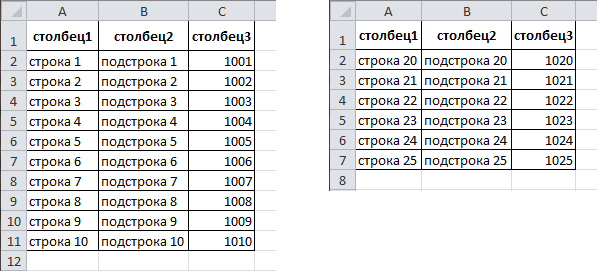
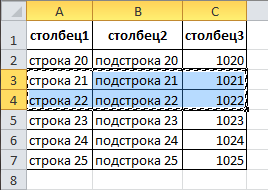
Шаг 1. Выделяем в малой таблице те строки, которые мы будем вставлять в большую таблицу. Пусть это будут 2 строки: 21 и 22. Выделяем и нажимаем комбинацию Ctrl+C (Копировать).
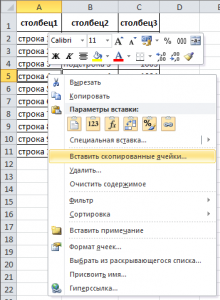
Шаг 2. Переходим к большей таблице и указываем курсором на то место, куда будем выполнять вставку — после 3 строки таблицы, т.е. на «строка 4», выполнив на ней щелчок правой кнопкой мыши вызывая контекстное меню. В этом меню нас интересует команда Вставить скопированные ячейки. Щелкаем на ней мышкой!
Шаг 3. Этот щелчек вызывает окошко с вопросом, куда девать то, что уже записано в таблице? Ясное дело, удалять его не стоит, а нужно сдвинуть, вот и определяемся, вправо (для кривых таблиц) или вниз (для правильных). ��
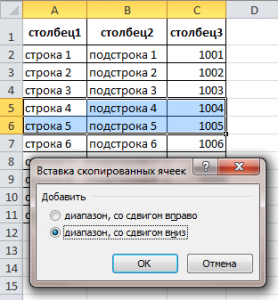
Шаг 4. После нажатия кнопки Ok наши строки будут размещены в большой таблице, чего мы и добивались.
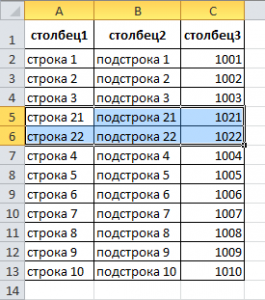
Стоит отметить, что если бы мы вставляли строки в самый низ таблицы, как бы наращивая ее, то никаких танцев с бубном не понадобилось бы. Достаточно было бы двух комбинаций клавиш: Ctrl+C (Копировать) и Ctrl+V (Вставить). Оно бы отлично прилипло куда надо, как там и было. ��
Как копировать строки в excel
Argument ‘Topic id’ is null or empty
Сейчас на форуме
© Николай Павлов, Planetaexcel, 2006-2023
info@planetaexcel.ru
Использование любых материалов сайта допускается строго с указанием прямой ссылки на источник, упоминанием названия сайта, имени автора и неизменности исходного текста и иллюстраций.
| ООО «Планета Эксел» ИНН 7735603520 ОГРН 1147746834949 |
ИП Павлов Николай Владимирович ИНН 633015842586 ОГРНИП 310633031600071 |
Копирование строк и столбцов
Иногда вам нужно скопировать строки и столбцы на листе, не копируя весь лист. С помощью Aspose.Cells можно копировать строки и столбцы внутри или между книгами.
При копировании строки (или столбца) содержащиеся в ней данные, включая формулы (с обновленными ссылками), а также значения, комментарии, форматирование, скрытые ячейки, изображения и другие объекты чертежа также копируются.
Копирование строк и столбцов с помощью Microsoft Excel
- Выберите строку или столбец, которые вы хотите скопировать.
- Чтобы скопировать строки или столбцы, щелкнитеКопировать наСтандарт панели инструментов или нажмитеCTRL+С.
- Выберите строку или столбец ниже или справа от того места, куда вы хотите скопировать свой выбор.
- При копировании строк или столбцов щелкнитеСкопировано Cells наВставлять меню.
Если вы нажметеВставить наСтандарт панель инструментов или нажмитеCTRL+** V** вместо нажатия команды на**В меню «Вставка**» любое содержимое ячеек назначения заменяется.
Копирование одной строки
Aspose.Cells обеспечиваеткопиряд методCellsучебный класс. Этот метод копирует все типы данных, включая формулы, значения, комментарии, форматы ячеек, скрытые ячейки, изображения и другие объекты рисования из исходной строки в целевую строку.
копиряд принимает следующие параметры:
- источникCellsобъект,
- индекс исходной строки и
- индекс строки назначения.
Используйте этот метод, чтобы скопировать строку на листе или на другой лист.копиряд работает аналогично Microsoft Excel. Так, например, вам не нужно явно задавать высоту строки назначения, это значение также копируется.
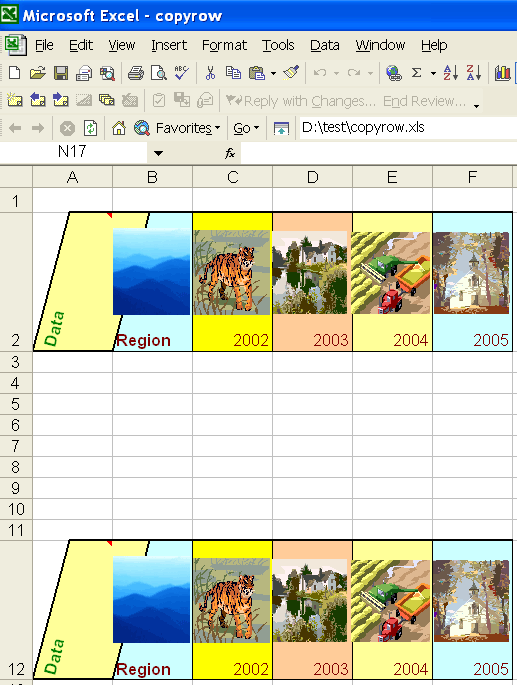
В следующем примере показано, как скопировать строку на листе. Он использует шаблон файла Excel Microsoft и копирует вторую строку (вместе с данными, форматированием, комментариями, изображениями и т. д.) и вставляет ее в 12-ю строку на том же рабочем листе.
Следующий вывод генерируется при выполнении приведенного ниже кода.
Строка копируется с высочайшей степенью точности и аккуратности
При копировании строк важно отметить связанные изображения, диаграммы или другие объекты рисования, так как это то же самое с Microsoft Excel:
- Если индекс исходной строки равен 5, изображение, диаграмма и т. д. копируются, если они содержатся в трех строках (индекс начальной строки равен 4, а индекс конечной строки равен 6).
- Существующие изображения, диаграммы и т. д. в строке назначения не будут удалены.
Копирование нескольких строк
Вы также можете скопировать несколько строк в новое место назначения, используяCells.copyRows, который принимает дополнительный параметр типа integer для указания количества копируемых исходных строк.
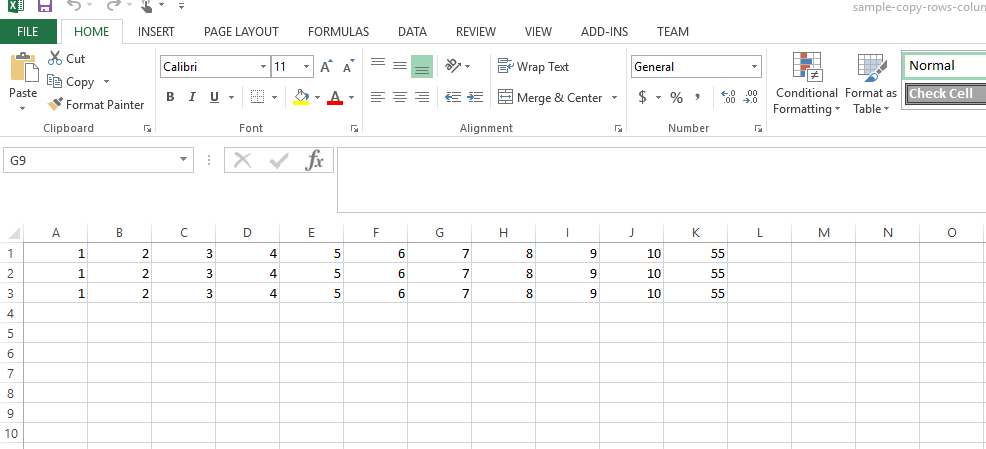
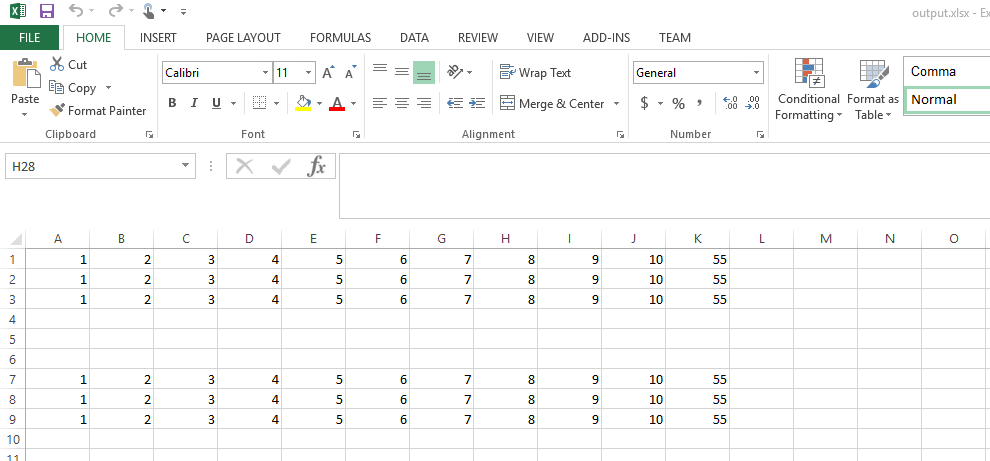
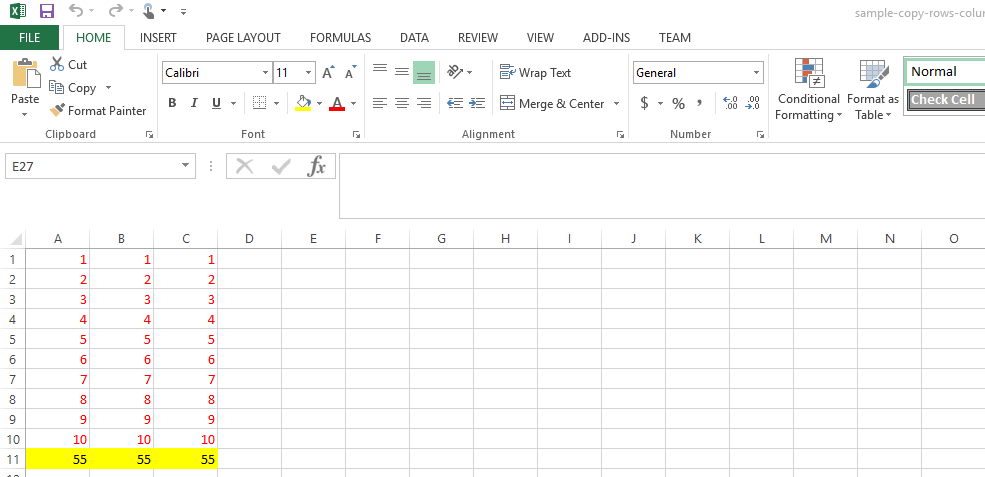
Ниже приведен снимок входной электронной таблицы, содержащей 3 строки данных, тогда как приведенный ниже фрагмент кода копирует все 3 строки в новое место, начиная с 7-й строки.
Вот результирующий вид электронной таблицы после выполнения приведенного выше фрагмента кода.
Копирование одного столбца
Aspose.Cells обеспечиваеткопиколонн методCellsclass этот метод копирует все типы данных, включая формулы (с обновленными ссылками) и значения, комментарии, форматы ячеек, скрытые ячейки, изображения и другие объекты рисования из исходного столбца в целевой столбец.
копиколонн принимает следующие параметры:
- источникCellsобъект,
- индекс исходного столбца и
- индекс столбца назначения.
Использоватькопиколонн способ копирования столбца на лист или на другой лист.
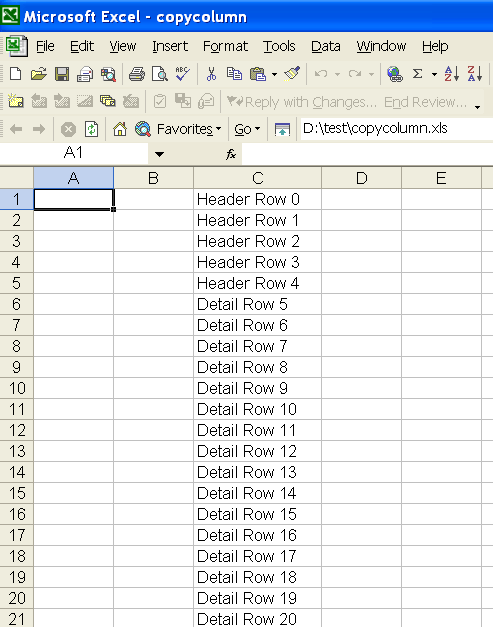
В этом примере столбец копируется с листа и вставляется на лист в другой книге.
Столбец копируется из одной книги в другую
Копирование нескольких столбцов
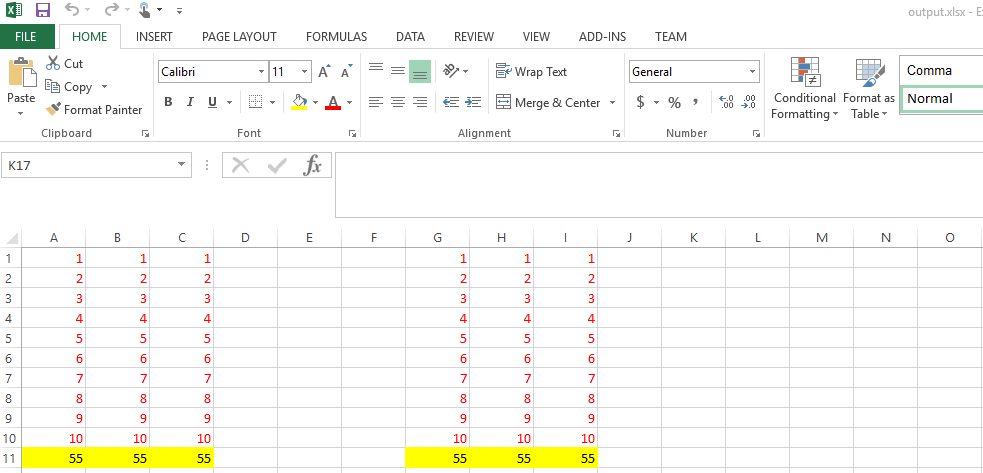
Похожий наCells.copyRows, API-интерфейсы Aspose.Cells также предоставляютCells.copyColumns для копирования нескольких исходных столбцов в новое место.
Вот как исходная и результирующая электронные таблицы выглядят в Excel.
Вставка строк/столбцов с параметрами вставки
Aspose.Cells теперь обеспечиваетПараметры вставки при использовании функцийКопиРовс иКопиКолонкс. Это позволяет установить соответствующие параметры вставки, аналогичные Excel.
Как скопировать строки в Excel? Выборочное копирование строк по условию
Порой возникает необходимость разделить табличные данные на части и разнести их на разные листы. Для того, чтобы разделить таблицу на составные части можно использовать стандартные средства Excel, такие как сортировка и фильтрация, а можно упростить и ускорить этот процесс, используя выборочное копирование строк по условию с последующей вставкой на новый лист либо в новую книгу.
Работе со строками был посвящен целый ряд публикаций о том как выборочно удалять и/или скрывать строки по условию, как добавлять новые пустые строки в таблицу , как выделять строки по условию или производить их выделение с заданным шагом. Логичным продолжением этого цикла статей будет тема копирования строк, подходящих под заданные условия на новый лист или в новую рабочую книгу.
Как скопировать/вставить строки в Excel по условию?
Обойдем стороной ручной труд с использованием копирования и вставки предварительно выделенных строк, а также использование сортировки и различных фильтров для выбора нужных строк и рассмотрим способ, позволяющий быстро разнести строки с определенными значениями по разным листам или книгам. Делается это при помощи надстройки для Excel.
Использование надстройки позволяет:
1. Одним кликом мыши вызывать диалоговое окно макроса прямо из панели инструментов Excel;
2. Задавать значение для поиска;
3. Задавать несколько значений для поиска через символ-разделитель «;» точку с запятой;
4. Учитывать либо не учитывать регистр при поиске заданных значений;
5. Выбирать диапазон ячеек для поиска заданных значений;
6. При необходимости устанавливать ограничения для выбранного диапазона;
7. Выбирать одно из восьми условий для выбранных ячеек:
а) совпадает с искомым значением;
б) не совпадает с искомым значением;
в) содержит искомое значение;
г) не содержит искомое значение;
д) начинается с искомого значения;
е) не начинается с искомого значения;
ж) заканчивается искомым значением;
з) не заканчивается искомым значением.
8. Выбирать в качестве места вставки для скопированных строк либо новый лист, либо новую рабочую книгу.
А знаете ли Вы, что все листы рабочей книги можно быстро превратить в отдельные файлы?
Другие материалы по теме:
- Создание и написание макросов. Как установить макрос на свой компьютер?
- Как сохранить программный код макроса? Что такое модули?
- Как удалить пустые строки? Программное удаление пустых строк макросом VBA
- Как удалить строки в Excel по условию? Удаление и скрытие пустых строк и строк, содержащих заданное значение
- Как вставить в книгу Excel новые листы? Как сделать копии листа в Excel? Как добавить новые листы с заданными именами?