Добавление способа оплаты в свой Apple ID
Добавьте способ оплаты, который вы и ваша семья сможете использовать для App Store, iCloud+, Apple Music и многого другого.
Добавление способа оплаты
Чтобы совершать покупки в App Store и использовать подписки, такие как iCloud+ и Apple Music, необходимо добавить хотя бы один способ оплаты. Добавление способа оплаты
Добавление способа оплаты на устройство iPhone или iPad
- Откройте приложение «Настройки».
- Нажмите свое имя.
- Нажмите «Медиаматериалы и покупки», затем «Просмотреть». Возможно, потребуется выполнить вход с помощью идентификатора Apple ID.
- Нажмите «Управление платежами».
- Нажмите «Добавить способ оплаты».
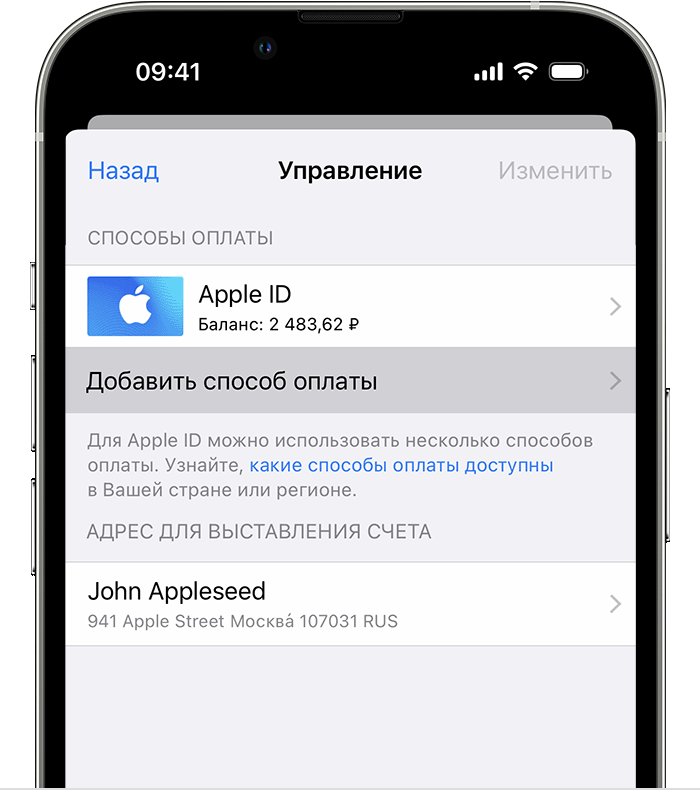
6. Введите данные способа оплаты, затем нажмите «Готово».
Добавление способа оплаты на компьютере Mac
- Откройте приложение App Store.
- Выберите свое имя. Если ваше имя не отображается, нажмите кнопку «Войти», выполните вход с помощью своего Apple ID, а затем нажмите свое имя.
- Нажмите «Настройки учетной записи».
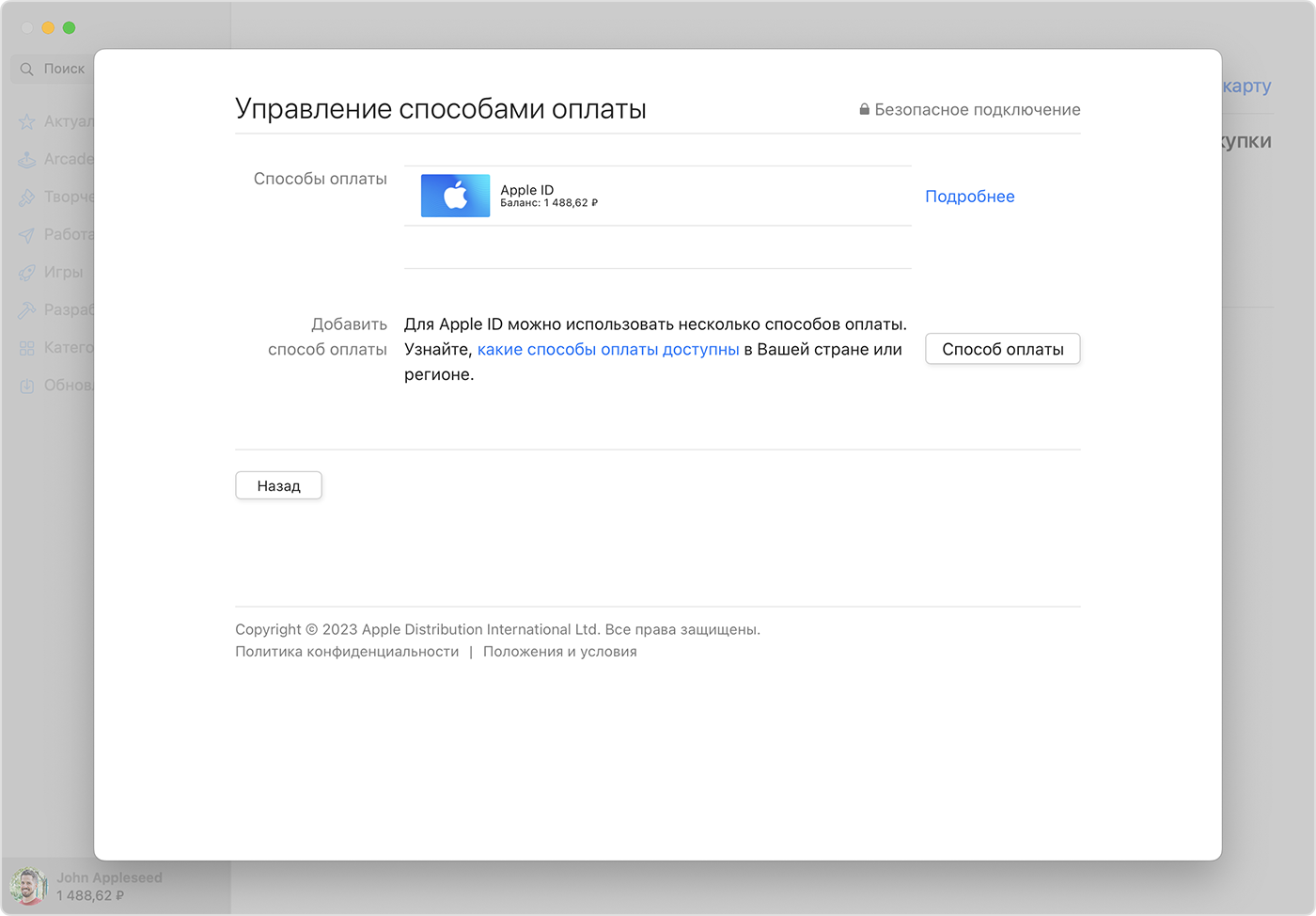
- Нажмите «Управлять способами оплаты» возле пункта «Платежная информация». (При использовании более ранней версии macOS нажмите «Правка» рядом с пунктом «Тип платежа».)
- Нажмите Add Payment (Добавить способ оплаты).
- Введите данные способа оплаты, затем нажмите «Готово».
Добавление способа оплаты на ПК с Windows или Microsoft Surface
- Откройте приложение iTunes.
- В строке меню в верхней части окна iTunes нажмите «Учетная запись», затем нажмите «Просмотреть».
- Выполните вход с помощью идентификатора Apple ID.
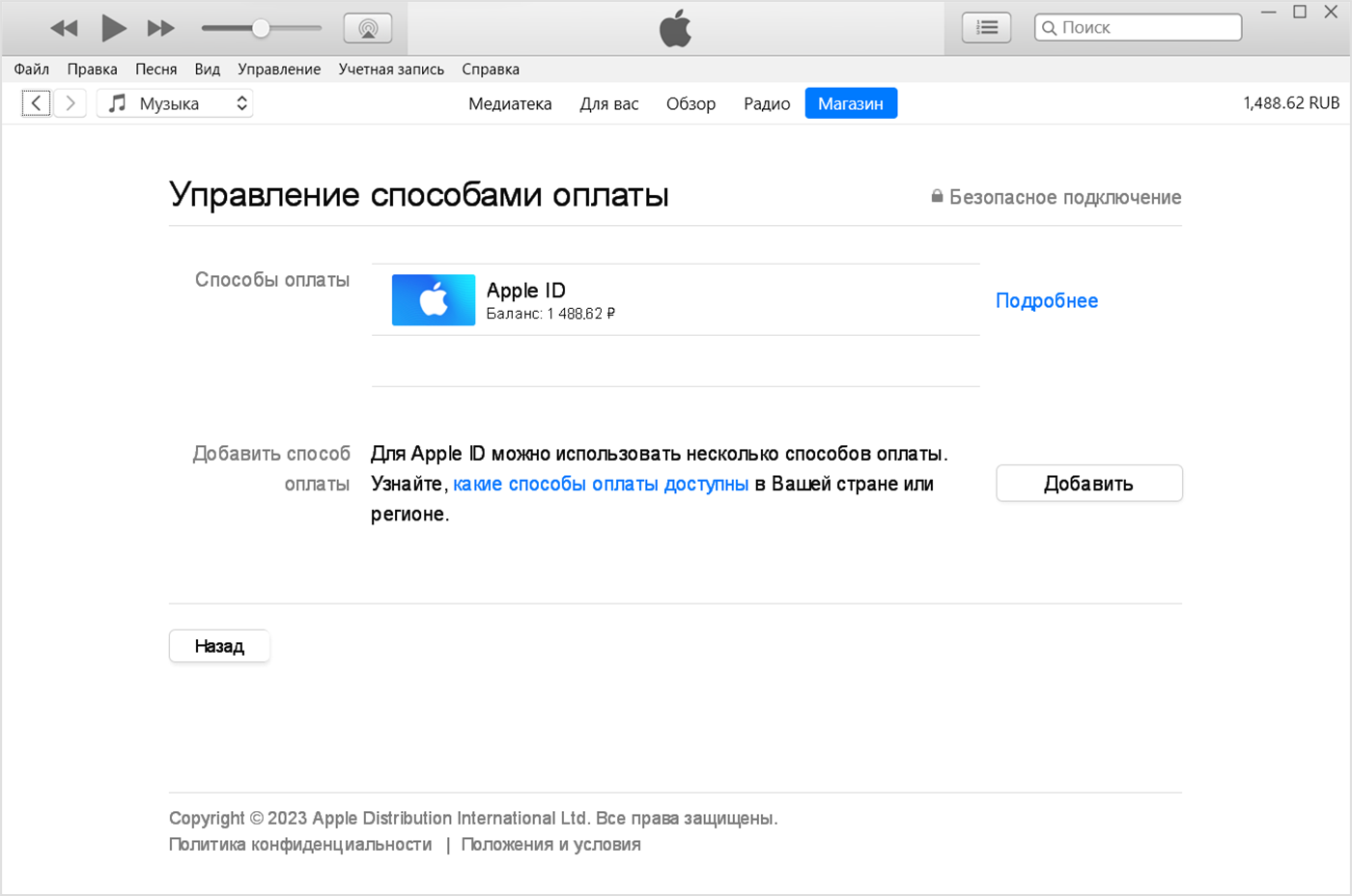
- Нажмите кнопку Manage Payments (Управление платежами) рядом с пунктом Payment Information (Информация об оплате). (Если вы используете старую версию iTunes, нажмите кнопку «Правка» рядом с пунктом Payment Type (Тип платежа).)
- Нажмите Add Payment (Добавить способ оплаты).
Добавление способов оплаты онлайн
В некоторых странах и регионах при редактировании платежной информации онлайн на сайте appleid.apple.com дополнительные способы оплаты могут быть автоматически удалены из вашей учетной записи.
Apple предпринимает попытки списания средств начиная с первого способа оплаты и далее по списку. Порядок, согласно которому средства списываются с остатка на счете Apple ID, изменить невозможно.
Дополнительная информация
- Если вы не можете добавить способ оплаты, убедитесь, что этот способ оплаты доступен в вашей стране или регионе.
- Узнайте, как изменить способ оплаты.
Информация о продуктах, произведенных не компанией Apple, или о независимых веб-сайтах, неподконтрольных и не тестируемых компанией Apple, не носит рекомендательного или одобрительного характера. Компания Apple не несет никакой ответственности за выбор, функциональность и использование веб-сайтов или продукции сторонних производителей. Компания Apple также не несет ответственности за точность или достоверность данных, размещенных на веб-сайтах сторонних производителей. Обратитесь к поставщику за дополнительной информацией.
Самое интересное в мире
В современной медицине существует множество методов лечения заболеваний, одним из которых является электрофорез.
Когда дело доходит до интимной жизни, многие задаются вопросом, насколько порноактрисы и проститутки
Современные электрокамины и электроочаги становятся все более популярными как альтернатива традиционным
Полимеры — вещества, состоящие из множества молекул, обладают различными свойствами, которые различают
Выбор материала при производстве изделий часто становится не менее важным, чем сам процесс производства.
В современном мире все больше людей стараются жить экологично, а малышей растить по принципам устойчивого развития.
Как добавить оплату Tele2 к Apple ID
Apple ID — это уникальный идентификатор, который позволяет владельцам устройств Apple получить доступ ко всем сервисам компании. В рамках этого идентификатора пользователь может совершать покупки в App Store, iTunes Store и других сервисах Apple. Одним из способов оплаты покупок является привязка к Apple ID мобильного номера Tele2.
Чтобы добавить оплату Tele2 к Apple ID, необходимо выполнить несколько простых шагов. Во-первых, убедитесь, что у вас установлено приложение «Мой Tele2» на вашем устройстве. Если его нет, вы можете скачать его из App Store. После установки приложения вам потребуется пройти процедуру регистрации или войти в уже существующий аккаунт Tele2.
После успешной регистрации или входа в приложение «Мой Tele2» вам потребуется найти раздел с возможностью привязки Apple ID. Обычно этот раздел находится в настройках аккаунта или профиля. Внутри раздела вы обнаружите опцию «Привязать Apple ID». Нажмите на нее и следуйте инструкциям на экране, чтобы завершить процесс привязки.
Когда процесс привязки будет завершен, вы сможете использовать мобильный номер Tele2 в качестве метода оплаты при покупке любых товаров или услуг в Apple Store. В дальнейшем вы сможете управлять оплатой и настройками Tele2 для вашего Apple ID прямо из приложения «Мой Tele2».
Как связать оплату Tele2 с Apple ID
Шаг 1: Откройте приложение «Настройки» на своем устройстве Apple.
Шаг 2: Прокрутите вниз и нажмите на «Ваше имя», чтобы открыть настройки Apple ID.
Шаг 3: Тапните на «Медиа и покупки».
Шаг 4: Выберите «Управление платежами» в разделе «Платежная информация».
Шаг 5: Нажмите на «Добавить платежный способ».
Шаг 6: Выберите «Мобильные операторы» в списке доступных опций.
Шаг 7: Введите номер телефона, привязанный к вашему Tele2-аккаунту.
Шаг 8: Введите полученный код подтверждения и нажмите «Отправить».
Шаг 9: После успешного подключения, ваш Tele2-номер будет связан с Apple ID для оплаты покупок в магазине App Store и iTunes.
Примечание: Убедитесь, что ваш Tele2-счет имеет достаточно средств для осуществления покупок. Если у вас возникнут проблемы с оплатой, обратитесь в службу поддержки Tele2.
Преимущества связки Tele2 и Apple ID
Связка Tele2 и Apple ID предоставляет пользователю ряд преимуществ и удобств. Во-первых, с помощью этой связки можно легко и быстро оплачивать различные услуги и покупки в App Store, iTunes и других сервисах Apple.
Во-вторых, связка Tele2 и Apple ID позволяет управлять подключенными услугами и тарифами Tele2 прямо из устройства Apple. Пользователь может легко узнать остаток минут, мегабайт и смс, проверить и оплатить счет, активировать или отключить определенные услуги.
Также, связка с Apple ID позволяет получать уведомления о новых акциях и предложениях от Tele2, что помогает быть в курсе всех событий и экономить на связи. Пользователи могут быть уверены, что они не пропустят ни одной выгодной акции или скидки.
Кроме того, связка Tele2 и Apple ID обеспечивает безопасность и защиту данных пользователя. Apple ID использует современные технологии шифрования и авторизации, чтобы убедиться, что только владелец аккаунта имеет доступ к своей информации и оплате.
Наконец, связка Tele2 и Apple ID упрощает жизнь пользователя, сокращает время на оплату счетов и управление подключенными услугами. Все операции можно выполнить всего в несколько кликов, без необходимости заходить на сайт или вводить данные карты каждый раз.
В целом, связка Tele2 и Apple ID предлагает ряд преимуществ, делая жизнь пользователя проще, безопаснее и экономичнее. Пользователь может наслаждаться удобством оплаты и управления услугами прямо с устройства Apple, всегда быть в курсе всех акций и предложений, а также быть уверенным в безопасности своих данных.
Шаг 1: Регистрация в Apple ID
Прежде чем добавить оплату Tele2 в Apple ID, вам необходимо зарегистрироваться в сервисе Apple ID. Apple ID позволяет вам получить доступ ко всем сервисам Apple, таким как App Store, iTunes Store и iCloud, а также совершать покупки и совершать платежи через Apple Pay.
Для регистрации в Apple ID вам потребуется перейти на официальный сайт Apple и выбрать опцию «Создать Apple ID». При создании учетной записи вам потребуется предоставить следующую информацию: ваше имя и фамилию, адрес электронной почты, пароль, вопросы для восстановления доступа.
Чтобы завершить регистрацию, вам потребуется подтвердить свою учетную запись по ссылке, которую вы получите на указанный вами адрес электронной почты. После этого вам понадобится войти в свою учетную запись Apple ID с помощью адреса электронной почты и пароля.
После успешной регистрации в Apple ID вы получите доступ ко всем сервисам Apple и сможете добавить оплату Tele2 к своему аккаунту для удобного пополнения баланса и совершения покупок. Это позволит вам не только сэкономить время, но и совершать платежи безопасно и удобно.
Шаг 2: Добавление оплаты Tele2 в Apple ID
Чтобы оплачивать услуги Tele2 с помощью Apple ID, необходимо добавить способ оплаты в ваш аккаунт. Вам понадобится карта Tele2 или виртуальная карта Tele2 Cashback. Вот как это сделать.
1. Откройте «Настройки» на вашем устройстве iPhone или iPad.
Найдите и нажмите на значок «Настройки», который обычно находится на главном экране устройства.
2. Выберите «iTunes Store и App Store».
Прокрутите вниз и нажмите на вкладку «iTunes Store и App Store».
3. Нажмите на вашу учетную запись Apple ID.
На экране «iTunes Store и App Store» найдите свою учетную запись Apple ID и нажмите на нее.
4. Выберите «Просмотреть Apple ID».
Нажмите на опцию «Просмотреть Apple ID», чтобы просмотреть и изменить свою учетную запись.
5. Введите пароль для вашей учетной записи Apple ID.
Введите пароль для вашей учетной записи Apple ID, чтобы продолжить.
6. Перейдите в раздел «Оплата и доставка».
Прокрутите вниз и нажмите на вкладку «Оплата и доставка».
7. В разделе «Методы оплаты» нажмите на «Добавить способ оплаты».
Найдите раздел «Методы оплаты» и нажмите на «Добавить способ оплаты», чтобы добавить новый способ оплаты в ваш Apple ID.
8. Введите данные вашей карты Tele2.
Введите требуемую информацию о вашей карте Tele2, включая номер карты, имя владельца, срок действия и код CVV.
После того, как вы добавите карту Tele2 в свой Apple ID, вы сможете использовать ее для оплаты услуг Tele2 через приложения и службы, подключенные к вашему Apple ID.
Шаг 3: Использование оплаты Tele2 в Apple ID
После того, как вы добавили оплату Tele2 к своему Apple ID, вы можете использовать ее для покупок в различных сервисах Apple.
1. Откройте приложение App Store на вашем устройстве.
2. Перейдите в раздел «Обновленное меню» и нажмите на свой профиль, отображаемый в верхнем правом углу.
3. В меню «Аккаунт» выберите «Оплата и доставка».
4. Найдите раздел «Способ оплаты» и нажмите на него.
5. В списке доступных способов оплаты выберите «Tele2» и введите свои данные для авторизации.
6. После успешной авторизации ваша оплата Tele2 будет использоваться для всех покупок в Apple Store, Apple Music, Apple Books и других сервисах Apple.
Обратите внимание, что ваш баланс Tele2 будет использоваться только после исчерпания средств на вашей учетной записи Apple ID.
Советы и рекомендации по обновлению оплаты
1. Проверьте наличие достаточного баланса на вашем счете Tele2.
Перед тем, как обновить оплату в Apple ID, убедитесь, что у вас достаточно средств на счете в операторской системе Tele2. В противном случае, вы не сможете совершить оплату через Apple ID.
2. Подключите функцию оплаты через Tele2 к вашему Apple ID.
Для обновления оплаты через Tele2 в Apple ID, нужно проверить, включена ли эта функция в вашем аккаунте. Зайдите в настройки Apple ID, выберите раздел «Платежи и доставка», а затем добавьте Tele2 как способ оплаты.
3. Обновите данные вашей банковской карты, при необходимости.
Если у вас сменилась банковская карта или истек срок действия текущей карты, убедитесь, что ваши платежные данные в Apple ID актуальны. Обновление платежных данных поможет избежать ошибок при попытке обновления оплаты через Tele2.
4. Следите за сроками списания средств с вашего счета Tele2.
Обратите внимание на даты списания средств с вашего счета Tele2. Если оплата через Apple ID не прошла успешно, возможно, у вас недостаточно средств на счете в момент списания. Постарайтесь пополнить счет заранее или узнайте, какие условия списания применяет оператор.
5. Обратитесь в службу поддержки Tele2 или Apple, если у вас возникли проблемы с оплатой.
Если у вас возникли сложности при обновлении оплаты через Tele2 в Apple ID, рекомендуется обратиться в службу поддержки Tele2 или Apple для получения дополнительной информации и помощи.
- Проверьте наличие средств на счете Tele2
- Подключите функцию оплаты через Tele2 к Apple ID
- Обновите данные банковской карты
- Следите за сроками списания средств
- Обратитесь в службу поддержки при возникновении проблем
Вопрос-ответ:
Как добавить оплату Tele2 к Apple ID?
Чтобы добавить оплату Tele2 к Apple ID, вам потребуется выполнить несколько простых шагов. Во-первых, откройте приложение «Настройки» на своем устройстве и нажмите на свою учетную запись вверху экрана. Затем выберите пункт меню «iTunes и App Store». В открывшемся окне найдите раздел «Apple ID» и нажмите на него. Выберите «Просмотреть Apple ID» и введите пароль, если потребуется. Далее прокрутите экран вниз и найдите раздел «Платежные данные». Нажмите на кнопку «Добавить платежный метод» и выберите «Мобильный телефон». Введите свой номер телефона Tele2 и подтвердите его. Введите код подтверждения, который пришел на ваш телефон, и нажмите «Отправить». После этого ваш номер телефона Tele2 будет связан с вашим Apple ID и вы сможете осуществлять платежи с помощью этого оператора.
Какие преимущества есть у добавления оплаты Tele2 к Apple ID?
Добавление оплаты Tele2 к Apple ID имеет несколько преимуществ. Во-первых, это удобство использования. Вы сможете платить за покупки в App Store, iTunes Store, Apple Music и других сервисах Apple без необходимости вводить данные вашей банковской карты каждый раз. Просто выбирайте оплату через Apple ID и сумма будет списываться с вашего номера телефона Tele2. Во-вторых, это безопасность. Ваши банковские данные не будут передаваться и храниться на устройстве, что повышает уровень защиты от мошенничества и кражи данных. Кроме того, вы сможете контролировать свои платежи в удобном виде в вашей учетной записи Apple ID.
Могу ли я добавить оплату Tele2 к Apple ID, если у меня другой оператор связи?
К сожалению, нельзя добавить оплату Tele2 к Apple ID, если у вас другой оператор связи. Каждый оператор имеет свои специфические условия и требования для подключения платежных сервисов к Apple ID. Если вы хотите использовать оплату через Apple ID, вам необходимо иметь номер телефона и услуги связи у Tele2.
Как настроить Теле2 в оплате Apple ID: подробный гайд
Если вы являетесь пользователем Теле2 и владельцем устройства от Apple, то у вас есть возможность настроить оплату услуг своего мобильного оператора через Apple ID. Это удобная функция, которая позволяет с легкостью пополнять баланс, подключать дополнительные пакеты услуг или оплачивать интернет-трафик без лишних хлопот. В этой статье мы подробно расскажем, как настроить оплату через Apple ID и какие преимущества это дает.
Прежде чем начать настраивать оплату через Apple ID, убедитесь, что у вас есть установленное приложение «Мой Теле2» на вашем устройстве. Оно позволит вам управлять вашим аккаунтом, следить за балансом и трафиком, а также подключать и отключать услуги. Если у вас еще нет этого приложения, вы можете скачать его в App Store.
Для настройки оплаты через Apple ID вам понадобится сделать несколько простых шагов. Во-первых, откройте приложение «Мой Теле2» и войдите в свой аккаунт с помощью номера мобильного телефона и пароля. Затем перейдите в настройки аккаунта и выберите раздел «Оплата». В этом разделе вы найдете опцию «Apple ID». Нажмите на нее, чтобы включить оплату через Apple ID.
Обратите внимание, что для настройки оплаты через Apple ID на вашем устройстве должна быть включена авторизация по отпечатку пальца или Face ID. Только таким образом вы сможете подтвердить платежи и обезопасить свои денежные средства.
Возможности оплаты Apple ID в Теле2
Оплата покупок в App Store и iTunes Store через Apple ID стала удобнее благодаря партнерству с оператором связи Теле2. Пользователи могут выбрать один из следующих способов оплаты:
- Оплата через баланс Теле2 — средства будут списаны с баланса мобильного телефона;
- Оплата через банковскую карту — можно привязать карту к Apple ID и совершать покупки без необходимости вводить данные карты каждый раз;
- Оплата через платежные системы — доступны системы Яндекс.Деньги, WebMoney, QIWI и другие.
Выбор наиболее удобного способа оплаты позволяет пользователю делать покупки без лишних сложностей и наслаждаться всеми возможностями магазина приложений и медиа-содержимого от Apple.
Шаг 1. Проверка доступности услуги
Прежде чем настраивать оплату Теле2 через Apple ID, вам необходимо убедиться, что данная услуга доступна в вашем регионе и для вашего оператора связи. Следуйте инструкциям ниже:
- Откройте настройки вашего iPhone или iPad.
- Выберите раздел «iTunes Store и App Store».
- Нажмите на свою учетную запись Apple ID, расположенную в верхней части экрана.
- В открывшемся меню выберите «Просмотреть Apple ID».
- Введите пароль вашей учетной записи, если это потребуется.
- Пролистайте страницу до раздела «Оплата и доставка» и нажмите на кнопку «Управление оплатой».
- Выберите своего оператора связи – в данном случае Теле2.
- Если услуга доступна для вашего региона и оператора, вы увидите соответствующую надпись и сможете перейти к следующему шагу настройки.
Если же услуга недоступна, вам следует связаться с оператором связи для более подробной информации о подключении оплаты через Apple ID.
Шаг 2. Активация оплаты через Теле2
После того как вы установили приложение «Мой Теле2» на своем устройстве, выполните следующие шаги для активации оплаты через Теле2:
- Откройте приложение «Мой Теле2» на вашем устройстве.
- Войдите в свою учетную запись, используя свой логин и пароль.
- На главном экране приложения нажмите на иконку «Настройки».
- В меню настроек найдите раздел «Оплата и финансы».
- Выберите «Оплата по Apple ID».
- Нажмите на кнопку «Включить» рядом с опцией «Теле2».
- В появившемся окне подтвердите активацию оплаты через Теле2.
Поздравляем! Теперь вы успешно активировали оплату через Теле2 для вашего Apple ID. Теперь вы сможете легко и удобно оплачивать различные покупки в App Store и iTunes Store с помощью вашего номера Теле2.
Шаг 3. Добавление платежных данных
Для того чтобы настроить оплату через Apple ID, необходимо добавить платежные данные в вашем аккаунте. Это позволит совершать покупки и платить за услуги с помощью вашего Apple ID без необходимости вводить данные карты или иного способа оплаты каждый раз.
Чтобы добавить платежные данные, следуйте инструкциям ниже:
- Откройте настройки Apple ID на вашем устройстве.
- Выберите раздел «Платежные данные» или «Оплата и доставка».
- Нажмите на кнопку «Добавить платежный метод» или аналогичную кнопку в вашей локализации.
- Выберите способ добавления платежных данных: «Карта», «PayPal» или «Мобильный оператор».
- В случае выбора «Мобильный оператор» введите свой номер телефона, выберите Теле2 и следуйте инструкциям на экране.
- В случае выбора «Карта» или «PayPal» введите соответствующие данные и следуйте инструкциям на экране.
- После успешного добавления платежных данных вы сможете использовать Apple ID для оплаты товаров и услуг с помощью Теле2.
Обратите внимание, что настройки платежных данных могут отличаться в зависимости от вашего региона и используемого устройства. Если вы испытываете трудности при добавлении платежных данных, рекомендуем обратиться в службу поддержки Теле2 или Apple.
Шаг 4. Управление платежными настройками
Для настройки оплаты через Теле2 в Apple ID необходимо выполнить следующие действия:
- Откройте приложение «Настройки» на вашем устройстве.
- Прокрутите вниз и нажмите на вашу учетную запись Apple ID.
- В открывшемся меню выберите пункт «Платежные данные».
- Нажмите на кнопку «Управлять» рядом с разделом «Способы оплаты».
- Выберите платежный метод «Добавить карту Теле2» из списка предложенных вариантов.
- Введите номер вашей карты Теле2 и другие необходимые данные.
- После заполнения всех полей нажмите на кнопку «Готово».
- На ваш телефон будет отправлено SMS-сообщение с кодом подтверждения.
- Введите полученный код для подтверждения платежных данных.
- После подтверждения карты Теле2 она будет добавлена к вашим способам оплаты в Apple ID.
Теперь вы сможете использовать привязанную карту Теле2 для оплаты покупок и подписок в iTunes Store, App Store и других сервисах Apple.
Обратите внимание, что при выполнении данной операции могут взиматься комиссии со стороны вашего оператора связи и банка, владеющего картой Теле2. Уточните условия оплаты у провайдера и банка, чтобы избежать дополнительных расходов.
Шаг 5. Подтверждение платежа через Теле2
После того, как вы выбрали Теле2 как способ оплаты в Apple ID, вам необходимо подтвердить платеж через свой мобильный телефон. Для этого выполните следующие действия:
- На вашем мобильном телефоне зайдите в приложение «Мой Теле2» или воспользуйтесь сервисом USSD-запросов.
- В меню приложения или с помощью USSD-запроса найдите раздел «Apple ID» или «Оплата через Apple ID».
- Введите номер вашего Apple ID, который вы используете для оплаты.
- Подтвердите желание оплатить выбранный платеж. Для этого вам может потребоваться ввести пароль от вашего Apple ID, вашу отпечаток пальца или воспользоваться системой идентификации в Face ID.
- После подтверждения платежа через Теле2, вы получите уведомление об успешной оплате и сумму будет списана со счета вашего мобильного телефона.
Пожалуйста, обратите внимание, что в зависимости от вашего тарифного плана Теле2 могут взиматься дополнительные комиссии за использование оплаты через Apple ID. Уточните информацию у оператора связи Теле2 или на официальном сайте.
Теперь вы можете наслаждаться удобством оплаты через Apple ID с использованием сервиса Теле2.
Шаг 6. Проверка работоспособности оплаты
После настройки оплаты через Apple ID на вашем устройстве, рекомендуется выполнить небольшую проверку, чтобы удостовериться, что всё работает правильно.
1. Откройте App Store и найдите любое платное приложение или игру.
2. Нажмите на цену приложения или игры, чтобы купить её.
3. В появившемся окне нажмите кнопку «Получить» или «Войти» и введите данные вашего Apple ID.
4. Если всё настроено правильно, оплата с вашего баланса Теле2 должна быть совершена, и вы получите приложение или игру.
5. Если возникают какие-либо проблемы с оплатой, проверьте правильность настроек в системе оплаты Apple ID и удостоверьтесь, что достаточно средств на вашем балансе Теле2 для совершения покупки.
Поздравляем! Теперь вы можете совершать покупки в App Store с помощью своего баланса Теле2, используя оплату через Apple ID.
Поддержка и дополнительная информация
Если у вас возникли трудности или у вас остались вопросы по настройке Теле2 в оплате Apple ID, вы всегда можете обратиться в службу поддержки оператора Теле2. Специалисты оператора помогут вам разобраться с проблемой и дадут необходимую информацию.
Вы можете связаться с оператором Теле2 через следующие каналы связи:
- Служба поддержки Теле2 по телефону: номер бесплатной горячей линии 8-800-555-55-50
- Официальный сайт Теле2: https://www.tele2.ru
- Официальные страницы Теле2 в социальных сетях: Facebook, ВКонтакте, Instagram, Twitter
Независимо от выбранного канала связи, у вас всегда будет возможность получить оперативную поддержку и дополнительную информацию, касающуюся настройки Теле2 в оплате Apple ID.
Преимущества использования оплаты Apple ID через Теле2
Оплата через Apple ID при использовании услуг Теле2 предоставляет ряд преимуществ и удобств для пользователей:
1. Простота процесса оплаты: Оплата через Apple ID позволяет избежать необходимости вводить дополнительные данные, такие как номер карты или реквизиты. Достаточно указать только свой Apple ID.
2. Безопасность: Оплата через Apple ID осуществляется с использованием надежной системы аутентификации и шифрования данных. Это гарантирует защиту личной информации и предотвращает возможные мошеннические действия.
3. Удобство использования: Операции с оплатой осуществляются внутри уже знакомого интерфейса Apple Store. Благодаря этому, процесс оплаты становится дополнительно удобным и интуитивно понятным.
4. Личный контроль расходов: При использовании оплаты через Apple ID, пользователь имеет возможность контролировать свои расходы, просматривать и управлять списком покупок и подписок. Это позволяет вовремя отслеживать и контролировать свои финансы.
5. Доступность услуг: Оплата через Apple ID позволяет использовать широкий спектр услуг, предоставляемых Теле2, в том числе подписки на различные медиа-сервисы, покупку приложений и игр, а также оплату других сервисов и товаров.
Оплата через Apple ID в сотрудничестве с Теле2 предоставляет дополнительные удобства и гарантии безопасности для пользователей, делая процесс оплаты максимально простым и безопасным.
Ограничения и оговорки для оплаты через Теле2
При использовании оплаты через Теле2 для покупок в Apple ID необходимо учитывать несколько ограничений и оговорок:
- Оплата через Теле2 доступна только для абонентов этого оператора связи.
- Оплата через Теле2 возможна только при наличии достаточного баланса на счете абонента.
- Некоторые услуги и товары в магазине Apple могут быть недоступны для покупки с использованием оплаты через Теле2.
- Оплата через Теле2 может быть ограничена определенными правилами и ограничениями, установленными оператором связи.
- Оплата через Теле2 может не работать в случае технических проблем на стороне оператора связи или Apple.
- При использовании оплаты через Теле2 необходимо быть внимательным и следить за своим балансом, чтобы избежать случайных или неавторизованных покупок.
Частые вопросы об оплате Apple ID в Теле2
Ниже представлены ответы на часто задаваемые вопросы от пользователей Теле2, связанные с оплатой Apple ID:
1. Как настроить оплату Apple ID через Теле2?
Чтобы настроить оплату Apple ID через Теле2, вам необходимо:
— Зайти в настройки своего устройства;
— Выбрать раздел «iTunes и App Store»;
— Нажать на свой аккаунт Apple ID;
— Выбрать «Просмотреть Apple ID» и ввести пароль;
— В разделе «Способ оплаты» выберите «Теле2» и введите свой номер телефона и код подтверждения;
— Подтвердите оплату, следуя инструкциям на экране.
2. Какая комиссия взимается за оплату Apple ID через Теле2?
Теле2 не взимает комиссию за оплату Apple ID. Однако, возможно взимание сторонних комиссий со стороны платежных систем.
3. Как изменить способ оплаты Apple ID с Теле2 на другой?
Чтобы изменить способ оплаты Apple ID с Теле2 на другой, вам необходимо:
— Зайти в настройки своего устройства;
— Выбрать раздел «iTunes и App Store»;
— Нажать на свой аккаунт Apple ID;
— Выбрать «Просмотреть Apple ID» и ввести пароль;
— В разделе «Способ оплаты» выбрать другой способ оплаты и следовать инструкциям на экране.
4. Что делать, если оплата Apple ID через Теле2 не прошла?
Если оплата Apple ID через Теле2 не прошла, вам стоит проверить следующее:
— Наличие достаточного баланса на вашем номере Теле2;
— Верность введенных данных (номер телефона и код подтверждения);
— Доступность платежа со стороны Теле2.
Если проблема не устраняется, рекомендуется обратиться в службу поддержки Теле2 для получения дополнительной помощи и консультации.
5. Как отключить оплату Apple ID через Теле2?
Чтобы отключить оплату Apple ID через Теле2, вам необходимо:
— Зайти в настройки своего устройства;
— Выбрать раздел «iTunes и App Store»;
— Нажать на свой аккаунт Apple ID;
— Выбрать «Просмотреть Apple ID» и ввести пароль;
— В разделе «Способ оплаты» выбрать другой способ оплаты или нажать «Без» (в зависимости от желаемого результата).
Если у вас возникнут сложности, следует обратиться в службу поддержки Теле2 для получения более подробной информации и инструкций.
Рекомендации по безопасности при оплате Apple ID через Теле2
Когда вы настраиваете оплату Apple ID через Теле2, важно учесть несколько рекомендаций по безопасности, чтобы защитить свои финансовые данные и персональную информацию:
1. Используйте надежные пароли: Убедитесь, что ваш пароль для Apple ID достаточно сложный и уникальный. Не используйте один и тот же пароль для нескольких аккаунтов и регулярно его меняйте.
2. Активируйте двухфакторную аутентификацию: Включите двухфакторную аутентификацию для вашего Apple ID, чтобы обеспечить дополнительный уровень защиты. Это позволит вам получать коды подтверждения на вашем устройстве перед совершением покупок.
3. Будьте бдительны при вводе данных: Убедитесь, что вы вводите свои данные только на официальной странице или приложении Теле2. Не вводите свои данные на подозрительных или ненадежных сайтах, чтобы избежать риска попасть в ловушку фишинговых атак.
4. Обновляйте программное обеспечение: Регулярно обновляйте операционную систему на своем устройстве и приложение Теле2 до последней версии, чтобы обезопасить себя от известных уязвимостей и повысить безопасность своих данных.
5. Проверяйте уведомления о платежах: Регулярно проверяйте уведомления о платежах от Теле2 и Apple ID, чтобы быть в курсе всех транзакций. Если обнаружите какие-либо подозрительные операции, немедленно свяжитесь со службой поддержки Теле2.
6. Закройте доступ к учетной записи при потере устройства: Если ваше устройство было утеряно или украдено, незамедлительно свяжитесь с Теле2 для блокировки вашей учетной записи и обеспечения безопасности ваших платежных данных.
Следуя этим рекомендациям по безопасности, вы сможете использовать оплату Apple ID через Теле2 безопасно и защитить свои финансовые данные от возможных угроз и мошенничества.
Инструкции для пользователей iPhone
Если вы являетесь пользователем iPhone и хотите настроить оплату Теле2 через Apple ID, следуйте этим инструкциям:
Шаг 1:
Откройте приложение «Настройки» на вашем iPhone.
Примечание: Настройки обычно находятся на главном экране вашего iPhone и имеют иконку с шестеренкой.
Шаг 2:
Прокрутите вниз и выберите «iTunes Store и App Store».
Примечание: Если у вас установлено приложение «Музыка», вместо «iTunes Store и App Store» выберите «Музыка».
Шаг 3:
Нажмите на свою учетную запись Apple ID.
Примечание: Ваш Apple ID обычно отображается вверху экрана.
Шаг 4:
Выберите «Просмотреть Apple ID» и введите пароль, если потребуется.
Шаг 5:
Пролистайте вниз и найдите раздел «Оплата и доставка».
Шаг 6:
Нажмите на «Добавить платежный метод».
Шаг 7:
Выберите «Мобильный оператор» и выберите «Теле2».
Шаг 8:
Введите необходимые данные для оплаты Теле2 через Apple ID и нажмите «Готово».
Шаг 9:
Поздравляю! Теперь ваша оплата Теле2 будет осуществляться через Apple ID.
Примечание: Если у вас уже есть другой способ оплаты Теле2 через Apple ID, вы можете удалить или изменить его, следуя той же последовательности действий.
Следуйте этим инструкциям тщательно, чтобы правильно настроить оплату Теле2 через Apple ID на вашем iPhone. Так вы сможете легко и удобно пополнять баланс и оплачивать услуги Теле2 без лишних усилий.
Инструкции для пользователей iPad
Если вы являетесь пользователем iPad и хотите настроить Теле2 в оплате Apple ID, следуйте инструкциям ниже:
Откройте приложение «Настройки» на вашем iPad.
Прокрутите вниз и выберите «iTunes Store и App Store».
Нажмите на свою учетную запись Apple ID в верхней части экрана.
Выберите «Просмотреть Apple ID».
Прокрутите до раздела «Платежные данные» и нажмите на «Управление» рядом с «Способы оплаты».
Выберите «Добавить платежный метод».
Выберите «Теле2» в списке доступных платежных методов.
Введите свои данные Теле2, включая номер телефона и пароль.
Нажмите «Готово», чтобы сохранить настройки.
После завершения этих шагов вы сможете использовать Теле2 в оплате Apple ID на вашем iPad. Это удобное решение позволит вам легко покупать приложения, музыку, фильмы и другие цифровые товары через App Store с использованием вашей учетной записи Теле2.
Инструкции для пользователей MacBook
Если вы являетесь пользователем MacBook и хотите настроить Теле2 в оплате Apple ID, следуйте этим инструкциям:
- Откройте «Настройки» на вашем MacBook.
- Выберите «iTunes и App Store».
- Нажмите на свой Apple ID в верхней части экрана.
- Выберите «Просмотреть Apple ID».
- Войдите в свою учетную запись Apple ID, используя вашу электронную почту и пароль.
- Выберите «Оплата и доставка».
- Нажмите на кнопку «Добавить новую карту».
- Введите информацию о вашей банковской карте.
- Выберите «Теле2» в разделе «Опции платежа».
- Введите свой номер телефона Теле2 и нажмите «Продолжить».
- Введите код подтверждения, который вы получите по SMS.
- Подтвердите свой выбор, нажав «Готово».
Теперь ваш Теле2 будет настроен в оплате через Apple ID на вашем MacBook. Будьте уверены, что у вас достаточно средств на вашей карте для оплаты услуг Теле2.
Инструкции для пользователей Apple Watch
Шаг 1: Распакуйте и зарядите Apple Watch
Перед началом использования Apple Watch, убедитесь в том, что вы распаковали часы из коробки и подключили их к зарядному устройству. Подключите зарядное устройство к розетке, затем поместите Apple Watch на зарядное устройство. Дождитесь, пока часы полностью зарядятся.
Шаг 2: Включите Apple Watch
Чтобы включить Apple Watch, нажмите и удерживайте боковую кнопку (расположенную в верхней части правой грани) до появления логотипа Apple.
Шаг 3: Настройте Apple Watch на iPhone
- Откройте приложение Настройки на вашем iPhone.
- Нажмите на свою учетную запись в верхней части экрана.
- Выберите вкладку Bluetooth.
- На вашем iPhone откроется окно с запросом на подключение Apple Watch. Нажмите на кнопку Сопряжение.
- Настройте ваш Apple Watch, следуя инструкциям на экране.
- Подтвердите настройки, введя код доступа.
Шаг 4: Настройте функции и приложения Apple Watch
После завершения настройки, вы можете настроить функции и приложения Apple Watch, которые хотели бы использовать. Для этого:
- Откройте приложение Watch на вашем iPhone.
- Выберите вкладку Мои часы.
- Нажмите на пункт меню Установить приложения на часы.
- Выберите приложения, которые вы хотите установить на Apple Watch.
- Настройте функции часов, такие как Уведомления и Активность.
Шаг 5: Используйте Apple Watch
После всех настроек вы готовы использовать Apple Watch. На вашем часах появятся уведомления, и вы сможете отслеживать физическую активность, контролировать музыку, совершать покупки и многое другое. Используйте циферблат часов, чтобы получить доступ к функциям и приложениям.
Обратите внимание: для использования Apple Watch необходимо наличие поддерживаемого модели iPhone и наличие аккаунта Apple ID.